Отображение уровня заряда аккумулятора в процентах на iPhone или iPad
В зависимости от устройства процент заряда аккумулятора отображается в Пункте управления или в строке состояния.
Просмотр процента заряда аккумулятора на iPhone 14 и других моделях с поддержкой Face ID
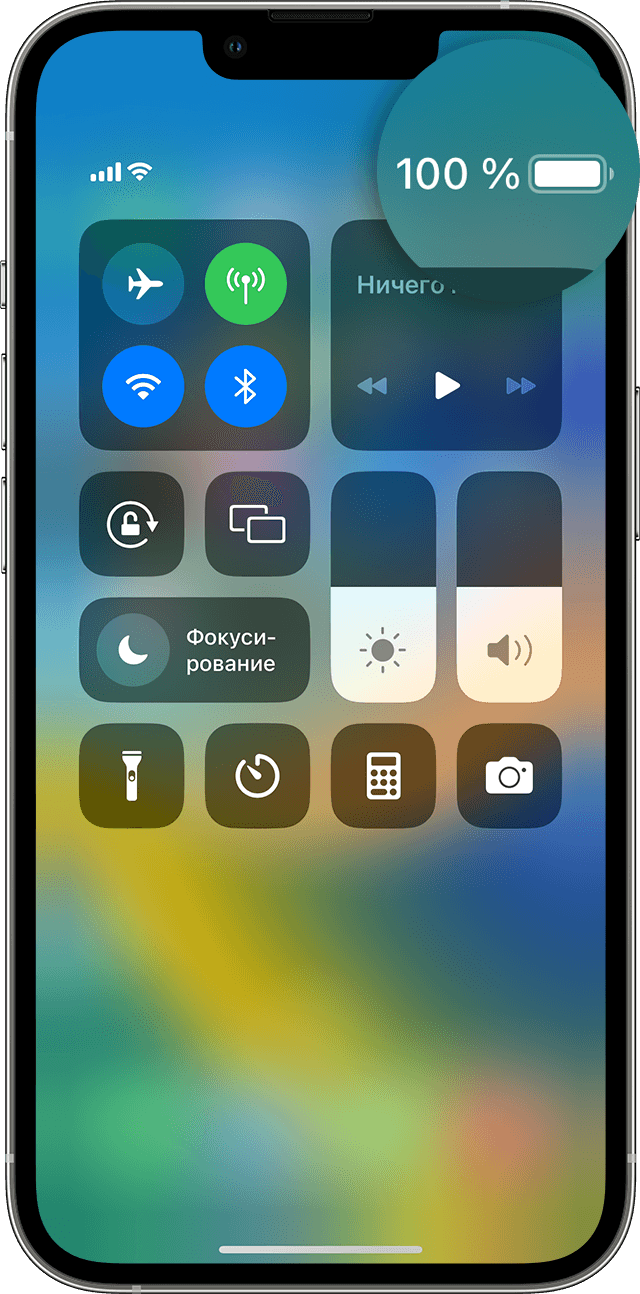
На iPhone 14 и других моделях iPhone с поддержкой Face ID (iPhone X и более поздние модели) процент заряда аккумулятора отображается в Пункте управления. Просто смахните вниз из правого верхнего угла дисплея. В iOS 16 можно включить отображение процента заряда аккумулятора, который будет показан в строке состояния. Перейдите в меню «Настройки» > «Аккумулятор» и включите параметр «Заряд в процентах».
Просмотр процента заряда аккумулятора на других моделях iPhone и iPad
- iPhone SE (2-го и 3-го поколения),
- iPhone 8 и более ранние модели;
- iPad (все модели).
* Если процент заряда аккумулятора не отображается, выберите «Настройки» > «Аккумулятор» и включите параметр «Заряд в процентах».
Использование виджета «Элементы питания»
Еще один способ быстро проверить процент заряда аккумулятора — это добавить виджет «Элементы питания» на экран «Домой» или в вид «Сегодня». Узнайте, как использовать виджеты на iPhone или на iPad.
Дополнительная информация
Узнайте, что делать, если вы не можете зарядить аккумулятор своего iPhone или iPad.
Как включить заряд в процентах на iPhone
По умолчанию iPhone отображает уровень заряда аккумулятора в виде заполненности значка батареи, однако мы можем посмотреть его и в процентах: на iPhone без «выреза» можно включить процент зарядки прямо в строке состояния в любой актуальной версии iOS, на iPhone 14, 13, 12, 11, XS, XR и других моделях без кнопки «Домой» и с «чёлкой» отображение процента в строке статуса доступно, если установлена iOS 16 или новее, но возможные решения есть и для предыдущих версий системы.
- Как включить заряд в процентах на iPhone 14, 13, 12, 11, XS и XR
- Зарядка в процентах на iPhone SE, 8, 7, 6S, 6
- Видео инструкция
Как включить показ процента зарядки на iPhone 14, 13, 12, 11, XS и XR
Если на вашем iPhone без кнопки «Домой» установлена версия iOS 16 или более новая версия системы, включение отображения заряда в процентах в верхней строке статуса выполняется очень просто:

- Зайдите в Настройки — Аккумулятор.
- Включите пункт «Заряд в процентах», чтобы вместо уровня заряда в виде заполненности значка батареи отображался процент заряда.
К сожалению, на iPhone с вырезом в верхней части экрана в версиях iOS до 16.0 поместить отображение текущего заряда аккумулятора в виде процента в верхней строке недоступно.
Тем не менее, мы можем подобрать один из двух вариантов и в этом случае:
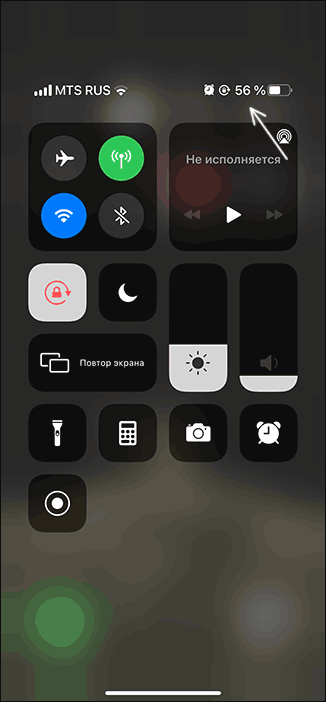
- Самое простое — открыть «Пункт управления», потянув с верхнего правого края экрана вниз: в результате в строке статуса отобразится и процент зарядки.
- Вторая возможность стала доступной с выходом iOS 14 — теперь мы можем разместить виджет, показывающий уровень заряда аккумулятора, в том числе и на домашнем экране (или в области виджетов слева):
- нажмите и удерживайте палец в пустом месте домашнего экрана, а когда он перейдёт в режим редактирования, нажмите по кнопке «Плюс» слева вверху.

- Откроется список виджетов, найдите в списке пункт «Элементы питания».

- Выберите подходящий вариант виджета с отображением процента и добавьте его на главный экран.

- В результате у вас всегда будет показываться текущий процент заряда, хотя он и занимает больше места, чем требуется, на мой взгляд.

- нажмите и удерживайте палец в пустом месте домашнего экрана, а когда он перейдёт в режим редактирования, нажмите по кнопке «Плюс» слева вверху.
В iOS 16 такой виджет можно поместить и на экране блокировки.
Включаем отображение уровня заряда в процентах на iPhone SE, 8, 7, 6S, 6
На iPhone с кнопкой «Домой» и без выреза вверху экрана работают и вариант с виджетом, описанный выше (в iOS 14) и более простой — показ процента заряда в строке статуса, чтобы включить его:
- Зайдите в Настройки и выберите пункт «Аккумулятор».

- Включите опцию «Заряд в процентах».

Сразу после этого уровень заряда отобразится в верхней строке справа, рядом со значком батареи.
Видео
Если остаются вопросы — задавайте их в комментариях, есть вероятность, что решение найдётся.
А вдруг и это будет интересно:
- Лучшие бесплатные программы для Windows
- Клавиши Alt и Win поменялись местами — как исправить?
- Загрузочная флешка или карта памяти в balenaEtcher
- Как включить звонки по Wi-Fi на iPhone
- Как открыть Свойства системы Windows 11 и 10
- Как использовать режим ожидания на iPhone
- Windows 11
- Windows 10
- Android
- Загрузочная флешка
- Лечение вирусов
- Восстановление данных
- Установка с флешки
- Настройка роутера
- Всё про Windows
- В контакте
- Одноклассники
-
Дом 17.01.2021 в 04:51
- Живые обои на рабочий стол Windows 11 и Windows 10
- Лучшие бесплатные программы на каждый день
- Как скачать Windows 10 64-бит и 32-бит оригинальный ISO
- Как смотреть ТВ онлайн бесплатно
- Бесплатные программы для восстановления данных
- Лучшие бесплатные антивирусы
- Средства удаления вредоносных программ (которых не видит ваш антивирус)
- Встроенные системные утилиты Windows 10, 8 и 7, о которых многие не знают
- Бесплатные программы удаленного управления компьютером
- Запуск Windows 10 с флешки без установки
- Лучший антивирус для Windows 10
- Бесплатные программы для ремонта флешек
- Что делать, если сильно греется и выключается ноутбук
- Программы для очистки компьютера от ненужных файлов
- Лучший браузер для Windows
- Бесплатный офис для Windows
- Запуск Android игр и программ в Windows (Эмуляторы Android)
- Что делать, если компьютер не видит флешку
- Управление Android с компьютера
- Клавиши Alt и Win поменялись местами — как исправить?
- Ошибка 0x80072efd — как исправить?
- AV Block Remover — убираем блокировку антивирусов и сайтов майнером
- Ошибка 0x80070643 при обновлении KB5034441 — как исправить?
- Загрузочная флешка или карта памяти в balenaEtcher
- RtkAudUService64.exe — что это в автозагрузке и списке процессов?
- Как включить звонки по Wi-Fi на iPhone
- Использование Kaspersky Rescue Disk для удаления вирусов с компьютера
- Как извлечь иконки из EXE и DLL файлов
- Как изменить язык на экране блокировки Windows 11 и 10
- Как открыть Свойства системы Windows 11 и 10
- Как отключить или удалить Связь с телефоном в Windows 11 и 10
- Ошибка 0xc000001d при запуске игры или программы — как исправить?
- Ключ восстановления BitLocker в Windows — способы посмотреть
- User OOBE Broker — что это за процесс в Windows 11 и 10
- Windows
- Android
- iPhone, iPad и Mac
- Программы
- Загрузочная флешка
- Лечение вирусов
- Восстановление данных
- Ноутбуки
- Wi-Fi и настройка роутера
- Интернет и браузеры
- Для начинающих
- Безопасность
- Ремонт компьютеров
- Windows
- Android
- iPhone, iPad и Mac
- Программы
- Загрузочная флешка
- Лечение вирусов
- Восстановление данных
- Ноутбуки
- Wi-Fi и настройка роутера
- Интернет и браузеры
- Для начинающих
- Безопасность
- Ремонт компьютеров
В iOS стало можно включить отображение заряда Айфон в процентах. Попробуйте хоть сейчас
В 2017 году Apple представила iPhone X, в котором значительно был изменен принцип взаимодействия с устройством. Появилось жестовое управление и Face ID на замену Touch ID. Из-за того, что в экране смартфона появился вырез под соответствующие датчики, пришлось значительно сузить строку состояния и информацию, которая в ней размещается. Самой заметной жертвой в этой ситуации стал уровень заряда батареи в процентах. Графическая индикация в виде небольшой батареи осталась, а вот проценты пали смертью храбрых.
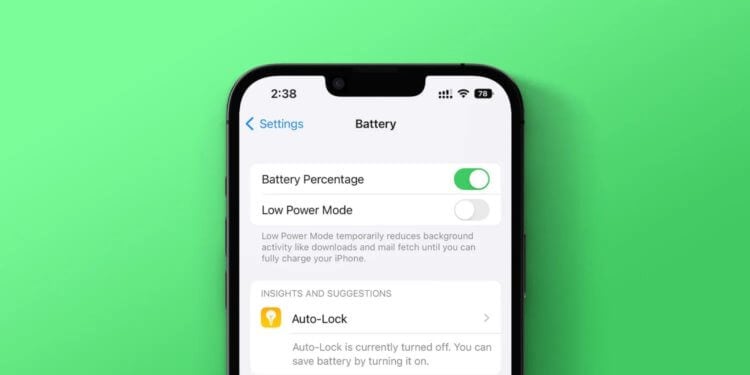
Теперь процент заряда можно увидеть, не открывая пункт управления.
❗️ПОДПИШИСЬ НА НАШ ЯНДЕКС.ДЗЕН. ТАМ КАЖДЫЙ ДЕНЬ ВЫХОДЯТ ЭКСКЛЮЗИВНЫЕ СТАТЬИ, КОТОРЫЕ НЕ ВЫХОДЯТ БОЛЬШЕ НИГДЕ
Многие пользователи до сих пор, переходя с Айфонов с кнопкой «Домой» или смартфонов на Андроид на iPhone с Face ID, пытаются найти в настройках, где включить эту функцию. Но до недавнего времени это было невозможно. Однако, похоже, в Купертино нас услышали. Давайте разберемся, как вернуть отображение заряда батареи в процентах на Айфонах с «бровью».
Как установить бету iOS 16
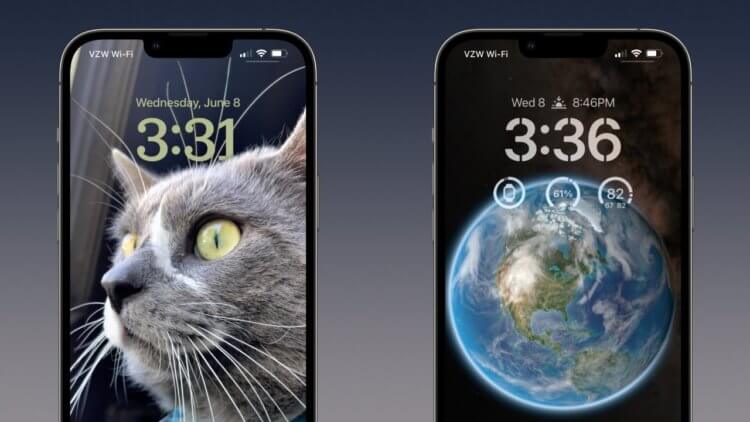
iOS 16 позволяет очень сильно изменить внешний вид Айфона.
Одним из самых громких и значимых нововведений iOS 16 является возможность кастомизировать экраны блокировки и настраивать их смену в зависимости от времени и места. Безусловно, это очень крутая функция, которая позволяет сделать ваш Айфон действительно индивидуальным. Но в последней бета-версии для разработчиков Apple добавила такое новшество, которое по своей значимости для многих пользователей однозначно поспорит с новыми локскринами. Это отображение процентов заряда батареи в строке состояния. То, что всегда было на классических Айфонах с кнопкой «Домой» появилось и на устройствах с Face ID.
Чтобы его активировать, необходимо установить бета-версию iOS 16 для разработчиков. В отдельном материале мы рассказывали, как это сделать. Обратите внимание, что версии для разработчиков не обладают достаточной стабильностью. И если хочется попробовать нововведение на своем устройстве, то стоит дождаться публичной бета-версии с соответствующими функциями. Из-за того, что она выходит через определенное время после девелоперской, некоторые ошибки в ней успевают исправить. Помните, что бета-версии какие бы они не были, не обладают стабильностью и качеством финальной версии, и устанавливать их на свои основные устройства не стоит. Но если вы решились, то обязательно создавайте резервные копии, чтобы избежать потери важных данных.
❗️ПОДПИШИСЬ НА ТЕЛЕГРАМ-КАНАЛ СУНДУК АЛИБАБЫ, ЧТОБЫ ПОКУПАТЬ ТОЛЬКО ЛУЧШИЕ ТОВАРЫ С АЛИЭКСПРЕСС
Для установки публичной бета-версии iOS 16 сделайте следующее:
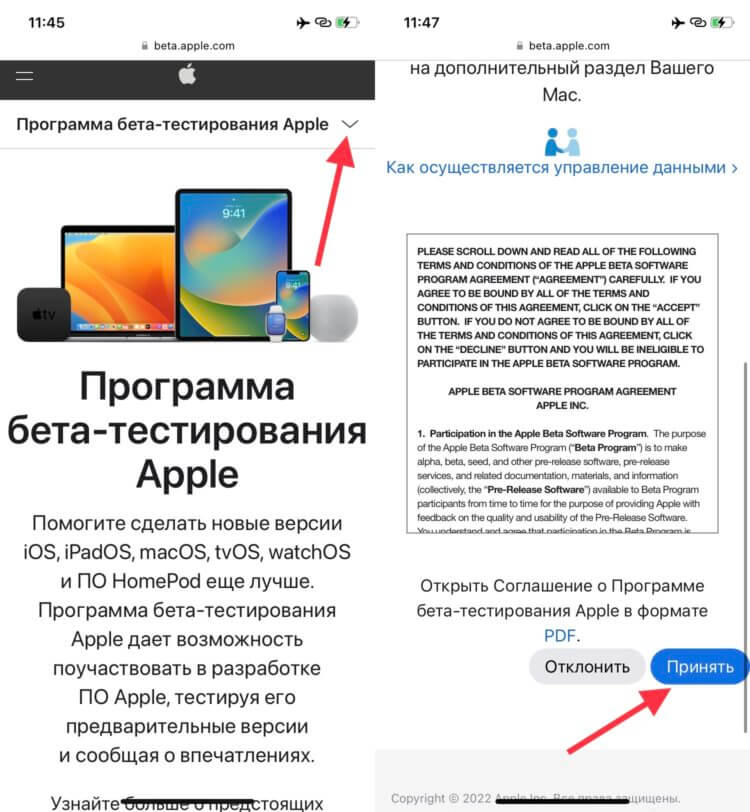
Если ранее вы уже ставили бета-версии, то принимать соглашение не придется.
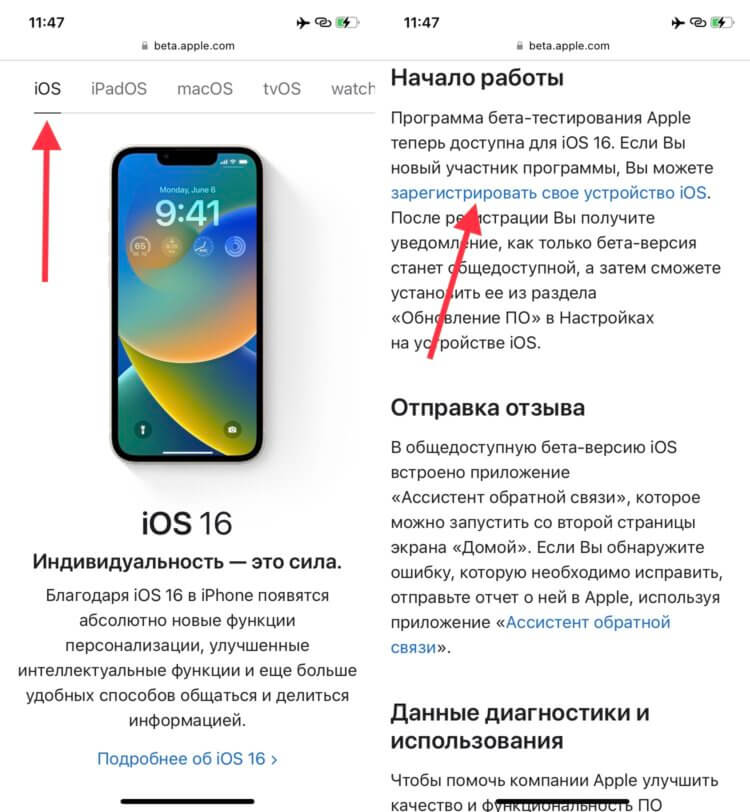
Здесь же можно установить и бета-версии операционных систем для других устройств.
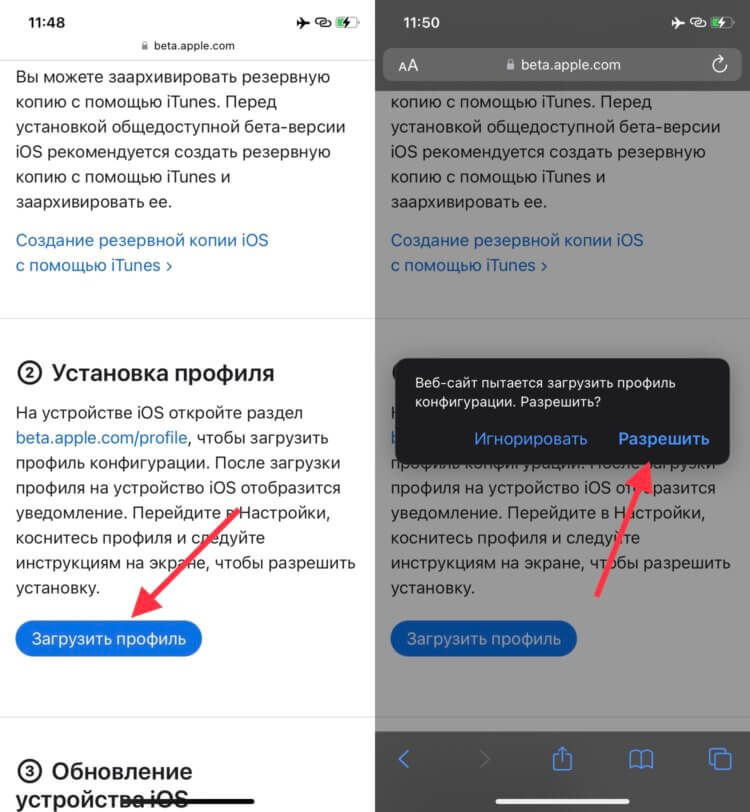
Профиль не нанесет вреда вашему Айфону, смело соглашайтесь.
Все последующие обновления на ваш Айфон будут приходить автоматически, также как и обычные версии операционной системы.
Заряд в процентах на iPhone
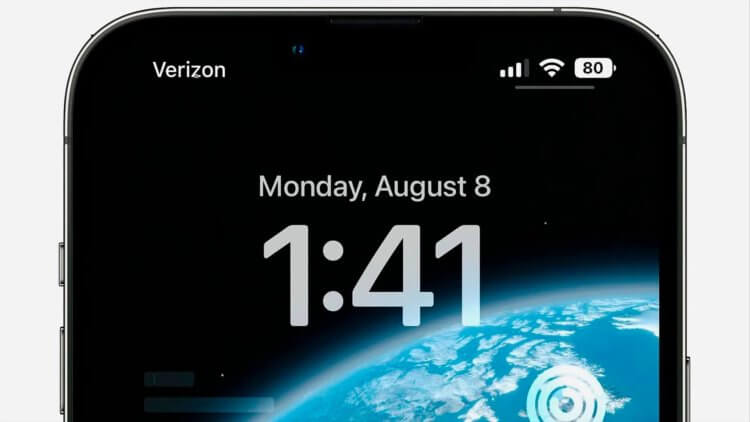
Достаточно элегантное решение. Но Xiaomi были первыми.
Как только выйдет следующая публичная бета-версия вы сможете добавить на свой Айфон проценты заряда аккумулятора в строку состояния. Поддерживают новую функцию следующие модели:
- iPhone X.
- iPhone XS.
- iPhone XS Max.
- iPhone 11 Pro.
- iPhone 11 Pro Max.
- iPhone 12.
- iPhone 12 Pro.
- iPhone 12 Pro Max.
- iPhone 13.
- iPhone 13 Pro.
- iPhone 13 Pro Max.
Как видите, iPhone XR, 11, 12 mini и 13 mini остались без поддержки нововведения. Если 12 mini и 13 mini еще можно понять — у них очень маленькая диагональ экрана. То XR и 11 объяснить достаточно сложно. Но, скорее всего, это связано с низким разрешением экрана.
❗️ПОДПИШИСЬ НА НАШ ТЕЛЕГРАМ-ЧАТ И ЗАДАВАЙ ВОПРОСЫ НАШИМ АВТОРАМ, НА КОТОРЫЕ ОНИ ОБЯЗАТЕЛЬНО ОТВЕТЯТ
Чтобы включить отображение процентов заряда батареи в строке состояния на поддерживаемых устройствах, необходимо сделать следующее:
-
Убедитесь, что на ваш Айфон установлена бета-версия iOS 16, поддерживающая эту возможность.
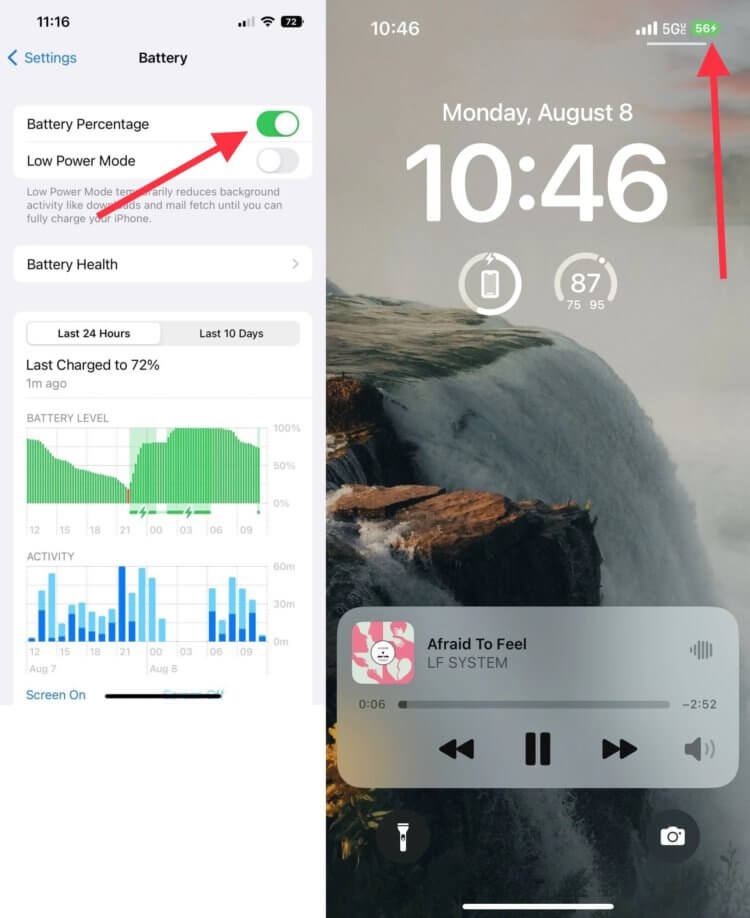
Почему это было не сделать раньше? Совсем непонятно.
После этих действий процент заряда будет аккуратно отображаться в изображении батареи в углу экрана. Аналогично смартфонам Xiaomi. Но это не все нововведения, которые привнесла iOS 16 beta 5:
- На плеере Apple Music на экране блокировки отображается визуализатор звука.
- Информация о поддержке Dolby Atmos и Lossless отображается прямо под альбомом.
- Отключили перспективу при установке обоев.
- Появилась возможность после редактирования скриншота скопировать его и сразу удалить.
- Звук поиска iPhone через «Найти iPhone» и с помощью Apple Watch изменился и стал громче.
В остальном Apple как следует поработала над стабильностью системы в целом. Ждем все эти новшества и особенно процент заряда батареи в следующей публичной бета-версии.
Как на iPhone с Face ID включить отображение заряда в процентах. Собрали все способы
Недавно перешел на iPhone с “челкой”, не могу привыкнуть к индикатору батареи без отображения процентов. Как вернуть привычный индикатор с точным уровнем заряда?
Есть сразу несколько способов включить отображение заряда батареи iPhone в процентах. Мы собрали самые актуальные: от банальных виджетов до установки тестовой версии системы.
1. Установите виджет на рабочий стол
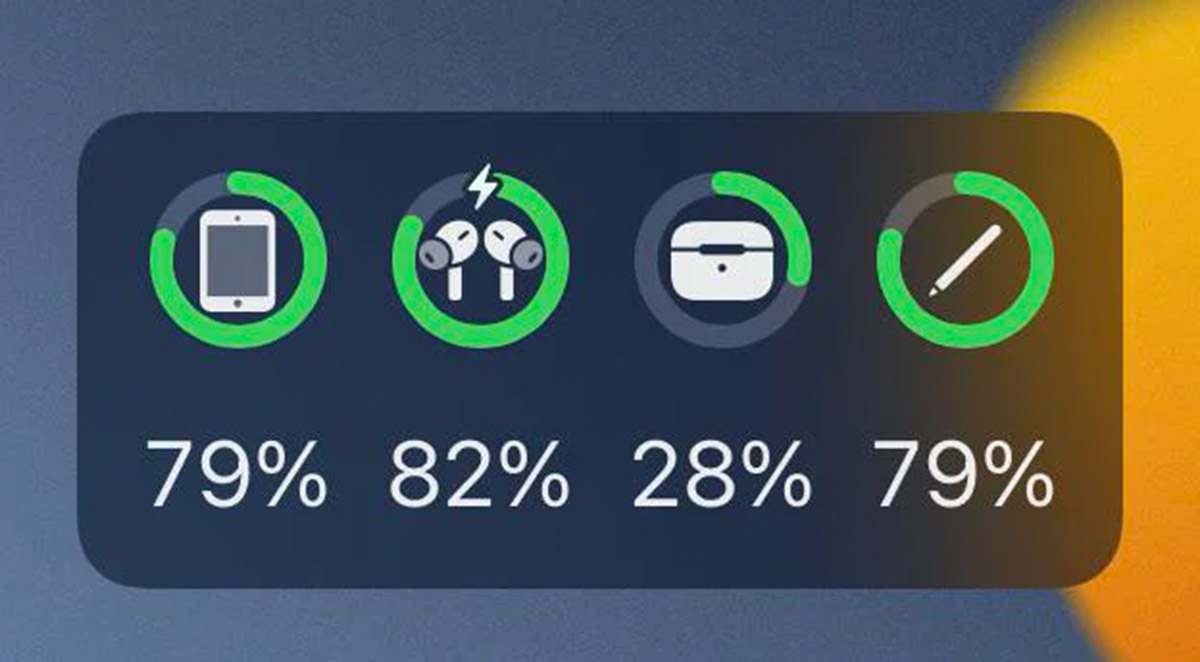
Проще всего добавить стандартный виджет iOS для отображения уровня заряда аккумулятора как самого смартфона, так и подключенных аксессуаров.
Для этого достаточно включить режим редактирования рабочего стола (зажать любую иконку на несколько секунд) и в меню добавления виджетов выбрать панель Элементы питания.
В iOS 13 и боле ранних версиях системы такой виджет можно добавить только в боковую панель, а начиная с iOS 14 информационная панель может располагаться прямо на рабочем столе.
2. Используйте разные обои
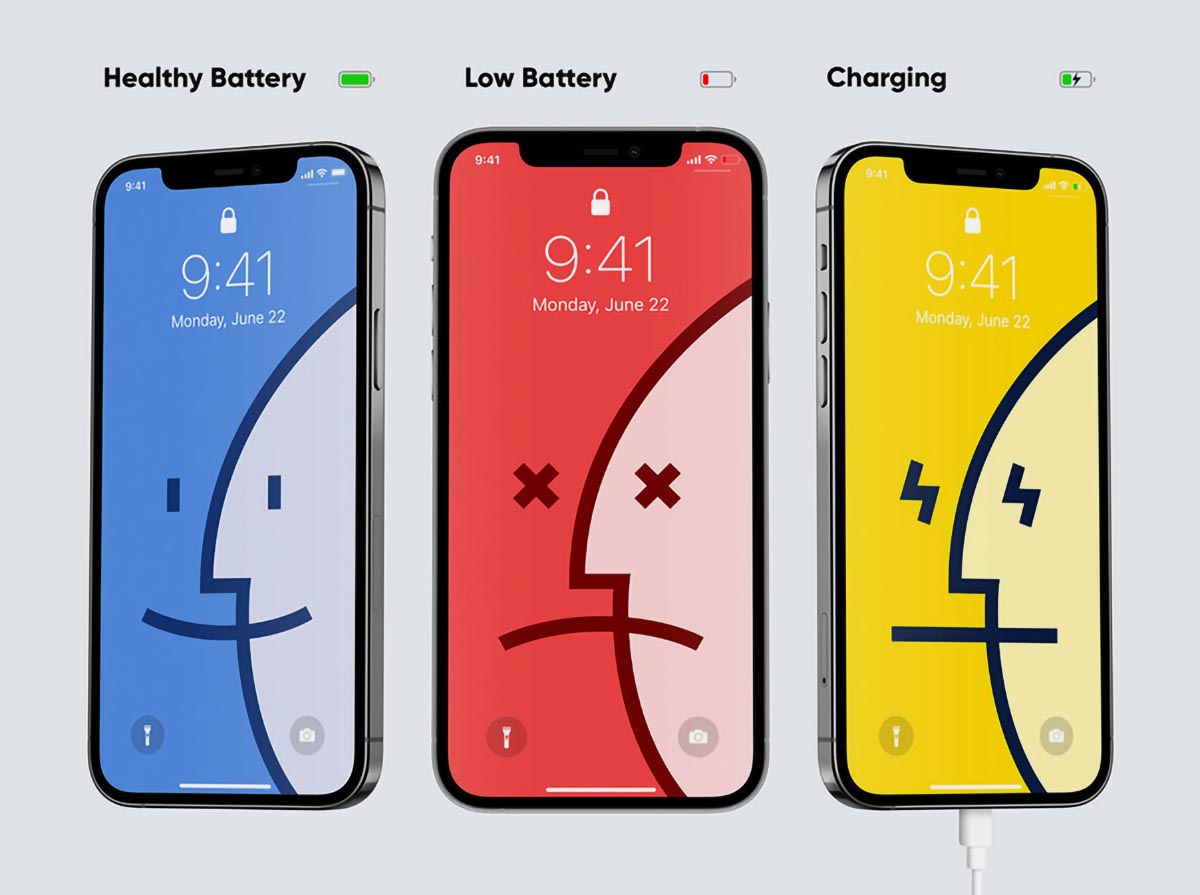
При помощи стандартной системы автоматизации iOS можно настроить установку обоев в зависимости от уровня заряда батареи. Так вы сможете задать до десяти фоновых картинок с привязкой к соответствующим градациям уровня заряда аккумулятора.
Мы уже подробно рассказывали об этом способе и предлагали несколько вариантов оформления для него.
3. Настройте специальную автоматизацию
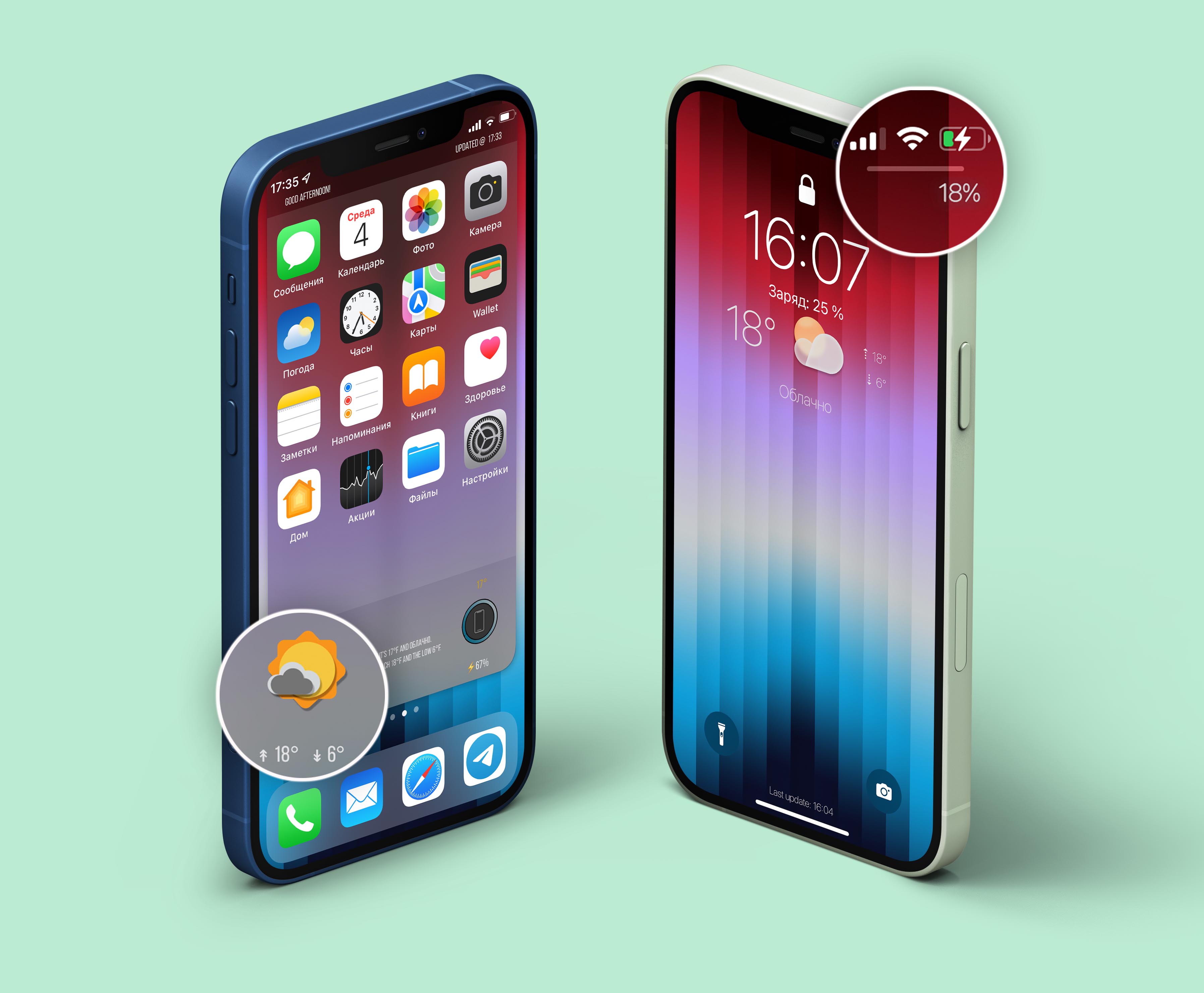
Есть и более изощренный способ, который позволит размещать поверх используемого фонового изображения текущий уровень заряда.
Да, придется поморочиться с настройками, но результат того стоит. Получите уникальный информер уровня заряда в любом месте рабочего стола.
4. Установите тестовую версию iOS 16
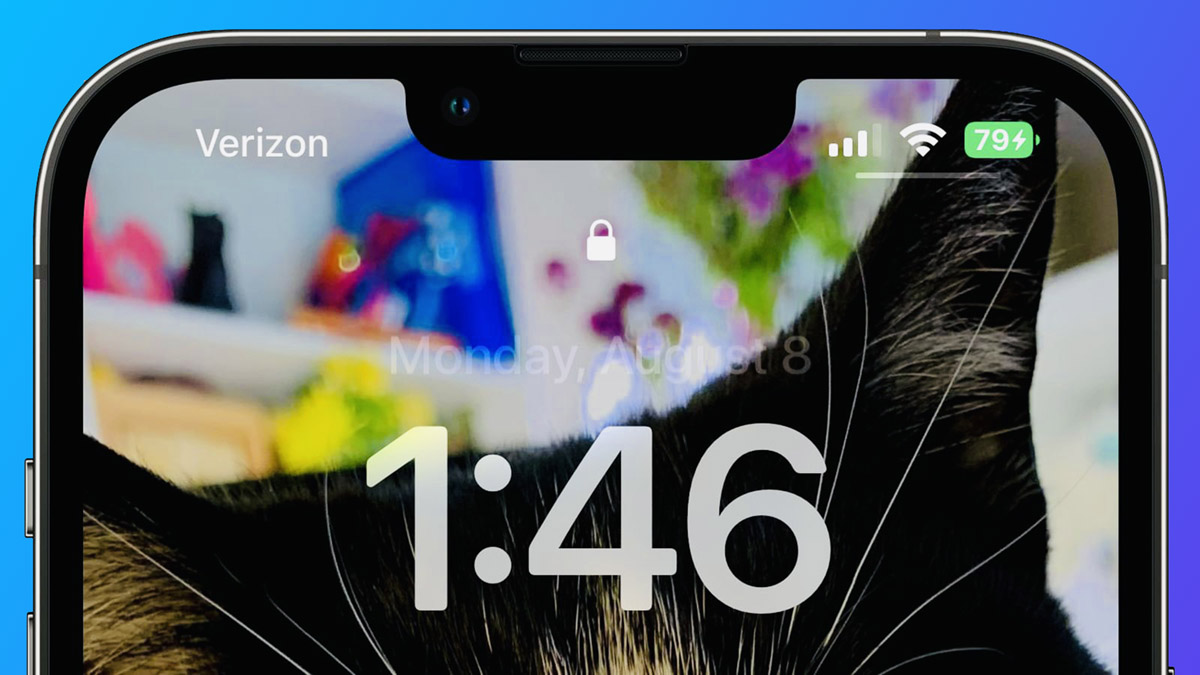
В последней бета-версии iOS 16 разработчики добавили возможность включить отображение уровня заряда батареи на моделях iPhone с Face ID. К сожалению, пока фишка недоступна на iPhone XR,11,12 mini и 13 mini.
Опция включается по пути Настройки – Аккумулятор – Заряд в процентах.
Инструкцию по настройке тестовой версии системы можете найти тут.
Можете просто потерпеть до осени и обновиться до iOS 16 без особых проблем и рисков.