Обобщение и систематизация основных понятий главы «Обработка числовой информации в электронных таблицах»

Для организации вычислений в электронных таблицах используются формулы, которые могут включать в себя ссылки и функции.
Функции — это заранее определённые и встроенные в электронные таблицы формулы. Использование функций позволяет упростить формулы и сделать процесс вычислений более понятным.
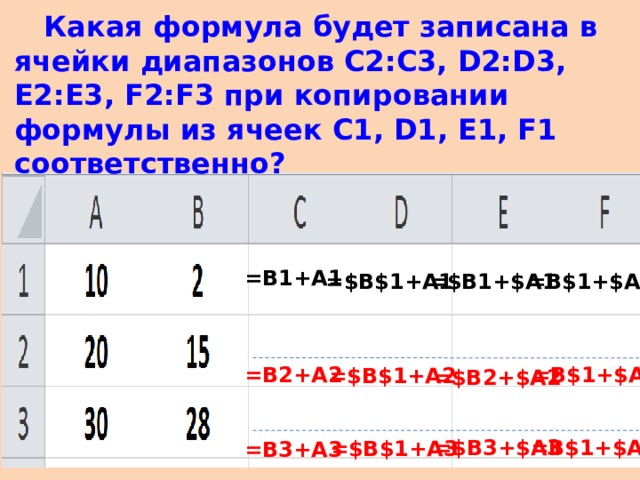
Какая формула будет записана в ячейки диапазонов С2:С3, D2:D3, Е2:Е3, F2:F3 при копировании формулы из ячеек С1, D1, Е1, F1 соответственно?
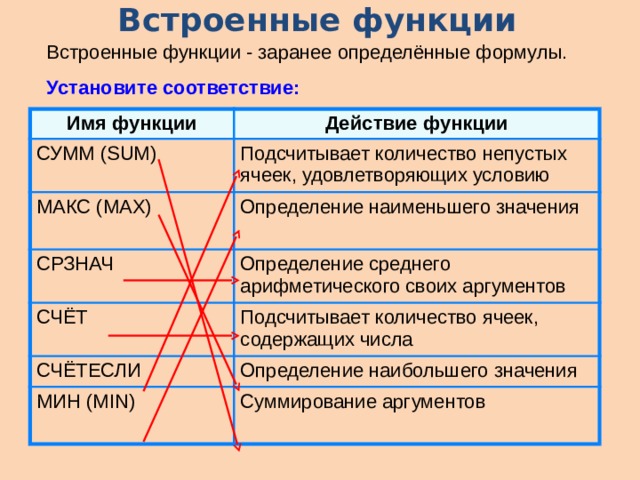
Встроенные функции
Встроенные функции — заранее определённые формулы.
Установите соответствие:
Имя функции
Действие функции
Подсчитывает количество непустых ячеек, удовлетворяющих условию
Определение наименьшего значения
Определение среднего арифметического своих аргументов
Подсчитывает количество ячеек, содержащих числа
Определение наибольшего значения
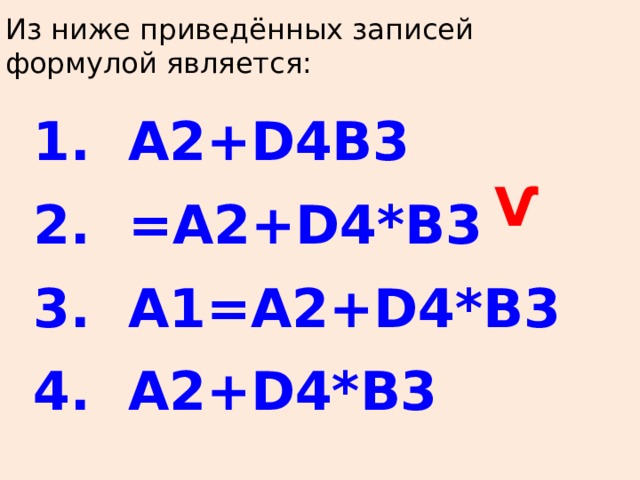
Из ниже приведённых записей формулой является:
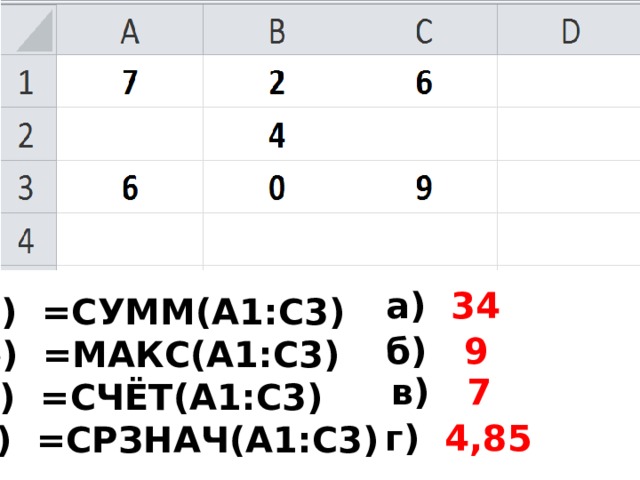
г) =СРЗНАЧ(А1:С3)
г) 4,85
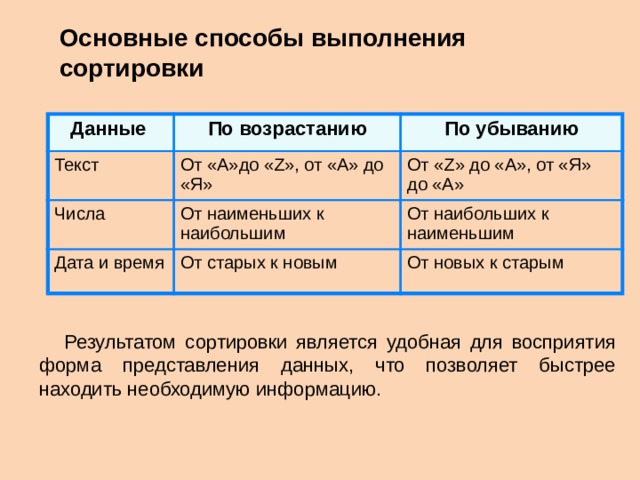
Основные способы выполнения сортировки
По возрастанию
По убыванию
От «А»до «Z», от «А» до «Я»
От наименьших к наибольшим
От «Z» до «А», от «Я» до «А»
От наибольших к наименьшим
От старых к новым
От новых к старым
Результатом сортировки является удобная для восприятия форма представления данных, что позволяет быстрее находить необходимую информацию.
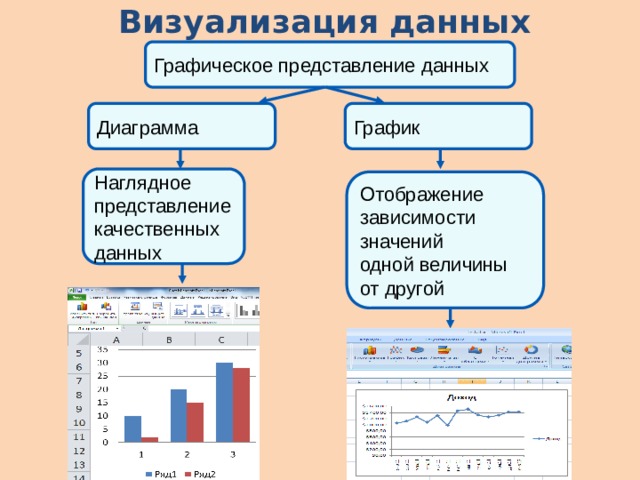
Визуализация данных
Графическое представление данных
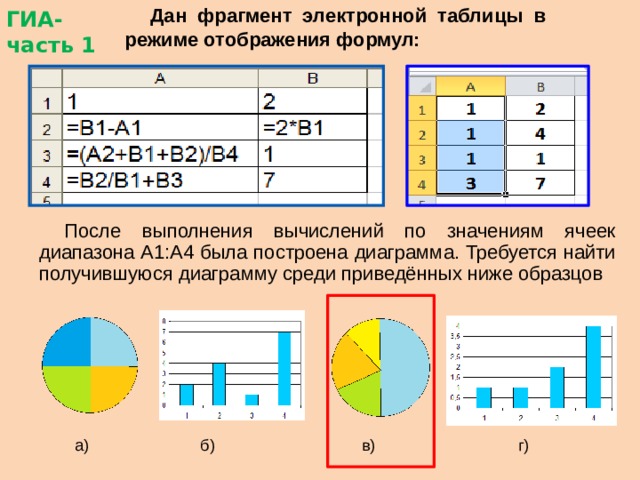
Дан фрагмент электронной таблицы в режиме отображения формул:
ГИА- часть 1
После выполнения вычислений по значениям ячеек диапазона А1:А4 была построена диаграмма. Требуется найти получившуюся диаграмму среди приведённых ниже образцов
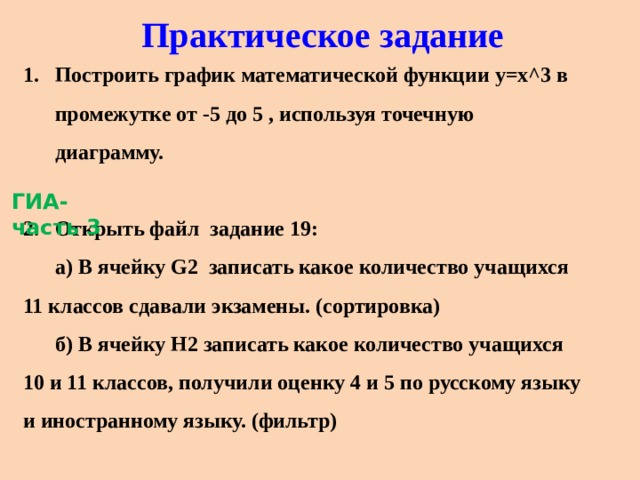
Практическое задание
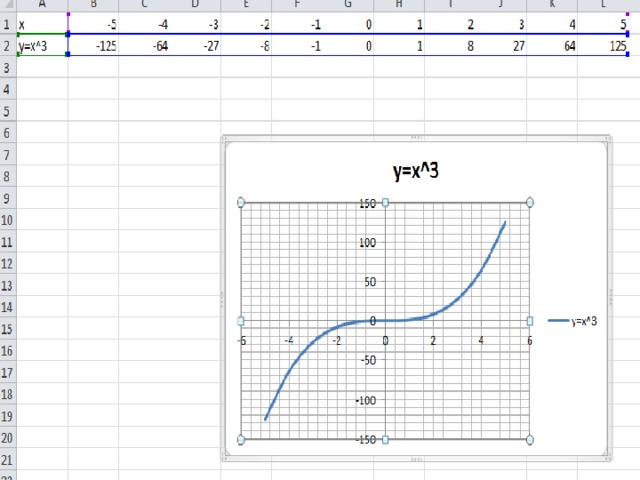
- Построить график математической функции y=x^3 в промежутке от -5 до 5 , используя точечную диаграмму.
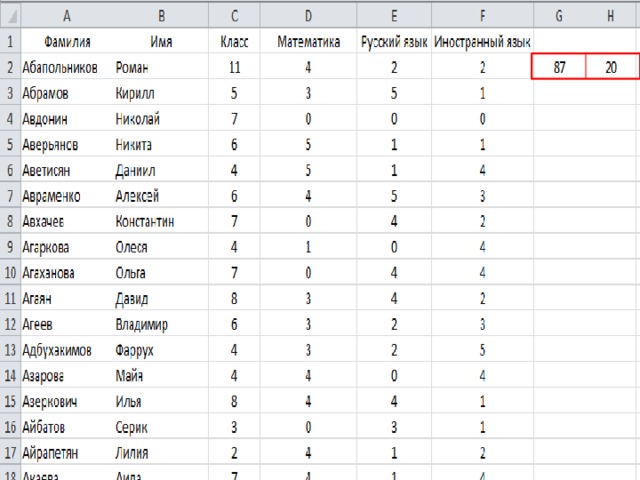
- Открыть файл задание 19:
а) В ячейку G2 записать какое количество учащихся 11 классов сдавали экзамены. (сортировка)
б) В ячейку H2 записать какое количество учащихся 10 и 11 классов, получили оценку 4 и 5 по русскому языку и иностранному языку. (фильтр)
ГИА- часть 3

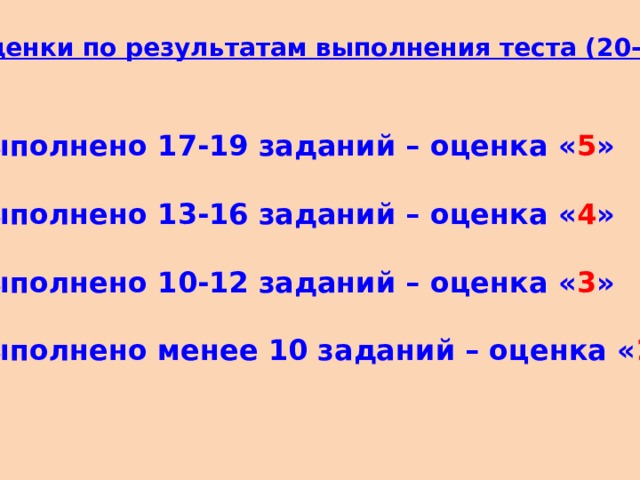
Оценки по результатам выполнения теста (20-1)
Выполнено 17-19 заданий – оценка « 5 »
Выполнено 13-16 заданий – оценка « 4 »
Выполнено 10-12 заданий – оценка « 3 »
Выполнено менее 10 заданий – оценка « 2 »
Тест с ответами по теме Электронные таблицы
1. Электронная таблица — это …
а ) бумажный бухгалтерский документ
б) программа работы со списками
в) электронное рекламное табло
+г) офисная программа для создания, редактирования и использования расчетных документов
2. Каких типов бывает курсор на рабочем поле Excel ?
+а ) Белый плюс
+б) Черный плюс
в) Белая стрелка
г) Черная стрелка
3. Заголовки строк электронной таблицы обозначаются:
+а ) Номерами
б) Кириллицей
в) латинскими буквами
4. Формула в ячейке электронной таблицы начинается со знака :
+а) =
б) —
в) $
5. Как в среде Excel называют электронную таблицу ?
+a ) Рабочей книгой
б) Рабочим листом
в) Документом
6. Для чего предназначены диаграммы в электронных таблицах Excel ?
a ) Для вставки рисунков
б) Для отображения текстовой инф -ии
+в) Для графического отображения числовых данных
7. Тип диаграммы выбирают учитывая
+а ) Особенности числовых данных
б) Эстетические предпочтения
в) Скорость ветра или другие природные условия
г ) Особенности печатающего устройства или экрана для их просмотра
8. В МS Ехсеl выделен диапазон ячеек А2 : С4. Сколько ячеек выделено?
а) 6
б) 7
в) 8
+г) 9
9. Какое из приведенных ссылок на ячейку ЕТ является абсолютным
+а) $A$1
б) A1
в) $A1
г) A$1
10. К какому типу принадлежит ссылка А12.
а) Абсолютное
+б) относительное
в) смешанное, где столбик имеет абсолютный адрес, а строка относительный
г) смешанное, где строка имеет абсолютный адрес а столбик относительный
д) смешанное, где столбик и строка имеют абсолютный адрес
11. К какому типу принадлежит ссылка $АВ$71.
+а) Абсолютное
б) относительно
в) смешанное, где столбик имеет абсолютный адрес, а строка относительный
г) смешанное, где строка имеет абсолютный адрес а столбик относительный
д) смешанное, где столбик и строка имеют абсолютный адрес
12. В клеточку А3 записана формула = А1 + А2. Как будет выглядеть формула после копирования в клеточку С3?
а) = А1+А2
б) = А3+С3
в) = $А$1+$А$2
+г) = С1+С2
13. Электронная таблица значений занимает 4 строки и 5 столбцов. Диапазон всех ячеек будет обозначаться:
a) А1:B5
+б) A1:E4
в) B5 – F4
14. Если содержимое ячейки электронной таблицы с формулой = A4 скопировать в ячейку справа, то содержание этой ячейки станет:
a) =А5
+б) =В4
в) =В5
15. Если содержимое ячейки электронной таблицы с формулой =$A4 скопировать в ячейку вниз, то содержание этой ячейки станет:
a) =А$5
+б) =$A5
в) =$A4
16. Если содержимое ячейки электронной таблицы с формулой =A$4 скопировать в ячейку вниз, то содержание этой ячейки станет:
a) =В$4
б) =A$5
+в) =A$4
17. Что нужно сделать, чтобы выделить строку?
а ) щелкнуть правой кнопкой мыши по номеру
б) щелкнуть левой кнопкой мыши по букве
в) Выделить все ячейки строки
+г) щелкнуть левой кнопкой мыши по номеру
18. Как выглядит маркер автозаполнения?
а ) толстый «плюс»
+б) маленький черный «плюс»
в) прямоугольная рамка
г) маленький квадратик
19. Как записать формулу для нахождения 5% от числа 45 в ячейке А2?
а) =A2*5
б) =A2*0,5
+в) =А2*5%
г) =5%А2
20. Как называется элемент диаграммы, в котором расшифровываются цвета, выделенные рядами данных?
а ) Заголовок
б) Ось категорий
+в) Легенда
г) Ось значений
21. Какие действия выполняет Мастер диаграмм на первом шаге?
а ) определяет исходные данные
б) Установление параметров диаграммы
+в) Выбор типа диаграммы
г) задает вид диаграммы
22. Какая диаграмма не является типичной для ЕТ ?
а ) круговая
+б) сетка
в) гистограмма
г) график
23. Минимальной составной частью электронной таблицы является:
+а) ячейка
б) формула
в) рабочая книга
г) рабочий лист
24. Чтобы осуществить ссылки на диапазон ячеек, нужно указать:
а) адрес верхней левой ячейки и через тире — адрес нижней правой ячейки
+б) адрес верхней левой ячейки и через двоеточие — адрес нижней правой ячейки
в) адрес верхней левой ячейки и через двоеточие — адрес верхней правой ячейки
г) адрес верхней правой ячейки и через двоеточие — адрес нижней левой ячейки
25. Установите соответствие между диапазонами клеток и количеством ячеек.
1. В1:Е4 а) 18 1 — ____
2. А2:А7 б) 4 2 — ____
3. C1:F1 в) 6 3 — ____
4. D5:F10 г) 16 4 — ____
26. Установіть відповідність між форматом клітинок та виглядом даних у клітинці.
1 Фінансовий а) 15: 30 1 — ____
2 Час б) 25 грн. 2 — ____
3 Числовий в) Звіт 3 — ____
4 Текстовий г) 2,35 4 — ____
25. Указать неверно записанную формулу:
а) =D2+25
б) =СУММ(С3:С6)
+в) =СРЗНАЧ D2-D3
г) =А1+С6
26. Какие из формул можно записать в ячейку В4 для вычисления суммы чисел диапазона ячеек В1:ВЗ ?
+а) =В1 + В2 + В3
б) В1 + В2 + ВЗ = В4
+в) =СУММ(B1:B3)
г) =В1:ВЗ
27. Как будет выглядеть формула = А5 + В5 с ячейки С5 после ее копирования в ячейку D5 ?
а) = А5+В5
б) =А5+В5+С5
+в) =В5+С5
г) = C5+D5
28. Как называется файл при открытии электронной таблицы Excel?
+а ) Книга 1
б ) Лист 1
в) Документ 1
г) Ячейка 1
29. В записях А1, В2 буквами обозначаются
а ) листы
б) ячейки
в ) строки
+г) столбцы
30. Задан фрагмент ЕТ, после замены значения в ячейке С2 на 7 значение в ячейке D2 автоматически изменилось на 12. Можно предположить, что в ячейке D2 записана формула:
+а) =SUM(А2:С2)
+б) =SUM(С1:С3)
в) =SUM(А1:С1)
г) =SUM(А1:С2)
Сколько ячеек содержит диапазон d2 g8
������� ���������� ��������� MS Office 2007: Microsoft Excel
Формулы массивов в Excel
Одна из наиболее интересных (и наиболее мощных) возможностей Excel — допустимость использования массивов в формулах.
Массив — это набор элементов, которые могут обрабатываться как единая группа или каждый в отдельности. В Excel массивы могут быть одно- или двухмерными. Измерения массивов непосредственно соответствуют строкам и столбцам. Например, одномерный массив может быть группой ячеек, которые размещены в одной строке (горизонтальный массив) или в одном столбце (вертикальный массив). Двухмерный массив размещается в нескольких строках и столбцах (рис.94). Трехмерных массивов Excel не поддерживает.
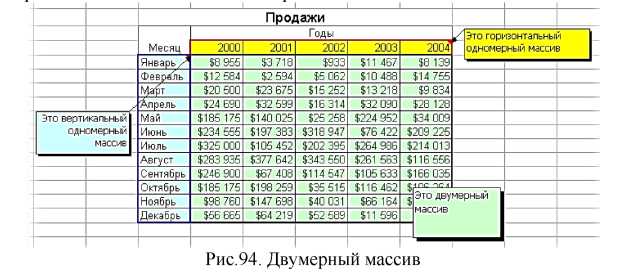
Формулы массивов могут занимать диапазон ячеек, а могут находиться и в одной ячейке. Рассмотрим их на простых примерах.
Задача 5.8. Формулы массивов для диапазонов ячеек
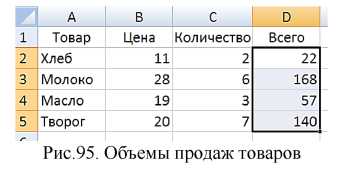
На рис.95 показан простой рабочий лист, на котором вычисляются
объемы продаж некоторых товаров. Чтобы вычислить объем продаж каждого конкретного товара (значения в столбце D ), обычно используется формула умножения количества проданного товара (столбец С ) и цены товара (столбец В ). Например, в ячейке D2 будет формула = В2*С2 , которая затем копируется на все оставшиеся ячейки столбца D . В данном случае получим пять отдельных формул в столбце D .
Другой способ вычисления пяти значений в столбце D — использование одной формулы массива. Эта формула займет диапазон D2:D5 и вернет сразу все пять искомых значений.
Для создания формулы массива следует выполнить следующее.
- Выделить диапазон, в котором должен содержаться результат. В нашем примере это диапазон D2:D5 .
- Ввести формулу =В2:В5*С2:С5 . Поставьте равно и выделите диапазон В2:В5 , поставьте значок умножить и выделите диапазон С2:С5 .
- Нажмите комбинацию клавиш Ctrl+Shift+Enter , чтобы ввести формулу как формулу массива (обычно для завершения ввода формулы следует нажать клавишу Enter ).
Формула будет введена сразу во все пять выделенных ячеек. Если вы посмотрите в строку формул, то там будет представлена формула , т.е. Excel произвел попарное умножение элементов массивов В2:В5 и С2:С5 и создал новый массив стоимостей D2:D5 .
Обратите внимание на фигурные скобки, появившиеся в формуле — отличительный признак формулы массива. Вводить их вручную с клавиатуры бесполезно — они автоматически появляются при нажатии Ctrl+Shift+Enter (при удержании нажатых клавиш Shift и Ctrl производят нажатие клавиши Enter ). Если бы мы нажали Enter , то формула была бы введена только в активную ячейку блока ( Проверьте!). Excel заключает формулу в фигурные скобки, показывая тем самым, что это формула массива. Эти скобки нельзя набирать вручную (формула будет воспринята как текст) .
Задача 5.9 . Формулы массивов для отдельных ячеек
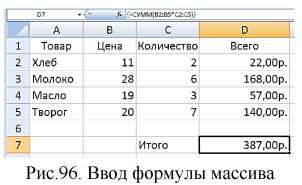
Формулы массивов могут возвращать результат и в одну ячейку. На рис.96 в ячейку D7 введена формула массива
Еще раз напомним, что ввод формулы массива завершается нажатием комбинации клавиш Ctrl+Shift+Enter , — тогда фигурные скобки будут вставлены автоматически, их нельзя вводить вручную.
Эта формула возвращает общую сумму продаж. Здесь важно понять, что формула не использует данные из столбца D . Вы можете удалить всю информацию из этого столбца, формула будет продолжать работать.
Формула, как и предыдущая, работает с двумя массивами, хранящимися в диапазонах В2:В5 и С2:С7 . Формула перемножает соответствующие значения из этих массивов виртуальный массив, который существует только в памяти компьютера. Затем функция СУММ обрабатывает этот новый массив и возвращает сумму его значений.
В данном случае вместо формулы массива можно воспользоваться функцией СУММПРОИЗВ , которая вернет тот же результат: = СУММПРОИЗВ (В2:В6;С2:С6) .
Задача 5.10. Именованные массивы
Можно создать массив констант, присвоить ему имя и затем использовать именованный массив в формулах. Строго говоря, именованный массив представляет собой формулу, которой присвоено имя. Разберем на примере.
Пусть нам известна сумма прихода и сумма расхода . Необходимо вычислить доход как разность этих величин. Введите исходные данные в таблицу (рис.97).
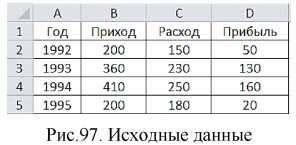
Однако здесь фактически из вектор-столбца В2:В5 вычитается вектор-столбец С2:С5 . Поэтому можно непосредственно вычесть из вектора вектор одной формулой, а не создавать отдельные формулы для компонент вектора.
Создание имен . Для наглядности дадим векторам имена. Выделите диапазон со вторым (В2:В5) и третьим (С2:С5) столбцами таблицы последовательно и присвойте имена во вкладке Формулы-присвоить Имя . Диапазону В2:В5 присвойте имя Приход , а диапазону С2:С5 — имя Расход .
Ввод табличной формулы с использованием имен диапазонов.
Вводим в диапазон D2:D5 формулу массива.
- Выделим блок D2: D5 . В этом блоке активна ячейка D2 .
- Наберем знак равенства =.
- Нажмем функциональную клавишу F3 . Появится окно Вставка имени . Выберем имя Приход и щелкнем Ок . Формула примет вид: = Приход .
- Наберем знак минус (-).
- Вновь нажмем клавишу F3 . В диалоговом окне Вставка имени выберем имя Расход и щелкнем Ок . Формула примет вид: = Приход-Расход.
- Нажмем сочетание клавиш Shift+Ctrl+Enter . Во всех ячейках блока появится формула .
Прокомментируем шаги . На третьем и пятом шаге выбирали имя из списка имен. Можно было ввести имя непосредственно с клавиатуры, но предложенный метод проще, и нет риска ошибиться в наборе имени.
Ввод формулы массива. Разумеется, формулу массива можно вводить и без использования имен. Скопируйте блок А1:С5 в А8:С12 и повторите все шаги. Выделите блок D9:D12 . В этом блоке активной ячейкой является D12 . Наберите знак равенства =. Выделите блок В9:В12 , наберите знак минус -, выделите блок С9: С12 , нажмите сочетание клавиш Shift+Ctrl+Enter . Во всех ячейках блока появится формула . Мы получили две идентичные таблицы.
Выделение блока с формулой массива. Выделите одну из ячеек блока и нажмите клавишу F5 , откроется диалоговое окно Перейти . В диалоговом окне выберите Выделить и установите переключатель Текущий массив.
Изменение формулы массива. Попытайтесь очистить одну из ячеек, занятую формулой. Например, выделите ячейку D9 и нажмите клавишу Del . В этом случае появляется сообщение « Нельзя изменять часть массива» , откуда следует, что удалить блок можно только целиком.
Чтобы отредактировать формулу массива, необходимо выделить все ячейки массива, активизировать строку формул и удалить фигурные скобки. По окончании редактирования формулы, следует нажать комбинацию клавиш Shift+Ctrl+Enter , чтобы внести изменения. Теперь содержимое всех ячеек массива изменится в соответствии с внесенными изменениями. (Попробуйте, например, ввести формулу , потом отменить это.)
Расширение и сокращение диапазона, содержащего формулу массива. Если возникла необходимость расширить или сократить диапазон из нескольких ячеек, содержащий формулу массива, выполните ряд действий:
- Выделить весь диапазон, содержащий формулу массива.
- Нажать клавишу F2 , чтобы перейти в режим редактирования.
- Нажать комбинацию клавиш Ctrl+Enter . Это действие вводит отдельные формулы (не формулу массива) в каждую ячейку выделенного диапазона.
- Изменить выделение диапазона так, чтобы он включал новые ячейки (или исключал лишние).
- Нажать клавишу F2 .
- Нажать комбинацию клавиш Shift+Ctrl+Enter .
Коррекция формулы при увеличении блока. Добавьте в обе таблицы на рабочем листе строку с данными: Год — 1996, приход — 240, расход 200. Необходимо посчитать прибыль за 1996. Раньше, когда формулы записывались в отдельные ячейки, поступили бы просто: скопировали бы формулу из ячейки D5 в D6 . Проделаем это для первой таблицы. Вместо ожидаемого 40 получим результат #ЗНАЧ!. Та же операция для второй таблицы даст правильный результат 40, но в строке формул мы увидим — образовался второй блок, что не является корректным решением нашей задачи. Отменим последнее действие.
Для первого и второго случая подходы к решению будут разные. Для первого случая необходимо изменить именованные блоки.
- Во вкладке Формулы-Диспетчер имен выделить Приход , и внизу окна в Диапазон изменить диапазон значений с В1:С5 на В1:С6 . Для его изменения удалить имеющийся в окне диапазон и, перейдя на лист, выделить новый диапазон В1:С6 . Точно также изменить диапазон для Расхода . После изменений диалоговое окно закрыть.
- Выделить D2: D6 , нажать клавишу F2 (редактирование) и, ничего не изменяя в формуле, нажать клавиши Shift+ Ctrl+Enter .
Для второго случая выполнить практически тоже самое, изменяя только ссылки на диапазоны в формуле массива:
- Выделить D8 :D13 и нажать клавишу F2 для редактирования формулы.
- Изменить в формуле ссылки на диапазоны ячеек с В8:В12 на В8:В13 и с С8: С12 на С8:С13 . Нажать сочетание клавиш Shift+Ctrl+Enter.
Коррекция табличной формулы при уменьшении блока. Теперь необходимо удалить в каждой из таблиц строку для 1996 г. Для первой таблицы вновь изменить поименованные блоки (в результате в ячейке D6 результат отобразится как #Н/Д — недоступно). Выделить блок с формулой массива, нажать клавишу F2 . Ввод закончить клавишами Ctrl+Enter.
Если нажать комбинацию клавиш Ctrl+Enter , то формула будет скопирована во все ячейки выделенного диапазона, но не будет формулой массива.
Очистить последнюю строку таблицы. Выделить блок D2: D5 , нажать клавишу F2 , нажать клавиши Shift+Ctrl+Enter .
Аналогично поступить со второй таблицей:
- Выделить диапазон с формулой массива.
- Нажать комбинацию клавиш Ctrl+Enter , чтобы преобразовать формулу массива в обычную.
- Удалить последнюю строчку таблицы.
- Выделить диапазон для формулы массива, D9: D12 .
- Нажать F2 для ее редактирования. Используемые в формуле ссылки на диапазоны выделяются рамочками, закрашенными в разные цвета. Видно, что рамочки захватывают области удаленной строки. Для корректировки ссылок в формуле можно уменьшить рамочки, схватив за любой нижний угол и подтянув к верху до последней используемой строки. Ссылки в формуле изменяться в соответствии с выделением. Но можно просто изменить в ссылках цифру 3 на 2 ( В13 изменить на В12 и С13 на С12 ).
- Закончить изменения клавишами Shift+Ctrl+Enter .
Задача 5.11. Создание массивов на основе значений ячеек диапазона.
На рис.98 показан рабочий лист, содержащий данные в диапазоне A1: С4.
Диапазон С8:F11 содержит массив, созданный на основе этих данных с помощью формулы
Массив в диапазоне С8 :F11 связан со значениями диапазона А1:С4 .
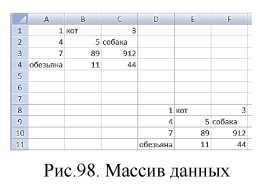
Если изменить какое-либо значение в последнем диапазоне, то автоматически изменится соответствующее значение в массиве.
Задача 5.12 . Транспонирование массива.
При работе с таблицами часто возникает необходимость поменять местами строки и столбцы, т.е. развернуть таблицу на бок, чтобы данные, которые раньше шли по строке, теперь располагались в столбцах и наоборот. В математике такая операция называется транспонированием и выполняется при помощи формулы массива и функции ТРАНСП.
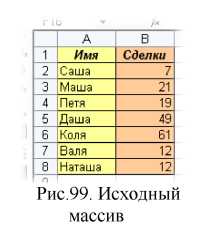
Допустим, имеется двумерный массив ячеек (рис.99), который необходимо транспонировать.
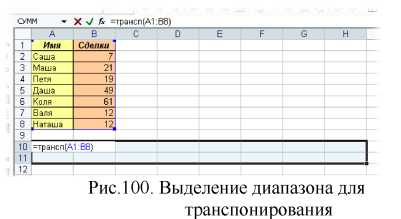
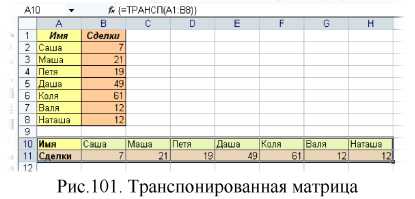
Для размещения транспонированного массива следует выделить диапазон ячеек (рис. 100). Поскольку исходный массив ячеек состоял из 8 строк на 2 столбца, то необходимо выделить диапазон пустых ячеек размером 2 строки на 8 столбцов. Далее в выделенном диапазоне ввести функцию транспонирования =ТРАНСП (, где в качестве аргумента функции является наш массив ячеек А1:В8. Заканчиваем ввод формулы комбинацией клавиш Ctrl+Shift+Enter и получаем «перевернутый массив» в качестве результата (рис. 101).
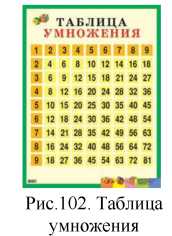
Задача 5.13. Таблица умножения.
Если вспомните детство, школу, свою тетрадку по математике. На обороте тетради на обложке была таблица умножения вот такого вида (рис. 102).
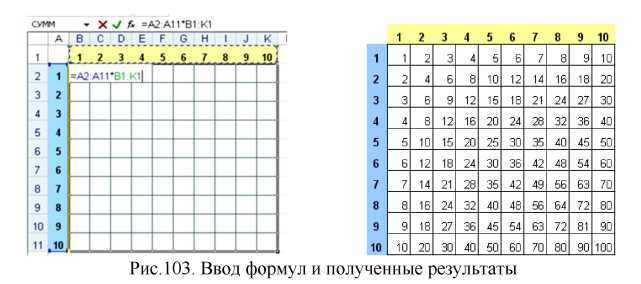
При помощи формул массива она вся делается в одно движение:
- ввести два диапазона чисел от 1 до 10 в строке 1 и столбце А;
- выделить диапазон В2:К11 ;
- ввести формулу =А2:A11*В1:К1 ;
- закончить ввод формулы комбинацией клавиш Ctrl+Shift+Enter , чтобы Excel воспринял ее как формулу массива. Результат представлен ниже (рис. 103).
Задача 5.14. Выборочное суммирование.
Посмотрите как при помощи одной формулы массива красиво и легко выбираются данные по определенному товару и заказчику (рис. 104).
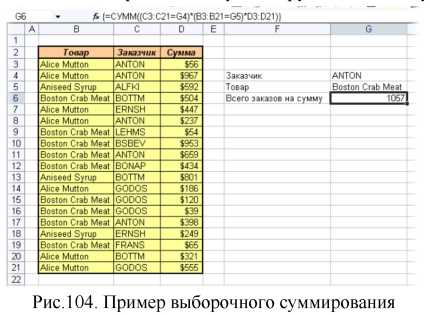
В данном случае формула массива синхронно пробегает по всем элементам диапазонов СЗ:С21 и ВЗ:В21 , проверяя, совпадают ли они с заданными значениями из ячеек G4 и G5 .
Если совпадения нет, то результат равенства ноль, если совпадение есть, то единица. Таким образом, суммы всех сделок, где заказчик не ANTON и товар не Boston Crab Meat умножаются на ноль и суммируются только нужные заказы.
Можно применить и другой способ:
Нам необходимо просуммировать числа из диапазона D3:D21 (диапазон суммирования) при выполнении нескольких (двух) условий. Для каждой строки в случае одновременного равенства числа из диапазона СЗ:С21 числу G8, и числа из диапазона ВЗ:В21 числу G9 , соответствующее число из диапазона суммирования будет суммироваться.
Для этого применим функцию СУММЕСЯИМН.
=СУММЕСЛИМН (D3:D21; СЗ:С21; G8; ВЗ:В21; G9)
На открывшейся форме СУММЕСЯИМН в окне Диапазон суммирования выбрать диапазон для суммирования ( D3:D21 ). Для прописания условий в окне Диапазон_условия1 необходимо выбрать диапазон первого условия СЗ:С21 , который равен критерию G8 — окно Условие1 , в окне Диапазон_условия2 ввести диапазон второго условия ВЗ:В21 , который должен равняться G9 — окно Условие2 .
Попробуйте решить задачу двумя способами и сравните результат.
Вернемся к задаче обработки данных метеостанции ( Задача 5.5 ). Для расчета количества засушливых месяцев, т.е. месяцев, когда выпало менее 10 мм осадков, очень удобно использовать функцию СЧЕТЕСЛИ . Однако с ее помощью нельзя получить количество месяцев, на протяжении которых количество осадков лежало бы в диапазоне от 20 до 80 (назовем такие месяцы нормальными). Для этого необходимо использовать дистрибутивные функции. Функции, которые можно применять к списку, называются дистрибутивными.
Скопируйте текст из ячейки А22 в ячейку А25 и откорректируйте его: «Количество нормальных месяцев». Сначала подсчитаем месяцы с нормальным количеством осадков. Будем использовать вспомогательный блок F3:Н14 тех же размеров, что и блок с исходными данными. В ячейку F3 вводится формула = ЕСЛИ(И(ВЗ>20; в3<80) ; 1; 0) и копируется в остальные ячейки блока F3:H14 . В блоке выводятся нули и единицы.
Введенная формула является индикаторной функцией множества нормальных месяцев, т.е. 1 — выводится, когда количество осадков лежит в пределах между 20 и 80 мм и 0 — в противном случае. Для подсчета суммы нормальных месяцев вводим в ячейку F25 формулу =СУММ (F3:F14) и копируем ее в блок G25:Н25 . Количество нормальных месяцев посчитано.
А теперь решим эту же задачу без использования вспомогательного блока. Введем в В25 табличную формулу 0;ЕСЛИ (ВЗ :В14 и скопируем ее в С25:D25 . (Таким образом, компьютер, перебирая значения в указанном блоке, проверяет больше или меньше текущее число 20 и, если оно меньше, прибавляет к исходному число 0. В противном случае — проверяет выполнение второго условия (менее 80). Если и второе условие выполняется, то к исходному числу прибавляет 1. В противном случае — 0). Формула 20;ВЗ <80) ;1;0) ) >не приведет к успеху, так как функция И не является дистрибутивной.
Этот пример показывает способ подсчёта в множестве количество элементов, удовлетворяющих определенному критерию.
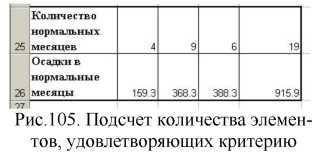
Теперь вычислим суммарное количество осадков, выпавших и эти месяцы. Введите в А26 текст «Осадки в нормальные месяцы», в В26 — табличную формулу <=СУММ(ЕСЛИ(ВЗ:В14>20;ЕСЛИ(ВЗ:В14 и скопируйте ее в С26:D26 . В Е25 и Е26 введите формулы для суммирования значений в строках (выделив блок В25:Е26 , выберите значок Автосумма ). Вы получите блок, показанный на рис. 105.
В блоке A1:А10 записана числовая последовательность. Проверьте, является ли она возрастающей.
Решение . На новом листе запишите любую последовательность чисел в блок A1:А10 .
Окончательное решение можно записать одной формулой, поместив его в ячейку А12 .
<=ЕСЛИ(СУММ(ЕСЛИ(А2:А10-А1:А9>0;1;0))=СЧЕТ(A1:А10)-1; «возрастающая»; «не является возрастающей»)>
Разбор этой формулы:
- А2:А10-А1:А9 (т.е., из А10 вычитается А9 , из А9 вычитается А8 и т.д.) — образует блок, состоящий из первых разностей элементов исходного блока;
- ЕСЛИ (А2 : А10-А1: А9>0; 1; 0) — составляет блок из индикаторов положительных первых разностей;
- СУММ (ЕСЛИ (А2 :А10-А1 :А9>0; 1; 0) ) — считает количество ненулевых элементов в блоке индикаторов;
- СЧЕТ (A1: А10)-1 — рассчитывает размер блока индикаторов, равный уменьшенному на 1 размеру исходною блока;
- и, наконец, если количество ненулевых элементов в блоке индикаторов равно размеру блока индикаторов, то последовательность возрастающая, иначе — нет.
Попробуйте поэтапно строить соответствующие блоки и итоговые функции от них, чтобы добиться ясного понимания, как составлена итоговая формула.
Урок для 9 класса » Диаграммы и графики в Excel»
Урок для 9 класса с заданиями на сплочение классного коллектива.
Вы уже знаете о суперспособностях современного учителя?

Тратить минимум сил на подготовку и проведение уроков.

Быстро и объективно проверять знания учащихся.

Сделать изучение нового материала максимально понятным.

Избавить себя от подбора заданий и их проверки после уроков.

Наладить дисциплину на своих уроках.

Получить возможность работать творчески.
Просмотр содержимого документа
«Урок»
- ОРГАНИЗАЦИОННЫЙ ЭТАП
- МОТИВАЦИОННЫЙ ЭТАП
- АКТУАЛИЗАЦИЯ И ПРОВЕРКА УСВОЕНИЯ ИЗУЧЕННОГО МАТЕРИАЛА
ФИО____________________________________ 
- Как называется эта кнопка

- Документ Excel называется рабочая …..
- На пересечении столбца и строки образуется …….. таблицы
- Как называется данная панель инструментов

- Горизонтальный элемент таблицы называется ……
- Ввод формулы в Excel начинается с символа с названием ……
- Этот элемент окна программы
называется строкой ……..
- Сколько ячеек содержит диапазон А1: D 2
- Знак какой валюты служит для обозначения абсолютной ссылки

- ФОРМУЛИРОВКА ТЕМЫ И ЦЕЛЕЙ УРОКА
Молодцы! Правильно! Тема нашего урока «Диаграммы». Запишем тему урока в тетрадь. Я предлагаю Вам поставить для себя цель на данном этапе урока Что я хочу узнать…? Чему я хочу научиться…? Что я буду развивать…? Где мне это пригодится в жизни…? Итак, мы выяснили для себя, для чего нам нужны диаграммы и графики? Замечательным свойством электронных таблиц является возможность графического представления числовой информации, содержащейся в таблице. Для этого существует специальный графический режим работы табличного процессора. Умение строить диаграммы является неотъемлемой частью любой профессиональной деятельности специалиста. Графические методы представления числовой информации помогают описанию, а затем анализу данных. С помощью диаграмм легко выяснить и наглядно представить закономерности, которые трудно бывает уловить в таблицах.
- ИЗУЧЕНИЕ НОВОГО МАТЕРИАЛА
Диаграмма (график)— это наглядное графическое представление числовых данных.(Примеры)Различные типы диаграмм позволяют представлять данные в различных формах. Для каждого набора данных важно правильно подобрать тип создаваемой диаграммы.(Примеры)Для наглядного сравнения различных величин используютсялинейчатые диаграммы, в которых высота столбца пропорциональна значению величины. Линейчатые диаграммы могут быть плоскими или объемными, причем столбцы могут быть расположены как вертикально (гистограмма), так и горизонтально. Например, с помощью линейчатой диаграммы можно наглядно представить данные о численности населения различных стран мира.(Примеры)Для отображения величин частей некоторого целого применяется круговая диаграмма, в которой площадь кругового сектора пропорциональна величине части. Круговые диаграммы могут быть плоскими или объемными, причем сектора могут быть раздвинуты (разрезанная круговая диаграмма). Например, круговая диаграмма позволяет наглядно показать долю стоимости отдельных устройств компьютера в его общей стоимости.(Примеры)Для построения графиков функций и отображения изменения величин в зависимости от времени используются диаграммы типа график. На плоских графиках маркерами отображаются значения числовой величины, которые соединяются между собой плавными линиями. Объемные графики представляют изменение величины с помощью цветной трехмерной фигуры(Примеры)Так же для графического представления данных используют другие типы диаграмм: области, диаграмма XY, сетчатая, биржевая, столбцы и линии.(Примеры)
- МЕТАПРЕДМЕТНОСТЬ
На уроках математики мы с вами готовимся к ГИА . И в сборниках для подготовки есть задания , связанные с диаграммами и графиками. Откроем сборники и выполним задания №5.22, 5.25, 5.27
- СОСТАВЛЕНИЕ АЛГОРИТМА СОЗДАНИЯ ДИАГРАММЫ НА ПК
Для работы на ПКДиаграммы в электронных таблицах строятся с помощьюМастера диаграмм. Для того чтобы вызвать Мастер диаграмм, необходимо · выделить любую ячейку таблицы, содержащую исходные данные диаграммы, которую необходимо построить. · В меню Вставка нужно выбрать команду Диаграммаили нажать на кнопку Мастер диаграмм на Панели инструментов Стандартная. Рассмотрим этапы построения диаграмм в электронных таблицах. Шаг 1: выбрать тип диаграммы; Шаг 2: при необходимости внести изменения в диапазон данных , задать построение данных в строках или столбцах — изменения также сразу же появляются на создаваемой диаграмме; Шаг 3: настроить диапазон данных для каждого ряда данных, добавить или удалить ряды; Шаг 4: задать элементы диаграммы: заголовки, параметры сетки, расположение легенды.
- ФИЗКУЛЬТМИНУТКА
Ребята, встаньте и представьте себе, что вы приглашены на бал в царство диаграмм. Перед балом нужно привести себя в порядок. Потрите ладошки, до ощущения тепла и сделайте маску своим глазкам, погрейте их – они от этого станут еще красивее и заблестят. Поставьте ладони с растопыренными пальчиками перед глазками и разводим кисти в противоположном направлении – влево, вправо. И так мы выглядим прекрасно. Пора на бал. Вот в зал входят «Столбчатые» диаграммы – изображайте их – потянитесь из-зо всех сил вверх, чтобы почувствовать, как каждая мышца растягивается и отдыхает от напряжения. Вы похожи на столбчатые диаграммы. А теперь в зал вошли линейные диаграммы – сделайте наклон вправо и хорошенько потянитесь, а затем влево и также потянитесь. Вот проходят пышные дамы – конические диаграммы, девочки, изображайте, пышных дам, а с ними под руку идут их кавалеры — цилиндрические диаграммы. (Руки вверх, потянулись – вдох, руки вниз – выдох) И вот бал начался. и все закружились в вальсе – руки на пояс – сделайте круговые обороты туловищем. Бал закончен. Садитесь на свои места.
- РАБОТА ЗА КОМПЬЮТЕРОМ
Построить разного типа диаграммы к двум таблицам
Вариант 1.
- Рост учащихся
| № п.п | Фамилия | Рост | |
| Средний рост | |||
- Успеваемость 9-А класса
| 9-А класс | Отличников | Хорошистов | троечников |
- Вес учащихся
| № п.п | Фамилия | Вес | |
| Средний вес | |||
- Количество мальчиков и девочек в 9- А классе
| Класс | Количество мальчиков | Количество девочек |
- Занятость подготовкой домашнего задания
| № п.п | Фамилия | Количество часов | |
| Средн яя занятость | |||
- Посещение кружков, учащихся 9-А класса
| Класс | Количество учащихся, посещающих спортивн ые кружки | Количество учащихся, посещающих эстетические кружки | Количество учащихся, посещающих другие кружки | Количество учащихся, не посещающих кружки |
-
Время проведения за компьютером
| № п.п | Фамилия | Количество часов | |
| Средн яя занятость | |||