Как посмотреть версию прошивки на телевизоре Samsung
Ниже инструкции для различных серий (нажмите на название серии, чтобы посмотреть), поэтому узнайте серию своего ТВ перед тем, как смотреть прошивку.
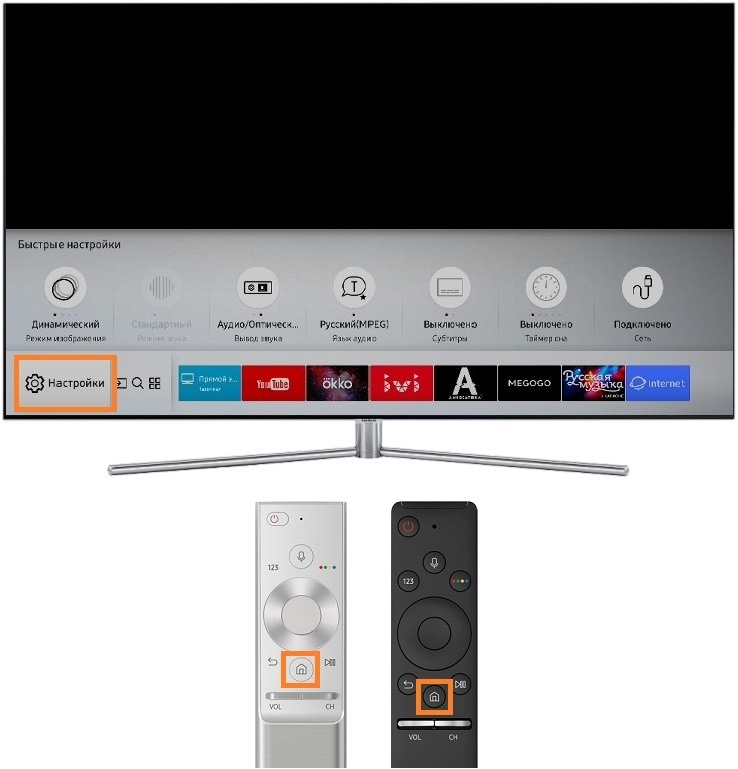
1 Войдите в меню телевизора. Для этого нажмите кнопку «Дом» и выберите пункт «Настройки» на экране телевизора.
2 Выберите раздел «Поддержка».
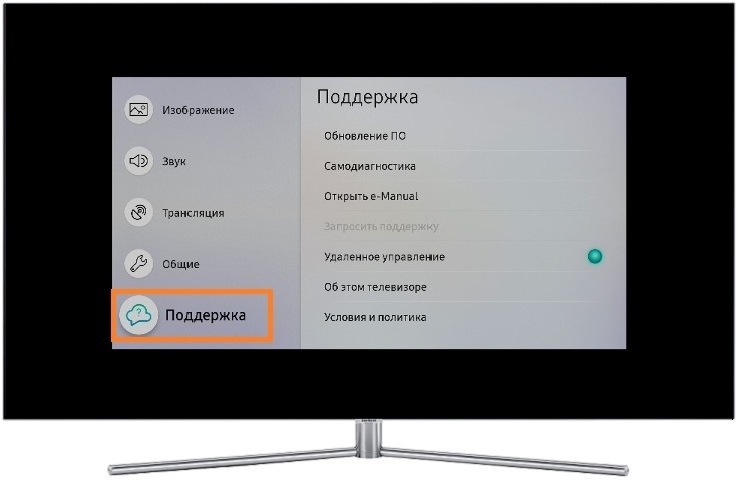
3 Выберите пункт «Об этом телевизоре».

4 На экране появится информация о телевизоре, в том числе версия прошивки. Если версия не отображается, нажмите стрелку вниз.

1 Войдите в меню телевизора. В зависимости от модели пульта: нажмите кнопку «Menu»
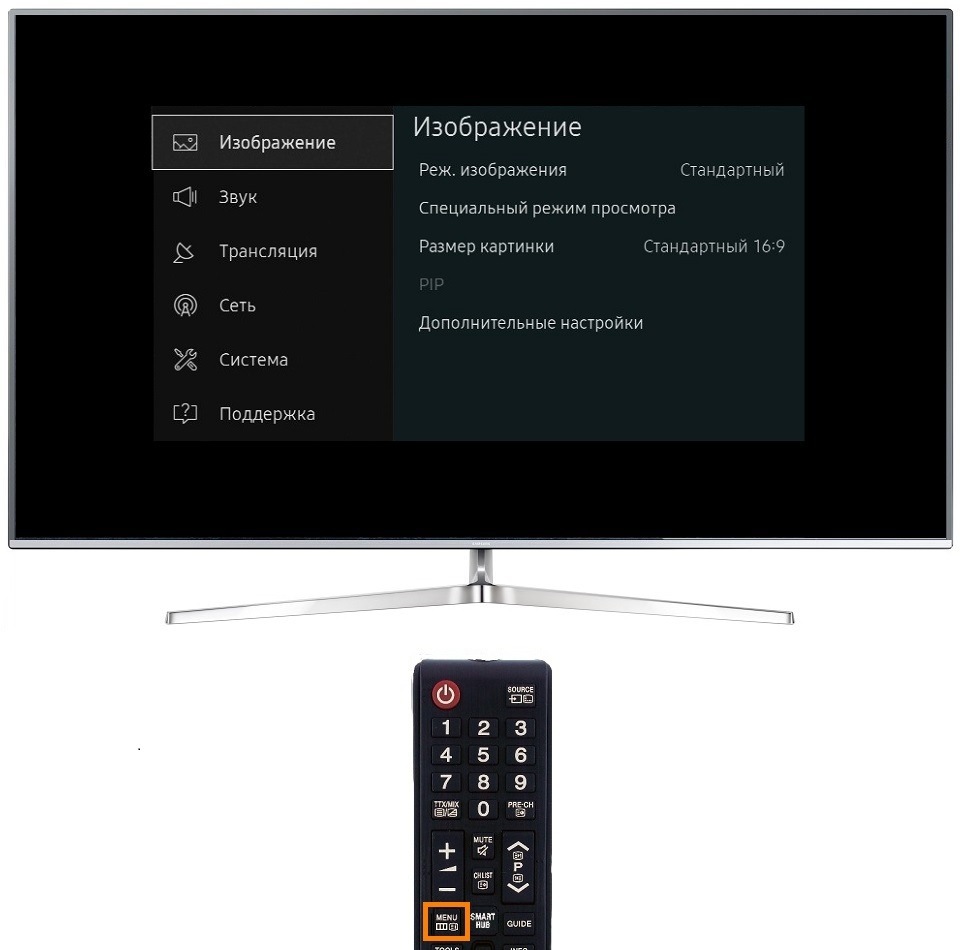
или нажмите кнопку «Menu/123» и выберите пункт «Настройки» на экране телевизора.

2 Выберите раздел «Поддержка».
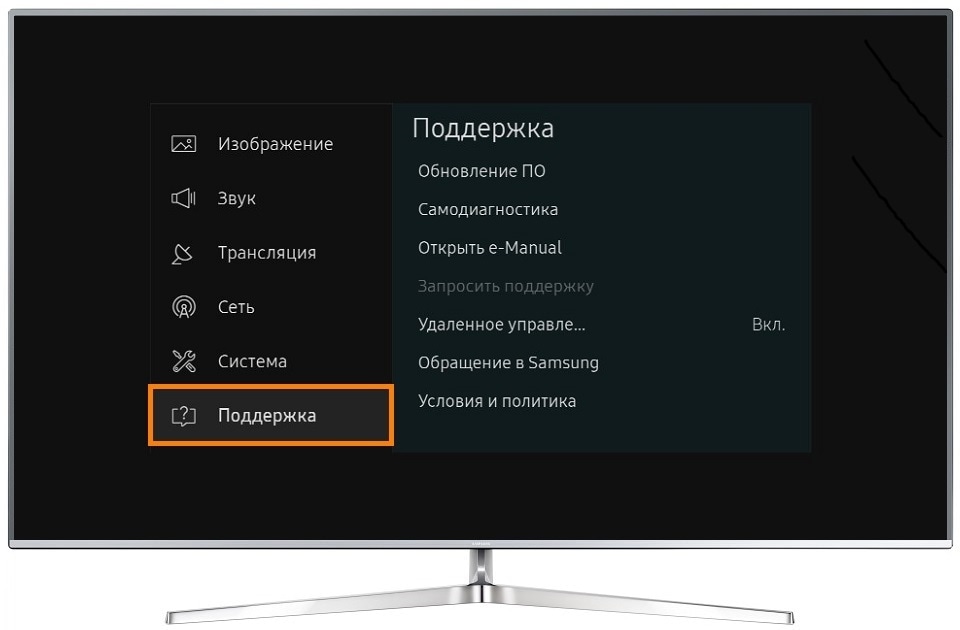
3 Выберите пункт «Обращение в Samsung».
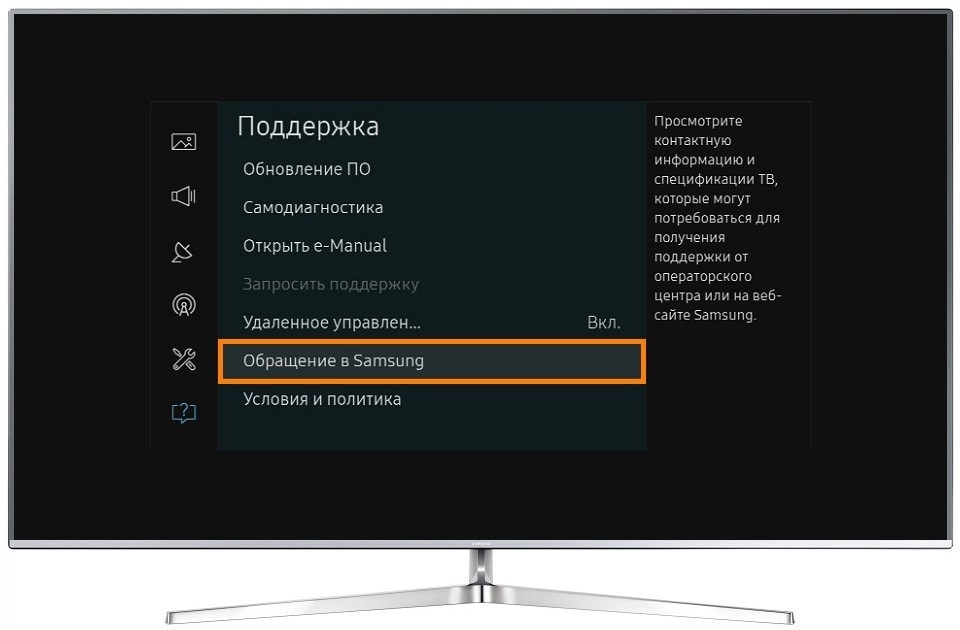
4 На экране появится информация о телевизоре, в том числе версия прошивки. Если версия не отображается, нажмите стрелку вниз.
Samsung Smart View
Samsung Smart View — это идеальное приложение для установки на смартфон Samsung и использования для управления любым телевизором этого корейского бренда в интуитивно понятной форме. С помощью этого приложения вы можете контролировать то, что вы смотрите на своём телевизоре, не прерывая воспроизведение.
Интерфейс Samsung Smart View довольно простой, так что вы никогда не упустите из виду то, что смотрите в данный момент. Всё, что вам нужно сделать, это подключить телевизор и смартфон к одной сети. После этого вы готовы начать контролировать воспроизведение.
Одним из основных преимуществ Samsung Smart View является возможность использовать другие приложения на своём смартфоне, не прерывая то, что вы смотрите. Вы также можете смотреть всё, что хотите на вашем телевизоре, просто нажав на миниатюру.
Samsung Smart View также позволяет включать и выключать телевизор с помощью смартфона Samsung. Это приложение делает управление тем, что на вашем телевизоре, проще, чем когда-либо раньше.
Проверено Merche Contreras Переведено Uptodown Localization Team
Требования (последняя версия)
- Требуется Android 12L или более новая версия
Как посмотреть версию прошивки на телевизоре Samsung
Версия прошивки может понадобиться при обращении в службу поддержки или при обновлении ПО телевизора.
Ниже инструкции для различных серий (нажмите на название серии, чтобы посмотреть), поэтому узнайте серию своего ТВ перед проверкой.
Как посмотреть прошивку на телевизоре R-серии
- Войдите в меню телевизора: в зависимости от пульта нажмите либо кнопку «Menu»
 , либо кнопку «Home»
  и выберите «Настройки» на экране телевизора.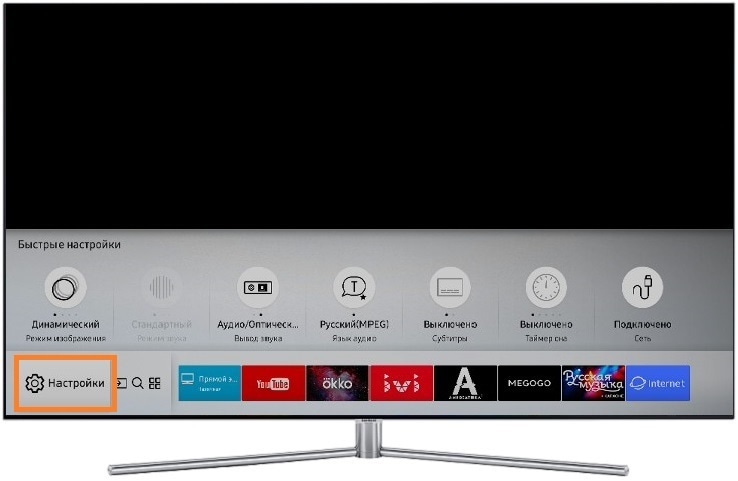
- Выберите «Поддержка».
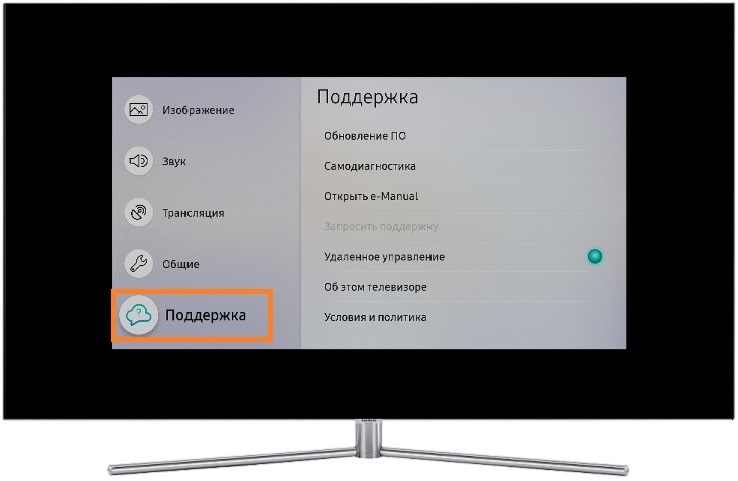
- Выберите «Об этом телевизоре».
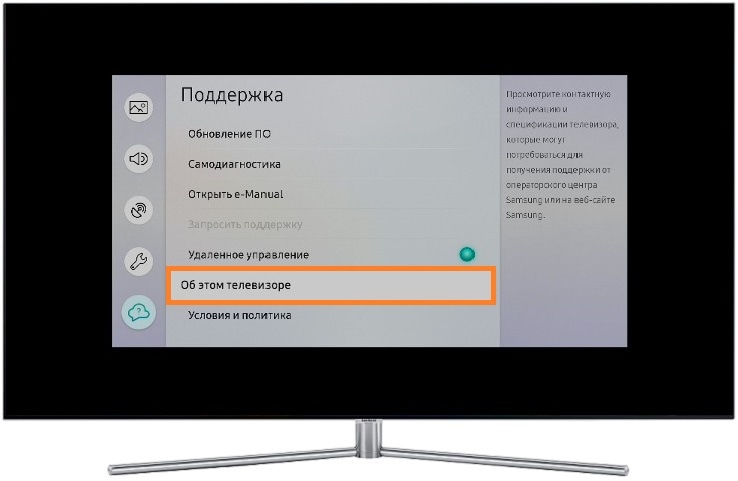
- На экране появится информация о телевизоре, в том числе версия прошивки. Если версия не отображается, нажмите стрелку вниз.
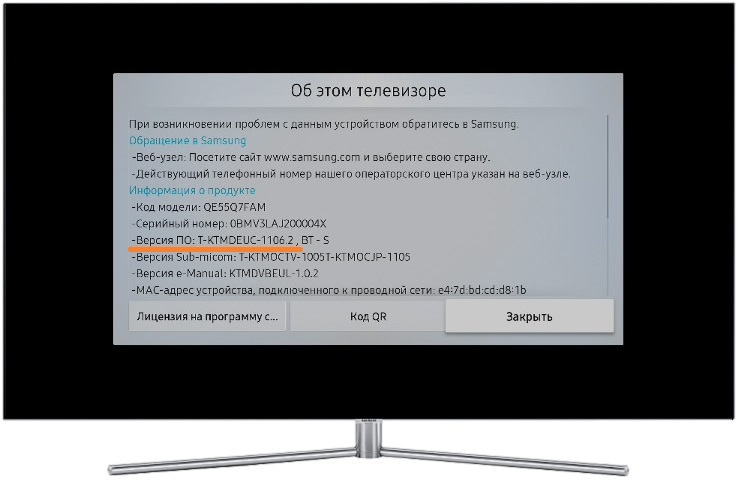
Как посмотреть прошивку на телевизоре N, M, Q, LS-серии
- Войдите в меню телевизора: в зависимости от пульта нажмите либо кнопку «Menu» , либо кнопку «Home» и выберите «Настройки» на экране телевизора.
- Выберите «Поддержка».
- Выберите «Об этом телевизоре».
- На экране появится информация о телевизоре, в том числе версия прошивки. Если версия не отображается, нажмите стрелку вниз.
Как посмотреть прошивку на телевизоре K-серии
- Войдите в меню телевизора: в зависимости от пульта нажмите либо кнопку «Menu» , либо кнопку «Home» и выберите «Настройки» на экране телевизора.
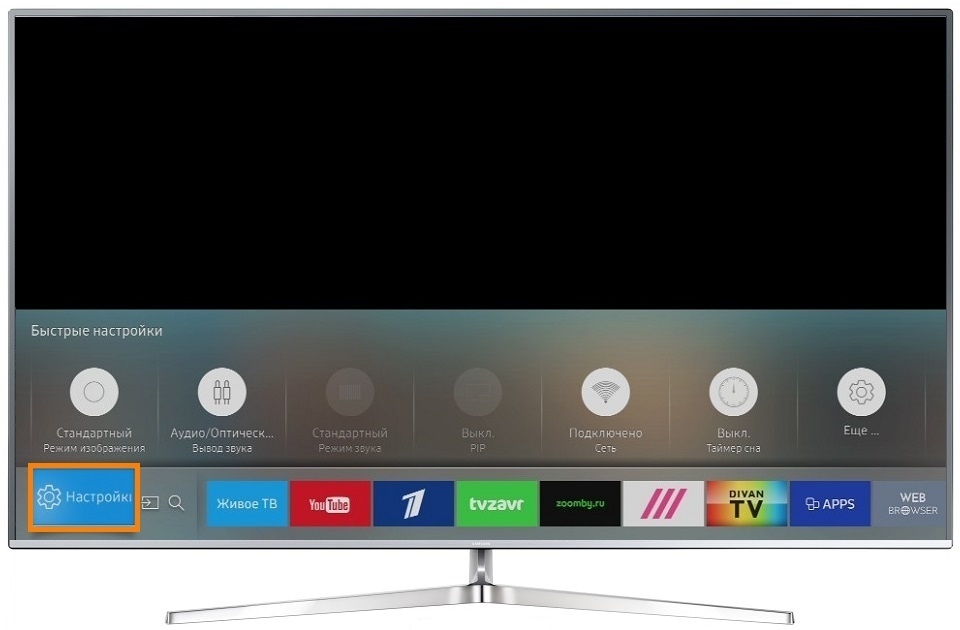
- Выберите «Поддержка».
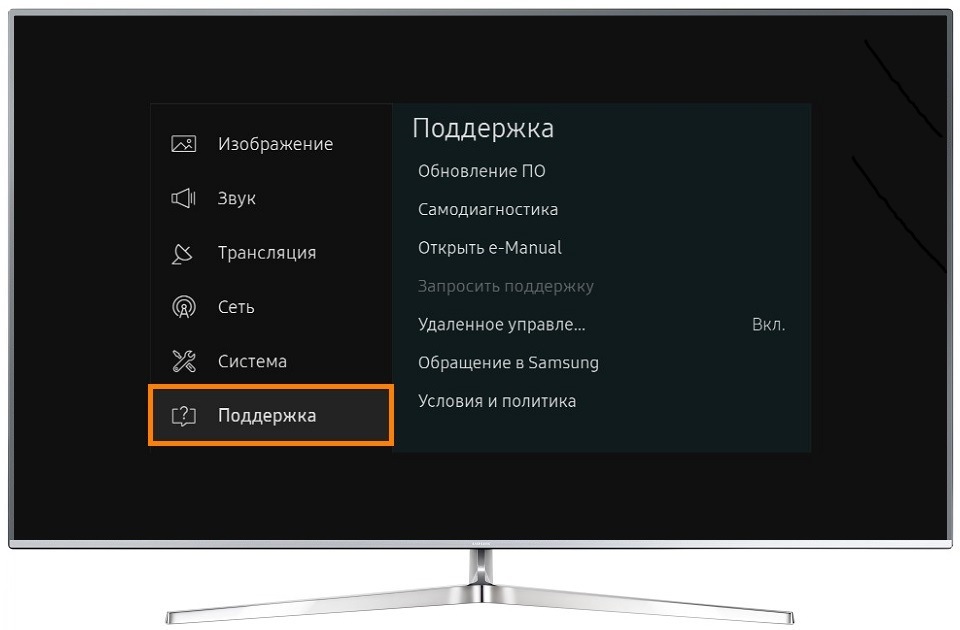
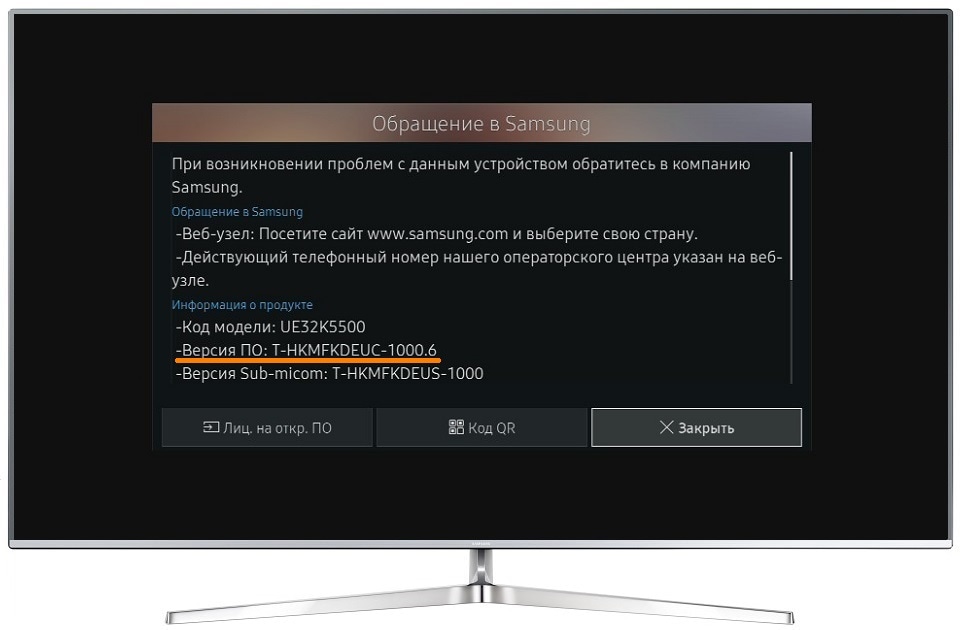
- Выберите «Обращение в Samsung».
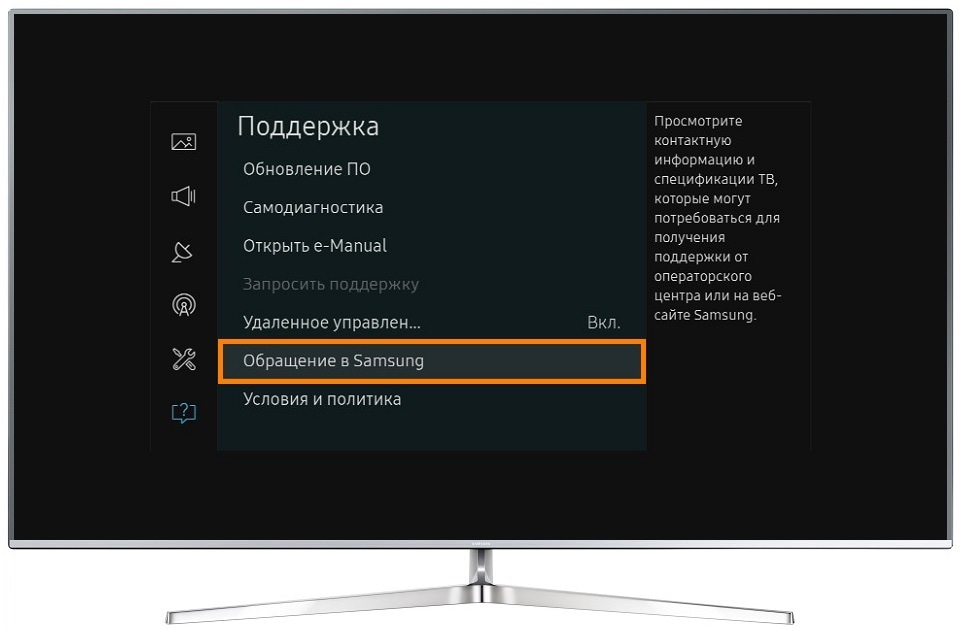
- На экране появится информация о телевизоре, в том числе версия прошивки. Если версия не отображается, нажмите стрелку вниз.
Как посмотреть прошивку на телевизоре J-серии
- Войдите в меню телевизора: в зависимости от пульта нажмите либо кнопку «Menu» , либо кнопку «Menu/123»
 и выберите «Меню» на экране телевизора.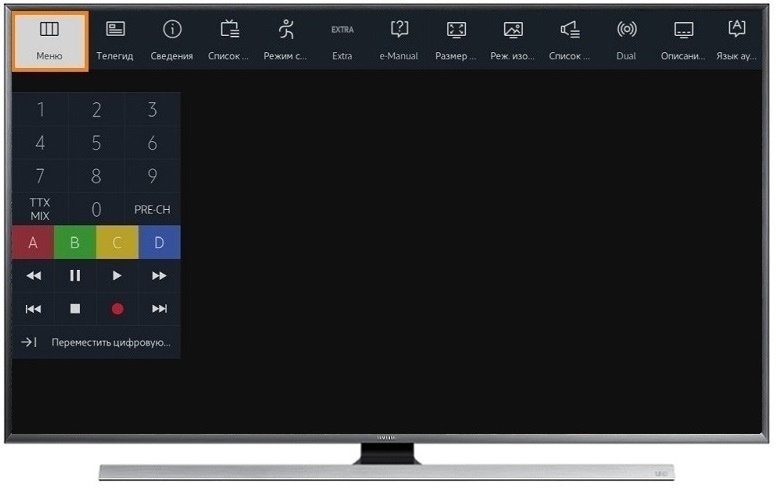
- Выберите «Поддержка».
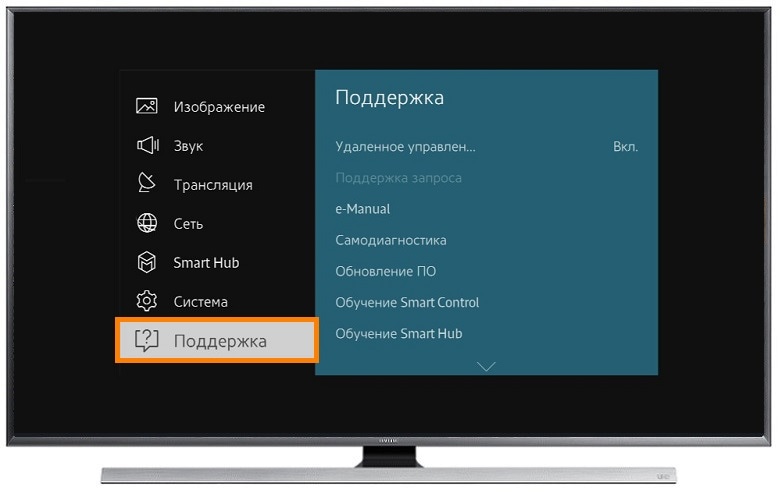
- Выберите «Обращение в Samsung».
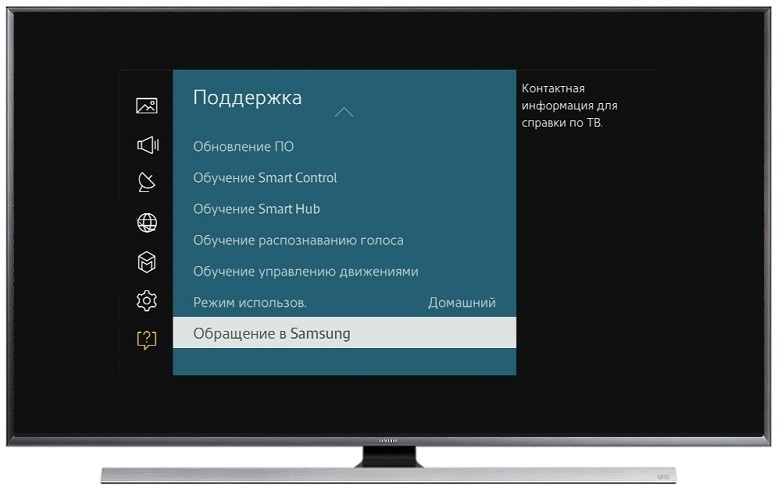
- На экране появится информация о телевизоре, в том числе версия прошивки. Если версия не отображается, нажмите стрелку вниз.
Как посмотреть прошивку на телевизоре H-серии
- Войдите в меню телевизора: в зависимости от пульта нажмите либо кнопку «Menu» , либо кнопку «Keypad»
 и выберите «Menu» на экране телевизора.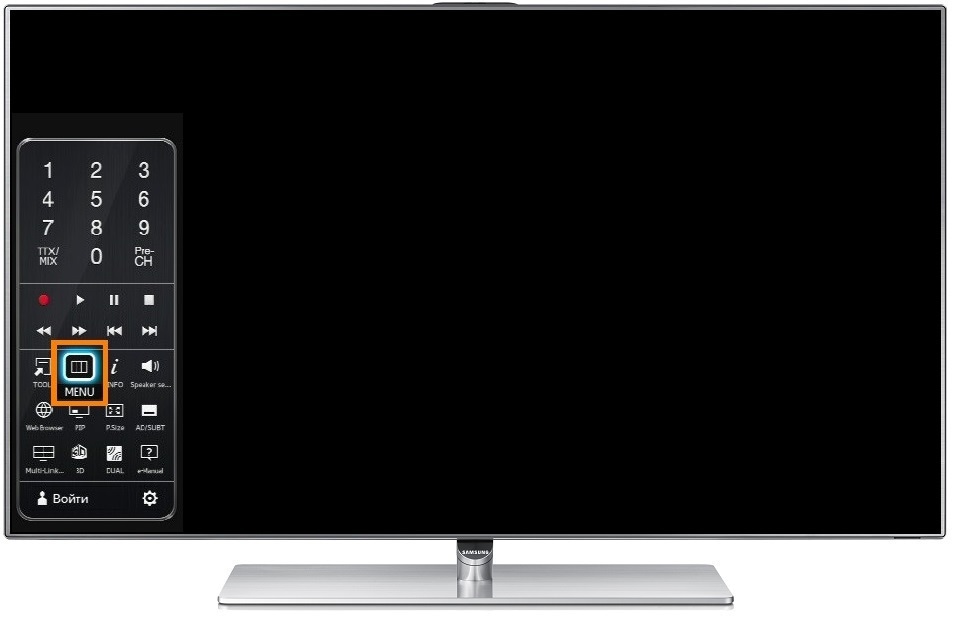
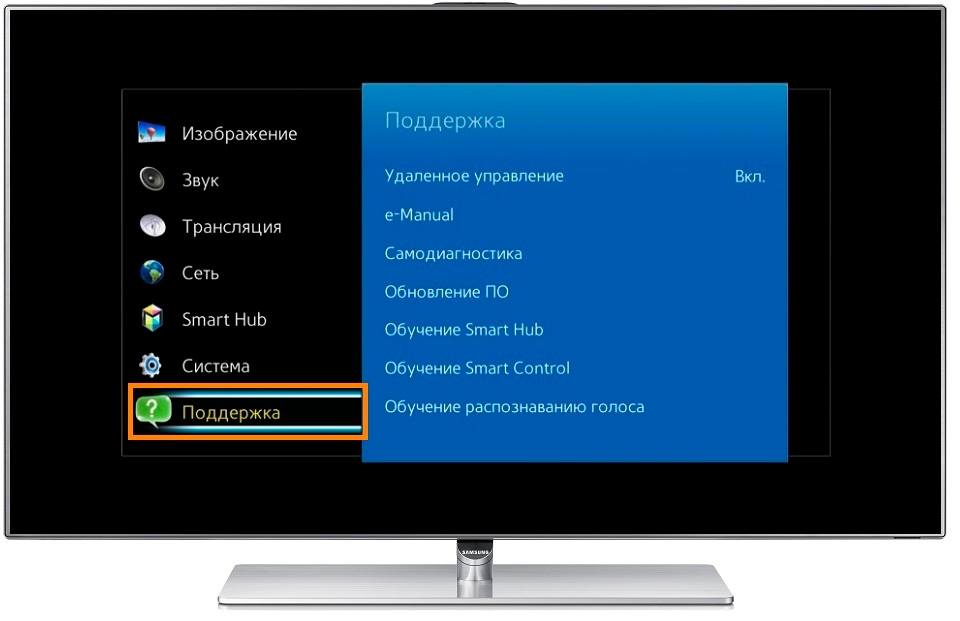
- Выберите «Поддержка».
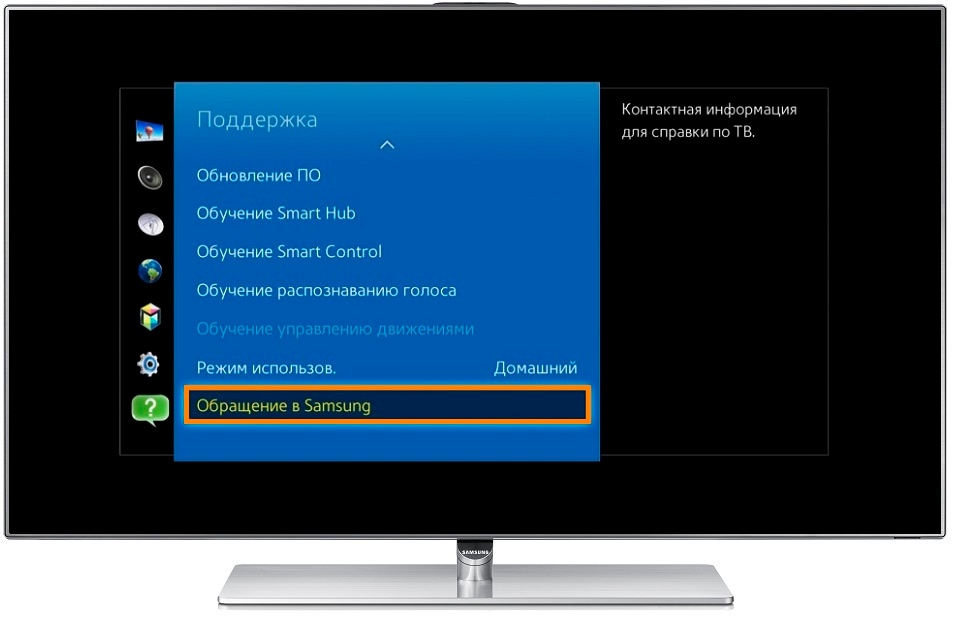
- Выберите «Обращение в Samsung».
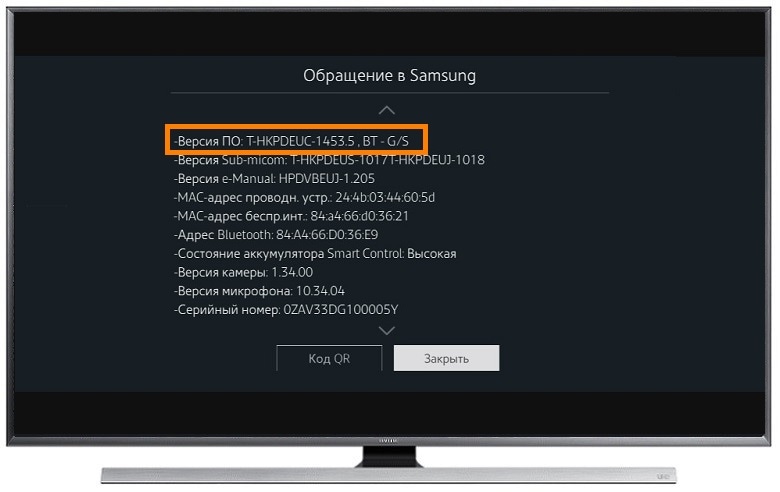
- На экране появится информация о телевизоре, в том числе версия прошивки. Если версия не отображается, нажмите стрелку вниз.
Как посмотреть прошивку на телевизоре F-серии
- Войдите в меню телевизора: в зависимости от пульта нажмите либо кнопку «Menu» , либо кнопку «More»
 и выберите «Menu» на экране телевизора.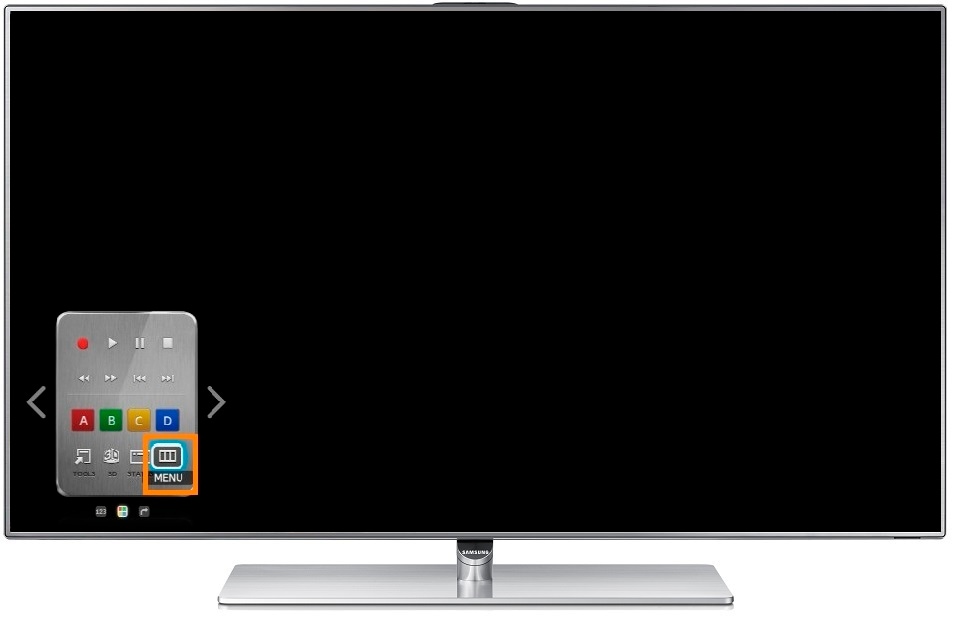
- Выберите «Поддержка».
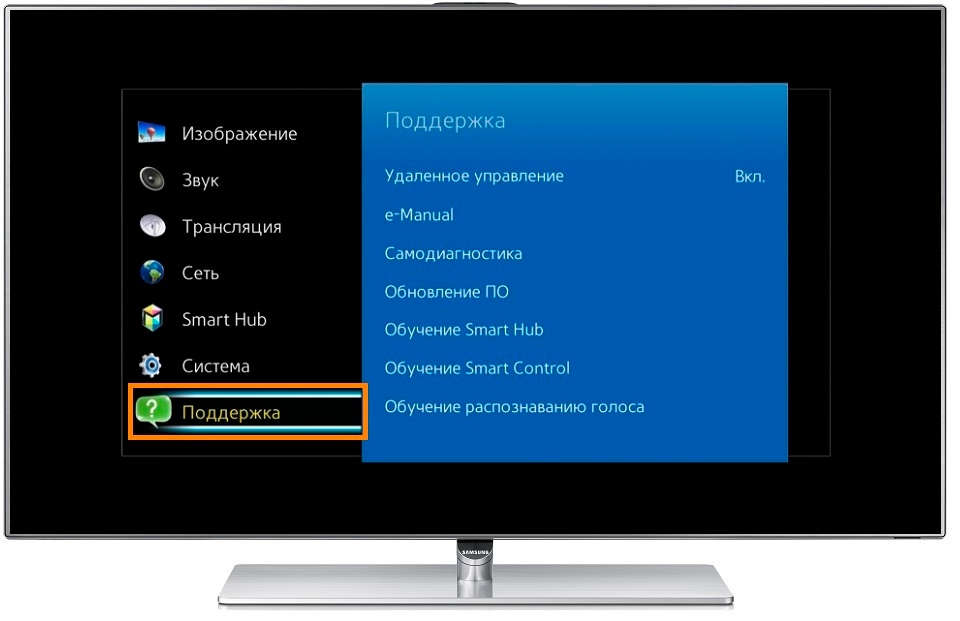
- Выберите «Обращение в Samsung».
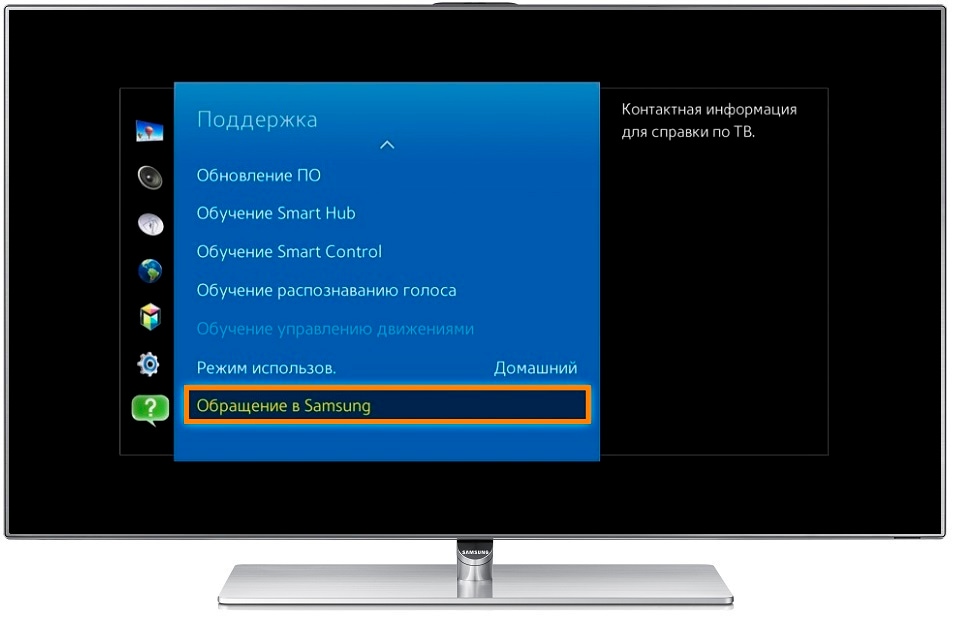
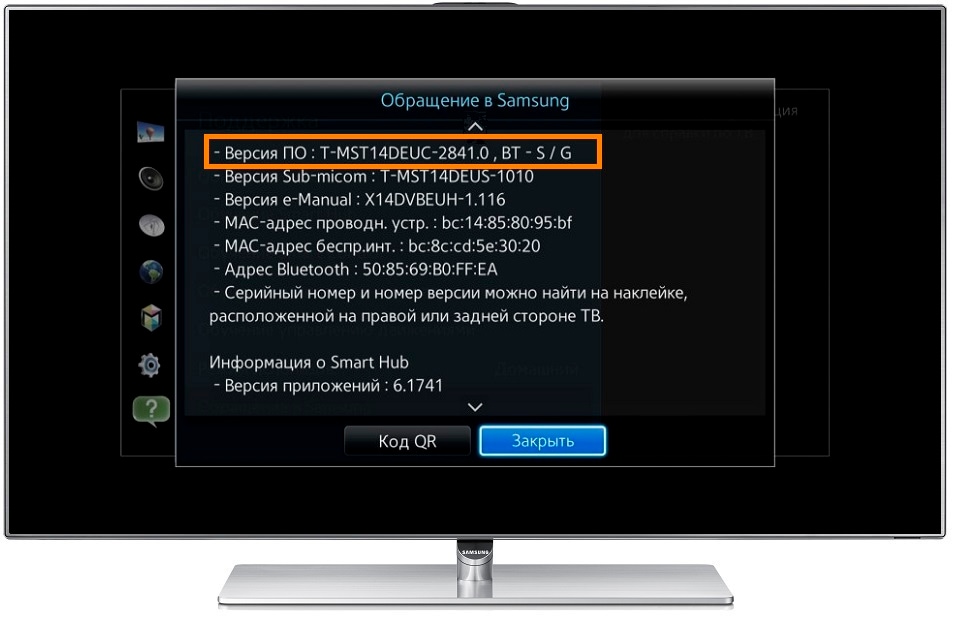
- На экране появится информация о телевизоре, в том числе версия прошивки. Если версия не отображается, нажмите стрелку вниз.
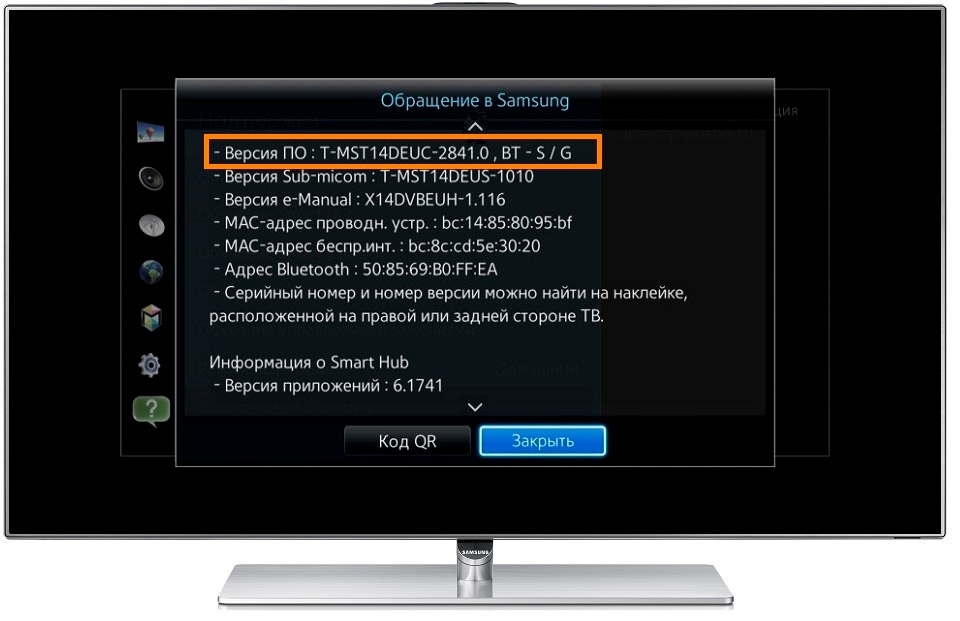
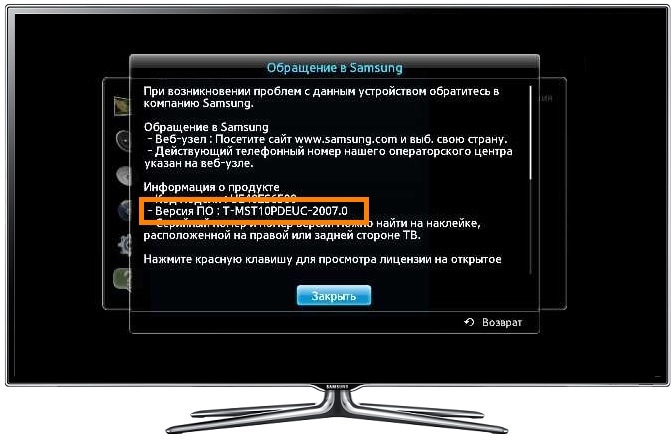
Как посмотреть прошивку на телевизоре E-серии
- Войдите в меню телевизора: нажмите кнопку «Menu» .
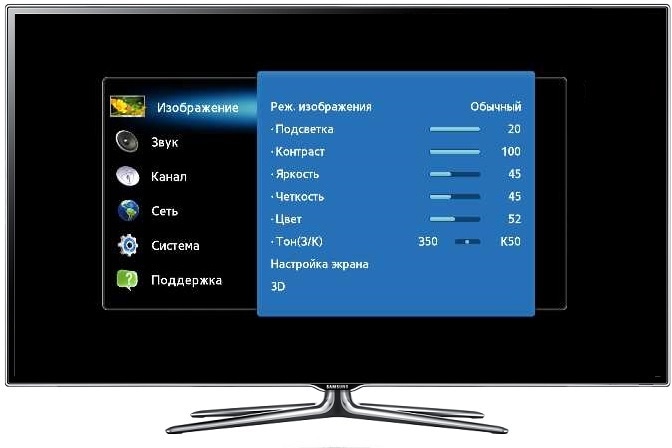
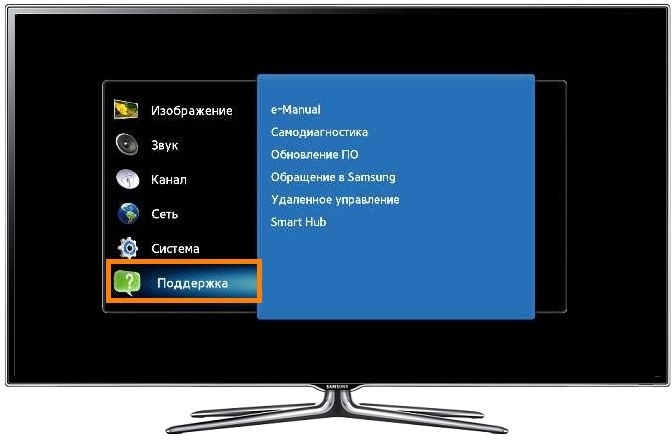
- Выберите «Поддержка».
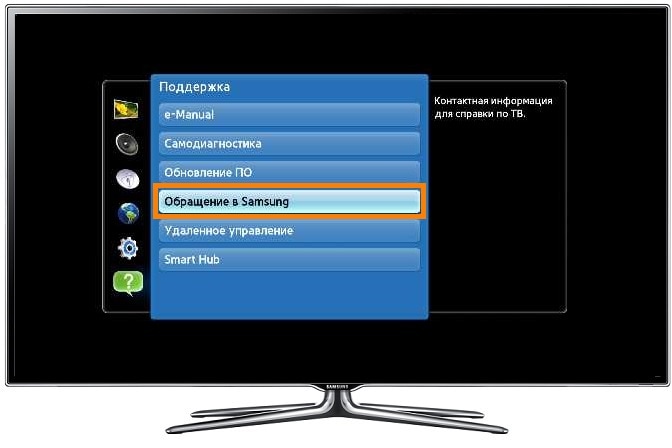
- Выберите «Обращение в Samsung».
- На экране появится информация о телевизоре, в том числе версия прошивки. Если версия не отображается, нажмите стрелку вниз.
Как узнать версию операционной системы на телевизоре Android TV?
Версия операционной системы может отличаться в зависимости от модели и статуса обновления телевизора.
Версию операционной системы можно проверить следующим образом:
- Нажмите на пульте ДУ кнопку HOME.
- Выберите Настройки.
- Выберите следующие пункты в зависимости от вида меню вашего ТВ:
- Выберите Настройки устройства — Об устройстве — Версия. (Android TV 9)
- Выберите Об устройстве — Версия. (Android TV 8.0 или ранее)
Для просмотра этого видео в Youtube примите все файлы cookie.
Зайдите в настройки файлов cookie ниже и включите сохранение файлов cookie для Youtube в разделе «Функциональные».