Файл зарезервирован пользователем excel как убрать
Argument ‘Topic id’ is null or empty
Сейчас на форуме
© Николай Павлов, Planetaexcel, 2006-2023
info@planetaexcel.ru
Использование любых материалов сайта допускается строго с указанием прямой ссылки на источник, упоминанием названия сайта, имени автора и неизменности исходного текста и иллюстраций.
| ООО «Планета Эксел» ИНН 7735603520 ОГРН 1147746834949 |
ИП Павлов Николай Владимирович ИНН 633015842586 ОГРНИП 310633031600071 |
Пожалуйста, помогите разрезервировать файл.
У меня есть файл Excel. При открытии пишет: зарезервирован. Дальше просит ввести пароль разрешения записи или открытия в режиме «Только для чтения».
Пароль имеется. Когда его вводишь, файл все равно открывается в режиме «Только для чтения».
Мне нужно вскрыть это файл и вообще избавиться от этого предупреждения, либо ввода какого-то ни было пароля. Никак не могу разобраться как это сделать. Помогите. пожалуйста. Файл и пароль вышлю по Вашему желанию мне помочь.
Заранее большое спасибо.
Лучший ответ
Если совсем приперло и не открыть файл, а данные нужны позарез.. . то можно попробовать выйти из положения так:
1. создать новую книгу
2. в ячейку А1 ввести формулу типа —
=’Х: \полный путь к файлу\[имя_файл. xls]Лист1′!A1
3. скопировать обычным образом
зы 1 — обратить внимание чтоб ссылка была относительной, т. е. без $
2 — нужно наверняка знать названия листов (если по умолчанию, то Лист1 или Sheet1
(! с копируются только данные, формулы так не вытащить)
MariaПрофи (787) 14 лет назад
да это все можно скопировать тупо cntrl + c.
Только у меня спортивный интерес — хочу разобраться что с файлом не так.
Антон Гуру (3802) высылай файл
MariaПрофи (787) 14 лет назад
Уважаемые читатели. Если Вы столкнулись с этой же проблемой, можете обращаться ко мне по e-mail, я Вам все подробно объясню.
Требование пароля для открытия или изменения книги
Вы можете предотвратить открытие книги неавторизованными пользователями, а также запретить ее изменение даже тем, у кого есть разрешение на ее открытие.
Внимание: Создав пароль для книги, запишите его и сохраните в надежном месте. В случае потери пароля защищенную им книгу открыть не удастся.
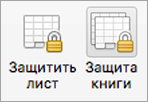
- Откройте лист или книгу, которые вы хотите защитить.
- На вкладке Рецензирование нажмите кнопку Защитить лист или Защитить книгу.
- Введите пароль в поля Пароль и Подтверждение.
- Задайте другие нужные параметры защиты и нажмите кнопку ОК.
- Нажмите кнопку Сохранить.
Совет: Чтобы удалить пароль, нажмите кнопку Снять защиту листа или Защитить книгу и введите пароль.
Требование пароля для открытия книги
- Откройте книгу, которую вы хотите защитить.
- На вкладке Рецензирование в разделе Защита нажмите кнопку Пароли.
- В поле Пароль для открытия введите пароль и нажмите кнопку ОК.
- В диалоговом окне Подтверждение пароля введите пароль еще раз, а затем нажмите кнопку ОК.
- Нажмите кнопку Сохранить .
Совет: Чтобы удалить пароль, выделите все содержимое поля Пароль для открытия и нажмите клавишу DELETE.
Требование пароля для изменения книги
Вы можете добавить пароль, чтобы только авторизованные пользователи могли вносить изменения в книгу. Остальные пользователи смогут открыть эту книгу и сохранить ее с другим именем файла.
Примечание: В отличие от защиты элементов книги, которая предотвращает изменение ее структуры и окон, защита паролем на уровне книги позволяет защитить весь файл от нежелательных изменений.
- Откройте документ, который нужно защитить.
- На вкладке Рецензирование в разделе Защита нажмите кнопку Пароли.
- В поле Пароль для изменения введите пароль и нажмите кнопку ОК.
- В диалоговом окне Подтверждение пароля введите пароль еще раз, а затем нажмите кнопку ОК.
- Нажмите кнопку Сохранить .
Совет: Чтобы удалить пароль, выделите все содержимое поля Пароль для изменения и нажмите клавишу DELETE.
Изменение или удаление пароля книги
Любой, кто знает текущий пароль, может изменить или удалить пароль книги.
Внимание: Длина паролей в Excel и Word для Mac не должна превышать 15 символов. Если пароль содержит более 15 символов, открыть книги и документы, защищенные паролем в версии Excel или Word для Windows, невозможно. Чтобы открыть такой файл в Office для Mac, попросите автора документа изменить длину пароля.
- Откройте книгу, пароль для которую вы хотите изменить или удалить.
- На вкладке Рецензирование нажмите кнопку Защитить лист или Защитить книгу.
- Нажмите кнопку Отщитить лист или Защитить книгу и введите пароль. При нажатии кнопки Снять защиты листа с листа автоматически удаляется пароль.
- Чтобы добавить новый пароль, нажмите кнопку Защитить лист или Защитить книгу ,введите и подтвердите новый пароль, а затем нажмите кнопку ОК. Чтобы удалить пароль из книги, нажмите кнопку Защитить книгу инажмите кнопку ОК, не вводя новый пароль.
Изменение пароля книги
- Откройте книгу, пароль для которую вы хотите изменить.
- На вкладке Рецензирование в разделе Защита нажмите кнопку Пароли.
- Выделите все содержимое поля Пароль для открытия или Пароль для изменения.
- Введите новый пароль и нажмите кнопку ОК.
- В диалоговом окне Подтверждение пароля введите пароль еще раз, а затем нажмите кнопку ОК.
- Нажмите кнопку Сохранить .
Удаление пароля книги
- Откройте книгу, пароль в которую вы хотите удалить.
- На вкладке Рецензирование в разделе Защита нажмите кнопку Пароли.
- Выберите все содержимое в поле Пароль для открытия или Пароль для изменения и нажмите кнопку DELETE.
- Нажмите кнопку Сохранить .