Функция ЕСЛИОШИБКА
Excel для Microsoft 365 Excel для Microsoft 365 для Mac Excel для Интернета Excel 2021 Excel 2021 для Mac Excel 2019 Excel 2019 для Mac Excel 2016 Excel 2016 для Mac Excel 2013 Excel Web App Excel 2010 Excel 2007 Excel для Mac 2011 Excel Starter 2010 Еще. Меньше
Функцию ЕСЛИERROR можно использовать для перебора и обработки ошибок в формуле. Если же формула возвращает значение, определяемую формулой, возвращается ошибка; в противном случае возвращается результат формулы.
Синтаксис
ЕСЛИОШИБКА(значение;значение_если_ошибка)
Аргументы функции ЕСЛИОШИБКА описаны ниже.
- значение Обязательный аргумент. Проверяемая на ошибку аргумент.
- value_if_error — обязательный аргумент. Значение, возвращаемая, если формула возвращает ошибку. Вычисляются следующие типы ошибок: #N/A, #VALUE!, #REF!, #DIV/0!, #NUM!, #NAME?или #NULL!.
Замечания
- Если значение или value_if_error пустая ячейка, то если ЕСЛИЕROR рассматривает его как пустую строковую строку («»).
- Если значение является формулой массива, то функции ЕСЛИERROR возвращают массив результатов для каждой ячейки в диапазоне, указанном в значении. См. второй пример ниже.
Примеры
Скопируйте данные из таблицы ниже и вставьте их в ячейку A1 нового листа Excel. Чтобы отобразить результаты формул, выделите их и нажмите клавишу F2, а затем — ВВОД.
Единиц продано
=ЕСЛИОШИБКА(A2/B2;»Ошибка при вычислении»)
Выполняет проверку на предмет ошибки в формуле в первом аргументе (деление 210 на 35), не обнаруживает ошибок и возвращает результат вычисления по формуле
=ЕСЛИОШИБКА(A3/B3;»Ошибка при вычислении»)
Выполняет проверку на предмет ошибки в формуле в первом аргументе (деление 55 на 0), обнаруживает ошибку «деление на 0» и возвращает «значение_при_ошибке»
Ошибка при вычислении
=ЕСЛИОШИБКА(A4/B4;»Ошибка при вычислении»)
Выполняет проверку на предмет ошибки в формуле в первом аргументе (деление «» на 23), не обнаруживает ошибок и возвращает результат вычисления по формуле.
Пример 2
Единиц продано
Ошибка при вычислении
Выполняет проверку на предмет ошибки в формуле в первом аргументе в первом элементе массива (A2/B2 или деление 210 на 35), не обнаруживает ошибок и возвращает результат вычисления по формуле
Выполняет проверку на предмет ошибки в формуле в первом аргументе во втором элементе массива (A3/B3 или деление 55 на 0), обнаруживает ошибку «деление на 0» и возвращает «значение_при_ошибке»
Ошибка при вычислении
Выполняет проверку на предмет ошибки в формуле в первом аргументе в третьем элементе массива (A4/B4 или деление «» на 23), не обнаруживает ошибок и возвращает результат вычисления по формуле
Примечание. Если у вас есть текущая версия Microsoft 365 ,вы можете ввести формулу в левую верхнюю ячейку диапазона выходных данных, а затем нажать ввод, чтобы подтвердить формулу как формулу динамического массива. В противном случае формула должна быть введена как формула массива устаревшей. Для этого сначала выберем диапазон вывода, введите формулу в левую верхнюю ячейку диапазона, а затем нажмите CTRL+SHIFT+ВВОД, чтобы подтвердить ее. Excel автоматически вставляет фигурные скобки в начале и конце формулы. Дополнительные сведения о формулах массива см. в статье Использование формул массива: рекомендации и примеры.
Дополнительные сведения
Вы всегда можете задать вопрос эксперту в Excel Tech Community или получить поддержку в сообществах.
12 Ячеек
- Диапазон критериев используется в MS Excel при.
применении расширенного фильтра
- Для решения уравнения с одним неизвестным в MS Escel можно использовать опцию.
подбор параметра
- Для чего используется окно команды » Форма. «
для заполнения записей таблицы
- Для чего используется функция СУММ?
для получения суммы указанных чисел
- Если в диалоге «Параметрах страницы» установить масштаб страницы «не более чем на 1 стр. в ширину и 1 стр. в высоту» то при печати, если лист будет больше этого размера, .
страница будет уменьшена до этого размера
- Какая из ссылок является абсолютной
$A$5
- Какое значение может принимать ячейка
все перечисленные
- Какое форматирование применимо к ячейкам в Excel
все варианты верны
- Какой командой нужно воспользоваться чтобы вставить в столбец числа от 1 до 10500?
команда »Заполнить» в меню »Правка»
- Какой оператор не входит в группу арифметических операторов?
&
- Минимальной составляющей таблицы является.
Ячейка
- На основе чего строится любая диаграмма?
данных таблицы
- Программа Excel используется для.
создания электронных таблиц
- С какого символа начинается формула в Excel
=
- Сколько существует видов адресации ячеек в Excel
Два
- Указание адреса ячейки в формуле называется.
Ссылкой
- Упорядочивание значений диапазона ячеек в определенной последовательности называют.
Сортировка
- Что делает Excel, если в составленной формуле содержится ошибка?
выводит сообщение о типе ошибки как значение ячейки
- Что из перечисленного не является характеристикой ячейки?
Размер
- Что может являться аргументом функции?
все варианты верныТекстовый процессор
- Microsoft Word – это:
- В текстовом редакторе при задании параметров страницы устанавливаются .
- В группу элементов управления Панель инструментов «Рецензирование» входят элементы для.
- В процессе редактирования текста изменяется .
- В процессе форматирования текста изменяется .
- В текстовом редакторе выполнение операции Копирование становится возможным после…
- В текстовом редакторе необходимым условием выполнения операции Копирование является .
- В текстовом редакторе основными параметрами при задании параметров абзаца являются …
- В текстовом редакторе основными параметрами при задании шрифта являются .
- Выберите правильный алгоритм печати документа:
- Выберите режим просмотра документа, который служит именно для набора текста:
- Для включения режима настройки меню в текстовом редакторе MS Word необходимо выполнить команду.
- Документы обычно сохраняют:
- Какая панель инструментов предназначена для работы с таблицами:
- Какой список называется «маркированным»:
- Минимальным объектом, используемым в текстовом редакторе, является .
- Открыть Microsoft Word:
- Открыть документ
- Создать документ:
- Сохранить документ – это:
- Циклическое переключение между режимами вставки и замены при вводе символов с клавиатуры осуществляется нажатием клавиши.
- Значение_ошибки — обязательный аргумент. Значение ошибки, для которого определяется номер. Хотя аргумент «значение_ошибки» может быть фактическим значением ошибки, обычно он представляет ссылку на ячейку, содержащую формулу, значение которой требуется проверить.
- Исправление ошибки #ЗНАЧ! в функции СЦЕПИТЬ
- Исправление ошибки #ЗНАЧ! в функции СРЗНАЧ или СУММ
- Если в Excel 2007, она гораздо предпочтительнее, чем ЕERROR или ЕERR, так как она не требует избыточной построении формулы. ЕERROR и ЕERR принудительно вычисляют формулу дважды, сначала чтобы увидеть, возвращает ли она ошибку, а затем снова возвращает ее результат. ЕСЛИERROR вычисляется только один раз.
- Конструкция =ЕСЛИОШИБКА(Формула;0) гораздо лучше конструкции =ЕСЛИ(ЕОШИБКА(Формула;0;Формула)).
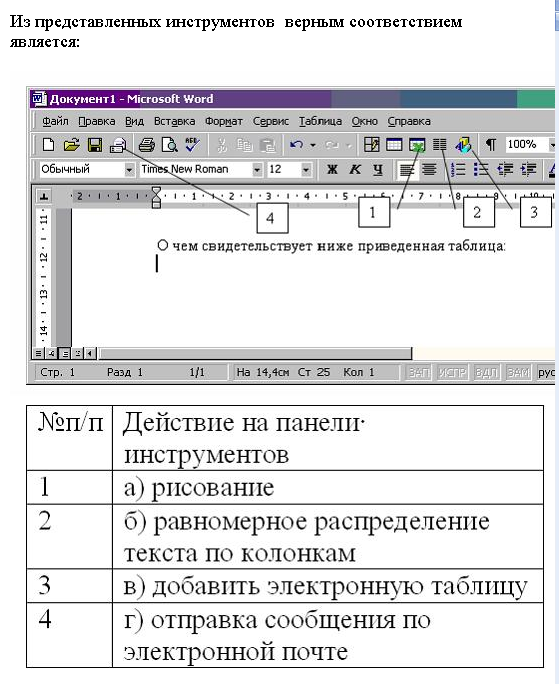 2 – б
2 – б
 2, 4
2, 4
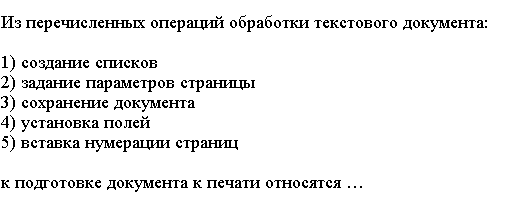 2, 4, 5
 2, 5
2, 5
текстовый редактор
поля, ориентация
создания, просмотра и удаления примечаний
последовательность символов, слов, абзацев
параметры абзаца
выделения фрагмента текста
выделение фрагмента текста
отступ, интервал
гарнитура, размер, начертание
Сделать предварительный просмотр, Файл — Печать — Выбрать принтер — Указать количество копий – Ok
Обычный
Сервис-Настройка
В папке » Мои документы »
Таблицы и границы
каждая строка начинается с маркера — определенного символа
знакоместо (символ)
Пуск — Программы — Microsoft Word
Пуск – Документы
Файл – Создать
записать документ из оперативной памяти на жесткий или гибкий магнитный диск
Insert 10
22.05.2015 1.23 Mб 65 rukovodstvo.oslo.doc
18.09.2019 113.15 Кб 7 Sistemy_bronirovania_i_rezervirovania.doc
22.05.2015 33.62 Кб 8 strakhovanie_56-66.docx
19.09.2019 102.91 Кб 3 Tamozhennye_formalnosti_Vizovaya_podderzhka_ros. doc
22.05.2015 288.77 Кб 16 tematika_seminarov.doc
22.05.2015 1.97 Mб 139 testy_otvety_informatika.doc
25.11.2018 617.47 Кб 21 TYeMA_10_1.doc
12.09.2019 812.54 Кб 8 umk_po_km.doc
22.05.2015 2.18 Mб 25 vozr_psih.doc
22.05.2015 35.33 Кб 21 WORD Практическое задание №1.doc
20.03.2016 146.43 Кб 87 Zadachi_obschaya_psikhologia.doc
Ограничение
Для продолжения скачивания необходимо пройти капчу:
Функция ТИП.ОШИБКИ
Excel для Microsoft 365 Excel для Microsoft 365 для Mac Excel для Интернета Excel 2021 Excel 2021 для Mac Excel 2019 Excel 2019 для Mac Excel 2016 Excel 2016 для Mac Excel 2013 Excel 2010 Excel 2007 Excel для Mac 2011 Excel Starter 2010 Еще. Меньше
В этой статье описаны синтаксис формулы и использование функции ТИП.ОШИБКИ в Microsoft Excel.
Описание
Возвращает номер, соответствующий одному из возможных значений ошибок в Microsoft Excel, или значение ошибки #Н/Д, если ошибка отсутствует. Функцию ТИП.ОШИБКИ можно использовать в функции ЕСЛИ для проверки значения ошибки и возврата строки текста вместо соответствующего значения ошибки.
Синтаксис
Аргументы функции ТИП.ОШИБКИ описаны ниже.
Значение_ошибки
Возвращаемый ТИП.ОШИБКИ
Исправление ошибки #ЗНАЧ! в функции ЕСЛИ
ЕСЛИ — одна из самых универсальных и популярных функций в Excel и часто используется несколько раз в одной формуле, а также в сочетании с другими функциями. К сожалению, из-за сложности, с помощью которой можно встраить такие утверждения, довольно просто запустить #VALUE! ошибку «#ВЫЧИС!». Как правило, вы можете скрыть ошибку, добавив в формулу функции обработки ошибок, такие как ЕERROR, ЕERR или ЕСЛИERROR.
Проблема: аргумент ссылается на ошибочные значения.
Если в ячейке есть ссылка на значение ошибки, если отображается #VALUE! ошибку «#ВЫЧИС!».
Решение: используйте с функцией ЕСЛИ функции для обработки ошибок, такие как ЕОШИБКА, ЕОШ и ЕСЛИОШИБКА. В следующих разделах описывается, как использовать функции ЕСЛИ, ЕОШИБКА, ЕОШ и ЕСЛИОШИБКА в формуле, если аргумент ссылается на ошибочные значения.
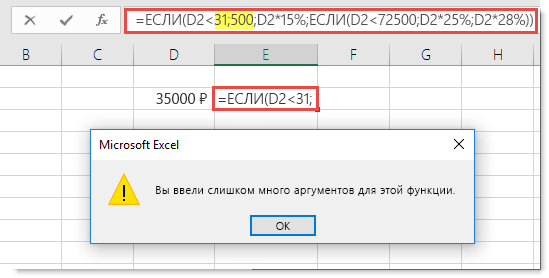
Проблема: неправильный синтаксис.
Если синтаксис функции построен неправильно, она может вернуть #VALUE! ошибку «#ВЫЧИС!».
Решение: проверьте правильность синтаксиса. Ниже приведен пример правильно составленной формулы, в которой функция ЕСЛИ вкладывается в другую функцию ЕСЛИ для расчета вычетов на основе уровня доходов.
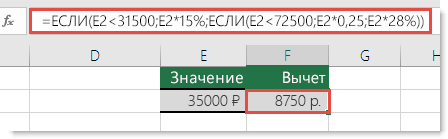
Обычным языком это можно выразить так: ЕСЛИ значение в ячейке A5 меньше чем 31 500, значение умножается на 15 %. Но ЕСЛИ это не так, проверьте, меньше ли это значение, чем 72 500. ЕСЛИ это так, значение умножается на 25 %; в противном случае — на 28 %.
Чтобы использовать функцию ЕСЛИОШИБКА с уже имеющейся формулой, просто вложите готовую формулу в функцию ЕСЛИОШИБКА:
Это означает, что ЕСЛИ в результате вычисления какой-либо части исходной формулы возвращается ошибка, выводится значение 0, а в противном случае возвращается результат выражения ЕСЛИ. Некоторые пользователи при создании формул изначально реализуют обработку ошибок, однако делать это не рекомендуется, так как обработчик подавляет возможные ошибки и вы не будете знать, правильно ли работает формула. Если вам нужно добавить обработчик ошибок, лучше сделать это тогда, когда вы будете уверены, что формула работает правильно.
Примечание: Значения в вычислениях разделяются точкой с запятой. Если разделить два значения запятой, функция ЕСЛИ будет рассматривать их как одно дробное значение. После процентных множителей ставится символ %. Он сообщает Excel, что значение должно обрабатываться как процентное. В противном случае такие значения пришлось бы вводить как дробные множители, например «E2*0,25».
У вас есть вопрос об определенной функции?
Дополнительные сведения
Вы всегда можете задать вопрос эксперту в Excel Tech Community или получить поддержку в сообществах.