Команда «ROughness» — Шероховатость

Команда предназначена для нанесения шероховатости.
В системе T-FLEX CAD шероховатости могут привязываться:
— к линиям построения прямым;
— к линиям изображения, принадлежащим 2D проекциям или 2D фрагментам;
— к точкам сочленения линий изображения, принадлежащих 2D проекциям или 2D фрагментам (при выборе точки создаётся 2D узел);
— к граням 3D модели (подробнее см. раздел Элементы оформления в 3D).
Список доступных опций:
Задать положение точки привязки шероховатости в месте положения курсора.

Скопировать свойства с существующего элемента

Задать параметры для новых шероховатостей.

Выбрать узел привязки.

Выбрать прямую привязки.

Выбрать окружность привязки .

Установить связь с размером.

Установить связь с надписью.

Установить связь с эллипсом.

Установить связь со сплайном.

Фиксация к узлу.

Изменить тип привязки шероховатости.

Изменить направление полки (доступна только при выборе предыдущей опции)

Разрушить привязку (доступна после выбора элемента привязки)

Выполнить команду ERoughness для редактирования шероховатостей.
Вызвать команду ZWindow — задать масштаб изображения.

Закончить выполнение команды.
Нажатием можно сразу привязать шероховатость в абсолютных координатах в месте положения курсора. Точное значение координат можно задать в окне свойств команды (раздел » Координаты «).
При включенной объектной привязке для выбора элемента привязки достаточно подвести курсор к нужному элементу (он подсветится, а курсор поменяет вид в соответствии с видом выбранного элемента) и нажать . Опции выбора элементов привязки при этом можно использовать в сложных случаях для упрощения выбора. Следует отметить, что если в качестве исходного выбирается элемент построения , то на нем должен существовать хотя бы один узел.
После выбора линии построения или изображения (прямой, окружности, эллипса, сплайна, пути или функции) к ней будет привязано динамически перемещаемое обозначение шероховатости. Для завершения создания нужно указать курсором требуемое место расположения обозначения шероховатости, которое задаётся относительно ближайшего узла на выбранной линии, и нажать . По умолчанию флаг » Выносная линия » установлен, поэтому при привязке к прямой или линии изображения шероховатость создаётся с выносной полкой.

Способ привязки и тип создаваемой шероховатости определяются состоянием опции . Данная опция содержит выпадающий список со следующими вариантами:

Шероховатость без выносной полки.

Шероховатость с выносной полкой.

Привязка к точке знака

Для изменения положения выносной полки можно использовать опцию .
Для привязки к узлу нужно, соответственно, выбрать узел с помощью клавиши .
При выборе узла шероховатость можно проставлять в двух режимах: со смещением относительно узла и без смещения. По умолчанию установлен режим привязки к узлу без смещения. Об этом свидетельствует включенная опция  в автоменю команды. В этом случае достаточно указать узел и нажать . Для того, чтобы установить режим привязки к узлу со смещением, выключите опцию
  . В этом случае после выбора узла привязки необходимо будет указать смещение шероховатости относительно узла. Это можно сделать с помощью в окне чертежа или указав точное значение смещения в окне свойств команды.

Для привязки обозначения шероховатости к прямой используйте опцию . (Графический курсор должен указывать на нужную линию). После выбора линии второе нажатие зафиксирует смещение шероховатости относительно ближайшего узла на прямой.
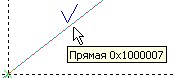
Аналогичным образом шероховатость можно привязать к окружности (  ), эллипсу (
  ) или сплайну (
  ).
).
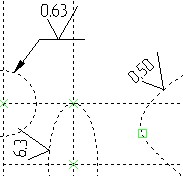

Размер выбирается с помощью опции .
Обозначение шероховатости можно также привязывать к линиям изображения. При приближении курсора к линии изображения срабатывает объектная привязка – элемент подсвечивается. Если обозначение шероховатости построено за пределами линии изображения, то по умолчанию строится выносная линия до знака шероховатости на продолжении линии изображения (построение выносной линии можно отключить в параметрах шероховатости).

Для отмены выбранного элемента (линии, узла, окружности или размера), а следовательно и режима привязки, используйте опцию » Разрушить привязку «, либо нажать или .
Параметры шероховатости задаются в окне свойств команды до указания положения шероховатости на чертеже. Кроме того, в окне свойств можно указать точное положение точки привязки шероховатости.

С помощью опции параметры шероховатости можно скопировать с уже существующего элемента-шероховатости. Подробно работа с этой опцией описана в команде «Размеры».

При помощи опции ( ) вызывается диалоговое окно параметров шероховатости, которое разбито на закладки.

При вызове команды создания шероховатости в окне свойств в разделе «Опции » содержится вспомогательный параметр – » Показывать диалог параметров при создании каждого элемента «. Если данный параметр включен, в команде создания шероховатости после задания положения шероховатости на чертеже на экране будет автоматически появляться окно диалога параметров шероховатости (опция )
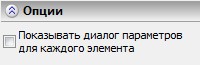
Такой режим позволяет работать так же, как в предыдущих версиях T-FLEX CAD – сначала указать положения размера на чертеже, а затем задавать его параметры.
Установить по умолчанию . Установка этого параметра означает, что вновь создаваемые обозначения шероховатости будут иметь текущие установки.
Задание параметров по умолчанию
Параметры по умолчанию, которые будут применяться ко всем новым создаваемым шероховатостям, можно задавать несколькими способами.

Прежде всего, можно задать их с помощью диалога параметров (опция ). Для этого нужно вызвать этот диалог до начала создания шероховатости. Заданные в нём параметры будут копироваться в параметры каждой вновь создаваемой шероховатости.

Кроме того, в процессе создания (или редактирования) любой шероховатости можно сохранить заданные для неё параметры как параметры по умолчанию, если нажать кнопку в окне свойств команды.
Ниже представлены различные возможные обозначения шероховатости:
Шероховатость в AutoCAD 2000
Уважаемые участники форума!
Подскажите как поставить шероховатость в AutoCAD 2000.
Алексей.
#2 Ответ от Ivan Obraztsov 24 декабря 2001г. 10:28:05
Re: Шероховатость в AutoCAD 2000
Попробуйте воспользоваться приложением MechaniCS. Скачать демо-версию можно в разделе Download.
#3 Ответ от Алексей 24 декабря 2001г. 10:35:30
Re: Шероховатость в AutoCAD 2000
Спасибо за рекомендцию. Однако неужели у AutoCAD нет штатной функции для выполнения этой операции?
Алексей.
#4 Ответ от Ivan Obraztsov 24 декабря 2001г. 10:42:37
Re: Шероховатость в AutoCAD 2000
Функции с названием «шероховатость» в AutoCAD’e нет. Для этой цели можно воспользоваться блоками: создаете 2 блока с атрибутом (значением шероховатости) и потом вставляете их в чертеж. 2 блока нужно для того, чтобы каждый раз не переворачивать текст. Плюс еще один блок для шероховатости по умолчанию (у углу форматки). Наверняка есть еще и другие способы.
#5 Ответ от Алексей 24 декабря 2001г. 13:13:05
Re: Шероховатость в AutoCAD 2000
Еще раз спасибо. Теперь будем знать.
Алексей.
#6 Ответ от Кирилл 24 декабря 2001г. 20:01:24
Re: Шероховатость в AutoCAD 2000
Еще более лучший совет. Пользуйтесь отечественными разработками. При работе с Компасом вопросов типа «Как поставить шероховатость?» возникать не будет!
#7 Ответ от AndreiS 25 декабря 2001г. 17:58:01
Re: Шероховатость в AutoCAD 2000
Кирилл! А почему именно Компас? В России что-ли других САПР не делают? Если уж выбирать машиностроительную систему САПР, то я бы остановился как раз на AutoCAD с приложениями, в частности с MechaniCS. Тем более что в этом году компания Consistent Software — разработчик MechaniCS была признана лучшим отечественным разработчиком САПР по результатам опроса пользователей (сам голосовал ). А за AutoCAD стоит огромная история пакета, огромное количество пользователей (приходите на любое предприятие и у видите его там), учебных центров, специалистов и т.д. Даже древняя уже 14-я версия AutoCAD делала многое из того, что современным версиям КОМПАС даже и не снилось.
Поэтому, я в свое время сделал выбор (я думаю понятно какой ) и ни разу о нем не пожалел. И на мой взгляд решать тут может только тот человек, который собирается работать в приобретаемой системе и никто больше.
Шероховатость и допуски. как проставить?

нужно поставить шероховатость для чертежа RA5. этого нету в сноске шероховатостей.. ставить вручную.
и как прописать доспуки и посадки на чертеже? надо чтото вроде этого
Просмотров: 17581
Артиллерист — вертолётчик. Дипломированный инженер-механик. Technologist
Регистрация: 29.11.2004
Где-то около Москвы
Сообщений: 16,482
Блок с атрибутами вас устроит?
Изображения
| шероховатость-блок01.jpg (148.7 Кб, 9981 просмотров) |
| DWG 2007 | блоки.dwg (244.0 Кб, 4178 просмотров) |
__________________
«Артиллерия не токмо грохот, но и наука!» Пётр I
Конструктор по сути (машиностроитель)
Регистрация: 10.10.2005
Набережные Челны (это где КамАЗ)
Сообщений: 11,391
artstyle, штатных шероховатостей в голом АКАД нет. Многие пользуются блоками, я вообще их отдельными примитивами рисую (и копирую просто в чертеже). А вот допуски — это стандартный функционал. Единственное, невозможно поставить одинарный (только верхний или нижний) допуск. В этом случае помогает изменение текста — добавление дробного текста.
Изображения
| Снимок.JPG (52.2 Кб, 1107 просмотров) |
__________________
Век живи, век учись — .
Динамический блок знака шероховатости
В рабочих машиностроительных чертежах часто используется знак шероховатости поверхности. В Автокад нет специальной команды или опции, чтобы автоматически создавать и проставлять знак шероховатости поверхности. Как правило, рабочие чертежи содержат десятки знаков шероховатости, поэтому постоянно вычерчивать их не эффективно. Самый лучший способ — это создать динамический блок знака шероховатости в Автокад. В видео уроках Автокад мы подробно разобрали как создать статический блок с атрибутом и на практических видео уроках Автокад отработали создание динамических блоков.
Динамический блок «Знак шероховатости» в Автокад, созданный в этом видеоуроке, будет автоматически выравниваться относительно поверхности, а также иметь возможность использования в чертежах с размерным текстом в 5 и 3,5 мм.
- При создании динамического блока в Автокад рассмотрим:
- Применение атрибутов в динамическом блоке.
- Параметр видимости в определении динамического блока в Автокад.
- Параметр выравнивание в определении динамического блока.
Продолжаем закреплять пройденный материал видеоуроков Автокад на практике, рассматривая функциональность Автокад в машиностроительном черчении.
Более подробно смотрите в видеоуроке Автокад.
Видео «Блок знак шероховатости в Автокад»
Этот видео урок Автокад и статья входят в профессиональный бесплатный самоучитель Автокад, который подходит как для начинающих пользователей, так и уже давно работающих в данной программе.