Яндекс.Браузер для Android
Яндекс.Браузер для Android – мобильный браузер для вашего смартфона или планшета с голосовым помощником Алиса, технологией защиты Protect, блокировкой опасной рекламы и режимом Турбо для экономии интернет трафика
Что нового
- Яндекс.Браузер для iPad и планшетов на Android получил обновления
- Яндекс.Браузер для Android и iOS получил новые функции
- Яндекс.Браузер научился кратко пересказывать тексты с помощью нейросети YandexGPT
Системные требования
Для смартфонов и планшетов на базе Android 7.0 и выше
Полезные ссылки
- Мобильный Яндекс.Браузер для организаций доступен для тестирования
- Тестирование 35 потребительских VPN-сервисов
- Лучшие VPN для Windows 10: Скорость, безопасность и приватность
- Лучшие антивирусы для защиты онлайн-платежей и интернет-банкинга
Также посмотрите
Подробное описание
Яндекс.Браузер для Android – это удобное и безопасное мобильное приложение для доступа к интернету. Оно предлагает такие функции, как голосовой помощник Алиса, активная защита Protect, блокировка рекламы, встроенный переводчик, режим инкогнито, настраиваемые фоны, режим чтения, умная строка и синхронизацию с Яндекс-аккаунтом.
Веб-браузер от Яндекса позволяет на ходу открывать веб-сайты, не набирая точный адрес, включает встроенный поиск, который сразу дает ответ на вопрос, экономя ваши клики.
Используя Яндекс.Браузер, любимые веб-сайты всегда будут под рукой на вашем Android-смартфоне или планшете, а ускоренная загрузка страниц поможет при медленном мобильном интернете. При этом браузер защищает от вирусов, опасной рекламы и мошеннических сайтов.
Основные возможности Яндекс.Браузера для Android
Яндекс.Браузер для Android – это многофункциональное приложение, которое предлагает пользователю удобный и безопасный доступ в интернет. Вот некоторые из его возможностей:
- Голосовой помощник Алиса: выполняет различные повседневные задачи, такие как воспроизведение музыки, прогноз погоды, распознавание объектов на фотографиях, рассказ сказок и поиск информации в интернете.
- Технология активной защиты Protect: предупреждает пользователей о вредоносных сайтах и страницах с платными мобильными подписками.
- Блокировка рекламы: удаляет назойливые баннеры на веб-страницах с помощью подключения внешнего приложения-блокировщика.
- Встроенный нейросетевой переводчик: автоматически переводит страницы на иностранных языках на русский язык. Также поддерживается закадровый перевод видео.
- Режим инкогнито: обеспечивает приватность пользователя, не сохраняя пароли, данные для автозаполнения, поисковые запросы и адреса посещенных страниц.
- Фоны: позволяет изменять оформление новых вкладок с предустановленными вариантами.
- Режим чтения: упрощает восприятие содержимого страницы, убирая рекламу, меню сайта, кнопки, социальные виджеты и прочее.
- Умная строка: открывает сайты по их названиям, а не адресам, предоставляет мгновенные ответы на простые вопросы и переводит иностранные слова.
- Синхронизация с Яндекс-аккаунтом: автоматически переносит закладки Яндекс.Браузера с компьютера на мобильное устройство.
Обзор Яндекс.Браузера для Android
Яндекс.Браузер для Android – это бесплатное приложение, которое предоставляет множество возможностей для удобного и безопасного использования интернета на мобильном устройстве.
В приложении доступен голосовой помощник Алиса, который поможет вам справиться с повседневными задачами, например, включить музыку, узнать погоду, найти нужную информацию в интернете или просто рассказать вам сказку.
Технология активной защиты Protect защитит вас от опасных сайтов и страниц с платными мобильными подписками, а блокировка рекламы поможет избавиться от назойливых баннеров на интернет-страницах.
С помощью встроенного нейросетевого переводчика вы сможете легко переводить страницы на иностранных языках на русский язык в один клик, а режим инкогнито позволит обойтись без следов: браузер не сохраняет пароли, данные для автозаполнения, поисковые запросы и адреса посещенных страниц.
Вы также можете изменять внешний вид новых вкладок по настроению, используя предустановленные варианты оформления или создавая свои собственные фоны. Режим чтения убирает все интерфейсные элементы, не относящиеся к открытой публикации, позволяя сосредоточиться только на содержании статьи.
Умная строка поможет открыть сайты по их названию, а не по адресу, даст моментальные ответы на простые вопросы и легко переведет иностранные слова. Используя аккаунт в Яндексе, вы можете синхронизировать закладки Яндекс.Браузера для компьютера на ваше мобильное устройство, чтобы иметь доступ к ним в любое время и в любом месте.
Как скачать Яндекс.Браузер для Android
Перейдите на страницу загрузки и выберите версию для вашего устройства.
Что такое браузер, какие бывают браузеры и что они умеют
Омнибокс, движок, фавикон… Ликбез для тех, кто работает в digital или хочет в IT: рассказываем всё о программах, без которых не выйти в интернет.
Иллюстрация: Polina Vari для Skillbox Media

Роман Панов
Редактор и иллюстратор. Перепробовал пару десятков профессий — от тестировщика до модели, но нашёл себя в удалёнке. Учится в Skillbox и делится в своих текстах новыми знаниями.
Без браузера нельзя зайти ни на один сайт. Поэтому каждому пользователю интернета будет полезно узнать больше о браузерах.
- Что такое браузер и зачем он нужен
- Как пользоваться браузером
- Самые популярные браузеры в России
- Зачем нужны расширения для браузера
- Как скачать и установить браузер
- Техническое устройство браузера — кратко
Что такое браузер, что он умеет и зачем он нужен
Браузер — это программа для просмотра веб-страниц. Она преобразует получаемый из сети код в понятные для человеческого восприятия элементы и позволяет управлять ими. Название происходит от английского слова browse — просматривать.
Браузеры умеют открывать сайты — это их основная функция. Кроме того, они:
- позволяют скачивать на устройство пользователя файлы любого типа;
- хранят ссылки, пароли, историю посещений, платёжную информацию;
- позволяют общаться в социальных сетях, по email, через чаты и форумы;
- позволяют получать онлайн-образование;
- защищают от вирусов и блокируют рекламу;
- переводят страницы с иностранного языка;
- дают возможность для кастомизации интерфейса;
- поддерживают расширения и виджеты.
Виджет — это элемент интерфейса, который облегчает доступ к какой-либо информации. Например, на экран компьютера можно вывести виджет, который будет показывать последние новости или курс валют. А о том, что такое расширение для браузера, мы расскажем ниже.
Как пользоваться браузером
У каждого браузера есть уникальные особенности, но принципы работы в них схожи. Рассмотрим для примера интерфейс самого распространённого браузера Google Chrome. На скриншоте цифрами обозначены элементы интерфейса, которые мы разберём ниже.
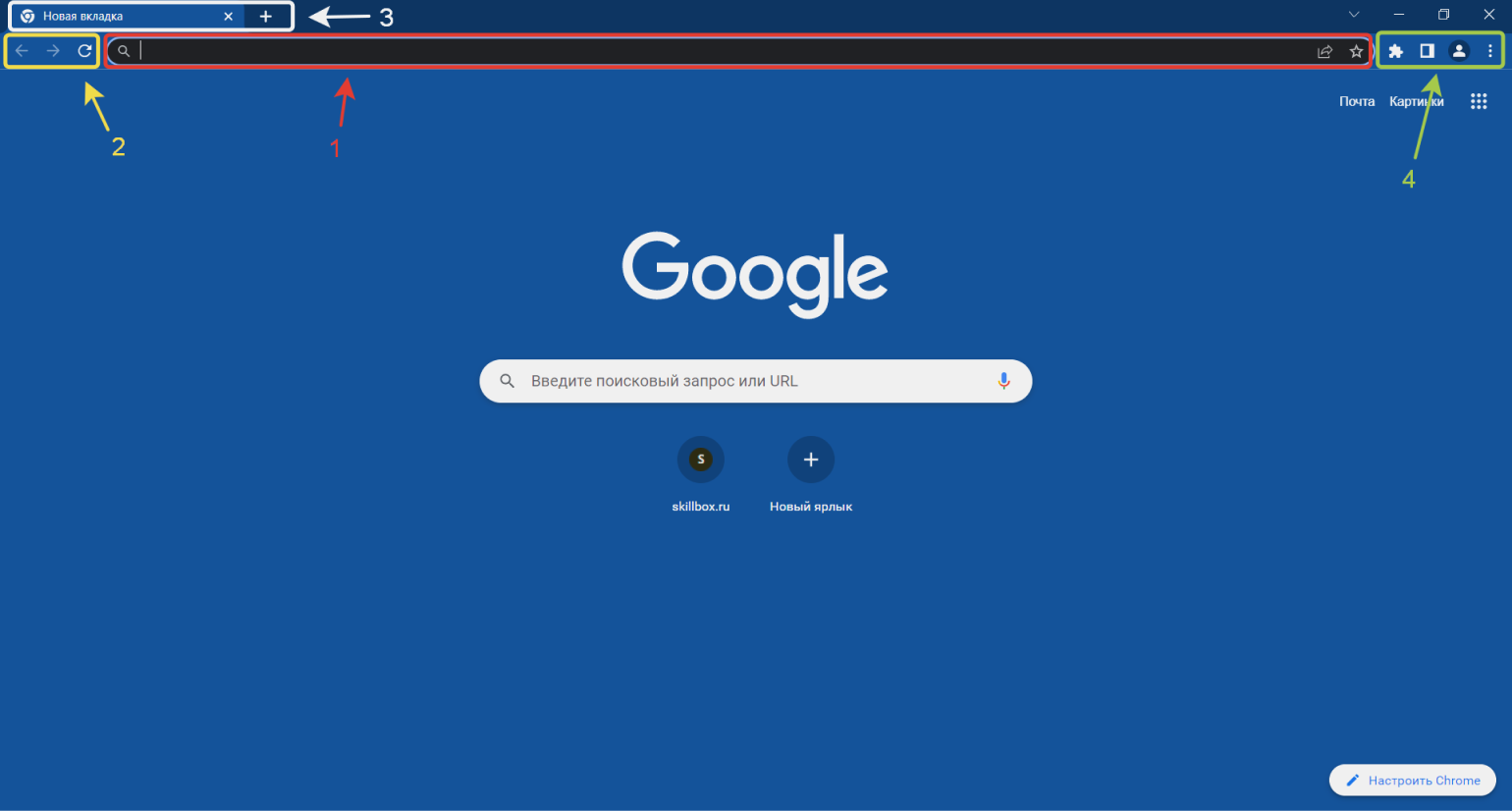
1. Омнибокс — служит для ввода адреса сайта и поиска информации. Chrome был первым браузером, в котором появилась эта панель. Пользователи могут самостоятельно выбирать, какую поисковую систему они хотят использовать. В Chrome по умолчанию стоит поисковая система Google. В настройках можно заменить её, например, на поиск от «Яндекса».
Также в этой панели можно сохранить страницу, добавив её в закладки — для этого нужно нажать на звёздочку справа.
2. Кнопки перемещения по страницам (вперёд-назад), которые активируются после перехода по ссылкам внутри одной вкладки. Рядом с ними располагается кнопка обновления, которая до момента полной загрузки страницы выглядит как крестик. Если нажать на крестик во время загрузки, действие прервётся — загрузка страницы остановится.
3. Вкладки с названием страницы и фавиконом — маленькой картинкой. Для закрытия страницы нужно нажать крестик, а для открытия новой вкладки — плюс.
4. В этой области находятся расширения и настройки. В настройках можно кастомизировать браузер — поменять фон, цвет и тему. Также можно настроить отображение вкладок, управлять историей просмотренных страниц и загруженными файлами.
Популярные браузеры в России
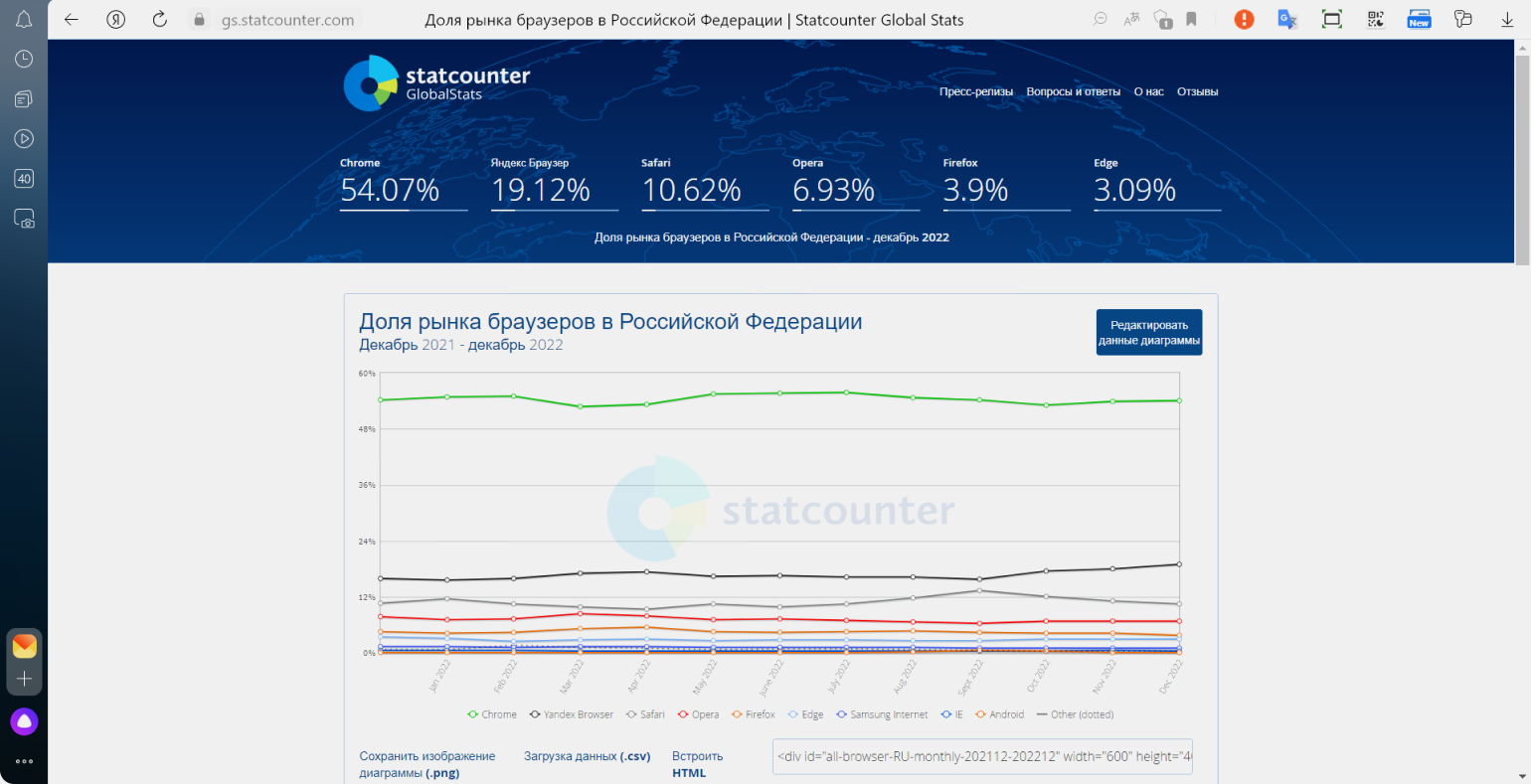
Мы взяли статистику самых популярных браузеров в России за 2022 год в сервисе Statcounter. По его данным, чаще всего россияне пользовались шестью браузерами.
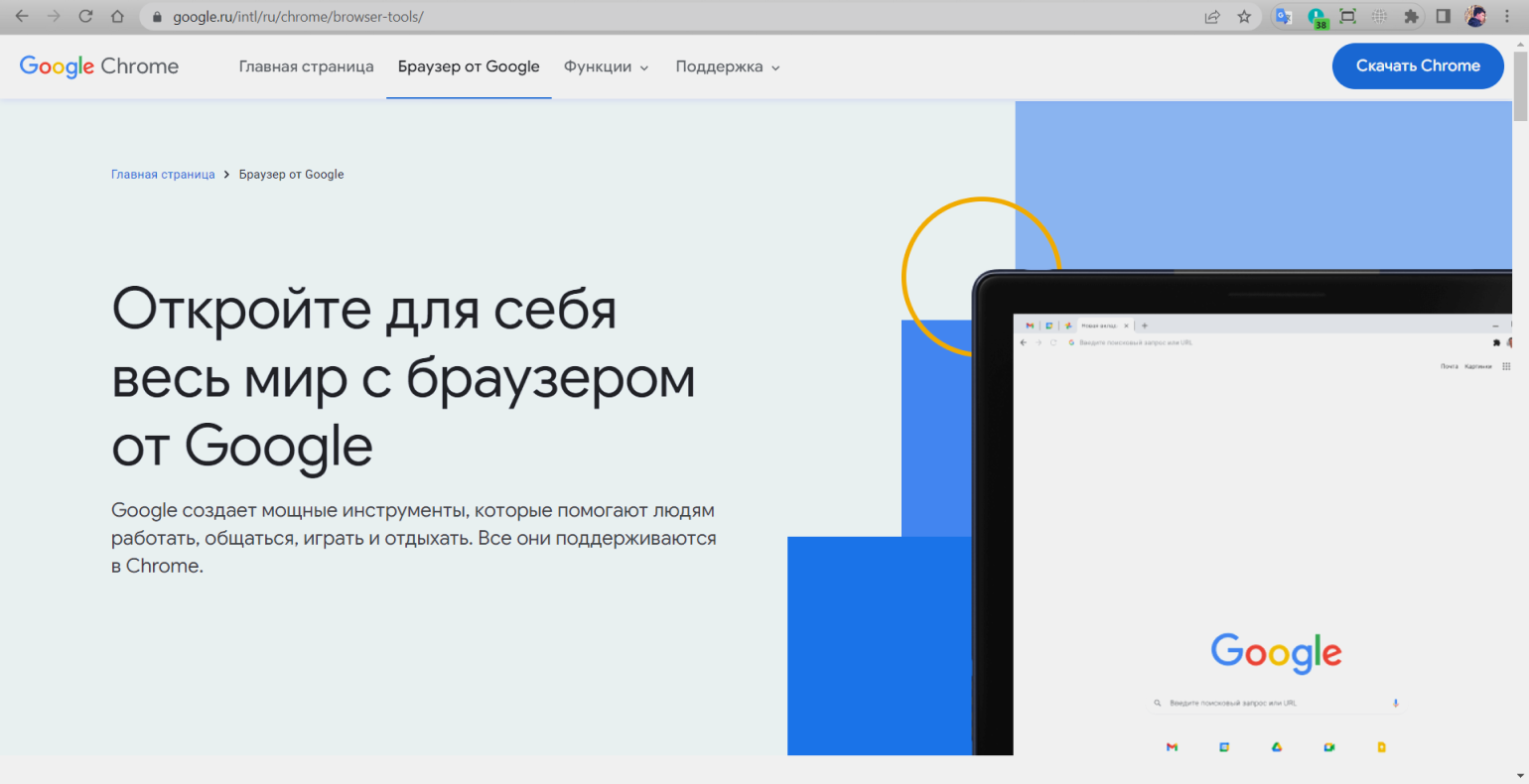
Google Chrome Browser — браузер американской компании Google. Первая стабильная версия вышла 11 декабря 2008 года.
Уже не один год Chrome — самый популярный в мире браузер. Он делает упор на скорость и безопасность. Использует технологию изоляции процессов — если зависла одна вкладка, это не влияет на работу других. Также в браузер встроены все популярные сервисы Google. Работает на Windows, macOS, Linux, iOS, iPadOS и Android.
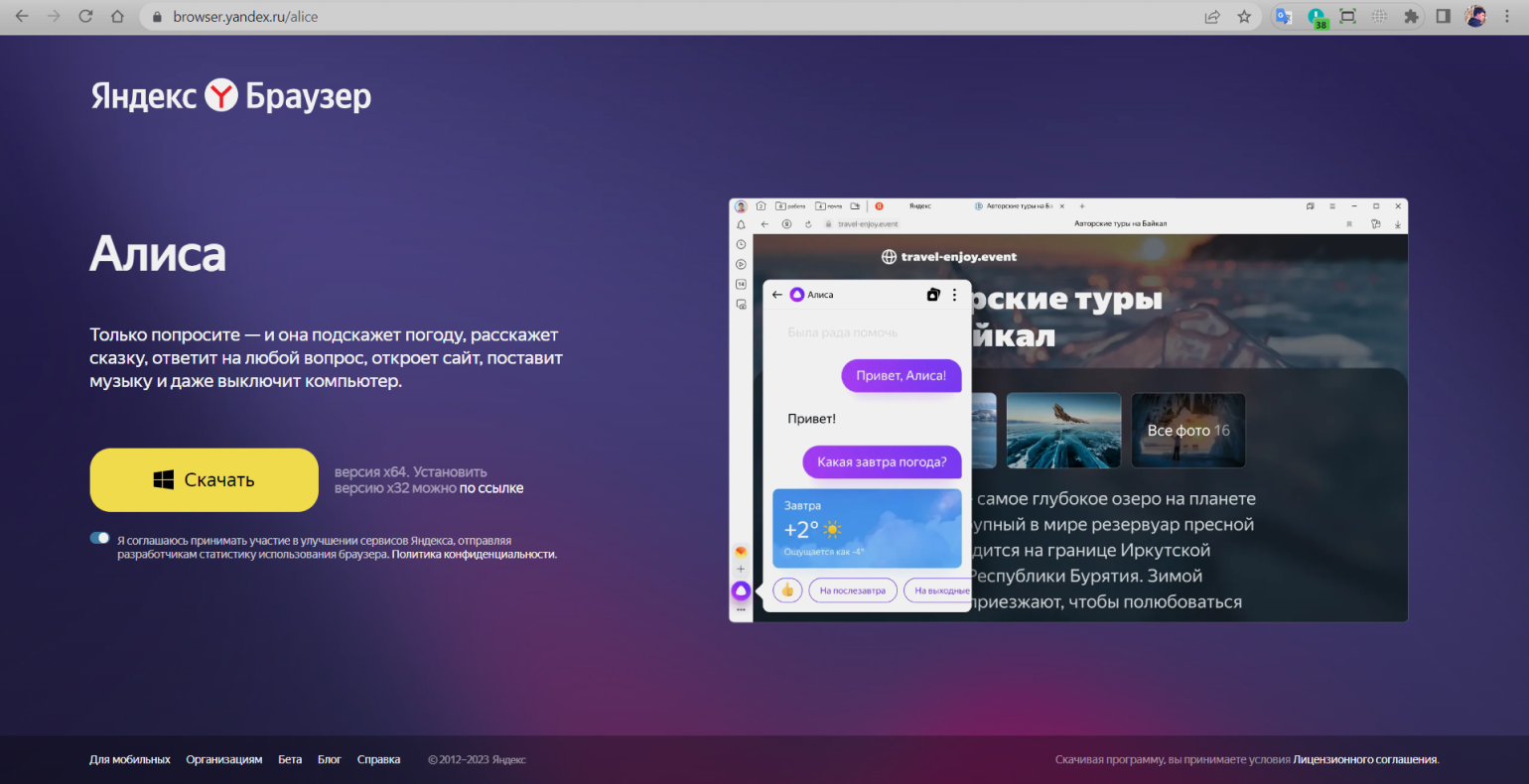
«Яндекс Браузер» создан российской компанией «Яндекс». Впервые был представлен 1 октября 2012 года.
Отличается удобной боковой панелью для мини-приложений, куда можно поместить не только мессенджеры, но и сервисы «Яндекса», Google или сторонние — например, «Госуслуги». Браузер с помощью нейросетей может переводить видео с английского на русский и озвучивать результат.
В нём есть режим энергосбережения, который позволяет отключённому от электросети ноутбуку работать на час дольше. В этом режиме снижается активность фоновых вкладок и частота кадров страниц, выключаются анимации и проигрывание видео в высоком качестве. «Яндекс Браузер» работает на Windows, macOS, Linux, iOS, iPadOS и Android.
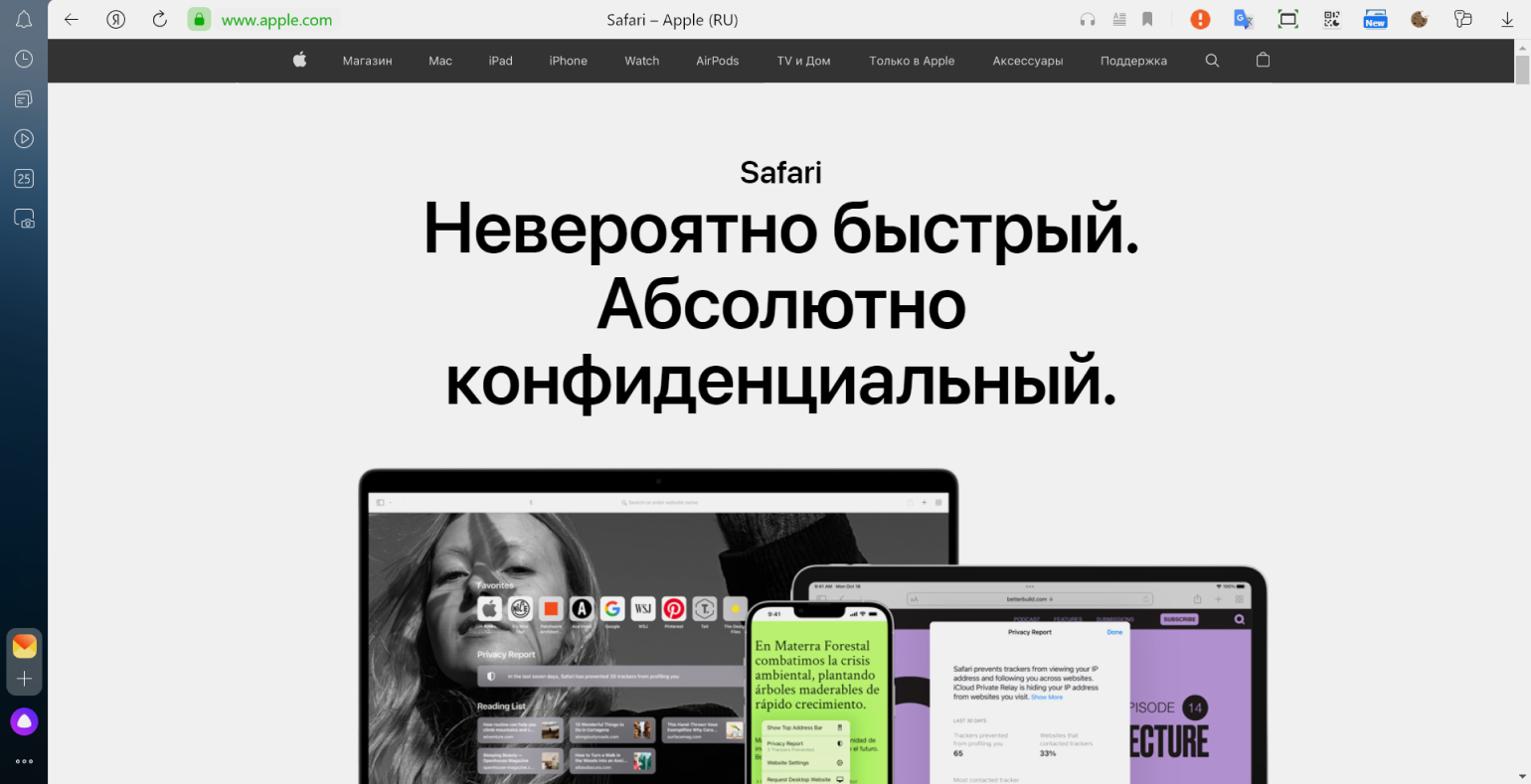
Safari — браузер американской корпорации Apple. Выпущен 7 января 2003 года. Браузер входит в состав macOS, iPadOS и iOS. До 2012 года существовала версия для Windows, но после поддержка и разработка были прекращены. Последняя рабочая версия для Windows — Safari 5.1.7 от 9 мая 2012 года. Версий браузера для Linux и Android не существовало.
Safari изначально оптимизирован для работы на устройствах Apple, поэтому на них превосходит по скорости сторонние браузеры. Также он лучше экономит заряд батареи. Браузер обеспечивает непрерывную работу при переходе между устройствами, синхронизируя пароли, закладки, историю и вкладки. Safari самостоятельно проверяет, не попали ли сохранённые в нём пароли к третьим лицам, и предупреждает об утечке.
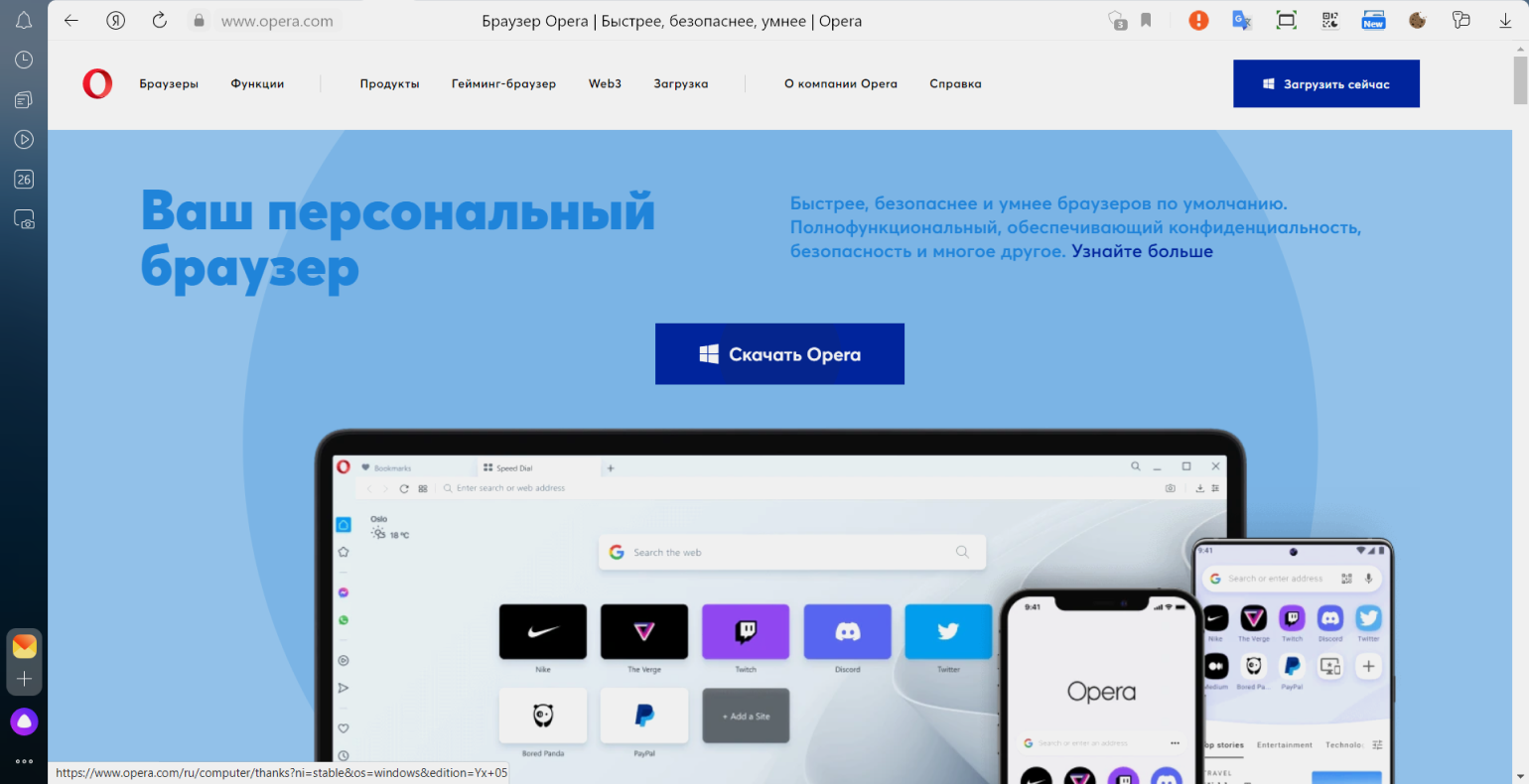
Opera — браузер, выпускаемый норвежской компанией Opera Software. Первая версия вышла 10 апреля 1995 года.
В браузере есть внутренний мессенджер Opera Flow для сохранения статей, видео или изображений и обмена ими между своими устройствами. Также Opera поддерживает популярные криптокошельки. Есть встроенный VPN, но сейчас в России он не работает. Браузер доступен для Windows, macOS, iPadOS, Linux, iOS и Android, а также для более редких операционных систем.
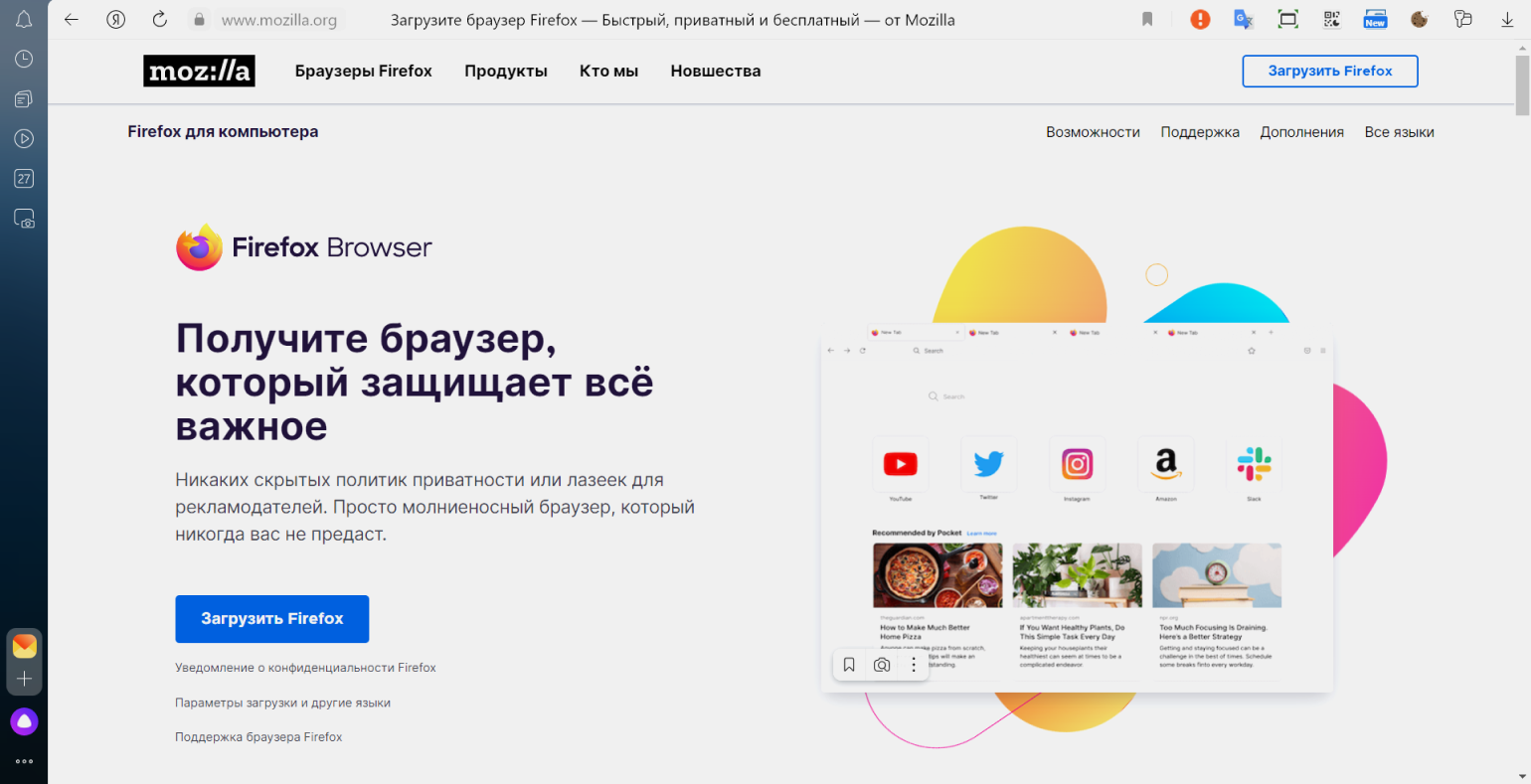
Mozilla Firefox — браузер американской компании Mozilla Corporation. Выпущен 23 сентября 2002 года.
Mozilla выступает за защиту приватности, поэтому браузер, по словам разработчиков, не собирает никаких данных и не следит за действиями пользователей в Сети, а также блокирует рекламные трекеры. Всё это помогает увеличить скорость работы браузера. Работает на Windows, macOS, iPadOS, Linux, iOS и Android.
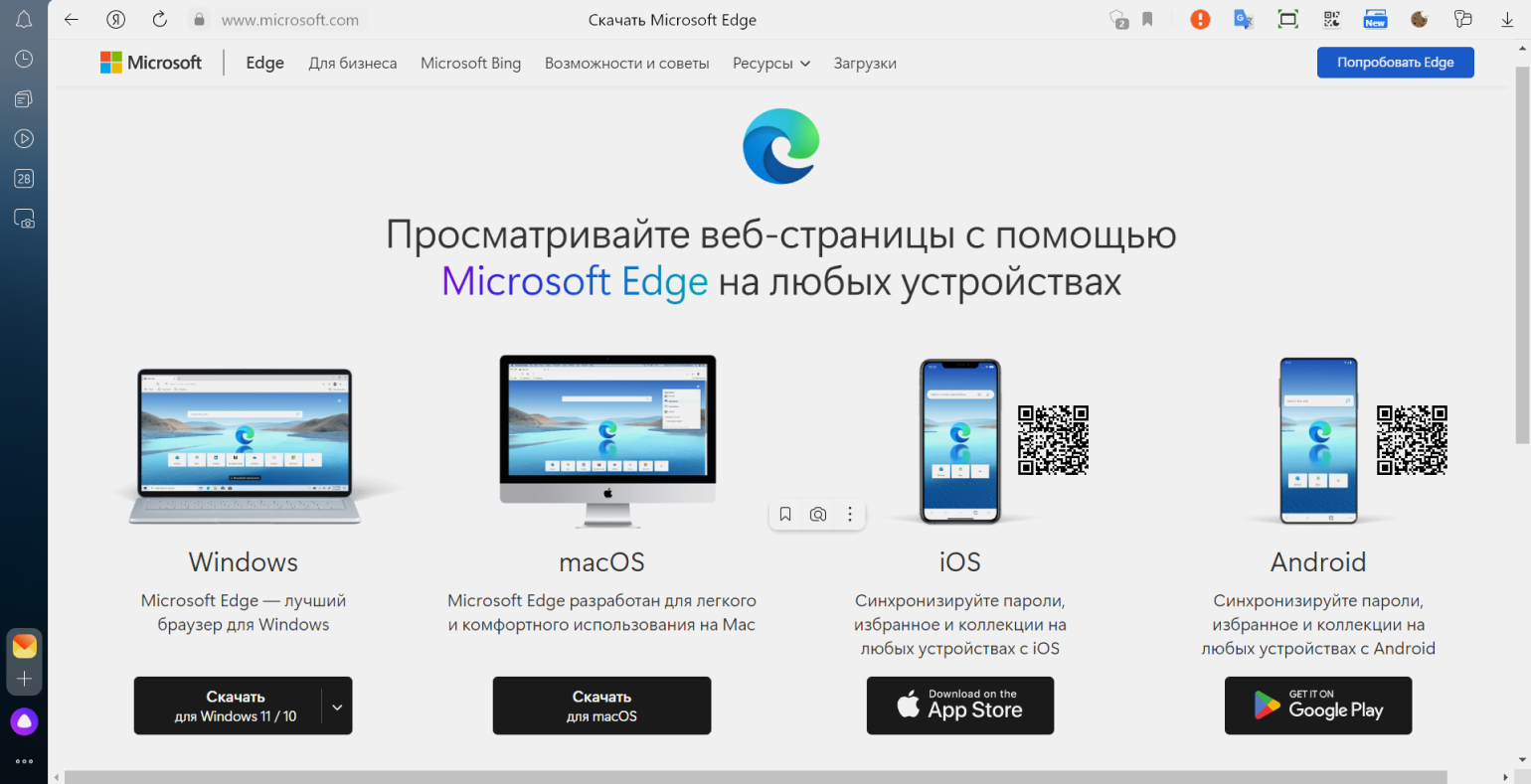
Microsoft Edge — браузер американской компании Microsoft. Выпущен 30 марта 2015 года для замены Internet Explorer.
В Edge можно включить вертикальное расположение вкладок. Если их много, то это экономит место и упрощает работу с ними. Работает на Windows, macOS, Linux, iOS и Android.
Что такое расширения для браузера и какие они бывают
Расширение (плагин, дополнение, надстройка) для браузера — это мини-программа, которая добавляет в браузер новую функцию. Например, возможность блокировки неприятной рекламы. Расширения скачивают из магазинов и каталогов браузеров. Вот некоторые из них:
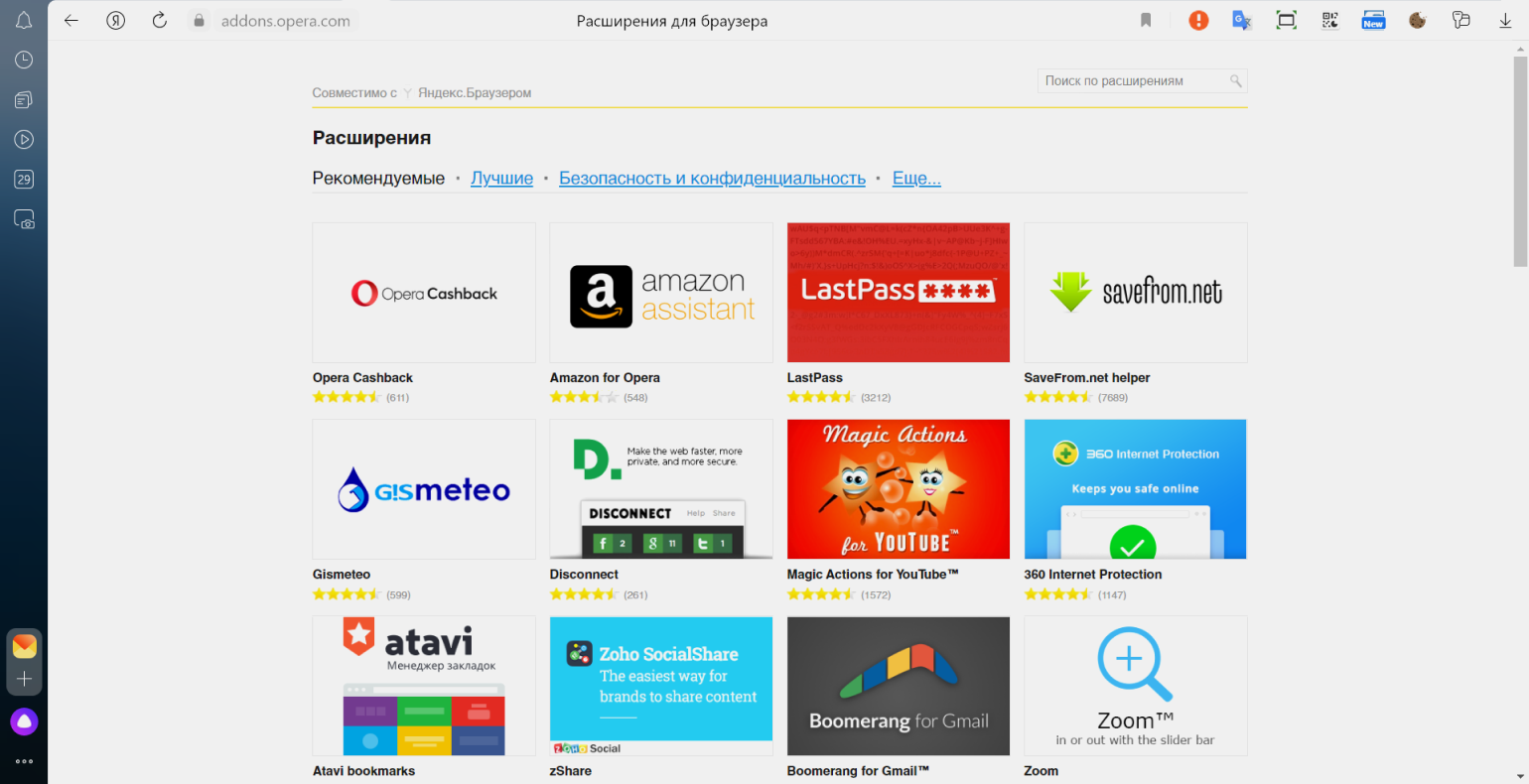
- каталог расширений Opera;
- магазин Chrome;
- надстройки Edge;
- дополнения для Firefox.
Примеры интересных расширений:
- uBlock Origin — браузерный блокировщик рекламы.
- I don’t care about cookies — убирает просьбы разрешить использовать файлы cookie.
- Click& Clean — быстрая очистка истории браузера, кэша, файлов cookie.
- Forest — таймер для концентрации внимания. Пользователь создаёт список интернет-ресурсов, которые могут отвлечь его от работы за компьютером. Во время запуска таймера начинает расти виртуальное дерево, которое погибает, если отвлечься и зайти на сайт из списка. За успешную работу начисляется игровая валюта, на которую можно посадить настоящее дерево.
- «Яндекс Переводчик» — перевод выделенного текста.
- Panic Button — кнопка, которая закрывает сразу все вкладки, оставляя одну пустую. Повторное нажатие возвращает всё на место.
- Shazam — кнопка для распознавания музыки.
- ColorZilla — распознаёт любой цвет на открытой странице и копирует его для работы в фоторедакторе.
- Buster: Captcha Solver for Humans — решает капчу за вас.
Как скачать и установить браузер
На каждом устройстве есть предустановленный браузер. На компьютерах с операционной системой Windows установлен Microsoft Edge. На устройствах Apple — Safari. На мобильной технике под управлением Android — Google Chrome. Если по каким-то причинам стандартный браузер вас не устраивает, вы можете скачать другой.
Чтобы скачать на стационарный компьютер или ноутбук, нужно найти официальный сайт браузера, который вам нужен. Укажите в поисковой строке, например, «Google Chrome».
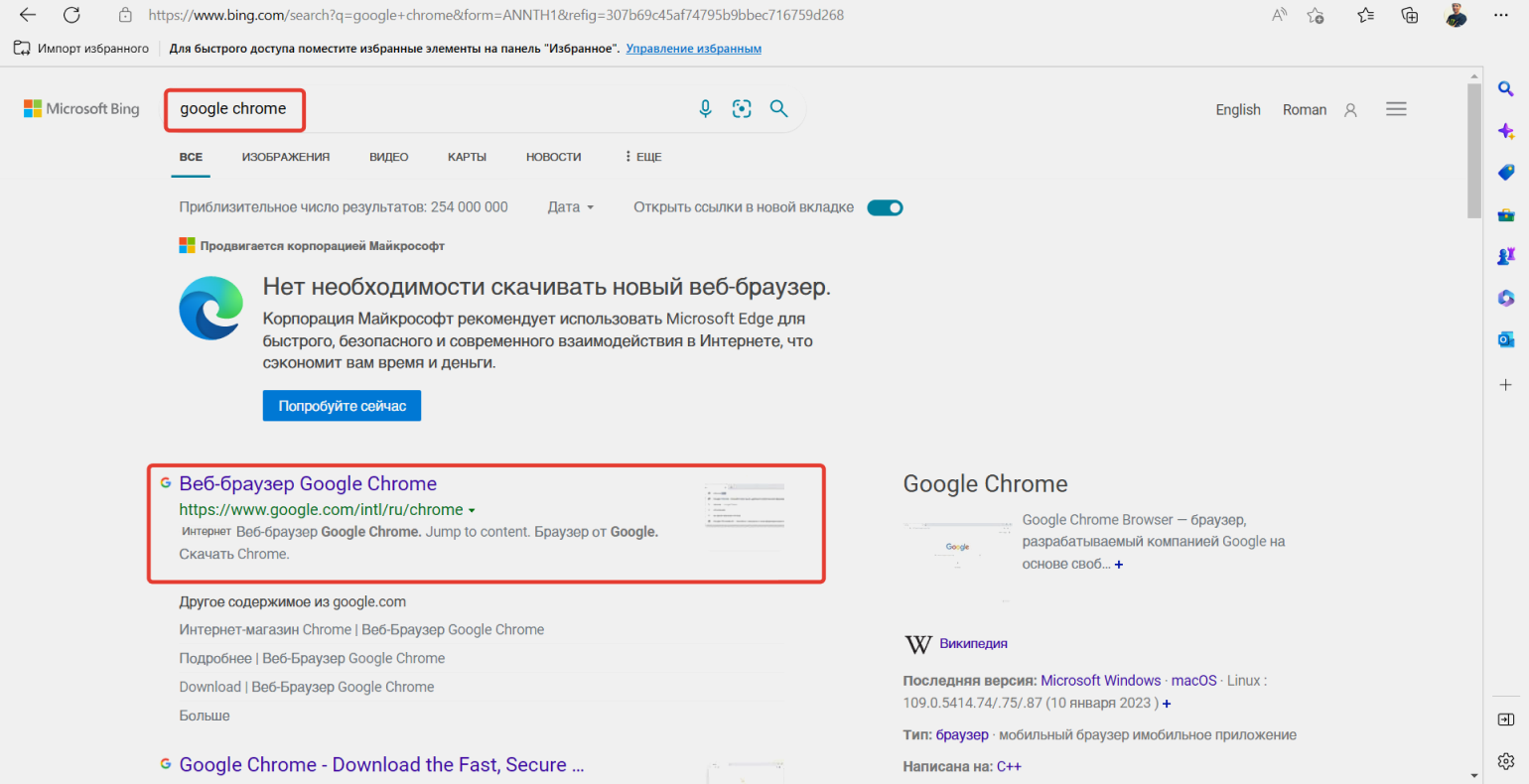
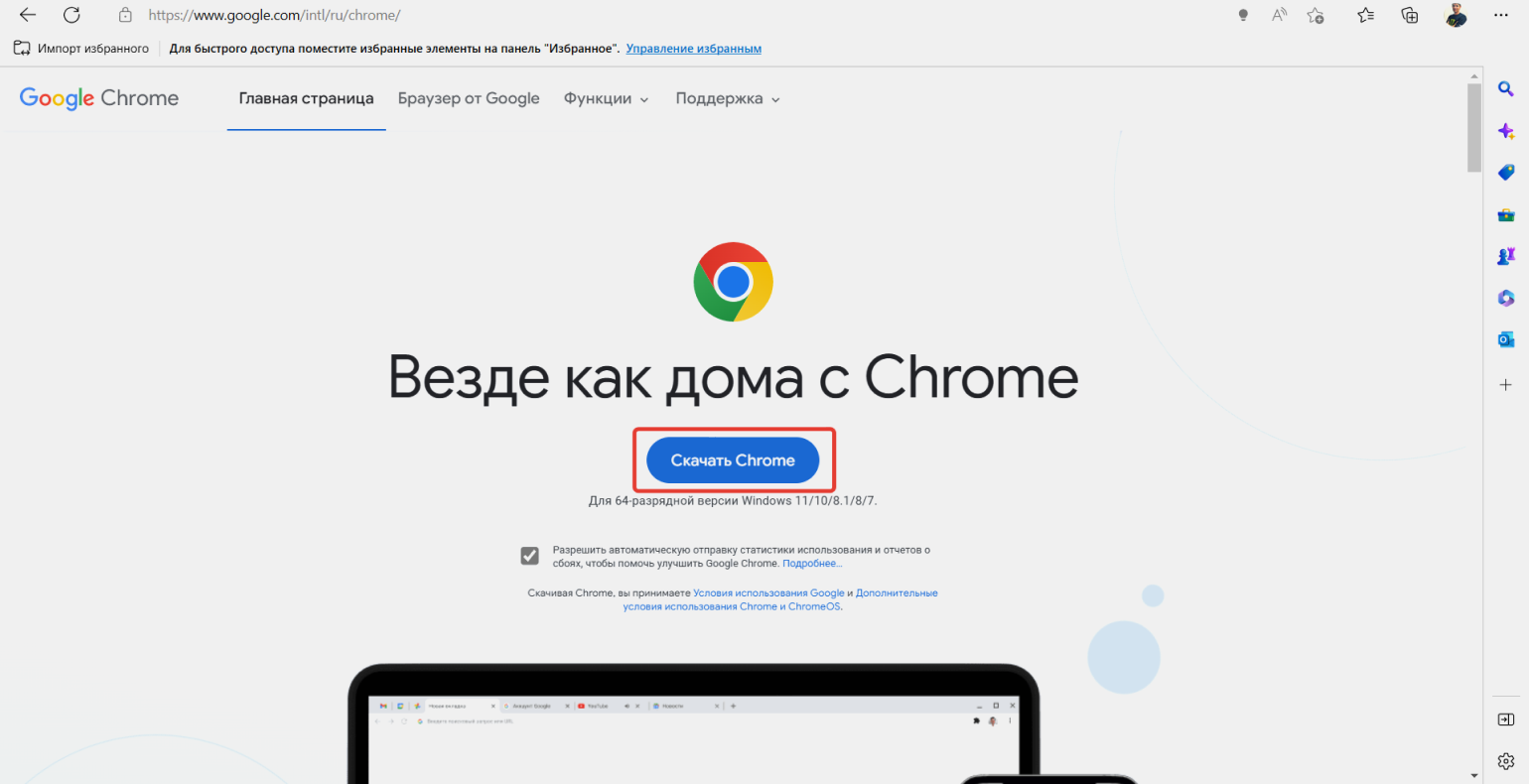
Перейдите на сайт браузера, найдите сайт кнопку «Скачать» и нажмите на неё.
После этого в загрузках браузера появится файл. Также его можно найти через «Проводник» в папке: «Этот компьютер» → «Загрузки». Его нужно открыть и следовать инструкциям.
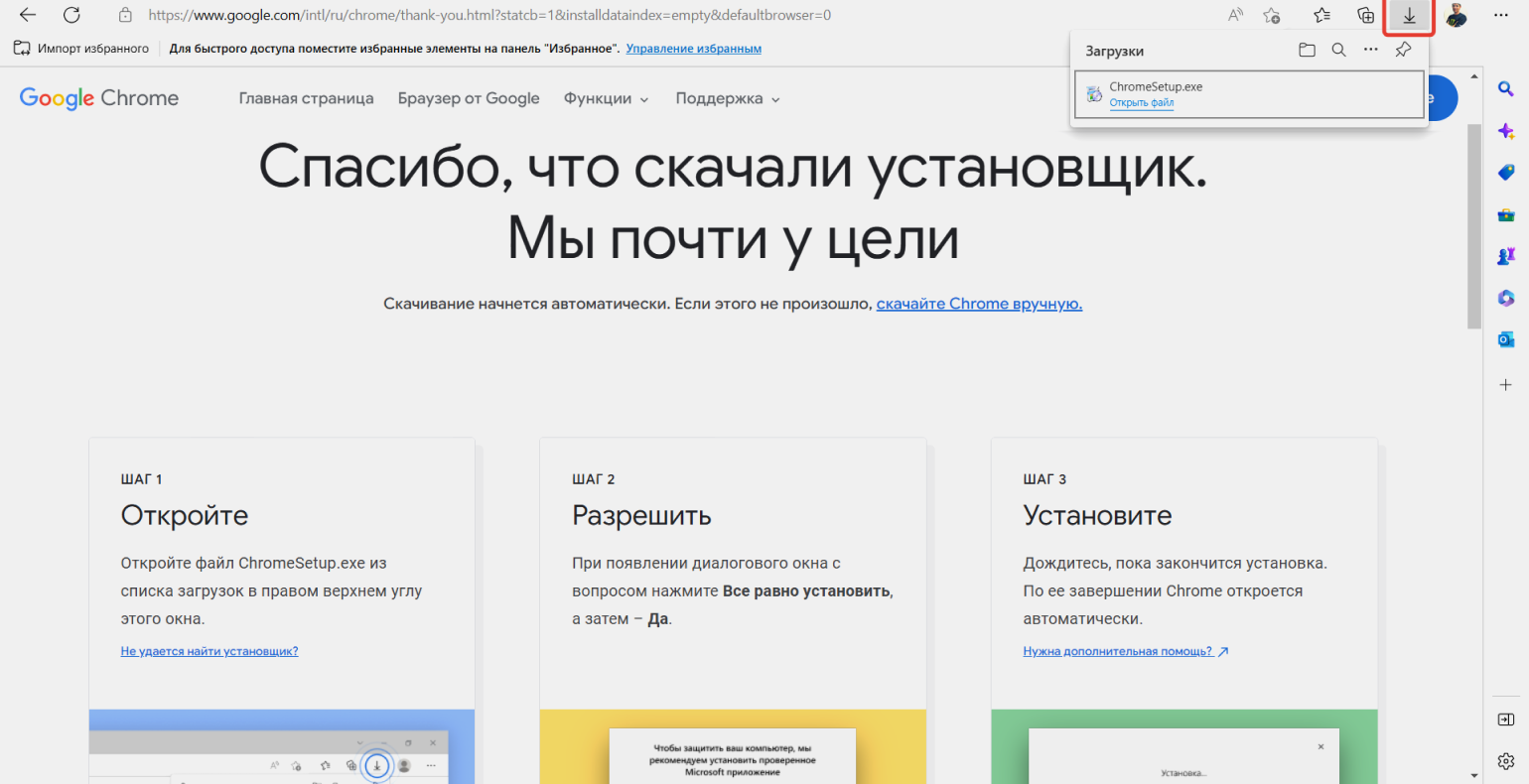
Если скачивать браузер на мобильное устройство, нужно воспользоваться магазином приложений. Например, App Store для техники Apple и Google Play для устройств на Android. Найдите нужный браузер по названию и нажмите «Скачать» или «Установить» — он установится автоматически.
Техническое устройство браузера
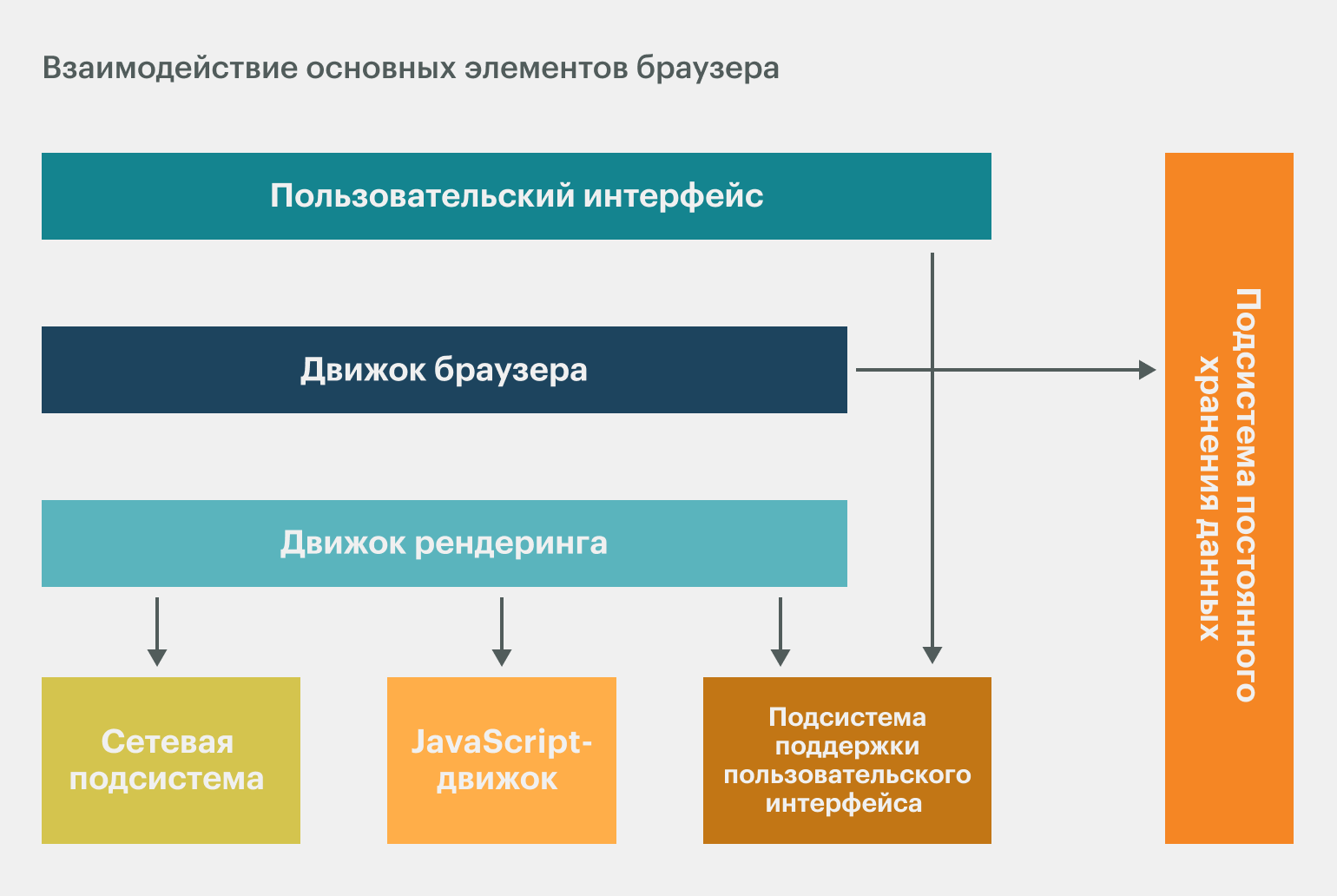
Обычному пользователю разбираться в технических нюансах устройства браузера необязательно. Но для тех, кто хочет знать немного больше, коротко расскажем об основных его элементах.
Пользовательский интерфейс (user interface) — это все элементы браузера, с которыми может взаимодействовать пользователь. К интерфейсу относятся кнопки, поисковая строка, панель закладок, главная страница браузера, визуальный облик окна — всё, кроме содержимого сайтов.
Движок браузера (browser engine) — это механизм, который переводит закодированную информацию с сервера в интерактивное изображение на экране. Работает в тесной связке с движком рендеринга. Chrome, «Яндекс Браузер», Opera, Microsoft Edge работают на движке Blink. Mozilla Firefox на собственном браузерном движке Quantum. Safari использует WebKit.
Движок рендеринга (rendering engine) — механизм для визуализации графики.
Сетевая подсистема (networking) — обрабатывает сетевые запросы и отвечает за безопасность.
Подсистема поддержки пользовательского интерфейса (UI backend) отвечает за вывод основных компонентов интерфейса, таких как окна и элементы управления.
JavaScript-движок (JavaScript engine) — выполняет JS-код сайтов и передаёт его в механизм рендеринга для отображения.
Подсистема постоянного хранения данных (data persistence) — хранит пользовательские данные, такие как закладки, файлы cookie и настройки.
Главное о браузерах
- Браузер — это программа для просмотра сайтов. Кроме того, она может загружать файлы, сохранять страницы, хранить пароли и логины и многое другое.
- Интерфейс разных браузеров похож. Если разберётесь с одним, освоить другие будет несложно.
- Google Chrome — самый популярный браузер в России и мире. На втором месте по популярности в России — «Яндекс Браузер».
- Функциональность браузеров можно расширить, установив дополнения. Они могут, например, блокировать рекламу.
- Скачивать браузеры нужно с официальных страниц или из магазинов приложений.
Другие материалы Skillbox Media, которые могут быть вам полезны
- Что такое реклама: простыми словами об огромной индустрии
- С чем едят cookies: технический и юридический ликбез для маркетологов
- Маркировка рекламы в 2023 году: что о ней надо знать бизнесу, подрядчикам, маркетологам
- Гайд по пуш-уведомлениям: что это такое и как их используют
- Что такое ретаргет, или ретаргетинг: простыми словами на примерах
Капча — компьютерный тест. Его применяют, чтобы понять, кто использует систему — человек или робот. Например, пользователя просят набрать текст с картинки или выбрать изображения, на которых есть светофоры.
Яндекс Браузер или Google Chrome — что выбрать?
Статистика показывает, что среди многообразия браузеров пользователи чаще всего выбирают Google Chrome и Яндекс.Браузер, причём разница в процентном соотношении аудитории составляет более 30%. Вот только браузер от Google по умолчанию установлен на устройствах, работающих под управлением операционной системы Android, что даёт ему определённую фору.
Возможно, приводимое в этой статье сравнение является не совсем корректным, ведь Яндекс создал собственный браузер, взяв за основу проверенный движок Chrome. Однако прийти к пониманию, какой браузер выбрать пользователю, возможно, только сравнив программные продукты по целому ряду критериев, в том числе и субъективных.
Обновлено: 2023-07-09 20:45:18 ОС Ольга Сенинец автор материала
Google Chrome
В 2008 году компания Google создала на основе свободного программного обеспечения Chromium собственный веб-браузер, который изначально позиционировался как программа с расширенным интерфейсом, предназначенная для нужд IT-корпорации.
С тех пор многое изменилось – Chrome стал самым популярным браузером в мире, оставив далеко позади конкурентов, изменился и используемый в нем движок – на смену Webkit пришёл Blink. Неизменным осталась простота использования браузера и понятный интерфейс.
Обратите внимание! В настоящее время браузер от компании Google доступен на 53 языках, а скачать его можно абсолютно бесплатно и на устройство с любой операционной системой.

Основной отличительной чертой браузера Google Chrome является многопроцессная архитектура – алгоритм, позволяющий каждой открытой вкладке работать в качестве отдельного процесса. Такое решение призвано изолировать окна-вкладки браузера друг от друга, поэтому при ошибке в одном из них не придётся закрывать браузер полностью. Еще одним несомненным преимуществом многопроцессности является безопасность пользовательских данных – если на одной вкладке открыт сомнительный ресурс, введённые в других окнах личные данные не пострадают. Иными словами, пользователь может безопасно вводить пароли и выполнять вход в банковские личные кабинеты, даже если на соседней вкладке притаился мошеннический сайт, ворующий пользовательские данные.

Корпорация Google создала для своего браузера множество расширений, которые призваны оптимизировать работу Chrome и дополнительно расширить его возможности для веб-разработчиков. Скачать плагины можно с помощью вкладки «Расширения», перейдя в Интернет-магазин, в котором можно найти как действительно полезные дополнения к браузеру, так и развлекательные. Например:
- Custom Cursor – возможность выбора весёлого курсора вместо стандартной стрелки;
- Turn Off the Lights – функция затемнения страниц для комфортного просмотра видео в темноте;
- Block Site – блокировщик сайтов;
- ext to speech that brings productivity – голосовое озвучивание сайтов и страниц.
Кроме того, доступны плагины для персонализации интерфейса, расширения для геймеров, специальные инструменты для создателей сайтов, любителей общения через Интернет и многое другое.
Браузер
Браузер — это специальная программа-«оболочка» для просмотра сайтов. Программа преобразует код сайта в понятные человеку элементы, изображения и текст. Название — это калька с английского слова browse — «просматривать».
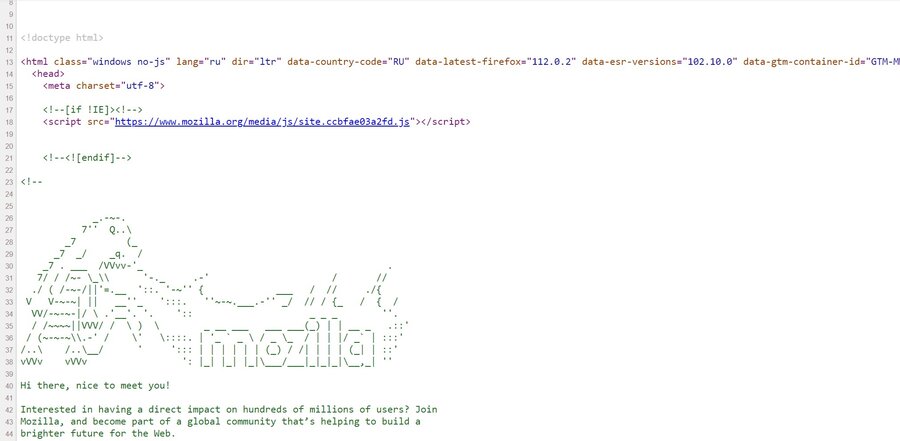
Простыми словами, браузер — это окно, через которые вы видите интернет. Без такого окна нельзя зайти ни на один сайт, а значит, и интернет теряет смысл.
Зачем нужен браузер: функционал
Основная функция программы-«оболочки» — открывать самые разные сайты, от визиток специалистов до новостных порталов, словарей и энциклопедий. К дополнительному функционалу относятся:
- Сохранение паролей. Это комфорт пользователя, которому не нужно вводить пароли каждый раз для доступа к своим аккаунтам на различных ресурсах.
- Сохранение истории посещений. Позволяет сайтам, которые вы уже посещали, загружаться быстрее.
- Скачивание файлов. Через «оболочку» можно скачивать любые файлы, от музыки и фильмов до PDF-книг, игр и компьютерных программ.
- Сохранение сайтов в закладках. Очень удобный функционал, который позволяет пользователю сохранять и быстро находить интересные ему ресурсы.
- Защита от вирусов. Базовая защита встроена во многие браузеры, первым в этом смысле стала Opera.
- Блокировка рекламы. Умело работая с расширениями, пользователь может создать для себя комфортное пространство, почти полностью лишенное рекламы — почти, потому что, например, нативную рекламу заблокировать невозможно.
- Переводконтента сайтана язык пользователя. В Рунете особенно актуален перевод в паре «английский — русский».
Читайте также:
Что такое облачное хранилище: какие бывают и как выбрать лучшее хранилище
Как работает браузер
Шаг 1. Пользователь открывает программу-«оболочку», вводит текстовый запрос или адрес сайта, получает выдачу и кликает по ссылке на какой-либо сайт.
Шаг 2. Браузер ищет и устанавливает соединение с сервером по уникальному для каждого сайта IP-адресу. Соединение устанавливается с помощью особого протокола, который называется TCP/IP и отвечает за передачу данных.
Шаг 3. Программа-«оболочка» отправляет на сервер HTTP-запрос для получения информации, которая поможет ему отобразить страницу сайта.
Шаг 4. Сервер обрабатывает запрос и отправляет ответ с данными о файлах cookie и с контентом для отображения страницы.
Шаг 5. Браузер обрабатывает ответ, преобразует код в картинки и текст и выдает страницу, которую видит пользователь.
Все это при хорошем интернет-соединении занимает доли секунды, а загрузка самого сайта зависит от того, насколько чист его код и оптимизирован контент.
Читайте также:
Гайд по сокращению скорости загрузки страниц сайта
Как пользоваться браузером
На любой компьютер можно установить любое количество программ-«оболочек». При этом одна из них должна быть назначена браузером по умолчанию. Он становится основным для операционной системы компьютера, и все ссылки или сервисы, на которые вы переходите, например, из почтовой программы, будут открываться именно в нем.
Принципы работы в разных браузерах похожи, различаются только расположение и графическое отображение значков интерфейса. Рассмотрим интерфейс на примере «Яндекс Браузера».
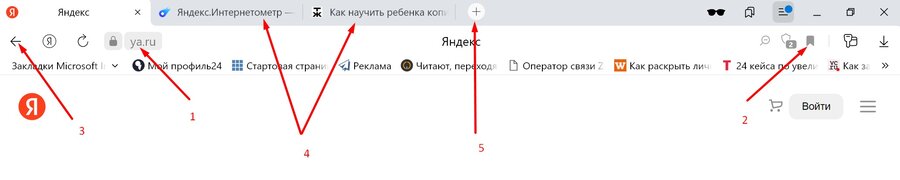
1 — адресная строка, или омнибокс. Предназначен для ввода адреса сайта.
2 — значок сохранения страницы в закладках — «флажок» в правой части адресной строки. Чтобы сохранить ресурс в закладках, достаточно кликнуть на него.
3 — кнопки перемещения по страницам сайта вперед-назад. Активируются после перехода по разным страницам внутри одной вкладки. Рядом — кнопка обновления, которая до полной загрузки страницы выглядит как крестик. Нажав на него, загрузку можно отменить.
4 — отображение открытых вкладок с фавиконом и частью названия. Можно легко ориентироваться и переходить с одной вкладки на другую.
5 — значок для открытия новой вкладки. В «Яндекс Браузере» это «+», расположенный справа от открытых вкладок.
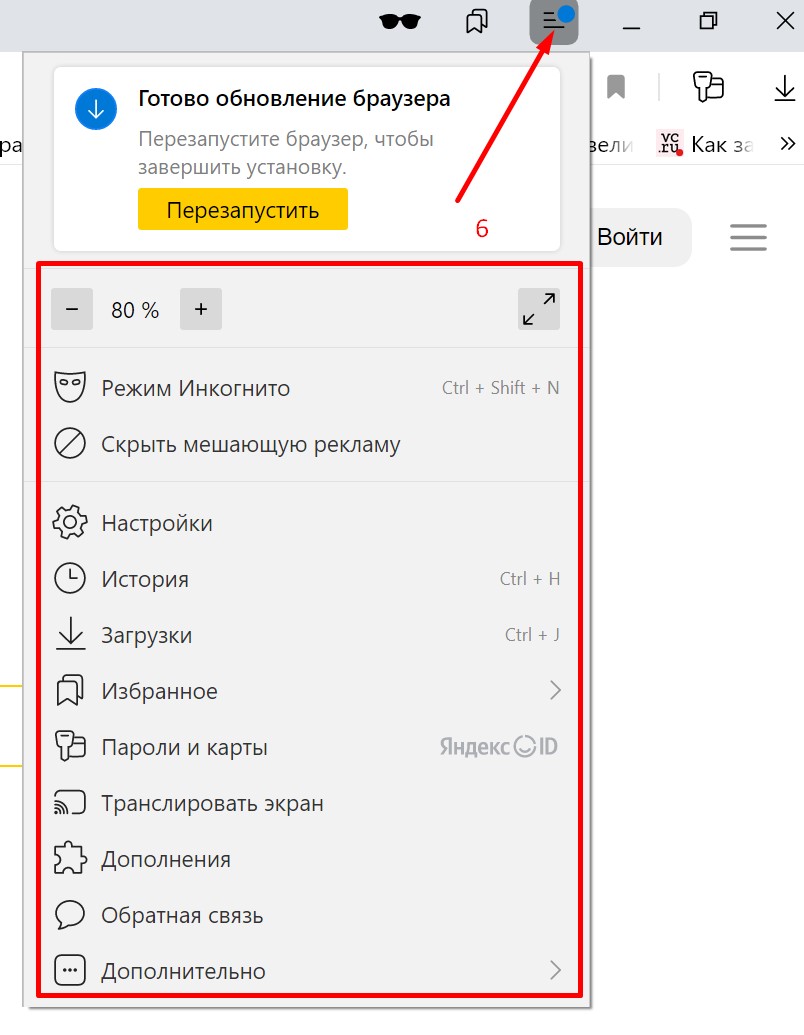
6 — настройки. Здесь можно, например, отключить рекламу, очистить или посмотреть историю, запретить открытие каких-то конкретных сайтов, найти все загруженные файлы, поменять фон и цвет основного экрана, или найти и активировать расширения.
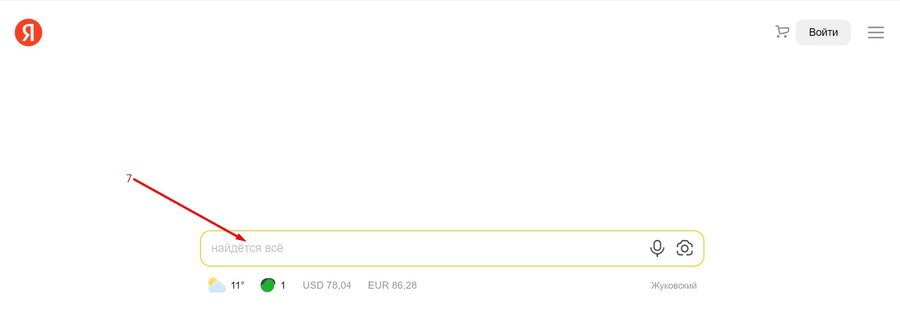
7 — поисковая строка. Фактически это сердце браузера, строка, в которую пользователь вводит запрос и получает выдачу из максимально релевантных запросу сайтов в очень большом количестве.
Какие браузеры существуют
Всего в мире насчитываются несколько десятков разных программ-«оболочек» для входа в интернет. По данным статистики в России весной 2023 года в топ-5 входят Google Chrome, Яндекс Браузер, Safari, Opera, и Firefox. Познакомимся с ними поближе.
Google Chrome
Его первая стабильно работающая версия появилась только в 2008 году, и с тех пор Google Chrome продолжает набирать популярность.
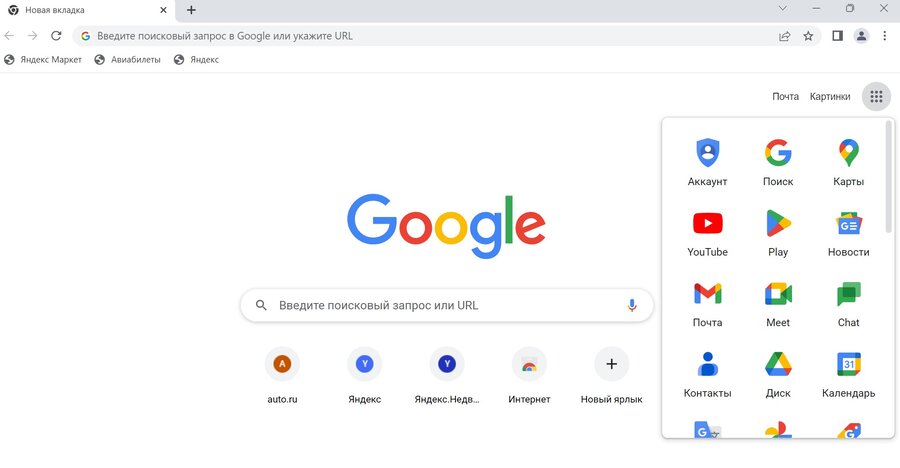
Быстро открывает любые страницы, понимает голосовой ввод данных (голосовой поиск), можно использовать в режиме «инкогнито». Есть собственный диспетчер задач, в котором можно посмотреть все данные и завершить ненужные действия. Использует изоляцию процессов — если одна вкладка зависла, другие будут продолжать работать. Также в «оболочку» встроены все популярные сервисы Google, от карт до Google Диска.
Реализована функция синхронизации паролей и закладок с сервером Google — это значит, что даже после переустановки системы доступ к закладкам и паролям сохранится.
«Яндекс Браузер»
Разработка российской компании «Яндекс», появился на рынке осенью 2012 года. Сегодня в России прочно обосновался на второй позиции по популярности, доля в Рунете составляет 17-18 %.
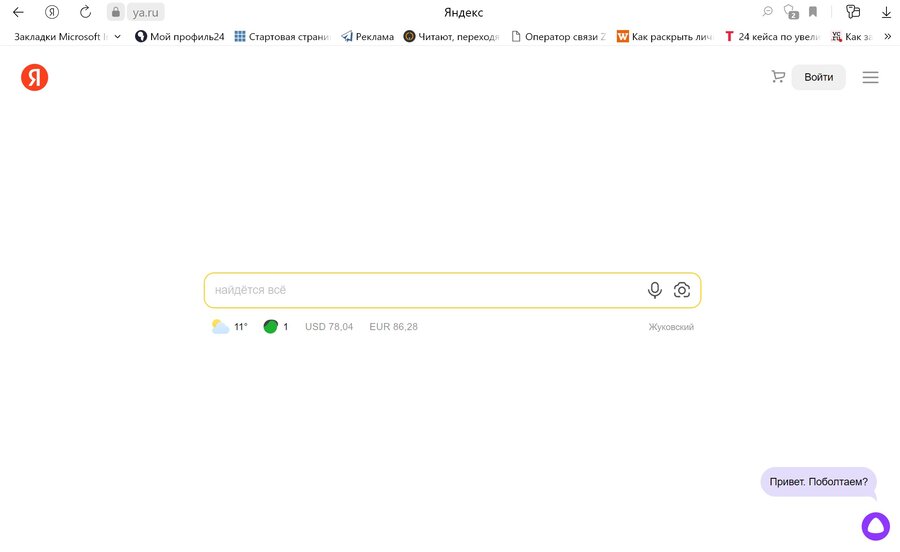
Гибок в плане работы с расширениями и дополнениями — например, в него можно интегрировать расширения для браузера Opera. Есть панель быстрого запуска, в которую можно добавить 20 сайтов, наиболее важных для пользователя.
Есть боковая панель, куда можно поместить значки мессенджеров, сервисов самого Яндекса, или любых других сторонних сервисов. Встроен голосовой помощник Алиса, есть и встроенный переводчик. С помощью нейросетей с недавнего времени может переводить на русский язык даже видео, если оно записано на английском. Недавно выпустил нейросеть YandexGPT.
Safari
Браузер от американской корпорации Apple, появился в начале 2003 года. До 2012 года Safari представлял версию для работ в Windows, но затем переориентировался только и исключительно на гаджеты Apple. Версий для Linux и Android в принципе не существовало.
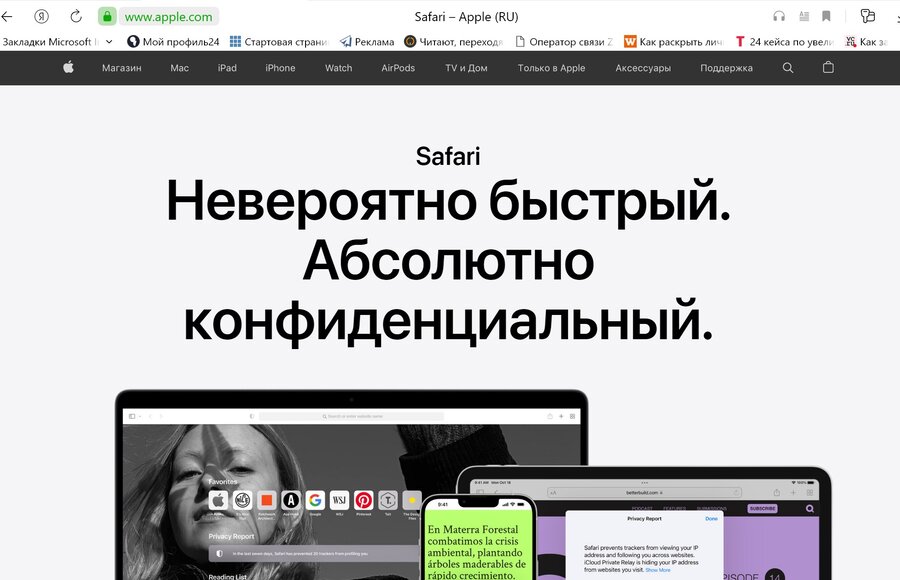
Синхронизирует пароли, вкладки, закладки и историю на разных устройствах Apple одного пользователя.
Opera
Одна их старейших программ-«оболочек», разработка норвежской компании Opera Software. Появился весной 1995 года, на заре интернета.
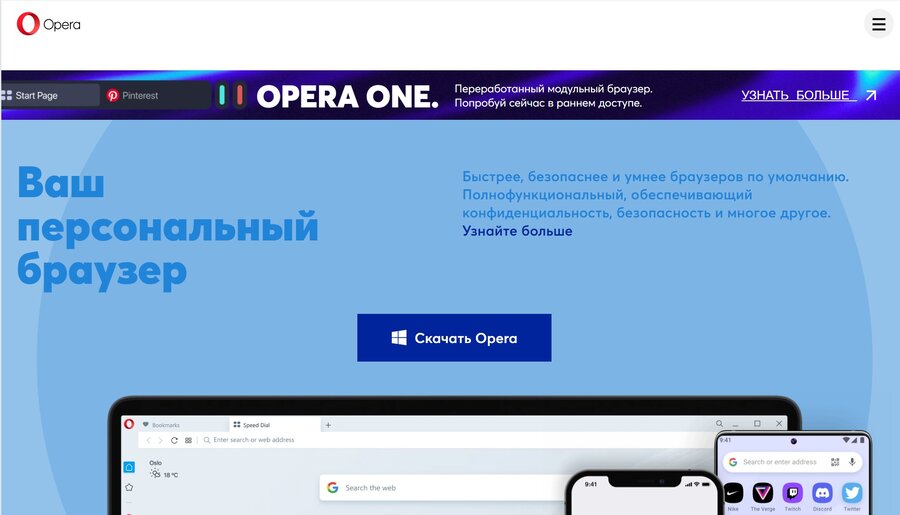
В Opera встроен внутренний мессенджер Opera Flow для сохранения контента в один клик и пересылки его на другие устройства. Встроен и блокировщик рекламы, а с недавнего времени реализована поддержка популярных криптокошельков. Есть функция turbo, ускоряющая загрузку страниц при медленном интернете. А вот встроенный VPN в России теперь не работает.
Mozilla Firefox
Это разработка еще одной американской компании — Mozilla Corporation. Выпущен осенью 2002 года.
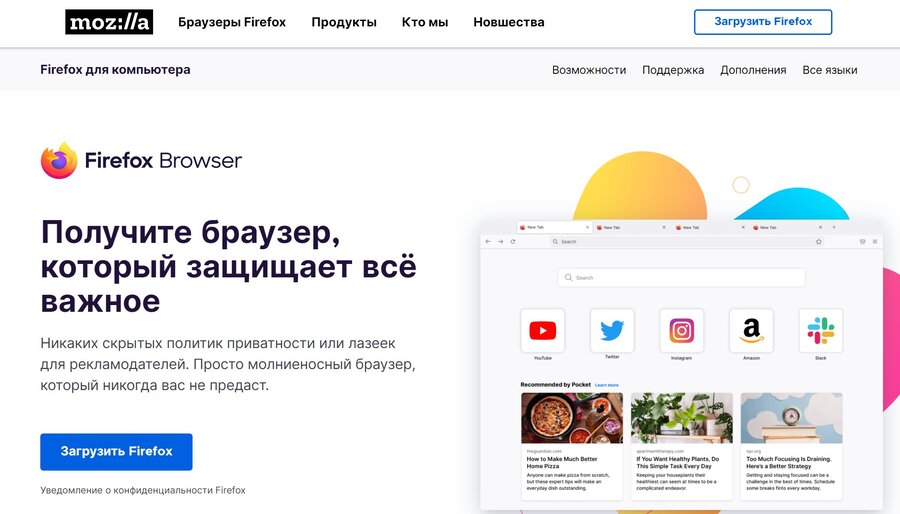
Разработчики утверждают, что Firefox не собирает данные пользователей и не следит за их действиями в интернете. Есть встроенный блокировщик рекламы (в том числе баннеров, поп-апов). Существует очень много расширений — в этом плане он дает фору даже Google Chrome. Разработчики ценят Firefox за корректное отображение самых сложных и нагруженных страниц.
При загрузке файлов из интернета все они проверяются встроенным антивирусом. При переходе пользователя на фишинговые сайты Firefox предупреждает об этом. Браузер считается довольно тяжелым, может чуть медленнее загружать сайты.
Читайте также:
Веб-разработчик: кто это, чем занимается и сколько зарабатывает
Что такое анонимный браузер
Анонимными называются браузеры, которые не дают Большому брату отследить местоположение пользователя. Принцип действия — подмена реального IP случайным — так, житель России может выглядеть как перешедший на сайт откуда-нибудь из Бразилии, и наоборот. Используются такие варианты для открытия сайтов, доступ к которым заблокирован; они не сохраняют кэш и историю посещений. Обычно их скорость несколько ниже, чем у неанонимных.
К наиболее известным анонимным программам-«оболочкам» можно причислить:
- Avast Secure Browser.
- Tor Browser.
- Epic Privacy Browser.
- Comodo Ice Dragon.
- Brave.

Читайте также:
IP-адрес: что это такое и как его узнать
Зачем нужны расширения для браузера
Расширение, дополнение или плагин — все это небольшие узкоспециализированные программы, добавляющие новые функции, расширяющие возможности. Существуют плагины для работы с графикой или видео, просмотра новостей, проверки почты, включения ночного режима, управления паролями, для перевода контента — фактически на любую задачу, которую вы перед собой поставите, можно найти и установить расширение. Скачивают их из каталогов, например:
- Каталог расширений Chrome
- Каталог расширений «Яндекс Браузера»
- Каталог расширений Opera
- Расширения/дополнения Firefox
А можно действовать и еще проще. В настройках самого браузера кликните на пункт «Расширения», «Дополнения» или «Плагины» — и вы увидите большое количество возможностей.
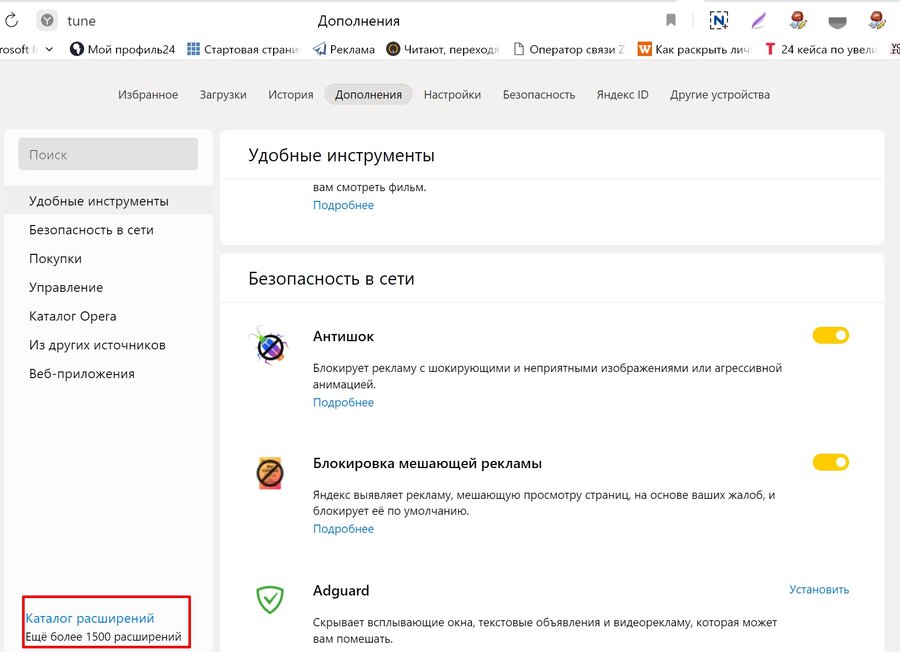
Просто найдите нужное вам расширение и кликните «Активировать». После этого расширение начнет работать.
Как правильно выбрать браузер
В общем-то все зависит от личных предпочтений. Один выбирает Chrome за простоту, интеграцию паролей и закладок с Google, другой — Firefox с его почти анонимностью и блокировщиком рекламы, третий предпочитает российские разработки и устанавливает программу от «Яндекса».
Вот на что есть смысл обратить внимание, выбирая свое личное окно в интернет:
- Потребление оперативной памяти. Например, Google Chrome считается достаточно «прожорливым» и требует не менее 2 Гб оперативной памяти.
- Скорость загрузки страниц. Анонимные браузеры и Firefox несколько отстают в этом от других.
- Нужные вам расширения. Можно выбрать тот, который поможет решить наибольшее количество именно ваших задач.
- Конфиденциальность. В этом плане из неанонимных меньше всего сведений о пользователей собирает Firefox — поверить в то, что он не собирает данные вообще, сложно.
- Простота интерфейса. В принципе, разобравшись с одним браузером, вы разберетесь и с любыми другими. Но, возможно, интерфейс какого-то окажется вам ближе и понятнее.
- Забота о безопасности. Все основные браузеры распознают типы файлов при их скачивании и предупреждают пользователя о возможности заражения компьютера вирусами.
- Интеграция с сервисами. Например, с сервисами «Яндекса» в Яндекс Браузере, и с сервисами Google в Google Chrome. Это удобно, не требуется постоянно заново входить в свой аккаунт и вводить логин и пароль.
- Системные требования. Так, Safari не работает с устройствами под Windows.
Как скачать и установить браузер
На каждом девайсе есть предустановленный браузер, например, на девайсах Apple это Safari, а на устройствах с операционной системой Windows — Microsoft Edge (преемник Internet Explorer). На мобильных гаджетах под управлением Android предустановлен Chrome.
Вы можете пользоваться ими, а можете установить любой другой или любые другие варианты по вашему выбору. Алгоритм везде один:
- Скачайте нужный вам браузер с официального сайта разработчика:
- Google Chrome: https://www.google.com/intl/ru_ru/chrome/
- Яндекс Браузер: https://browser.yandex.ru/
- Safari: https://www.apple.com/ru/safari/
- Opera: https://www.opera.com/ru
- Firefox: https://www.mozilla.org/ru/firefox/new/
- Перейдите на сайт браузера, найдите кнопку «Скачать» и кликните на нее. Кнопка обычно размещена на первом экране, долго искать не придется. После клика в загрузках компьютера появится скачанный файл.
- Найдите скачанный файл через проводник в папке «Загрузки» («Мой компьютер = > «
Загрузки»). - Кликните на файл и следуйте инструкциям, которые даст вам система. Весь процесс займет от силы 2-3 минуты.
Если вы хотите скачать браузер на смартфон или айфон, воспользуйтесь магазином приложений. В нем можно найти нужное название и кликнуть сначала на кнопку «Скачать», а потом «Установить». Все установится автоматически, без дополнительных действий с вашей стороны.

Присоединяйтесь к нашему Telegram-каналу!
- Теперь Вы можете читать последние новости из мира интернет-маркетинга в мессенджере Telegram на своём мобильном телефоне.
- Для этого вам необходимо подписаться на наш канал.
Коротко о главном
- Браузер — ваше окно в интернет, программа, с помощью которой вы просматриваете различные сайты. Программа преобразует исходный код в человекопонятный контент.
- Эта программа-«оболочка» сохраняет пароли, добавляет сайты в закладки, помнит ваши пароли. У браузеров существуют сотни и тысячи расширений, которые дополняют функционал.
- Принцип работы со всеми программами для доступа в интернет похож — достаточно освоить одну, чтобы без проблем разобраться потом и с другими.
- Не оставлять следов в интернете помогают анонимные браузеры.
- Скачивать браузеры можно с официальных страниц их разработчиков, а для мобильных гаджетов — в магазинах приложений.

Создание сайтов
- Разработка эффективных сайтов для продаж в интернете.
- Создаем сайты с нуля любой сложности, от сайтов визиток до интернет-магазинов и крупных порталов.