5 крутых функций Яндекс.Музыки, которые стоит попробовать в 2023 году
После ухода Spotify, Deezer и других западных сервисов из России у пользователей стало немного меньше музыки. Несмотря на это, отечественные компании продолжают баловать подписчиков новинками и делать свои приложения круче. Например, Яндекс.Музыка сейчас популярна как никогда хотя бы по той причине, что подписку можно оплатить безо всяких проблем, а приложение для Айфона и Айпада в разы удобнее, чем тот же Apple Music. За последние месяцы в нем как раз появились крутые функции, которые вы наверняка могли пропустить. Рассказываем, как их включить, чтобы удобно слушать Яндекс.Музыку.
Вот несколько крутых новых фишек Яндекс.Музыки, которые точно стоит попробовать
Как искать музыку в Яндекс.Музыке
Не так давно в Яндекс.Музыке было переосмыслено Радио, вместо которого появилась «Моя волна» — бесконечный поток треков, который опирается на предпочтения пользователя. Вы можете запустить ее на главном экране приложения, на компьютере или на Яндекс.Станции, предварительно выбрав, какую музыку хотите послушать. Например, что-то грустное, меланхоличное, от российских исполнителей. Или, наоборот, что-то танцевальное и энергичное — от западных.
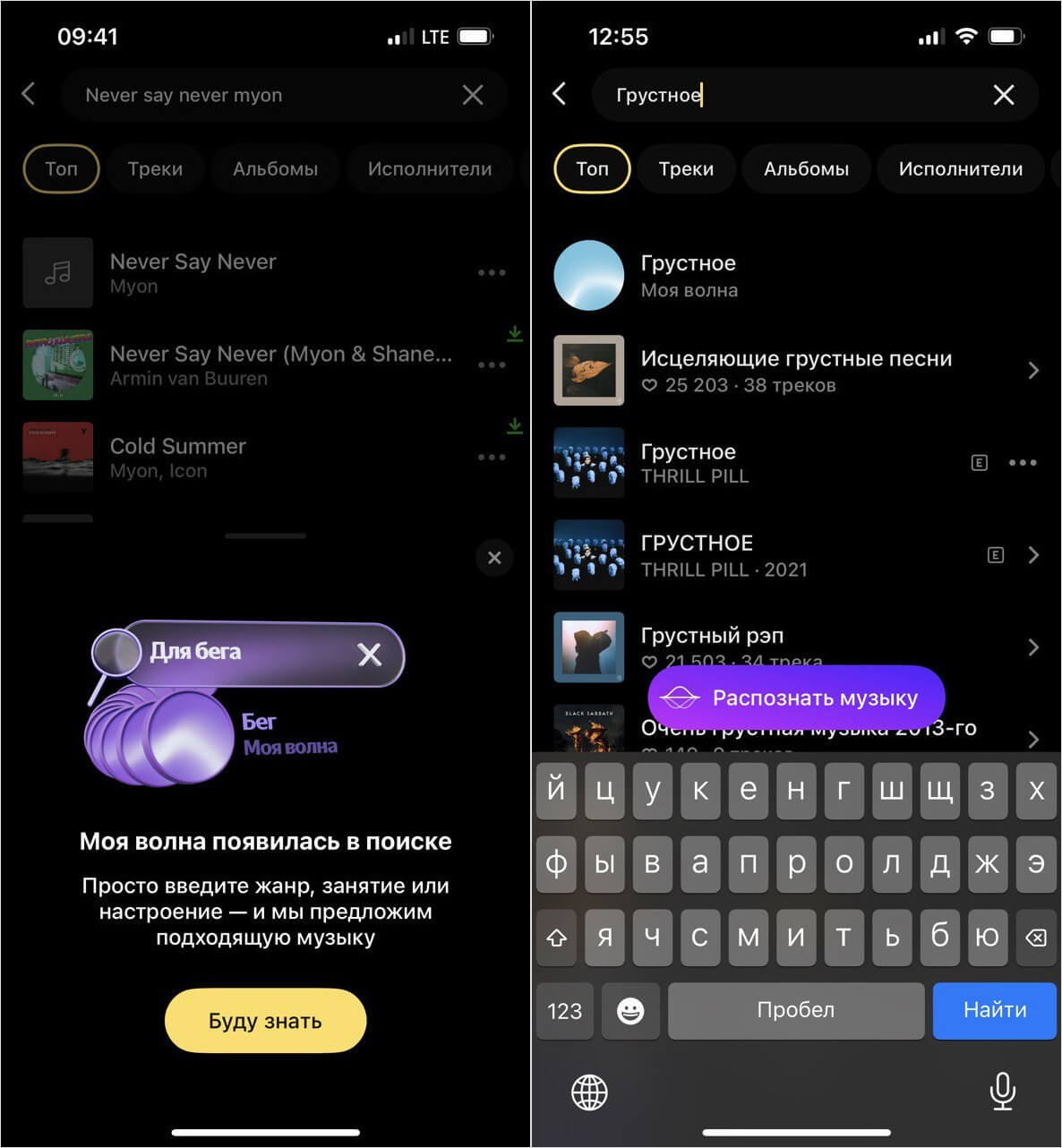
«Мою волну» теперь можно запустить через поисковую строку
Теперь это можно сделать немного проще: если вы слушали треки из своей коллекции и внезапно решили что-то найти, нажав на «Поиск», можете просто ввести слово настроение, по которому нужно включить музыку. Например, ввести «Грустное» или «Энергичное» и в самом верху списка у вас появится кнопка для запуска «Моей волны». То есть, вместо того, чтобы искать какой-то определенный трек, проще включить поток музыки по настроению!
Слушать спокойную музыку без слов
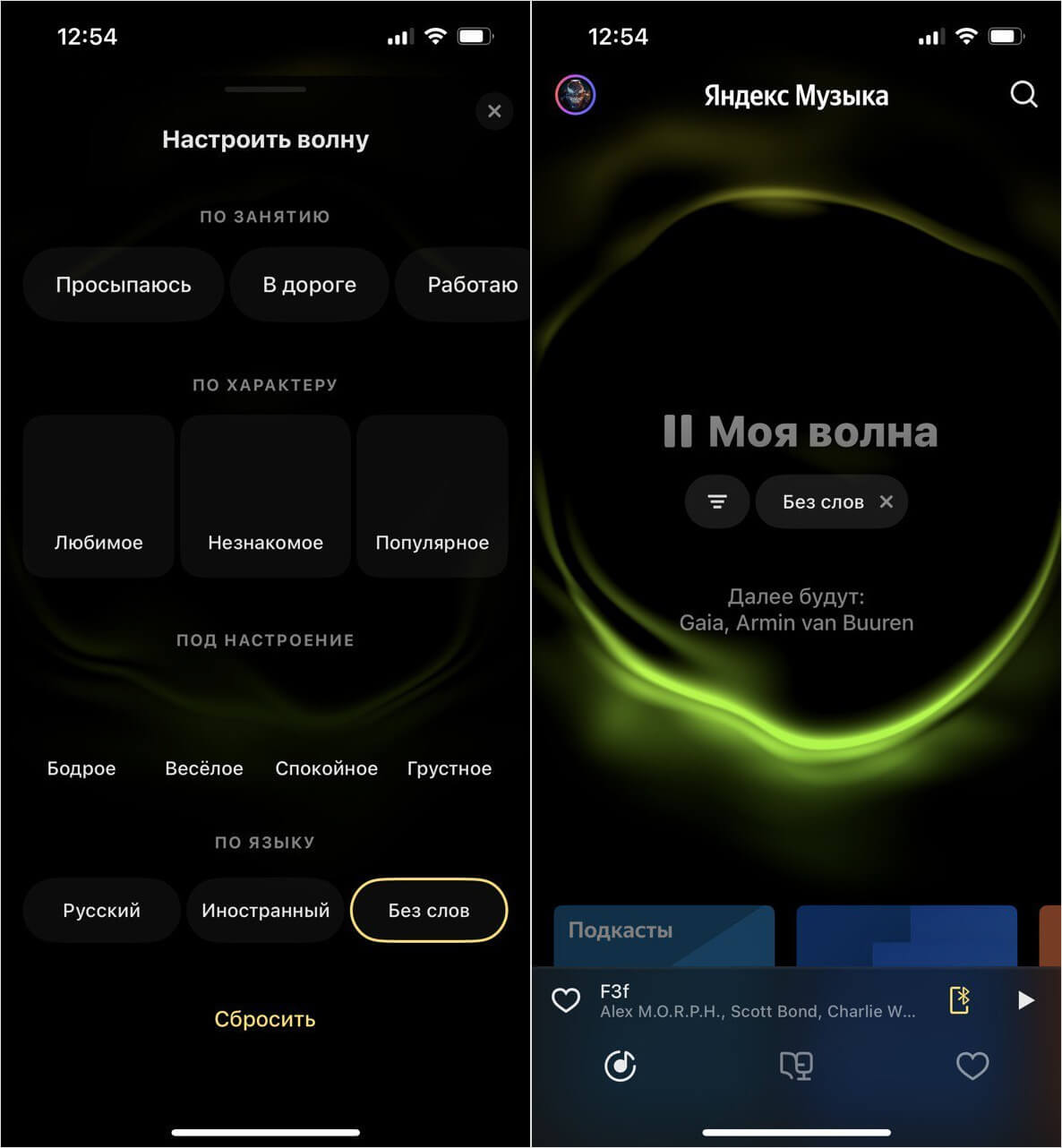
Можно запустить поток треков без слов, чтобы сконцентрироваться
Кстати, с недавних пор «Моя волна» имеет отдельную настройку «Без слов». Она идеально подойдет, если вам нужна инструментальная музыка без вокала. Отличие этой фишки в том, что в поток треков не будет примешиваться все подряд — алгоритмы будут определять, есть ли в треках голос, и отсекут их. Подборка будет состоять из лаунжа, эмбиента и треков других спокойных жанров, которые идеально подходят для работы или расслабления перед сном. Рекомендую попробовать!
Виджеты для Яндекс Музыки на Айфон
В iOS 16 Apple добавила возможность размещать виджеты на экране блокировки: среди них есть не только погода и входящие сообщения с электронной почты, но даже шагомер для просмотра пройденного расстояния! Разбавить этот и любой другой набор иконок на локскрине поможет виджет «Моя волна»!

Включить музыку теперь можно прямо с экрана блокировки
Просто нажимаете на него и разблокируете Айфон, после чего вас перекинет в Яндекс.Музыку и бесконечный поток треков запустится автоматически. Что удобно: если «Моя волна» уже играет, то при нажатии у вас моментально будет открываться само приложение, а воспроизведение не будет запускаться заново. Добавить Яндекс.Музыку на экран блокировки очень просто.
- Включите экран и удерживайте его.
- Затем нажмите «Настроить» внизу.
- Теперь выберите экран блокировки и нажмите на строку с виджетами.
- Выберите из списка треугольный значок с логотипом Яндекс.Музыки.
Кстати, буквально на днях Яндекс добавил виджет «Моей волны» для главного экрана Айфона. Он выглядит точь-в-точь как основная страница Яндекс.Музыки! Правда, он статичный, поэтому абстрактная анимация двигаться не будет. Но в виджете все равно есть польза: во-первых, он моментально запускает воспроизведение, а во-вторых — оставляет Айфон разблокированным, пока открыт экран с ним. Добавить его очень просто.
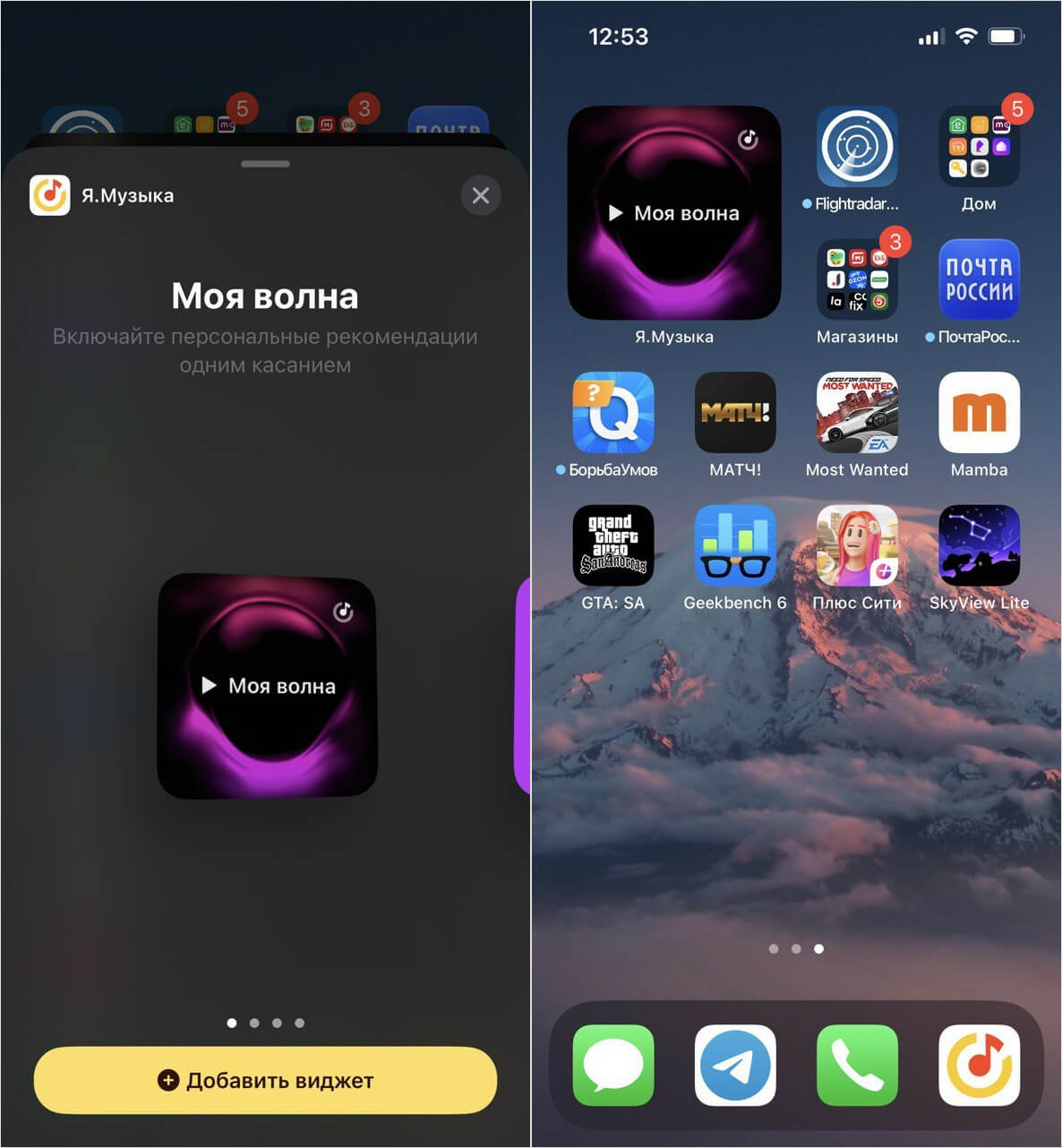
Вот так теперь выглядит виджет «Моей волны» для экрана «Домой»
- Удерживайте экран «Домой».
- Нажмите «+» в левом верхнем углу.
- В списке найдите Яндекс.Музыку и выберите виджет «Моя волна».
Как включить плавный переход в Яндекс Музыке
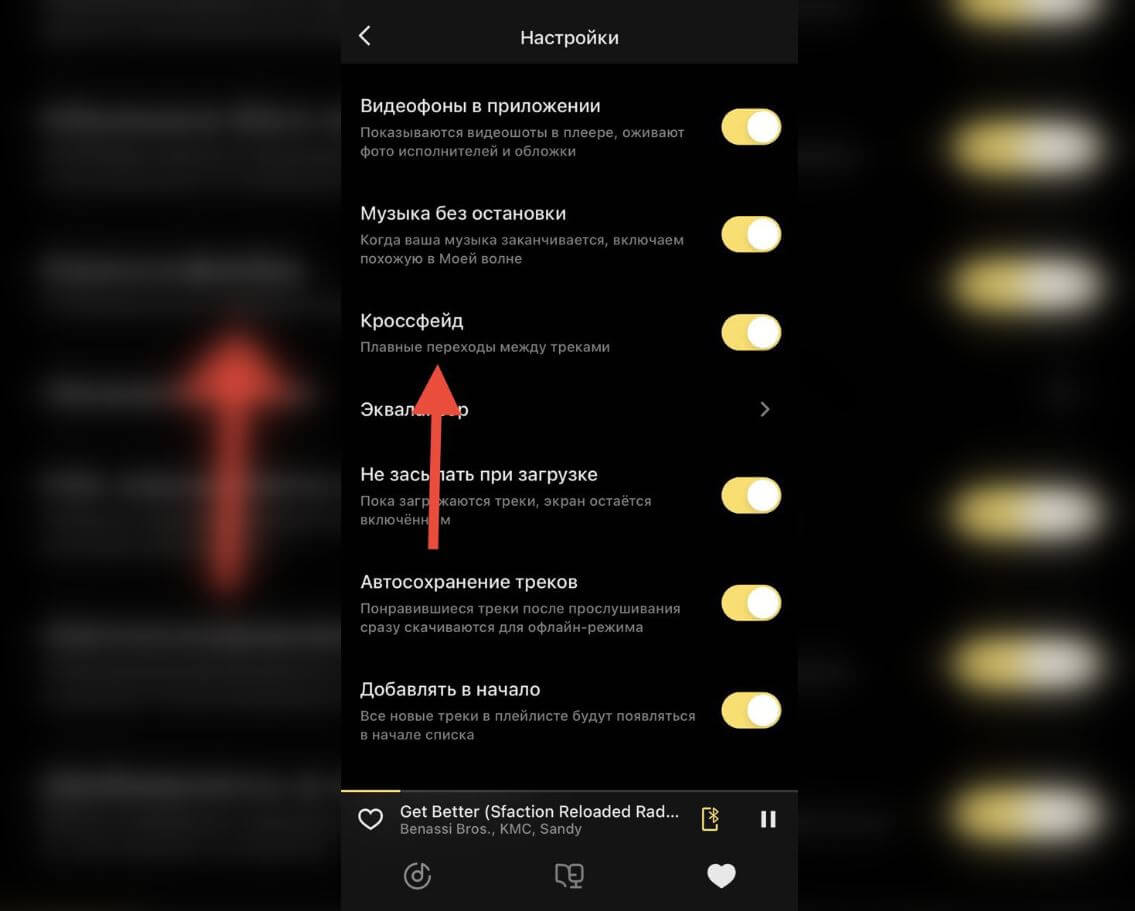
Кроссфейд заглушает заканчивающийся трек и плавно запускает следующий
В одном из недавних обновлений в настройках Яндекс.Музыки появился параметр «Кроссфейд», который еще и включился по умолчанию. Но это даже хорошо: теперь появился плавный переход между песнями! То есть, примерно за 5 секунд до окончания звук «затухает» и запускается следующая композиция, что позволяет избежать паузы между треками. Включите его, зайдя в Коллекцию и выбрав «Кроссфейд» в настройках.
Где посмотреть дизлайки в Яндекс Музыке
Благодаря тому, что вы ставите «Мне нравится» на треки в Яндекс.Музыке, алгоритмы точнее определяют ваши предпочтения. Правда, иногда песня или исполнитель незаслуженно получают дизлайк, в результате чего его треки все реже появляются в подборках новой музыки или в «Моей волне». Убрать дизлайк в Яндекс.Музыке можно через специальный раздел.
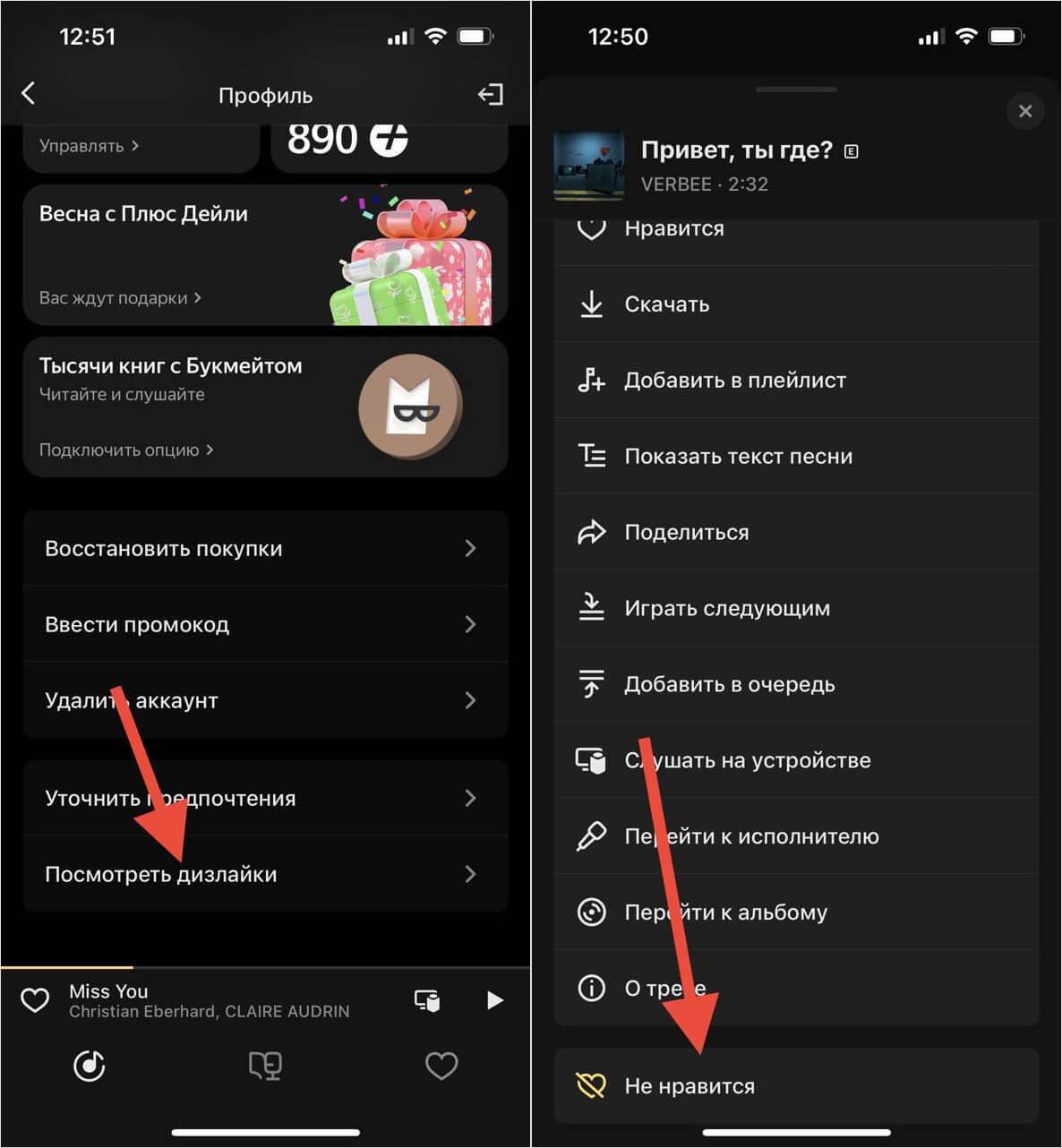
Убрать дизлайк с трека или исполнителя стало намного проще
- Зайдите в приложение и нажмите на иконку профиля вверху.
- Выберите «Посмотреть дизлайки»: у вас отобразится вкладки с треками и исполнителями.
- Просто нажмите на три точки и еще раз нажмите «Не нравится», чтобы убрать дизлайк и вернуть треки в рекомендации.
Кстати, получить бесплатную подписку на Яндекс.Музыку очень просто. Прочтите нашу статью о том, как это сделать — способ по-прежнему работает!
Как восстановить/удалить трек из Яндекс музыки рекомендаций.
Как восстановить удаленный трек из Яндекс музыки.. И вторую тему разберем — как удалить трек из рекомендаций. Нечаянно нажал на трек не нравится и . трек в Яндекс музыке сообщает, что больше данный терк не будет проигрываться — что делать?
Подробно о восстановлении трека из Яндекс Музыки!
- Как удалить трек из рекомендаций Яндекс музыки.
- Восстанавливаем удаленный трек из понравившихся.
Как удалить трек из рекомендаций Яндекс музыки.
Если вы пользуетесь Яндекс музыкой онлайн, то иногда возникает необходимость удалить трек из рекомендованных, потому что не нравится!
Давайте удалим трек из рекомендаций Яндекс музыки!
Открываем Яндекс музыку.
Если мы наведем вот на этот значок, мы увидим сообщение, что «Нажмите и мы больше не будем рекомендовать этот трек!»
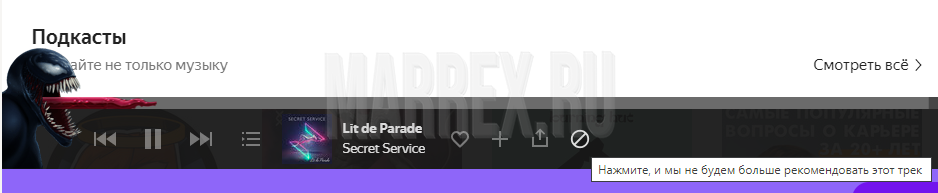
Ну и далее- после нажатия — мы видим результат наших действий: «Трек больше не будет показываться в ваших рекомендациях и на радио!»

Мы разобрались, как удалять трек, чтобы он никогда больше не показывался!
Восстанавливаем удаленный трек из понравившихся.
Случайно нажал кнопку не нравится в Яндекс.Музыка, как восстановить трек? Не помню названия, песен слишком много.
Где та кнопка по которой мы нажали. посмотрим на плеере в Яндекс Музыке:
На самом деле страница задумывалась изначально, как «восстановление трека после удаления из рекомендованных», но потом, я решил сделать два пункта.. первый вы уже видели!
Теперь — давайте восстановим трек, который ранее удалили!
Опускаемся до нашего плеера. ищем три горизонтальне полоски, которые называются гамбургер — нажимаем.
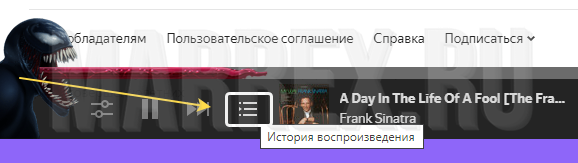
В моём примере. и в ашем тоже должно открыться — «Очередь воспроизведения» — и в самом верху, наша композиция, которую только что мы удалили из понравившихся!
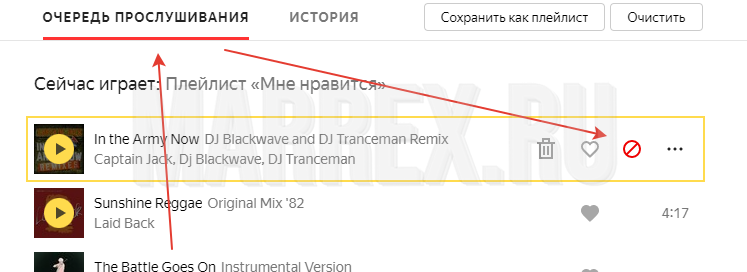
Далее просто ставим галку на сердце — возвращаем трек в понравившиеся!
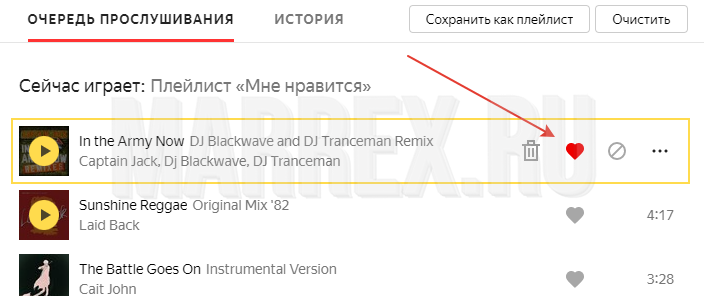
Мы сделали это! Восстановили удаленный трек из понравившихся композиций!
Как восстановить удаленные треки в яндекс музыке?
Случайно удалил трек с яндекс музыки (мышка соскользнула и поторопившись нажал на значок корзины). Можно ли восстановить удаленные таким образом песни? Или нужно искать заново?
Голосование за лучший ответ
так в support яндекс музыки обратись с эти вопросом.
Через приложение Яндекс, там зайти в музыку и во вкладку история, и наклацать сердечки)))))
Fox MalderГуру (4884) 3 года назад
Это невозможно, если песня была проиграна через Радио, такие песни не записываются в историю
нечаянно удалил треки музыки
Помог только поиск по трекам исполнителя. Справа две колонки лайк, дизлайк. Пролистал, нашел дизлайк. Жмак на нем не помог. Жмакнул на лайк — диз отключился.
Похожие вопросы
Ваш браузер устарел
Мы постоянно добавляем новый функционал в основной интерфейс проекта. К сожалению, старые браузеры не в состоянии качественно работать с современными программными продуктами. Для корректной работы используйте последние версии браузеров Chrome, Mozilla Firefox, Opera, Microsoft Edge или установите браузер Atom.
Яндекс Музыка в наушниках играет громче, чем Apple Music. Как это исправить

В закладки
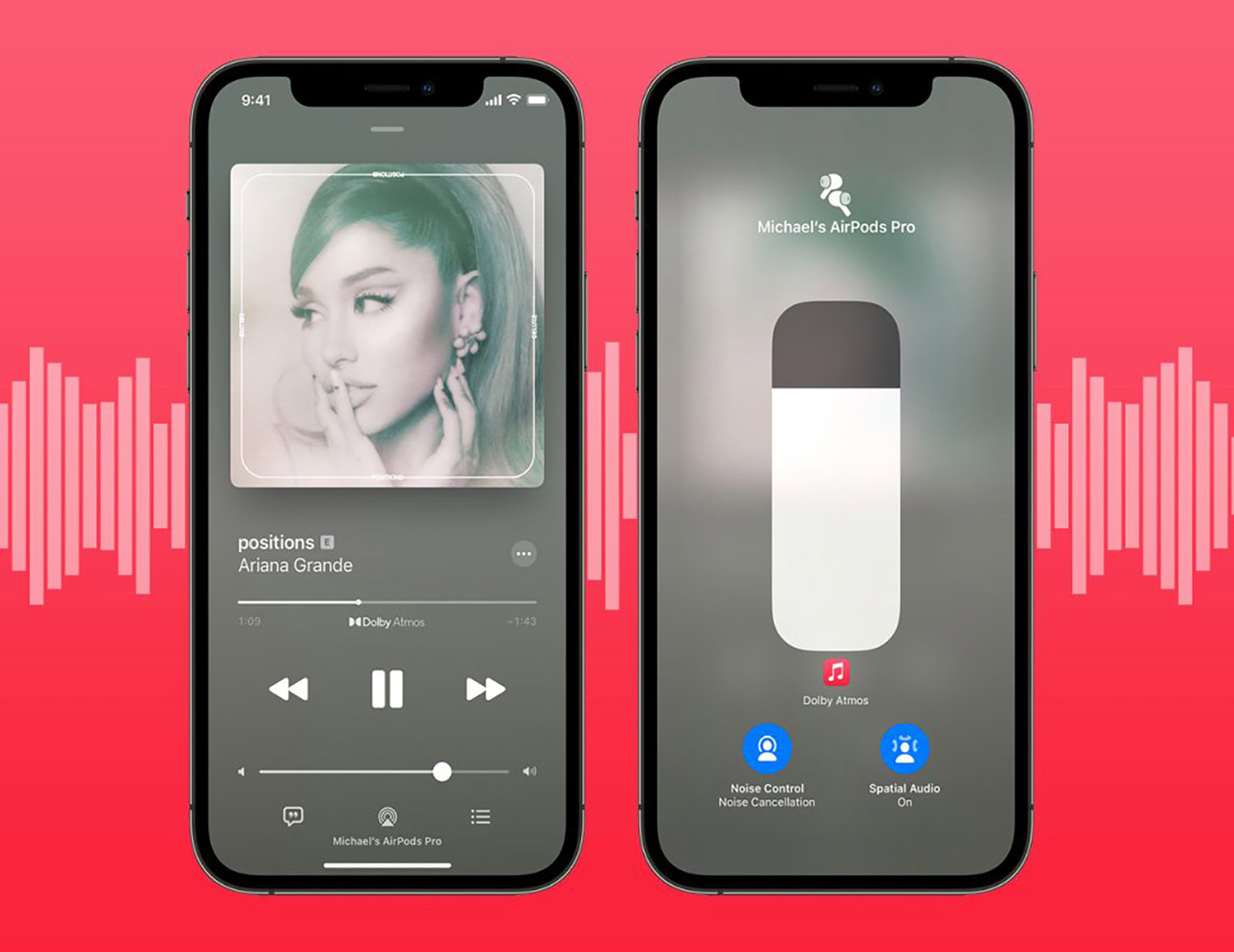
Вот уже много лет я пользуюсь Apple Music, предпочитая этот стриминговый сервис всем остальным. С недавних пор в качестве альтернативы на моём айфоне появилось приложение Яндекс Музыки и обнаружилась одна странная особенность.
Если при прослушивании треков в Apple Music мне приходится выкручивать комфортную громкость до 70%, то при использовании музыкального сервиса от Яндекса этот параметр держится на уровне 30-40%. Выше уже становится слишком громко и неприятно.
С течением времени я заметил, что начал чаще пользоваться Яндекс Музыкой именно из-за этой разницы в параметрах громкости. Причём по субъективным впечатлениям этот выбор даже чуть-чуть влияет на время автономной работы моего iPhone 15 Pro, потому что меньшая громкость потребляет меньше энергии аккумулятора.
Такая разница в уровнях громкости – не программный глюк и не ошибка iOS. Просто в какой-то момент (возможно с обновлением iOS) в настройках включилась одна функция, которая напрямую влияет на уровень громкости именно в Apple Music. И если вы также выкручиваете громкость «выше среднего» при использовании AM и думаете, что уже стали плоховато слышать, сейчас расскажу как это исправить.
Нужно отключить всего одну надстройку.
Как вернуть громкость в Apple Music
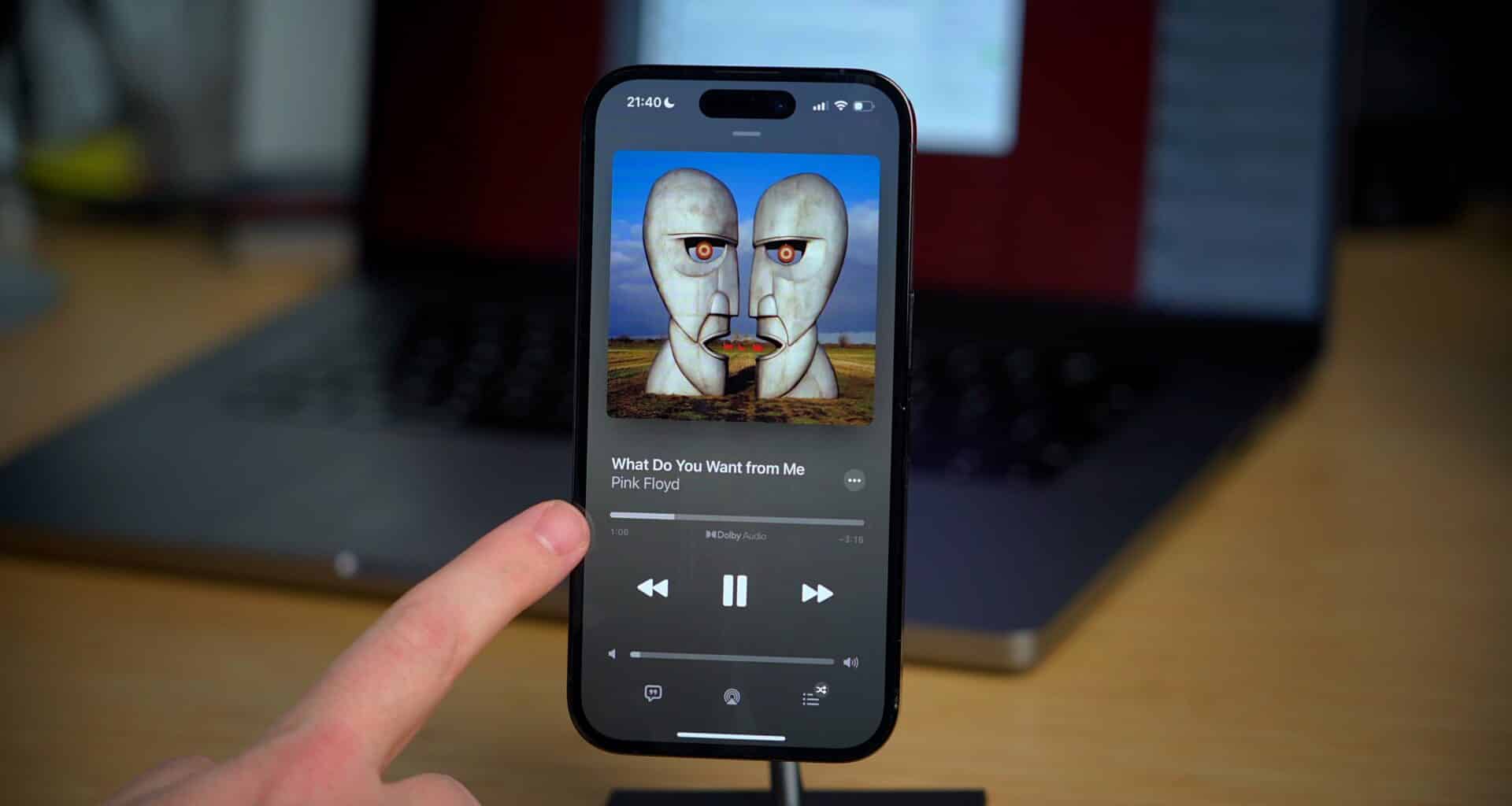
С незапамятных времён в настройках музыки на айфоне существует такая функция, как Коррекция громкости. Она нужна для выравнивания громкости разных треков, чтобы они воспроизводились на одном уровне.
Так вот именно эта активированная надстройка по умолчанию понижает громкость в Apple Music, но никак не работает с любыми другими стриминговыми сервисами. Так что если громко слушать AM, а потом переключиться на ту же Яндекс Музыку, то там громкость окажется просто зашкаливающей.
Отключить эту коррекцию очень просто: нужно пройти по пути Настройки – Музыка и перевести тумблер напротив параметра «Коррекция громкости» в неактивное положение.
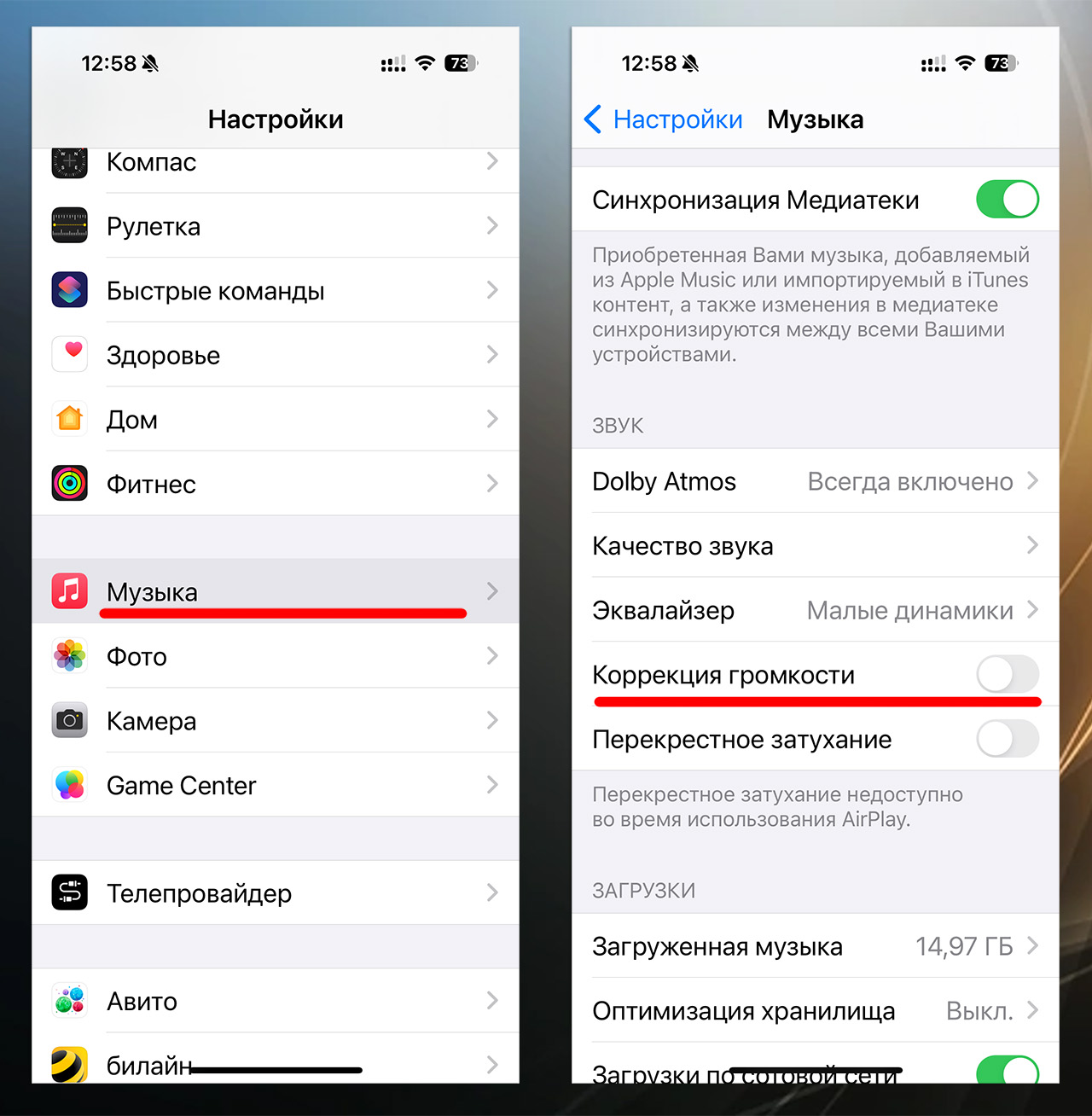
По личному опыту могу отметить, что никаких скачков в громкости треков в Apple Music после деактивации этого параметра я не услышал. Но зато теперь не нужно выкручивать ползунок звука до неприлично высоких значений.
Берегите свои уши, не слушайте музыку слишком громко.
В тему: