Инструкция по работе с ZOOM
Запустите скачанный на компьютер файл ZoomInstaller.exe и разрешите установку.
— Или установите приложение Zoom Cloud Meetings в App Store или Google Play, если используете планшет или смартфон.
Для удобства и доступа к большему функционалу, желательно использовать компьютер или ноутбук, а также использовать гарнитуру (наушники с микрофоном) для обеспечения лучшего звука и исключения посторонних шумов.
Подключитесь к конференции
Преподавателем будет создана конференция и отправлено сообщение в Вайбер-группе с номером ID (идентификатор конференции), который необходимо сообщить обучающемуся.
— Войдите в программу на компьютере или в приложение на вашем устройстве
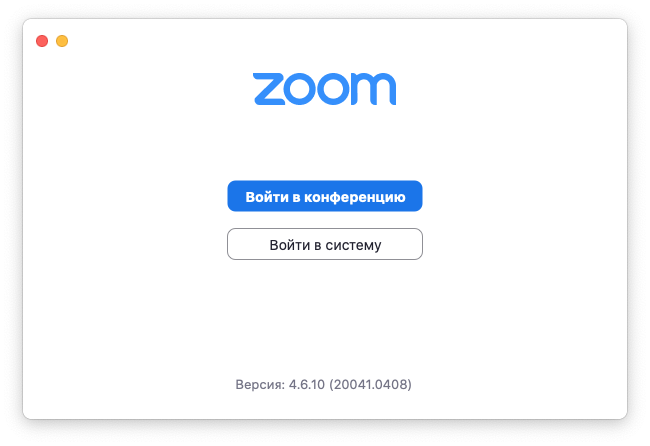
— Нажмите «Войти в конференцию», далее укажите ID конференции и имя/фамилию обучающегося, нажмите кнопку Войти (ID сохраняется в истории, при повторном входе его можно выбрать из выпадающего меню).
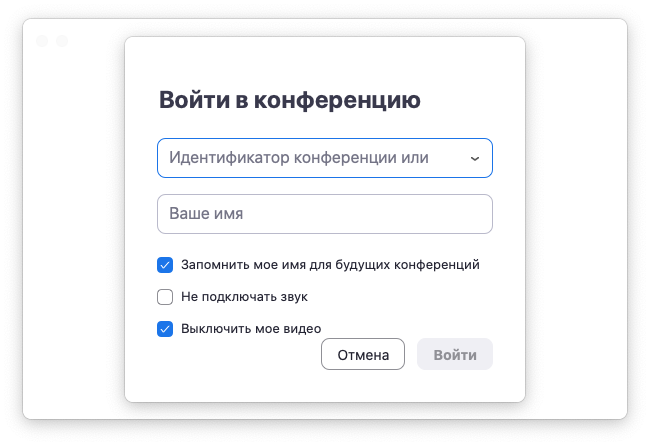
Важно: При первом запуске приложения на смартфоне/планшете, в случае появления всплывающего окна, разрешить в нём прямой доступ к микрофону и камере.
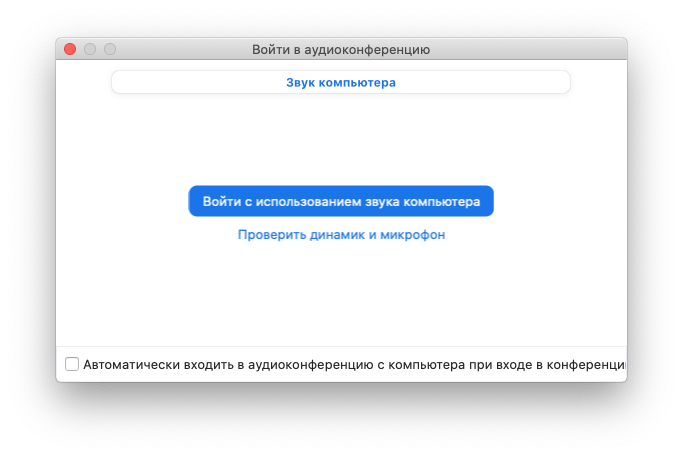
— Нажмите “Подключиться с видео”, далее выберите “Вызов с использованием звука через Интернет” или “Войти с использованием звука устройства/компьютера” в зависимости от устройства и операционной системы.
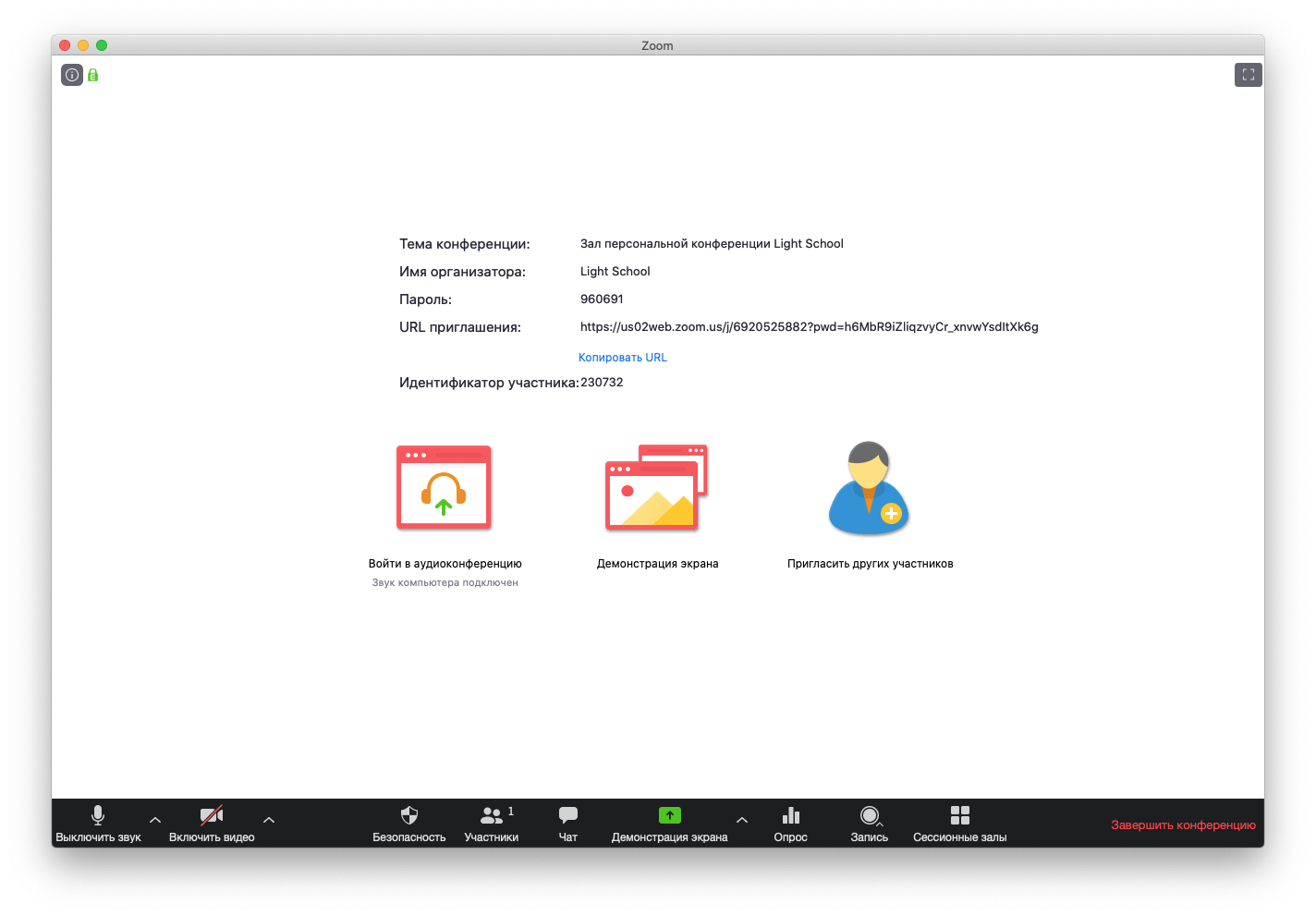
— Далее откроется рабочее окно Zoom
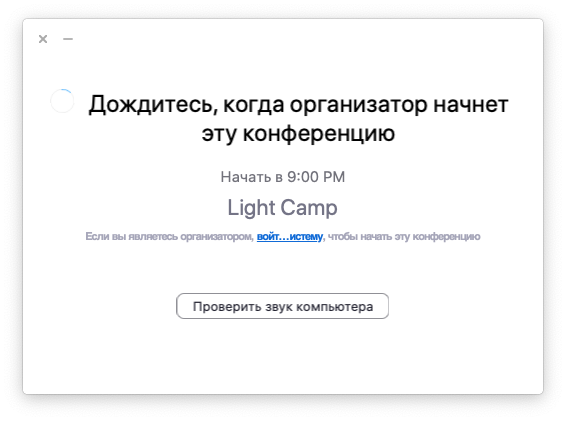
— Если организатор ещё не начал конференцию вы увидите окно с сообщением “Дождитесь, когда организатор начнёт эту конференцию”. После её начала, автоматически появится окно конференции, нажмите “Подключиться с видео”, далее выберите “Вызов с использованием звука через Интернет” или “Войти с использованием звука устройства/компьютера” в зависимости от устройства и операционной системы.
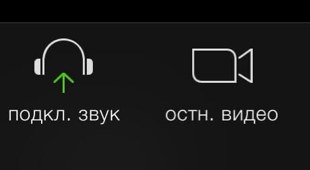
Если не слышно участника конференции на телефоне или планшете ему необходимо кликнуть по дисплею и в появившемся снизу меню нажать на крайнюю левую клавишу «Подключить звук» с изображением наушников и в появившемся списке выбрать “Войти с использованием звука устройства”.
Во время урока преподаватель может отключать и включать звук для участников, если же вы хотите задать вопрос, это можно сделать нажав на кнопку “Подробнее” на смартфоне/планшете (кнопка «Участники» на компьютере) и в появившемся окне выбрать “Поднять руку”, преподаватель увидит соответствующий значок и включит звук для вас. Также, в данном выпадающем меню есть возможность писать в общий или личный чат преподавателя.
Инструкция по подключению к трансляции
Если вы подключаетесь к конференции со смартфона (впервые), в настройках вашего устройства предоставьте доступ приложению к микрофону и камере, если планируете их использовать.
Вы можете присоединиться к тестовой конференции , чтобы заранее ознакомиться с интерфейсом приложения Zoom и настроить своё устройство.
У вас есть два способа подключиться к трансляции с компьютера: через приложение Zoom или через ваш браузер.
Способ №1. Установить приложение Zoom
1. Чтобы войти в конференцию Zoom, щелкните по ссылке адреса-приглашения, который вам отправили по электронной почте.
2. В браузере загрузится сайт zoom.us, и появится всплывающее окно с предложением загрузить приложение или открыть ссылку в уже установленном приложении.
- Если у вас пока нет приложения, нажмите «Загрузить сейчас», дайте согласие на его загрузку и после этого откройте загруженный файл. Приложение Zoom установится и откроется автоматически.
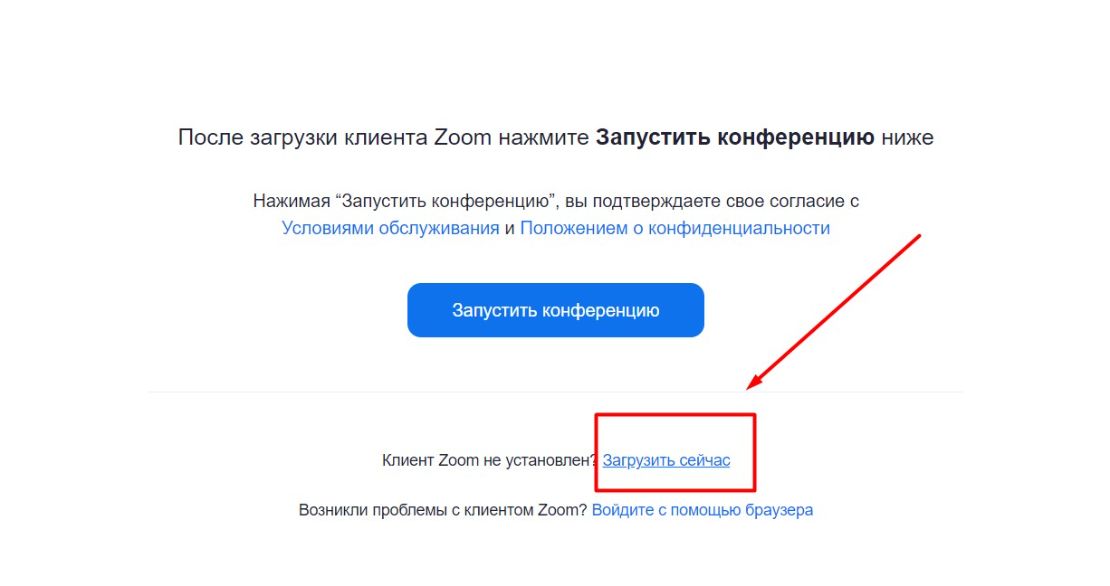
- Если приложение уже установлено, нажмите на «Открыть приложение Zoom Meetings» во всплывающем окне в верхней части экрана.
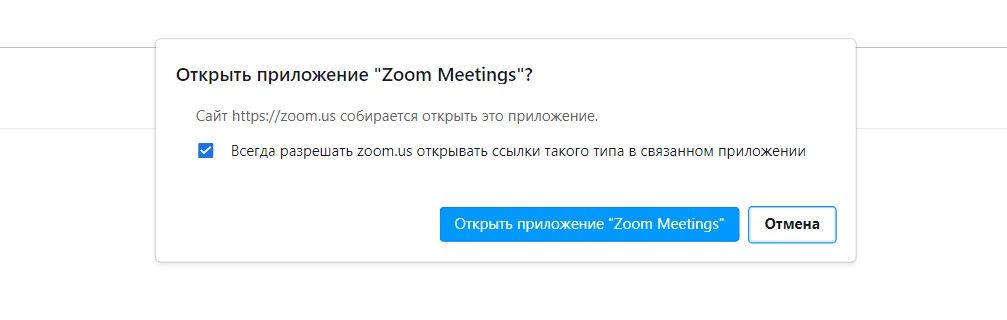
- Если приложение уже установлено, нажмите на «Открыть приложение Zoom Meetings» во всплывающем окне в верхней части экрана.
3. Если еще нет 20:00 (по мск), и конференция еще не началась – вы увидите сообщение « Дождитесь, когда организатор начнет эту конференцию» . Как только ведущий начнёт вебинар, у вас откроется зал конференции автоматически. Если этого не произошло, перезайдите в приложение заново по ссылке-приглашению из письма или из чата в Telegram.
4. Если конференция уже начата – необходимо будет ввести ваше имя и фамилию в графу «Имя» и нажать на кнопку «Подключиться к конференции».
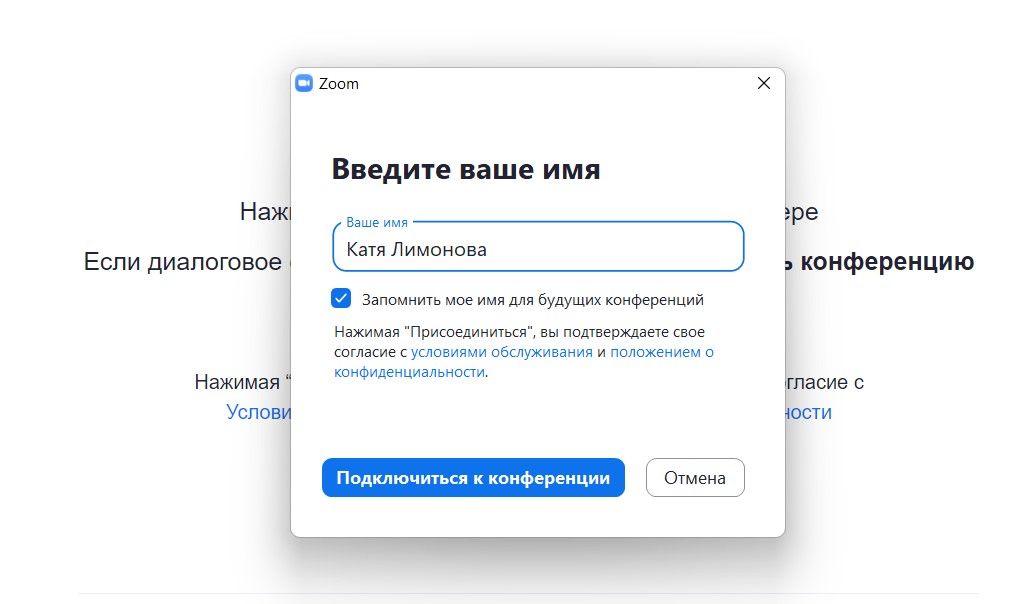
5. Заявка на подключение уйдет организатору. Ожидайте подтверждения.
6. После подтверждения вы попадете в конференцию. Нажмите во всплывающем окне кнопку «Войти с использованием звука компьютера»
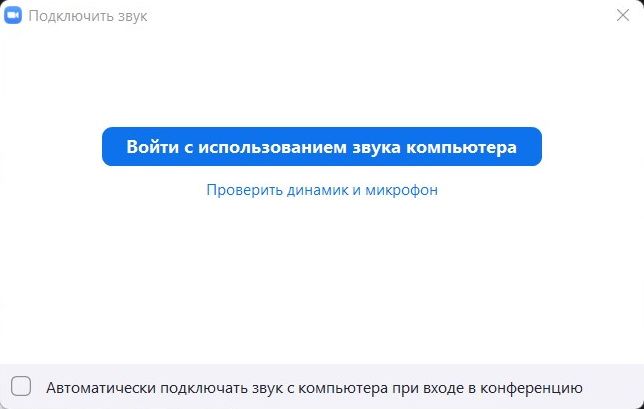
7. Поздравляем. Вы успешно подключились к конференции.
Способ №2. Открыть Zoom в браузере
1. Чтобы войти в конференцию Zoom, щелкните по ссылке адреса-приглашения, который вам отправили по электронной почте.
2. В браузере загрузится сайт zoom.us. Найдите в нижней части экрана слова «Войдите с помощью браузера» и щелкните на них.
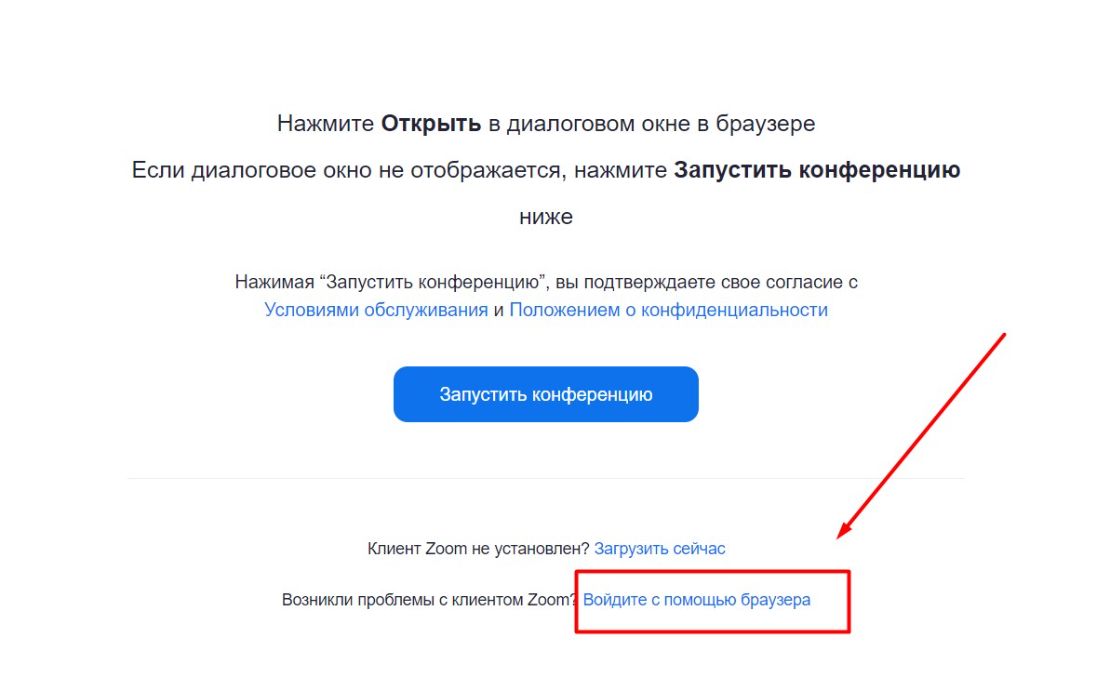
3. Введите ваше имя и фамилию и нажмите «Войти».
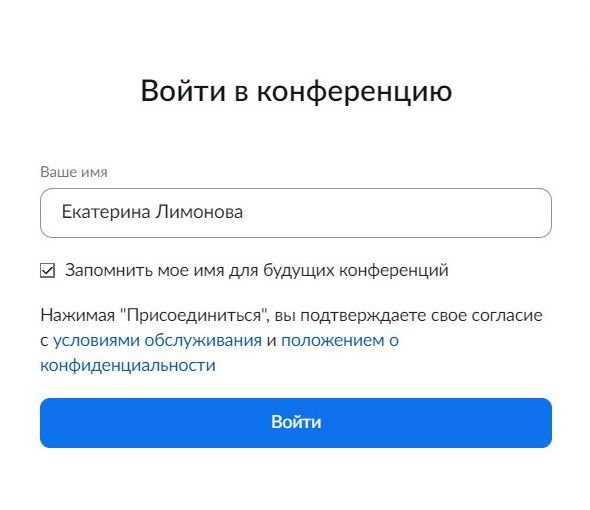
4. Если еще нет 20:00 (по мск), и конференция еще не началась – вы увидите сообщение «Совещание еще не началось». Как только ведущий начнёт вебинар, у вас откроется зал конференции автоматически. Если этого не произошло, перезайдите в приложение заново по ссылке из письма.
5. Если конференция уже начата – появится сообщение «Подождите, организатор скоро разрешит вам войти».
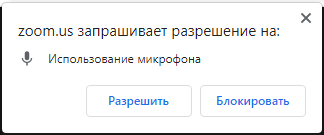
6. В центре экрана появится кнопка «Войти в аудиоконференцию с компьютера». После того, как вы на нее нажмете, в левом верхнем углу появится запрос на использование микрофона и камеры (при их наличии). Нажмите «Разрешить».
7. Поздравляем. Вы успешно подключились к конференции.
С МОБИЛЬНОГО ТЕЛЕФОНА
2. Чтобы войти в конференцию Zoom, щелкните по ссылке адреса-приглашения, который вам отправили по электронной почте. Если вы не авторизованы в своей учетной записи, при первом подключении к конференции приложение попросит вас ввести ваше имя.
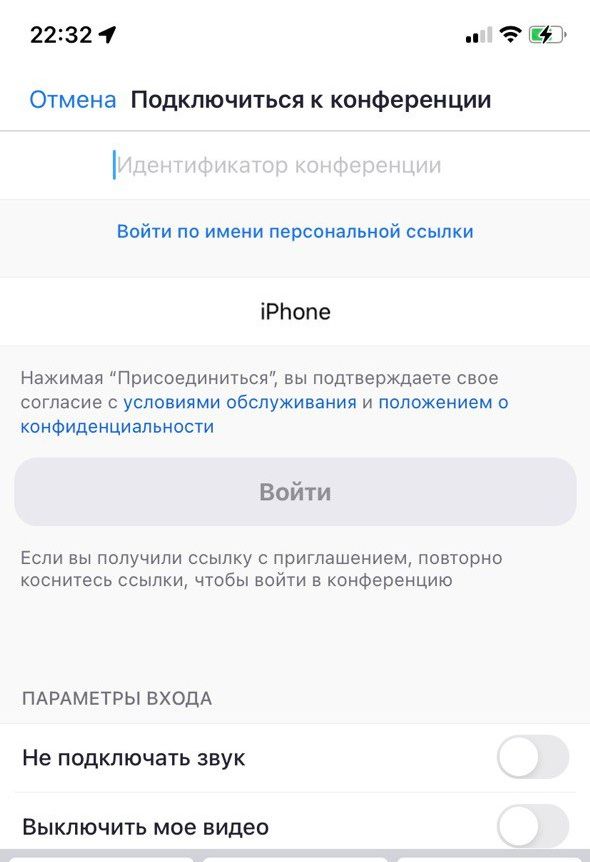
Либо откройте приложение Zoom, нажмите кнопку «Подключиться к конференции», введите Идентификатор конференции и ваше имя.
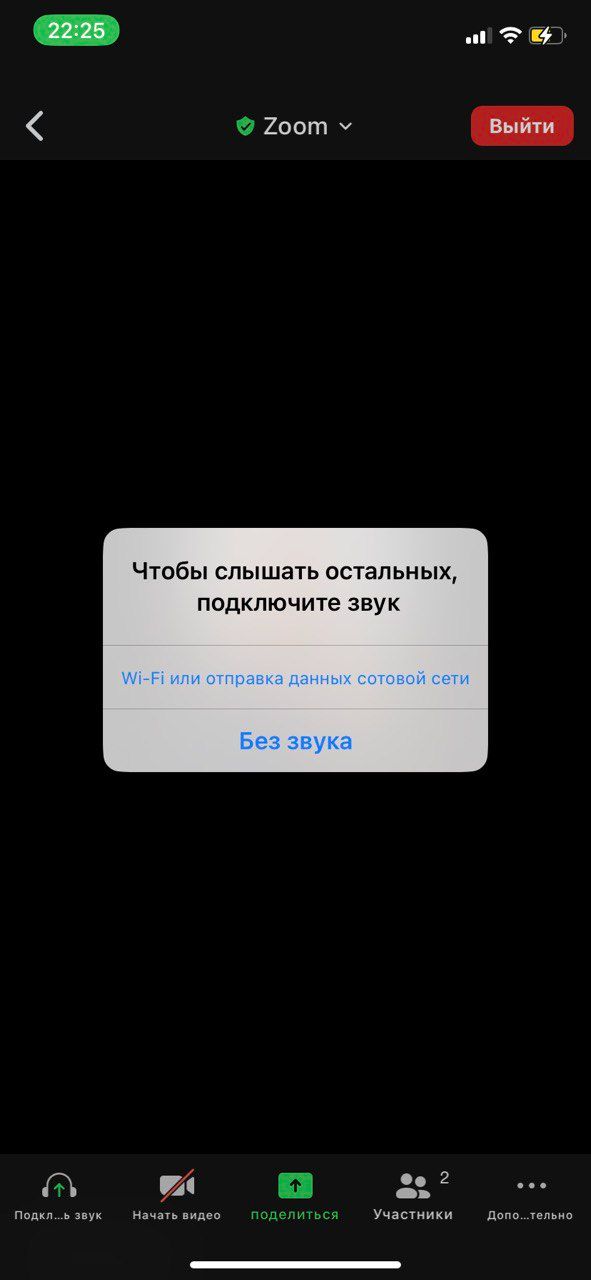
3. При подключении к конференции приложение будет запрашивать разрешения на использование микрофона и камеры. Необходимо предоставить все требуемые разрешения. Если вы заходите с айфона, у вас появится всплывающее окно с надписью: «Чтобы слышать остальных, подключите звук» – выберите первый пункт «Wi-Fi или отправка данных сотовой сети».
4. Если еще нет 20:00 (по мск), и конференция еще не началась – вы увидите сообщение «Дождитесь, когда организатор начнет эту конференцию».
5. Если конференция уже началась – вы увидите надпись «Организатор скоро разрешит вам войти»
6. Заявка на подключение уйдет организатору. Ожидайте подтверждения.
7. После подтверждения вы попадете в конференцию.
8. Поздравляем. Вы успешно подключились к конференции.
ИНСТРУКЦИЯ ПО РАБОТЕ ВО ВРЕМЯ ТРАНСЛЯЦИИ:
С КОМПЬЮТЕРА И С ТЕЛЕФОНА
Как включить/отключить микрофон и камеру
Для включения/отключения вещания ваших микрофона и камеры в левом нижнем углу нажмите на соответствующие кнопки. Перечеркнутая кнопка означает отключенное вещание.

По умолчанию у всех участников (кроме ведущего) микрофон отключен, предоставляет его ведущий, когда участник использует функцию «Поднять руку».
Предоставление микрофона участнику
Если у участника во время занятия возникает вопрос, который он хочет озвучить с помощью аудио или видео, предусмотрена функция «Поднять руку». Данному участнику ведущий предоставит микрофон.
Обратите внимание! После получения ответа на заданный вопрос руку необходимо опустить.
Как поднять руку в чате
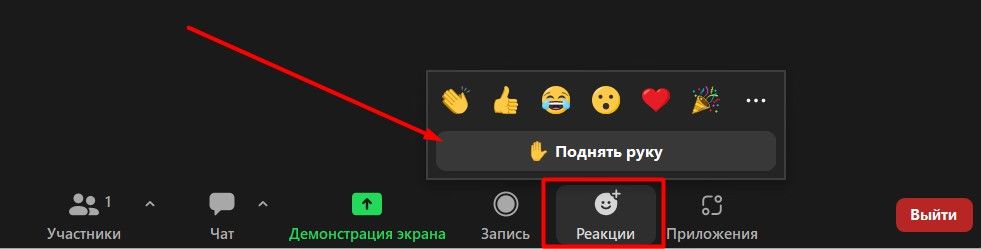
Чтобы поднять руку, необходимо нажать на кнопку «Реакции» или «Дополнительно» в правом углу нижней панели. Выберите пункт «Поднять руку». Таким же путем поднятую руку можно опустить.
Как писать в чате
Для общения в чате нажмите на кнопку «Чат» на нижней панели. Чат откроется дополнительной панелью справа от основного окна Zoom.
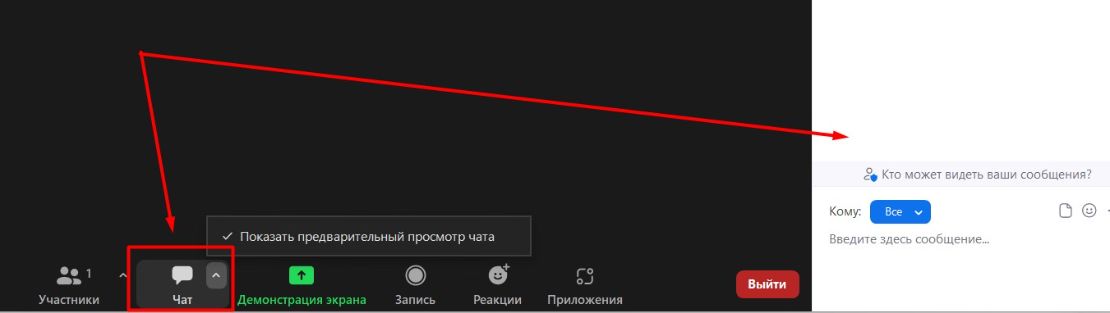
Реакции и чат в мобильной версии
В мобильной версии Zoom чат и реакции работают точно так же, только отображаются немного по-другому – в нижнем вертикальном меню.
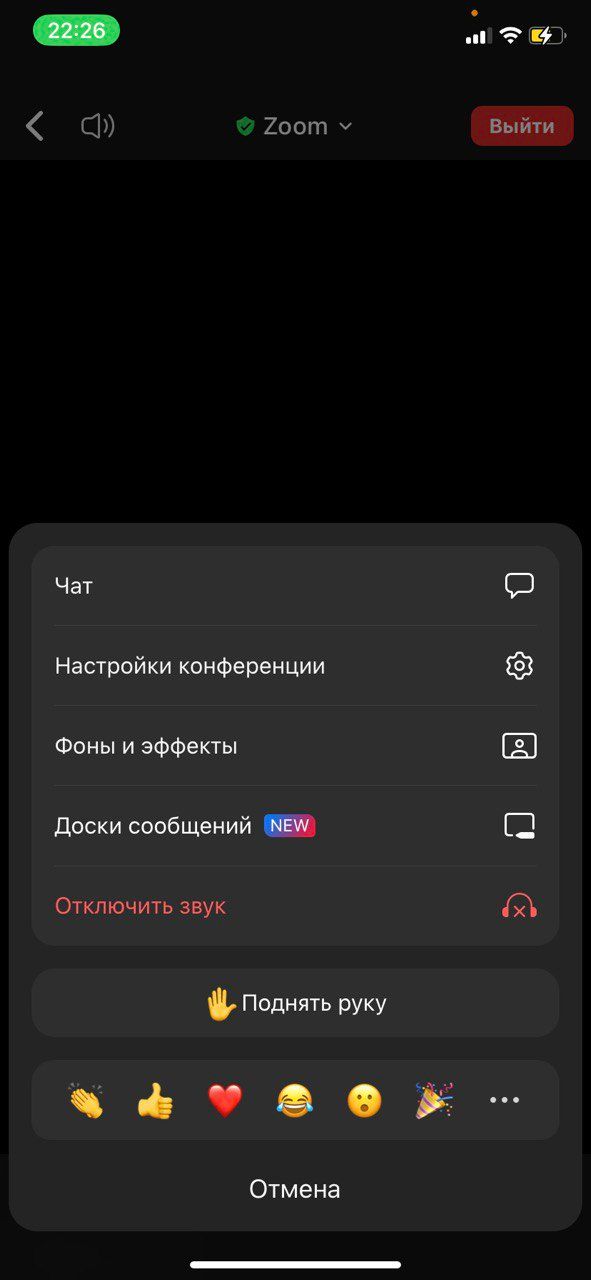
Вы можете отправлять сообщения как в общий чат, так и отдельным участникам.
Мини-группы в сессионных залах
Во время вебинара ведущий может распределять участников по мини-группам в сессионные залы для выполнения заданий и практик. Вам потребуется подтвердить переход в сессионный зал и приступить к выполнению задания. Время нахождения в сессионном зале ограничено, продолжительность задается ведущим. Запись выполнения заданий и практик в мини-группах не ведется.
Как присоединиться к сессионному залу:
1. Вам потребуется получить от организатора приглашение присоединиться к сессионному залу.
2. Нажмите «Войти».
3. Если вы выбрали вариант «Позже», вы можете присоединиться, щелкнув на пункт «Сессионные залы» в элементах управления конференции.
4. Щелкните «Присоединиться к сессионному залу».
Вход в zoom конференцию
Для того чтобы войти в zoom конференцию необходимо понимание принципа по которому работает сервис.

Конференция в зум напоминает комнату, арендованную ее организатором. Приглашенные участники могут быть как зарегистрированными, так и незарегистрированными пользователями. Начать встречу может только зарегистрированный пользователь. Для входа в zoom конференцию необходимо получить приглашение – ссылку или идентификатор и пароль от организатора. Идентификатор и пароль задаются случайным образом системой в момент начала конференции (за исключением персонального идентификатора) или при ее планировании. Незарегистрированный пользователь не может начать конференцию. Он может только присоединяться по приглашению.
Войти в zoom конференцию без регистрации
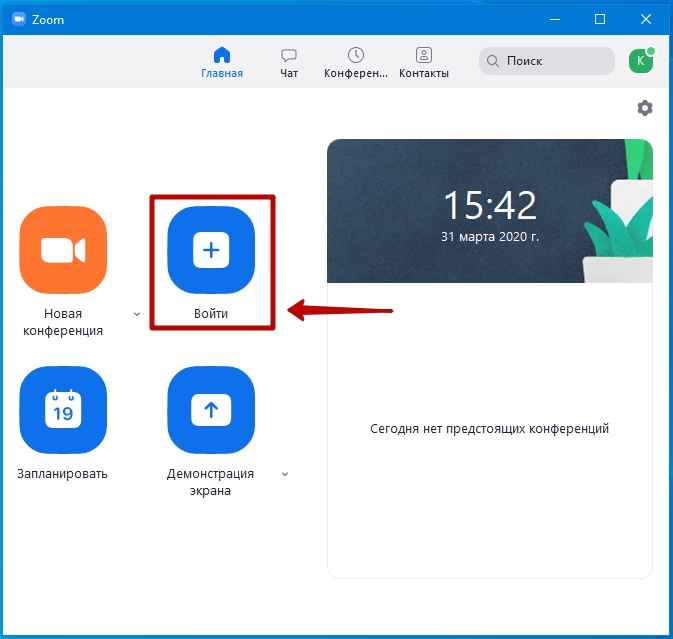
Для входа без регистрации на компьютере кликните – “ Войти в конференцию”.

В открывшейся форме, укажите идентификатор (1). Получите его у организатора, пригласившего вас. Во втором поле (2), наберите имя которое вы будете использовать. Оно будет видно остальным участникам.

Если вводить имя прописью, организатору будет легче его прочитать без ошибок. Если возможно — пусть оно будет коротким и отчетливо звучит.
Отмечено галочкой – “ Запомнить имя для будущих конференций”. Если не хотите попасть в кадр сразу при подключении — отметьте галочкой опцию – “ Выключить моё видео”.
Когда поля заполнены, активируется кнопка – “ Войти”. Кликните по ней для входа в zoom без регистрации.

Потребуется набрать пароль, который предоставил организатор и кликнуть – “ Войти в конференцию”.
Вы вошли. При первом включении случаются проблемы со звуком. Как настроить звук рассмотрено в статье “ Настройка звука zoom”.
Вход в зум зарегистрированного пользователя

Вы вошли в свой аккаунт zoom.
Вход в зум зарегистрированного пользователя выглядит иначе чем у незарегистрированного.
Чтобы войти в конференцию через zoom предназначена кнопка “ Войти”. Нажмите на нее, если у вас пригласили по идентификатору.
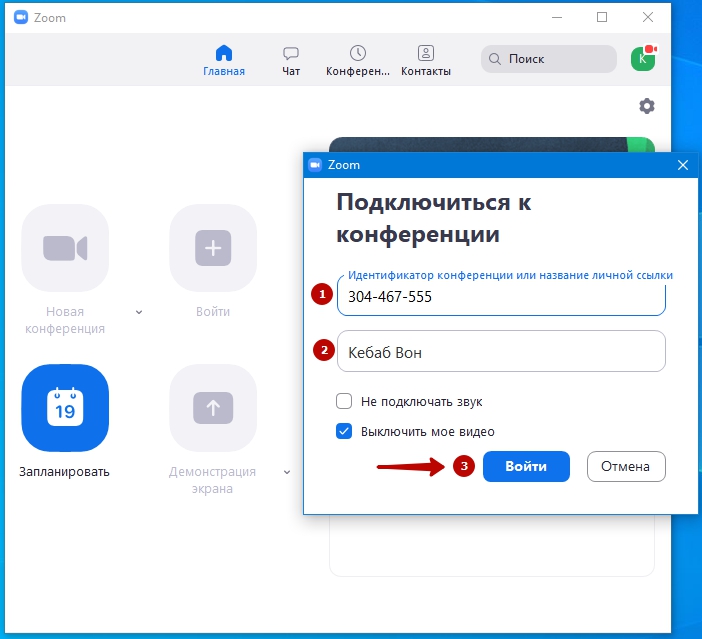
В открывшейся форме введите идентификатор (1), проверьте имя (2) и нажмите кнопку “ Войти” (3).
Я рекомендую вводить имя ПРОПИСНЫМИ буквами. Это облегчит коммуникацию.

Потребуется набрать пароль. Знать один идентификатор, не достаточно.
Введите его в первое поле (1) и кликните “ Войти в конференцию” (2).
При первом включении могут возникнуть проблемы со звуком. Как настроить звук в zoom рассмотрено в статье “ Настройка звука zoom”.
Войти в конференцию zoom по ссылке может и зарегистрированный, и незарегистрированный пользователь. Ссылка уже содержит идентификатор и пароль. Поэтому, клик по ней автоматически открывает программу. Ссылку можно получить по email, смс, через любой мессенджер от организатора. Главное чтобы была установлена программа на устройстве, на котором вы открываете ссылку.
Вход в zoom на телефоне Android и iPhone
Запустите программу zoom с рабочего стола.
Если вы незарегистрированный пользователь нажмите – “ Войти в конференцию”.
В первое поле введите номер конференции zoom предоставленный вам организатором.
Если у вас есть персональная ссылка, можно использовать ее.
Ниже расположено поле для ввода вашего имени. Его будут видеть все подключившиеся участники.
После ввода идентификатора и имени, нажмите — “ Войти”.
Потребуется набрать пароль и нажать – “ Продолжить”.
Вы вошли в зум конференцию без регистрации.
Вход на телефоне зарегистрированного пользователя
На смартфоне процесс выглядит также как на компьютере. Нажмите – “ Войти”.
Введите идентификатор и нажмите – “ Войти”. Имя будет взято из регистрационных данных, но вы можете его сменить.
Цель достигнута.
Вы не слышите собеседника? Обратитесь к статье “ Настройка звука zoom”.
Как войти в zoom конференцию без скачивания программы описано в статье.
Войти в zoom конференцию без скачивания программы
Для входа в видеоконференцию zoom онлайн на компьютере, можно использовать и браузер. Однако zoom веб-версия ограниченна в функциях и лучше всего работает в браузере Google Chrome.
Чтобы войти без скачивания в zoom конференцию, откройте официальный сайт приложения zoom.us в вашем браузере.
В верхней части страницы расположено меню. Нажмите в этом меню на ссылку – “Войти в конференцию”.

Откроется страница входа, с полем для ввода идентификатора конференции. Введите идентификатор и нажмите кнопку “Войти”.

Браузер предложит открыть зум установленный в вашем компьютере, если он действительно установлен. Если же зум не скачан и не установлен, нажмите на ссылку предложенную браузером ниже.

Нажмем на ссылку – “нажмите здесь”.
Откроется окно с полями для ввода пароля и вашего имени.

После заполнения полей нажмите – “Войти”. Будет совершен вход.

Нажмите кнопку – “Войти в аудиоконференцию с компьютера” – это разрешит доступ браузеру к микрофону. Микрофон сразу окажется включенным. Лучше его пока отключить.


Нажмите на значок микрофона. Перечеркнутый значок будет означать что микрофон выключен. Это же верно и для камеры.
Поскольку работа в браузере имеет ограничения, мы не будем рассматривать подробно как работает зум в браузере. Большая часть функций, будет описана в статье по использованию зум – скачанного и установленного клиента.
К сожалению, нельзя войти в конференцию zoom в браузере смартфона или планшета. Браузеры мобильных устройств просто не поддерживают такой функции.
Войти по ссылке в zoom конференцию в браузере
Чтобы войти в конференцию zoom по ссылке, без скачивания программы – скопируйте ссылку, вставьте в браузере в адресную строку и нажмите “Enter” на клавиатуре.
Браузер может предложить открыть ссылку в приложении zoom. Нажмите отмена.

На странице ниже вы увидите кнопку – “Запустить конференцию”. Нажмите на эту кнопку.
Браузер может снова предложить открыть ссылку в приложении zoom. Если этого не происходит, ничего страшного. Найдите ниже ссылку – “Войти с помощью браузера”.

Далее, дайте браузеру разрешение на использование камеры и микрофона.

Ниже на странице введите имя или никнейм в соответствующее поле и нажмите кнопку “Войти”.

Нажмите “Войти в аудиоконференцию с компьютера”. Это подключит звук конференции zoom.
Если браузер снова спросит разрешение на использование микрофона – нажмите “Разрешить”. Вы вошли в конференцию zoom без скачивания программы.
75 комментариев на «“Вход в zoom конференцию”»
Я писал идентификатор разные цифры но никак не получается войти в конференцию, можете сказать почему?
Потому что цифры идентификатора вам дает организатор конференции. Вы не можете войти в конкретную конференцию по произвольному номеру. Для создания своей собственной конференции нужно пройти регистрацию.
Я с етим согласна
Добрый вечер,
А если организатор конференции отключил пароль к ней и его нет.
А по ссылке захожу с индентификатором конференции, но пароль к конференции требует. Кого в конференцию приглашают по ссылке,как и меня, заходчт без проблем. А у меня пароль требует. Что не так?
Удалёнка в школе



Итак, в общем чате девятиклассников классный руководитель делает неожиданное объявление: — Ребята, с завтрашнего дня у вас начинается дистанционное обучение. Завтра с восьми утра уроки — по зуму! — Ура! — Мы дождались! — Победа! — Вы готовьтесь лучше! Смотрите у меня, если кто-то не выйдет завтра в зум и не выполнит задание! — А ссылку в чат нам скинете? — Скину. Но и сами проверяйте школьный портал! — Будет прикольно, если он начнёт виснуть! Первый день «удалёнки». 7:50. Тот же чат: — А где? — Ещё 10 минут до занятия. — Не думаю, что так рано будут делать конференцию. — Ну, надо же написать код. — Всё пусто. — Я преподавателю написала в школьный портал, но она не в сети. — Ждём. — Я пошел играть! Время 08:05. В чат приходит сообщение-приглашение с ссылкой и кодом доступа к конференции: — О, заходить? — Да, смотрю, чтобы все зашли. — Зашёл. — К 15-00 можно зайти? — Ха-ха-ха! — У меня все скверно. Ничего не слышу. — Десять человек на занятии! Где остальные? — У меня не получается зайти. — Попробуй ещё раз! — А, всё! Настроила! — Я скоро зайду. — А что делать, если нет звука? — У меня тоже. — Разрешение посмотри! — Какое разрешение? У меня всё подключено. — У вас внизу есть наушники, на них надо нажать, дальше появится строчка с надписью, и на неё нажимаете. — Я теперь вообще войти не могу. — Да уже всё. Конференция закончилась. — Печально. — А что делаем? — Самостоятельную работу и скидываем на почту. — Конференция та же. — А во сколько? — По расписанию. — Поняла. — Подключаемся? — Пока не началось. — У меня камера померла. — Везёт. — А мы на алгебру не подключаемся? — Да, отключила. — Повезло. — Я ничего не поняла, что это было. — Я только поняла, что контрольная работа будет. — Почему я не могу зайти? — Учитель отключила. — Завершили. — Класс! — Во сколько теперь заходим? — Геометрия вряд ли будет. — А во сколько заходить тогда? — В 10:40. — А сейчас урок? — Нет. — Всё по расписанию. Через некоторое время в чат приходят фотографии урока геометрии, который нужно переписать в тетрадь: — На некоторых страницах плохо видно. — На «мыльницу» снято. — Заходим на географию? — Да, заходим! — У кого-нибудь её проект открывается? — Нет. — Черный экран. — Он у всех. — Странно. — У меня всё работало! — Ужас! — Всё? — Да. — Какой следующий урок? — ОБЖ. Время 11:30. — Заходим? — Я зашла, но пока не началось. — Вы зумом не умеете что ли пользоваться? Заходите и ждите подтверждения! — Теперь в 12:20? — Да. — А надо всё в ту же конференцию входить, которая была в начале? Меня не пускает руководитель. Пишет: «Дождитесь, пока организатор начнет эту конференцию». — Потому что конференция закончилась! — У нас конец света! — Метеорит упал? — Свет отключили, в смысле. — Блин, а я-то думал… — А физ-ра завтра будет? Второй день «удалёнки». 7:55. Одноклассники — в чате: — Будет общество? — Нет. — Ура! — А физика? — Нет. — Обществознания, физики, биологии, русского сегодня не будет, потому что учителя заболели. — Ну, и физкультуры! — Английский – завтра! Третий день «удалёнки». 8:50. Одноклассники — в чате: — Наталья Сергеевна сказала – всем быть на конференции! — Не могу войти на стандартную конференцию с 8:50. Что я не так делаю? — А что пишет? — «Дождитесь, когда организатор начнёт эту конференцию». — Значит, когда заходил, в то время не началось. — Она у меня с тех самых пор и загружается. Была ли конференция? — Была. — Возможно, проблема с подключением. Долго шла конференция? — Закончилась примерно в 9:25. — В 10:40 будет новая, попробуй. — Обязательно, спасибо! — Учитель по алгебре заболел. Зума не будет. — Заразили через зум! — Теперь ученики будут в классе, а учителя с ними – дистанционно! А родители смогут, наконец-то, прийти в себя. Мария Кулыванова