Как перезагрузить смартфон Vivo, если смартфон завис и не реагирует?
Смартфон Vivo, независимо от модели, имеет неразборный корпус, поэтому перезагрузить зависший смартфон, просто достав аккумулятор, не получится. Как перезагрузить смартфон, если он завис и ни на что не реагирует.
комментировать
в избранное бонус
Edvag an [19.8K]
3 года назад
На самом деле, сделать это совсем несложно, несмотря на то, что корпус действительно неразборный и просто отключить аккумулятор не получится. Тем не менее, даже если смартфон завис и не реагирует ни на нажатие кнопки, ни на прикосновения к экрану, возможность его перезагрузки остается, и совсем не нужно ждать пока разрядится аккумулятор, как это многие советуют.
Чтобы перезагрузить зависший смартфон Vivo, нужно одновременно нажать на две кнопки: вкл/выкл и кнопку громкости (на минус, на уменьшение) и подержать эти кнопки нажатыми долгое время, секунд 20, пока смартфон не начнет перезагружаться.
Делал так неоднократно.
Как перезагрузить телефон Vivo Y53s 4G, если он завис

Еще несколько лет назад практически все Android-смартфоны оснащались разборными корпусами. При возникновении системных сбоев владельцы устройств могли выполнить быструю перезагрузку, сняв на пару секунд аккумулятор. Сегодня же решать столь кардинально проблемы невозможно – конструкция гаджетов не позволит получить доступ к батарее. Разобраться с тем, как перезагрузить телефон Vivo Y53s 4G, если он завис, получится без особых трудностей – разработчики популярной операционки предусмотрели несколько способов.
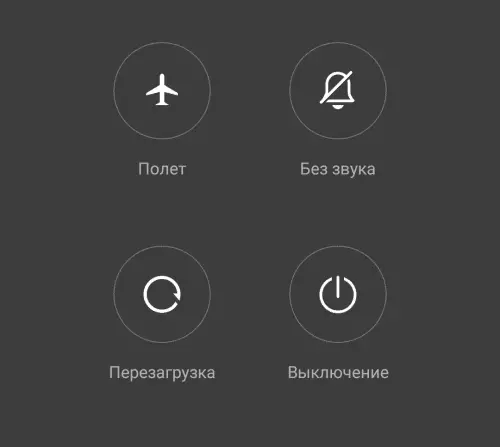
Если устройство перестает отзываться на привычные действия, то причина, вероятно, кроется в программных сбоях. Без использования оборудования, доступного мастерам СЦ узнать, из-за чего произошло зависание – невозможно. Однако в основе чаще всего такие факторы:
- ошибки в работе графической оболочки или при обновлении ОС;
- чрезмерное заполнение внутренней памяти устройства;
- сбои при обновлении программ или прошивки;
- резкие перепады окружающей температуры;
- механические повреждения.
Во многих ситуациях перезагрузка помогает смартфону прийти в себя. Если же зависания носят постоянный характер, то прибегнуть придется к более серьезным мерам.
Перезагрузка Vivo Y53s 4G кнопками
В Android предусмотрена возможность экстренной принудительной перезагрузки, выполняется которая одинаково практически на всех существующих смартфонах. Активировать опцию можно при помощи следующей комбинации горячих клавиш:

- Зажать кнопки включения (разблокировки) и увеличения громкости.
- После того, как дисплей погаснет, и телефон издаст вибрацию – отпустить.
Если вариант с кнопкой увеличения громкости результата не дал, то следует выполнить перезагрузку, используя уменьшение. Разумеется, такой подход актуален, если механические клавиши исправны.
Вспомогательные решения
Гораздо серьезнее обстоят дела, когда любимый гаджет полностью не реагирует на кнопку включения. Универсальной рекомендации на такой случай не существует. Представители производителей и сервисных центров советуют попробовать один из перечисленных далее способов спасения зависшего телефона:
- Входящий звонок – стоит попросить кого-нибудь позвонить на проблемный смартфон. Если на дисплее отобразится входящий вызов, то необходимо быстро вызвать меню перезагрузки, зажав кнопку включения.
- Если кнопка питания не работает, то дождаться, пока гаджет разрядится. Полное отключение питания в таком случае прервет процессы, из-за которых возникли сбои. Проверить, решена ли проблема можно, если немного зарядить телефон и включить его.
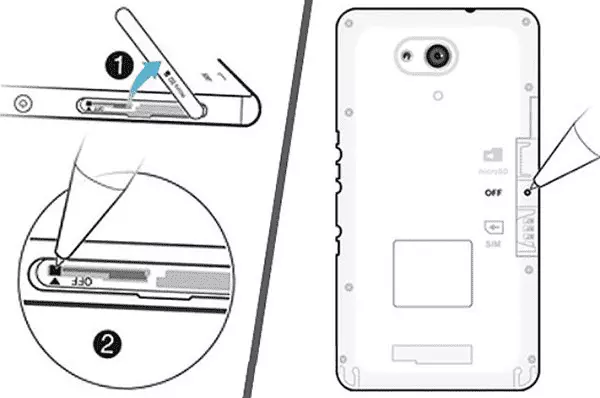
- Некоторые смартфоны оснащаются сервисной кнопкой Ресет, которая активирует моментальную перезагрузку сразу после нажатия. Присутствует она, в частности, на некоторых моделях от Sony и HTC, а располагается рядом с USB-разъемом (не путать с отверстием для микрофона) или в месте для установки слота под sim-карты. Нажимать ее следует аккуратно, при помощи тонкой иголки или зубочистки.
Если получится привести устройство в чувства, то рекомендуется вручную проверить список недавно установленного ПО и удалить сомнительное. Также стоит запустить штатный антивирус и следовать рекомендациям операционки. При постоянных зависаниях можно попробовать восстановление к заводским настройкам или обращение в сервисный центр.
Проблемы при запуске
Следующий способ актуален для такой проблемы – смартфон завис при включении. Проявляется это в виде загрузочного экрана, который никуда не пропадает слишком долго. Обычно устройство получается выключить, просто зажав соответствующую кнопку. Разрешить ситуацию можно так:
- Поставить смартфон на зарядку для того, чтобы исключить проблему внезапного отключения из-за севшего аккумулятора.
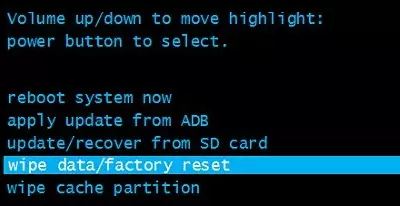
- Вызвать меню Recovery следующим путем: на выключенном устройстве зажать кнопки включения и “громкость вверх” до вибрации.
- Через пару секунд на дисплее появится необходимое для перезагрузки меню. Выбрать необходимо пункт “Reboot system now”. В течение пары минут смартфон должен полностью загрузиться в штатном режиме.
Если в системе не произошло серьезных сбоев, то перезагрузка с использованием Рекавери пройдет быстро и безопасно. Однако столкнуться можно и с полным выходом из строя операционки. Проблему разрешить можно, но пожертвовать придется файлами, расположенными во внутренней памяти (все, что сохранено на MicroSD останется на своих местах).
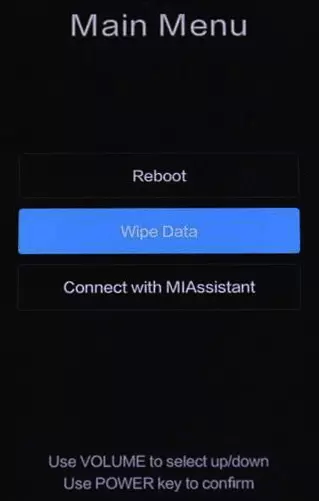
Итак, если телефон завис на заставке при включении, то разобраться с ситуацией позволит восстановление к заводским настройкам. Выполнить это можно руководствуясь инструкцией для доступа к Recovery, отмеченной выше, однако в меню выбирать следует пункт “Wipe data/factory reset”. Поскольку у разных производителей Рекавери может отличаться, восстановление может скрываться за пунктами “Wipe data” или “Advanced wipe”. Спустя пару минут гаджет включится и предложит настройку системы, которую обычно выполняют пользователи после покупки. Если столь кардинальные способы не сработают, что единственный выход – посещение сервисного центра.
Видео как перезагрузить телефон Vivo Y53s 4G
Поделитесь страницей с друзьями:
Как перезагрузить телефон Vivo, если он завис или заглючил

Перезагрузка телефона Vivo может быть необходима в случае, когда он перестает работать корректно или зависает. Существует несколько способов перезагрузки телефона Vivo.
Перезагрузка телефона Vivo с помощью кнопок
Для перезагрузки телефона Vivo с помощью кнопок необходимо выполнить следующие шаги:
- Удерживайте кнопку включения и кнопку громкости вниз одновременно в течение нескольких секунд.
- Когда на экране появится логотип Vivo, отпустите кнопки.
- Телефон перезагрузится.
Перезагрузка телефона Vivo с помощью настроек
Для перезагрузки телефона Vivo с помощью настроек необходимо выполнить следующие шаги:
- Откройте меню \”Настройки\”.
- Выберите пункт \”Система\”.
- Нажмите на \”Перезагрузить\”.
- Подтвердите перезагрузку телефона.
Перезагрузка телефона Vivo, если он завис или заглючил
Если телефон Vivo завис или заглючил, то перезагрузка с помощью кнопок может не сработать. В этом случае необходимо выполнить следующие действия:
- Удерживайте кнопку включения в течение 10-15 секунд.
- Телефон выключится.
- После этого включите телефон обычным способом.
Если перезагрузка телефона Vivo не помогла, то необходимо обратиться к специалистам сервисного центра для диагностики и ремонта телефона.
Предыдущая запись Как быстро почистить кэш на телефоне и планшете Vivo
Следующая запись Как скачать с телефона Vivo на компьютер: пошаговая инструкция

Владислав Жипитенко
Я уже более 7 лет занимаюсь продвижением бизнесов в социальных сетях. В своем блоге я делюсь опытом, знаниями и полезными советами, которые помогут вам повысить эффективность вашего SMM и достичь успеха в Интернете. Буду рад поделиться с вами своими знаниями и опытом работы в сфере социальных медиа!
Оцените автора

Добавить комментарий Отменить ответ
Что пишут люди про Яппи на популярных отзовиках?
О том что делать в социальной сети Яппи Яппи –
Видео-контент стал незаменимым инструментом для продвижения
Вам также может понравиться

Аварийные выключатели – это важное оборудование, предназначенное
Как открыть крышку телефона Itel: пошаговая инструкция
Как почистить память и кеш на телефоне BQ Почему нужно
Как зайти в роутер ZTE Введение Роутер ZTE –
Как подключить телевизор Irbis Подключение к Wi-Fi Шаг 1.
Как настроить телевизор Irbis Настройка телевизора
Что делать, если забыли пароль на планшет Irbis?
Как установить виджет на Zte a51 Что такое виджеты
Интересное
Как сбросить пароль на телефоне Infinix Введение Забыть
Как включить телевизор Xiaomi без пульта Введение Все
Как в Pinterest посмотреть недавно просмотренные Введение
Способы отключения рекламы на Realme Realme –
Новое на сайте
Аварийные выключатели – это важное оборудование, предназначенное
МФО, или микрофинансовая организация, представляет
Stemi 508 – это высокотехнологичное устройство
Корпоративный стиль – это важный аспект визуальной
- Главная
- Карта сайта
- Обратная связь
- Обработка персональных данных
- Политика конфиденциальности
- sitemap.xml
© 2024 Веб-сайт YappyBlog.ru не является официальным ресурсом Yappy и не предоставляет доступ к его сервисам и услугам. Вся информация, представленная на сайте, распространяется бесплатно и имеет исключительно ознакомительный характер. Некоторые материалы могут содержать ссылки на партнерские ресурсы. Мы используем открытые источники данных, которые могут не соответствовать актуальным значениям. Редакция не обязательно разделяет мнения авторов и подписчиков. Копирование любых материалов с сайта запрещено.
Этот веб-сайт использует файлы cookie для улучшения взаимодействия с пользователем. Продолжая использовать сайт, вы даете согласие на использование файлов cookie. OK
Что делать, если завис смартфон
Любой смартфон, даже самый дорогой и качественный, может однажды «превратиться в тыкву» – зависнуть, перестать реагировать на прикосновения и нажатия кнопок, при этом картинка на экране замрет, а звук исчезнет. Что в этом случае предпринять и когда от самостоятельных реанимационных мероприятий переходить к обращению в сервисный центр? Давай разберемся!

Универсальные советы
Что произошло перед тем, как смартфон завис? Если он упал или был залит водой, то аппарат однозначно нужно сразу выключить. Такой смартфон стоит высушить и сразу отнести в сервисный центр. После выключения и включения залитый смартфон может какое-то время поработать, но тогда процесс окисления идет интенсивнее, а значит, умрет устройство быстрее. В сервисе же его попытаются спасти, и шансы на положительный исход довольно высоки, если действовать быстро.
Если на прикосновения перестал реагировать упавший смартфон, возможны варианты. Гаджет реагирует на нажатие кнопок, а экран не отзывается? Скорее всего, проблема с тачскрином, значит, требуется диагностика в сервисном центре. Не работает вообще ничего, экран погас, компьютер подключенный кабелем смартфон не опознает? Проблема тоже аппаратная, неси устройство к мастеру, он расскажет, что случилось (в лучшем случае отошли контакты, можно перепаять, в худшем – вышла из строя плата, практически наверняка ремонт тоже не поможет).
Ты через крышку чувствовал, как смартфон греется в руке, а через некоторое время он завис? Попытайся выключить гаджет и минут десять его не трогать – пусть остынет. В холодильник класть не нужно – образуется конденсат, а там и до окисления недалеко. А вот снять крышку и вынуть аккумулятор можно (если это предусмотрено конструкцией устройства). Заодно проверишь, не вздулась ли батарея.

Любой смартфон, даже самый дорогой и качественный, может однажды «превратиться в тыкву».
Если завис смартфон на Android
В большинстве случаев в зависании смартфона под управлением Android виноваты приложения: либо им не хватает ресурсов, либо произошла ошибка. Первое средство – нажать центральную кнопку («Домой»), приложение свернется, появится рабочий стол. Шаг второй – зайти в настройки, там выбрать пункт «Приложения», найти нужное во вкладке «Все» и нажать «Принудительно остановить».
Если не помогло, перезагрузи смартфон. Зажми кнопку включения и выбери соответствующий пункт в появившемся меню (в старых версиях Android выбери «Выключить смартфон», а потом включи кнопкой). Меню не появляется? Подержи кнопку секунд десять, пока смартфон не завибрирует и не выключится, после чего включи.
На некоторых смартфонах для жесткой перезагрузки (hard reset) используются комбинации кнопок включения и увеличения громкости, включения и уменьшения громкости и т. д. Эта информация есть на сайте производителя твоего устройства и в инструкции к нему.
Если перезагрузить смартфон не получается, а батарея съемная, вынь ее на 20–30 секунд, потом вставь обратно и включи гаджет.
Смартфон (добровольно или принудительно) перезагрузить удалось, но проблема осталась, он работает, но вскоре зависает? Стоит попробовать вернуться к заводским настройкам. Зайди в пункт настроек «Резервное копирование и восстановление», создай резервную копию данных на карте памяти или загрузи ее в облако, затем здесь же выбери «Сброс данных» и подтверди действие.
То же самое произойдет, если после выключения смартфона на Android нажмешь клавишу громкости, а после этого – кнопку включения. В меню, которое появится на экране, нужно выбрать пункт «Настройки» (Settings), а в следующем окне – «Форматирование системы». При этом все твои данные (номера телефонов, фото, приложения и т. п.) удалятся, а системные файлы останутся. Перезагрузи смартфон и убедись в том, что проблема исчезла. Только после этого можешь запускать восстановление из резервной копии.

На некоторых Android-смартфонах hard reset можно сделать комбинацией кнопок включения и увеличения громкости.
Если завис iPhone
Часто бывает, что iPhone зависает после установки программного обеспечения или в тяжелых играх. Самое безопасное, что можно сделать, – положить его на стол и пять минут не трогать, пусть все, что нужно, выполнит и вернется в строй.
Пункт второй – завершить приложение, подвесившее iPhone. Два раза нажимаешь Home, в ответ появляется список всех запущенных приложений, здесь делаешь свайп вверх по ненужным тебе (смахиваешь их вверх). Если у тебя iPhone без кнопки, просто потяни экран снизу, а затем закрой ненужные приложения. Также ты можешь отрыть обзор всех приложений, потянув левый край экрана, и выключить лишние программы.
Кстати, это пригодится, когда iPhone тормозит или заряд аккумулятора низкий. Закрыв ненужные приложения, ты продлишь время работы устройства.
Если это не помогло, нажимаешь кнопку включения и держишь, пока не появится окно с предложением выключить смартфон. В этот момент нужно отпустить кнопку включения и зажать Home, чтобы завершить работу приложения. Или же можно выключить iPhone, проведя по кнопке на экране слева направо, а потом включить смартфон.
Пункт четвертый – перезагрузка. Зажимаешь кнопку питания и Home, ждешь, пока экран мигнет, отпускаешь – iPhone начнет перезагружаться. Эта процедура занимает больше времени и требует больше энергии, поэтому при низком заряде батареи iPhone иногда может не включиться. Но после зарядки проблема обычно исчезает.
Лайфхак: если у тебя iPhone X или любая другая модель без кнопки Home, ты можешь перезагрузить устройство, нажав на кнопку питания и уменьшения громкости; сделать hard reset можно с помощью быстрой комбинации из нажатия на кнопки увеличения громкости, затем уменьшения и питания (удерживай до появления логотипа на экране).
Если iPhone завис, когда на экране при загрузке отображается яблоко (часто это бывает при обновлении ПО), а после выключения и включения проблема не исчезает, то придется восстанавливать его в iTunes. Подключаешь выключенный смартфон к компьютеру, на 12 секунд зажимаешь кнопки Home и включения, после чего кнопку включения отпускаешь, а Home удерживаешь до определения устройства в iTunes. Затем на ПК нужно выбрать пункт «Восстановление» и восстановить данные на iPhone из резервной копии (она же у тебя есть?).
Кстати, если у тебя повреждена кнопка включения, стоит заранее включить Assistive Touch – функцию, которая позволит обойтись без физических клавиш. Она активируется в разделе настроек: «Универсальный доступ» – «Физиология и моторика». Нужную функцию можно будет выбрать в меню, которое вызывается круглой белой кнопкой в левой части экрана. Для включения iPhone нужно будет подсоединить его кабелем к ПК.

Если у тебя iPhone без кнопки Home, ты можешь перезагрузить устройство, нажав на кнопку питания и уменьшения громкости.
Если ничего не помогает или компьютер не видит смартфон, значит, проблема аппаратная. Обратись в авторизованный сервисный центр, там точно помогут!
Другие интересные материалы:
Есть что добавить к обзору? Добро пожаловать в раздел «Комментарии»! Смело выражай свое мнение, задавай вопросы и рассказывай, о каких девайсах хотелось бы прочитать. Обрати внимание, что представленная в обзоре информация не носит прямого рекламного характера, а представляет субъективное мнение автора в сочетании с техническими данными, которые переданы Связному официальными производителями продуктов.