4. Панель инструментов в приложении Paint
Панель инструментов находится в верхней части экрана. Нужный инструмент можно выбрать, нажав на него левой кнопкой мышки. У некоторых инструментов есть дополнительная опция, например толщина линии.
Далее будет перечислен список инструментов графического редактора Paint.

Карандаш. Инструмент для произвольного рисования линий. Толщину линии можно отрегулировать в палитре настройки.
Ластик. Удаляет элементы изображения, оставляя цвет фона.
Заливка. Окрашивает замкнутую область рисунка фоновым или основным цветом. Чтобы использовать основной цвет, используется левая кнопка мыши. Для фонового — правая кнопка мыши. В том случае, если форма не замкнута, закрашенным окажется весь проект.
Пипетка (выбор цветов). Инструмент позволяет выбрать цвет не из палитры, а из самого рисунка. Необходимо навести курсор на желаемый цвет и нажать левой кнопкой мыши для установки этого цвета в качестве основного. Правая кнопка мыши — в качестве фонового.
Надпись. Выполняет функцию ввода текста. После выбора инструмента создаётся прямоугольная область. В ней будет образовано поле для ввода текста. Далее, щёлкнув мышкой внутри рамки, вызываем панель атрибутов, позволяющую изменять шрифт и размер текста.

Кисть. Точно так же, как и предыдущий — используется для рисования линий. Стартовая толщина пера несколько шире.
панель инструментов «Стандартная»
Содержит кнопки, которые обеспечивают быстрый вызов некоторых часто открываемых пунктов меню.
Нажмите кнопку панели инструментов, чтобы выполнить действие, представленное этой кнопкой. Если вы хотите отобразить подсказки для кнопок панели инструментов, можно выбрать параметр Показать подсказки на вкладке Общие диалогового окна Параметры .
| Кнопка | Значок | Описание |
|---|---|---|
| Вид | Выполняет переключение между внешним приложением и активным документом Visual Basic. | |
| Insert | Открывает меню, позволяя вставить один из следующих объектов в активный проект. Значок меняется на последний добавленный объект. Объектом по умолчанию является форма. |
См. также
Поддержка и обратная связь
Есть вопросы или отзывы, касающиеся Office VBA или этой статьи? Руководство по другим способам получения поддержки и отправки отзывов см. в статье Поддержка Office VBA и обратная связь.
Обратная связь
Были ли сведения на этой странице полезными?
Обратная связь
Отправить и просмотреть отзыв по
Инструмент вставить находится на какой панели
Управляющие элементы панели форматирования и текстового редактора
Текстовый редактор и панель форматирования появляются сразу же после щелчка на плане этажа (при выбранном инструменте Текст) и начала ввода в текстовом блоке.
Эти элементы управления предназначены для форматирования отдельных символов, строк и абзацев уже введенного текста или для переключения стилкй в процессе ввода.
Управляющие элементы панели форматирования и текстового редактора применяются к вводимому далее тексту или к выбранному тексту.
Расположение панели форматирования может быть настроено с помощью кнопок Расположение панели форматирования текста в диалоге команды Параметры > Окружающая среда > Диалоговые окна и панели.
При работе в текстовом блоке информационное табло становится недоступным.
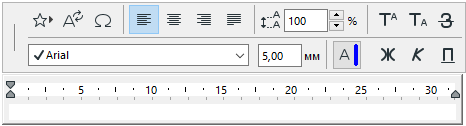
Панель форматирования текста появляется:
– при вводе текста в текстовом редакторе;
– при двойном щелчке внутри существующего текстового блока, когда инструмент Указатель находится в режиме быстрого выбора;
– при выборе существующего текстового блока (при активном инструменте Текст ) и щелчке внутри текста.
Используйте панель форматирования для применения устанавливаемого форматирования к выбранным символам или абзацам текстового редактора, или к тем символам, которые будут далее вводиться.
Выбирая и форматируя различные последовательности символов, Вы можете добиться многостилевого представления текста в пределах одного текстового блока.
Примечание: Если выбранный текст содержит различные стили, то состояние панели форматирования соответствует стилю первого выбранного символа.
Выбрать избранное. Всплывающее меню Выбрать избранное содержит список параметров текста, которые были запомнены в качестве избранного, а также параметры по умолчанию. Если список избранного пустой, то эта кнопка оказывается недоступной.
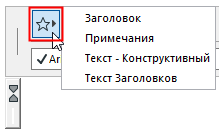
Для применения текстовых параметров, сохраненных как Избранное , выберите текст внутри текстового редактора и затем выберите сохраненное избранное из списка пиктографической кнопки Выбрать избранное .
Примечание: К выбранному тексту могут быть применены только те параметры избранного, которые имеют отношение к текстам.
Для применения параметров избранного ко всему текстовому блоку иcпользуйте кнопку Избранное диалогового окна инструмента Текст .
Примечание: Избранные Параметры инструмента Текст могут применяться для текстовых блоков Размеров, Выносок и Текстов Штриховок.
Для получения дополнительной информации см. Избранное .
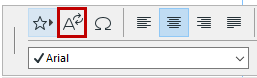
Вставить автотекст. Используйте этот управляющий элемент, чтобы открыть диалоговое окно, из которого выбирается автотекст. В окошке просмотра показывается выбранный автотекст.
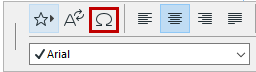
Вставить символ. Нажмите эту кнопку для открытия диалога Таблица символов (Панель символов в Mac), в котором можно выбрать символ для его вставки в текстовый блок.
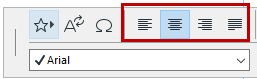
Кнопки выравнивания (влево, по центру, вправо, по ширине). Используются для установления способа выравнивания выбранного в текстовом блоке абзаца.
Междустрочный интервал. Используйте этот управляющий элемент для изменения междустрочного интервала (в процентах) для выбранной строки текстового блока. Введите значение в процентах или воспользуйтесь стрелками, чтобы настроить значение с приращением в 25 процентов.

Примечание: В Windows, если Вы введете значение интервала меньше, чем 100%, это не отразится в окне текстового редактора (текст будет представлен с интервалом в 100%). Тем не менее, в самом Archicad междустрочный интервал будет представлен правильно.
Верхний индекс, Нижний индекс, Зачеркнутый . Нажмите кнопку Верхний индекс или Нижний индекс для подъема или опускания текста относительно линии размещения текста. Вариант Зачеркнутый приводит к рисованию линии через весь текст.


Форматирование выбранного текста. Вы также можете установить шрифт, размер шрифта, начертание символов и цвет шрифта для любой последовательности выбранных символов.
Примечание: Если Вы используете вариант Автоматическая настройка цвета пера для модельных видов (см. диалог команды Параметры > Окружающая среда > Представление на экране ), то текст в текстовом редакторе будет отражать этот (измененный) цвет.
Для получения дополнительной информации см. Дополнительные Параметры .
Текстовый редактор появляется (вместе с панелью форматирования) всякий раз, когда Вы активируете инструмент Текст и размещаете текстовый блок. Мигающий курсор указывает на текущую позицию в текстовом блоке.
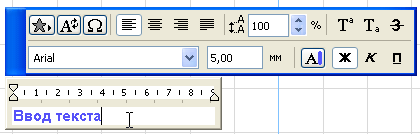
Цвет фона текстового редактора такой же, как и самого текстового блока.
Установка отступов и табуляции
При создании нового текстового блока в линейке текстового редактора появляются маркеры отступов.
Слева располагаются маркер отступа первой строки (он находится верху) и маркер отступа слева (он находится внизу).
Справа располагается маркер ширины текстового блока.

Их можно переместить с использованием обычного механизма перетаскивания.
Щелчками на линейке можно устанавливать позиции табуляции. Их также можно перетаскивать в требуемое место. Для удаления позиции табуляции перетащите ее за пределы линейки.
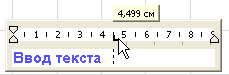
Альтернативный вариант — использование команд отступов и табуляции.
1. Сделайте щелчок внутри абзаца, для которого следует установить отступы и табуляцию.
2. Выберите команду Отступы и табуляция в контекстном меню, появившемся в результате щелчка правой клавишей мышки внутри текстового редактора.
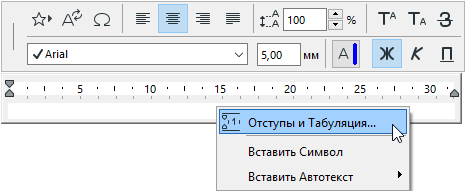
Открывается диалоговое окно Отступы и табуляция , где Вы можете установить отступы для первой строки, от левого поля, от правого поля текстового блока. Вы можете установить новую позицию табуляции: нажмите кнопку Новый и введите требуемое значение. Для изменения значения существующей позиции табуляции, выберите это значение и выведите другое значение.
Примечание: В зависимости от выбранных единиц измерения в Параметры > Рабочая среда проекта > Единицы измерения Вы можете устанавливать значения в сантиметрах (см) или дюймах (дм).
Где находятся меню и панели инструментов?
Несмотря на то, что более поздние версии PowerPoint выглядеть совсем иначе, чем более ранние версии, команды и функции, к которым вы привыкли, по-прежнему доступны здесь. Все они теперь на ленте , которая представляет собой своеобразное меню, которое упорядочивает их в визуальном виде.
Давайте сначала посмотрим, как работает лента, а затем — как найти нужные функции.
Как работать с лентой?
При открытии документа PowerPoint лента отображается как строка меток или то, что мы называем вкладками .
При переходе на вкладку откроется лента для этой вкладки, и вы увидите средства и функции, которые ранее находились в меню и на панелях инструментов в более ранних версиях PowerPoint.

Если рядом с кнопкой или командой есть стрелка , ее можно щелкнуть, чтобы отобразить больше информации или параметров.

Вы также можете заметить, что средства запуска в углу некоторых групп ленты, например в группах Буфер обмена и Шрифт. Щелкните их, чтобы открыть диалоговое окно, связанное с этой функцией. Например, средство запуска в группе Шрифт открывает поле Шрифт , где задаются такие эффекты, как зачеркивание, надстрочный символ или интервал между символами.
Содержимое вкладок ленты
Вкладки на ленте объединяют инструменты и функции в зависимости от цели использования. Например, чтобы сделать слайды лучше, найдите параметры на вкладке Конструктор . Инструменты для анимации объектов находятся на вкладке Анимация.
Давайте вкратце рассмотрим функции, имеющиеся на вкладках ленты PowerPoint.
1. Вкладка «Главная»
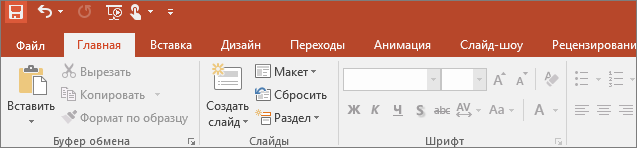
Вкладка «Главная» содержит команды Вырезать и Вставить, группы параметров Шрифт и Абзац, а также все, что нужно для добавления и упорядочения слайдов.
2. Вкладка «Вставка»
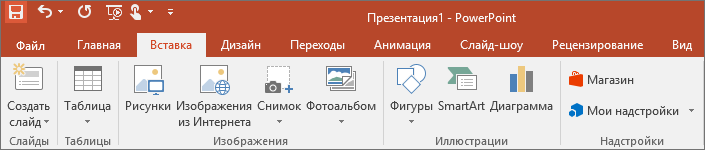
Чтобы добавить элементы на слайд, используйте вкладку Вставка. Это могут быть изображения, фигуры, диаграммы, ссылки, надписи, видео и многое другое.
3. Вкладка «Дизайн»
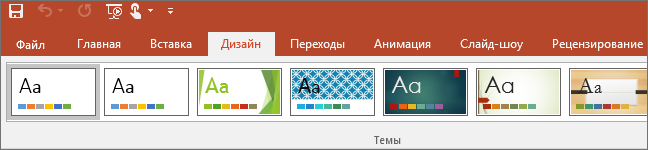
На вкладке Дизайн можно добавить тему или цветовую схему, или отформатировать фон слайда.
4. Вкладка «Переходы»
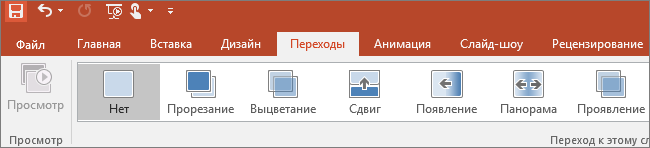
На вкладке Переходы вы можете установить способ смены слайдов. Найдите коллекцию возможных переходов в группе Переход на этот слайд . Щелкните Дополнительно в боковой части коллекции, чтобы просмотреть их все.
5. Вкладка «Анимация»
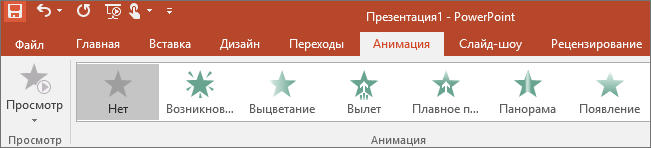
Используйте вкладку Анимация, чтобы управлять движениями элементов на слайдах. Обратите внимание, что вы можете увидеть множество возможных анимаций в коллекции в группе Анимация и просмотреть другие анимации, щелкнув Дополнительно .
6. Вкладка «Слайд-шоу»
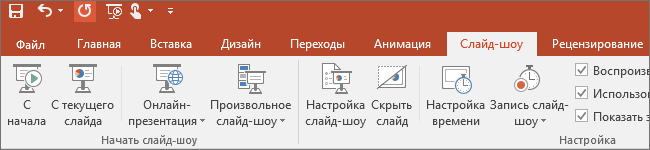
На вкладке Слайд-шоу можно настроить способ показа презентации другим людям.
7. Вкладка «Рецензирование»
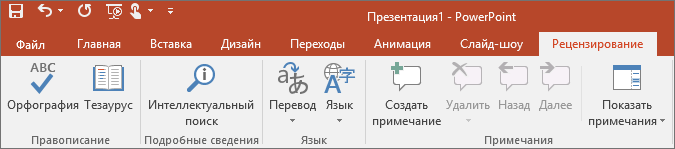
Вкладка Рецензирование позволяет вам добавлять комментарии, выполнять проверку орфографии или сравнивать презентации (например, с более ранними версиями).
8. Вкладка «Вид»
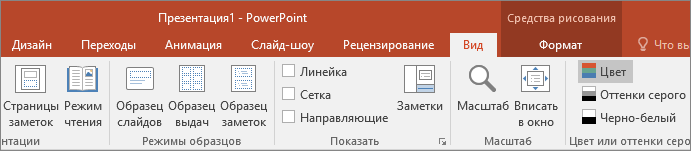
Режимы позволяют просматривать презентацию различными способами, в зависимости от этапа создания или представления презентации.
9. Файл
У левого края ленты находится вкладка Файл, которая используется для различных действий с файлом, таких как открытие, сохранение, предоставление общего доступа, экспорт, печать и управление презентацией. Щелкните вкладку Файл, чтобы открыть новое представление, которое называется Backstage.
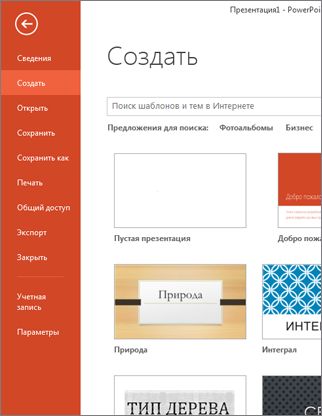

Щелкните в списке сбоку, чтобы сделать то, что вы хотите сделать; Например, нажмите кнопку Печать , чтобы найти параметры и параметры для печати презентации. Нажмите кнопку Назад , чтобы вернуться к презентации, над которым вы работали.
10. Вкладки с инструментами
При выборе определенных элементов на слайде, таких как рисунок, фигура, графический элемент SmartArt или текстовое поле, временно появляется дополнительная вкладка.
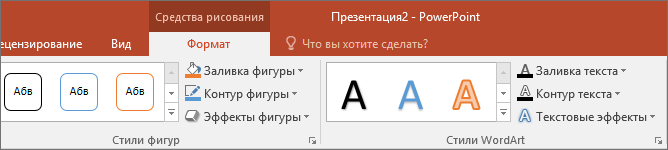
В приведенном выше примере выбрана фигура или текстовое поле, поэтому откроется вкладка Средства рисования . Если выбрать рисунок, откроется вкладка Работа с рисунками . К другим таким вкладкам относятся инструменты SmartArt, инструменты диаграммы, табличные инструменты и видеоинструкция. Чтобы сэкономить место на ленте, эти вкладки отображаются только при выборе соответствующего элемента на слайде.