Невозможно просмотреть безопасный веб-сайт в Internet Explorer 8 и более поздних версиях
Устаревшее и не поддерживаемое классическое приложение Internet Explorer 11 было окончательно отключено с помощью обновления Microsoft Edge в некоторых версиях Windows 10. Дополнительные сведения см. в статье Часто задаваемые вопросы о прекращении использования классических приложений Internet Explorer 11.
В этой статье представлено множество методов решения проблемы, из-за чего не удается просмотреть безопасный веб-сайт в Internet Explorer 8 и более поздних версиях Internet Explorer.
Исходная версия продукта: Internet Explorer 8 и более поздних версий
Исходный номер базы знаний: 968089
Симптомы
При попытке просмотреть безопасный веб-сайт с помощью Microsoft Internet Explorer 8 или более поздней версии Internet Explorer доступ к веб-сайту невозможен.
Для доступа к защищенным веб-сайтам обычно используется URL-адрес, включающий https:// протокол.
Решение 1. Удаление журнала браузера
Internet Explorer может использовать старые сведения при попытке просмотреть веб-страницу. Попробуйте удалить журнал браузера, чтобы узнать, устранена ли проблема. Выполните следующие действия:
- Нажмите кнопку Пуск, а затем — Internet Explorer.
- Щелкните Сервис, а затем — Удалить журнал браузера.
- В разделе Удаление журнала браузера щелкните Удалить все.
- Установите флажок Также удалять файлы и параметры, хранящиеся надстройками , а затем нажмите кнопку ОК.
- Попробуйте просмотреть веб-страницу еще раз, чтобы узнать, работает ли она правильно.
Если веб-страница работает правильно, вы закончите работу с этой статьей. Если веб-страница работает неправильно, попробуйте следующее решение.
Решение 2. Запуск Internet Explorer в режиме без надстроек
Хотя надстройки браузера могут улучшить работу в Интернете, они иногда могут мешать работе с другим программным обеспечением на компьютере или конфликтовать с ним. Попробуйте запустить Internet Explorer без надстроек, чтобы узнать, устранена ли проблема. Выполните следующие действия:
- Нажмите кнопку Пуск, а затем — Internet Explorer.
- Щелкните Internet Explorer (Нет надстроек). Internet Explorer открывается без надстроек, панелей инструментов или подключаемых модулей.
- Попробуйте просмотреть веб-страницу еще раз, чтобы узнать, работает ли она правильно.
Если отключение всех надстроек решает проблему, можно использовать диспетчер надстроек, чтобы отключить все надстройки, а затем включить надстройки только по мере необходимости. Это позволит определить, какая надстройка вызывает проблему.
- Нажмите кнопку Пуск, а затем — Internet Explorer.
- Щелкните Сервис, а затем выберите пункт Свойства браузера.
- Перейдите на вкладку Программы и щелкните Управление надстройками.
- Щелкните надстройку в списке Имя и нажмите кнопку Отключить.
- Попробуйте просмотреть веб-страницу еще раз, чтобы узнать, работает ли она правильно.
- Если веб-страница работает правильно, вы знаете, что надстройка вызвала проблему. Если вы по-прежнему не можете просмотреть веб-страницу, надстройка не вызвала проблемы, и вы можете включить ее снова.
- Повторяйте шаги 4–6, пока не определите надстройку, которая вызывает проблему. После его отключения вы закончите работу с этой статьей.
Если надстройка не вызывает проблему, попробуйте следующее решение.
Решение 3. Убедитесь, что параметры даты и времени правильные
Для некоторых защищенных сайтов требуется, чтобы дата и время соответствовали дате и времени безопасного сайта. Убедитесь, что на компьютере заданы правильные параметры даты и времени . Для этого выполните следующие действия:
- В панель управления откройте дату и время. Для этого нажмите кнопку Пуск, введите дату и время в поле Начать поиск, а затем выберите в списке Программыпункт Дата и время.
- Выберите команду Изменить дату и время.
- Установите правильные значения даты и времени в диалоговом окне Настройка даты и времени.
- Два раза нажмите кнопку ОК.
Решение 4. Сброс параметров Internet Explorer
Попробуйте вернуть Internet Explorer к параметрам по умолчанию. При этом удаляются все изменения, внесенные в Internet Explorer с момента установки, но не удаляются избранное или веб-каналы. Выполните следующие действия:
- Закройте все окна Internet Explorer и Windows Explorer.
- Нажмите кнопку Пуск, а затем — Internet Explorer.
- Щелкните Сервис, а затем выберите пункт Свойства браузера.
- Откройте вкладку Дополнительно и нажмите кнопку Сброс.
- В диалоговом окне Сброс параметров настройки Internet Explorer нажмите кнопку Сброс.
- Когда Internet Explorer завершит восстановление параметров по умолчанию, нажмите кнопку Закрыть и нажмите кнопку ОК два раза.
- Закройте Internet Explorer и снова откройте его, чтобы изменения вступили в силу.
- Попробуйте просмотреть веб-страницу еще раз, чтобы узнать, работает ли она правильно.
Если веб-страница работает правильно, вы закончите работу с этой статьей. Если веб-страница работает неправильно, попробуйте следующее решение.
Решение 5. Восстановление системы
- Нажмите кнопку Пуск, а затем — Все программы.
- Щелкните Стандартные, а затем — Системные инструменты.
- Щелкните Восстановление системы. При появлении запроса пароля администратора или подтверждения введите пароль администратора или предоставьте подтверждение.
- Попробуйте просмотреть веб-страницу еще раз, чтобы узнать, работает ли она правильно.
Обратная связь
Были ли сведения на этой странице полезными?
Не открываются сайты HTTPS: пошаговая инструкция по исправлению

На многих компьютерах с Windows XP и 7, особенно в офисах, в качестве браузера используется Internet Explorer. Это устаревший интернет-обозреватель, известный своими тормозами и низкой скоростью работы. Ныне не поддерживается, ему на замену пришел Edge.
Одной из проблем эксплуатации Internet Explorer является невозможность открывать интернет-ресурсы, работающие по защищенной версии HTTP протокола – HTTPS. Давайте разберёмся, что делать, когда IE не открывает HTTPS сайты.
Проверить дату и время на ПК

Чаще всего HTTPS не открывается на старых компьютерах с Windows XP. Уровень защиты зашифрованного протокола HTTP не позволяет работать с ним, если дата или даже время на сервере и компьютере пользователя отличаются.
В первую очередь вызовите окно настроек даты и времени, кликнув по текущему времени в трее, и выставьте корректные данные.
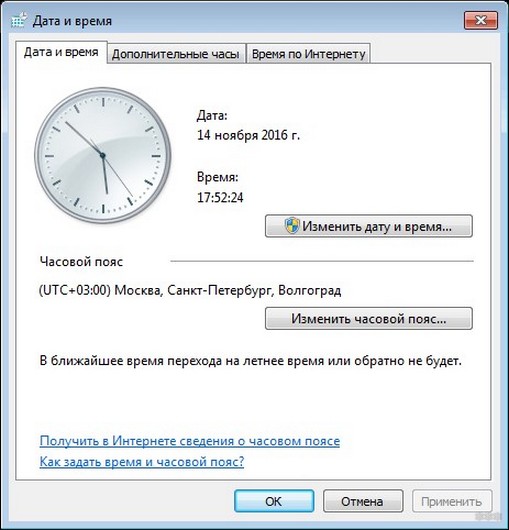
В Windows 10 кликните по иконке, где выводятся дата с временем, нажмите «Параметры…» (или «Настройки даты и времени»). Укажите правильные данные или позвольте системе автоматически синхронизировать их с сервером, укажите необходимый часовой пояс.
Если настройки сбиваются после каждой перезагрузки компьютера, замените батарейку CMOS на материнской плате, выставьте правильные параметры. После этого проблема, когда браузер IE не открывает HTTPS страницы, исчезнет.
О проблеме запуска веб-обозревателя смотрите тут:
Мешают антивирус или файрвол
Вторая распространённая причина, почему не работает HTTPS, это функционирование программ безопасности. Антивирус с встроенным файрволом или брандмауэр могут блокировать данный протокол. В настройках программы исключаем HTTPS из сканирования, если во всех браузерах не открываются страницы, передаваемые по зашифрованной версии протокола.
Сброс настроек Internet Explorer
В случае, когда одни сайты открываются через другие браузеры, и лишь IE не грузит страницы, адрес которых начинается с https://, сбрасываете настройки интернет-обозревателя.
- Открываете «Панель управления», заходите в «Свойства обозревателя». Вид иконок переключите на значки, в ином случае пункт ищите в подразделе «Сети и Интернет».
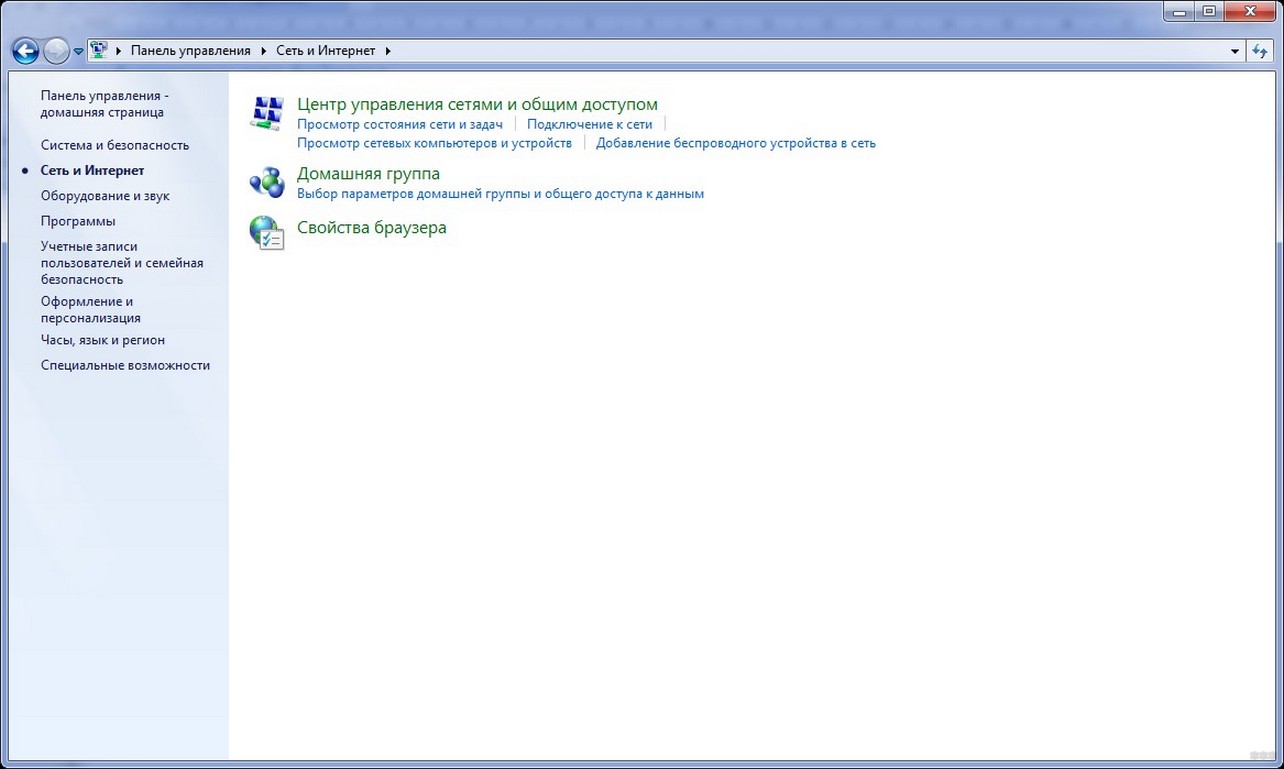
Второй способ открыть нужное окно – через пункт главного меню «Сервис» веб-обозревателя вызываете «Свойства браузера». Если оно спрятано, нажмите Alt.
- Перейдите во вкладку «Дополнительно» и кликните «Сброс».
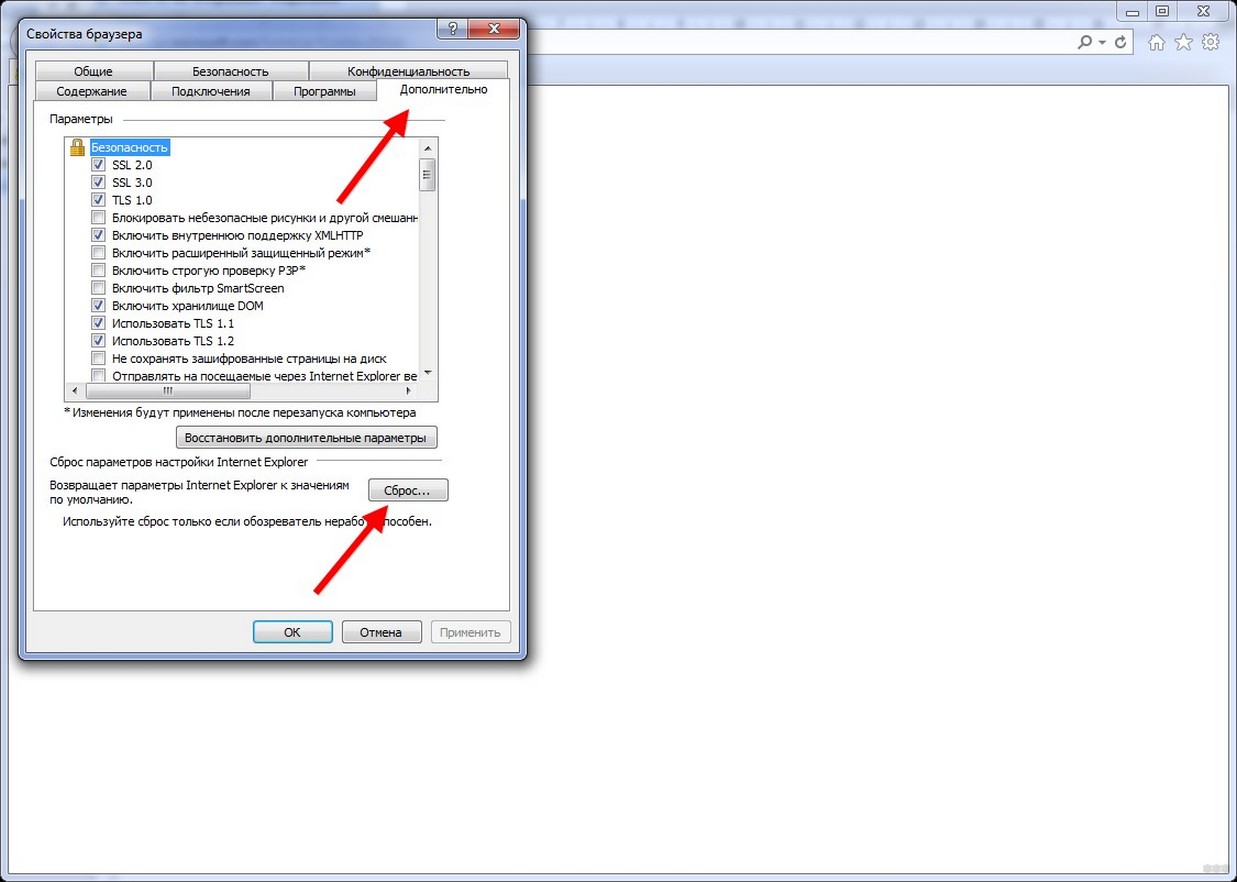
- Сохраните настройки, перезапустите компьютер для вступления новой конфигурации в силу.
Прочие методы решения проблемы
В следующем видео описаны варианты, если не открываются сайты в любом обозревателе:
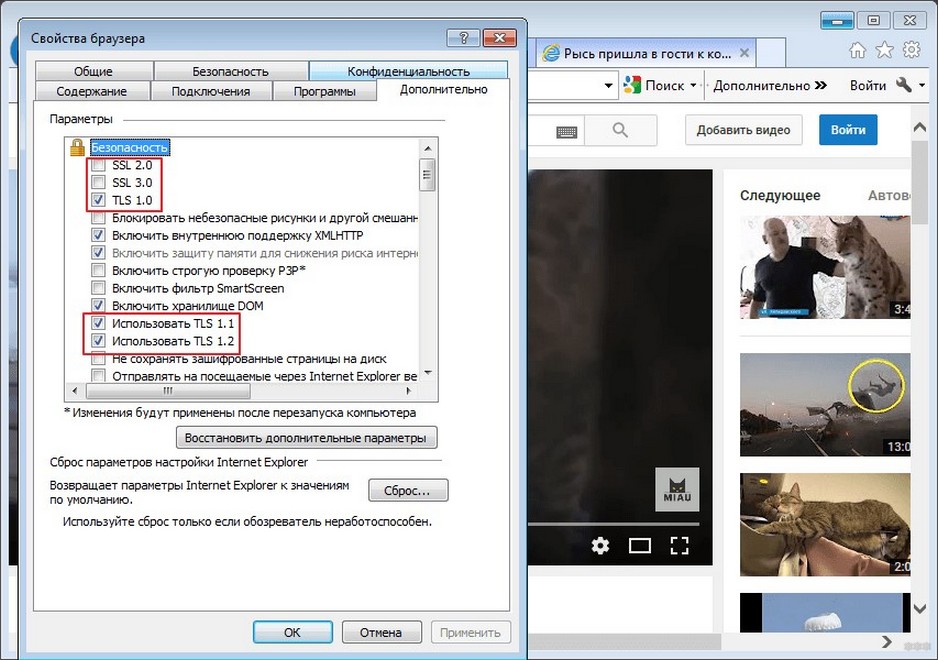
Ещё вариант: откройте «Свойства браузера», приведённым выше способом, отметьте флажками пункты TLS 1.0 – TLS 3.0 и обе опции «Использовать TLS 1.x». Также перезапускаем операционную систему.
Вирусы и вредоносные приложения нередко блокируют доступ к определённым ресурсам или сами сетевые протоколы. Убедиться в их отсутствии или обнаружить и удалить может практически любой антивирусник, в том числе портативный, такой как Dr. Web, CureIt или AVZ.
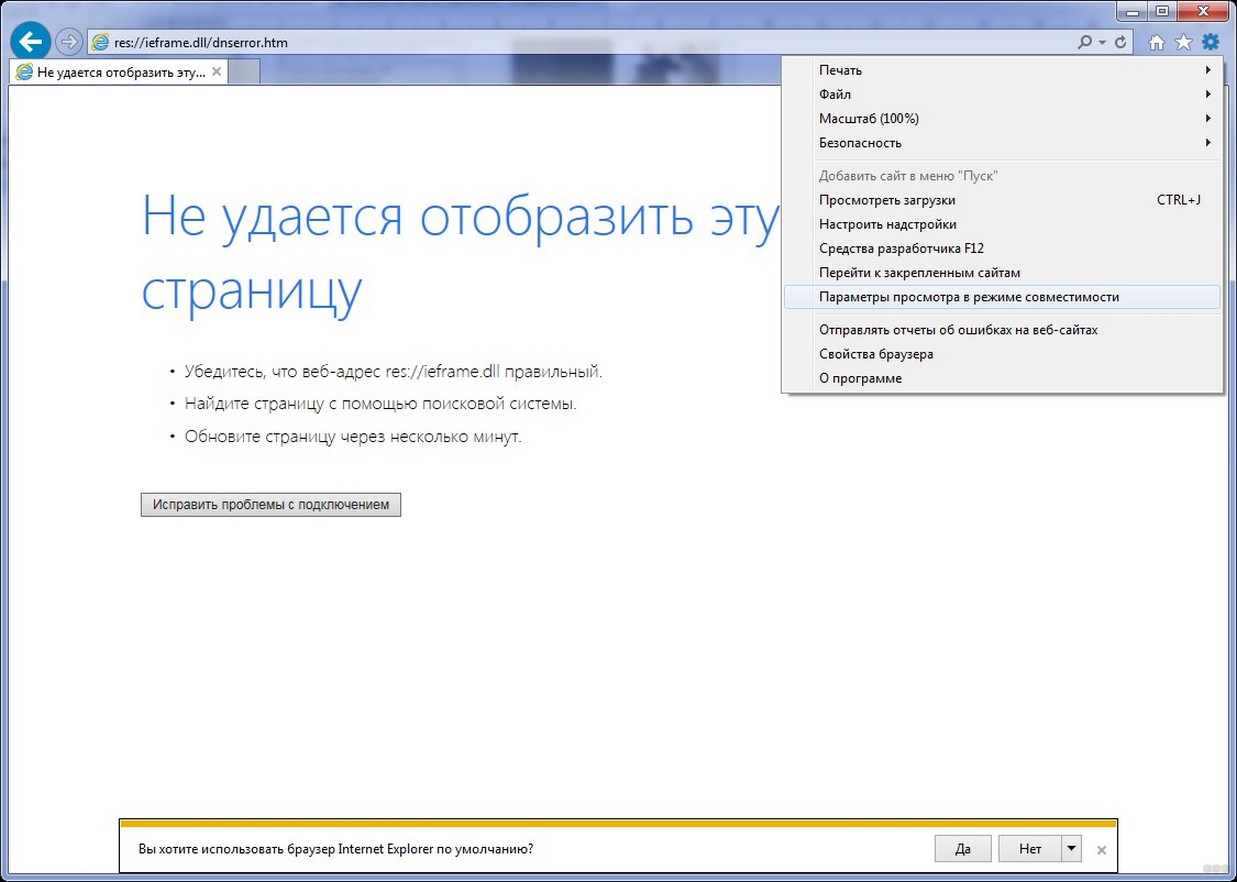
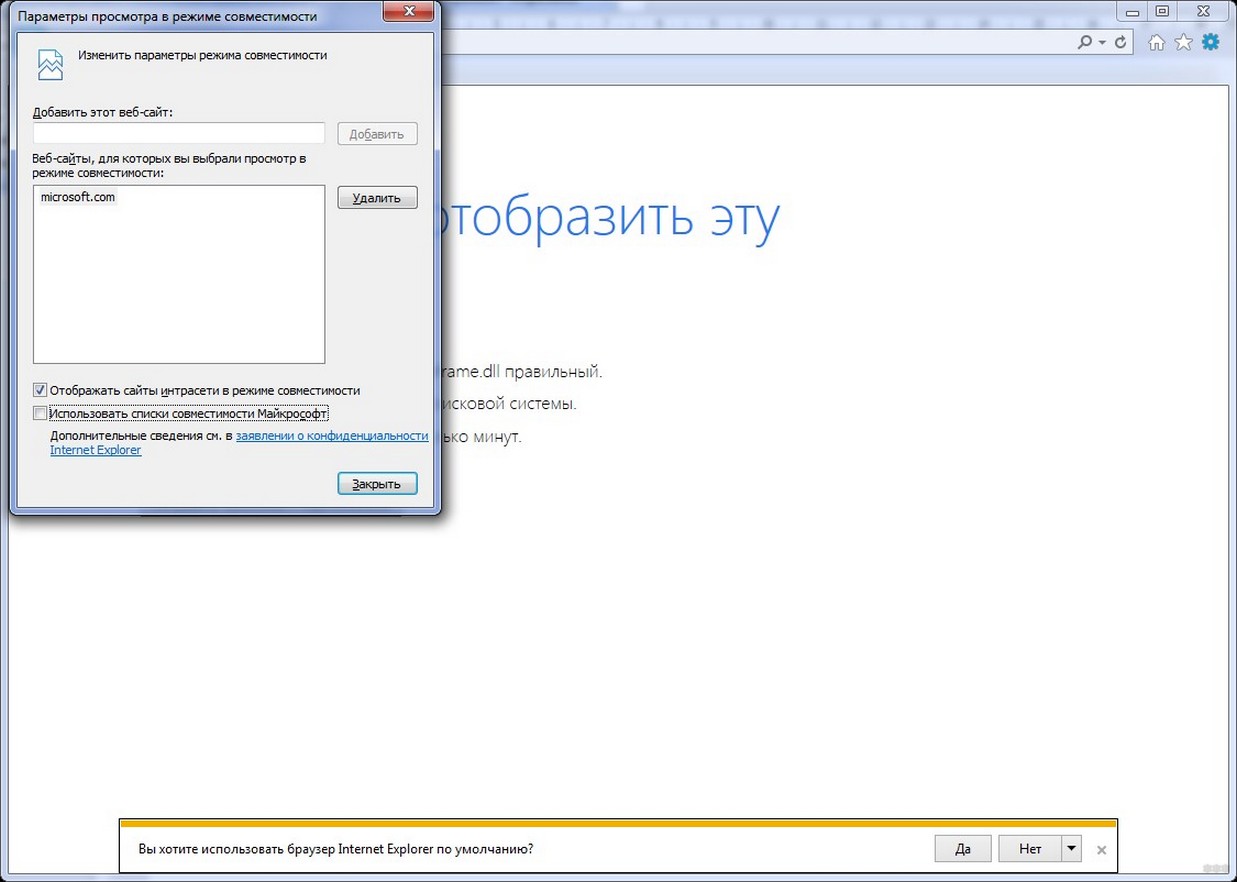
Редко, но помогает загрузка сайта в режиме совместимости. Для этого перейдите на ресурс, кликните по иконке шестерёнки правее от адресной строки и выберите «Параметры просмотра в режиме совместимости».
Добавьте сайт в список. Чтобы избавиться от рутины, активируйте опцию использования списков доверенных адресов, размещенных и регулярно обновляемых на серверах Microsoft.
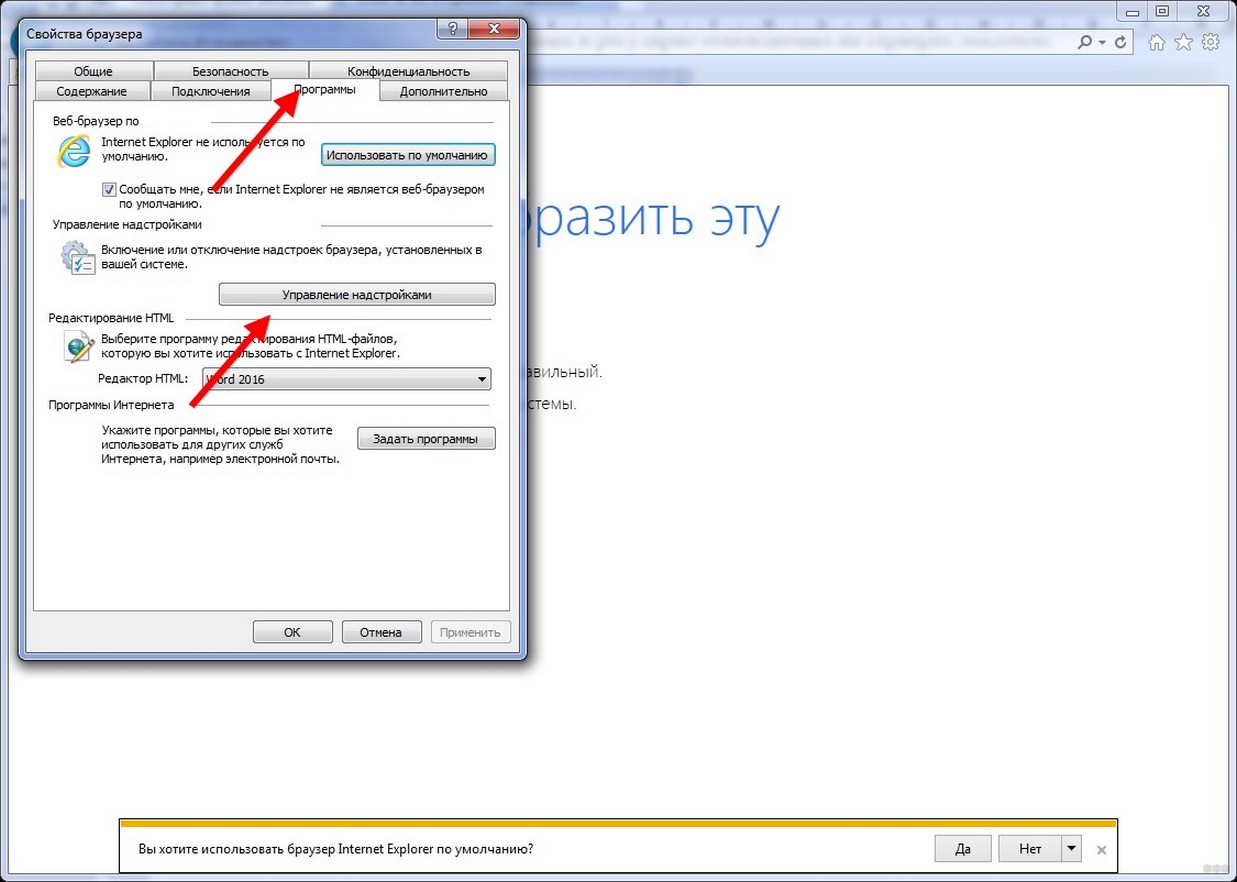
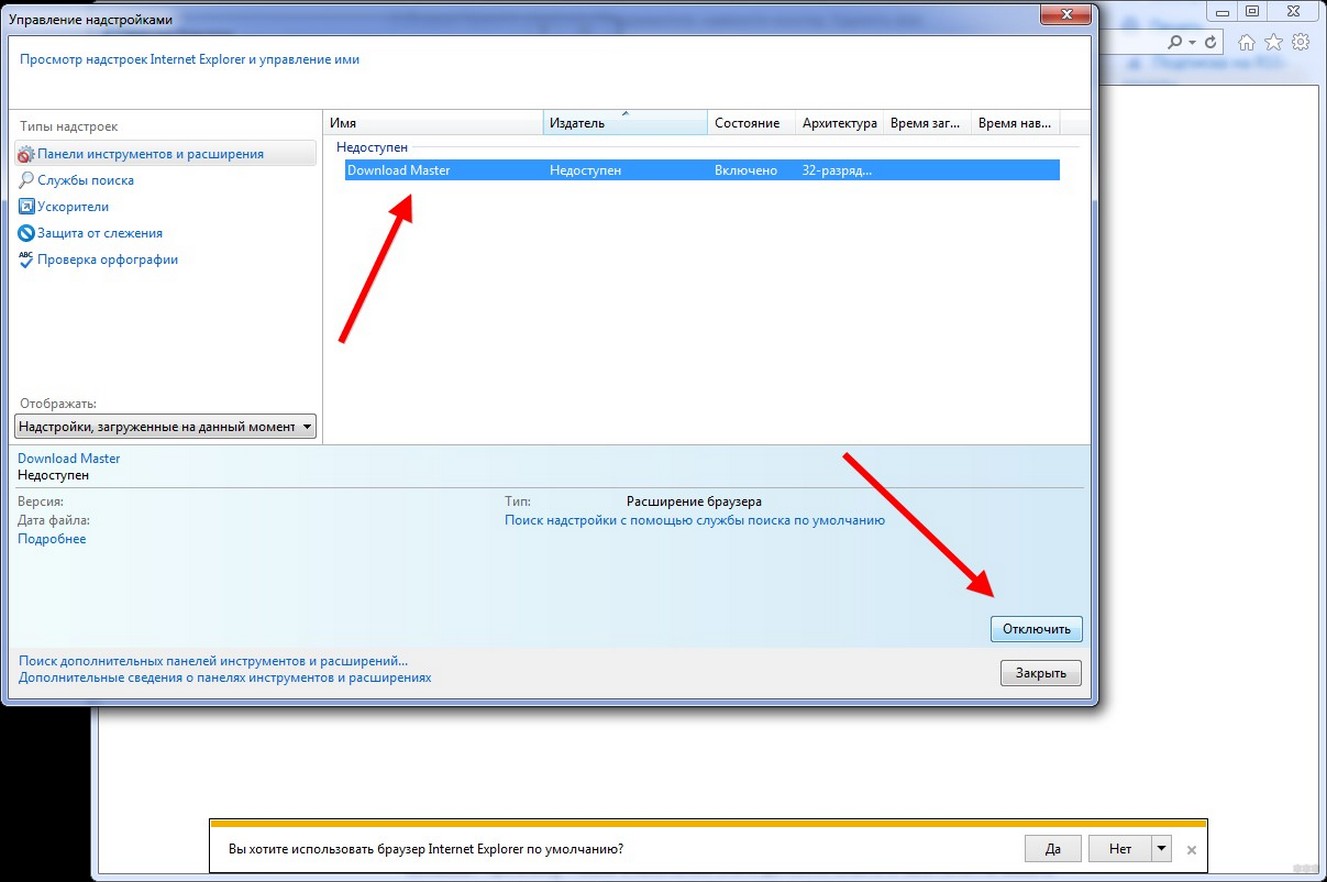
Дальше – запуск обозревателя без надстроек через соответствующий ярлык в «Пуске» либо «Свойства обозревателя». Во втором случае перейдите во вкладку «Программы», кликните «Надстройки» или «Управление надстройками». Кликайте по каждой из них и отключайте.
Самый простой и действенный способ – загрузка нормального браузера. IE никогда не отличался скоростью, стабильностью, удобством, популярностью среди пользователей, а сейчас он вообще не поддерживается Microsoft.
Есть еще много советов, когда браузер Internet Explorer не открывает страницы HTTPS. Но, думается мне, все они бестолковые. На всякий случай напишу (если кому-то помогут, дайте знать):
- Перезагрузка роутера и компьютера.
- Очистка кэш и куки.
- Если ПК подключен по Wi-Fi, попробуйте кабельное подключение.
- Сделайте откат ОС к последней сохраненной точке (при условии, что до обновления все работало).
- Переустановка операционной системы.
Как по мне, проще пользоваться другим браузером, чем ломать голову. Если вы знаете другие рабочие и проверенные варианты решения проблемы, пожалуйста, напишите в комментарии! Будем благодарны!
Как отключить усиленную безопасность Internet Explorer в Windows Server
Для выполнения многих задач на виртуальном сервере с Windows необходимо отключать усиленную безопасность, которая включена по умолчанию.
Для отключения усиленной безопасности нужно:
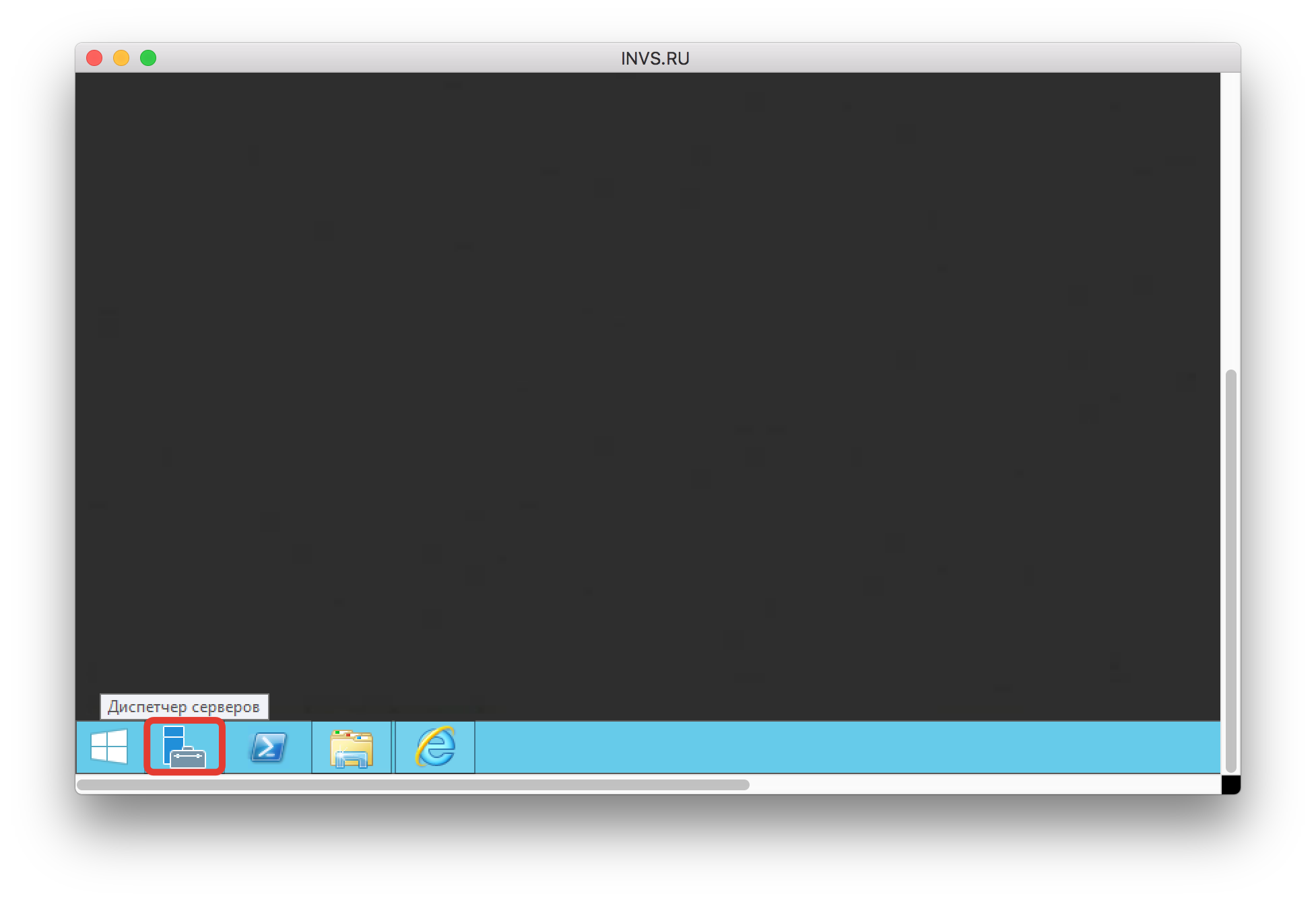
- Зайти в Диспетчер серверов из панели задач
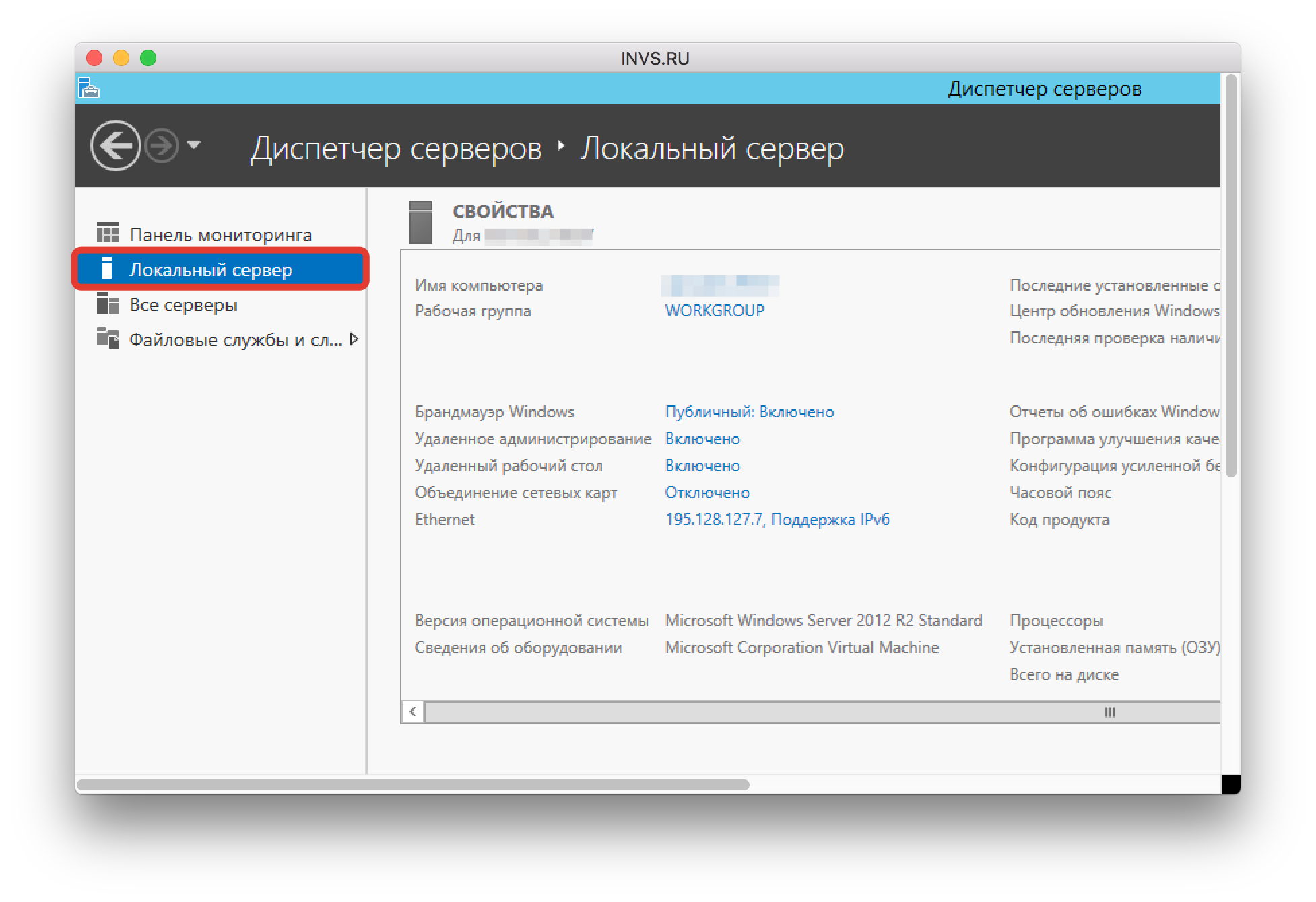
- Выбирайте в левой колонке “Локальный сервер”
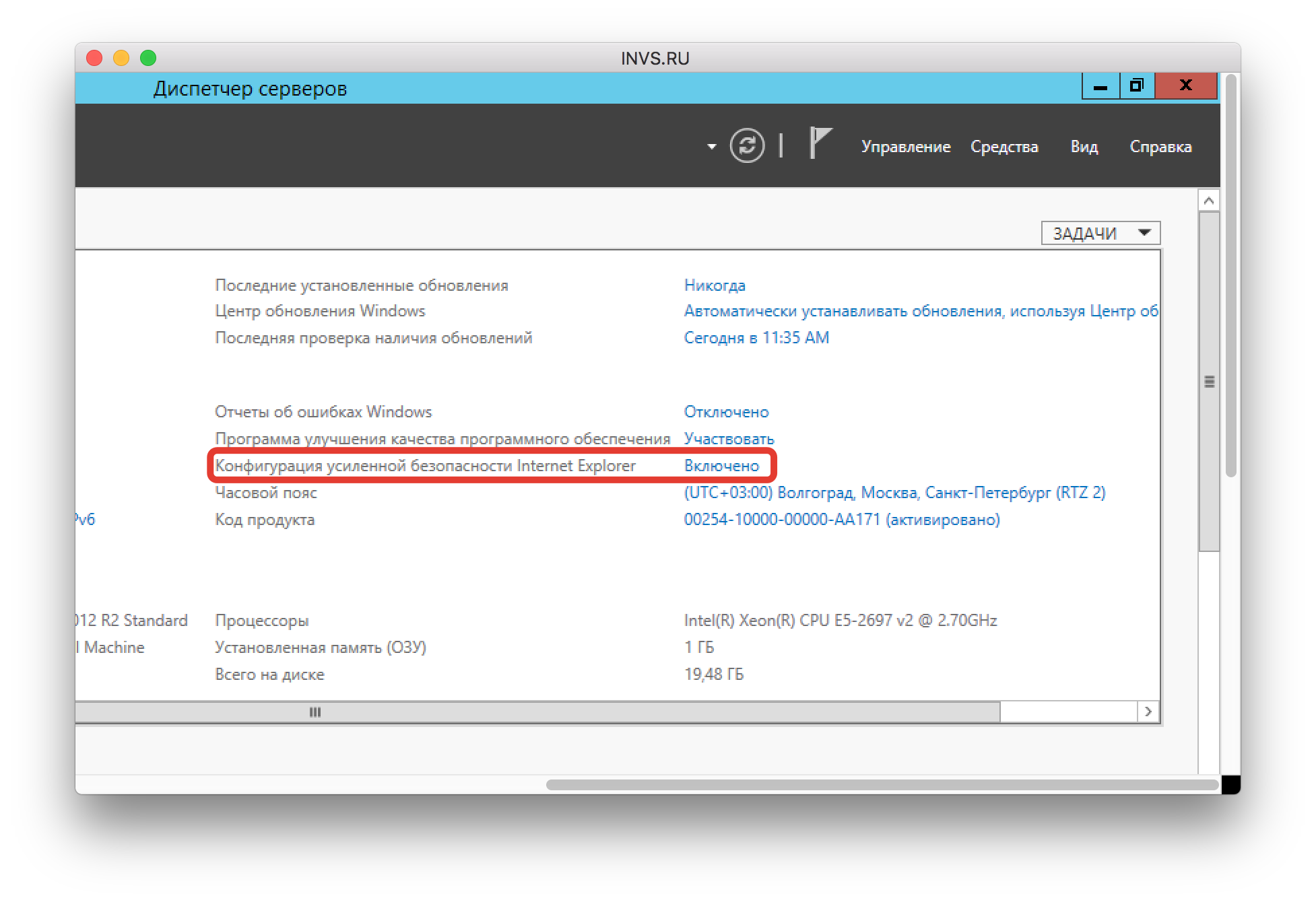
- В правой колонке параметров найдите пункт “Конфигурация усиленной безопасности Internet Explorer” и нажмите на слово “Включено”
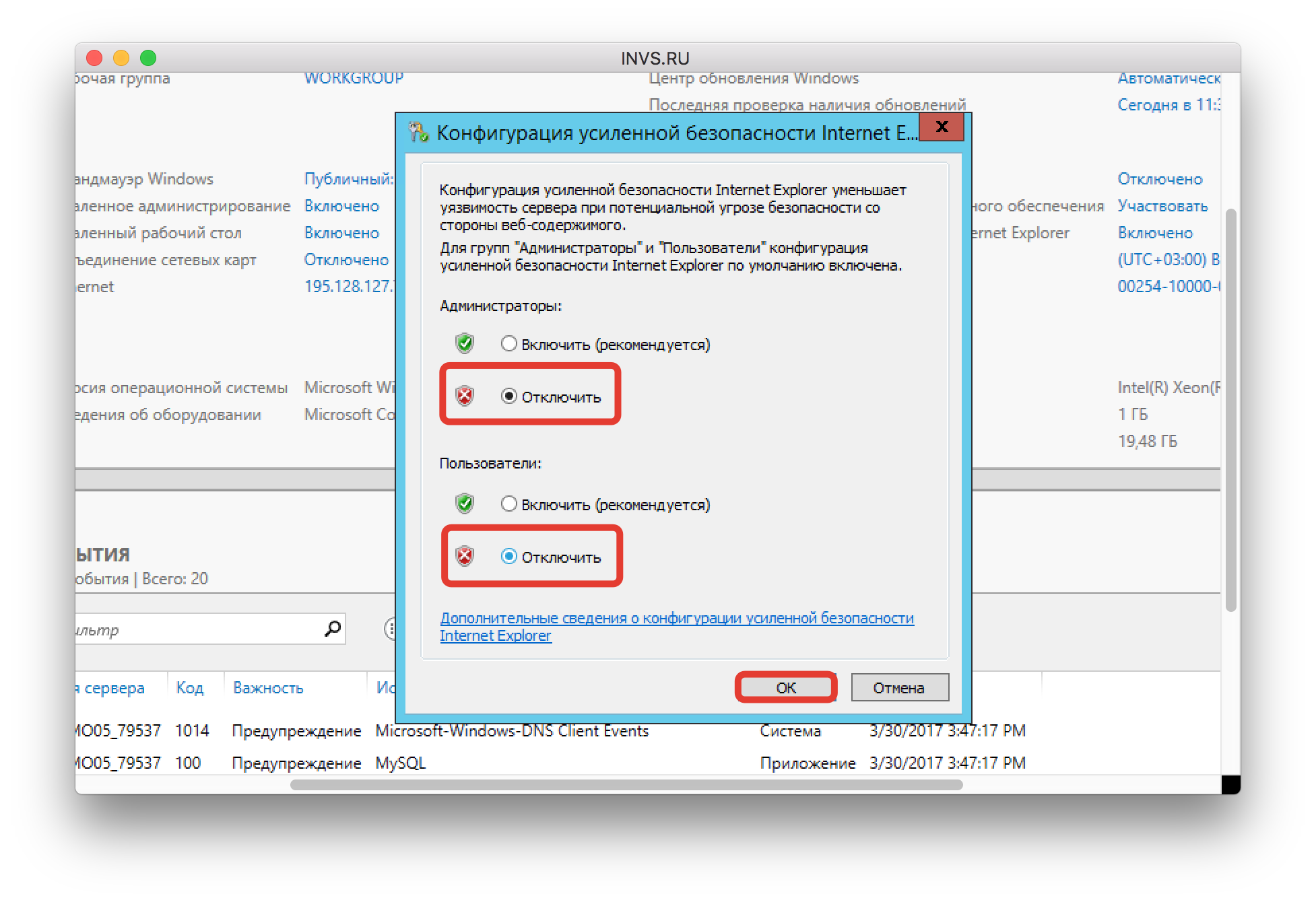
- Во всплывшем окне переставьте все параметры на “Отключить” и нажмите кнопку “ОК”. Не переживайте, что в диспетчере задач показывается, что защита все еще включена, правильно параметр будет отображен после перезагрузки страницы, например, кнопкой F5.
Ошибка «Internet Explorer не может отобразить эту веб-страницу» при попытке доступа к веб-странице
Устаревшее и не поддерживаемое классическое приложение Internet Explorer 11 было окончательно отключено с помощью обновления Microsoft Edge в некоторых версиях Windows 10. Дополнительные сведения см. в статье Часто задаваемые вопросы о прекращении использования классических приложений Internet Explorer 11.
Эта статья поможет вам решить проблему, из-за которой Internet Explorer не может отобразить веб-страницу. Если вы успешно подключились к Интернету, но не можете просматривать веб-страницы в браузере Internet Explorer, воспользуйтесь одной из перечисленных ниже процедур устранения неполадок, в зависимости от используемой версии операционной системы.
Оригинальная версия продукта: Internet Explorer, Windows 10
Оригинальный номер КБ: 956196
Устранение неполадок в Windows 8 и Windows 10
Проверьте параметры прокси-сервера и DNS
Параметры прокси используются для передачи браузеру Internet Explorer адреса промежуточного сервера (который также называют прокси-сервер), который используется между браузером и интернет-ресурсами в некоторых сетях. Изменение параметров прокси-сервера, как правило, необходимо только при подключении к Интернету через корпоративную сеть. По умолчанию Internet Explorer автоматически определяет параметры прокси. Однако, если эти параметры были изменены и вы не пытаетесь подключиться к корпоративной сети, у вас могут возникнуть проблемы с подключением. Чтобы убедиться, что Internet Explorer автоматически определяет ваши параметры прокси, выполните следующие действия:
- Проведите пальцем от правого края экрана к центру, коснитесь кнопки Пуск и введите в поисковую строку запрос Свойства браузера. (Если вы используете мышь, наведите указатель на правый верхний угол экрана, переместите его вниз, нажмите кнопку Пуск, а затем введите в поисковую строку запрос Свойства браузера).
- Перейдите на вкладку Подключения и нажмите кнопку Настройка сети.
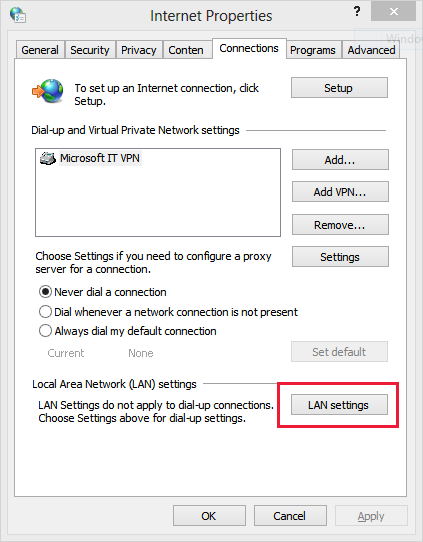
- Выберите пункт Автоматическое определение параметров и убедитесь, что рядом с ним установлен флажок.
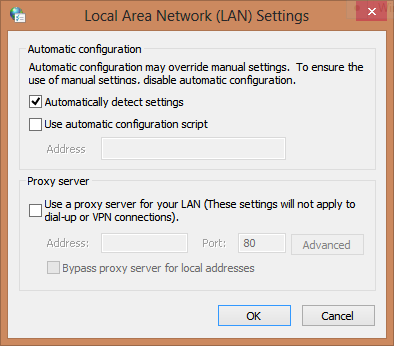
- Нажмите кнопку ОК, чтобы закрыть окно. Перезапустите Internet Explorer и проверьте, удалось ли устранить неполадку.
Сброс параметров Internet Explorer
Чтобы сбросить параметры Internet Explorer, выполните следующие действия:
- Запустите Internet Explorer и выберите в меню Сервис пункт Свойства браузера.
- Откройте вкладку Дополнительно и нажмите кнопку Сброс. (Снимок экрана для этого этапа приведен ниже).
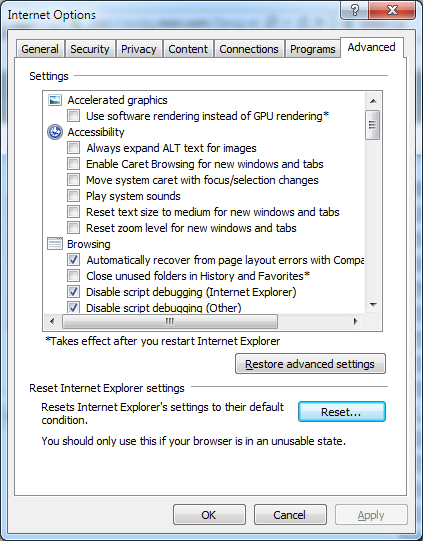
- В диалоговом окне Параметры Internet Explorer по умолчанию нажмите кнопку Сброс.
- В диалоговом окне Сброс параметров настройки Internet Explorer нажмите кнопку Сброс. (Снимок экрана для этого этапа приведен ниже).
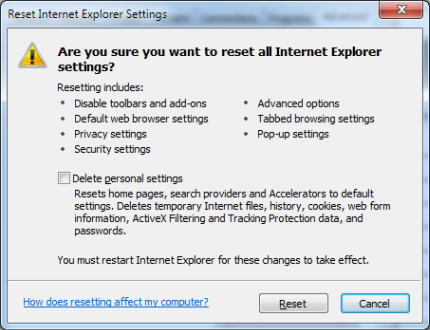
- Нажмите кнопку Закрыть и два раза нажмите кнопку ОК. (Снимок экрана для этого этапа приведен ниже).
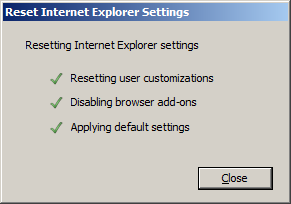
- Закройте и снова запустите Internet Explorer. Изменения вступят в силу при последующем запуске Internet Explorer.
Удалите журнал браузера
Чтобы удалить журнал браузера Internet Explorer 11, выполните следующие действия:
- Запустите Internet Explorer с рабочего стола.
- Для перехода к строке меню нажмите клавишу ALT.
- В меню Сервис выберите команду Свойства браузера.
- В разделе Журнал браузера нажмите кнопку Удалить. (Снимок экрана для этого этапа приведен ниже).
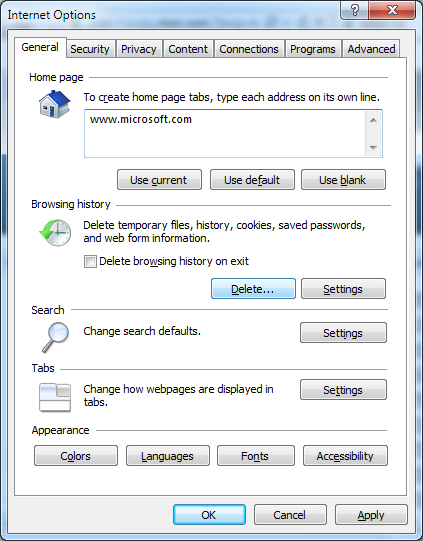
- Установите все соответствующие флажки и нажмите кнопку Удалить. (Снимок экрана для этого этапа приведен ниже).
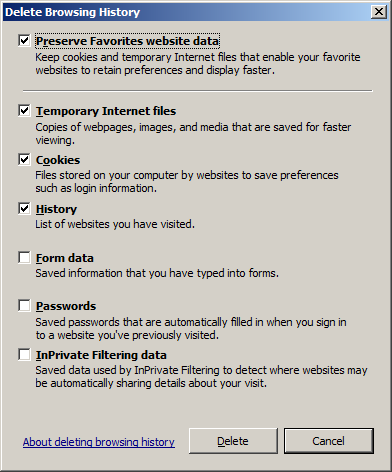
- Нажмите кнопку Выход и перезапустите Internet Explorer.
Отключение расширенного защищенного режима
Расширенный защищенный режим – это новая функция браузера Internet Explorer 10. Его работа заключается в расширении возможностей существующего защищенного режима, что позволяет помешать злоумышленникам устанавливать ПО, получать доступ к персональной информации и информации из корпоративных интрасетей, а также изменять системные параметры. Для обеспечения этих возможностей расширенному защищенному режиму необходимо ограничить некоторые возможности браузера Internet Explorer. Эти ограничения могут привести к возникновению проблем при просмотре веб-страниц в браузере Internet Explorer. При отключении расширенного защищенного режима производительность браузера Internet Explorer может повыситься, однако при этом возрастает и риск атак злоумышленников.
Как отключить расширенный защищенный режим
- Проведите пальцем от правого края экрана к центру, коснитесь кнопки Пуск и введите в поисковую строку запрос Свойства браузера. (Если вы используете мышь, наведите указатель на правый верхний угол экрана, переместите его вниз, нажмите кнопку Пуск, а затем введите в поисковую строку запрос Свойства браузера).
- Нажмите пункт Параметры, расположенный под полем поиска в правой части экрана. Затем нажмите значок Свойства браузера, расположенный под результатами поиска.
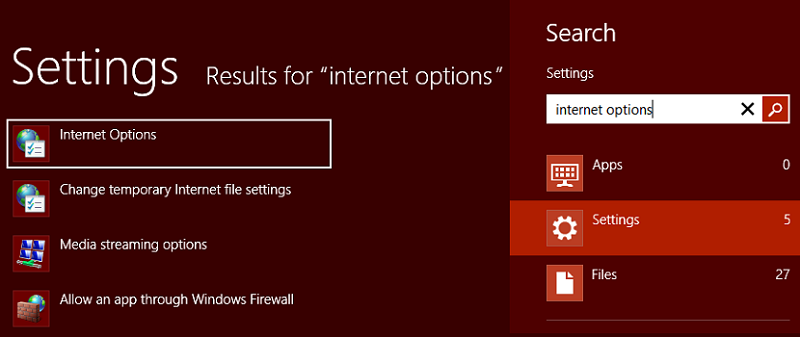
- В окне Свойства браузера нажмите вкладку Дополнительно. Найдите флажок Включить расширенный защищенный режим. Нажмите, чтобы снять флажок.
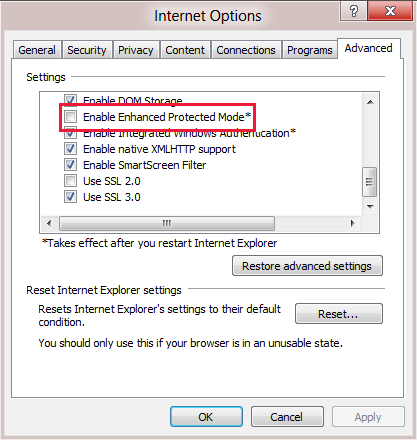
- Нажмите кнопку Применить, а затем кнопку ОК. Перезапустите Internet Explorer и проверьте, исчезла ли проблема.
Отключение надстроек в Internet Explorer
Internet Explorer 10 может отлично работать и без надстроек и способен воспроизводить без них HTML5 и многие видеозаписи проигрывателя Adobe Flash Player. Надстройки и панели инструментов работают только в классическом приложении Internet Explorer. Чтобы просмотреть страницу, которая требует наличия надстроек в Internet Explorer, проведите пальцем вниз (или щелкните правой кнопкой мыши) для вызова адресной строки, нажмите кнопку «Инструменты страницы», а затем на рабочем столе нажмите кнопку Просмотр.
Надстройки для классического браузера Internet Explorer можно просматривать, включать и отключать. К надстройкам, которыми можно управлять, относятся вспомогательные объекты браузера, элементы ActiveX, расширения панели инструментов, панели браузера, расширения браузера, поставщики поиска, ускорители и параметры защиты от слежения.
- Запустите классическое приложение Internet Explorer.
- В меню Сервис нажмите Управление надстройками.
- В группе Отображать выберите пункт Все надстройки, а затем отключите их все, нажав каждую из них и выбрав команду Отключить.
- Нажмите кнопку Закрыть.
- Перезапустите Internet Explorer и проверьте его работу. Если соединение с Интернетом успешно установлено, то проблема связана с установленной надстройкой. Повторно включите надстройки (по одной за раз), чтобы узнать, какая из них вызывает проблему.
Проверьте, не вступает ли сторонняя служба, программа или антивирус в конфликт с Internet Explorer
Некоторые антивирусные программы сторонних производителей могут вызывать проблемы с подключением браузера Internet Explorer к сети. Удалите антивирусные программы сторонних производителей, выполнив соответствующие указания разработчиков.
Чтобы проверить, не вызывает ли сторонняя служба или программа конфликт с Internet Explorer, выполните следующие действия:
- Нажмите чудо-кнопку Поиск и введите в поле поиска запрос config, затем нажмите отображаемый значок Конфигурация системы.
- Перейдите на вкладку Службы, установите флажок Не отображать службы Майкрософт и нажмите кнопку Отключить все.
- Перейдите на вкладку Автозагрузка.
- Нажмите кнопку Отключить все в правом нижнем углу, затем нажмите кнопку ОК.
Вам будет предложено перезагрузить компьютер. После перезагрузки проверьте подключение к Интернету в Internet Explorer. В зависимости от результата перейдите к разделу Подключение работает либо к разделу Подключение все еще не работает.
- Подключение работает Если подключение работает, возможно, браузер Internet Explorer конфликтует со службой или программой стороннего поставщика. Чтобы выявить конфликтующую программу или службу, выполните указанные ниже действия.
- Нажмите чудо-кнопку Поиск и введите в поле поиска запрос config, затем нажмите отображаемый значок Конфигурация системы.
- Перейдите на вкладку Службы и установите флажок Не отображать службы Майкрософт.
- Выберите половину перечисленных элементов и нажмите кнопку ОК.
- Перезагрузите компьютер и проверьте работу браузера.
- Повторяйте шаги 1–4, пока не будет обнаружена служба, конфликтующая с браузером Internet Explorer. Если конфликтующая служба не используется, ее рекомендуется удалить или настроить так, чтобы она не запускалась при загрузке компьютера. Если не удается найти службу, которая вызывает проблему, откройте компонент «Конфигурация системы» еще раз, перейдите на вкладку «Автозагрузка» и повторите шаги 3–5.
- Подключение все еще не работает Если подключение по-прежнему не работает, повторно включите все программы и перейдите к разделу Временное отключение брандмауэра. Чтобы снова включить все программы, выполните следующие действия:
- Нажмите чудо-кнопку Поиск и введите в поле поиска запрос config, затем нажмите отображаемый значок Конфигурация системы.
- Перейдите на вкладку Службы и включите все программы.
- Откройте вкладку Автозагрузка, включите все программы и нажмите кнопку ОК.
- Перезагрузите компьютер.
Обновление старых драйверов и редактирование разделов реестра
- Поиск драйверов в Центре обновления Windows Даже если вы получаете обновления автоматически, вы можете проверить наличие и установить обновленные драйверы из необязательных пакетов обновлений. Центр обновления Windows не производит автоматическую установку необязательных обновлений, однако мы уведомляем вас о появлении таких обновлений и позволяем вам самостоятельно решать, необходимы ли они вам. Поиск драйверов в Центре обновления Windows:
- Откройте Центр обновления Windows на панели управления, проведя пальцем от правого края экрана к центру, нажмите Поиск (или, если вы используете мышь, наведите указатель на правый верхний угол экрана, переместите его вниз, а затем нажмите кнопку Поиск). Введите запрос Центр обновления Windows в поле поиска, нажмите кнопку Параметры, а затем нажмите Установка необязательных обновлений.
- Выберите команду Проверка обновлений и дождитесь, пока не будут найдены последние обновления для компьютера.
- Если обновления найдены, выберите элемент Установить обновления.
Прочтите и примите условия лицензии, затем нажмите кнопку Готово, если это нужно для обновления. Возможно, появится запрос на ввод пароля администратора или подтверждение выбора.
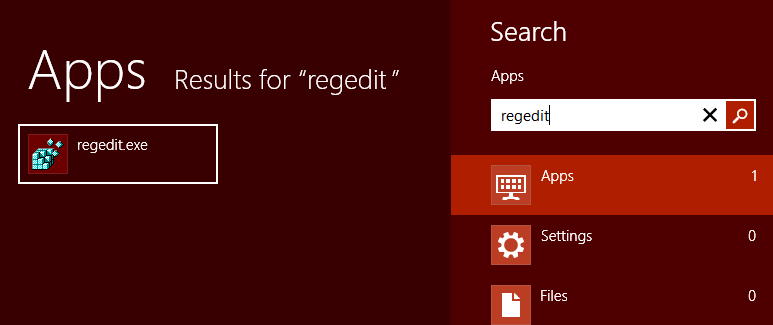
- Откройте редактор реестра, проведя пальцем от правого края экрана к центру, коснитесь кнопки Поиск (или, если вы используете мышь, наведите указатель на правый верхний угол экрана, переместите его вниз, а затем нажмите кнопку Поиск). Введите запрос regedit в поле поиска и нажмите regedit.exe в результатах поиска.
- Перейдите по адресу HKEY_CURRENT_USER\Software\Microsoft\Internet Explorer\Main . Не нужно раскрывать раздел Главный. Необходимый раздел расположен в корне этого раздела. Выберите раздел Main.
- Найдите раздел с названием TabProcGrowth. Щелкните ключ правой кнопкой мыши и нажмите Изменить.
- Будут выведены возможные значения параметров раздела. Если значение ключа равно 1, не изменяйте его. Если значение равно 0, измените его на 1, а затем нажмите кнопку ОК.
Восстановите или обновите ваш компьютер
Восстановление компьютера с помощью инструмента «Восстановление системы»
Если вы полагаете, что проблемы на компьютере вызваны недавно установленным приложением или драйвером, можно восстановить предыдущее состояние системы, которое называется точкой восстановления. Инструмент «Восстановление системы» не изменяет ваши личные файлы, но может удалить недавно установленные приложения и драйверы.
- Проведите пальцем от правого края экрана к центру и коснитесь кнопки Поиск. (Если вы используете мышь, наведите указатель на верхний правый угол экрана, переместите его вниз, а затем нажмите кнопку Поиск). Введите восстановление в поле поиска, нажмите Параметры, а затем нажмите Восстановление.
- Нажмите кнопку Запуск восстановления системы и следуйте инструкциям на экране. Обновление компьютера
Функция обновления позволяет переустановить Windows на компьютере, при этом сохранив ваши личные файлы, параметры и приложения, которые были изначально установлены на компьютере, а также приложения из Магазина Microsoft.
- Проведите пальцем от правого края экрана, коснитесь элемента Параметры, а затем Изменение параметров компьютера. (Если вы используете мышь, наведите указатель мыши на правый верхний угол экрана, переместите указатель мыши вниз, щелкните Параметры, а затем — Изменить параметры компьютера. )
- В разделе «Параметры компьютера» выберите вкладку Общие.
- В разделе «Восстановление компьютера без удаления файлов» нажмите кнопку Начать.
- Следуйте инструкциям на экране.
Устранение неполадок в Windows 7
Удалите журнал браузера
- Internet Explorer 8, Internet Explorer 9, Internet Explorer 10 или Internet Explorer 11 Выполните перечисленные шаги для удаления журнала браузера Internet Explorer
- Запустите Internet Explorer.
- Для перехода к строке меню нажмите клавишу ALT.
- В меню Сервис выберите Свойства браузера.
- В разделе Журнал браузера нажмите кнопку Удалить. (Снимок экрана для этого этапа приведен ниже).
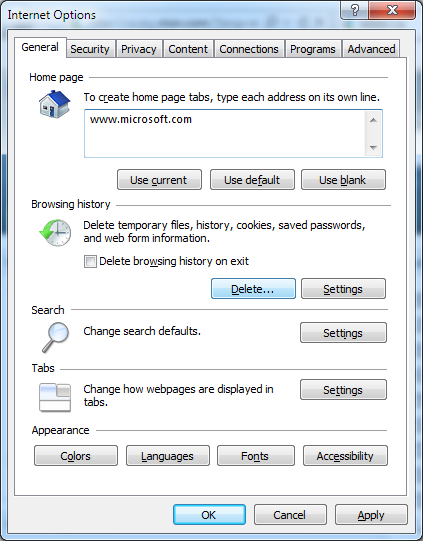
- Установите все флажки и нажмите кнопку Удалить. (Снимок экрана для этого этапа приведен ниже).
- Нажмите кнопку Выход и перезапустите Internet Explorer.
Отключение надстроек в Internet Explorer
- Internet Explorer 10 и Internet Explorer 11 Internet Explorer 10 может отлично работать и без надстроек и способен воспроизводить без них HTML5 и многие видеозаписи проигрывателя Adobe Flash Player. Надстройки и панели инструментов будут работать только в классическом приложении Internet Explorer. Чтобы просмотреть страницу, которая требует наличия надстроек в Internet Explorer, проведите пальцем вниз или щелкните правой кнопкой мыши для вызова адресной строки, нажмите кнопку Инструменты страницы, а затем на рабочем столе нажмите кнопку Просмотр. Надстройки для классического браузера Internet Explorer можно просматривать, включать и отключать. К надстройкам, которыми можно управлять, относятся вспомогательные объекты браузера, элементы ActiveX, расширения панели инструментов, панели браузера, расширения браузера, службы поиска, ускорители и параметры защиты от слежения. Управление надстройками
- Откройте классический браузер Internet Explorer.
- Нажмите кнопку Сервис, затем нажмите Управление надстройками.
- В группе Отображать выберите пункт Все надстройки, а затем отключите их все, нажав каждую из них и выбрав команду Отключить.
- Нажмите кнопку Закрыть.
- Перезапустите Internet Explorer и проверьте связь. Если доступ к Интернету есть, проблема связана с установленной надстройкой. Повторно включите надстройки (по одной за раз), чтобы узнать, какая из них вызывает проблему.
- Internet Explorer 9 Несколько надстроек уже предустановлено в Internet Explorer, но большая их часть обычно загружается из Интернета. Для установки надстроек на компьютер обычно требуется ваше разрешение. Некоторые, однако, могут быть установлены и без вашего ведома. Такое случается, если надстройка была частью другой установленной вами программы.
- Откройте Internet Explorer.
- Нажмите кнопку Инструменты и выберите пункт Управление надстройками.
- В разделе Отображать выберите пункт Все надстройки.
- Выберите надстройку и нажмите кнопку Отключить.
- Повторите шаг 4 для каждой включаемой (или отключаемой) надстройки. Когда закончите, нажмите кнопку Закрыть.
- Перезапуск браузера Internet Explorer
- Internet Explorer 8 Надстройки, также называемые элементами ActiveX, расширениями браузера, вспомогательными объектами браузера или панелями инструментов, могут облегчать работу с тем или иным сайтом, предоставляя мультимедийное или интерактивное содержимое (например, анимацию). Однако некоторые из них могут стать причиной зависания компьютера или отображать нежелательное содержимое, например всплывающую рекламу. Если вы подозреваете, что надстройки влияют на работу компьютера, их все можно отключить, чтобы проверить, решает ли это проблему. Временное отключение всех надстроек
- Нажмите кнопку Пуск и выберите пункт Все программы.
- Последовательно выберите пункты Стандартные, Служебные и Internet Explorer (без надстроек).
Отключение надстроек в средстве управления надстройками
- Откройте Internet Explorer.
- Нажмите кнопку Инструменты и выберите пункт Управление надстройками.
- В списке Отображать выберите пункт Все надстройки.
- Выберите отключаемую надстройку и нажмите кнопку Отключить.
- Повторите шаг 4 для каждой из надстроек, которые нужно отключить. Когда закончите, нажмите кнопку Закрыть.
Сброс параметров Internet Explorer
Internet Explorer 8, Internet Explorer 9, Internet Explorer 10 или Internet Explorer 11
Чтобы сбросить параметры Internet Explorer, выполните указанные ниже действия.
- Запустите Internet Explorer и выберите в меню Сервис пункт Свойства браузера.
- Откройте вкладку Дополнительно и нажмите кнопку Сброс. (Снимок экрана для этого этапа приведен ниже).
- В диалоговом окне «Параметры по умолчанию для Internet Explorer» нажмите кнопку Сброс.
- В диалоговом окне «Сброс параметров настройки Internet Explorer» нажмите кнопку Сброс. (Снимок экрана для этого этапа приведен ниже).
- Нажмите Закрыть и дважды нажмите кнопку ОК. (Снимок экрана для этого этапа приведен ниже).
- Закройте и снова запустите Internet Explorer. Изменения вступят в силу при последующем запуске Internet Explorer.
Проверка того, не вступает ли сторонняя программа или служба в конфликт с Internet Explorer
Чтобы проверить, не вызывает ли сторонняя служба или программа конфликт с Internet Explorer, выполните следующие действия:
- Нажмите кнопку Пуск и введите в поле поиска запрос config, затем нажмите значок Конфигурация системы.
- Перейдите на вкладку Службы, установите флажок «Не отображать службы Майкрософт» и нажмите кнопку Отключить все.
- Затем перейдите на вкладку Автозагрузка.
- Нажмите кнопку Отключить все в правом нижнем углу, затем нажмите кнопку ОК. Вам будет предложено перезагрузить компьютер. После перезагрузки проверьте Internet Explorer на наличие подключения. В зависимости от результата перейдите к разделу Подключение работает либо к разделу Подключение все еще не работает.
- Подключение работает Если подключение работает, возможно, браузер Internet Explorer конфликтует со службой или программой стороннего поставщика. Чтобы выявить конфликтующую программу или службу, выполните указанные ниже действия.
- Нажмите кнопку Пуск, введите запрос config в поле Найти программы и файлы, затем нажмите config в списке программ.
- Перейдите на вкладку Службы и установите флажок Не отображать службы Майкрософт.
- Выберите половину перечисленных элементов и нажмите кнопку ОК.
- Перезагрузите компьютер и проверьте работу браузера.
- Повторяйте шаги 1–4, пока не будет обнаружена служба, конфликтующая с браузером Internet Explorer. Если конфликтующая служба не используется, ее рекомендуется удалить или настроить так, чтобы она не запускалась при загрузке компьютера. Если не удается найти службу, которая вызывает проблему, откройте компонент «Конфигурация системы» еще раз, перейдите на вкладку Автозагрузка и повторите шаги 3–5.
- Подключение все еще не работает Если подключение по-прежнему не работает, повторно включите все программы и перейдите к разделу Временное отключение брандмауэра. Чтобы снова включить все программы, выполните следующие действия:
- Нажмите кнопку Пуск, введите запрос config в поле Найти программы и файлы, затем нажмите config в списке программ.
- В диалоговом окне Конфигурация системы откройте вкладку Службы. Включите все элементы.
- Откройте вкладку Автозагрузка, включите все программы и нажмите кнопку ОК.
- Перезагрузите компьютер.
Установка обновлений Windows и отключение функции PreBinding
- Проверка наличия обновлений Windows Чтобы устранить эту проблему, установите последнее накопительное обновление для системы безопасности браузера Internet Explorer. Чтобы установить новейшие обновления, посетите следующий веб-сайт корпорации Майкрософт: Центр обновления Windows: часто задаваемые вопросы
- Попробуйте отключить функцию PreBinding Для внесения изменений в значение реестра EnablePreBinding выполните следующие действия:
- Запустите редактор реестра. Для этого введите запрос regedit в поле Начать поиск и выберите regedit в списке Программы. Если система запросит пароль администратора или подтверждение, введите пароль или нажмите кнопку Разрешить.
- Найдите и выделите следующий подраздел реестра:
HKEY_CURRENT_USER\Software\Microsoft\Internet Explorer\Main - Найдите значение EnablePreBinding. Если его не существует, откройте меню Правка, щелкните пункт Создать, а затем выберите значение DWORD.
- Введите EnablePreBinding и нажмите клавишу ВВОД.
- В меню Правка щелкните команду Изменить.
- Введите значение 0 и нажмите кнопку ОК.
Восстановление более раннего состояния компьютера
Если вы полагаете, что проблемы на компьютере вызваны недавно установленным приложением или драйвером, можно восстановить предыдущее состояние системы, которое называется точкой восстановления. Инструмент «Восстановление системы» не изменяет ваши личные файлы, но может удалить недавно установленные приложения и драйверы.
Восстановление компьютера с помощью инструмента «Восстановление системы»
Откройте раздел «Восстановление системы», нажав кнопку Пуск. В поле поиска введите запрос Восстановление системы, а затем в списке результатов выберите пункт Восстановление системы. При получении запроса на ввод пароля администратора или подтверждения введите пароль или подтвердите действие.
Устранение неполадок в Windows Vista
Удалите журнал браузера
- Internet Explorer 8 или Internet Explorer 9 Выполните перечисленные шаги для удаления журнала браузера Internet Explorer
- Запустите Internet Explorer.
- Для перехода к строке меню нажмите клавишу ALT.
- В меню Сервис выберите Свойства браузера.
- В разделе Журнал браузера нажмите кнопку Удалить. (Снимок экрана для этого этапа приведен ниже).
- Установите все флажки и нажмите кнопку Удалить. (Снимок экрана для этого этапа приведен ниже).
- Нажмите кнопку Выход и перезапустите Internet Explorer.
- Internet Explorer 7
- Запустите Internet Explorer.
- В меню Сервис выберите пункт Удаление журнала браузера.
- Установите указанные ниже флажки:
- Временные файлы Интернета
- Журнал
- Данные форм
- Файлы cookie
- Нажмите кнопку Удалить.
- Закройте и снова запустите Internet Explorer и попытайтесь открыть веб-страницу.
Отключение надстроек в Internet Explorer
- Internet Explorer 9 Несколько надстроек уже предустановлено в Internet Explorer, но большая их часть обычно загружается из Интернета. Для установки надстроек на компьютер обычно требуется ваше разрешение. Некоторые, однако, могут быть установлены и без вашего ведома. Такое случается, если надстройка была частью другой установленной вами программы.
- Откройте Internet Explorer.
- Нажмите кнопку Инструменты и выберите пункт Управление надстройками.
- В разделе Отображать выберите пункт Все надстройки.
- Выберите надстройку и нажмите кнопку Отключить.
- Повторите шаг 4 для каждой включаемой (или отключаемой) надстройки. Когда закончите, нажмите кнопку Закрыть.
- Перезапуск браузера Internet Explorer
- Internet Explorer 8 Надстройки, также называемые элементами ActiveX, расширениями браузера, вспомогательными объектами браузера или панелями инструментов, могут облегчать работу с тем или иным сайтом, предоставляя мультимедийное или интерактивное содержимое (например, анимацию). Однако некоторые из них могут стать причиной зависания компьютера или отображать нежелательное содержимое, например всплывающую рекламу. Если вы подозреваете, что надстройки влияют на работу компьютера, их все можно отключить, чтобы проверить, решает ли это проблему. Временное отключение всех надстроек
- Нажмите кнопку Пуск и выберите пункт Все программы.
- Последовательно выберите пункты Стандартные, Служебные и Internet Explorer (без надстроек).
Отключение надстроек в средстве управления надстройками
- Откройте Internet Explorer.
- Нажмите кнопку Инструменты и выберите пункт Управление надстройками.
- В списке Отображать выберите пункт Все надстройки.
- Выберите отключаемую надстройку и нажмите кнопку Отключить.
- Повторите шаг 4 для каждой из надстроек, которые нужно отключить. Когда закончите, нажмите кнопку Закрыть.
- Откройте Internet Explorer.
- Нажмите кнопку Инструменты и выберите пункт Управление надстройками.
- Выберите надстройку и нажмите кнопку Отключить.
- Повторите шаг 4 для каждой отключаемой надстройки. Когда закончите, нажмите кнопку Закрыть.
Сброс параметров Internet Explorer
Internet Explorer 8 или Internet Explorer 9
Чтобы сбросить параметры Internet Explorer, выполните указанные ниже действия.
- Запустите Internet Explorer и выберите в меню Сервис пункт Свойства браузера.
- Откройте вкладку Дополнительно и нажмите кнопку Сброс. (Снимок экрана для этого этапа приведен ниже).
- В диалоговом окне «Параметры по умолчанию для Internet Explorer» нажмите кнопку Сброс.
- В диалоговом окне «Сброс параметров настройки Internet Explorer» нажмите кнопку Сброс. (Снимок экрана для этого этапа приведен ниже).
- Нажмите Закрыть и дважды нажмите кнопку ОК. (Снимок экрана для этого этапа приведен ниже).
- Закройте и снова запустите Internet Explorer. Изменения вступят в силу при последующем запуске Internet Explorer.
- Закройте все открытые окна Internet Explorer или проводника.
- Откройте Internet Explorer, нажав кнопку Пуск и выбрав Internet Explorer.
- Нажмите кнопку Сервис и выберите пункт Свойства обозревателя.
- Откройте вкладку Дополнительно и нажмите кнопку Сброс.
- В диалоговом окне «Сброс параметров настройки Internet Explorer» нажмите кнопку Сброс.
- После восстановления параметров по умолчанию в Internet Explorer нажмите кнопку Закрыть, а затем дважды нажмите кнопку ОК .
- Закройте Internet Explorer.
Изменения вступят в силу при следующем запуске Internet Explorer.
Проверка того, не вступает ли сторонняя программа или служба в конфликт с Internet Explorer
Чтобы проверить, не вызывает ли сторонняя служба или программа конфликт с Internet Explorer, выполните следующие действия:
- Нажмите кнопку Пуск и введите в поле поиска запрос config, затем нажмите значок Конфигурация системы.
- Перейдите на вкладку Службы, установите флажок Не отображать службы Майкрософт и нажмите кнопку Отключить все.
- Затем перейдите на вкладку «Автозагрузка».
- Нажмите кнопку Отключить все в правом нижнем углу, затем нажмите кнопку ОК. Вам будет предложено перезагрузить компьютер. После перезагрузки проверьте Internet Explorer на наличие подключения. В зависимости от результата перейдите к разделу Подключение работает либо к разделу Подключение все еще не работает.
- Подключение работает Если подключение работает, возможно, браузер Internet Explorer конфликтует со службой или программой стороннего поставщика. Чтобы выявить конфликтующую программу или службу, выполните указанные ниже действия.
- Нажмите кнопку Пуск, введите запрос config в поле Найти программы и файлы, затем нажмите config в списке программ.
- Перейдите на вкладку Службы и установите флажок Не отображать службы Майкрософт.
- Выберите половину перечисленных элементов и нажмите кнопку ОК.
- Перезагрузите компьютер и проверьте работу браузера.
- Повторяйте шаги 1–4, пока не будет обнаружена служба, конфликтующая с браузером Internet Explorer. Если конфликтующая служба не используется, ее рекомендуется удалить или настроить так, чтобы она не запускалась при загрузке компьютера. Если не удается найти службу, которая вызывает проблему, откройте компонент «Конфигурация системы» еще раз, перейдите на вкладку Автозагрузка и повторите шаги 3–5.
- Подключение все еще не работает Если подключение по-прежнему не работает, повторно включите все программы и перейдите к разделу Временное отключение брандмауэра. Чтобы снова включить все программы, выполните следующие действия:
- Нажмите кнопку Пуск, введите запрос «config» в поле «Найти программы и файлы», затем выберите пункт config в списке программ.
- В диалоговом окне Конфигурация системы откройте вкладку Службы. Включите все элементы.
- Откройте вкладку Автозагрузка, включите все программы и нажмите кнопку ОК.
- Перезагрузите компьютер.
Восстановление более раннего состояния компьютера
Если вы полагаете, что проблемы на компьютере вызваны недавно установленным приложением или драйвером, можно восстановить предыдущее состояние системы, которое называется точкой восстановления. Инструмент «Восстановление системы» не изменяет ваши личные файлы, но может удалить недавно установленные приложения и драйверы.
Восстановление компьютера с помощью инструмента «Восстановление системы»
- Нажмите кнопку Пуск, введите запрос «восстановление системы» в поле «Начать поиск», затем нажмите пункт Восстановление системы в списке программ. В ответ на предложение ввести пароль администратора или подтверждение введите пароль или нажмите кнопку Продолжить.
- В диалоговом окне Восстановление системы выберите команду Выбрать другую точку восстановления и нажмите кнопку Далее.
- Выберите из списка точку восстановления, которая предшествует времени появления проблемы, и нажмите кнопку Далее.
- Нажмите кнопку Готово.
Устранение проблем в Windows XP
Удалите журнал браузера
- Internet Explorer 8 Выполните перечисленные шаги для удаления журнала браузера Internet Explorer
- Запустите Internet Explorer.
- Для перехода к строке меню нажмите клавишу ALT.
- В меню Сервис выберите «Свойства браузера».
- В разделе Журнал браузера нажмите кнопку Удалить. (Снимок экрана для этого этапа приведен ниже).
- Установите все флажки и нажмите кнопку Удалить. (Снимок экрана для этого этапа приведен ниже).
- Нажмите кнопку Выход и перезапустите Internet Explorer.
- Internet Explorer 7
- Запустите Internet Explorer.
- В меню Сервис выберите пункт Удаление журнала браузера.
- Установите указанные ниже флажки:
- Временные файлы Интернета
- Журнал
- Данные форм
- Файлы cookie
- Нажмите кнопку Удалить.
- Закройте и снова запустите Internet Explorer и попытайтесь открыть веб-страницу.
- Internet Explorer 6
- Запустите Internet Explorer.
- В меню Сервис выберите пункт Свойства обозревателя.
- В разделе Временные файлы Интернета нажмите Удалить файлы, а затем выберите пункт Удалить все автономное содержимое.
- Нажмите кнопку OK.
- В разделе Журнал нажмите кнопку Очистить журнал, а затем кнопку Да.
- Закройте и снова запустите Internet Explorer и попытайтесь открыть веб-страницу.
Отключение надстроек в Internet Explorer
- Internet Explorer 8 Надстройки, также называемые элементами ActiveX, расширениями браузера, вспомогательными объектами браузера или панелями инструментов, могут облегчать работу с тем или иным сайтом, предоставляя мультимедийное или интерактивное содержимое (например, анимацию). Однако некоторые из них могут стать причиной зависания компьютера или отображать нежелательное содержимое, например всплывающую рекламу. Если вы подозреваете, что надстройки влияют на работу компьютера, их все можно отключить, чтобы проверить, решает ли это проблему. Временное отключение всех надстроек
- Нажмите кнопку Пуск и выберите пункт Все программы.
- Последовательно выберите пункты Стандартные, Служебные и Internet Explorer (без надстроек).
Отключение надстроек в средстве управления надстройками
- Откройте Internet Explorer.
- Нажмите кнопку Инструменты и выберите пункт Управление надстройками.
- В списке Отображать выберите пункт Все надстройки.
- Выберите отключаемую надстройку и нажмите кнопку Отключить.
- Повторите шаг 4 для каждой из надстроек, которые нужно отключить. Когда закончите, нажмите кнопку Закрыть.
- Откройте Internet Explorer.
- Нажмите кнопку Инструменты и выберите пункт Управление надстройками.
- Выберите надстройку и нажмите кнопку Отключить.
- Повторите шаг 4 для каждой отключаемой надстройки. Когда закончите, нажмите кнопку Закрыть.
Сброс параметров Internet Explorer
Internet Explorer 8
Чтобы сбросить параметры Internet Explorer, выполните указанные ниже действия.
- Запустите Internet Explorer и выберите в меню Сервис пункт Свойства браузера.
- Откройте вкладку Дополнительно и нажмите кнопку Сброс. (Снимок экрана для этого этапа приведен ниже).
- В диалоговом окне «Параметры по умолчанию для Internet Explorer» нажмите кнопку Сброс.
- В диалоговом окне «Сброс параметров настройки Internet Explorer» нажмите кнопку Сброс. (Снимок экрана для этого этапа приведен ниже).
- Нажмите Закрыть и дважды нажмите кнопку ОК. (Снимок экрана для этого этапа приведен ниже).
- Закройте и снова запустите Internet Explorer. Изменения вступят в силу при последующем запуске Internet Explorer.
- Закройте все открытые окна Internet Explorer или проводника.
- Откройте Internet Explorer, нажав кнопку Пуск и выбрав Internet Explorer.
- Нажмите кнопку Сервис и выберите пункт Свойства обозревателя.
- Откройте вкладку Дополнительно и нажмите кнопку Сброс.
- В диалоговом окне «Сброс параметров настройки Internet Explorer» нажмите кнопку Сброс.
- После восстановления параметров по умолчанию в Internet Explorer нажмите кнопку Закрыть, а затем дважды нажмите кнопку ОК .
- Закройте Internet Explorer.
Изменения вступят в силу при следующем запуске Internet Explorer.
Проверка того, не вступает ли сторонняя программа или служба в конфликт с Internet Explorer
Чтобы проверить, не вызывает ли сторонняя служба или программа конфликт с Internet Explorer, выполните следующие действия:
- В меню Пуск нажмите Выполнить, введите config и нажмите кнопку ОК.
- Перейдите на вкладку Службы, установите флажок Не отображать службы Майкрософт и нажмите кнопку Отключить все.
- Затем перейдите на вкладку Автозагрузка.
- Нажмите кнопку Отключить все в правом нижнем углу, затем нажмите кнопку ОК. Вам будет предложено перезагрузить компьютер. После перезагрузки проверьте Internet Explorer на наличие подключения. В зависимости от результата перейдите к разделу Подключение работает либо к разделу Подключение все еще не работает.
- Подключение работает Если подключение работает, возможно, браузер Internet Explorer конфликтует со службой или программой стороннего поставщика. Чтобы выявить конфликтующую программу или службу, выполните указанные ниже действия.
- В меню Пуск нажмите Выполнить, введите config и нажмите кнопку ОК.
- Перейдите на вкладку Службы и установите флажок Не отображать службы Майкрософт.
- Выберите половину перечисленных элементов и нажмите кнопку ОК.
- Перезагрузите компьютер и проверьте работу браузера.
- Повторяйте шаги 1–4, пока не будет обнаружена служба, конфликтующая с браузером Internet Explorer. Если конфликтующая служба не используется, ее рекомендуется удалить или настроить так, чтобы она не запускалась при загрузке компьютера. Если не удается найти службу, которая вызывает проблему, откройте компонент «Конфигурация системы» еще раз, перейдите на вкладку «Автозагрузка» и повторите шаги 3–5.
- Подключение все еще не работает Если подключение по-прежнему не работает, повторно включите все программы и перейдите к разделу «Временное отключение брандмауэра». Чтобы снова включить все программы, выполните следующие действия:
- В меню Пуск нажмите Выполнить, введите config и нажмите кнопку ОК.
- В диалоговом окне Конфигурация системы откройте вкладку Службы. Включите все элементы.
- Откройте вкладку Автозагрузка, включите все программы и нажмите кнопку ОК.
- Перезагрузите компьютер.
Восстановление более раннего состояния компьютера
Если вы полагаете, что проблемы на компьютере вызваны недавно установленным приложением или драйвером, можно восстановить предыдущее состояние системы, которое называется точкой восстановления. Инструмент «Восстановление системы» не изменяет ваши личные файлы, но может удалить недавно установленные приложения и драйверы.
Чтобы вернуть систему Windows XP к предыдущему состоянию с помощью инструмента «Восстановление системы», выполните указанные ниже действия.
- Войдите в систему, используя учетную запись администратора.
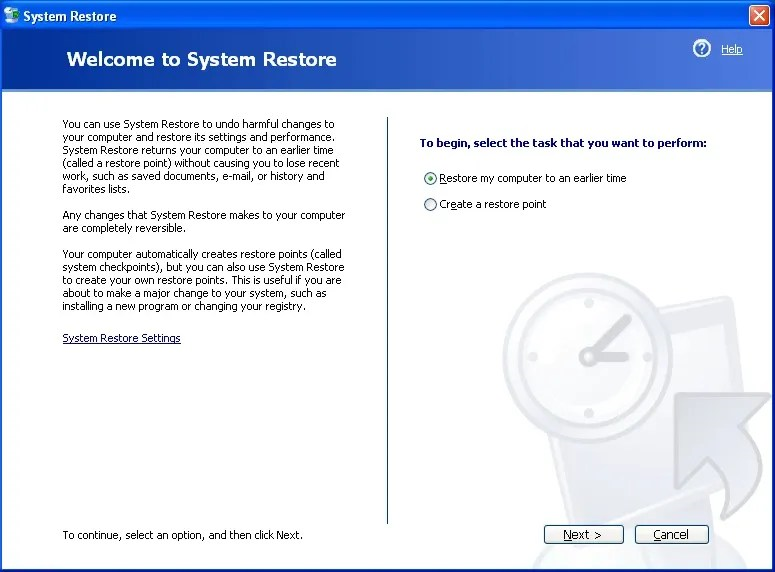
- Нажмите Пуск и последовательно выберите пункты Все программы, Стандартные и Служебные, а затем нажмите Восстановление системы. (Снимок экрана для этого этапа приведен ниже).
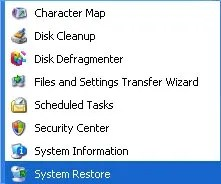
- На странице Восстановление системы установите флажок Восстановление предыдущего состояния компьютера и нажмите кнопку Далее. (Снимок экрана для этого этапа приведен ниже).
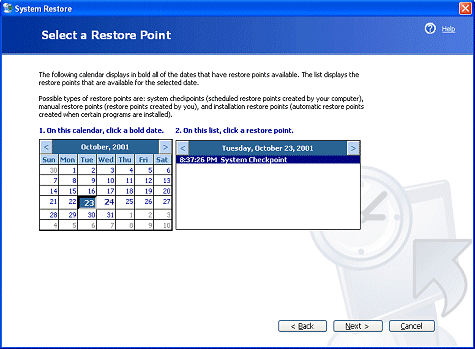
- На странице Выбор точки восстановления выберите самую последнюю точку восстановления системы из списка доступных точек восстановления, после чего нажмите кнопку Далее.
Примечание. При этом может появиться сообщение со списком изменений в конфигурации, которые будут внесены средством восстановления системы. Нажмите кнопку OK. (Снимок экрана для этого этапа приведен ниже).
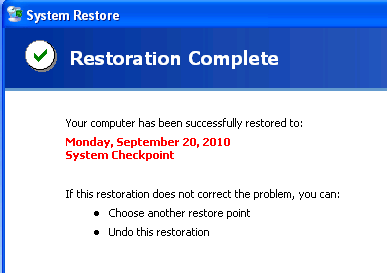
Если компьютер удалось восстановить до предыдущего состояния и при этом в его работе не возникает проблем, предпринимать дальнейшие действия не требуется.
Если процедура, которая соответствует операционной системе, не привела к устранению проблемы, перейдите к разделу Проблемы с подключением к сети Wi-Fi в Windows. Предлагаемые там инструкции помогут вам выявить неполадки подключения к сети и запустить автоматизированные средства для их устранения.
После нажатия на эту ссылку проверьте, соответствуют ли описанные в статье действия вашей операционной системе. Для этого щелкните стрелку раскрывающегося списка и выберите свою ОС. (Снимок экрана для этого этапа приведен ниже).