Авторизация/деавторизация или сброс авторизаций компьютеров в iTunes
Авторизация компьютера необходима для использования купленного в iTunes контента. То есть для воспроизведения фильмов, музыки или телешоу ваш компьютер должен быть авторизован. Однако, согласно задумке Apple, нельзя авторизовывать более 5 компьютеров. На практике это означает, что проигрывать купленный с использованием определенного Apple ID в iTunes Store контент можно лишь на 5 компьютерах. При этом авторизовывать iPhone или iPad не нужно.
Как авторизовать компьютер в iTunes?
Если на ПК установлено несколько операционных систем или у вас несколько компьютеров, то для каждой (для каждого) из них нужна своя авторизация с использованием вашего идентификатора Apple ID.
Возможная ошибка iTunes: Программа «название» не была установлена на iPhone/iPad «название», так как Вы не авторизованы на эту операцию на данном компьютере.
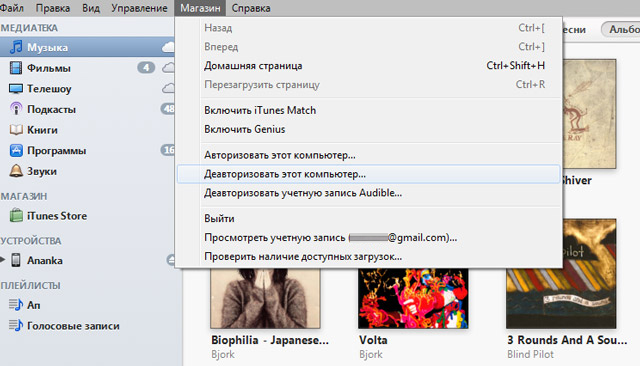
Чтобы авторизовать этот компьютер для объектов, приобретенных в iTunes Store, выберите «iTunes Store» – «Авторизовать этот компьютер».
Необходимо следовать рекомендации диалогового окна. Выбираем в меню iTunes вкладку iTunes Store и нажимаем на ссылку «Авторизовать этот компьютер». Если авторизовать не удалось из-за превышенного лимита, то нужно сбросить деавторизовать другие компьютеры или сбросить все авторизации, но об этом ниже.
Как деавторизовать компьютер в iTunes?
Таким образом, в конце концов может оказаться, что при попытке в очередной раз авторизовать компьютер, система откажет вам в виду превышения лимита. Что делать в таком случае?
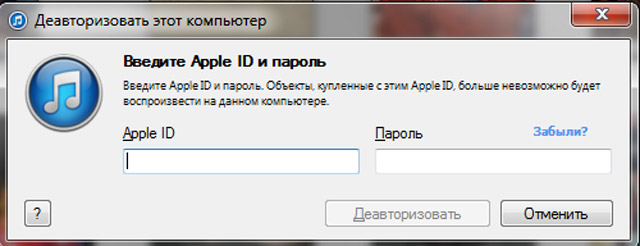
Во-первых, если у вас есть доступ к авторизованным компьютерам, то самое простое – это просто деавторизовать их. Сделать это можно следующим путем: «Магазин» – «Деавторизовать этот компьютер».
Как сбросить авторизацию всех компьютеров в iTunes?
Если же доступа к ранее авторизованным компьютерам нет, то можно произвести массовый сброс авторизации для всех 5 компьютеров. Однако подобное возможно не чаще раза в год. Делается это таким образом:
Идем в iTunes Store и выполняем вход в учетную запись. Если вход уже выполнен, кликаем по имени вашей учетной и в выпадающем меню еще раз кликаем по «Учетная запись», указываем Apple ID и пароль.
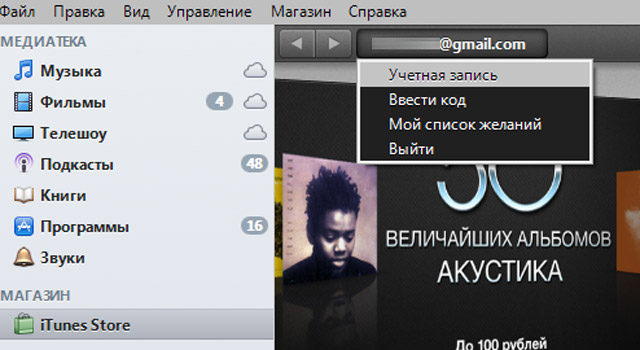
В открывшемся окне с информацией об учетной записи ищем строчку «Авторизации компьютеров». Здесь мы видим информацию о количестве авторизованных компьютеров для воспроизведения контента и кнопку «Деавторизовать все».
Настройка учетных записей пользователей на компьютере Mac
Если у компьютера Mac несколько пользователей, следует настроить учетную запись для каждого из них, чтобы пользователи могли изменять свои настройки и параметры, не влияя друг на друга.
Добавление пользователя
- Выберите пункт меню «Apple» > «Системные настройки», затем нажмите «Пользователи и группы». Открыть настройки пользователей и групп
- Нажмите значок с изображением замка
 , чтобы разблокировать данный раздел настроек. Введите имя и пароль администратора.
 - Нажмите кнопку «Добавить»
 под списком пользователей.
 - Нажмите всплывающее меню «Новая учетная запись», затем выберите тип пользователя.
- Администратор. Администратор может добавлять пользователей и управлять ими, устанавливать программы и изменять настройки. Новый пользователь, которого Вы создали при первоначальной настройке Mac, является администратором. На компьютере Mac может быть несколько администраторов. Можно создавать новых администраторов или преобразовывать обычных пользователей в администраторов. Не задавайте автоматический вход для администраторов. Если Вы это сделаете, любой человек может просто перезагрузить компьютер Mac и получить доступ к нему в качестве администратора. Для обеспечения безопасности компьютера Mac не сообщайте никому имя администратора и пароль.
- Стандартная. Обычные пользователи настраиваются администратором. Стандартный пользователь может устанавливать программы и изменять настройки для собственного пользования. Обычные пользователи не могут добавлять других пользователей или изменять настройки пользователей.
- Управляемая Родительским контролем. Пользователи, управляемые с помощью родительского контроля, имеют доступ только к тем программам и содержимому, которые указаны управляющим ими администратором. Администратор может ограничить контакты пользователя и доступ к Интернету, а также установить временные рамки использования компьютера.
- Только общий доступ. Пользователи, предназначенные только для общего доступа, могут обращаться к общим файлам удаленно, но не могут входить на компьютер и изменять его настройки. Чтобы разрешить пользователю доступ к файлам или экрану, к которым открыт общий доступ, необходимо изменить настройки на панелях «Общий доступ к файлам», «Общий экран» или «Удаленное управление» в настройках общего доступа.
- Группа. Группа позволяет назначить нескольким пользователям одинаковые права доступа. Например, группе можно предоставить определенный уровень доступа к папке или файлу, и этот уровень доступа получат все участники группы. Вы можете также предоставить определенные права доступа группы к каждой из Ваших общих папок. Вы управляете доступом группы к своим общим папкам, задавая права доступа в разделе «Общий доступ к файлам» настроек общего доступа.
- Введите полное имя нового пользователя. Имя учетной записи создается автоматически. Чтобы использовать другое имя учетной записи, введите его сейчас — Вы не сможете изменить его позднее.
- Введите пароль для пользователя, затем введите его еще раз для проверки. Рекомендуется использовать подсказку к паролю, которая помогает пользователю вспомнить свой пароль.
- Нажмите «Создать пользователя».
- В зависимости от типа создаваемого пользователя, можно также выполнить указанные ниже действия.
- Чтобы для удаленного доступа к файлам и экрану с общим доступом пользователь мог применять Apple ID, нажмите «Настроить» и введите Apple ID пользователя. Этот Apple ID должен совпадать со значением Apple ID, введенным для пользователя в настройках «Пользователи и группы» на компьютере Mac пользователя.
- Чтобы позволить сбрасывать пароль при выполнении входа на этом компьютере Mac, установите флажок «Разрешить пользователю сбрасывать пароль при помощи Apple ID». Если этот вариант недоступен для выбора, нажмите «Настроить» и введите Apple ID пользователя.
- Для администратора установите флажок «Позволить пользователю администрировать этот компьютер».
- Для ребенка или другого контролируемого пользователя установите флажок «Включить Родительский контроль». Нажмите «Открыть настройки Родительского контроля», затем задайте ограничения для пользователя.
- Для пользователя, предназначенного только для общего доступа, укажите доступные этому пользователю папки, а также задайте, имеет ли этот пользователь доступ к общему экрану. Подробную информацию см. в разделах Общий доступ к файлам для других пользователей Mac or Общий доступ к экрану.
Создание группы
- Выберите пункт меню «Apple» > «Системные настройки», затем нажмите «Пользователи и группы». Открыть настройки пользователей и групп
- Нажмите значок с изображением замка , чтобы разблокировать данный раздел настроек. Введите имя и пароль администратора.
- Нажмите кнопку «Добавить» под списком пользователей.
- Нажмите всплывающее меню «Новая учетная запись», затем выберите в нем пункт «Группа».
- Присвойте группе имя, затем нажмите «Создать группу».
- Выберите всех пользователей и группы, включаемые в новую группу.
Преобразование обычного пользователя в администратора
- Выберите пункт меню «Apple» > «Системные настройки», затем нажмите «Пользователи и группы». Открыть настройки пользователей и групп
- Нажмите значок с изображением замка , чтобы разблокировать данный раздел настроек. Введите имя и пароль администратора.
- В списке пользователей выберите обычного или управляемого пользователя и выберите «Разрешить этому пользователю администрировать компьютер».
Как разрешить вход в систему незарегистрированным пользователям в качестве гостей
Можно создать гостевую учетную запись, чтобы другие люди могли использовать компьютер Mac, и при этом Вам не нужно было бы создавать полную учетную запись пользователя. С помощью родительского контроля можно ограничить действия, которые могут выполнять гости, а также указать, какие папки они могут просматривать.
- Могут входить на компьютер без пароля
- Не могут изменять настройки пользователей или компьютера
- Не могут входить в систему удаленно, когда в настройках общего доступа включен удаленный вход в систему.
Файлы, созданные гостем, сохраняются во временной папке, однако при выходе гостя из системы эта папка удаляется вместе со всем содержимым. Гостевая учетная запись позволяет использовать функцию «Найти Mac» службы iCloud, что поможет Вам найти потерянный компьютер Mac. Вы можете определить местоположение своего компьютера Mac, если кто-нибудь нашел его, войти в систему в качестве гостя, затем через браузер Safari войти в Интернет.
- Выберите пункт меню «Apple» > «Системные настройки», затем нажмите «Пользователи и группы». Открыть настройки пользователей и групп
- Нажмите значок с изображением замка , чтобы разблокировать данный раздел настроек. Введите имя и пароль администратора.
- В списке пользователей выберите «Гость».
- Выберите «Разрешить гостям входить в систему этого компьютера».
- Если требуется, выберите «Включить Родительский контроль», затем нажмите «Открыть родительский контроль». Подробнее об ограничениях, которые можно задать, см. в разделе Настройка родительского контроля.
- Чтобы разрешить гостям доступ к общим папкам с другого компьютера в Вашей сети, выберите «Позволить гостям подключаться к общим папкам».
Настройка окна входа в систему
Если Вы являетесь администратором, можно задать вид окна входа в систему для всех остальных пользователей.
- Выберите пункт меню «Apple» > «Системные настройки», затем нажмите «Пользователи и группы». Открыть настройки пользователей и групп
- Нажмите значок с изображением замка , чтобы разблокировать данный раздел настроек. Введите имя и пароль администратора.
- В настройках пользователей и групп нажмите «Параметры входа».
- Нажмите всплывающее меню «Автоматический вход», выберите пользователя или выберите «Выкл.». Если выбран пользователь, при загрузке компьютера Mac производится автоматический вход этого пользователя. Если выбрано значение «Выкл.», при загрузке компьютера Mac открывается окно входа, в котором отображаются все пользователи. Автоматический вход в систему начнет работать после перезагрузки компьютера Mac. Для повышения безопасности не используйте автоматический вход в систему для администратора Вашего Mac. Если включена функция FileVault, автоматический вход невозможен.
- Выберите требуемые параметры. При наличии вопросов нажмите кнопку «Справка»
 для получения подробной информации.
Чтобы разрешить новым пользователям доступ к файлам или экрану, к которым открыт общий доступ, необходимо изменить настройки на панелях «Общий доступ к файлам», «Общий экран» или «Удаленное управление» в настройках общего доступа.
Выберите меню Apple > «Системные настройки» и нажмите «Общий доступ».
Авторизация ПК для воспроизведения объектов, купленных в iTunes

Чтобы воспроизводить или загружать контент, приобретенный в iTunes Store, необходимо авторизовать компьютер с помощью Apple ID и пароля. (Авторизация помогает защитить авторские права на приобретенные объекты.)
Вы можете авторизовать или деавторизовать компьютер в любое время. Для авторизации компьютера не нужна подписка на Apple Music.
Авторизация компьютера для воспроизведения объектов, купленных в iTunes Store
Вы можете авторизовать до 5 компьютеров (ПК с Windows, Mac или те и другие) одновременно. Для воспроизведения оплаченной покупки на шестом компьютере Вам надо деавторизовать один из этих пяти. iPhone, iPad, iPod и Apple TV не считаются компьютерами.
- В приложении iTunes на ПК выберите пункт меню «Учетная запись» > «Авторизация» > «Авторизовать этот компьютер».
- Если потребуется, введите пароль Apple ID для подтверждения.
Деавторизация одного компьютера
Продавая или выбрасывая компьютер, не забудьте деавторизовать его. В этом случае он не будет учитываться как один из Ваших авторизованных компьютеров и не сможет воспроизводить Ваши покупки iTunes Store.
- В приложении iTunes на ПК выберите пункт меню «Учетная запись» > «Авторизация».
- Выполните одно из указанных действий.
- Деавторизация компьютера. Выберите «Деавторизовать этот компьютер».
- Деавторизация компьютера и воспроизведение речевых программ, приобретенных на веб-сайте Audible. Выберите «Деавторизовать учетную запись Audible».
- Если потребуется, введите пароль Apple ID для подтверждения.
Деавторизация всех авторизованных компьютеров
Если Вы забыли деавторизовать компьютер, который уже перешел к другому владельцу, и у Вас есть пять авторизованных компьютеров, Вы можете деавторизовать все свои авторизованные компьютеры одновременно. Таким способом можно воспользоваться раз в год.
- В приложении iTunes на ПК выберите пункт меню «Учетная запись» > «Просмотреть», затем войдите в систему (при необходимости).
- Справа нажмите «Деавторизовать все». Если этот параметр не отображается, у Вас авторизовано менее пяти компьютеров.
Важно! Audible — сторонняя компания, которая продает аудиокниги и другие аудиопрограммы. Вы можете авторизовать до трех компьютеров для воспроизведения объектов, приобретенных на веб-сайте Audible (audible.com). Если Вы деавторизуете свою учетную запись, Вы больше не сможете прослушивать на своем компьютере объекты, приобретенные на сайте Audible.
Если при деавторизации компьютера возникли проблемы, см. статью на веб-сайте поддержки Apple Авторизация и деавторизация компьютера для работы с покупками, совершенными в iTunes Store.
Новости Apple : iPhone, MacBook, iPad
Все последние новости Apple техники: IOS, новые смартфоны iPhone, а также ноутбуки MacBook.
- Новости iPhone
- Новости MacBook
- Короновирус
- Новости IPad
- Новости Mac
- Apple App Store
Новости Apple : iPhone, MacBook, iPad
Все последние новости Apple техники: IOS, новые смартфоны iPhone, а также ноутбуки MacBook.
- Новости iPhone
- Новости MacBook
- Короновирус
- Новости IPad
- Новости Mac
- Apple App Store

- Homepage
- Apple App Store
- Как войти в Apple ID. Регистрация, авторизация и восстановление учетной записи
Как войти в Apple ID. Регистрация, авторизация и восстановление учетной записи
Поделились

Apple ID – единая учетная запись для разных устройств одного и того же владельца. Ее создает сам хозяин гаджета при первом его включении. Чтобы войти в Apple ID необходимо ввести пароль и адрес электронной почты. Если вы забудете пароль от индификатора, то не сможете пользоваться ресурсами, которые предлагает компания Apple. Если на телефоне был установлен код-пароль, его заменить без Apple ID тоже не получится. В данной статье рассмотрим, что такое Apple ID и как можно его восстановить. Рекомендуем также ознакомиться с другим материалом на аналогичную тему.

Как войти в Apple ID на новом телефоне
Прежде чем войти в учетную запись Apple ID необходимо зарегистрироваться. Для этого существует несколько способов, вы можете выбрать наиболее удобный из них. Если вы купили новый телефон, то стоит учитывать, что Apple ID и аккаунт App Store заводятся одновременно и данные для входа у них совпадают. Если забыть пароль от одного аккаунта, то без доступа в другой его восстановить будет сложно.
Если вы уже проходили регистрацию в Apple ID, то повторно это делать не нужно. Вы можете войти в учетную запись Apple ID по старому логину и паролю. Все данные, которые хранятся в личном кабинете станут доступными на новом устройстве. Кроме того, все купленные приложения автоматически установятся после входа в Apple ID.
Когда вы регистрируетесь в системе через телефон или планшет, имеющих доступ к ITunes, нужно следовать схеме, представленной ниже.
Как войти в Apple ID и создать учетную запись:
- Откройте настройки (если телефон новый, раздел появится автоматически).
- Зайдите в пункт меню «ITunes и App Store».
- Нажмите на кнопку создания нового Apple ID.
- Из выпадающего списка выберите страну вашего проживания. Стоит обратить внимание на то, что интерфейс телефона подстраивается под страну регистрации Apple ID.
- Ознакомьтесь с условиями использования и подтвердите, что согласны с ними.
- Нажмите кнопку «ОК», подтвердив регистрацию.
После этого необходимо указать данные для регистрации новой учетной записи: электронную почту, надежный пароль, контрольный вопрос и день рождения. Нужно внести почту, к которой вы имеете доступ. В процессе работы с системой она будет нужна. В разделе «Секретный вопрос» нужно выбрать один из выпадающего списка. Ответ должны знать только вы. Лучше записать данные для входа в надежном месте, чтобы можно было легко их восстановить.
И еще несколько действий для полноценного создания профиля:
- Заполните свои личные данные. Здесь необходимо будет указать ФИО, дату рождения, место проживания;
- Выберите способ оплаты покупок в AppStore и привяжите карту к учетной записи. Кредитную карту сейчас нужно привязывать в обязательном порядке, ранее, на предыдущих версиях iOs, можно было это действие не совершать;
- Откройте электронную почту и перейдите по ссылке в письме подтверждения.
Регистрация на этом считается завершенной.
Если устройство не входит в Apple ID, можно попробовать пройти регистрацию через iTunes:
- Откройте ITunes на своем гаджете;
- Прокрутите страницу вниз до конца и нажмите кнопку «Войти»;
- Создайте Apple ID по инструкции, представленной выше.
Аналогичным образом можно создать и войти в Apple ID с компьютера:
- Открываем любой интернет-браузер;
- Переходим на страницу регистрации Apple ID;
- Нажимаем на кнопку для создания учетной записи и проходим процесс регистрации по инструкции выше.
Если вы первый раз загрузили новый телефон или проводили процесс сброса всех настроек, то при включении устройства у вас появится «Ассистент настроек». В нем нужно также пройти регистрацию:
- выбрать регион проживания;
- осуществить процесс активации устройства;
- настроить Touch ID;
- при необходимости восстановить предыдущие настройки из облачного хранилища ICloud.
После этого, снова-таки, пройти регистрацию по инструкции, представленной выше.
Что делать, если забыл логин и пароль от Apple ID
Когда не удается войти в Apple ID из-за забытого пароля есть несколько способов его восстановления. Намного сложнее будет это сделать, если вы купили б/у устройство, в котором сохранились данные старого хозяина. Такой телефон практически нельзя использовать. Его восстановление занимает много времени и не всегда бывает удачным.
Почему устройство не входит в Apple ID можно узнать в официальном магазине Apple, там вам окажут качественную техническую поддержку. Не рекомендуется отдавать технику на перепрошивку, это может отрицательно сказаться на работе системы.
Как войти в учетную запись без Apple ID рассмотрим ниже.
Узнать свои данные для входа можно на самом устройстве. Для этого требуется войти в Apple ID в App Store. В iTunes логин также располагается в нижней части, в iCloud логин совпадает с именем пользователя, в сообщениях логин можно найти в разделе «отправка и прием». В FaceTime — во второй строчке меню.
Как войти в айфон Apple ID, если знаешь логин
Если известен логин, но доступа к личному кабинету нет, можно его просто восстановить. Вам нужно будет:
- перейти на страницу восстановления Apple ID на официальном сайте компании;
- указать имя профиля;
- пройти проверку для подтверждения, что вы человек, а не робот;
- ввести номер телефона, к которому привязано Apple ID.
Доступ к личному кабинету восстановлен. О том, как войти в айфон без Apple ID, есть много информации, зачастую – некорректной. Основное, что вам нужно, прежде чем войти в систему, это восстановить свою учетную запись.
Если устройство не входит в Apple ID на iphone, можно перезагрузить его и повторить попытку еще раз. Часто такое простое действие помогает решить вопрос.
Как войти в Apple ID через компьютер
Если не получается войти в Apple ID с телефона, можно попробовать это сделать через ПК.
Чтобы войти с компьютера в учетную запись Apple ID нужно выполнить такие простые шаги:
- Перейти на официальный сайт компании Apple.
- Открыть раздел для входа в Apple ID.
- Ввести логин и пароль от личного кабинета.
- Нажать на стрелку для входа.
Войти на сайт в Apple ID не получится, если у вас установлена в аккаунте двухфакторная авторизация. В этом случае нужно выбрать устройство из тех, что привязаны к личному кабинету. На это устройство придет пароль для входа в Apple ID. Если эта функция не настроена, то можно без кода войти в Apple ID на сайте Apple com.
После того, как вам удастся войти в личный кабинет Apple ID, вы сможете воспользоваться ограниченным функционалом возможностей, посмотреть календарь и предстоящие события, управлять своими подписками, найти привязанные к аккаунту устройства через «Найти айфон».
Уточнение: Для работы с Apple ID на Windows полноценного приложения сейчас нет, и в ближайшем будущем его запуск не планируется.
Как войти в Apple ID с телефона Андроид
Сейчас компании Google и Apple являются основными конкурентами на рынке продажи электроники. Именно поэтому системы IOS и AndroID не могут никак подружиться. Разработчики Андроид активно не обращают внимания на такого мощного конкурента, как операционная система от Apple. Пользователи Андроида не могут полноценно применять возможности, которые доступны для платформы IOS. Но, тем не менее, существует возможность войти в Apple ID с Андроида.
Недавнее обновление позволяет пользователям Андроида не полноценно использовать Apple ID. Доступна только часть функционала от сервиса iCloud.
Войти в Apple ID с телефона на операционной системе Андроид можно, но в этом случае будут доступны только следующие разделы: заметки, галерея фотографий, напоминания и функция «Найти Айфон».
Вход осуществляется через любой веб-браузер и официальный сайт Apple.
В какие сервисы можно войти с помощью Apple ID
В 2019 году компания Apple объявила, что вводит в работу фирменную систему авторизации. Как и во всех своих других продуктах в разработке они сделали упор на безопасность данных пользователей. Данные являются полностью зашифрованными и не передаются сторонним ресурсам. Все банковские сведения также защищены. Теперь существует безопасная возможность войти с помощью Apple ID на любые сайты, которые требуют авторизации.
Сейчас эта система активно внедряется во многих интернет-магазинах и площадках. Все приложения, которые реализуются через AppStore и имею возможность доступа через аккаунт google, должны добавить функцию «войти через Apple ID». Это поспособствует быстрому распространению системы. С ее помощью владелец аккаунта Apple ID может заходить на сайты как от своего имени, так и в режиме инкогнито.
Компания гарантирует, что скоро поддержку авторизации через Apple будут иметь все крупные компании, но их список официально так и не представлен. Для пользователей Apple ID это очень хорошо, так как можно через одну систему зайти на все необходимые сайты. Дополнительной регистрации при этом требоваться не будет.
Как сменить учетную запись
Прежде чем войти в другой Apple ID необходимо выйти из старого аккаунта. Для этого есть два способа:
- Осуществить выход из облачного хранилища ICloud и стереть все данные с телефона. Далее создать новый Apple ID или можно войти в систему Apple ID, которая уже существует.
- Можно зайти на другой аккаунт в личный кабинет через соответствующий пункт меню. При этом способе на устройстве сохранятся все скачанные данные.
Пошаговая инструкция как сменить учетную запись:
- Заходим в Настройки своего iPhone.
- Открываем App Store.
- Нажимаем на имя учетной записи и на кнопку «Выйти».
- Привязываем или создаем новый Apple ID.
Как видите, весь процесс происходит через меню Настройки и не занимает много времени.
Войти в аккаунт Apple ID достаточно просто, если знаешь пароль, в противном случае осуществить почти любые действия с телефоном невозможно. Для восстановления своего Apple ID не потребуется много времени, а вот если телефон был куплен уже в заблокированном виде, он вряд ли будет функционировать. У новых моделей техники Apple система безопасности стала еще сложнее. Для восстановления пароля понадобится ответить на контрольный вопрос, который зададут в службе поддержки. Ответ, естественно, должен быть верным. Поэтому при заполнении этого пункта (контрольный вопрос и ответ на него) в процессе настройки профиля уделите ему особое внимание.
Если по какой-то причине вспомнить пароль от личного кабинета не удается, можно восстановить его через привязанную к аккаунту электронную почту. Если вы не помните e-mail, его можно узнать в настройках телефона.
В ситуациях, когда ни один из описанных методов не помогает (такое, хоть и редко, но бывает), обращайтесь в официальный саппорт Apple.