Как скачать файл с сервера удаленных рабочих столов или распечатать документ.
Возможно не все знают, но удаленное подключение к серверу позволяет распечатывать документы и сохранять файлы с сервера на свой компьютер. Как это сделать — читайте в моей статье.
Первое что мы делаем, это кликаем правой кнопкой мыши на нашем ярлыке. Изменить. 
Если параметры скрыты, кликаем на кнопке Показать параметры. 
Переходим на вкладку Локальные ресурсы.
Ставим галочки:
— Принтер: если нужно распечатывать документы на принтер, подключенный к нашему компьютеру.
— Буфер обмена: если нужно, чтобы скопированные данные на компьютере можно было вставить на стороне удаленного сервера и наоборот. Например, нам нужно вставить пароль, который хранится в файле на нашем компьютере в браузер, открытый на сервере.
Чтобы указать на какие диски Вы будете сохранять данные, кликаем Подробнее. 
Раскрываем Диски, ставим галочки напротив дисков, которые подключены к нашему компьютеру. ОК. 
Сохраняем внесенные данные.
Для этого возвращаемся на вкладку Общие. Сохранить и Подключить. 
Готово!
Теперь Вы сможете печатать и сохранять данные из удаленного сервера на свой компьютер.
Копирование файлов через SSH
В статье мы расскажем, как копировать файлы в Windows и Linux-системах, и покажем основные команды, с помощью которых происходит передача файлов по SSH.
Для копирования файлов по SSH в Linux-системах и Windows используют разные инструменты:
- scp (Secure CoPy) — утилита для безопасного копирования данных между Linux-системами по протоколу SSH. Она входит в состав OpenSSH, поэтому для работы с утилитой не нужно устанавливать дополнительное ПО;
- pscp.exe — утилита для загрузки файлов по SSH в ОС Windows. Она обладает теми же возможностями, что и scp. Утилита входит в состав программы Putty — SSH-клиента для Windows. Скачать программу можно по ссылке.
Обратите внимание
Если файл, который вы хотите скопировать, уже существует на целевом хосте, при копировании он будет перезаписан.
Копирование файлов по SSH на Linux
Для Linux копирование файлов по SSH происходит с использованием команды scp. С её помощью можно копировать файлы:
- с локального компьютера на удалённый сервер,
- с удалённого сервера на локальный компьютер,
- с одного удалённого сервера на другой.
Общий вид команды:
scp [опция] [источник] [получатель]Обратите внимание
Для подключения к удалённому серверу вам понадобится логин и пароль пользователя.
Как скопировать файл по SSH с локальной машины на удалённый сервер
Как загрузить файл на сервер по SSH? Для этого используйте команду вида:
scp [путь к файлу] [имя пользователя]@[имя сервера/ip-адрес]:[путь к файлу]scp /home/test.txt root@123.123.123.123:/directoryФайл test.txt будет скопирован на хост 123.123.123.123 в директорию «/directory».
Как скопировать файлы с удалённого сервера на локальный компьютер
При подключённом SSH скачать файл на локальный компьютер с удалённого сервера можно с помощью команды:
scp [имя пользователя]@[имя сервера/ip-адрес]:[путь к файлу] [путь к файлу]scp root@123.123.123.123:/home/test.txt /directoryФайл test.txt будет загружен с сервера 123.123.123.123 на локальный компьютер в папку «/directory».
Как скопировать файл по SSH с одного удалённого сервера на другой
Подключитесь по SSH к серверу, на котором расположен файл. Затем выполните команду:
scp [путь к файлу] [имя пользователя]@[имя сервера/ip-адрес]:[путь к файлу]scp /home/test.txt root@123.123.123.123:/directoryФайл test.txt будет скопирован на хост 123.123.123.123 в директорию «/directory».
Как скачать папку со всеми файлами и подпапками
Если вы хотите скачать папку со всеми файлами и подпапками, используйте ключ -r:
scp -r [источник] [получатель]Как подключиться к серверу по нестандартному порту
Бывает, что для подключения по SSH нужно указать нестандартный порт. Без указания порта команда подключается к серверу по стандартному 22 порту. Чтобы указать нестандартный порт, введите команду с ключом -P:
scp -P [источник] [получатель]scp -P 12345 /home/test.txt root@123.123.123.123:/directoryЭта команда подключается по порту 12345 к серверу 123.123.123.123 и копирует на него файл «test.txt» с локального компьютера в директорию «/directory».
Как передать и скачать файлы по SSH на Windows
Скопировать файл по SSH на сервер можно командой:
pscp [путь к файлу] [имя пользователя]@[имя сервера/ip-адрес]:[путь к файлу]Скачать файл по SSH с сервера командой:
pscp [имя пользователя]@[имя сервера/ip-адрес]:[путь к файлу] [путь к файлу]Увидеть список папок и файлов на сервере можно через pscp.exe. Для этого введите:
pscp -ls [имя пользователя]@[имя сервера/ip-адрес]:[путь]Если в пути или в названии файла есть пробелы, используйте кавычки:
pscp “C:\files or docs\file name” root@123.123.123.123:/homeПомогла ли вам статья?
Спасибо за оценку. Рады помочь ��
7 мер защиты сервера

Теперь пришло время позаботиться о следующем шаге — наладить ИТ-инфрастуктру, чтобы работать с приложениями, веб-сервисами и базами данных. Это непростая задача, но без должной защиты вся инфраструктура окажется под угрозой.
В этот раз поговорим об основных мерах защиты, которые стоит предпринять перед тем, как вы начнете пользоваться вашими серверами.
SSH-ключи
В основе технологии — пара криптографических ключей, которые используют для проверки подлинности в качестве альтернативы аутентификации с помощью пароля. Система входа использует закрытый и открытый ключи, которые создают до аутентификации. Закрытый ключ хранится в тайне надежным пользователем, в то время как открытый ключ может раздаваться с любого сервера SHH, к которому нужно подключиться.
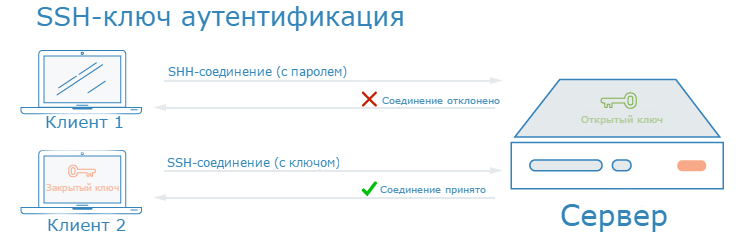
Чтобы настроить аутентификацию через SSH-ключи, вы должны поместить открытый ключ пользователя в специальной директории на сервере. Когда пользователь подключается к серверу, SSH увидит запрос соединения. Далее он использует открытый ключ, чтобы создать и отправить вызов. Вызов — зашифрованное сообщение, на которое нужен соответствующий ответ, чтобы получить доступ к серверу. Корректно ответить на сообщение сможет только держатель закрытого ключа. То есть только он может принять вызов и создать соответствующий ответ. Открытый же ключ используется для зашифровки сообщения, но это же самое сообщение расшифровать не может.
Вызов и ответ проходят незаметно для пользователя. Пока у вас есть закрытый ключ, который обычно хранится в зашифрованном виде в ~/.ssh/, ваш клиент SSH сможет отправить правильный ответ серверу.
Как SSH-ключ повышает безопасность?
С помощью SSH любой вид аутентификации полностью зашифрован. Однако, если разрешена аутентификация на основе пароля, злоумышленники могут добраться до данных сервера. С помощью современных вычислительных мощностей можно получить доступ к серверу за счёт автоматизации попыток взлома, вводя комбинацию за комбинацией, пока правильный пароль не будет найдет.
Установив аутентификацию по SSH-ключам, вы сможете позабыть о паролях. Ключи имеют гораздо больше битов данных, чем пароли, что означает значительно большее число комбинаций, которые должны подобрать взломщики. Многие алгоритмы SSH-ключей считаются невзламываемыми современной вычислительной техникой просто потому, что они требуют слишком много времени для подбора совпадений.
Насколько сложно реализовать SSH?
SSH-ключи довольно легко настроить. Часто их применяют как способ удаленного входа в серверные среды Linux и Unix. Пара ключей генерируется на вашем компьютере, затем вы можете передать открытый ключ на серверы в течение нескольких минут.
Вот основные шаги по настройке ключей:
1. Чтобы сгенерировать пару ключей на вашем компьютере, нужно ввести команду:
ssh-keygen -t rsa2. Как только вы ввели команду генерации ключей, вам предстоит ответить на пару вопросов, например, где сохранить файл и какую ключевую фразу выбрать. В целом результат будет выглядеть так:
ssh-keygen -t rsa Generating public/private rsa key pair. Enter file in which to save the key (/home/demo/.ssh/id_rsa): Enter passphrase (empty for no passphrase): Enter same passphrase again: Your identification has been saved in /home/demo/.ssh/id_rsa. Your public key has been saved in /home/demo/.ssh/id_rsa.pub. The key fingerprint is: 4a:dd:0a:c6:35:4e:3f:ed:27:38:8c:74:44:4d:93:67 demo@a The key's randomart image is: +--[ RSA 2048]----+ | .oo. | | . o.E | | + . o | | . = = . | | = S = . | | o + = + | | . o + o . | | . o | | | +----------------------------+3. Как только у вас будут ключи, разместите открытый ключ на виртуальный сервер, который собираетесь использовать. Получится что-то похожее на это:
The authenticity of host '12.34.56.78 (12.34.56.78)' can't be established. RSA key fingerprint is b1:2d:33:67:ce:35:4d:5f:f3:a8:cd:c0:c4:48:86:12. Are you sure you want to continue connecting (yes/no)? yes Warning: Permanently added '12.34.56.78' (RSA) to the list of known hosts. user@12.34.56.78's password: Now try logging into the machine, with "ssh 'user@12.34.56.78'", and check in: ~/.ssh/authorized_keysЕсли чувствуете, что вам всё ещё нужен пароль аутентификации на ваших серверах, присмотритесь к решениям типа Fail2ban, которые ограничивают число попыток ввода пароля.
Фаерволы
Брандмауэр — часть программного или программно-аппаратного обеспечения, которая фильтрует сетевой трафик и контролирует доступ к сети. Это означает блокирование или ограничение доступа к каждому открытому порту, кроме исключений.
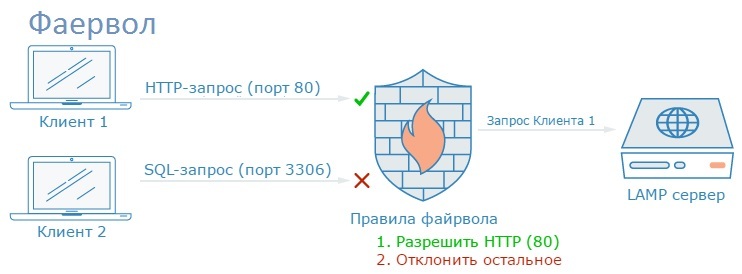
На типичном сервере ряд компонентов фаервола запущен по умолчанию. Их можно разделить на группы:
— Открытые службы, к которым может подключиться каждый в интернете, часто анонимно. Хороший пример — веб-сервер, который разрешает доступ к вашему сайту.
— Закрытые службы, которые доступны только из определенных мест или авторизованным пользователям. Пример — панель управления сайтом или базой данных.
— Внутренние службы, доступные внутри самого сервера, без доступа к внешним источникам. Например, база данных, которая принимает только локальные соединения.
Применение брандмауэра гарантирует, что доступ к программному обеспечению и данным будет ограничен в соответствии с вышеуказанными категориями. Закрытые службы могут настраиваться по множеству параметров, что дает гибкость в построении защиты. Для не использующихся портов можно настроить блокировку в большинстве конфигураций.
Как фаервол повышает безопасность?
Брандмауэры — неотъемлемая часть любой конфигурации сервера. Даже если ваше программное обеспечение имеет внутренний защитный функционал, фаервол обеспечит дополнительный уровень защиты.
Тщательно настроенный брандмауэр будет блокировать доступ ко всему, для чего вы сами не назначите исключение. Уязвимые для атаки компоненты, прикрытые фаерволом, уменьшат поверхность атаки на сервер.
Насколько сложно реализовать фаервол?
Есть много брандмауэров, доступных на LAMP-серверах. В целом установка фаервола займет всего несколько минут и нужна в двух случаях: при первоначальной настройке сервера и при изменении конкретных служб уже работающего сервера.
В этой статье мы не будем рекомендовать конкретные фаерволы, это тема отдельного разговора.
VPN и Private networking
VPN (виртуальная частная сеть) — способ создать защищенное соединение между удаленными компьютерами и текущим соединением. Дает возможность настроить свою работу с сервером таким образом, словно вы используете защищенную локальную сеть.

Как VPN повышает безопасность?
Если выбирать между частной и общей сетью, первый вариант всегда предпочтительнее. При этом стоит помнить, что пользователи дата-центра связаны одной сетью, вы должны максимально избавить себя от рисков, приняв дополнительные меры для безопасной связи между серверами.
Использование VPN, по сути, способ создать частную сеть, которую могут видеть только ваши серверы. Связь будет полностью приватной и безопасной. Кроме этого, VPN можно настроить для отдельных приложений и служб, чтобы их трафик проходил через виртуальный интерфейс. Таким образом, можно обезопасить процессы внутри компании, открыв общественный доступ только для клиентской стороны, а внутреннею часть работы сервера скрыть VPN.
Насколько сложно реализовать VPN?
Частные сети дата-центров, как услуга — это просто. Сложность ограничена только параметрами вашего сервера, его интерфейсом, фаерволом и приложениями, с которыми вы работаете. Имейте в виду, что в дата-центрах используются большие частные сети, которые объединяют множество серверов, не только ваших.
Что касается VPN, начальная установка немного сложнее, но повышенная безопасность стоит затраченных средств в большинстве случаев. Каждый сервер на VPN необходимо установить и настроить, используя общие данные и конфигурации безопасности, необходимые для защищенного соединения. После того, как вы запустите VPN, нужно настроить программное обеспечение на использование VPN-туннеля.
PKI и SSL/TLS шифрование
Инфраструктура открытых ключей (PKI) — совокупность систем, которые предназначены для создания, управления и проверки сертификатов для идентификации лиц и шифрования передаваемых данных. После аутентификации, они также могут быть использованы для шифрованной связи.

Как SSL повышает безопасность?
Создание центра сертификации и управления сертификатами для серверов позволяет каждому в пределах серверной инфраструктуры шифровать свой трафик и использовать проверки идентичности других пользователей. PKI поможет предотвратить атаки посредника (man-in-the-middle), когда злоумышленник имитирует поведение сервера в вашей инфраструктуре, чтобы перехватить трафик или подменить сообщение.
Каждый сервер можно настроить таким образом, чтобы все участники проходили аутентификацию через удостоверяющий центр, который создает пару ключей: открытый и закрытый. УЦ может раздавать открытые ключи всем участникам, у которых низкий уровень доверия друг к другу, но высокий к УЦ. Только последний может подтвердить принадлежность открытого ключа к его владельцу.
Если вы используете приложения и протоколы, которые поддерживают TLS/SSL шифрование, то это способ снизить расходы на VPN (в которых часто используют SSL).
Насколько сложно реализовать SSL?
Настройка центра сертификации и остальной части инфраструктуры может потребовать от вас много первоначальных усилий. Кроме того, управление сертификатами — дополнительная нагрузка на администрирование: новые сертификаты надо создавать, подписывать и аннулировать при необходимости.
Для многих пользователей внедрение полноценной инфраструктуры открытых ключей имеет больше смысла только при значительном росте инфраструктуры. Связь через VPN может быть хорошей мерой защиты серверов, пока компания не достигнет точки, где без PKI и дополнительных вложений в администрирование не обойтись.
Услуги аудита
До сих пор мы говорили о технологиях, повышающих защиту серверов. Однако, большая часть безопасности лежит на анализе вашей системы. Понимание доступных поверхностей атак и того, какие компоненты системы нужно блокировать, дадут вам лучший результат защиты.
Аудит — процесс, который показывает, какие службы работают в вашей серверной инфраструктуре. Часто операционная система по умолчанию настроена на загрузку и запуск определенных компонентов при включении.
Аудит поможет вам проанализировать какие порты использует система, какие принимаются протоколы. Эта информация может помочь настроить ваш брандмауэр.
Как аудит повышает безопасность?
Серверы запускают много процессов для внутренних целей и для обработки внешних данных. Каждый процесс — потенциальная угроза атаки на сервер.
После того, как вы получите представление о том, как именно работает ваша инфраструктура, приступайте к анализу. Для каждого процесса есть несколько проверочных вопросов:
— Должен ли сервис запускаться без разрешения?
— Запущен ли сервис в интерфейсе, в котором нет необходимости? Должен ли он быть привязан к одному IP?
— Правильно ли структурирована работа файрвола, если пропускает трафик этого процесса?
— Не пропускает ли ваш файрвол нежелательный трафик, исходящий от конкретного процесса?
— Есть ли у вас способ получать уведомления безопасности в случае уязвимости для каждой из служб?
Аудит такого типа — обязательная практика настройки любого нового сервера.
Насколько сложно реализовать аудит?
Базовый аудит очень прост. Вы можете узнать какая служба прослушивается на каждом интерфейсе используя команду netstat. Простой пример, который показывает имя программы, идентификатор процесса (PID), адреса для прослушивания TCP и UDP трафика:
sudo netstat -pluntВы уведите примерно следующий результат:
Active Internet connections (only servers) Proto Recv-Q Send-Q Local Address Foreign Address State PID/Program name tcp 0 0 0.0.0.0:22 0.0.0.0:* LISTEN 887/sshd tcp 0 0 0.0.0.0:80 0.0.0.0:* LISTEN 919/nginx tcp6 0 0 . 22 . * LISTEN 887/sshd tcp6 0 0 . 80 . * LISTEN 919/nginxОбратите внимание на столбцы Proto, Local Address и PID/Program name. Если там значится 0.0.0.0, тогда служба принимает соединения на всех интерфейсах.
Аудит файлов и система обнаружения вторжений
Аудит файлов — процесс сравнения состояния текущей системы с записями файлов и характеристиками вашей системы, когда она находится в исправном состоянии. Метод применяется для обнаружения изменений при которых нужна авторизация.

Система обнаружения вторжений (IDS) — часть программного обеспечения, которая контролирует систему или сеть на несанкционированные действия. Многие хостинговые IDS используют аудит файлов как метод проверки на изменения в системе.
Как аудит файлов повышает безопасность?
Подобно аудиту обслуживания серверов из примера выше, это очень полезный метод повышения защиты. Периодически проводить аудит файлов может сетевой администратор или это можно делать автоматически с помощью IDS.
Аудит файлов — один из немногих способов увериться в том, что ваша файловую систему не изменена кем-либо из пользователей или процессом. По многим причинам, взломщики часто хотят остаться незамеченными, чтобы использовать сервер в течение долгого времени. Они могут заменить файлы во взломанной версии. Ведение файлового аудита подскажет вам, какие файлы были изменены, это позволит быть уверенным в целостности вашей серверной среды.
Насколько сложно реализовать аудит файлов?
Внедрение IDS или проверка файлов может оказаться сложным процессом. Начальная настройка включает описание всех нестандартных изменений, которые вы сделали на сервере и всех путей, которые нужно исключить.
Проведение аудита делает повседневное управление серверами более трудоемким. Это усложняет процедуры обновления, так как вам нужно будет повторно проверять систему до запуска обновлений и после их установки, чтобы поймать изменения в версии программного обеспечения. Кроме этого, вам придется загружать отчеты в хорошо защищенное место, чтобы документы аудита не смог изменить злоумышленник.
С одной стороны аудит — это нагрузка на администрирование, с другой — это надежный способ защитить ваши данные от изменений.
Изолированная среда выполнения
Способ запуска компонентов системы в их собственном выделенном пространстве.
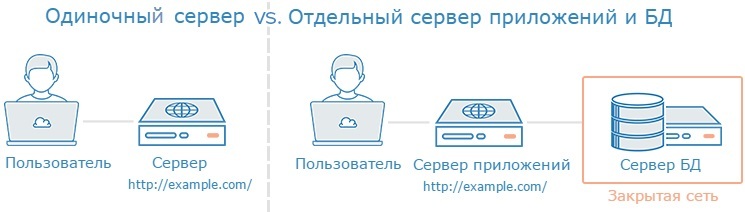
С помощью песочницы можно отделить ваши дискретные компоненты приложений на отдельные серверы. Уровень изоляции в значительной степени зависит от системных требований приложений и их места в вашей инфраструктуре.
Как изолированная среда выполнения повышает безопасность?
Разделяя ваши процессы в отдельные среды выполнения, вы повышаете способность быстро изолировать любые возможные угрозы. Подобно отсекам в кораблях, которые сдерживают бреши в корпусе и не дают судну утонуть, разделенные компоненты серверной инфраструктуры помогут отрезать взломщику доступ к другим частям системы.
Насколько сложно реализовать изолированную среду?
В зависимости от вида оболочки, которую вы выберите, изоляция может оказаться простой процедурой. Упаковывая ваши компоненты в контейнеры, вы сможете быстро достичь хороших показателей изоляции.
Настройка среды chroot для каждой части дает определенный уровень изоляции, но не полный. Лучший вариант — перемещение компонентов на выделенные машины, это значительно проще, но более затратно.
В заключении
Технологии и меры, описанные выше — лишь некоторые усовершенствования, которые вы можете сделать, чтобы обезопасить ваши серверы. Важно отметить, что внедрение подобных способов защиты очень важно и чем раньше тем лучше, потому что чем дольше вы ждете, тем менее эффективны средства безопасности.
В данной статье мы рассматриваем вопрос защиты сервера с теоретической точки зрения. Будем рады дополнениям от практиков. Давайте составим полезный мануал вместе!
Расскажите, какие меры защиты используете вы в своей практике и почему считаете их эффективными?
- Блог компании Galtsystems (ex. Сквадра Груп)
- Системное администрирование
- IT-инфраструктура
- Серверная оптимизация
- Серверное администрирование
Как пересылать большие файлы надежно и незаметно?

Есть масса способов отправить большой файл через интернет, но далеко не все они дают возможность передать что-то анонимно и только одному адресату. Как поделиться большим файлом так, чтобы получатель не использовал никаких учетных записей и не оставлял следов в облаках?
WARNING!
Все тесты выполнялись только для исследования. Тестовые файлы были удалены с носителей, а их владельцы оповещены об уязвимостях. Редакция и автор не несут ответственности за любой возможный вред.
Свобода или проблема выбора?
Как обычно люди пересылают файлы? Например, прикрепляют их к письму и гадают, почему оно не доходит. Представление вложений в формате Base64 раздувает их в полтора раза, что создает лишнюю нагрузку на сервер. Почтовый шлюз может отфутболить большое письмо из-за превышения установленных ограничений по объему, счесть его спамом или скормить антивирусу. Гарантий, что файл дойдет по электронной почте, нет никаких, даже если у тебя платный аккаунт или корпоративная почта.
Более надежный способ — интерактивная передача. Если файл отправляется прямо во время беседы по Skype, Hangouts или через другой подобный сервис, то процесс отправки виден обоим собеседникам. вот только им ли одним? Как правило, копии файлов остаются на чужих серверах еще долго и потом могут «всплыть» в самый неподходящий момент. Например, при авторизации под имеющейся учетной записью с другого устройства.
Подобная проблема характерна и для файлообменных хостингов. Ты регистрируешься, заливаешь свои файлы по одному вручную или скопом через автоматическую синхронизацию, а затем отправляешь публичные ссылки на них друзьям. Опять же технически твое цифровое богатство после этого уже не подконтрольно тебе. Даже после удаления файлы еще какое-то время хранятся в облаках и оказываются доступны посторонним — от программ автоматического анализа контента (например, для оптимизации персонализированной рекламы) до бывших коллег Сноудена и скучающих админов.
Are we anonymous?
Какие есть альтернативы? Такими вещами, как гипертерминал, нетмейл или файловая эха, сегодня неудобно пользоваться даже олдскульным хакерам, привыкшим, что для каждой цели существует свой инструмент. Однако есть в наши дни как минимум один сетевой сервис, который можно приспособить к делу на новый лад.
Когда в девяностых надо было передать файл, его обычно выкладывали на сервер FTP своего провайдера или компании. При использовании плагина к FAR или специализированного менеджера процесс загрузки уподоблялся обычному копированию на сетевой диск. Покупать сейчас веб-хостинг для этих целей стало невыгодно, да и опасно. Если найдут что-нибудь особенно интересное, то придется отвечать по всей строгости закона. Благо по миру разбросаны тысячи FTP-серверов с анонимной авторизацией, многие из которых позволяют размещать на них свои файлы кому угодно. На большинстве из них это происходит по недосмотру админа, но есть и идейные робин гуды, отбирающие дисковые ресурсы у богатых ламеров и раздающие их тем, кто учил матчасть.
Получить свежий список таких серверов нам поможет поисковик по теневому интернету Shodan. Перечень анонимных FTP генерируется по запросу 230 Anonymous access granted . Выбери первый понравившийся и попытайся залить на него файл. Если получилось, то поделись с другом ссылкой или проверяй следующий. Во время теста два подходящих сервера нашлись за две минуты, причем через бесплатную учетную запись в Shodan.

Другие статьи в выпуске:
Хакер #196. Все о Docker
- Содержание выпуска
- Подписка на «Хакер» -60%
Терабайты для NAS
Впрочем, FTP — это слишком очевидно и публично. В последние годы в Сети появились сотни тысяч персональных сетевых хранилищ (NAS), владельцы которых наивно полагают, что их диски не видно из интернета. Порой все меры безопасности ограничиваются сохранением в тайне IP-адреса устройства, но какая же это тайна? Это настоящее пасхальное яйцо, особенно если остались установленные по умолчанию логин и пароль. Люди словно устраивают день открытых томов и позволяют записать на них свои файлы. Найти сетевое хранилище с паролем по умолчанию также удобно через Shodan.
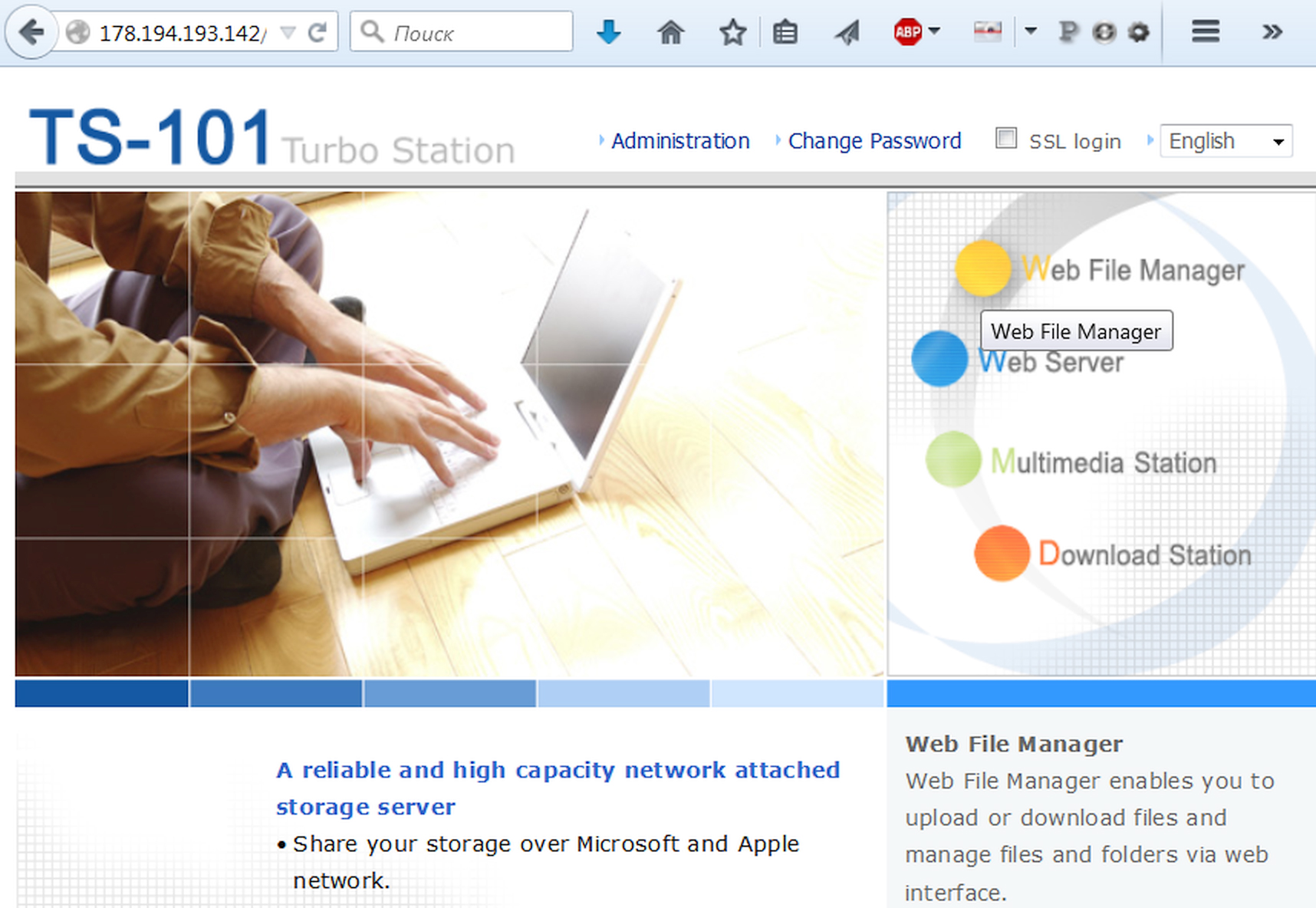
Здесь поиск уже немного сложнее. Каждый из серверов NAS имеет свой идентификатор, который отправляет в строке приветствия удаленному узлу (а также «пауку» Shodan) при попытке подключения к нему. Например, у QNAP TS-101 Turbo Station это NASFTPD Turbo station. Признаком же успешного подключения к NAS будет общий код 220. Если ввести эти данные в поисковую строку Shodan, то доступное сетевое хранилище найдется за несколько минут. Из официального руководства на сайте производителя узнаем логин и пароль по умолчанию: здесь это Administrator/admin . Загрузка файлов выполняется через встроенный менеджер с веб-интерфейсом. Он работает в любом браузере с поддержкой Java. На других моделях может потребоваться плагин Flash.

У перечисленных способов есть очевидный плюс: принадлежность файлов практически невозможно установить, особенно если они заливались через Tor или зарубежные анонимные прокси. Недостатки тоже очевидны: непредсказуемое количество свободного места на сетевом ресурсе и высокий шанс того, что его владелец может удалить твой файл в любой момент. Бороться с этим можно с помощью дублирования на другие FTP и NAS (трафик-то у большинства безлимитный), но для ежедневного применения удобнее все-таки использовать варианты c большей степенью контроля. Например, самому создать узлы распределенной сети файлообмена.
Распределяй и властвуй!
Преимущество такого подхода в том, что все файлы хранятся исключительно на известных устройствах — без искусственных ограничений по объему, скорости и трафику. Они не загружаются на какой-то левый сервер в облаке, где могут остаться в теневой копии даже после удаления. С недавних пор известная среди корсаров цифрового века компания BitTorrent предлагает попробовать для обмена файлами и синхронизации простой сервис Sync.
Суть его так же красива, как у торрентов: для синхронизации между устройствами одного пользователя и передачи выбранных файлов другим людям используется общий механизм распределенного хранения данных. Файлы разбиваются на блоки и снабжаются цифровой подписью. Сервер GetSync не хранит их, а лишь обеспечивает поиск пиров подобно торрент-трекеру. Благодаря этому обеспечивается возможность автоматической докачки после паузы, проверяется целостность данных и всегда передаются только измененные части. Отсутствующие фрагменты запрашиваются у всех находящихся онлайн устройств, из которых автоматически выбираются наиболее быстро отдающие.
После длительного периода публичной беты стабильная версия клиента BitTorrent Sync стала доступна для всех десктопных и мобильных платформ. Он может даже встраиваться в маршрутизаторы или NAS, что гарантирует наличие круглосуточно доступных устройств в пиринговой сети.
После установки клиента пользователь выбирает каталоги с файлами, которые хочет синхронизировать или передать. Затем по клику на кнопке «Поделиться» он может получить ссылку вида link.getsync.com/что-то-там и отправить ее другу в виде простого текста или QR-кода. Последний вариант удобен для мобильных устройств, поскольку ссылка выходит длинная.
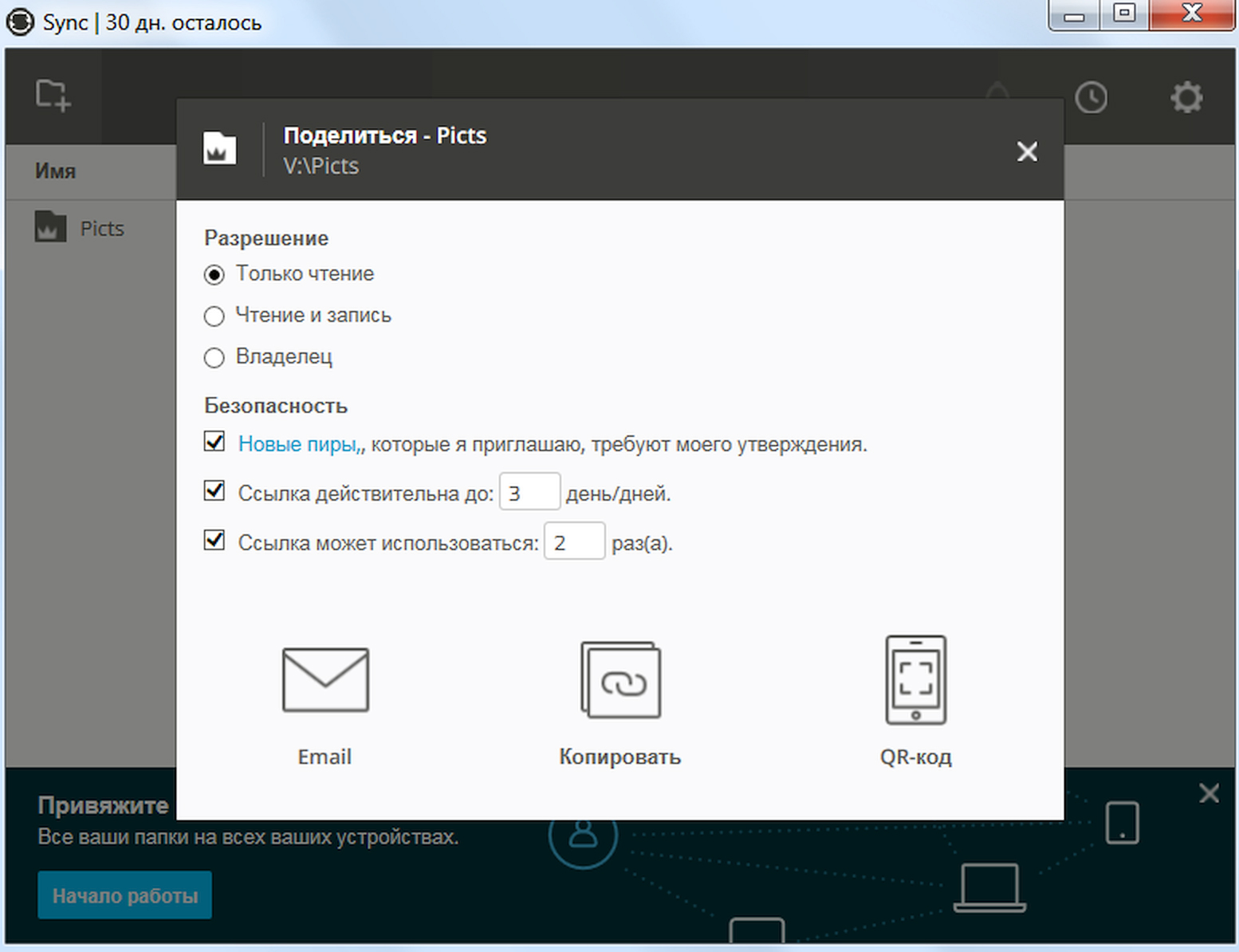
Весь трафик шифруется по алгоритму AES ключом длиной 256 бит. Ключ уникален для каждого расшаренного файла или каталога. Каждый ключ может предоставлять как полный доступ, так и в режиме «только для чтения». Это задается владельцем файлов прямо в клиенте BT Sync до отправки ссылки с помощью простого переключателя. Само соединение происходит по защищенному протоколу HTTPS, а все параметры синхронизации передаются прямо в теле ссылки. В частности, название передаваемого файла или папки указывается после ключа f , а ключ t задает допустимое число обращений по ссылке (по умолчанию ей можно воспользоваться однократно). Другие ключи указывают общий объем передаваемых данных, их криптографическую подпись и версию клиента, использованную владельцем. Последнее требуется потому, что публичные бета-версии клиента Sync (особенно до 1.0.95) работали иначе и не поддерживали часть современных функций.
Компания BitTorrent никак не лимитирует объемы и скорость передачи данных, поскольку все соединения в итоге устанавливаются напрямую. Все ограничения обусловлены возможностями самого сетевого оборудования и используемых на устройствах файловых систем у передающей и принимающей стороны (подробнее см. врезку).
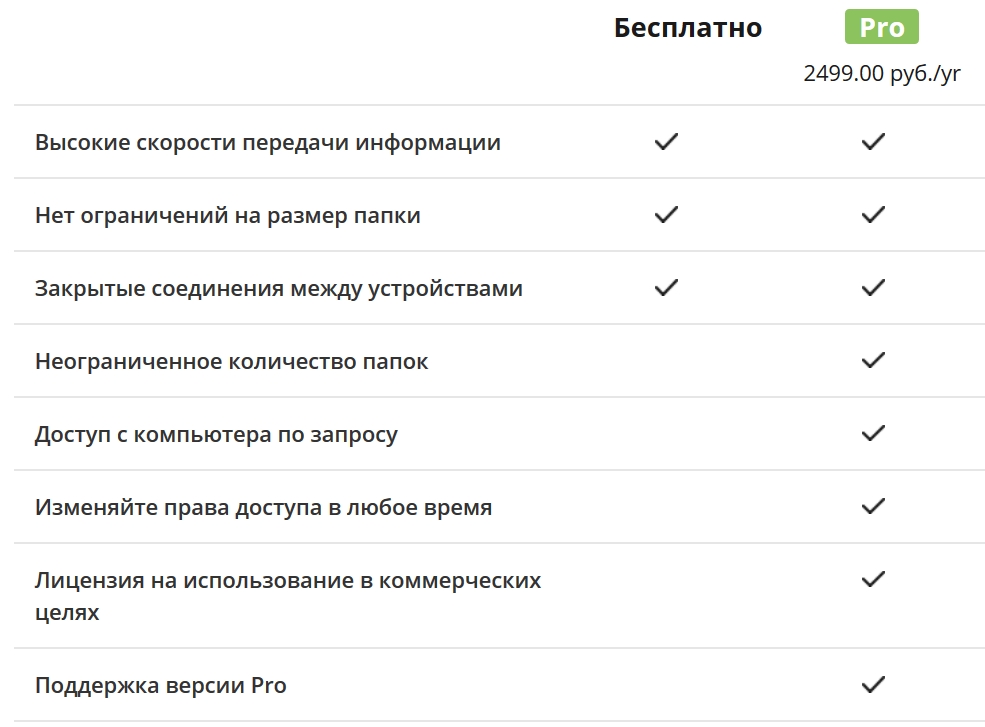
Конечно, BitTorrent далеко не единственная компания, продвигающая концепцию распределенной файлообменной сети. Подобным образом развивалась сеть Wuala, созданная швейцарской компанией LaCie, но с прошлого года все действия в ней стали доступны только по платной подписке. BitTorrent использует другую схему монетизации: базовые функции планируется навсегда оставить бесплатными, а прибыль получать за счет продажи аккаунтов серии Plus и Pro. Они обладают расширенной функциональностью и по условиям лицензионного соглашения могут использоваться в коммерческих целях.
Think geek!
Вот совсем сумасшедший метод передачи данных: представить важный файл в виде большого десятичного числа, после чего залить его в таком виде на сервер распределенных вычислений для проверки на необычные математические свойства. Пока народ будет проверять, является ли оно, к примеру, следующим числом Мерсенна, копии файла будут загружены в теле заданий на все компьютеры участников проекта. При этом никто даже не догадается о реальном назначении файла. Все будет выглядеть как очередная рутинная проверка.
Стремление к бесконечности
Если по какой-то причине BT Sync все же не понравился, попробуй другой P2P-сервис — Infinit. Он тоже передает файлы напрямую получателю и нигде не хранит их. Собственные серверы используются в нем лишь для кеширования ссылок и фрагментов файлов на время сеанса. Разумеется, Infinit поддерживает автоматическую докачку и проверку целостности. В шифровании трафика используются алгоритмы AES с ключом длиной 256 бит и RSA с длиной ключа 2048 бит. Однако дела с безопасностью у Infinit обстоят не так хорошо. В отличие от BT Sync, соединение Infinit сначала устанавливает по незащищенному протоколу HTTP.
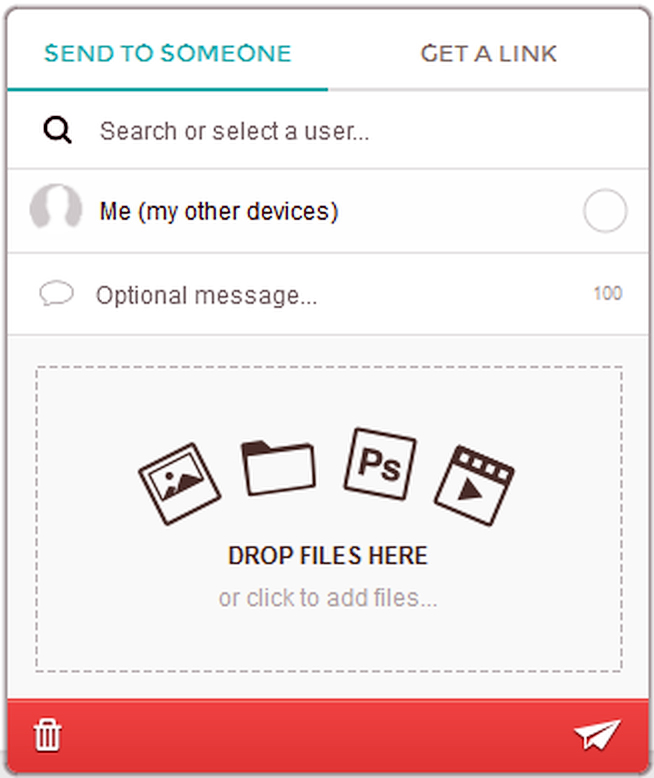
Долгое время сервис был доступен только через веб-интерфейс, поэтому клиентское приложение еще сыровато. Можно передавать друг другу неограниченное количество файлов, но указывать папки целиком нельзя. Пока Infinit доступен только для Windows, OS X, iOS и Android. Версия для Linux все еще в стадии беты, а выпускать клиенты для встраиваемых ОС даже не планируется.
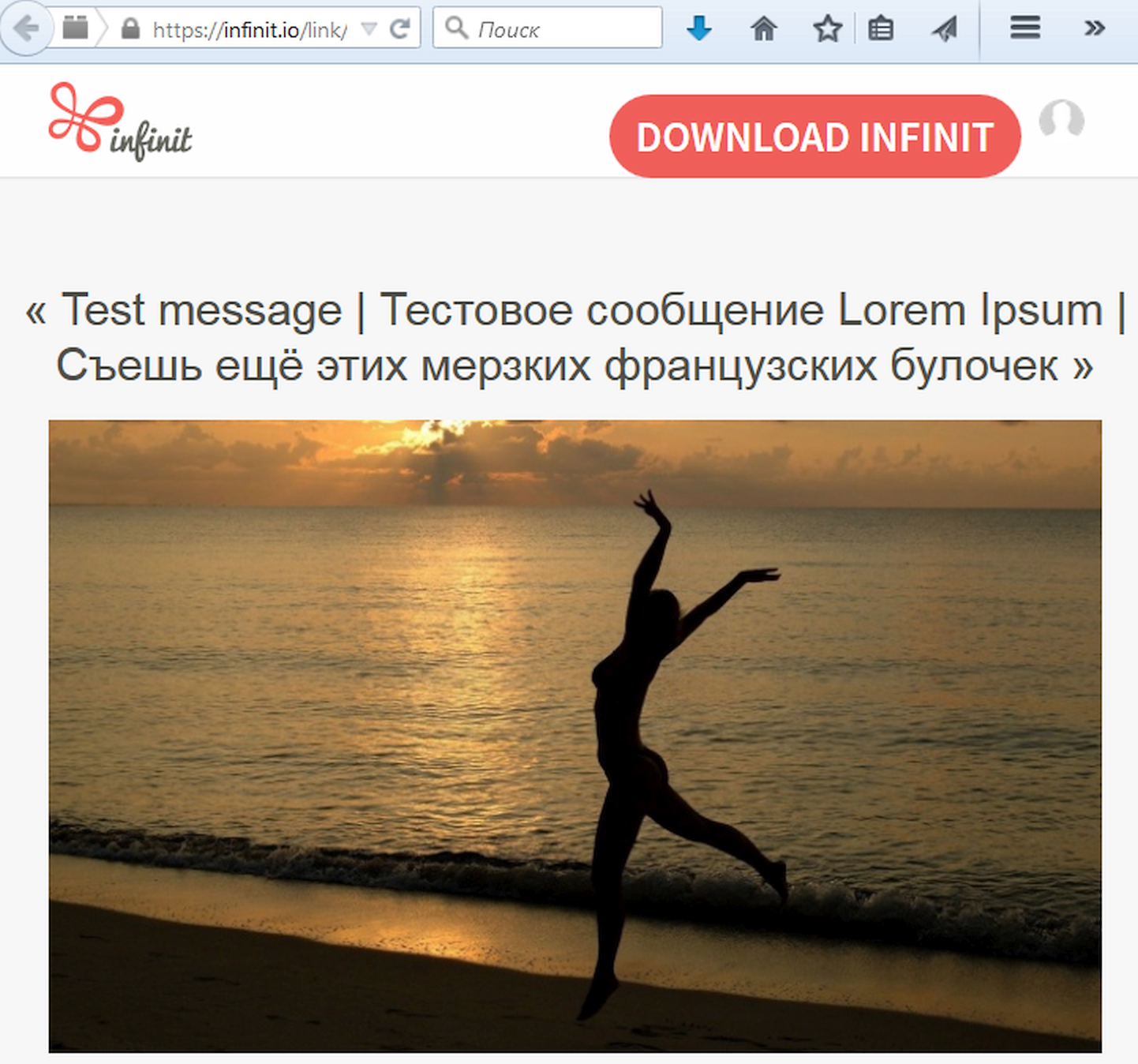
Чтобы передать файл, нужно перетащить его в маленькое окошко клиента Infinit, а затем указать получателя. Это можно сделать по имени его аккаунта, адресу электронной почты или просто прислав ему ссылку вида http://inft.ly/ cо следующим далее набором символов фиксированной длины — как у сервиса сокращения URL bit.ly.
При открытии короткая ссылка автоматически преобразуется в длинную с перенаправлением на сервер infinit.io. В ней будет указана учетная запись создавшего файл пользователя и тот же набор символов. Любую пересылку файла можно сопроводить кратким комментарием (до ста символов). Кириллица отображается корректно.
INFO
Облачные хранилища с поддержкой протокола WebDAV можно смонтировать как сетевой диск в проводнике или через одноименный плагин для Total Commander. Это гораздо удобнее веб-интерфейса.
Облачно, без осадков
Рассмотренные способы еще не стали популярны, что добавляет им привлекательности. Однако порой требуется общаться с менее продвинутыми пользователями и подбирать для этого что-нибудь общеизвестное. Разумеется, мы не станем вновь рассматривать Dropbox и его аналоги. Среди облачных сервисов есть с полдюжины необычных и достойных внимания новинок.
Например, File Dropper подкупает своей простотой. Чтобы начать им пользоваться, не потребуется ни привычной регистрации, ни установки клиентских приложений. Ты просто заходишь на главную страницу, загружаешь любой файл объемом до пяти гигабайт и тут же получаешь ссылку на него, которой можешь поделиться.
На этапе загрузки нет принудительных пауз, никакой рекламы и ограничений по скорости. Все максимально аскетично и функционально. Даже в качестве ссылки используется исходное имя файла. Легкий дискомфорт появляется только при скачивании: требуется ввести капчу, а посередине страницы отображается предложение попробовать платный аккаунт и ссылка на спонсора под ним. Впрочем, это минимальное зло — никаких навязчивых форм рекламы сервис не использует. Кроме того, пройдя регистрацию, можно получить «серебряный» план подписки с лимитом в 50 Гб и бесплатным тестовым периодом. Когда он закончится, его можно продлить за 5 долларов в месяц или подыскать следующий бесплатный аналог.

Например, сервис DropMeFiles, созданный провайдером «Инетком», позволяет передать до 50 Г, без регистрации и принудительного просмотра рекламных объявлений. Собственным абонентам компания даже отменяет тарифные ограничения при загрузке и скачивании файлов из фирменного облака. Перед загрузкой для каждого файла задаются ограничения: скачивать один раз, хранить неделю или две. Через веб-форму также указываются дополнительные настройки: автоматически генерируемый пароль для доступа, сопроводительный текст длиной до 450 знаков и преобразование ссылки в короткий алиас для удобства. Ссылку можно скопировать в буфер обмена, сразу отправитm по email или по СМС. Для передачи используется незащищенное соединение HTTP.

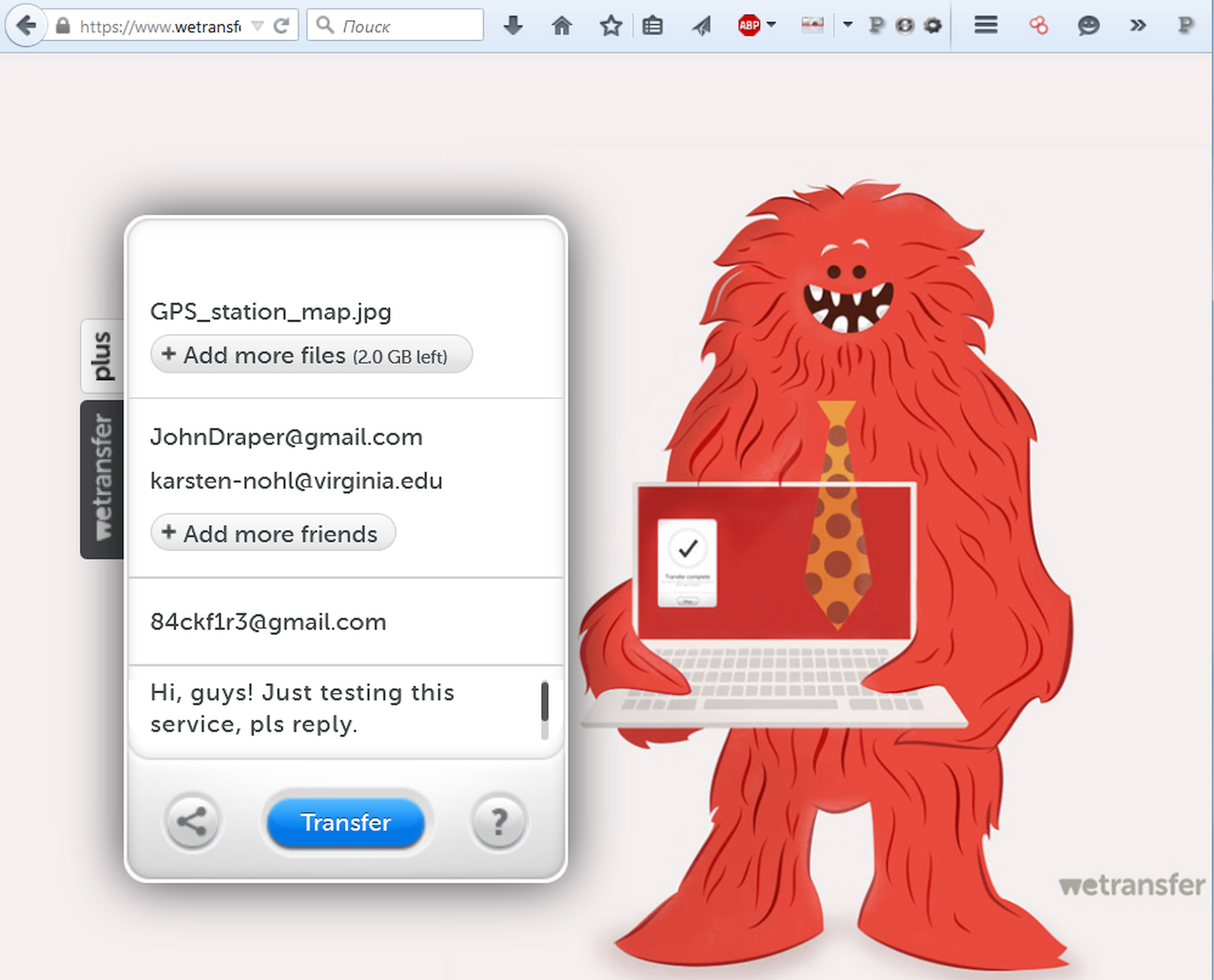
Еще один оригинальный способ передать файлы размером до 2 Гб совокупным объемом до 10 Гб — сервис WeTransfer. Отправлять файлы можно прямо из веб-формы — без регистрации, зная только адрес почты получателя. На сайте нет навязчивой рекламы, принудительных пауз и искусственных ограничений. Чтобы не светить почту, можно просто скопировать сгенерированную ссылку. Она будет работать в течение недели.
Как и у Infinit, ссылки сначала сокращаются до вида http://we.tl/набор символов , а при переходе они автоматически преобразуются в полные версии с перенаправлением на защищенное соединение по протоколу HTTPS. Перед скачиванием файла указывается его размер.
WWW
И целого диска мало!
Один из принципов Мерфи гласит, что объем нужного места часто оказывается меньше доступного. Привыкшим жить с большим размахом сервис 4sync.com бесплатно предоставляет до терабайта места, заполнить которое можно кусками объемом до 20 Гб. Разумеется, такое счастье предоставляется с ограничением: только на два месяца в рамках ознакомительного периода. Регулярное использование сервиса обойдется в сотню долларов в год.
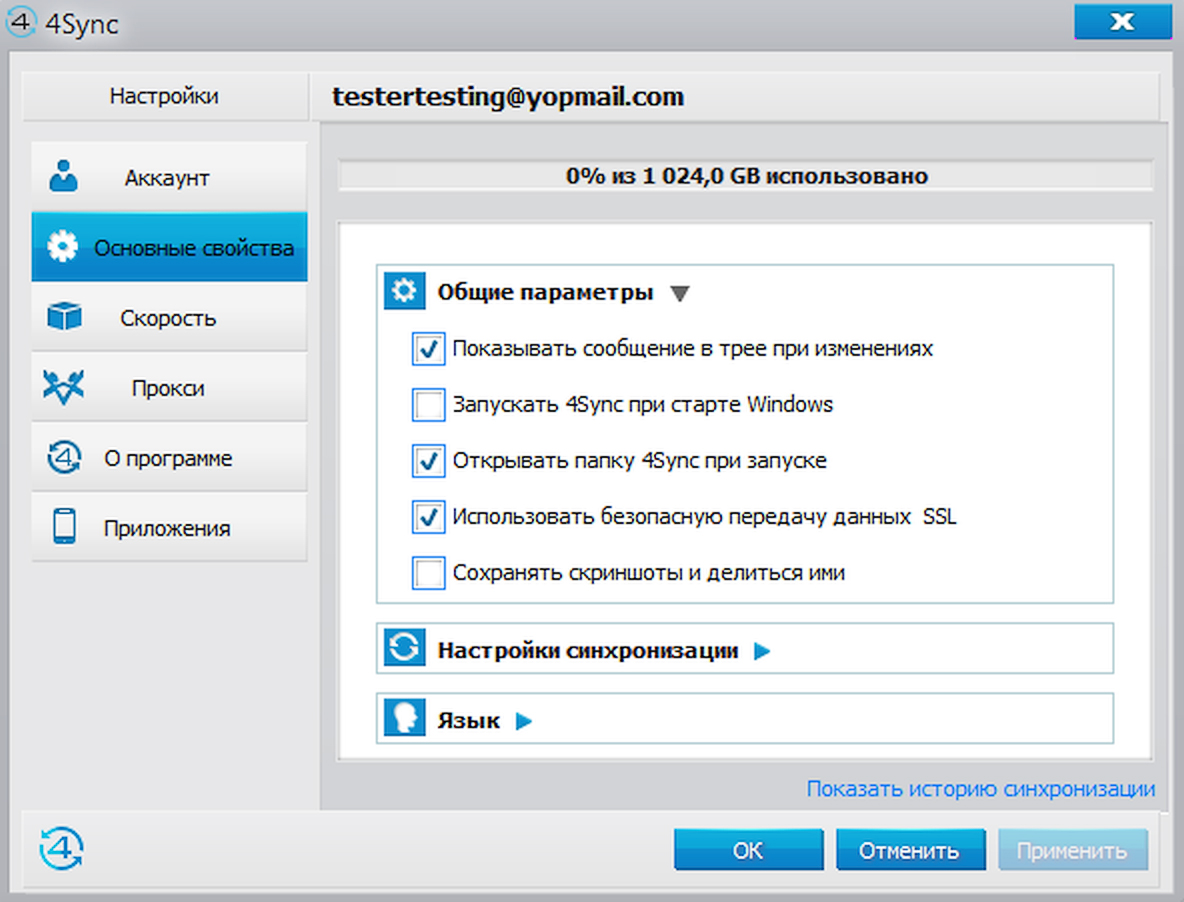
Загрузка файлов выполняется с помощью клиентского приложения. Доступны версии для Windows, OS X и всех пяти мобильных операционных систем: Android, iOS, Symbian, BlackBerry и Windows Phone. Если требуется полная двунаправленная синхронизация, то терабайт свободного места для папки 4Sync должен быть выделен на каждом устройстве. Иначе файлы просто закачиваются в облако, откуда достаются по мере необходимости.
По умолчанию передача данных выполняется через незащищенный протокол HTTP. В настройках клиента можно включить использование SSL и задать множество дополнительных параметров.
Как обойти лимиты на тип загружаемого файла
Отдельные сервисы выполняют проверку содержимого по формату и позволяют загружать только файлы определенного типа. Например, хостинги изображений принимают лишь JPEG и не позволяют загрузить ни программы, ни документы. Классическим вариантом борьбы с этой несправедливостью стали файлы вида rar.jpg . Расширение не обязательно указывать двойным, переименовать можно и локально после скачивания. Суть метода в том, что в конец картинки дописывается архив. Программы просмотра изображений анализируют файл с первых байтов и просто проигнорируют архивный блок, а большинство архиваторов ищет заголовок архива по всему телу файла, игнорируя картинку. Склеить ужа и ежа в Windows можно простой командой type с перенаправлением вывода в файл:
type picture.jpg archive.rar > pseudoimage.jpgРазумеется, имена файлов произвольные. Подобный метод работает также с WAV, MP3 и другими форматами.
Иногда по какой-то причине сервис не позволяет загрузить ни архивы с паролем, ни текстовые документы, если находит в них подозрительные слова или относит к спаму по другим критериям. Избежать проверки можно, если поместить документы в образ ISO и сжать в формат ISZ, после чего залить на сервер в таком виде.
Бывает, что передачу файла блокирует антивирус на стороне сервера, а срабатывание точно ложное. Можно писать админам, но проще обойти блокировку, используя методы крипто- и стеганографии: начиная от создания простого архива с паролем, заканчивая помещением его в музыкальный или графический файл.