Как изменить фон Google Meet на рабочем столе и Android
Google Meet используется компаниями, правительствами, учебными заведениями и частными лицами для обеспечения бесперебойной работы во время пандемии COVID-19.
Когда вы работаете или учитесь дома, возникает необходимость убедиться, что вы выглядите максимально презентабельно во время встреч или занятий.
В некоторых случаях невозможно изменить или скрыть свой фон, поскольку в домах или квартирах ограничено свободное пространство. Вот тут-то и возникает необходимость изменить фон Google Meet.
К счастью, вы можете использовать функцию изменения фона, чтобы переключить фон Google Meet, и есть разные способы добиться этого. Так что, если вы ищете способы изменить фон Google Meet для Android и ПК, читайте дальше.
Изменение фона Google Meet на ПК
Если вы используете настольную версию Google Meet, вы можете изменить свой фон до и во время встречи.
Однако важно отметить, что если вы находитесь на рабочем совещании или на образовательной конференции, возможно, вы не сможете изменить свой фон Google Meet.
С учетом сказанного, вот как вы можете изменить свой фон Google Meet через ПК:
Примечание. Функция размытия фона Google Meet работает только в браузере Google Chrome и пока недоступна для других браузеров для настольных ПК.
Изменение фона Google Meet перед звонком
После входа на веб-сайт Google Meet или присоединения к встрече по общей ссылке вы можете выполнить следующие простые шаги, чтобы изменить свой фон на ПК:
Нажмите на кнопку изменения фона в правом нижнем углу экрана.
Если вы хотите размыть фон, вы можете выбрать второй или третий квадрат, содержащий значок человека. Если вы хотите загрузить свой собственный фон, нажмите кнопку «плюс» и выберите собственный фон для вашего Google Meet. Вы также можете выбрать фон Google Meet по умолчанию, доступный в библиотеке.
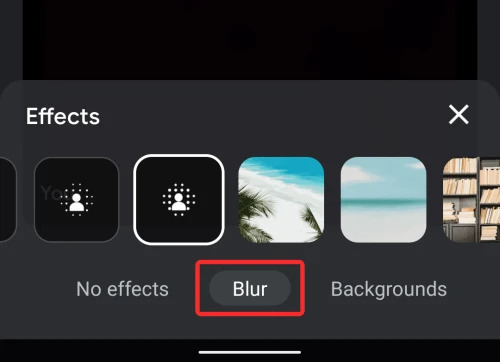
После того, как вы выбрали фоновое изображение по своему выбору или просто размыли его, теперь вы можете присоединиться к Meet со своим фоном Google Meet.
Изменение фона Google Meet во время звонка
Вы можете изменить свой фон Google Meet во время звонка, выполнив следующие действия:
Шаг 1. Нажмите кнопку «Дополнительные параметры» рядом с кнопкой завершения вызова, когда вы уже находитесь на активном собрании.
Шаг 2. Выберите в меню пункт «Изменить фон ».
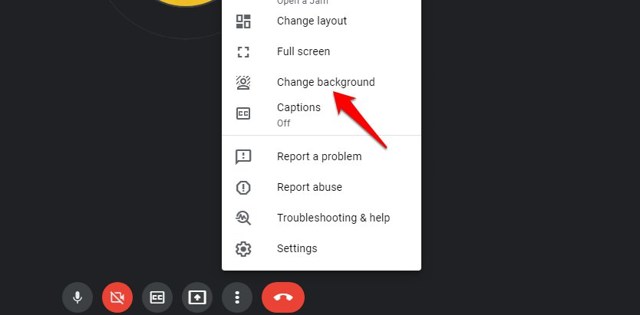
Вы получите меню боковой панели в правой части экрана, где вы можете выбрать размытие фона, выбрать фон по умолчанию или загрузить собственное фоновое изображение.
Изменение фона Google Meet на Android
Пользователи Android также могут изменить свой фон Google Meet с помощью приложения Google Meet для Android. Как и в настольной версии, вы можете изменить фон как во время, так и перед присоединением к встрече.
Вот как вы можете изменить фон для Google Meet в приложении Android:
Смена фона перед звонком
Открыв приложение Google Meets, вы можете выполнить следующие действия, чтобы изменить фоновое изображение:
Шаг 1. Выберите собрание, к которому хотите присоединиться, нажав на него.
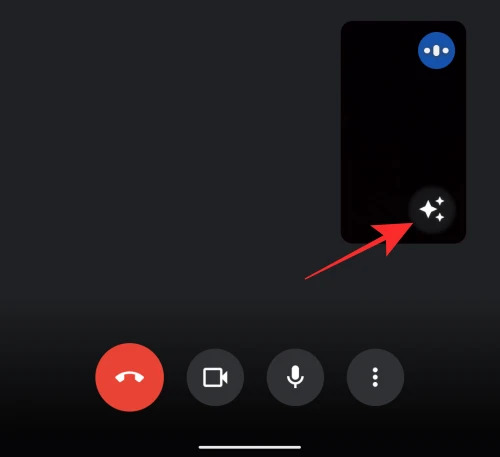
Шаг 2. Прежде чем вы действительно присоединитесь к встрече, вы получите значок смены фона на миниатюре видео, и все, что вам нужно сделать, это нажать на него.

Шаг 3. Вы можете либо полностью размыть изображение, либо слегка размыть его вместе с фоном по умолчанию, который вы можете выбрать в качестве фонового изображения для собрания.
Шаг 4. Выбрав нужное фоновое изображение, нажмите кнопку «Присоединиться сейчас », чтобы присоединиться к встрече с новым фоном.
Смена фона во время звонка
Если вы хотите изменить фон встречи во время разговора, это можно быстро сделать. Вот как:
Шаг 1. Оказавшись на собрании, вы можете нажать на собственное изображение, чтобы найти параметр «Изменение фона ».
Шаг 2. Нажмите на параметр «Изменение фона », затем выберите, хотите ли вы размыть фон или использовать фоновые изображения по умолчанию, доступные в приложении Google Meets.
Проверьте свой фон встречи, и ваш фон должен был быть изменен на вариант фона, который вы только что выбрали.
Примечание. При использовании фоновой функции в приложении Google Meet для Android убедитесь, что у вас достаточно заряда батареи, поскольку эта функция может быстро разрядить аккумулятор вашего телефона.
Подведение итогов
С активной функцией размытия фона вы можете посещать встречи Google, не беспокоясь о своем грязном фоне. Однако, как упоминалось ранее, если вы используете мобильное устройство для использования этой функции, лучше всего подключить его, чтобы избежать разрядки аккумулятора во время собрания.
Виртуальный фон в Google Meet: как настроить и почему не работает
Виртуальные фоны в видеоконференциях — штука не только прикольная, но и полезная. А кое-кто даже деньги на них (точнее, на фоновых рекламках) зарабатывать уже научился. И в этом посте — о том, как настроить виртуальный фон в Google Meet…
Если кто не в курсе, то да, теперь фон можно настроить (поставить, убрать, поменять и т.д.) и в Google Meet тоже.
И с виде будет почти как в Zoom. «Почти», потому что у Google эта фича доступна пока только в браузерной версии сервиса (в мобильном приложении Google Meet фоны пока не меняются).

Но зато можно легко и просто поставить, как любой из дефолтных фонов, так и загрузить собственную картинку.
как поставить виртуальный фон в Google Meet
А делается это следующим образом:
- сначала открываем Google Meet в браузере (то есть, просто идем на сайт meet.google.com) — можно в Chrome, можно в другом;
- логинимся и заходим в конференцию или открываем новую встречу;
- далее в окне конференции кликаем по кнопочке меню настроек (3 точки в правом нижнем углу окна) и выбираем «Изменить фон«.
Меню настроек фона тоже открывается справа. И, как видим, вариантов оформить фон сервис предлагает несколько:
- опция виртуального фона отключена;
- просто размытие реального фона;
- предустановленные виртуальные фоныGoogle Meet на выбор, т.е. просто готовые картинки, из которых кликом выбираем любую;
- опция загрузки своего фона — кликаем по кнопке с «+» в рамочке и указываем путь к нужной фотке или картинке на своем компе (для виртуального фона в Google Meet рекомендуется выбирать графические изображения с разрешением 1920 х 1080 точек в формате JPG).
Ну вот. Выбираем наиболее подходящий вариант (включаем размытие, ставим готовую картинку или загружаем свою) и получаем виртуальный фон в окне конференции. Проверяем и если всё ОК, то зарываем меню и начинаем/продолжаем встречу.
И в завершение — еще пара важных моментов:
- во-первых, если после включения виртуального фона конференция начала заметно лагать, то в таком случае лучше выключить на время встречи все лишние приложения, а если не помогает, то тогда фон, вероятно, придется убрать;
- во-вторых, если виртуальный фон отображается плохо, то саппорт Google Meet советует включить функцию аппаратного ускорения в Chrome (в окне браузера 3 точки справа сверху >«Настройки» > в колонке слева «Дополнительные» > «Система» > «Использовать аппаратное ускорение (при наличии)» > Вкл и перезапускаем Chrome);
- в-третьих, если функция виртуального фона в конференции вообще не отображается, то тогда надо проверить камеру и комп на предмет соответствия минимальным требованиям сервиса Google Meet.
Как изменить фон в Google Meet на мобильном телефоне и ПК

Представьте, что вы сидите в своем любимом месте и участвуете в видеозвонке. Вы можете создать нечто подобное, используя виртуальные фоны. Ранее мы рассмотрели, как использовать виртуальный фон в Zoom. Если вы используете Google Meet для видеозвонков, этот пост поможет вам изменить фон в Google Meet.
Оглавление

Ранее для использования виртуальных фонов в Google Meet вам требовалась либо Snap Camera, либо стороннее расширение. К счастью, сейчас это изменилось. Google Meet поддерживает использование пользовательских фонов, а также возможность размытия фона. Хотите знать, как изменить фон в Google Meet на Android, iPhone, iPad и компьютере? Найдите ответ здесь.
Начнем с компьютеров, а затем мобильных приложений.
Как добавить виртуальный фон в Google Meet на ПК
Вы можете изменить фон перед присоединением к видео или во время видеовызова. Давайте проверим шаги для них обоих. Однако перед этим следует знать несколько важных вещей.
- Вы можете изменить фон в Windows, Mac и Linux, используя шаги, указанные ниже.
- Ваша камера будет включена автоматически, если она выключена при выборе виртуального фона.
- Если вы присоединяетесь к вызову, не войдя в учетную запись Google, или вам нужно постучать, чтобы вас допустили, вы можете изменить фон один раз во время видеовызова.
- Если вы присоединяетесь к видеовстрече Google Workspace for Education, вы не можете выбирать фоновые изображения.
- Параметр размытия фона в настоящее время доступен в браузере Chrome (только версия M84 и выше). Другие браузеры не поддерживают эту функцию.
- Для Chromebook вы должны использовать версию M86 или более позднюю версию Chrome OS.
- Вы должны включить аппаратное ускорение Chrome. Для этого перейдите в «Настройки» в Chrome > «Дополнительно» > «Система». Включите Использовать аппаратное ускорение. Перезапустите Хром.
- Ваш браузер должен поддерживать WebGL 2.0.
Изменить фон в Google Meet перед присоединением к вызову
Шаг 1: Перейдите к экрану присоединения к собранию в Google Meet. Вы увидите предварительный просмотр вашего видео. Щелкните значок «Изменить фон».

Подсказка: Если вы не видите значок «Изменить фон», щелкните значок с тремя точками и выберите «Изменить фон».
Шаг 2: Появятся предварительно заданные фоны. Вы можете выбрать один из них или щелкнуть значок «Добавить» (+), чтобы добавить свой фон с вашего компьютера.

Кроме того, вы можете размыть только существующий фон без использования виртуального фона. Вы получаете два варианта размытия — слегка размытие или полное размытие фона. Используйте их по необходимости.

Вы увидите предварительный просмотр себя с фоном. Нажмите «Присоединиться сейчас», чтобы присоединиться к собранию.

Подсказка: Узнайте, как загрузить забавные фоны для Google Meet, Zoom и других поддерживаемых приложений.
Изменить фон в Google Meet во время разговора
После того, как вы присоединились к собранию Google, щелкните значок с тремя точками внизу. Выберите «Изменить фон» в меню.

Теперь вас встретят некоторые фоны, предлагаемые Google. Вы можете выбрать один из них, загрузить свой собственный или только размыть фон, как мы сделали выше, используя доступные параметры.

Подсказка: Ознакомьтесь с различными способами исправить неработающее размытие фона Google Meet.
Как удалить виртуальный фон в Google Meet на ПК
В любой момент, если вы решите прекратить использование виртуального фона, вам не нужно отключать вызов. Просто нажмите значок с тремя точками внизу, когда вы разговариваете по телефону. Выберите Изменить фон. Затем нажмите кнопку «Отключить фон».

Как добавить виртуальный фон в Google Meet на Android, iPhone и iPad
К сожалению, вы не можете полностью изменить фон в мобильных приложениях Google Meet. Однако вы можете размыть фон, как показано ниже. Но для этого необходимо выполнить определенные требования. Это:
- Вы должны использовать устройство Android под управлением Android 9.0 Pie или более поздней версии.
- У вас должен быть iPhone 6s или новее с iOS 12 и выше.
- Ваше устройство Android должно иметь не менее 3 ГБ ОЗУ, 4 ядра ЦП, тактовую частоту ЦП 1,6 ГГц и архитектуру ARM64.
Чтобы размыть фон перед вводом видео, выберите встречу или добавьте код встречи. Вы увидите свой взгляд. Нажмите на значок размытия фона. Появится предварительный просмотр. Если вам это нравится, нажмите «Присоединиться сейчас», чтобы присоединиться к собранию. В качестве альтернативы, нажмите ту же кнопку, чтобы выключить его.
Если вы уже присоединились к встрече, коснитесь предварительного просмотра видео. Затем коснитесь значка «Размытие фона», чтобы включить размытие фона. Используйте тот же параметр, чтобы отключить его.
Попробуйте новые фоны
Хотя использование виртуального фона или размытия фона может показаться заманчивым, у него есть свои недостатки. Ваш компьютер может замедляться, когда вы используете виртуальный фон. Точно так же его использование повлияет на батарею мобильных устройств. Мы рекомендуем использовать его, когда вы не выполняете никаких других задач на своем компьютере и когда у вас достаточно заряда в телефоне. Лучшим вариантом будет поставить телефон на зарядку во время его использования.
Как изменить фон видеозвонка в Google Meet

Платформа Google Meet за какое-то время заняла большую нишу в качестве предпочтительной платформы для видеозвонков после того, как она была выпущена Google. До марта 20221 все пользователи они могут использовать это бесплатно и это помогло ему получить последователей.
Одно из его последних дополнений — иметь возможность изменить фон видеозвонка, одна вещь, которую можно было сделать Zoom некоторое время назад, и это так понравилось его пользователям. Теперь эта опция также стала доступна всем пользователям платформы Google Meet.
Как изменить фон видеозвонка в Google Meet
Нам не понадобится Chroma разместить фон видеовстречи в Google MeetПросто выберите изображение из предустановленных, загрузите его или даже сделайте размытие фона. Все три весьма интересны, если вы хотите по-другому оформить эти скучные звонки.
Эта функция была интегрирована довольно успешно, она занимает мало времени, поэтому вы можете изменить ее, когда захотите, используя Google Meet:
- В уже созданном видеозвонке перейдите к трем вертикальным точкам расположен в правом верхнем углу
- Теперь в опции «Изменить фон» нажмите на него, выберите, чтобы изменить или размыть фон видеозвонка.
- Если вы нажали «Изменить фон», откроется раскрывающееся меню, в котором Google покажет вам несколько изображений, которые нужно изменить, хотя, если вы нажмете «+», вы можете выбрать изображение и попросить его выбрать его.
- Чтобы размыть, вы можете сделать это слегка или размыть весь фон, в зависимости от каждой вещи это будет так или иначе
Google Meet с этим делает шаг вперед, будучи очень интересной новинкой для тех, кто проводит встречи на ежедневной основе. Платформа предлагает видеозвонки продолжительностью около 60 минут за сеанс., будучи важным временем, и все это в бесплатной версии.
Google хочет в ближайшее время внедрить новые функцииДля этого у него впереди несколько месяцев, и всегда хорошо обновлять приложение, которое стало важным для многих.
Содержание статьи соответствует нашим принципам редакционная этика. Чтобы сообщить об ошибке, нажмите здесь.
Полный путь к статье: Androidsis » Приложения для Android » Как изменить фон видеозвонка в Google Meet
Будьте первым, чтобы комментировать