10 советов по работе с Auto-Layout в Figma
По ссылке в сообществе Figma находятся примеры, которые будут упомянуты в статье.
1. Горячие клавиши auto layout
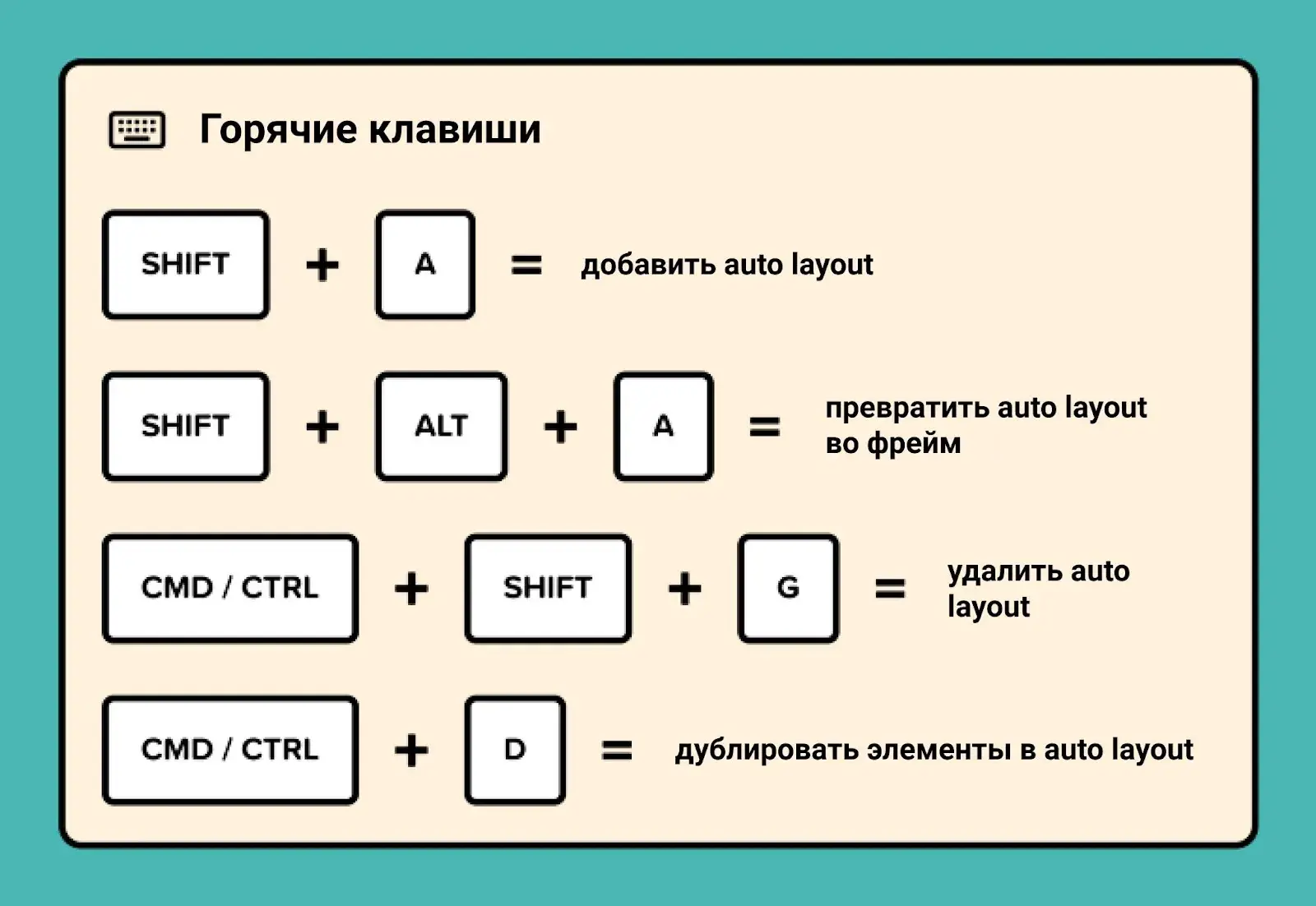
Чем чаще вы будете использовать горячие клавиши auto layout, тем быстрее их применение войдет у вас в привычку.
Представляем вам следующие комбинации клавиш для auto layout с целью ускорения рабочего процесса:
- SHIFT + A = добавить auto layout
- SHIFT + ALT + A = превратить auto layout обратно во фрейм
- CMD/CTRL + SHIFT + G = удалить auto layout
- CMD/CTRL + D = дублировать элементы в auto layout
2. Копируйте свойства и стиль auto layout
Экономьте время с помощью горячих клавиш:
- OPTION + CMD / CTRL + C — копировать стиль auto layout
- OPTION + CMD / CTRL + V — вставить стиль auto layout
3. С легкостью меняйте порядок объектов
Изменить порядок объектов внутри auto layout можно с помощью клавиш-скобок:
- CMD/CTRL + ] = передвинуть элемент вправо или вниз
- CMD/CTRL + [ = передвинуть элемент влево или вверх
4. Сделайте слайдер с помощью auto layout
Как это работает:
Очистите значение “spacing between items”
- Выберите темно-синюю линию между ползунками
- Меняйте значение “space between items” для auto layout, чтобы посмотреть, как это работает
- Вы также можете очистить значение “space between items” путем его перетаскивания вправо или влево
С помощью auto layout и значения “spacing between items”, довольно легко создать регулируемый компонент ползунка для диапазона значений, количества или индикатора выполнения. Выше указана ссылка на обучающее видео, чтобы можно было лучше понять, как это сделать.
5. Сэкономьте время с помощью слова “auto”
Попробуйте сами: напечатайте слово “auto” вместо цифры в поле “spacing between items”, а затем потяните контейнер вправо, и вы увидите, что элементы адаптируются под заданную ширину
Оптимизируйте свой рабочий процесс: напечатайте слово “auto” в поле “spacing between items”.
6. Выравнивайте элементы за пределами auto layout с помощью указания нулевого значения высоты фрейма
Rogie King объясняет этот хитрый трюк в своем обучающем видео на YouTube. Создайте фрейм, поместите объекты внутрь фрейма. Расположите фрейм внутрь контейнера auto layout, выберите параметр “fill container”, а затем задайте высоту фрейма, равную 0,001 (она округлится до 0).
Этот совет позволяет размещать объекты за пределами auto layout, что, как правило, невозможно, потому что Figma не допускает отрицательных значений.
7. С легкостью работайте с элементами в пределах auto layout
Попробуйте сами: выделяйте любые нужные элементы внутри auto layout
Когда у вас много auto layout, структура фреймов внутри может начать усложняться. Не бойтесь, есть несколько горячих клавиш, которые помогут вам с легкостью перемещаться по его дочерним элементам.
- ENTER/RETURN = выделить дочерний элемент фрейма
- SHIFT + ENTER/RETURN = выделить весь фрейм
- TAB = переход между дочерними элементами после того, как первый элемент был выделен в auto layout
- ESC = сбросить выделение элементов
8. Располагайте объекты внутри auto layout на свое усмотрение
Попробуйте сами: перетащите счетчик уведомлений внутрь фрейма, при этом удерживайте пробел нажатым
Удерживайте ПРОБЕЛ при размещении объекта внутри auto layout, чтобы расположить его так, как вам нужно, и избежать его автоматического размещения.
9. Сохраняйте расположение элемента по центру с помощью заголовка
Элемент всегда будет находиться в центре, если добавить третий прозрачный контейнер и использовать параметр Space Between
Если в составе контейнера auto layout есть заголовок, и нам нужно, чтобы объект оставался в центре, есть небольшая хитрость, как можно это осуществить:
- Сделайте копию заголовка
- Установите прозрачность второго заголовка равной 0%
- Используйте CMD + [, чтобы переместить прозрачный заголовок вниз
- Установите для всего контейнера значение Space Between
10. Зафиксируйте минимальную ширину/высоту фрейма
Как это работает: Для того, чтобы минимальная длина контейнера auto layout оставалась фиксированной и не уменьшалась, если текст недостаточно длинный, нужно: добавить в auto layout прозрачный фрейм с фиксированной минимальной длиной, далее для контейнера auto layout следует установить параметр “hug contents”.
Rogie King использует тот же трюк, что и в 6 рекомендации. Он размещает внутри контейнера auto layout фрейм с фиксированной минимальной шириной и задает ему значение высоты, равное 0. Таким образом, можно зафиксировать минимальную ширину (или длину) контейнера auto layout, чтобы он не становился меньше, если текст недостаточно длинный.
11. Бонус! Посмотрите продвинутое обучающее видео об auto layout
Посмотрите обучающее видео, чтобы узнать, как создавать полностью гибкие и адаптируемые интерфейсы с помощью auto layout.
Горячие клавиши для работы в Figma
В этой статье расскажем об основных и иногда неочевидных горячих клавишах в Figma. Сочетания работают одинаково как в приложении, так и в браузерной версии программы. В конце статьи есть небольшая подсказка о том, как найти список всех горячих клавиш в самой программе.

освойте профессию
графический дизайнер с нуля
Содержание
- Стандартные клавиши
- Интерфейс Figma
- Работа с объектами и контентом
- Инструменты
- Работа с текстом
- Как получить доступ к горячим клавишам в Figma
Стандартные клавиши
20 месяцев
профессия графический дизайнер с нуля до про
Станьте графическим дизайнером, обучаясь на реальных задачах
Сочетания горячих клавиш могут отличаться в зависимости от операционной системы. например, для одних и тех же действий используются клавиши Ctrl и Alt на Windows и Command (Cmd) и Option на MacOS.
| Windows | macOS |
| Ctrl | Command (Cmd) |
| Alt | Option |
Часть комбинаций используются не только в Figma, но и в других графических программах:
| Windows | macOS | |
| Копировать объект | Ctrl + C | Cmd + C |
| Вставить объект | Ctrl + V | Cmd + V |
| Отменить последнее действие | Ctrl + Z | Cmd + Z |
20 месяцев
профессия графический дизайнер с нуля до про
Станьте графическим дизайнером, обучаясь на реальных задачах
Интерфейс Figma
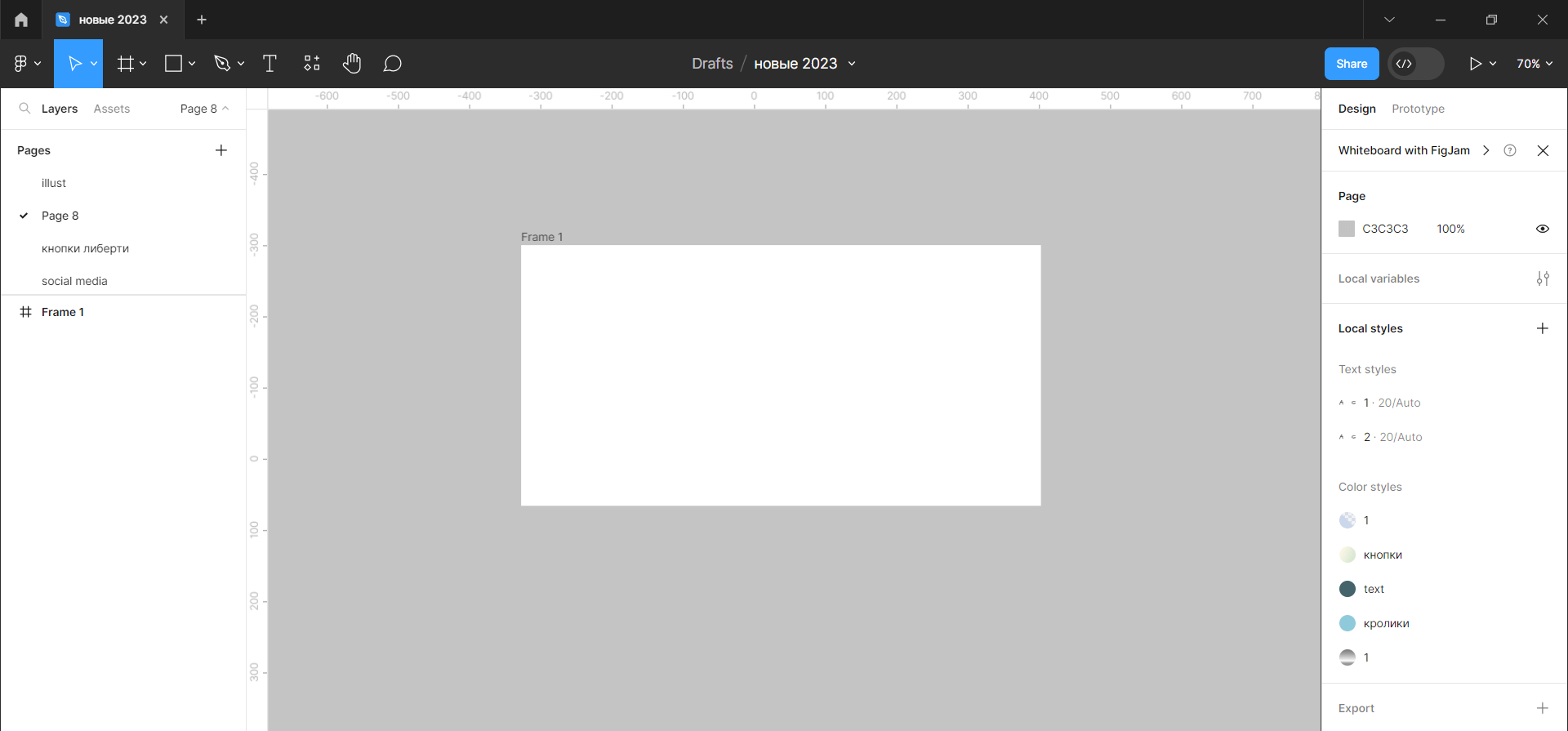
В интерфейсе Figma есть встроенные боковые меню: слева, справа и сверху. С их помощью можно менять настройки файла и параметры рабочей области. Все эти панели можно временно убрать с экрана, чтобы посмотреть работу целиком. При этом скрытое меню никак не повлияет на уже созданные параметры и настройки.
Для того чтобы скрыть боковые меню, нужно нажать Ctrl + \ .
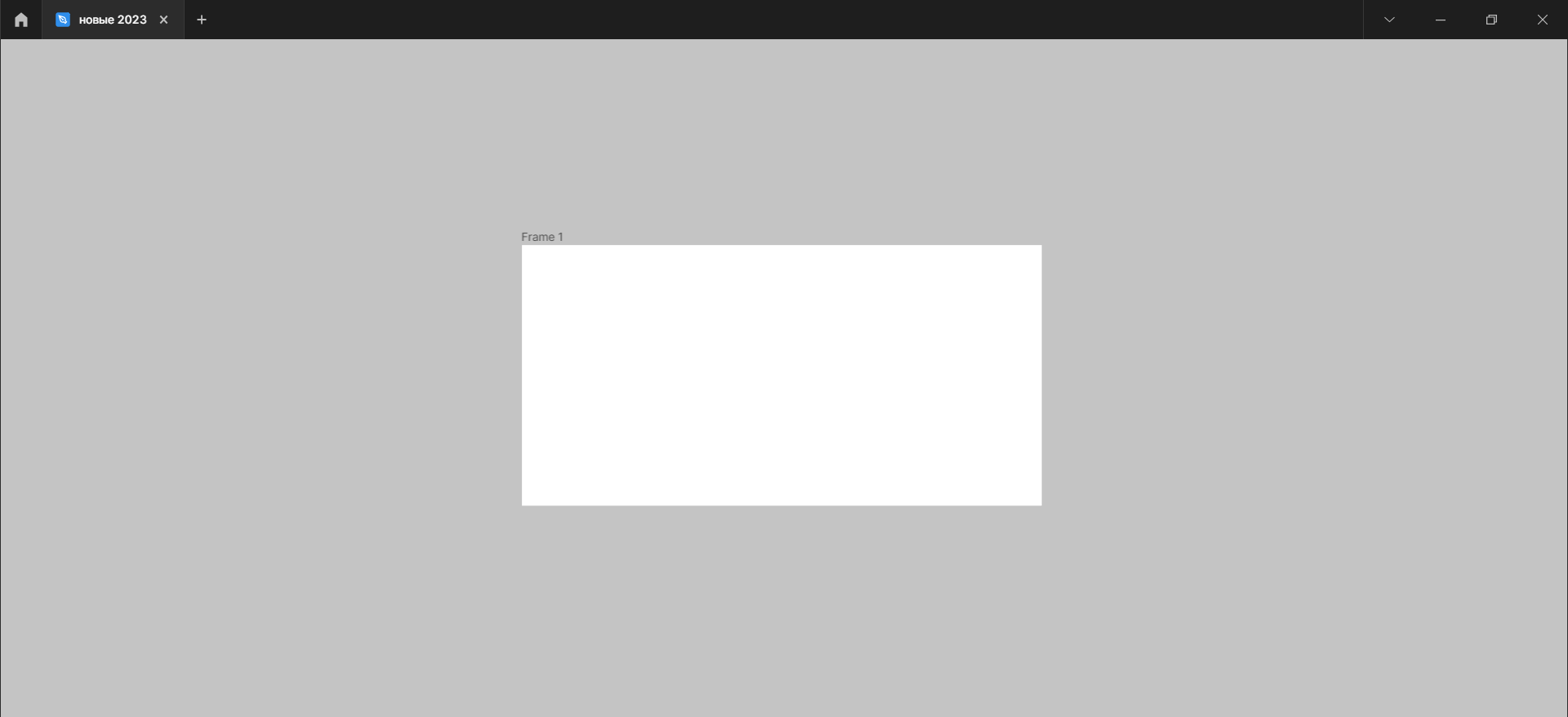
Вернуть все на место можно тем же сочетанием — Ctrl + \ .
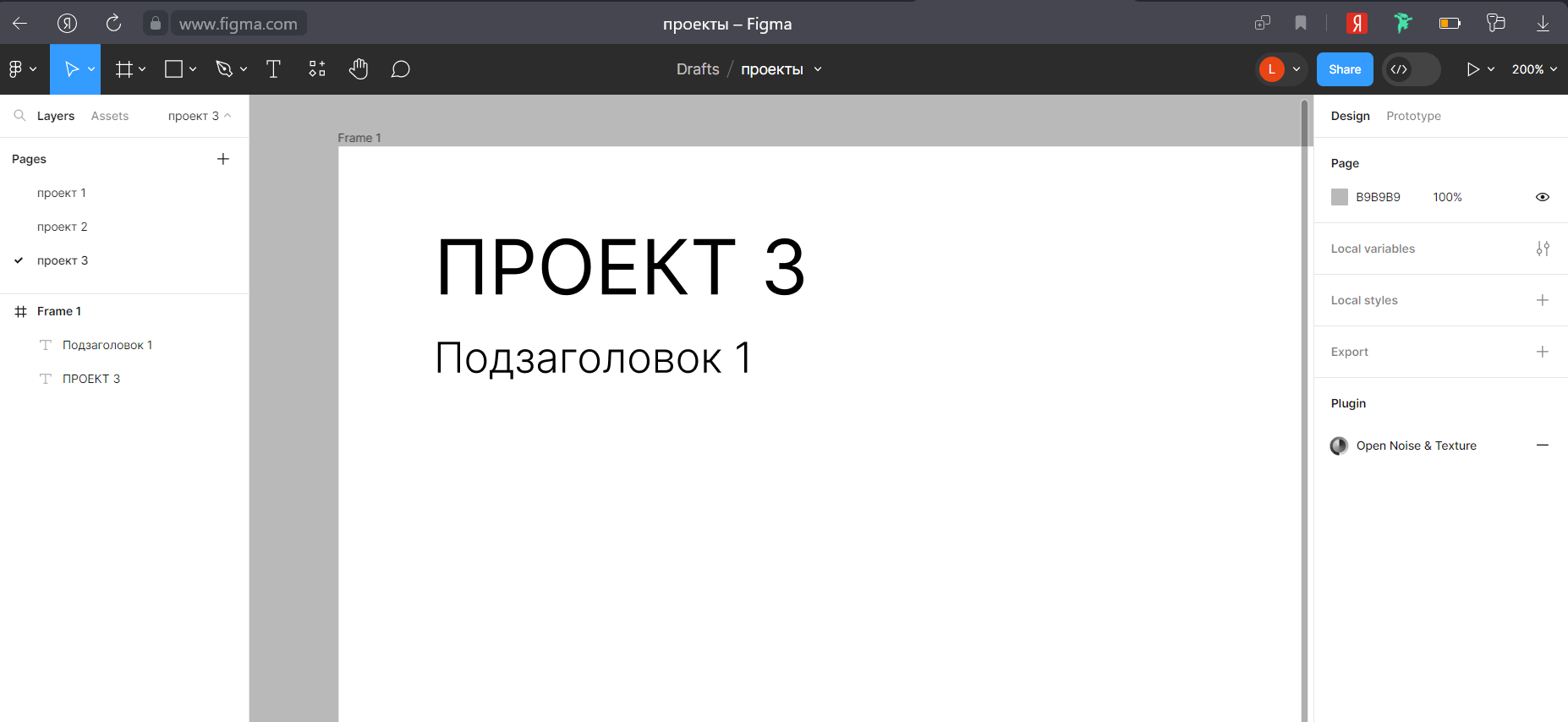
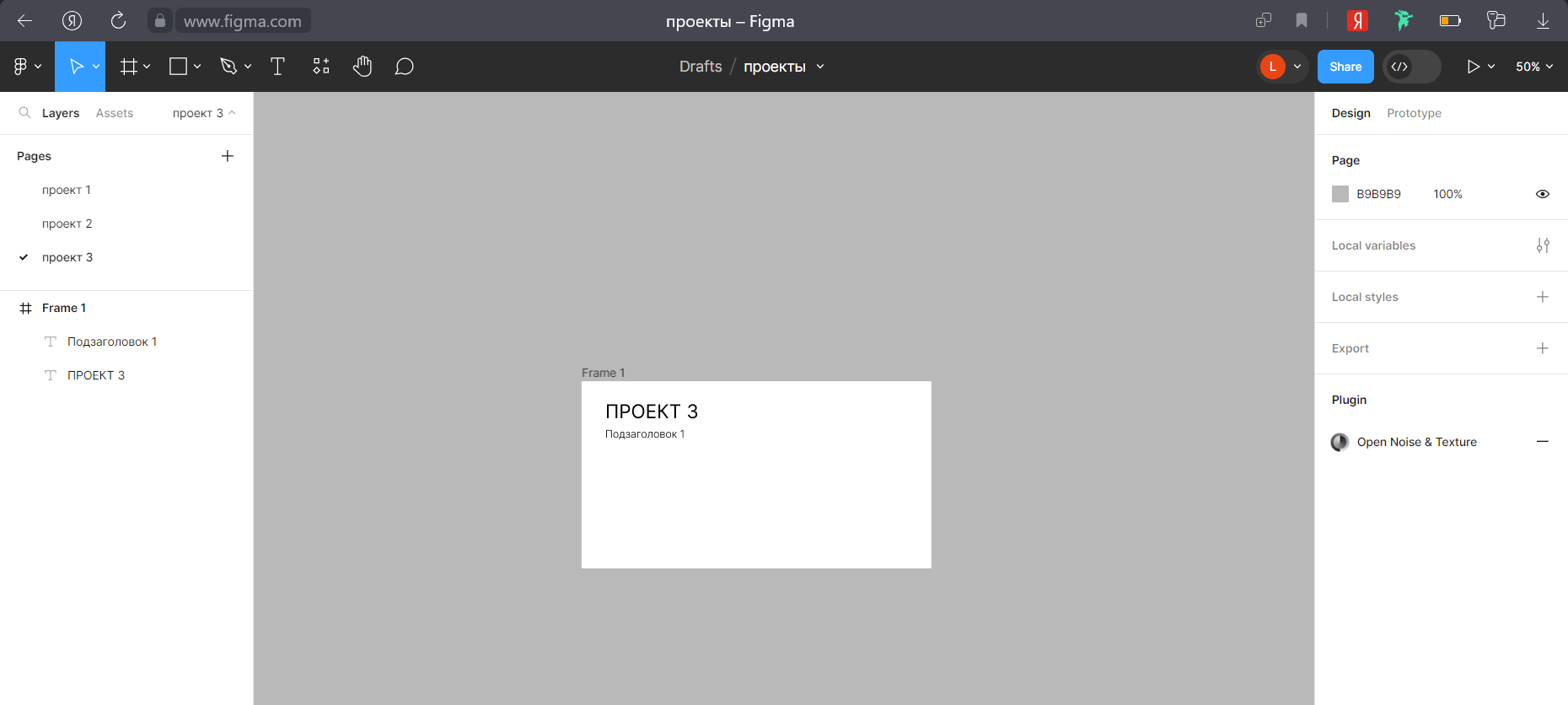
Чтобы рассмотреть детали проекта или, наоборот, посмотреть на него свежим взглядом издалека, можно менять масштаб рабочего пространства:
| Windows | MacOS | |
| Увеличить масштаб | Ctrl + «+» | Cmd + «+» |
| Уменьшить масштаб | Ctrl + «−» | Cmd + «−» |
| Увеличить масштаб на 100% | Ctrl + 0 | Cmd + 0 |
| Оптимальный масштаб | Shift + 1 | Shift + 1 |
НАпример, здесь мы увеличили масштаб с помощью сочетания Ctrl + «+» или Cmd + «+».
А здесь, наоборот, уменьшили с помощью сочетания Ctrl + «−» или Cmd + «−».
А блоке Pages на левой панели меню можно создавать отдельные страницы. Изначально они называются Page 1, Page 2 и далее по возрастающей, но вы можете их переименовать, щелкнув мышкой дважды по области названия.
какая профессия
в дизайне вам подойдет?
Ответьте на 10 вопросов и узнайте, какая дизайн-специальность вам подходит
Пройти тест
Если нужно быстро перейти с одной страницы в файле на другую, сделать это можно вот так:
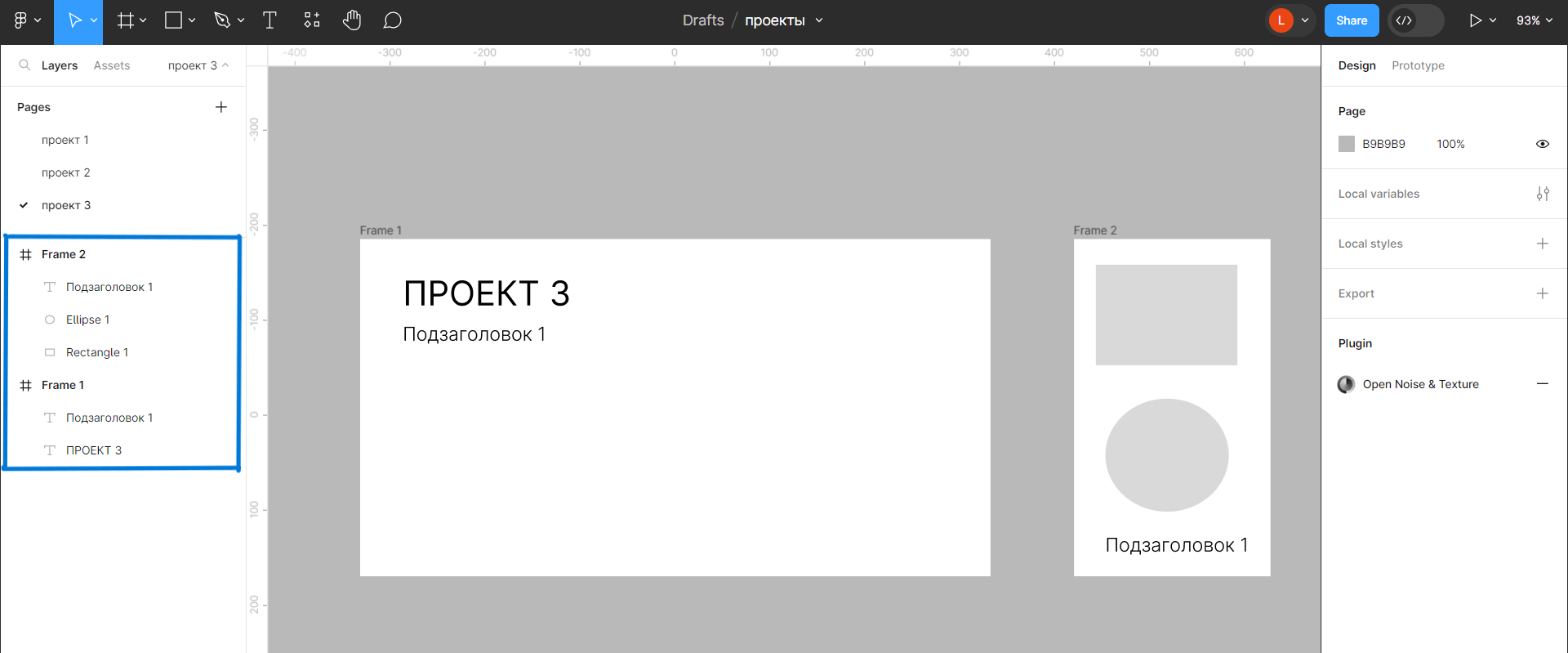
- Fn ↑ — на страницу вверх;
- Fn ↓ — на страницу вниз.
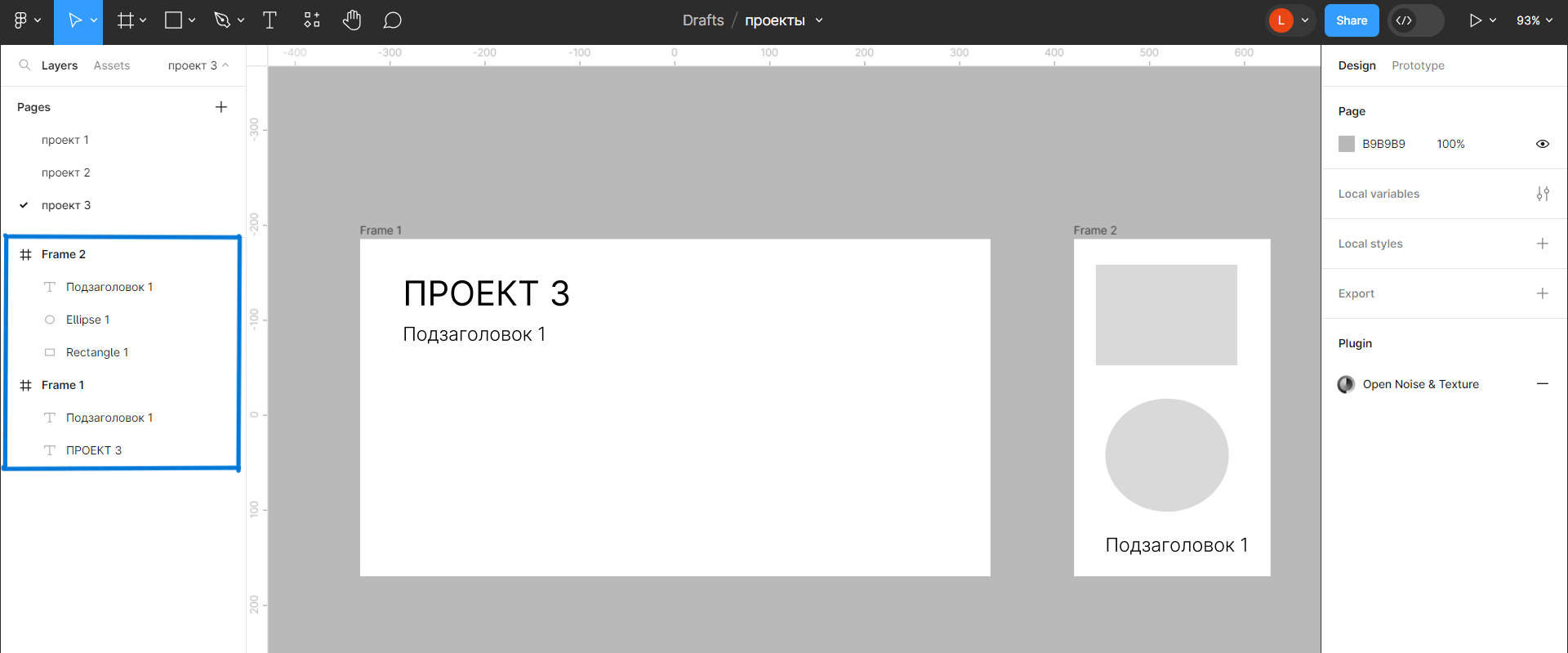
При большом количестве объектов и фреймов все они отображаются в панели слоев в левом боковом меню. Содержимое фреймов можно как раскрыть, так и закрыть.
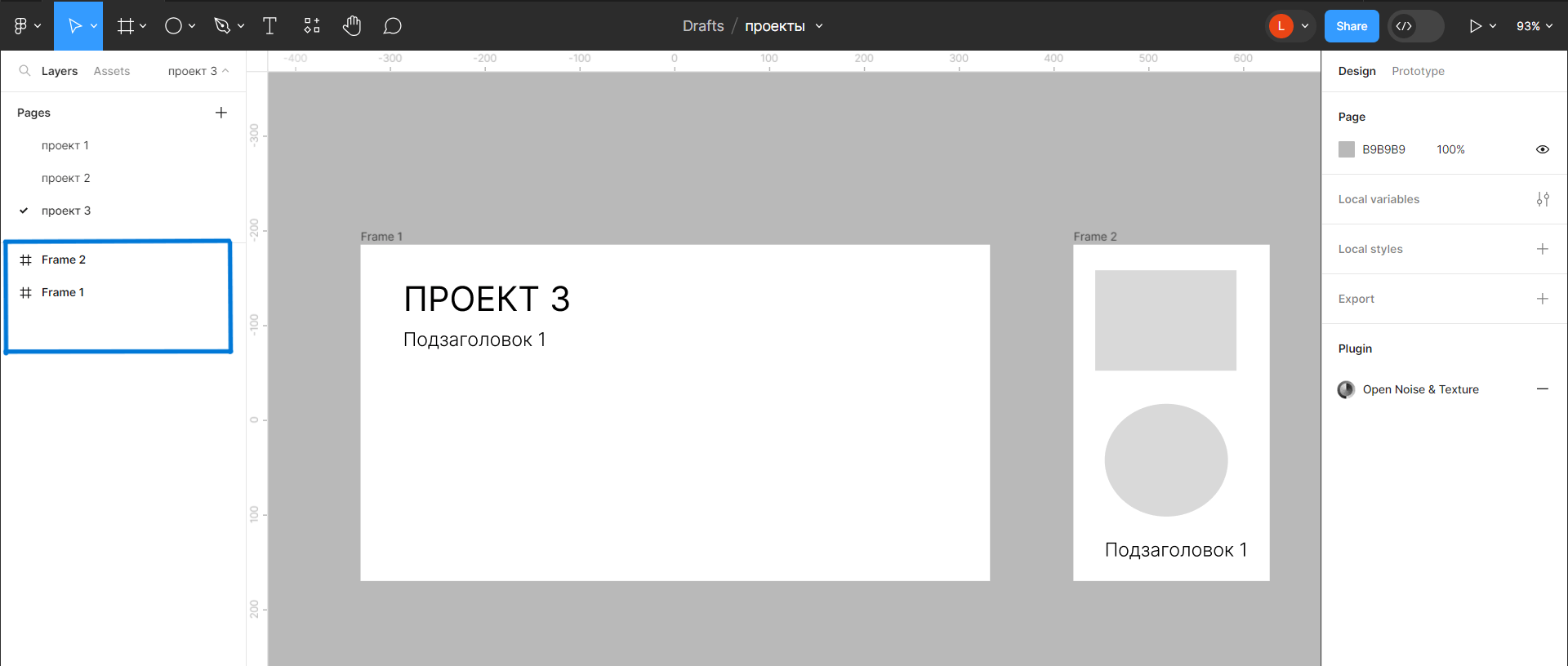
Сгруппировать содержимое слоев можно с помощью сочетания клавиш Alt + L, а открыть содержимое — Alt + 1. Такая функция используется для того, чтобы увидеть все фреймы в одном месте и проверить, прикрепились ли объекты к правильным рабочим областям.
В Figma есть модульные сетки и линейки, которые используются для упорядочивания контента и композиции. Линейки расположены сверху и слева от рабочей области, а добавить и настроить модульные сетки можно в правом боковом меню Layout Grids.
Вот какие сочетания работают с этими инструментами:
- отобразить или скрыть все модульные сетки на странице — сочетание Shift + G;
- отобразить или скрыть линейки — Shift + R.
Работа с объектами и контентом
После того как вы кликом мыши выделили нужный для изменения объект, можно сделать следующие действия:
| Windows | MacOS | |
| Перенести объект поверх другого объекта | ] | ] |
| Перенести объект за другой объект | [ | [ |
| Вынести объект на передний план | Ctrl + ] | Cmd + ] |
| Отправить объект на задний план | Ctrl + [ | Cmd + [ |
| Отразить по горизонтали | Shift + H | Shift + H |
| Отразить по вертикали | Shift + V | Shift + V |
| Непрозрачность 0% | 0 + 0 | 0 + 0 |
| Непрозрачность 10% | 1 | 1 |
| Непрозрачность 50% | 5 | 5 |
| Непрозрачность 100% | 0 | 0 |
Если требуется продублировать уже имеющийся объект — нужно зажать клавишу Alt, кликнуть и перетащить получившийся дубликат мышью.
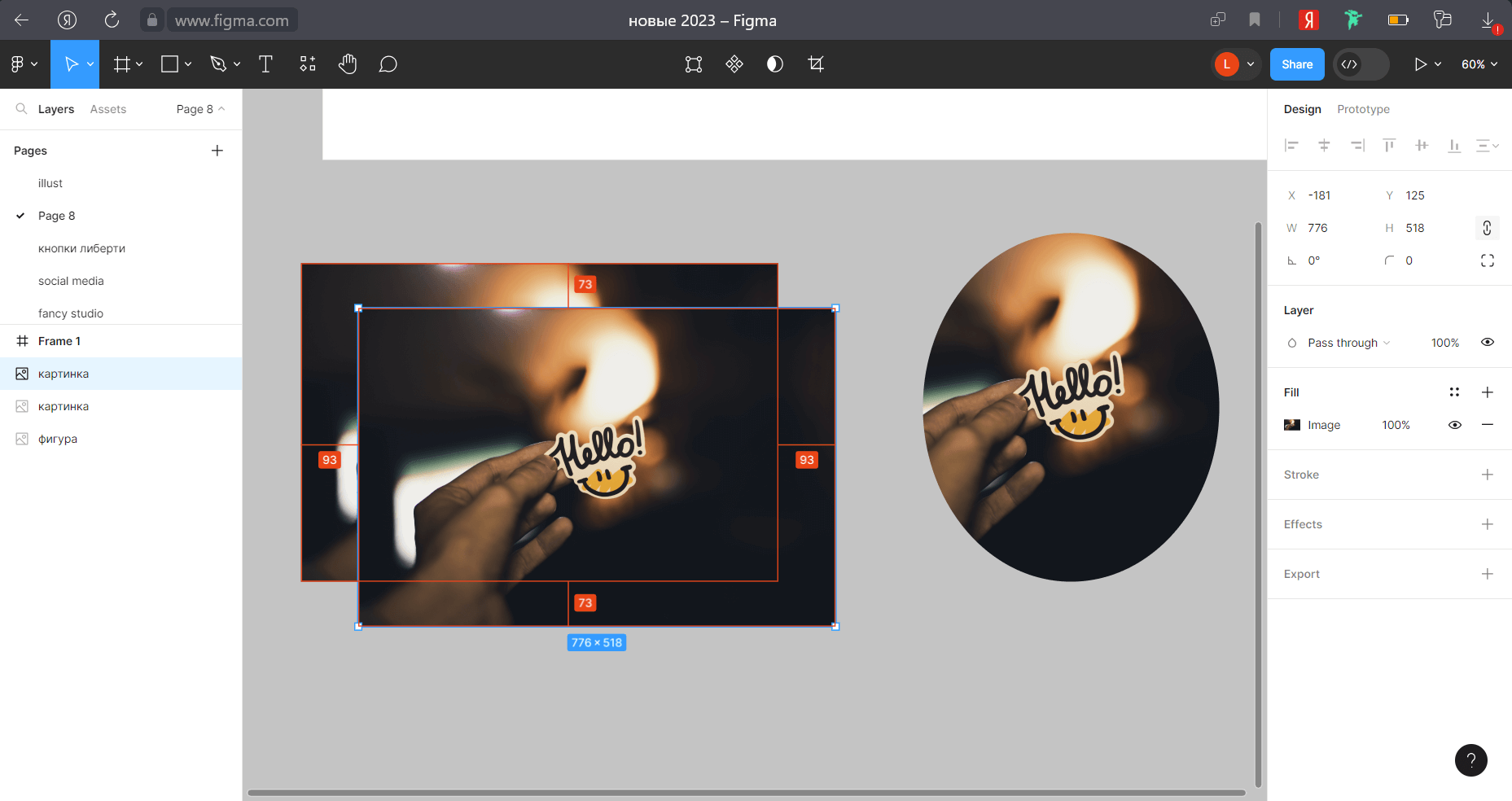
При работе в Figma часто требуется узнать расстояние от выделенного объекта до других объектов в пикселях, например при соблюдении определенной модульности — разбивке дизайна на повторяющиеся геометрические элементы.
Узнать расстояние между объектами можно следующим образом: выделить объект, нажать клавишу Alt и навести курсор на любой другой контент. Редактор покажет расстояние в пикселях.
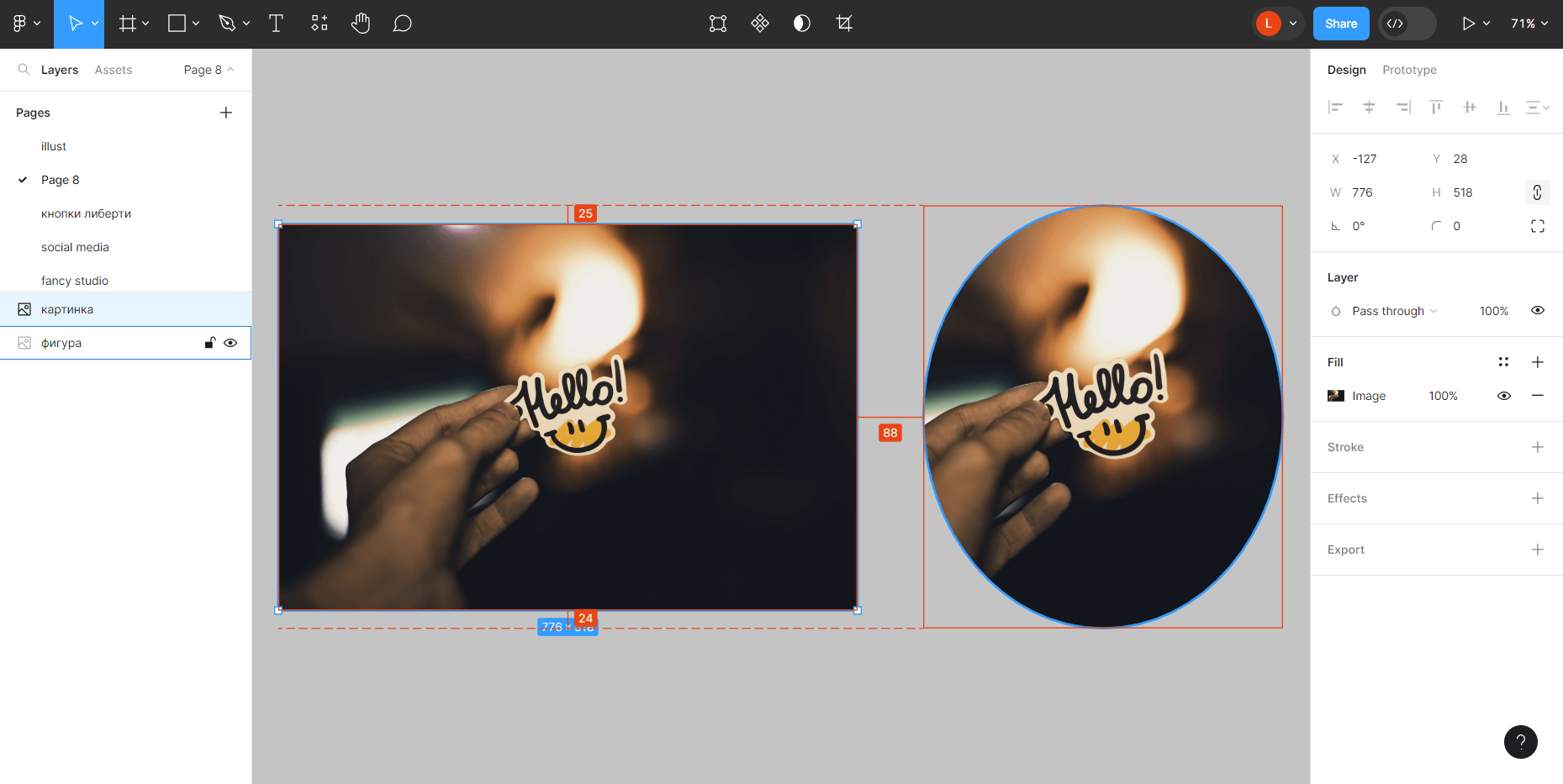
Скопировать фото и вставить в фигуру — Ctrl + Shift + C → Ctrl + Shift + V.
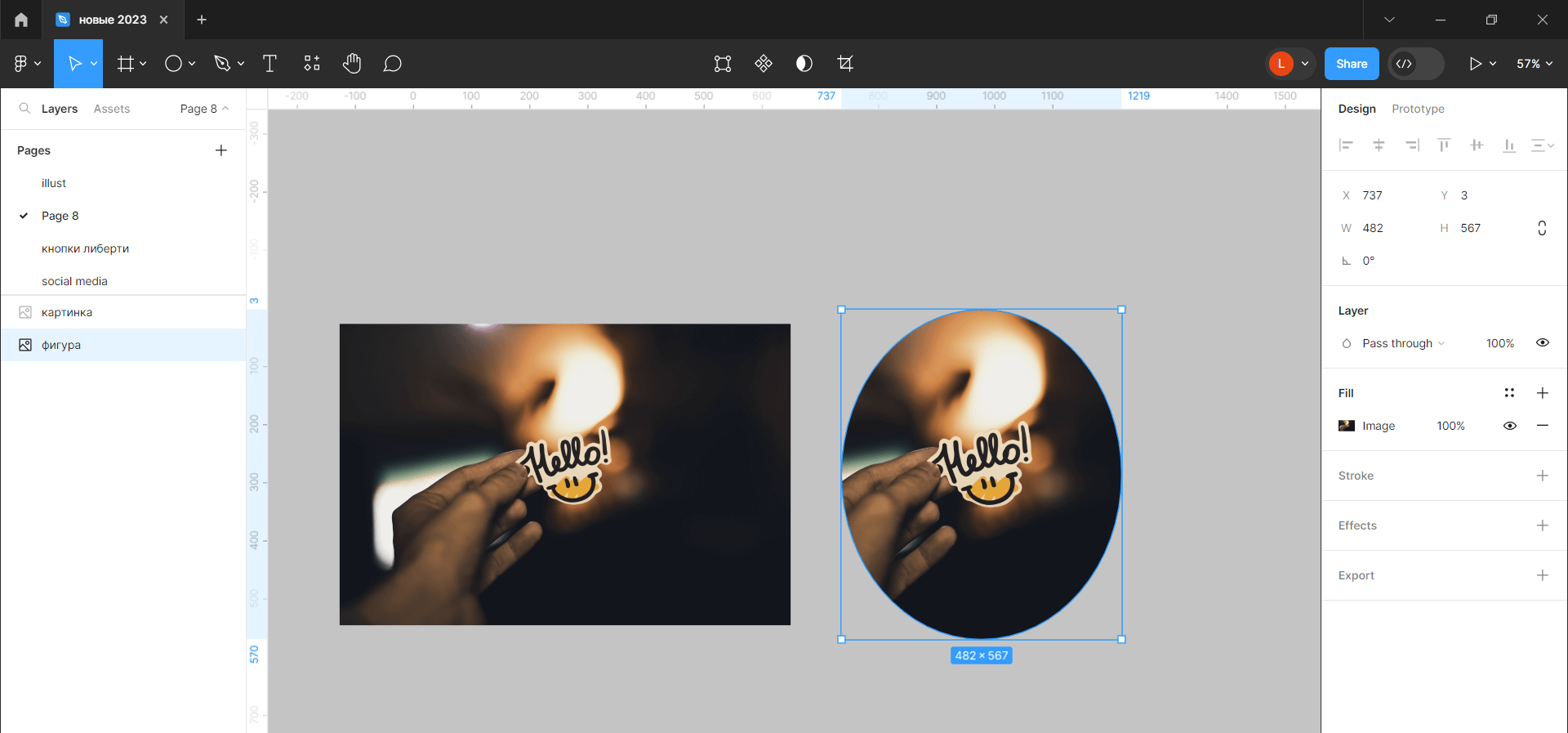
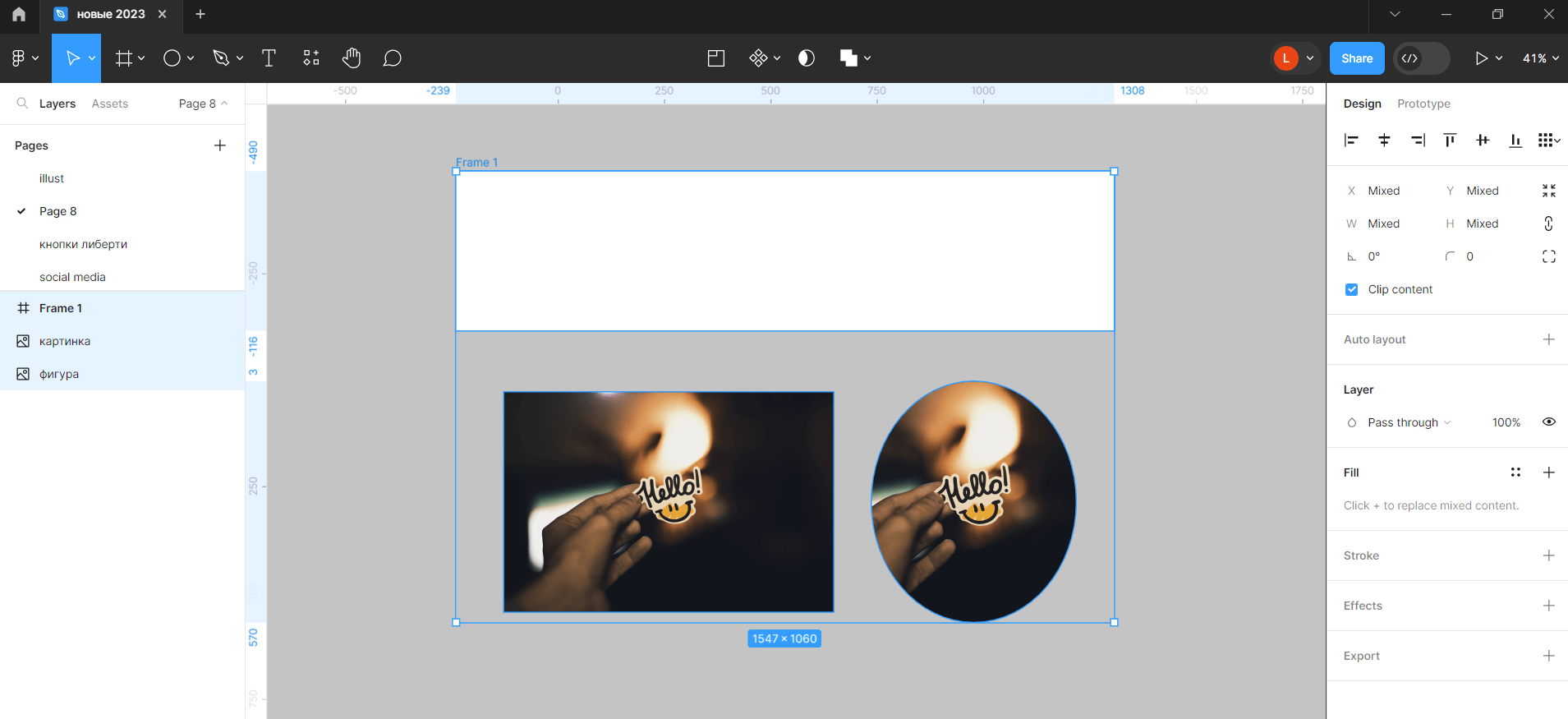
Чтобы быстро выделить все, что есть на рабочей области, можно использовать сочетание Ctrl + A:
Инструменты
Горячие клавиши для самых часто используемых инструментов при работе в Figma действуют одинаково в разных операционных системах:
| Функция | Клавиша |
| Пипетка | I |
| Перо | P |
| Прямоугольник | R |
| Эллипс | O |
| Фрейм | F |
| Перемещение | V |
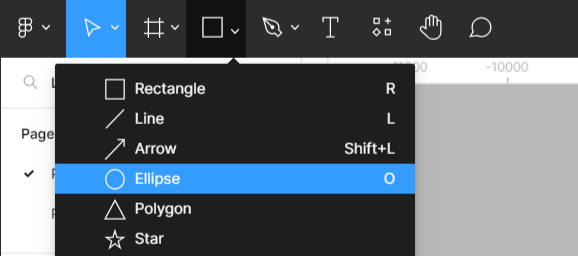
Горячие клавиши для инструментов также указаны рядом с самими инструментами в верхнем левом меню:
Если уже есть некоторое количество объектов и вы хотите объединить их в один фрейм, сделать это можно с помощью сочетания клавиш Ctrl + Alt + G.
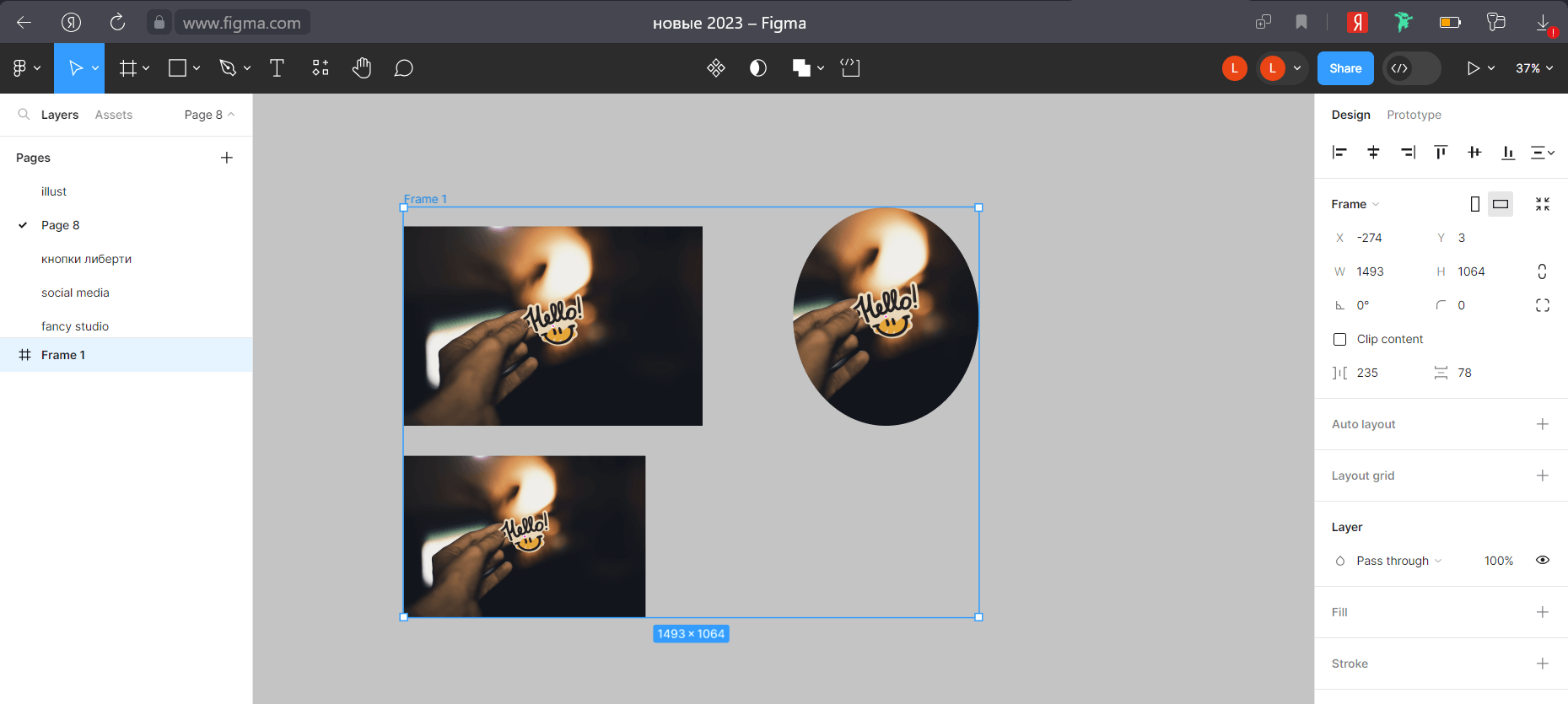
При необходимости использовать маску на каком-либо объекте подойдет сочетание клавиш Ctrl + Shift + M.
Работа с текстом
Текстовые объекты часто требуют быстрых изменений, например увеличить или уменьшить шрифт, подобрать начертание. Перед использованием хоткеев нужно выделить текстовый объект, который вам нужно изменить.
| Windows | macOS | |
| Начертание Bold | Ctrl + B | Cmd + B |
| Начертание Italic | Ctrl + I | Cmd + I |
| Подчеркивание | Ctrl + U | Cmd + U |
| Выключка по левому краю | Ctrl + Alt + L | Cmd + Option + L |
| Выключка посередине | Ctrl + Alt + T | Cmd + Option + T |
| Выключка по правому краю | Ctrl + Alt + R | Cmd + Option + R |
Есть еще несколько параметров текста, которые можно удобно настраивать с помощью горячих клавиш и стрелок на клавиатуре:
| Сочетание Windows | Сочетание macOS | Больше | Меньше | |
| Изменить интерлиньяж Line Height | Alt + Shift | Option + Shift | Стрелка вправо → | Стрелка влево ← |
| Изменить расстояние между буквами Letter Spacing | Alt | Option | Стрелка вправо → | Стрелка влево ← |
| Изменить размер шрифта | Ctrl + Shift | Cmd + Shift | Стрелка вправо → | Стрелка влево ← |
Как получить доступ к горячим клавишам в Figma
Найти сочетания горячих клавиш в Figma можно двумя способами:
- Нажать на логотип Figma в верхнем левом углу и выбрать: Help and Account → Keyboard Shortcuts.
- Выбрать знак вопроса в правом нижнем углу — Keyboard Shortcuts.
профессия графический дизайнер с нуля до про
Маркетинг, PR, IT — мы не знаем, какую сферу вы выберете, когда станете графическим дизайнером. Но знаем, что вы сможете им стать, получив реальный опыт. Тот, который оценят работодатели
Осваиваем правую панель в Figma: полезные советы для продуктовых дизайнеров
Обуздайте правую панель в Figma и оптимизируйте процесс проектирования с помощью этих приемов.
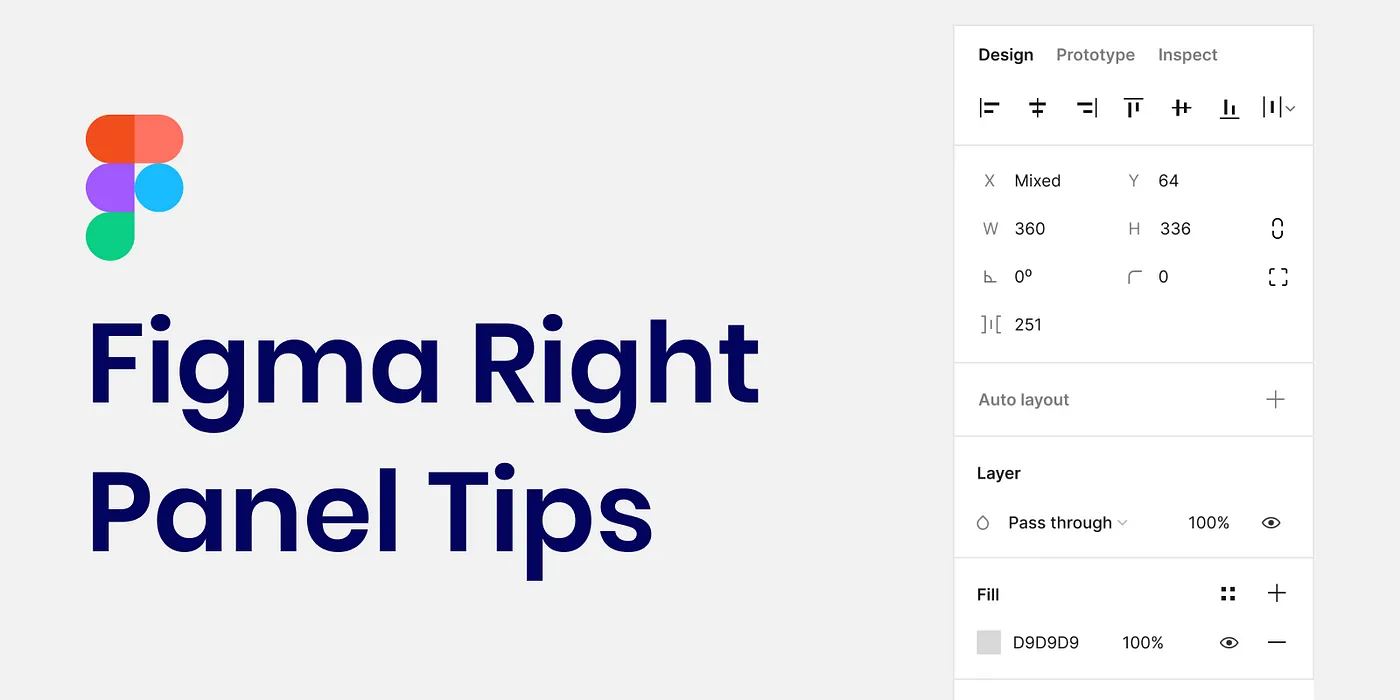
Одна из самых приятных вещей в Figma — постоянно открывать новые возможности, позволяющие выполнять дизайн-задачи быстрее и эффективнее. В этой статье я поделюсь некоторыми советами, которые помогут вам на 100% разобраться с правой панелью Figma (Свойства / Properties) и оптимизировать свой рабочий процесс.
Эти простые приемы требуют минимальных усилий и времени, но дают максимальный результат. Итак, давайте узнаем, как использовать правую панель Figma на полную мощность.
1. Параллельный расчет размеров
Думаю, вы уже знаете, что в Figma можно выбрать объект и изменить его размер с помощью математических операций — сложения, вычитания, умножения или деления (поле ввода также работает как калькулятор). Самое интересное, что, если вы выберете несколько объектов, их параметры изменятся параллельно.
Допустим, у вас есть квадрат со стороной 50px и другой квадрат со стороной 100px.
Если вы выделите оба квадрата и добавите к их ширине 10px, то ширина первого квадрата составит 60px (50+10), а второго — 110px (100+10). Как вы можете видеть, изменение размеров двух объектов было одновременным. Такие комплексные расчеты могут быть полезны в UI-дизайне, когда мы работаем с несколькими объектами разных размеров.
2. Выравнивание нескольких объектов
Если на экране есть несколько объектов, которые нужно выровнять относительно чего-то (допустим, фрейма), выделите их и, удерживая Shift, наведите курсор на меню выравнивания. Иконки в нем изменятся, после чего вы сможете выровнять два объекта как группу. Они не станут группой, но будут перемещаться как группа.
Например, если у вас есть два элемента внутри фрейма и вы хотите, чтобы они были идеально выровнены по нижнему краю, вы можете выбрать оба и использовать команду «Align Bottom» в меню выравнивания.
3. Стили слоев можно копировать
На правой панели Figma есть удобная функция, позволяющая быстро копировать стили одного объекта и применять их к другому.
Чтобы воспользоваться ей, выберите нужный стиль на правой панели (наведите курсор между интерактивными элементами в соответствующем разделе), скопируйте его (Cmd/Ctrl + C), выберите целевой объект и вставьте его (Cmd/Ctrl + V). Стиль будет мгновенно применен к выбранному объекту.
Например: если у вас есть текст определенного цвета, вы можете скопировать эту характеристику и применить ее к другому слою.
4. Предварительный просмотр перед экспортом фрейма
Эта функция позволяет увидеть миниатюру фрейма, который вы собираетесь экспортировать, на правой панели. Чтобы открыть предварительный просмотр, нажмите на стрелку рядом с пунктом Preview в разделе Export.
5. Массовые действия
Как только вы узнаете, что Figma поддерживает массовые действия, это меняет всё. Теперь вы можете выбирать несколько объектов на холсте и одновременно изменять их стили или размеры, оптимизируя процесс проектирования.
Массовые действия помогают сэкономить время, если вам нужно изменить цвет, стиль текста, размер или свойства компонентов в файле Figma или дизайн-системе.
Например, у вас есть несколько текстовых элементов, набранных шрифтами разных размеров, но вы хотите изменить их стиль. Просто выберите все текстовые слои и примените нужный стиль одним щелчком мыши. Не нужно тратить часы, вручную меняя настройки каждого элемента!
6. Быстро поменять местами начальную и конечную точки линии
В своих проектах вы часто будете работать с линиями. Один из приемов, который экономит время и силы, — поменять местами начальную и конечную точки линии одним щелчком мыши.
Просто выделите линию и наведите курсор на пространство между селекторами стилей оформления в правой панели. Вы увидите иконку с двумя стрелками. Щелкните по ней, чтобы поменять местами начальную и конечную точки.
Эта функция особенно полезна при работе со сложными диаграммами и блок-схемами.
7. Превратить группу во фрейм
Многие дизайнеры продуктов предпочитают работать с фреймами, а не с группами. Если же до вас другой дизайнер создал в файле множество групп, есть решение. Вы можете превратить группу во фрейм прямо в правой панели одним щелчком мыши.
Выберите группу, которую вы хотите изменить. В верхней части правого меню вы найдете выпадающий список, с помощью которого можно переключаться между этими опциями.
Эта функция также позволяет преобразовывать фреймы и группы в секции и даже подгонять размер холста под размеры экранов популярных устройств, например iPhone или MacBook.
8. Изменить размер фрейма до минимально необходимого
Еще одна полезная функция Figma, которая часто приходит на помощь дизайнерам, — Resize to Fit. Этот удобный инструмент позволяет быстро подогнать фрейм под размер содержимого, не нарушая целостности последнего.
Например, если вы создали компонент и хотите уменьшить его размер до минимального, вы можете сделать это в один клик.
9. Настройка обводок
Figma позволяет добавлять обводки к отдельным сторонам объекта, обеспечивая больший контроль и точность манипуляций.
Выберите объект, добавьте обводку и нажмите на иконку Stokes per side (обводка по сторонам) на правой панели. Вы увидите варианты применения обводки — к верхней, нижней, правой и левой сторонам по отдельности и в различных комбинациях.
Например, если вы хотите отделить нижнюю часть модального окна при помощи обводки, указанная функция позволяет сделать это за секунды.
10. Организовать стили с помощью групп, чтобы повысить эффективность рабочего процесса
Аккуратное организованное рабочее пространство — залог эффективной работы. В Figma есть отличная функция, позволяющая группировать цветовые стили и стили текста для повышения удобства и доступности.
Есть два способа применения этой опции:
- Выберите стиль и измените его название, добавив в начало имя группы за которым следует символ ‘/’. Это действие автоматически создаст группу и поместит стиль в нее. Затем выберите дополнительные стили, которые вы хотите включить в группу, и перетащите их внутрь.
- Выделить все стили, которые необходимо сгруппировать, и нажать CMD+G (или CTRL+G для пользователей Windows), чтобы создать группу. После этого вы можете переименовать группу, дважды щелкнув по ней.
Это самый простой и удобный способ организации стилей, и я надеюсь, что на конференции Config 2023 Figma представит еще более продвинутую функцию с использованием дизайн-токенов.
11. Подстрочные и надстрочные знаки
Иногда нам нужно добавить в текст подстрочные или надстрочные знаки. Например, если мы имеем дело с математическими формулами.
В Figma такое форматирование не составит большого труда. Выберите символ, который необходимо изменить внутри текстового слоя. Затем нажмите на иконку с тремя точками в разделе Text справа, чтобы открыть дополнительные опции. Перейдите на вкладку Details (детали) и найдите раздел Numbers (числа). В пункте Position (положение) можно выбрать один из трех вариантов — под строкой, над строкой или обычное.
Слои и маски в Figma
Сначала обратим внимание как работать со слоями в Фигме. Чтобы было более наглядно на иллюстрации представлен простой пример. Здесь создан фрейм, добавлена фоновая картинка, а также три иллюстрации в формате svg, и еще три слоя – это текст напротив картинок. Как видно все слои представлены в левой панели. Для удобства лучше переименовывать слои, чтобы было проще ориентироваться, особенно если их будет много.

Вы можете группировать слои. Например, на иллюстрации есть три файла в формате svg. При помощи клавиши «Ctrl» вы можете выделить эти файлы. Далее нажмите правой кнопкой мыши на данное выделение. Появится меню свойств, в котором необходимо выбрать пункт «Group selection» (горячие клавиши Ctrl+G). Выбрав его, вы сгруппируете эти слои.

Теперь при группировке вы можете взаимодействовать сразу со всеми картинками, которые в группе. То есть, перетаскивание или изменение размеров будет сразу со всеми картинками. Если вам нужен конкретный элемент из группы, например, верхняя картинка «статистика», то вы просто можете кликнуть на нее два раза левой кнопкой мыши, после чего этот элемент выделится, и вы будете взаимодействовать с ним отдельно от группы.

То же самое касается и текста. Можно выделить в правой панели клавишей «Ctrl» необходимые слои текста, после чего нажать правую клавишу мыши и выбрать пункт «Group selection».

Теперь и текст будет находится в одной группе, что упрощает взаимодействие с ним.

По умолчанию у созданной группы будет название «Group». Вы можете переименовывать группы. Например, в первой группе у нас находятся картинки в формате svg, а во второй текст. Кликнув два раза на группу в левой панели, у появится возможность переименовать на «Текст» и «Картинки в формате svg»

Для чего нужны группы слоев? Благодаря им у вас будет полный порядок, и будет понятно, что к чему относится. Без этого все слои будут хаотично распределены по макету в левой части меню, что усложнит работу тех, кто взаимодействует с проектом. Также объединение элементов в группы ускорит работу. Например, вы сможете одновременно редактировать цвет, тени, или другие эффекты во всех элементах.
Кроме того, в Фигме можно группировать группы. Это делается по тому же принципу. Сначала выделяете группы, затем через функцию «Group selection» соединяете их в общую группу. Как видно на иллюстрации группы «Текст» и «Картинки в svg» соединены в группу «Главная страница».

Очень важно чтобы все элементы находились в границе фрейма. В том случае, если какой-то объект (текст или изображение) выйдет за границы фрейма, даже немного, при его экспорте данный элемент не будет присутствовать в макете. Такая ошибка часто возникает при загрузке больших изображений, часть которых может выходить за границы холста.

Кроме того, если вы помещаете элемент из фрейма за его границы, то он удалится из группы, в том случае если была привязка к другим элементам. Таким образом, его необходимо внести в группу заново.
Чтобы сделать обратную операцию – расформировать группу, необходимо выделить одну или несколько групп, после чего нажать на правую кнопку мыши и выбрать из списка свойств пункт «Frame selection» (горячие клавиши Ctrl+Alt+G). Так все содержимое группы распадется на отдельные слои.

Обратите внимание, что возле каждого слоя и группы в левой панели есть два значка в виде замка и глаза. «Глаз» — это функция, которая отключает просмотр слоя или группы, в результате чего на макете они видны не будут, но они будут выделяться при клике. «Замок» — это блокировка элемента, в результате которой слой не будет выделяться. Например, можно заблокировать нижний слой (фон), чтобы он оставался неизменным и не выделялся с остальными элементами.

Как происходит экспорт слоев? Важная особенность Фигмы в том, что экспорт происходит не только группой, но и отдельно по элементам. Например, если вам необходимо экспортировать всю группу, то вы просто кликаете на нее. Если вам необходимы отдельные элементы, то вы выделяете только их. Далее в правой панели меню выберите раздел «Экспорт». Здесь вы также можете определить формат, в котором сохранится ваш проект (PNG, JPG, SVG, PDF). Есть отдельная вкладка с сохранением слоя в формате SVG.

Теперь рассмотрим то как работает маска в слоях. Маски позволяют отображать определенные части других слоев под трафаретом. Для примера добавим в фрейм две фигуры – круг и звезду.

Важный момент – эти объекты должны быть соединены в группу. Как это сделать, мы рассмотрели выше. Это необходимо для выбора элемента в группе, который будет отвечать за маску. Если это сделать без группы, то все слои, которые находятся над слоем маски будут попадать в эту маску, что усложнит создание интерфейса.

Поэтому выделим круг и звезду, объединив их в группу. Далее выделим круг в правой части круг, который будет отвечать за маску, и в верхней части панели меню выберем вкладку «Use as mask» (горячие клавиши Ctrl+Alt+M).

Как видно фигура «Круг» стала рамкой, из-за чего углы звезды обрезались. Теперь все что выходит за пределы этой рамки не будет видно.

На иллюстрации показано, что звезду, которая осталась под маской можно выделить, а также двигать, но не выходя за пределы рамки. В конечном итоге вы можете сохранить маску, экспортировав ее как PNG-файл.
Итак, мы рассмотрели, как создавать маски и группы слоев, а также экспортировать их в разных форматах.
Полезные ссылки:
- Бесплатный видеокурс по Figma от GeekBrains;
- Профессиональный курс Figma 2.0 для новичков от SkillBox;
- Полноценный онлайн курс по веб-дизайну с нуля от SkillBox.