Функция СЕГОДНЯ
Excel для Microsoft 365 Excel для Microsoft 365 для Mac Excel для Интернета Excel 2021 Excel 2021 для Mac Excel 2019 Excel 2019 для Mac Excel 2016 Excel 2016 для Mac Excel 2013 Excel 2010 Excel 2007 Excel для Mac 2011 Excel Starter 2010 Еще. Меньше
В этой статье описаны синтаксис формулы и использование функции СЕГОДНЯ в Microsoft Excel.
Описание
Возвращает текущую дату в числовом формате. Числовой формат даты — это код даты и времени, с помощью которого в Microsoft Excel производятся вычисления над датами и промежутками времени. Если до ввода этой функции для ячейки был задан формат Общий, результат будет отформатирован как Дата. Если должно отображаться число, выберите для ячейки Общий или Числовой формат.
Функция СЕГОДНЯ полезна, если на листе требуется отображать текущую дату независимо от времени открытия книги. Она также используется для вычисления интервалов. Например, если известно, что кто-либо родился в 1963 году, узнать возраст этого человека можно с помощью следующей функции.
= ГОД( СЕГОДНЯ())-1963
В этой формуле функция СЕГОДНЯ используется в качестве аргумента функции ГОД для получения текущего года, из которого вычитается 1963. Полученное значение и есть возраст человека.
Примечание: Если функция СЕГОДНЯ не обновляет дату, как ожидается, может потребоваться изменение параметров, управляющих пересчетом книги или листа. На вкладке Файл выберите команду Параметры, а затем в категории Формулы в разделе Параметры вычислений выберите вариант Автоматически.
Синтаксис
У функции СЕГОДНЯ нет аргументов.
Примечание: В приложении Excel даты хранятся в виде последовательных чисел, что позволяет использовать их в вычислениях. По умолчанию дате 1 января 1900 года соответствует номер 1, а 1 января 2008 года — 39448, так как интервал между этими датами составляет 39 447 дней.
Пример
Скопируйте образец данных из следующей таблицы и вставьте их в ячейку A1 нового листа Excel. Чтобы отобразить результаты формул, выделите их и нажмите клавишу F2, а затем — клавишу ВВОД. При необходимости измените ширину столбцов, чтобы видеть все данные.
Возвращает текущую дату.
Возвращает текущую дату плюс 5 дней. Например, если текущая дата — 01.01.2012, формула возвращает значение 06.01.2012.
Возвращает количество дней с текущей даты до 1.01.2030. Помните о том, что для правильного отображения результатов ячейка должна иметь формат «Общий» или «Числовой».
Возвращает текущее число месяца (1–31).
Возвращает текущий месяц (1–12). Например, если текущий месяц — май, формула возвращает значение 5.
Excel: Условное форматирование (часть 2)
Гораздо более мощный и красивый вариант применения Условного форматирования — это возможность проверять не значение выделенных ячеек, а заданную формулу.
К примеру, можно легко использовать условное форматирование для проверки сроков оплат или выполнения задач.
Рассмотрим ситуацию, когда необходимо выделить даты просроченных оплат красным цветом, а тех, что предстоят в ближайшую неделю, – желтым.
- Выделите диапазон, к котором будет применяться Условное форматирование.

- Выберите вкладку Главная > Условное форматирование > Создать правило.

- В диалоговом окне Создание правила форматирования выберите пункт Использовать формулу для определения форматируемых ячеек .


- В разделе Форматировать значения, для которых следующая формула является истинной введите формулу:
Функция СЕГОДНЯ() отображает текущую дату.
Таким образом, формула служит для определения дат в столбце B, которые «меньше» чем сегодня, т.е. предшествующих сегодняшней дате.
- Нажмите кнопку Формат . Выберите необходимые шрифт и заливку.

- Нажмите кнопку ОК несколько раз, чтобы закрыть все диалоговые окна.
Первое правило сформировано. Просроченные даты оплат будут выделяться красным цветом.
Как создать второе правило
Снова проведите действия, как в пунктах 1-3, т.е. выделите тот же диапазон, откройте опцию Создать правило , выберите пункт Использовать формулу для определения форматируемых ячеек .
Теперь необходимо ввести другую формулу.
Мы хотим найти даты, которые будут больше или равны сегодняшней ( B3>=СЕГОДНЯ() ), но не более чем на неделю, т.е. разница между датами должна быть меньше 7-и дней ( (B3-СЕГОДНЯ())
Эти два условия должны выполняться одновременно, поэтому применяем функцию И().
Формула будет выглядеть так:
Нажмите кнопку Формат . Выберите необходимые шрифт и заливку.


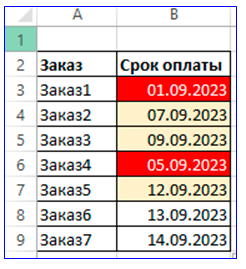
Теперь к диапазону будут применяться сразу два правила. Даты просроченных оплат будут выделены красным цветом, а тех, что предстоят в ближайшую неделю, – желтым.
Условное форматирование дат после заданной даты

Если вы хотите выделить даты, которые больше или меньше определенной даты с условным форматированием, вы можете использовать простую формулу, основанную на функции ДАТА. Например, если у вас есть даты в ячейках B4:G11 и хотите выделить ячейки, содержащие дату после 1 августа 2015 года, выберите диапазон и создайте новое правило условного форматирования, которое использует следующую формулу:
Примечание: важно, чтобы формула условного форматирования была указана относительно «активной ячейки», которой в данном случае считается B4.
После того, как вы сохраните правило, вы увидите, что даты после 8/1/2015, выделены.
Как работает формула
Функция ДАТА создает дату Excel с указанными значениями года, месяца и дня. Затем просто нужно сравнить каждую дату в диапазоне с датой, созданной с помощью функции ДАТА. Ссылка B4 полностью относительна, поэтому будет обновляться по мере применения правила к каждой ячейке в диапазоне, и будут выделены все даты после 8/1/2015.
Больше или равно и т.д.
Конечно, вы можете использовать все стандартные операторы в этой формуле для настройки правила по мере необходимости. Например, чтобы выделить все даты, превышающие или равные 8/1/2015, используйте:
Использование других ячеек для даты
Нет необходимости жестко фиксировать дату в правиле. Чтобы создать более гибкое интерактивное правило, используйте другую формулу с переменной. Например, если вы хотите использовать ячейку C2 в качестве ячейки со значениемдаты, именуйте ячейку C2 «значение», введите дату и используйте эту формулу:
Затем измените дату в ячейке C2 на любую, и правило условного форматирования будет применено мгновенно.
Пример формулы для выделения цветом просроченных дат в Excel
Во многих фирмах отдельное внимание уделяется датам, выпадающим после определенного пройденного периода. С помощью условного форматирования можно легко составить отчет «После периода» на котором выделены пройденные даты.
Как сделать подсвечивание цветом ячеек с датами пройденного срока в Excel
Пример представлен ниже на рисунке в виде отчета, в котором даты за более чем 90 дней от текущей даты выделенные другим цветом заливки.
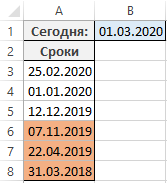
Чтобы составить аналогичный отчет с таким же автоматическим форматированием ячеек по условию выполните следующее:
- Выделите целевой диапазон ячеек (в данном примере A3:A8) и выберите инструмент: «ГЛАВНАЯ»-«Условное форматирование»-«Создать правило». В результате чего появится окно для внесения всех необходимых настроек инструмента:
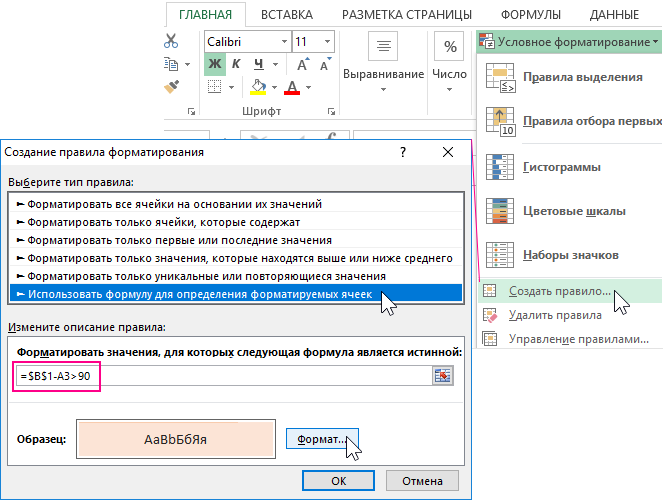
- В появившемся окне из верхней части где находится список опций выберите пункт: «Использовать формулу для определения форматируемых ячеек». Данная опция позволяет нам использовать собственные формулы для составления сложны правил условного форматирования. Формула должна содержать логическое выражение и соответственно возвращать логическое значение для каждой ячейки из выделенного диапазона. Если будет возвращено – ИНСТИНА, тогда к этой ячейке будет применятся правило и присваивается новый формат, который предварительно настроен этим же инструментом.
- В полю ввода формул введите логическое выражение представленное на этом шаге. Данная формула проверяет значение ячеек: будет ли их дата выпадать после 90 дней, пройденных от сегодняшнего дня. Отсчитывается от даты, указанной в целевой ячейке A3 выделенного просматриваемого диапазона. Если да (ИСТИНА) – сразу же применяется условное форматирование. =$B$1-A3>90
- Нажмите на кнопку «Формат» для вызова окна, в которому будут доступные все опции оформления формата: цвет фона и границы, размер шрифта и т.п. После указания желаемых настроек для оформления стиля форматирования нажмите кнопку ОК на всех открытых окнах, чтобы подтвердить все настройки и получить готовый результат.
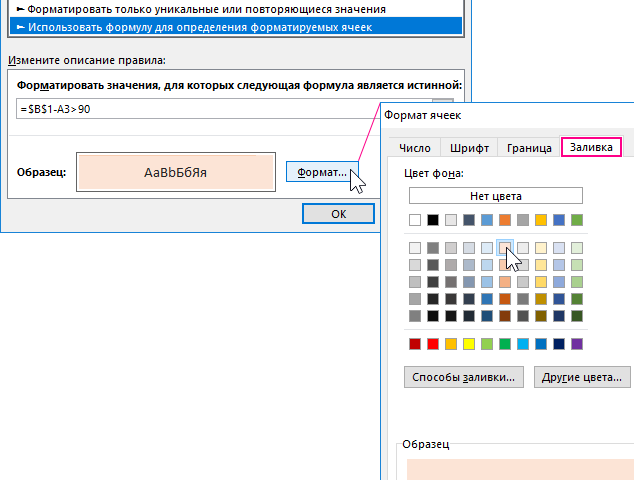
А в результате выделились все даты актуальность которых превышает 90 дней.
- Excel Formula Examples
- Создать таблицу
- Форматирование
- Функции Excel
- Формулы и диапазоны
- Фильтр и сортировка
- Диаграммы и графики
- Сводные таблицы
- Печать документов
- Базы данных и XML
- Возможности Excel
- Настройки параметры
- Уроки Excel
- Макросы VBA
- Скачать примеры