Объединение текста из двух или нескольких ячеек в одну
Данные из нескольких ячеек можно объединить в одну с помощью символа «амперсанд» (&) или функции СЦЕП.

Объединение данных с помощью символа «амперсанд» (&)
- Выделите ячейку, в которую вы хотите вставить объединенные данные.
- Введите = (знак равенства) и выберите первую ячейку, которую нужно объединить.
- Введите символ & и пробел, заключенный в кавычки.
- Выберите следующую ячейку, которую нужно объединить, и нажмите клавишу ВВОД. Пример формулы: =A2&» «&B2.
Объединение данных с помощью функции СЦЕП
- Выделите ячейку, в которую вы хотите вставить объединенные данные.
- Введите выражение = СЦЕП(.
- Выберите первую ячейку, которую нужно объединить. Для разделения объединяемых ячеек используйте запятые, а для добавления пробелов, запятых и другого текста — кавычки.
- Введите закрывающую скобку в конце формулы и нажмите клавишу ВВОД. Пример формулы: =CONCAT(A2, » Семья»).
Связывание ячеек: консолидация и обеспечение согласованности данных
Дополнительные сведения о планах и их возможностях см. на странице «Расценки».
Связывание ячеек: консолидация и обеспечение согласованности данных
PLANS
- Smartsheet
For more information about plan types and included capabilities, see the Smartsheet Plans page.
Опция связывания ячеек может использоваться для консолидации данных из нескольких таблиц. С её помощью можно создать сводную таблицу, отслеживать зависимости дат между проектами, а также обеспечивать актуальность значений в наборе таблиц.
Связывать можно только ячейки. Невозможно связать целые таблицы, столбцы или строки. Привязать к конечной таблице можно только ячейки, в которых содержатся или содержались данные. Ячейка не может одновременно содержать гиперссылку и связь.
Типы связей: входящая и исходящая
Доступно два типа связей ячеек.
- Если в ячейке есть входящая связь, это означает, что ячейка получает своё значение из ячейки в другой таблице.
Ячейка, которая содержит входящую связь, является для неё конечной ячейкой, а таблица, содержащая конечную ячейку, — конечной таблицей. Конечная ячейка может содержать только одну входящую связь. Конечные ячейки обозначаются голубой стрелкой в правой части ячейки. - Если в ячейке есть исходящая связь, это означает, что её значение используется для обновления ячейки в другой таблице.
Ячейка, которая содержит исходящую связь, является для неё исходной ячейкой, а таблица, содержащая исходную ячейку, — исходной таблицей. Исходная ячейка может быть связана с несколькими конечными ячейками. Исходные ячейки обозначаются серой стрелкой в правом нижнем углу.
Чтобы просмотреть имя таблицы для входящей или исходящей связи, выберите связанную ячейку:
Чтобы перейти к таблице, значение из которой используется во входящей или исходящей связи, выберите связанную ячейку, наведите курсор мыши на появившийся текст и щёлкните ссылку на таблицу:
Чтобы удалить входящую или исходящую связь, наведите курсор мыши на открывшееся окошко с информацией и щёлкните ссылку Удалить.
Создание входящей связи ячеек
Для связывания ячеек необходимы разрешения как минимум уровня наблюдателя для исходной таблицы и уровня редактора для конечной таблицы.
- Откройте конечную таблицу.
- Выберите ячейку и на панели инструментов щёлкните Связывание ячеек, чтобы открыть форму связывания ячеек.
Рекомендации по эффективному использованию связей ячеек
При создании входящей связи в исходной таблице автоматически создаётся исходящая связь.
Можно выбрать несколько ячеек, чтобы создать связь в каждой из них.
- Связанные ячейки в конечной таблице будут приводиться в том же порядке, что и в исходной.
- При выполнении этого действия данные, имевшиеся в конечных ячейках, перезаписываются.
Из одной исходной таблицы можно создать ссылки на 500 ячеек, а в конечной таблице может быть до 20 000 входящих связей.
Чтобы запросы на утверждение не отображались бесконечно, ячейки с межтабличными формулами и связями не будут запускать рабочие процессы, автоматически меняющие таблицу (перемещение, копирование, блокировка и разблокировка строк, запросы утверждения). При необходимости используйте автоматизированные рабочие процессы на основе времени или повторяющиеся рабочие процессы.
Изменение и удаление связей
Владелец таблицы и соавторы с правами редактора или администратора могут изменять и удалять связи ячеек.
Входящие связи
Чтобы изменить входящую связь, дважды щёлкните её и выберите новые исходные ячейки в форме «Связывание ячеек».
Чтобы удалить входящую связь из ячейки или группы ячеек, выполните следующие действия.
- Щёлкните ячейку, содержащую входящую связь (или зажмите кнопку мыши и потяните рамку, чтобы выделить группу ячеек).
- Щёлкните ячейку правой кнопкой мыши и выберите пункт Удалить ссылку.
Исходящие связи
Исходящие связи необходимо удалять по одной. Чтобы удалить исходящую связь, выполните следующие действия.
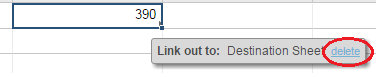
- Выберите исходную ячейку в таблице с исходящей связью.
- Наведите курсор мыши на связанную ячейку, чтобы появилась ссылка «Удалить».
- Щёлкните ссылку Удалить.
ПРИМЕЧАНИЕ. Удаление строк со связанными ячейками влияет на связи ячеек. При удалении строки с исходной ячейкой связи в конечной таблице становятся нерабочими. При удалении строки со связанной конечной ячейкой также удаляется ссылка из исходной таблицы.
Создание связей с помощью специальной вставки (из исходной таблицы)
Функция Специальная вставка полезна в том случае, если вы начинаете создание связи с исходной таблицы или хотите создать связи с одними и теми же исходными ячейками в нескольких конечных таблицах.
Чтобы создать связь с помощью функции «Специальная вставка», выполните следующие действия.
- Откройте исходную таблицу и скопируйте ячейку или диапазон ячеек (с помощью контекстного меню или сочетаний клавиш).
- В той же вкладке браузера откройте конечную таблицу, выберите ячейку, в которой нужно создать связи, а затем щёлкните её правой кнопкой мыши (пользователи Mac могут щёлкнуть её, удерживая нажатой клавишу Ctrl) и выберите пункт Специальная вставка, чтобы открыть соответствующую форму.
- Выберите параметр Ссылки на скопированные ячейки, а затем нажмите кнопку ОК. Ссылки со скопированными ячейками создаются, начиная с выделенной ячейки.
Типы ячеек, не допускающие связывание
Связи ячеек нельзя создать в столбцах «Вложения» и «Обсуждения».
Если в таблице проекта или таблице с диаграммой Ганта включены зависимости, то в ней нельзя создать входящие связи в следующих типах ячеек:
- ячейки с формулами в столбцах;
- даты окончания;
- Предшественники
- сводные ячейки в родительских строках («Дата начала», «Дата окончания», «Процентов выполнено»);
- даты начала с зависимостью.
Однако вы можете создавать связи в столбцах длительности и даты начала (если у строки нет предшественника). Дата окончания будет рассчитана автоматически, и после создания связи можно добавить предшественников.
Ячейки с входящими связями также нельзя изменить в следующих ситуациях:
- из опубликованной таблицы;
- из запроса изменения;
- с помощью мобильного приложения Smartsheet;
- с помощью приложения Smartsheet для планшетов;
- из отчёта;
- в форме «Изменить».
Связанный контент
Справочная статья
Smartsheet Gov: Report on data from multiple sheets
With a report, you can compile information from multiple sheets and show only items that meet the criteria you specify.
покупка
Как добавить или добавить текст из одной ячейки в другую в Excel?
Предположим, у вас есть рабочий лист с текстами в нескольких ячейках, и вы хотите добавить эти значения ячеек вместе в одну ячейку в Excel, как показано ниже.

Как этого добиться? В этой статье мы подробно покажем вам способы добавления текста из одной ячейки в другую.
Easily appending text from one cell to another in Excel:
The Combine Columns or Rows utility of Kutools for Excel can help you quickly appending text from one cell to another in Excel as below screenshots showed.

Kutools for Excel: with more than 200 handy Excel add-ins, free to try with no limitation in 60 days. Download and free trial Now!
Добавление текста из одной ячейки в другую с помощью формулы
Вы можете использовать формулу для добавления текста из одной ячейки в другую следующим образом.
1. Выберите пустую ячейку для поиска добавленного результата, введите формулу = СЦЕПИТЬ (A1; «»; B1; «»; C1) в строку формул, а затем нажмите Enter .

2. Затем выберите ячейку D1 и перетащите маркер заполнения в диапазон, который вы хотите покрыть этой формулой. Тогда вы увидите, что все тексты добавлены в одну ячейку. Смотрите скриншот:

Примечание. В приведенной выше формуле вы можете изменить ссылочные ячейки по своему усмотрению.
Простое добавление текста из одной ячейки в другую с помощью утилиты Combine Kutools for Excel
Для Сочетать полезности Kutools for Excel, вы можете легко добавлять или добавлять текст из одной ячейки в другую в Excel. Пожалуйста, сделайте следующее.
Перед применением Kutools for Excel, Пожалуйста, сначала скачайте и установите.
1. Если ячейки, которые вы хотите добавить, являются непрерывными, выберите диапазон и нажмите Кутулс > Слияние и разделение > Комбинируйте строки, столбцы или ячейки без потери данных. Смотрите скриншот:

2. в Объединить столбцы или строки диалоговое окно, вам необходимо:
- A. Выберите Объединить столбцы вариант, если ячейки, которые вы хотите добавить, находятся в разных столбцах.
- Б. Укажите разделитель для разделения добавляемых текстов в Укажите разделитель раздел. Здесь мы выбираем Space.
- C. Выберите место для размещения добавляемых текстов в Поместите результаты в выпадающий список.
- D. Выберите Удалить содержимое объединенных ячеек если вы не хотите сохранять исходные данные.
- E. Щелкните значок OK кнопка. Смотрите скриншот:

Затем вы можете увидеть, что тексты в разных ячейках столбца добавляются в соответствующие ячейки, как показано ниже.
Внимание:
Выберите Объединить ряды вариант, вы получите результат, как показано на скриншоте ниже.

Если вы хотите получить бесплатную (30-дневную) пробную версию этой утилиты, пожалуйста, нажмите, чтобы загрузить это, а затем перейдите к применению операции в соответствии с указанными выше шагами.
Связанная статья:
Как в экселе привязать значение одной ячейки к другой
Argument ‘Topic id’ is null or empty
Сейчас на форуме
© Николай Павлов, Planetaexcel, 2006-2023
info@planetaexcel.ru
Использование любых материалов сайта допускается строго с указанием прямой ссылки на источник, упоминанием названия сайта, имени автора и неизменности исходного текста и иллюстраций.
| ООО «Планета Эксел» ИНН 7735603520 ОГРН 1147746834949 |
ИП Павлов Николай Владимирович ИНН 633015842586 ОГРНИП 310633031600071 |