Исчезли все миры в Minecraft PE 1.19.0

Это уже 4 раз, когда у меня исчезают всё миры. Как их мне вернуть обратно?
P. S. Вот это было на одной версии, т. е. я не переходил на 1.18.0
Голосование за лучший ответ
Теперь на телефоне они исчезают при переустановке
Дружинин НикитаГуру (3818) 1 год назад
Я не переустанавливал майнкрафт
В Minecraft зайди в настройки — профиль — расположение хранилища файлов > поменяй на «приложение». Это мне помогло.
Дружинин НикитаГуру (3818) 1 год назад
Не помогло, миры не вернулись(((
Акк С Джун ЛиУченик (171) 7 месяцев назад
спасибо, мега гений!
Денис ИвановУченик (141) 5 месяцев назад
Спасибо огромное!Я уже расстроился,что 4 месяца постройки в пустую уйдут.
Игнат МихайленкоУченик (125) 2 месяца назад
Спасибо, помогло
Арсений КорюкинУченик (109) 2 дня назад
Спасибо большое, мне помогло.
тоже была такая проблема — хотел перенести миры из Minecraft PE на на комп, менял местоположение хранилища с приложения на внешнее, но миры просто пропадали, догадался зайти в мир который хотел перенести, уже в мире зайти в настройки и поменять местоположение хранилища с приложения на внешнее, а затем сохраниться, и все получилось
Дружинин НикитаГуру (3818) 1 год назад
Ничего не понял, но очень интересно
Получилось вернуть? Я и местоположение файлов, и в самих файлах искал — нигде нет моих работ, проделанных более чем за год.
Пропали миры в Minecraft 1.18.0.21?
Разработчики выпустили новую тестовую версию Майнкрафт 1.18.0.21, но игроки сразу же столкнулись с проблемой на Android устройствах, из-за которой все их миры пропали. В этом руководстве мы описали процесс восстановления ваших миров.
- Старый путь: /games/com.mojang/minecraftWorlds
- Новый путь: /Android/com.mojang.minecraftpe/files/games/com.mojang/minecraftWorlds
Этот метод подходит, если у вас нет компьютера или если хотите сделать всё сразу со своего мобильного устройства.
На разных оболочках файловый менеджер может отличаться внешне, но функционал у всех один и тот же.
Перейдите по пути /games/com.mojang/minecraftWorlds, там хранятся все ваши миры.
Теперь выделите папки с мирами и выберите опцию переместить или копировать.
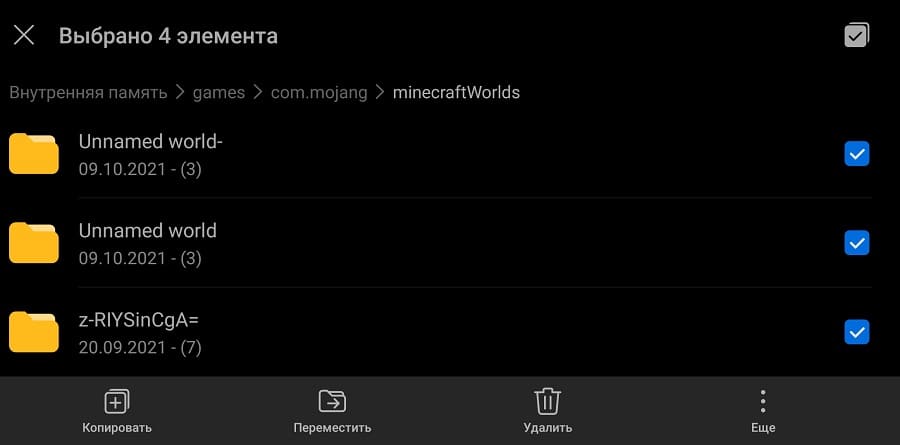
Перейдите по пути /Android/com.mojang.minecraftpe/files/games/com.mojang/minecraftWorlds.
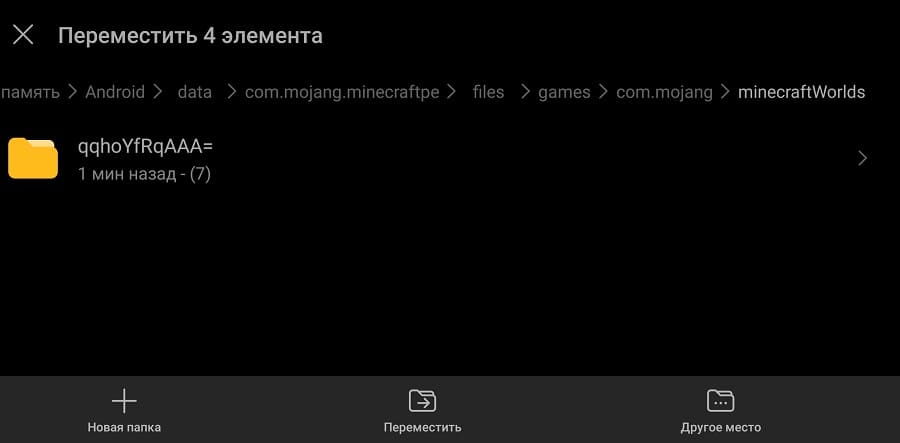
Нажмите переместить (или вставить).
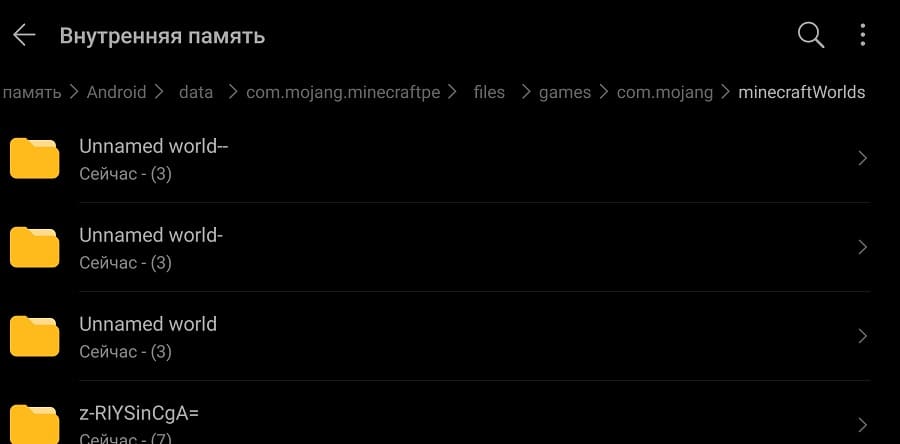
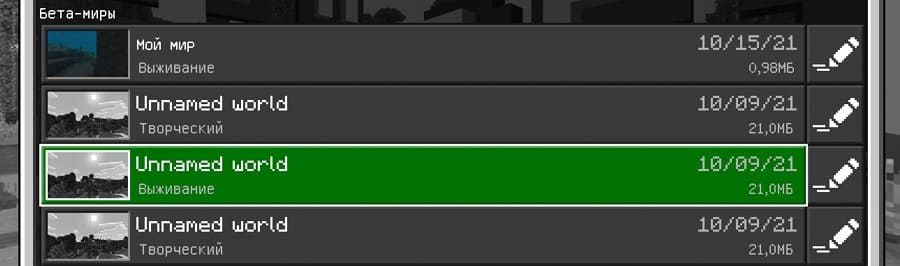
Теперь все ваши миры вновь появятся в Minecraft!
Этот метод подходит, если у вас есть компьютер.
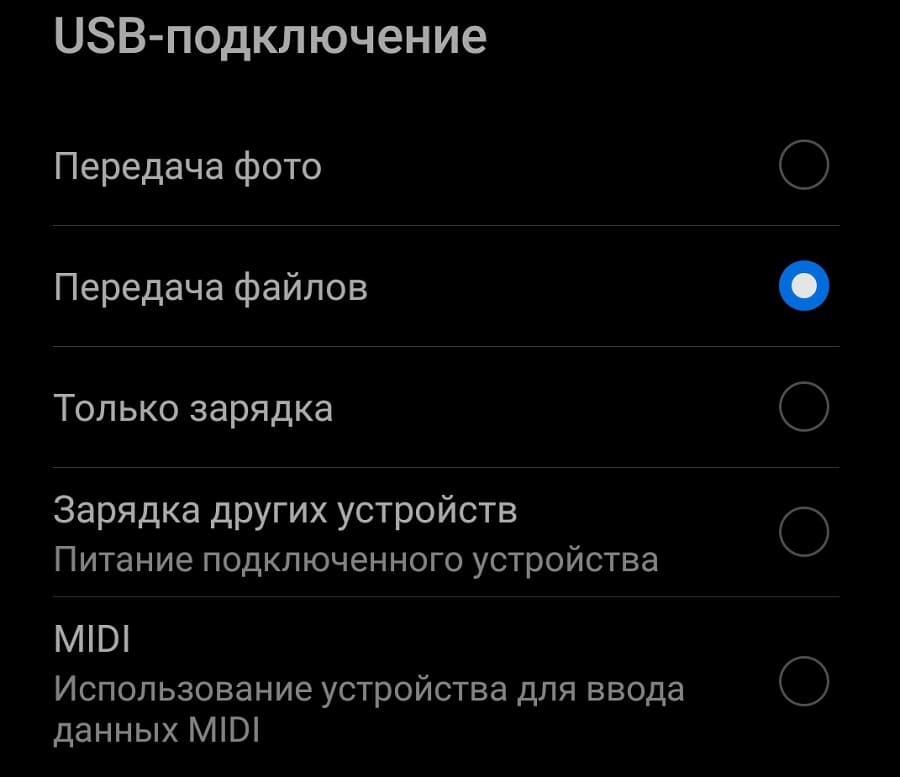
Подключите своё Android устройство по проводу к компьютеру и включите Передачу файлов.
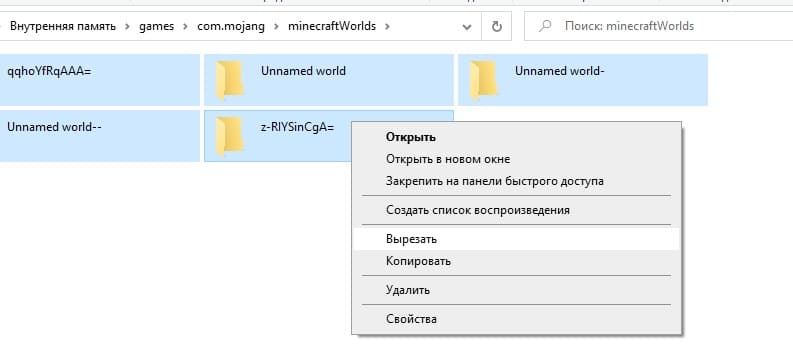
Перейдите по старому пути, выделите папки миров и нажмите вырезать.
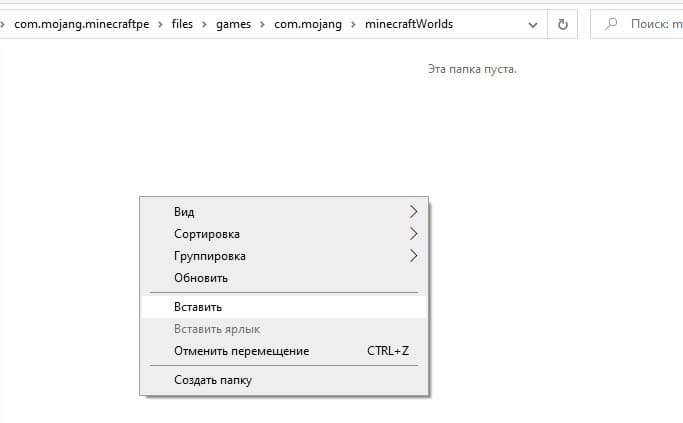
Перейдите по новому пути и нажмите вставить.
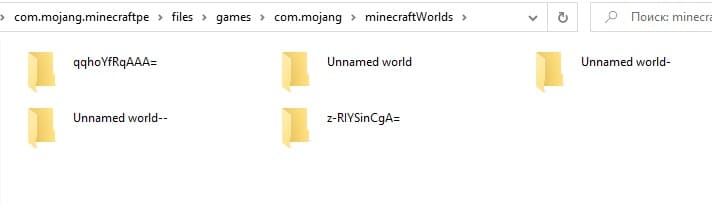
В результате папки ваших миров окажутся в новом расположении и вы сможете запустить игру, чтобы поиграть на своих мирах.
Эти действия нужно проделать один раз. В следующих версиях ваши миры уже не будут пропадать, но вам нужно запомнить новое расположение путей с папками карт.
![Майнкрафт ПЕ 1.16.210.05 [Полная версия]](https://modscraft.net/uploads/posts/2021-03/1615311423_1-16-210-05.jpg)
Майнкрафт ПЕ 1.16.210.05 [Полная версия]
![Скачать Minecraft PE 1.16 [Тестовая версия]](https://modscraft.net/uploads/posts/2021-02/1614293649_minecraft-nether-update-beta.jpg)
Скачать Minecraft PE 1.16 [Тестовая версия]
![Майнкрафт ПЕ 1.16.101 [Полная версия]](https://modscraft.net/uploads/posts/2020-11/1605608265_minecraft-pe-1_16-release-apk-android.jpg)
Майнкрафт ПЕ 1.16.101 [Полная версия]
Minecraft Beta 1.11.0.1 — что нового?
Minecraft PE: пропали миры и дополнения
После выхода Minecraft Pocket Edition 1.0.5 игроки заметили, что их миры, текстуры и моды куда-то пропали и стали паниковать. Но не стоит расстраиваться, ведь это очень легко исправляется.
Запускаем МКПЕ и переходим в настройки игры.
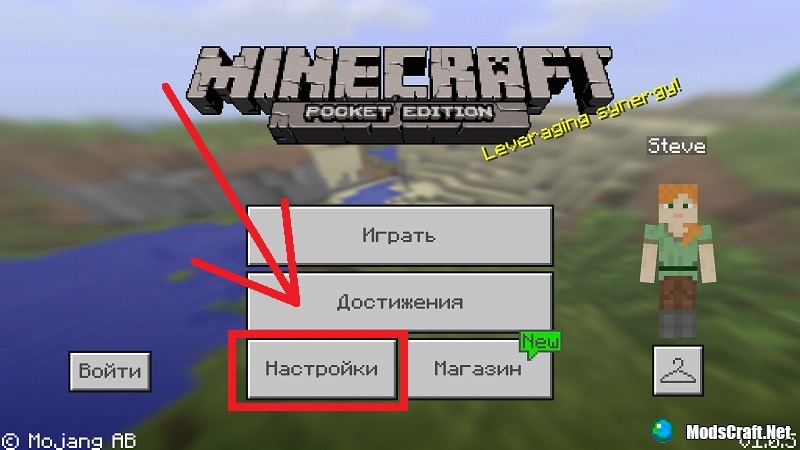
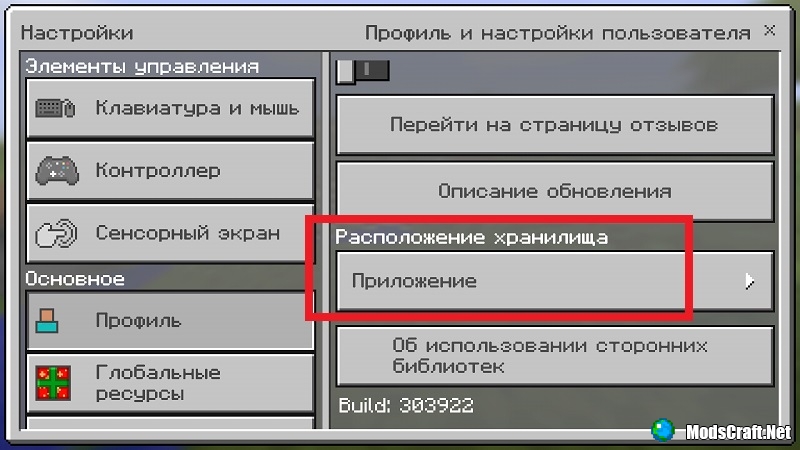
В настройках перейдите во вкладку «Профиль» и раскройте список «Расположение хранилища».
Установите значение на «Внешнее».
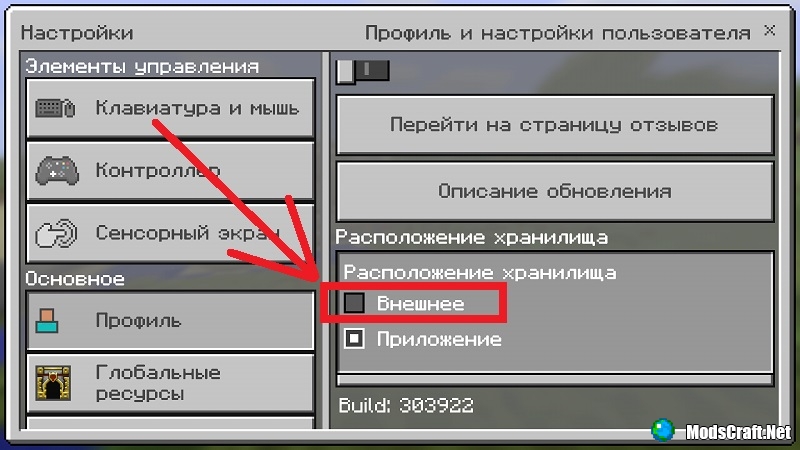
Теперь Ваши миры и дополнения снова вернуться обратно в игру. Зачем разработчики вообще добавили данный параметр нам непонятно.
Minecraft PE: Как создать свой предмет
Пропали миры в Minecraft 1.18.0.21?

Создание сервера в Майнкрафт
Майнкрафт ПЕ 1.16.101 [Полная версия]
Как восстановить удаленный мир Minecraft


В конце концов, игроки могут удалить свои миры Minecraft по нескольким причинам, случайным или иным. Независимо от причины восстановить удаленные миры Minecraft можно только в определенных ситуациях.
Как восстановить удаленный мир Minecraft
Первый способ восстановить потерянный или удаленный мир на ПК — это проверить корзина на вашем рабочем столе. Если вы недавно вручную удалили мир, он все еще должен быть в вашей корзине для мусора. С другой стороны, если ваш мир не в вашей корзине, скорее всего, это удален навсегда. Однако вы можете восстановить все еще, используя следующий метод. Чтобы восстановить удаленный мир Minecraft, найдите папку сохранения Minecraft на своем ПК. Вы можете найти папку сохранения, перейдя по следующему адресу в проводнике Windows:
- yourusernameAppDataRoaming.minecraftsaves
Связанный: Когда выйдут Minecraft Caves and Cliffs Part 1 и 2?
Если вы не видите эту папку, вам может потребоваться отобразить папку на вашем ПК. Чтобы отобразить папку, откройте папку пользователя и проверьте вкладку с надписью Вид над адресом поиска на рабочем столе. Затем найдите вариант справа, который говорит Скрытые опции и проверьте это. Вы также можете использовать следующие шаги, чтобы найти Папка AppData.
- Удерживайте оба окна и клавишу R на клавиатуре.
- Скопируйте и вставьте %appdata% на появившуюся вкладку.
- Найдите папку .minecraft в AppData и найдите папку saves.
Как только вы найдете Minecraft папку в AppData, вы должны щелкнуть правой кнопкой мыши папку saves. Откроется вкладка свойств папки сохранения на рабочем столе, где вы можете найти несколько параметров. Мы рекомендуем восстановить удаленный мир Minecraft с помощью Параметр «Восстановить предыдущие версии». Вы можете выбрать вкладку «Предыдущие версии» в свойствах папки. В разделе «Предыдущие версии» вы должны увидеть, что предыдущая версия сохранений Minecraft появляется вскоре после открытия вкладки. Если у вас есть папка для восстановления, вы можете восстановить свой мир Minecraft, но если в окне ничего не появится, ваш мир Minecraft исчезнет навсегда.
Подробнее о Minecraft, мы в Pro Game Guides рекомендуем ознакомиться с разделом «Как разводить панд в Minecraft» и «Лучшие чары Minecraft» — доспехи, меч, кирка, трезубец и многое другое!
Добавить комментарий Отменить ответ
Для отправки комментария вам необходимо авторизоваться.