? Как улучшить звук в наушниках на смартфоне Samsung

Компания Samsung наделила смартфоны некоторыми функциями, предназначенными для улучшения качества звука как в беспроводных, так и проводных наушниках. Читайте далее, как сделать звук лучше на смартфоне Самсунг.

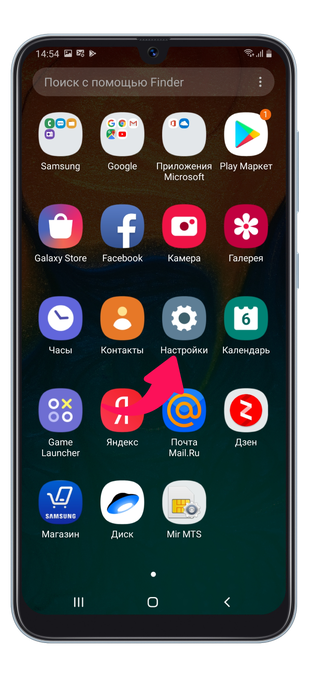
Нажмите на «Звуки и вибрация».
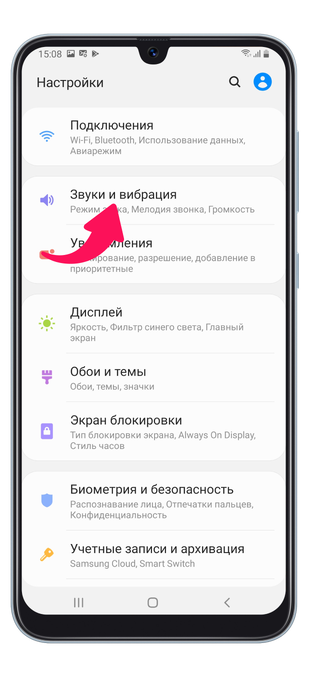
Выберите «Расширенные настройки звука».
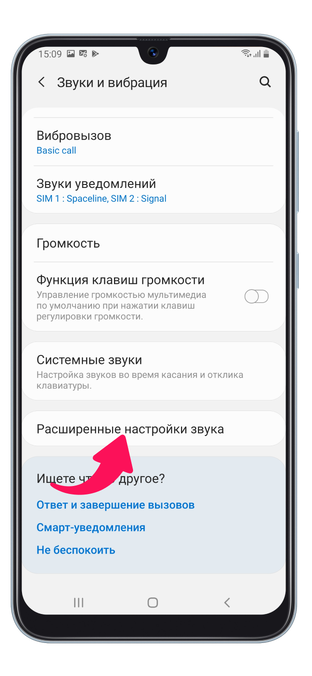
Кликните на «Качество звука и эффекты».

В данном меню представлены все возможности по улучшению звучания ваших наушников.

Функция Dolby Atmos предназначена для оптимизации пространственного звука.

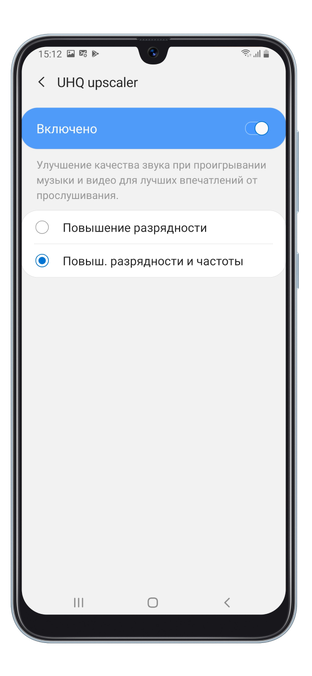
Пункт UHQ upscaler актуален исключительно для проводных наушников. Его задача заключается в повышении разрядности и частоты.
Функция Adapt sound позволяет выбрать вариант из предустановленных режимов, которые предназначены для людей разного возраста. Персонализация звука осуществляется с помощью регулирования частот.

Также вы можете посмотреть, как это сделать:
Этот скрытый функционал в настройках Samsung Galaxy S9 облегчит вам жизнь

Android-телефоны очень часто имеют больше интересных и полезных функций, нежели iPhone, а разработчики южнокорейской корпорации Samsung все время добавляют в свои флагманы новые функции, которые адаптируют их устройства уже к совершенно новому уровню. Статья об этом опубликована на портале « business insider ».
Все дело в том, что Samsung редко упоминает об этих функциях, когда официально презентует свои новые устройства, и они могут остаться незамеченными для пользователей.
Многие из функций, которые сегодня будут описаны в этой публикации, не являются эксклюзивными для нового Samsung Galaxy S9, и большинство из них есть в предыдущих линейках, однако чтобы пользователь их точно не упустил, все они будут представлены ниже.
Итак, 11 полезных функций на вашем Galaxy S9.
- Настройка экрана на еще большую контрастность.

Изначально, по умолчанию, с завода Galaxy S9 установлен на 1080 пикс. Это удивляет, потому что разрешение дисплея можно увеличить до 1440 пикс. Пользователь может настроить смартфон на максимум, перейдя в «Настройки»> «Экран»> «Разрешение экрана», а затем установив его с FHD + на WQHD +.
Настройка экрана на более высокое разрешение означает, что в автономном режиме телефон проработает меньше времени, однако человек сможет оценить разницу. Она конечно не очень значительная, но все же она есть, и впечатления от использования смартфона будут более полными, так как устройства Samsung являются лучшими для бизнеса.
- Снижение яркости экрана в темное время суток.

Эта функция есть у многих телефонов, и например Apple называет ее Night Shift. Samsung назвал ее синим фильтром. Она в основном снижает интенсивность ярких синих цветов, которые могут мешать мозгу настроиться на сон, когда человек пытается вечером лечь спать. Нужно войти в Настройки > Дисплей> Фильтр синего света>, а затем включить по расписанию. Можно установить его по умолчанию для заката, для восхода солнца, или настроить функцию для запуска по своему собственному усмотрению.

- Поместите больше приложений на домашнем экране.
По умолчанию на основном экране Galaxy S9 все приложения расположены достаточно далеко друг от друга, и это не позволяет контролировать сразу все, что очень неудобно. Для этого следует войти в Настройки> Дисплей> Главный экран> Сетка Главный экран. Эта комбинация поможет настроить экран так, чтобы человек видел больше приложений, которыми он пользуется чаще всего.
- Настройка экрана Galaxy S9 чтобы приложения внизу не отсекались.

Не все приложения оптимизированы для использования большого дисплея, как у Galaxy S9 (18: 9). Многие из них по-прежнему оптимизированы для стандартного соотношения сторон 16: 9, которое использовалось в большинстве смартфонов до 2016 года, поэтому некоторые приложения из-за этого немного отсекаются снизу.
Однако это не проблема для Samsung, и внеся несколько изменений, проблема будет устранена. Следует зайти в Настройки> Дисплей> Полный экран приложения, где перечислен длинный список приложений, уже оптимизированных для более высокого соотношения сторон — 18: 9. Прокрутив его вниз появятся приложения, которые не адаптированы. Некоторые из них могут быть включены, если включен полнорежимный экран при первичном открытии приложений, а некоторые нет, если эту опцию вы пропустили.
Кроме того, можно просто нажать на нижнюю область экрана, когда смартфон спросит, нужно ли чтобы приложение заполнило весь экран при следующем его открытии.
- Выдвижение панели управления из любого места на экране.

Чтобы перетащить панель уведомлений, следует воспользоваться верхней частью экрана, что доступно пользователям Galaxy S9 Plus. Изображения можно прокручивать из любого места на экране Galaxy S9, чтобы вытащить панель уведомлений даже из самого низа дисплея. Следует зайти в « Настройки»> «Экран»> «Главный экран»> «Панель быстрого уведомления», затем включив настройку.
- Изменение шаблона вибрации для уведомлений, включая телефонные звонки.

Основной шаблон вибрации по умолчанию при получении уведомления – это длительная вибрация. Однако функцией предусмотрена возможность изменения на более удобную, а некоторые шаблоны создают разные вибрационные шумы. Зайдя в Настройки> Звуки и вибрация> Вибрация можно просмотреть все шаблоны вибрации, прежде чем выбрать понравившуюся для установки на уведомления и телефонные звонки.
- Снижение интенсивности вибрации.

На телефонах Samsung вибрация при получении уведомлений особенно интенсивная. Иногда она может быть чрезвычайно громкой, если телефон лежит на твердой поверхности, даже если корпус и не тонкий.
К счастью, и это возможно изменить, если зайти в Настройки»> «Звуки и вибрация»> « Сила вибрации», где можно уменьшить интенсивность вибрации для телефонных звонков, уведомлений, и даже кратковременных нажатий.
- Функции, улучшающие качеств звучания музыки.

Galaxy S9 имеет множество функций и настроек, которые могут пригодиться при прослушивании мелодий, например Dolby Atmos, позволяющий музыке звучать так, как будто ее проигрывают непосредственно в комнате, в которой вы находитесь. Или опция Tube Amp Pro, которая придает басу более насыщенный звук, к примеру, с классическим ламповым усилителем. Еще есть UHQ-upscaler для повышения качества музыки, но она работает только для проводных наушников. Все эти изменения доступны, если зайти в Настройки> Звуки и вибрации> Качество звука и эффекты.
- Функция, позволяющая не гаснуть экрану, пока вы смотрите на него, не прикасаясь к дисплею.

Эта функция присутствует и на некоторых других устройствах Samsung, и называется она Smart Stay. Это возможно благодаря передней камере, которая фиксирует, смотрит ли человек непосредственно на экран. Если же да, то смартфон будет держать дисплей телефона включенным, и не придется все время нажимать на экран, чтобы он снова загорелся.
Эта функция особенно удобна, если человек читает длинную публикацию, или просто нужно чтобы телефон не гас, когда пользователь смотрит на что-то длиннее, нежели 30-секундный тайм-аут экрана по умолчанию. Для ее активизации следует зайти в Настройки> Расширенные функции> Smart пребывания, и включить функцию.
- Настройка внешнего вида панели поиска Google на главном экране, для более гармоничного сочетания с выбранным фоном.

Панель поиска Google на главном экране Galaxy S9 по умолчанию белая, однако пользователь может изменить ее на другой цвет, квадратную форму, или даже сделать ее более прозрачной. Для этого на панели поиска Google коснитесь трех точек справа справа> Настроить>.
- Включение экранной заставки при зарядке телефона.

Экран Galaxy S9 во время зарядки по умолчанию черный, но можно добавить такую персонализированную настройку как экранная заставка, которая будет отображаться на экране во время зарядки. Для этого необходимо открыть « Настройки»> «Экран»> «Экранная заставка»>, а затем выбрать понравившийся скринсейвер. Предусмотрена даже функция просмотра, как будет выглядеть та или иная заставка.
Раздельное воспроизведение звука приложений и другие полезные настройки звука на телефоне Galaxy
На устройствах Galaxy предусмотрено несколько полезных настроек звука. Вы можете настроить и применить функции согласно вашим предпочтениям. Кроме того, вы можете воспроизводить звук на нескольких Bluetooth-устройствах или из нескольких приложений одновременно.
Прежде чем вы попробуете выполнить приведенные ниже рекомендации, убедитесь, что программное обеспечение вашего устройства и соответствующие приложения обновлены до актуальной версии. Чтобы обновить программное обеспечение вашего мобильного устройства, выполните следующие действия:
Шаг 1. Откройте Настройки > Обновление ПО.
Шаг 2. Нажмите Загрузка и установка.
Шаг 3. Следуйте инструкциям на экране.
Как использовать раздельное воспроизведение звука приложений
Выберите, как устройство будет воспроизводить звук указанного приложения — через подключенную Bluetooth-колонку или в наушниках. Например, вы можете слушать звук навигации через динамик телефона и при этом направить звук приложения для прослушивания музыки в головное Bluetooth-устройство автомобиля.
Шаг 1. Откройте Настройки.
Шаг 2. Выберите Звуки и вибрация.
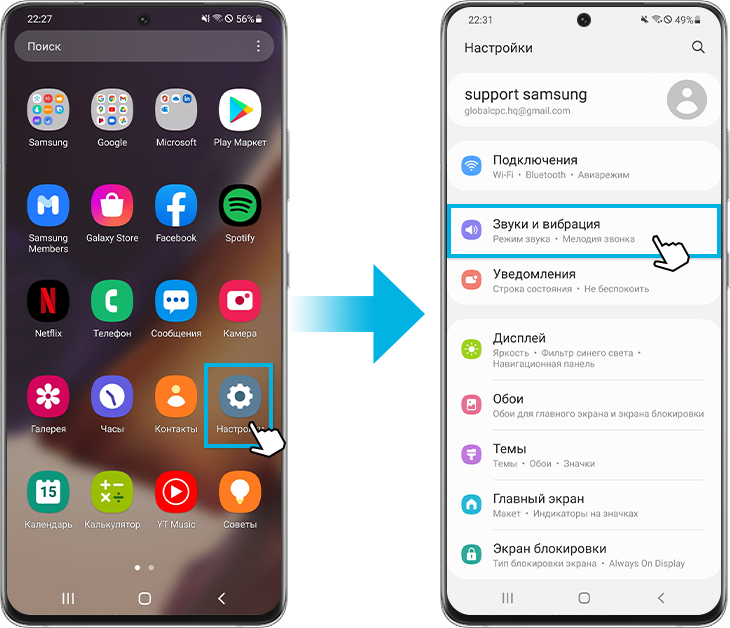
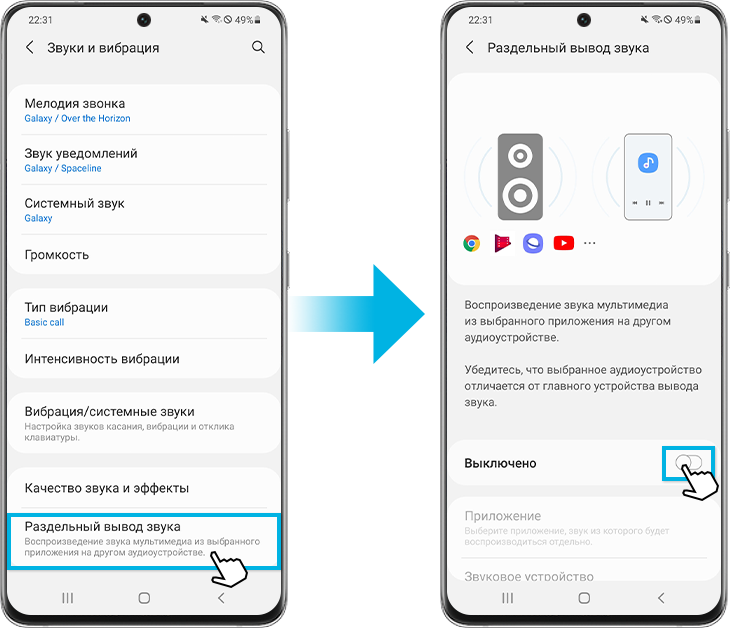
Шаг 3. Выберите Раздельный вывод звука.
Шаг 4. Нажмите на переключатель напротив пункта Включить сейчас, чтобы включить опцию.
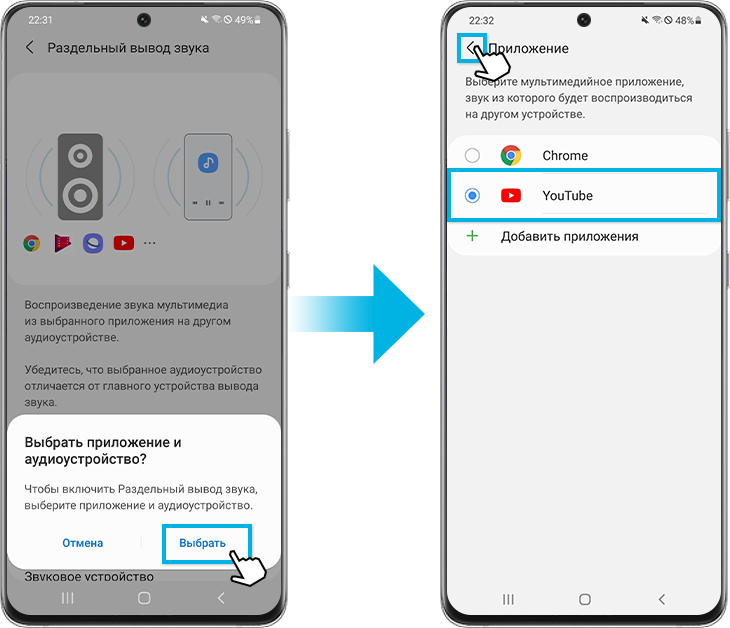
Шаг 5. На всплывающем окне нажмите Выбрать.
Шаг 6. Выберите приложение для воспроизведения мультимедиа, звук из которого будет воспроизводиться на другом устройстве. Затем вернитесь назад, нажав на стрелку в верхнем углу экрана.
Шаг 7. Выберите звуковое устройство, которое вы хотите использовать для этого приложения. Bluetooth-устройства будут видны только тогда, когда они будут подключены к вашему устройству. Затем вернитесь назад, нажав на стрелку в верхнем углу экрана.
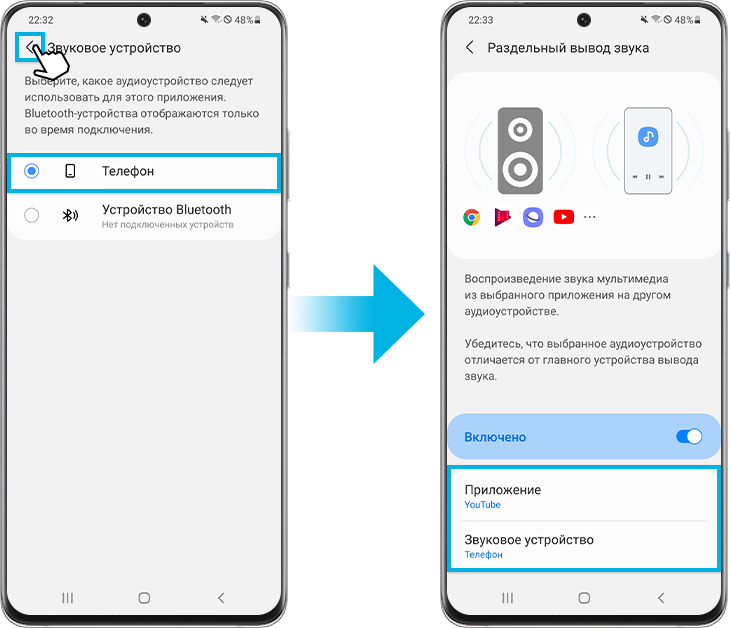
Примечание. Раздельное воспроизведение звука приложений работает только в том случае, если выбранное устройство воспроизведения звука отличается от основного устройства воспроизведения звука.
Настройте звук, выбрав качество звука и эффекты устройства.
Шаг 1. Откройте Настройки.
Шаг 2. Выберите Звуки и вибрация.
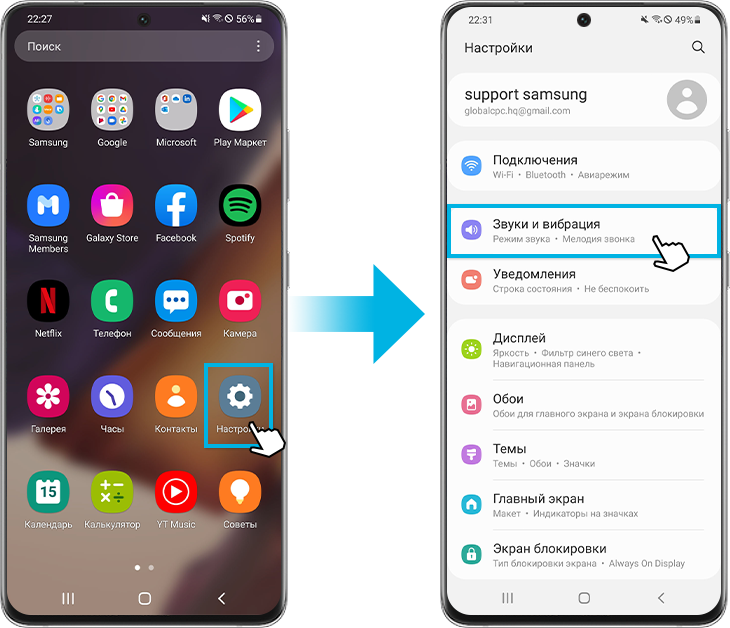
Шаг 3. Выберите Качество звука и эффекты.
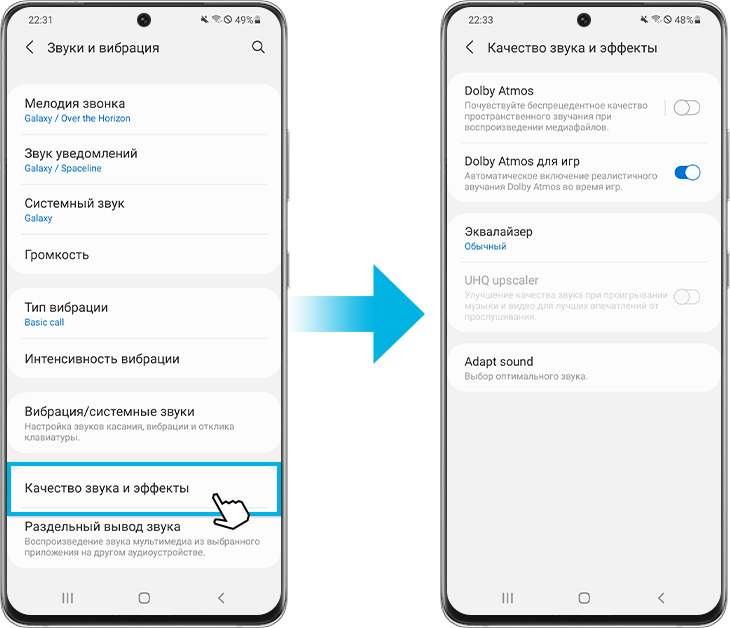
• Dolby Atmos — режим «звук вокруг», оптимизированный для разных типов аудио, таких как фильмы, музыка и голос. Благодаря Dolby Atmos вы можете наслаждаться потрясающим качеством звука с эффектом погружения.
Шаг 1. Нажмите на Dolby Atmos.
Шаг 2. Коснитесь переключателя, чтобы включить функцию, и выберите тип аудио, к которому будет применена настройка Dolby Atmos.
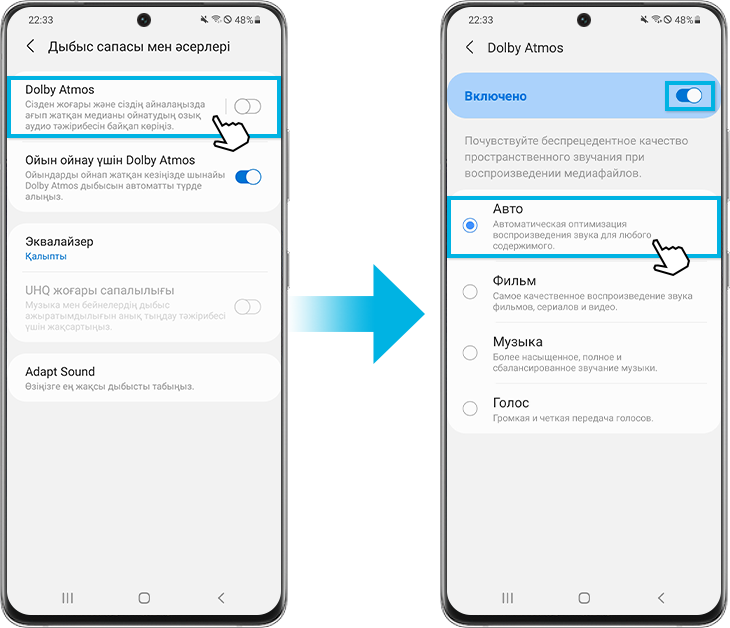
• Dolby Atmos для игр — режим Dolby Atmos, оптимизированный специально для игр. Коснитесь переключателя, чтобы включить эту опцию.
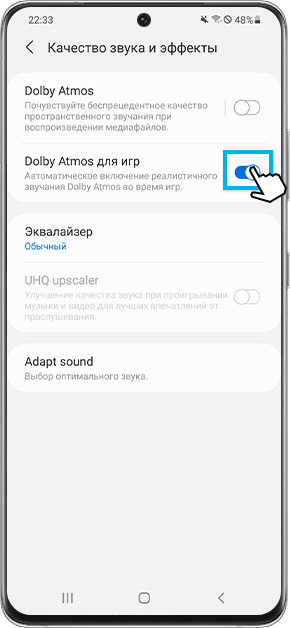
• Эквалайзер: Выберите настройки для конкретного музыкального жанра и наслаждайтесь оптимальным звуком.
Шаг 1. Выберите Эквалайзер.
Шаг 2. Выберите желаемую опцию и настройте частоту.
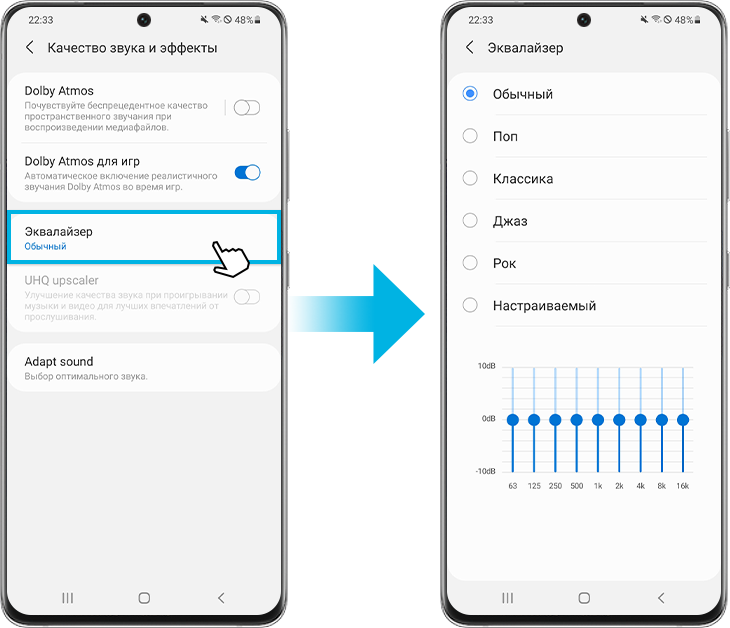
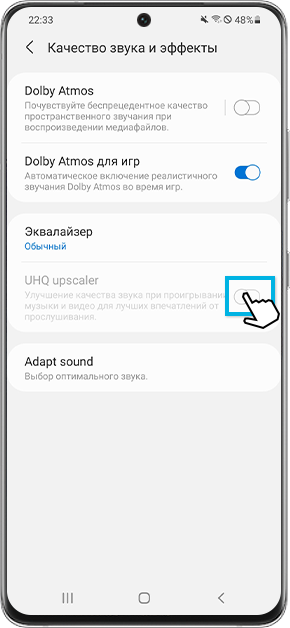
• UHQ upscaler — преобразователь качества UHQ. Улучшайте разрешение звука музыки и видео при подключении проводных наушников. Коснитесь переключателя, чтобы включить эту функцию при подключенных проводных наушниках.
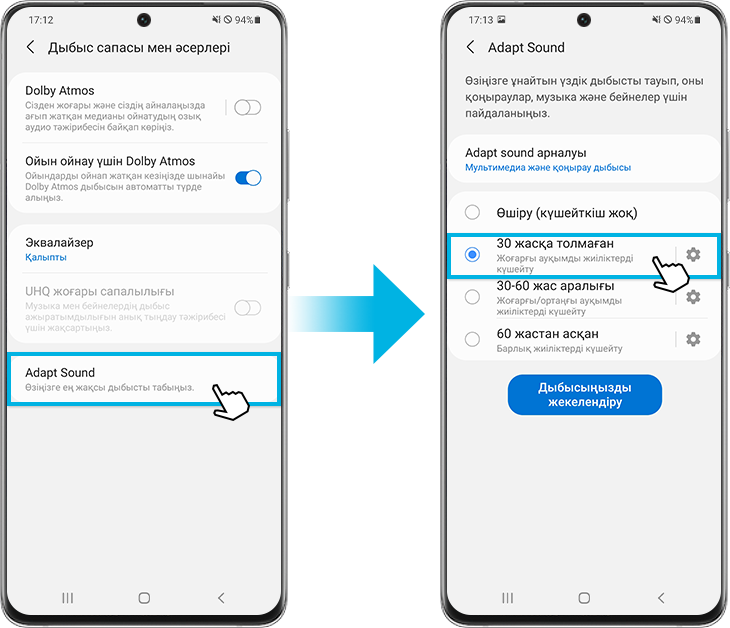
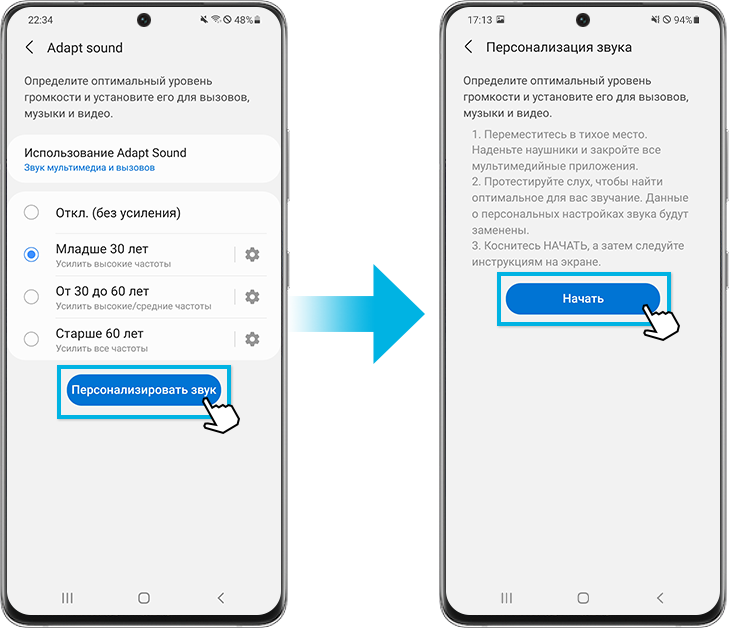
• Adapt Sound — установка оптимального звука для вызовов, музыки и видео.
Шаг 1. Нажмите Adapt Sound.
Шаг 2. Если появляется всплывающее окно, коснитесь Разрешить и затем выберите свою возрастную группу.
Нажмите Использование Adapt Sound, чтобы выбрать тип аудио, для которого будет применена настройка.
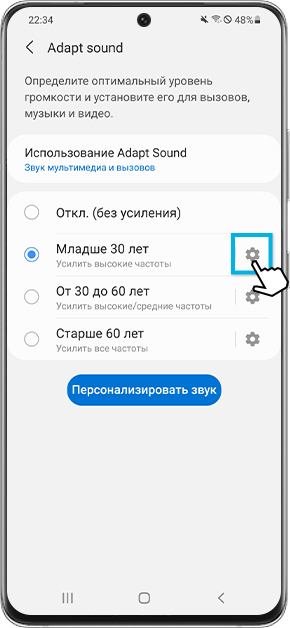
Шаг 3. Для того чтобы предварительно прослушать звук на выбранной настройке, коснитесь значка с шестеренкой и затем следуйте инструкциям на экране.
Вы также можете создать профиль звука в зависимости от вашей способности слуха.
Шаг 1. Коснитесь Пeрcонaлизиpoвaтb звук, а затем коснитесь Начать.
Шаг 2. Следуйте инструкциям на экране, чтобы пройти проверку слуха и выбрать соответствующий профиль звука.
Как подключить к вашему устройству несколько Bluetooth-устройств. Благодаря функции Dual audio (двойной звук) вы можете слушать звук на двух разных парах наушников.
Шаг 1. Проведите по экрану вниз, чтобы открыть Быструю панель и коснитесь Мультимедиа.
Шаг 2. Если у вас подключено более одного Bluetooth-устройства для воспроизведения аудио, рядом с каждым из них появится окружность. Нажмите на нее, чтобы выбрать устройство. Выбор устройств поможет вам воспроизводить звук одновременно на нескольких устройствах и легко регулировать громкость.
Как настроить UHQ Upscaler Samsung Galaxy Note 9
Samsung Galaxy Note 9 – это фаблетный смартфон Android, разработанный, разработанный и продаваемый компанией Samsung Electronics как часть серии Samsung Galaxy Note. Он был представлен 9 августа 2018 года как преемник Samsung Galaxy Note 8.
Note 9 оснащен 6,4-дюймовым дисплеем Super AMOLED с разрешением 1440 пикселей и соотношением сторон 18,5: 9. Дизайн передней панели в остальном аналогичен Note 8, с использованием «Infinity Display», продаваемого Samsung.
Программы для Windows, мобильные приложения, игры — ВСЁ БЕСПЛАТНО, в нашем закрытом телеграмм канале — Подписывайтесь:)
Note 9 имеет SoC Qualcomm Snapdragon 845 в США и Китае или Samsung Exynos 9810 SoC за пределами США и Китая. Он имеет варианты хранения 128 или 512 ГБ. Модель на 128 ГБ имеет 6 ГБ оперативной памяти, а модель на 512 ГБ – 8 ГБ. Все модели также имеют слот для карт памяти microSD, что потенциально позволяет увеличить объем памяти телефона почти до терабайта данных.
Note 9 имеет защиту от воды и пыли IP68 и разъем USB-C, который поддерживает Samsung DeX без док-станции, а в телефоне также есть разъем для наушников 3,5 мм вместе с настроенными стереодинамиками AKG с поддержкой Dolby Atmos.
Как настроить UHQ Upscaler Samsung Galaxy Note 9:
Dolby Atmos заставляет все звучать потрясающе! Ну, угадайте, что? Звук вашего телефона может звучать еще лучше, если вы используете функции апскейлера UHQ. Если вам интересно, UHQ означает сверхвысокое качество. Продолжайте читать, чтобы получить его на свой телефон.
В меню «Настройки» найдите и выберите «Качество звука и эффекты», а затем нажмите «Апскейлер UHQ». В аудио «бит» – это количество информации в сэмпле. Масштабирование битов может помочь всей этой информации – аудио – звучать четче. Вы можете выбрать одну из двух следующих настроек:
Битовое масштабирование: настройка по умолчанию при подключении наушников.
Масштабирование битов и пропускной способности: более продвинутая опция масштабирования, которая повысит качество звука.
Чтобы увидеть больше настроек UHQ, нажмите Назад. Если вам нравится классический звук лампового усилителя (например, классический рок-н-ролл), коснитесь ползунка рядом с Tube Amp Pro. Эта функция имитирует мягкий тембр лампового усилителя.
Или, если вам нравится звучание концертных залов, коснитесь ползунка рядом с Концертным залом. Эта функция будет стимулировать реверберацию концертного зала.
Испытываете трудности с вашим устройством Android, ознакомьтесь с нашими « Как ” страницу о том, как решить некоторые из этих проблем.
Другие технические обзоры Android: – Android