Включаем поддержку беспроводных Wi-Fi сети в Windows Server 2019/2016

27.01.2022

itpro

PowerShell, Windows Server 2016, Windows Server 2019, Windows Server 2022

комментариев 5
По умолчанию во всех версиях Windows Server 2022/2016/2016/2012R2 отключена поддержка беспроводных WiFi сетей. Если вы подключите сетевой адаптер Wi-Fi (USB или PCI) к хосту с Windows Server, вы просто не сможете включить его в панели управления. В этой небольшой заметке я покажу, как включить поддержку Wi-Fi в Windows Server.
Подключите физический Wi-Fi адаптер к хосту Windows Server и установите драйвера. Убедитесь, что адаптер появился в диспетчере устройств ( devmgmt.msc ) в секции Network Adapters.
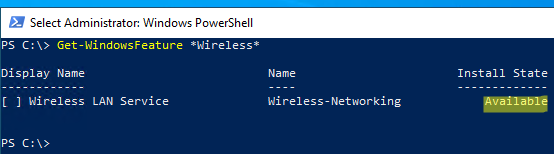
Откройте консоль PowerShell с правами администратора и убедитесь, что компонент Wireless LAN Service не установлен.
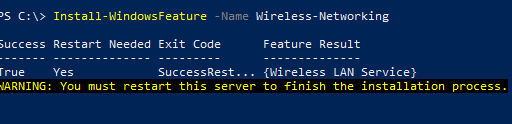
Install-WindowsFeature -Name Wireless-Networking
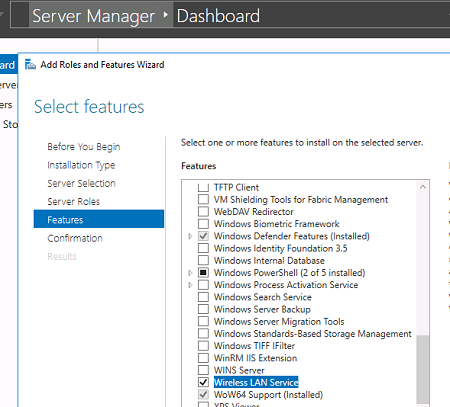
Или установите компонент Wireless LAN Service с помощью Server Manager (Add Roles and Features -> Features).
После завершения установки компонента нужно перезагрузить хост:
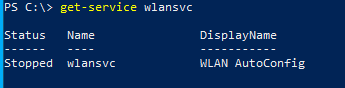
После перезагрузки в Windows появится служба Wireless LAN Service (WLAN AutoConfig), но по умолчанию она отключена. Чтобы включить службу Windows и настроить ее на автоматический запуск, выполните:
Set-Service WlanSvc –startuptype automatic –passthru
Start-Service WlanSvc –PassThru
Теперь перейдите в центр управления сетями в Панели управления ( ncpa.cp l) и включите Wi-Fi адаптер вручную (Правой кнопкой -> Enabled).
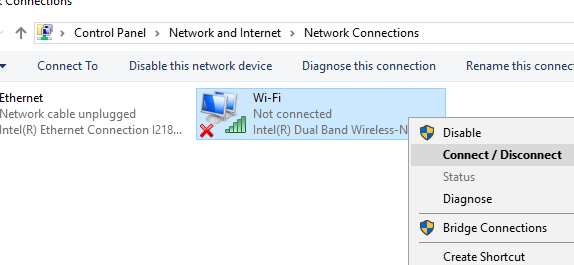
Данная инструкция проверена на Windows Server 2019. В Server Core 2022 роль Wireless-Networking удалена, поэтому в Server Core настроить сеть на Wi-Fi не удастся.
 Предыдущая статья Следующая статья
Читайте далее в разделе PowerShell Windows Server 2016 Windows Server 2019 Windows Server 2022

Установка и настройка фермы Remote Desktop Services (RDS) в Windows Server
Настройка шлюза Remote Desktop Gateway на Windows Server
Вам понадобится новое приложение, чтобы открыть эту ссылку Windows Defender
Клонирование, импорт и экспорт виртуальных машин в Hyper-V
Windows Server 2012 не подключается к WiFi сети
Сервер 2012 не подключается к беспроводной сети. Только при Ethernet подключается. Захожу в «Управление сетями», а там ярлык беспроводной сети — прозрачный. Пишет «Отключено». Нажимаю «Включить» идет загрузка, но ничего не происходит потом.
Отслеживать
user262779
задан 30 мар 2013 в 11:48
1,872 18 18 золотых знаков 75 75 серебряных знаков 132 132 бронзовых знака
Драйвер WiFi адаптера ставили? Вместе с утилитой управления? Возможно это она перехватила у Виндов управление адаптером. И вообще, посмотрите этот адаптер в виндовом Device Manager, вдруг он там криво встал.
5 апр 2013 в 20:54
1 ответ 1
Сортировка: Сброс на вариант по умолчанию
Встретился с той же проблемой, что помогло:
Причина: отстутствовал интерфейс работы с беспроводными сетями(Manage wireless networks)соответственно никаких wi-fi сетей было не невидно
Выполнил команду: Диспетчер Сервера – Компоненты – Добавить компоненты – Служба беспроводной локальной сети
Потом перезагрузил ПК, полностью удалил драйвер Wi-Fi из системы и заново его установил.И после этого Win 2012 сразу увидел сети Wi-Fi
Записки IT специалиста
Настраиваем работу с беспроводными сетями (Wi-Fi) в Windows Server
- Автор: Уваров А.С.
- 30.05.2016
Время от времени возникает необходимость подключения серверной операционной системы Windows к беспроводной сети. На первый взгляд задача элементарная: подключил адаптер, поставил драйвер. Однако ее практическая реализация способна вызвать нешуточные сложности. Мы уже готовы услышать привычные сетования в адрес компании Microsoft, но на самом деле все довольно просто и логично, единственное, что можно поставить в упрек разработчику, так это неинформативное поведение системы в данной ситуации, на наш взгляд вполне можно было бы добавить подсказки или отразить событие в логах.
Научиться настраивать MikroTik с нуля или систематизировать уже имеющиеся знания можно на углубленном курсе по администрированию MikroTik. Автор курса, сертифицированный тренер MikroTik Дмитрий Скоромнов, лично проверяет лабораторные работы и контролирует прогресс каждого своего студента. В три раза больше информации, чем в вендорской программе MTCNA, более 20 часов практики и доступ навсегда.
Начнем с того, что обозначенная в заголовке задача для серверных систем довольно нетипична, но иногда такая потребность все-таки появляется. Решается она тоже просто, покупкой нужного беспроводного адаптера. В общем все идет достаточно привычно, до тех пор, пока вы не попытаетесь подключиться к беспроводной сети. В этот момент выяснится, что сервер не видит не одной сети, а сам адаптер находится в состоянии Отключено.
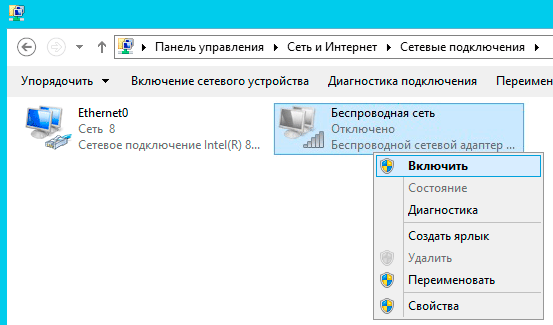
Попытка включить его не приводит к успеху, адаптер делает попытку включиться, но тут же снова переходит в отключенное состояние. При этом система не выдает никаких сообщений и не делает никаких записей в журналах событий.
Внешне ситуация выглядит как некая несовместимость и на поиск «подходящего» драйвера можно потратить достаточно много времени или, решив, что проблема с адаптером, даже купить новый, с таким же эффектом. Поэтому не спешите тратить время и деньги, давайте лучше разберемся в ситуации.
Как мы уже говорили, данная задача для серверного применения нетипична, поэтому, следуя общей тенденции развития серверных операционных систем Microsoft, данная возможность была оформлена в виде отдельной компоненты, которая по умолчанию не установлена.
В целом такое решение разработчиков логично и правильно, меньше неиспользуемых служб — меньше потребляемых ресурсов, меньше возможных уязвимостей. С другой стороны, добавить какие-либо подсказки или записывать в журнал событие с ошибкой все-таки стоило бы, иначе для неподготовленного пользователя ситуация выглядит достаточно неоднозначно.
Для того, чтобы Windows Server мог работать с беспроводными сетями следует установить компоненту Служба беспроводной локальной сети, после чего сервер потребуется перезагрузить.
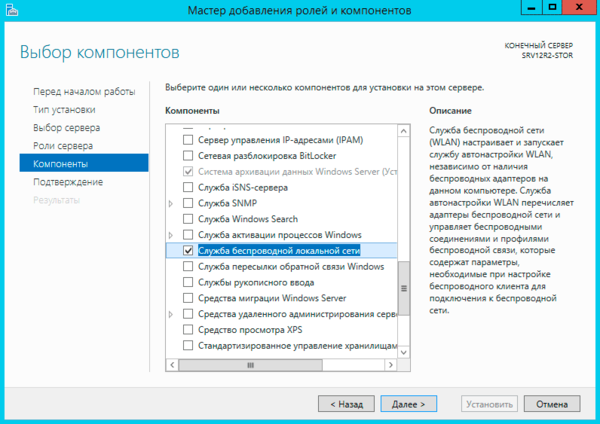
Казалось бы, проблема решена, но не стоит спешить. После перезагрузки Служба автонастройки WLAN автоматически не запускается, хотя в ее настройках установлен автоматический запуск.
Эта ситуация не является ошибкой и описана в документации, хотя такое поведение службы непонятно. Вам потребуется запустить службу вручную или еще раз перезагрузить сервер. После этого можно включить беспроводной адаптер и подключиться к нужной сети.
Интересно, что если после первой перезагрузки вы вставите новый адаптер, то по завершению установки драйвера служба автоматически запустится. Возможно в связи с этим в некоторых руководствах в сети присутствует рекомендация после добавления компоненты удалить и заново установить драйвер адаптера.
Такой же самый результат можно получить гораздо быстрее используя PowerShell, для этого выполните всего одну простую команду:
Add-WindowsFeature wireless-networking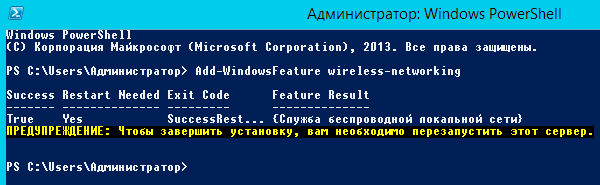
После чего точно также потребуется перезагрузить сервер и запустить службу вручную. Быстро это сделать можно еще одной командой:
net start wlansvcКак видим, для успешного администрирования Windows Server, вопреки расхожему мнению, что в нем все делается интуитивно понятно и мышкой, все-таки желательно знать структуру и базовые принципы устройства системы, что избавит вас от возможных трат впустую времени и денег.
Научиться настраивать MikroTik с нуля или систематизировать уже имеющиеся знания можно на углубленном курсе по администрированию MikroTik. Автор курса, сертифицированный тренер MikroTik Дмитрий Скоромнов, лично проверяет лабораторные работы и контролирует прогресс каждого своего студента. В три раза больше информации, чем в вендорской программе MTCNA, более 20 часов практики и доступ навсегда.
Помогла статья? Поддержи автора и новые статьи будут выходить чаще:


Или подпишись на наш Телеграм-канал:
Настройка поддержки беспроводной сети
Можно настроить операционную систему для поддержки беспроводной сети. Для включения поддержки беспроводной сети на сервере необходимо выполнить следующие требования.
- На сервере следует установить адаптер проводной сети.
- Требуется предварительно установить правильный драйвер беспроводного сетевого адаптера, если сетевой адаптер не поддерживается операционной системой.
- Необходимо обеспечить возможность включения и выключения беспроводного сетевого адаптера. Для этого можно предусмотреть физическую кнопку на сервере или особый элемент управления пользовательского интерфейса панели администрирования. Действия по включению и отключению беспроводного сетевого адаптера должны быть описаны в руководстве по продукту.
- Необходимо обеспечить возможность выбора беспроводной сети и подключения к ней. Для этого следует предусмотреть особый элемент управления пользовательского интерфейса панели администрирования. Действия по выбору беспроводной сети и подключению к ней должны быть описаны в руководстве по продукту.
- Если требуется поддержка беспроводной сети компьютер-компьютер, необходимо предусмотреть дополнительный элемент управления в пользовательском интерфейсе панели администрирования. Этим элементом управления может быть кнопка или ссылка, с помощью которой запускается мастер настройки беспроводной сети компьютер-компьютер операционной системы Windows Server 2008 R2.
Дополнительные рекомендации
При настройке поддержки беспроводной сети следует также принять во внимание следующие сведения.
- Для запуска программы установки сервер должен быть подключен к проводной сети.
- Сетевой компьютер, на котором выполняется восстановление исходного состояния системы, должен быть подключен к сети с помощью кабеля.
- Чтобы выполнить восстановление исходного состояния системы на сервере, этот сервер необходимо подключить к сети с помощью кабеля.
- Если на сервере создается сеть компьютер-компьютер, беспроводной сетевой адаптер должен быть выделен специально для этой сети. В этом случае для подключения к Интернету пользователю необходимо подсоединить к серверу сетевой кабель.
Дополнительные сведения о настройке сетевых подключений см. в разделе Preconfiguring a Router.