Как включить полноэкранный режим?
1. Нажмите кнопку на пульте ДУ.

2. Нажмите на пункт Настройки в окне Меню.

3. Выберите пункт Во весь экран.
По умолчанию полноэкранный режим отключен, на экране отображаются подсказки. После включения полноэкранного режима подсказки не будут отображаться.
Поле Во весь экран получит статус Открыть.

4. Нажмите кнопку на пульте ДУ для возврата на страницу. Страница будет отображаться в полноэкранном режиме.

- Как перезагрузить страницу?
- Как добавить страницу в Избранное?
- Как просмотреть список избранных страниц?
Управление режимами редактора
С помощью Visual Studio можно просматривать редактор кода в различных режимах отображения.
Отображаемые диалоговые окна и команды меню могут отличаться от описанных в этой статье в зависимости от текущих параметров или выпуска. Чтобы изменить параметры, например параметры «Общие» или «Visual C++«, выберите «Сервис>импорта и экспорта» Параметры, а затем нажмите кнопку «Сброс всех параметров«.
Включение полноэкранного режима
Включив режим Во весь экран, вы можете скрыть все окна инструментов и просматривать только окна документов.
- Нажмите клавиши SHIFT+ALT +ВВОД, чтобы ввести или выйти из режима полноэкранного режима. — или —
- Введите команду View.Fullscreen в командном окне.
Чтобы просмотреть или изменить этот параметр, перейдите в раздел «Параметры>среды > инструментов>«, а затем введите «View.FullScreen» в разделе «Показать» в разделе «Показать».

Дополнительные сведения о сочетаниях клавиш и связанных с ними командах см. в статье «Сочетания клавиш» в Visual Studio.
Включение режима виртуального пространства
В режиме виртуального пространства в конце каждой строки кода вставляются пробелы. Этот параметр позволяет помещать комментарии на одинаковом расстоянии от кода.
- В меню Сервис выберите пункт Параметры.
- Разверните папку «Текстовый редактор » и выберите все языки , чтобы задать этот параметр глобально или выбрать определенную языковую папку. Например, чтобы включить номера строк только в Visual Basic, выберите узел «Базовый>текстовый редактор».
- Перейдите на вкладку Общие и в разделе Параметры выберите Включить виртуальное пространство.
Примечание. Виртуальное пространство включено в режиме Выбор столбцов. Когда режим виртуального пространства не включен, точка вставки курсора переходит с конца одной строки непосредственно на первый символ следующей строки.
Связанный контент
- Настройка макетов окон и персонализация вкладок
- Страница «Шрифты и цвета», папка «Среда», диалоговое окно «Параметры»
Безграничный экран на Xiaomi: что это такое и как пользоваться?
На смартфонах Сяоми есть возможность воспользоваться двумя вариантами управления: с помощью управляющих кнопок либо жестов пользователя. В первом случае используются стандартные клавиши «Домой», «Назад» и «Меню». Во втором речь идет о безграничном экране – это означает, что на дисплее полностью отсутствуют какие-либо кнопки управления. О том, как активировать и настроить функцию, мы расскажем в статье.
Включение опции
Сначала нужно зайти в «Расширенные настройки» и выбрать пункт «Безграничный экран». На дисплейном модуле отобразятся два варианта навигации.
Выбираем второй способ, для этого надо кликнуть на подпункт «Жесты».
Инструкция по использованию
Особенность опции заключается в том, что становятся доступными жесты, которые заменяют собой стандартные управляющие клавиши. При активации функции телефон Xiaomi предложит воспользоваться инструкцией, которая поможет освоиться с навигацией. Вы можете выбрать «Не сейчас» либо «Изучить».
Предполагается, что жестами можно осуществлять возврат на рабочий стол, открывать недавние приложения и возвращаться в меню. После этого мобильное устройство в понятной визуальной форме расскажет о том, как вызывать ту либо иную функцию.
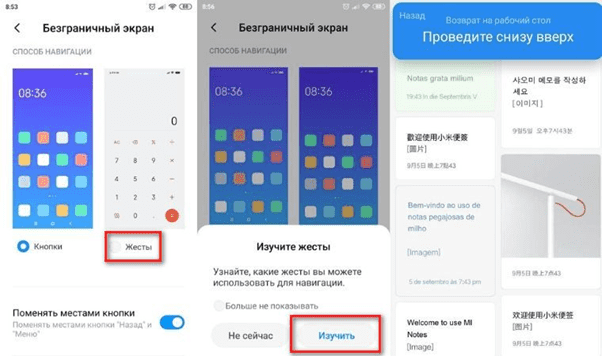
Если провести вправо либо влево от кромки дисплейного модуля, то получится вернуться в предыдущее подменю. Для возврата на рабочий стол нужно провести снизу вверх. Открыть недавние приложения можно, если провести снизу вверх и немного задержать палец в верхней точке.
Обратите внимание, что если вы выбираете пункт «Изучить», то по завершению обучения управление останется прежним, т.е. с помощью кнопок. Если у вас возникли сложности, не можете вспомнить жест, то следует пролистать страницу «Безграничный экран» и повторно изучить инструкцию. В таком случае информация предоставляется без анимации, просто в виде текстовых и графических данных.
В число дополнительных опций входит защита от ошибочных жестов. Если ее включить, то потребуется двойное повторение жестов. Если они будут однократными, то система распознает их в качестве ошибки. Особенно это актуально для игр, при воспроизведении полноэкранного видео.
Можно активировать дополнительный жест: боковой свайп влево/вправо будет приводить к открытию предыдущей программы, а не выходу в меню.
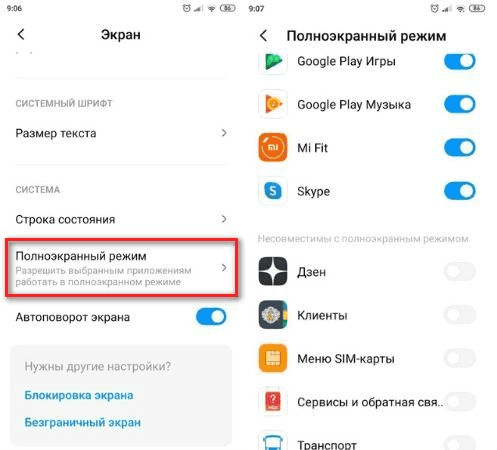
Если зайти в «Настройки», а затем в подменю «Экран», то тут будет пункт «Полноэкранный режим». В нем можно выбрать те утилиты, для которых будет доступна/недоступна функция.
Какой способ навигации выбрать, решать вам. Стоит попробовать оба, чтобы выбрать оптимальный вариант.
Полноэкранный режим на Xiaomi (Redmi), как включить и где найти
Вы спрашиваете, я отвечаю, хоть иногда и не вижу в этом смысла. Итак, в интернете довольно много людей интересуются полноэкранным режимом на Xiaomi (Redmi), и, действительно, в недрах системы есть такая настройка, и там можно включать и выключать для конкретного приложения поддержку. Однако, сколько я ни пытался найти разницу, так и не смог, выглядят приложения одинаково, по крайней мере те, что я пробовал.
Но раз вас это так интересует, показываю, где найти.
Откройте общие настройки Xiaomi, найдите пункт «Экран». 
Далее войдите в строку «Полноэкранный режим», где вы увидите список всех установленных программ и возможность им работать в указанном режиме. 

Я тестировал на играх, на социальных сетях, на иных приложениях, но разницы так и не обнаружил, но, вероятно, не туда смотрел.
Да, кстати, в MIUI 10 так ещё называлась возможность управления навигации по меню с помощью жестов, а не навигационных традиционных кнопок внизу экрана.
На всякий случай напомню, где скрывается эта опция, вам необходимо выбрать «Расширенные настройки». 
Далее нажмите на «Безграничный экран». 
В MIUI 11 на Xiaomi он называется «Жесты», выберите его и навигация по всему смартфону перейдёт с кнопок на свайпы, что для меня очень удобно. 
Релевантная информация:
- Наушники Type-C для телефона Xiaomi: как выбрать лучшие наушники для вашего устройства?
- Всё о версиях USB на телефонах Xiaomi (Redmi): как узнать, как проверить и какая актуальная версия
- Что такое полноэкранный индикатор в MIUI 12, и как его отключить?
- Где найти и как включить функцию Always On Display в MIUI 11 на Xiaomi (Redmi)
- Определитель незнакомых номеров в Xiaomi (Redmi): где найти, как включить и работает ли в России?
Поделиться новостью в соцсетях
Об авторе: MiMaster
Привет, меня зовут Тимур. Я с детства увлекался компьютерами и IT-Индустрией, мне это нравится, это моя страсть. Последние несколько лет глубоко увлёкся компанией Xiaomi: идеологией, техникой и уникальным подходом к взрывному росту бизнеса. Владею многими гаджетами Xiaomi и делюсь опытом их использования, но главное — решением проблем и казусов, возникающих при неожиданных обстоятельствах, на страницах сайта mi-check.ru