⚙️ Как подключить умный пылесос Xiaomi к смартфону
Дом человека, который старается следовать трендам и идти в ногу со временем, наполнен умными помощниками. Сейчас посуду моет посудомоечная машина, еду готовит мультиварка, с грязным бельем разбирается стиральная машина. Пол также не остался без помощника: на страже его чистоты — умный пылесос Xiaomi. Как подключить устройство к смартфону и сделать его эксплуатацию еще проще?

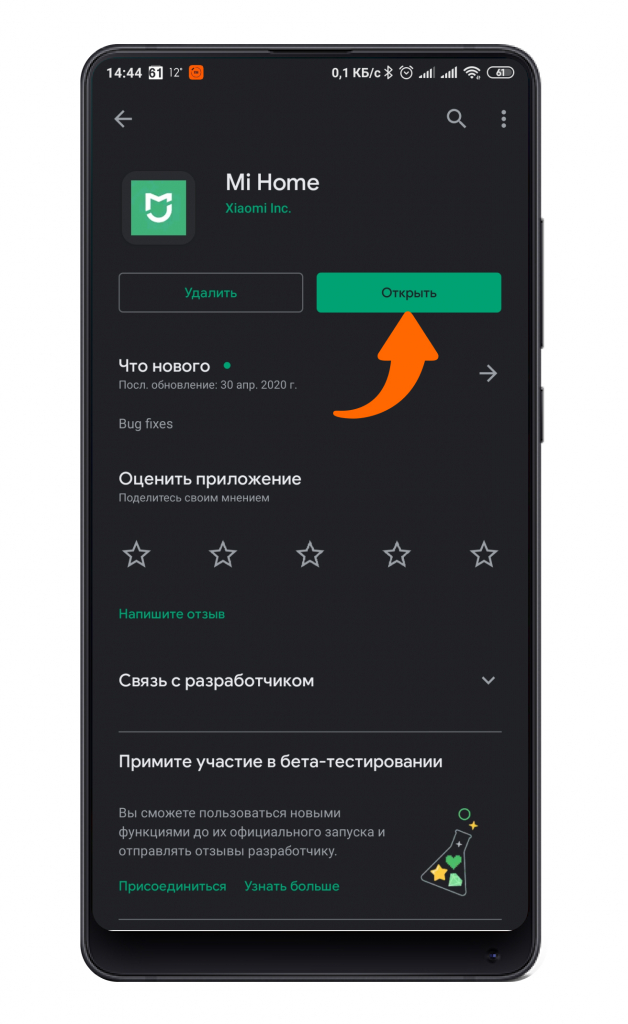
Скачиваете и устанавливаете приложение Mi Home с помощью магазина приложений «Play Маркет».
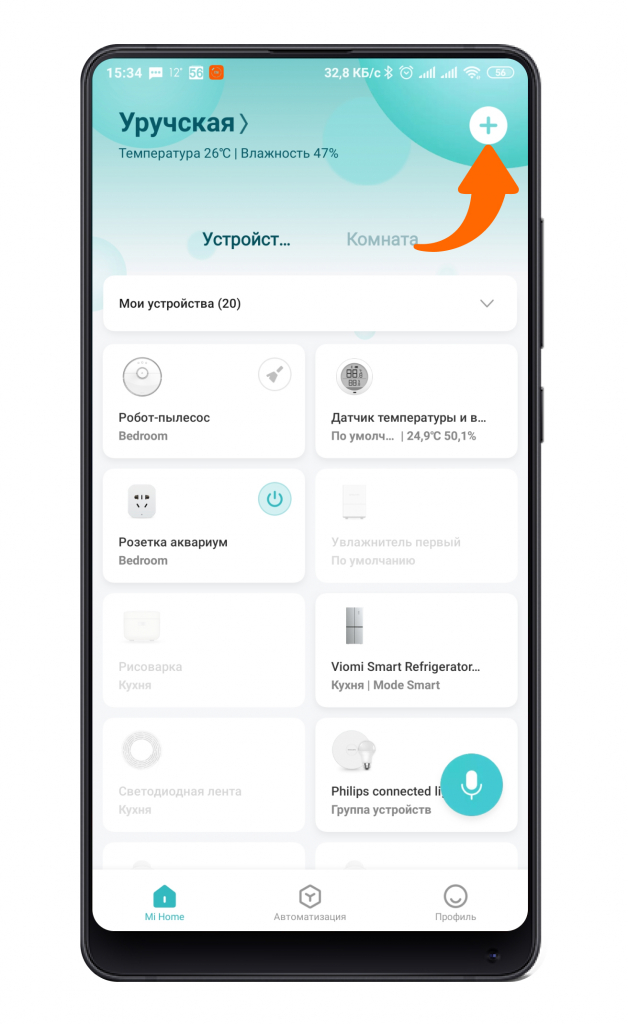
Проходите процесс авторизации и попадаете в главное меню приложения. Для добавления нового устройства нажимаете на «+» в правом верхнем углу.
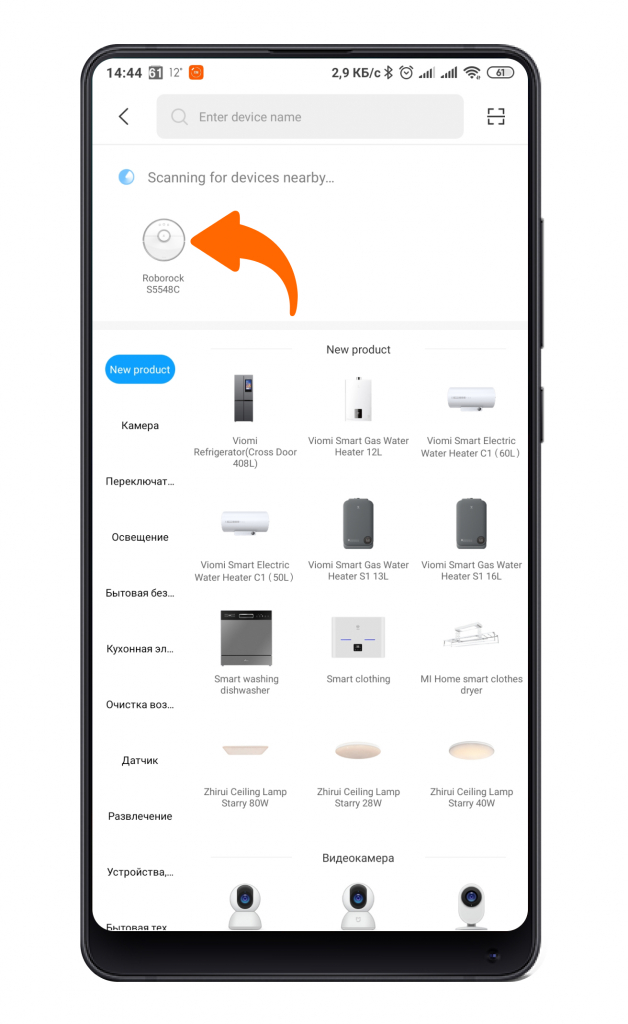
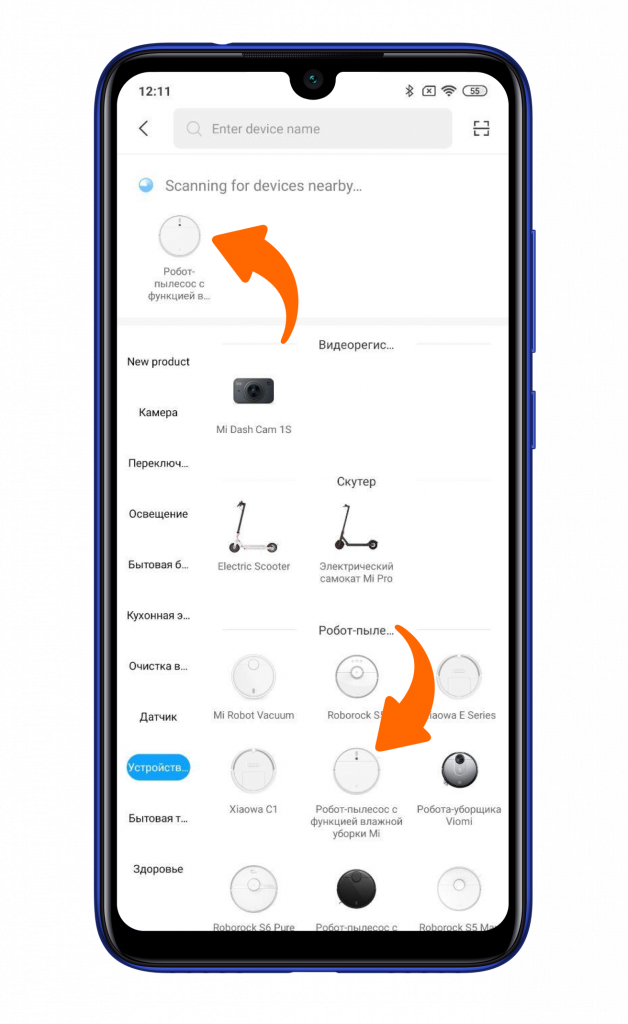
Далее выбираете необходимый пылесос из автоматически найденных или из списка вручную.
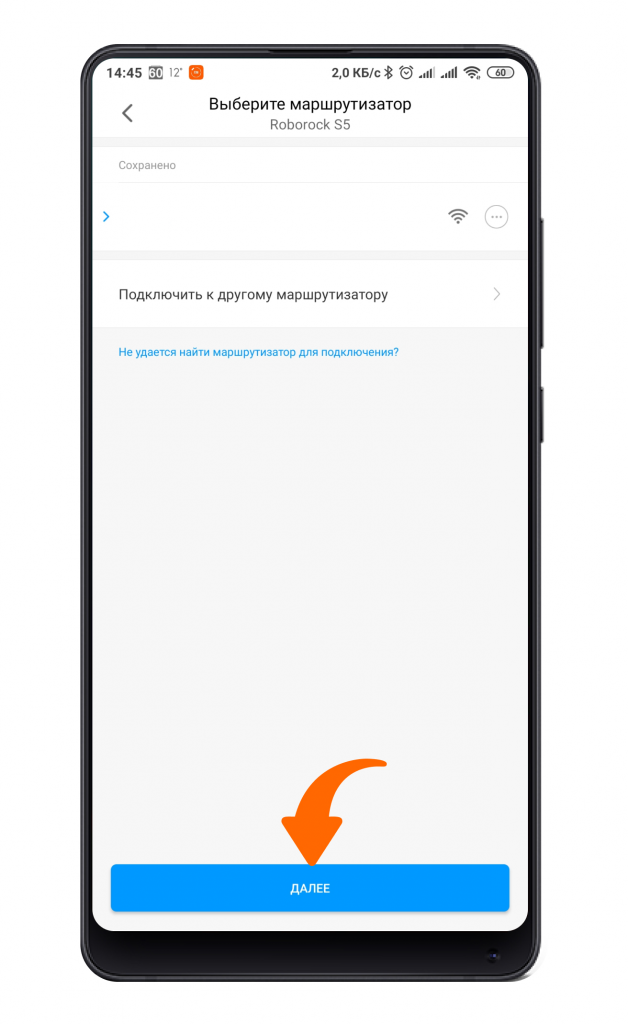
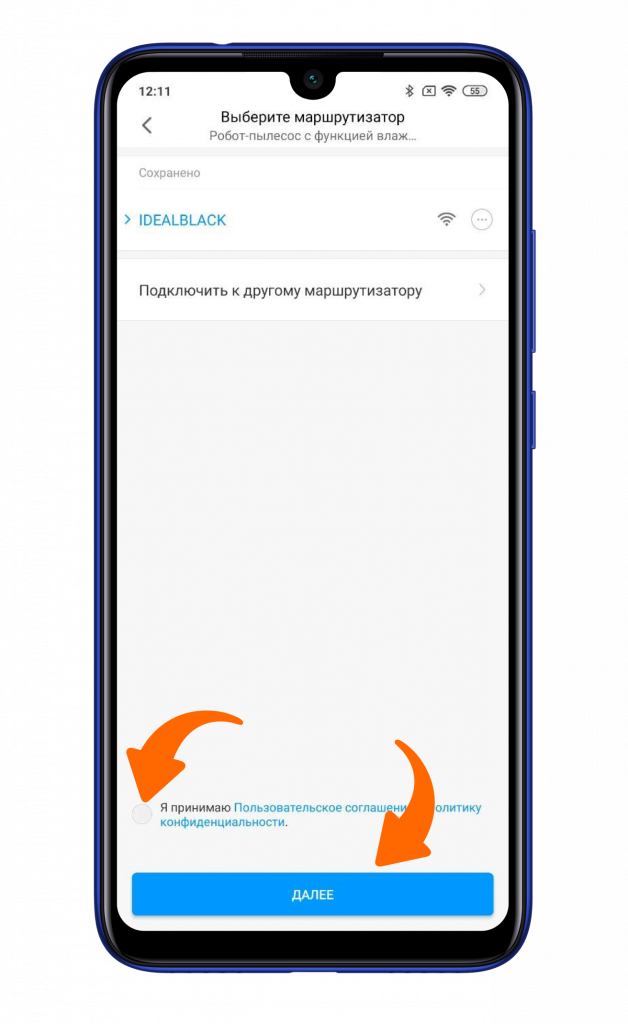
Выбираете точку доступа Wi-Fi 2,4 ГГц, вводите пароль и нажимаете клавишу «Далее».
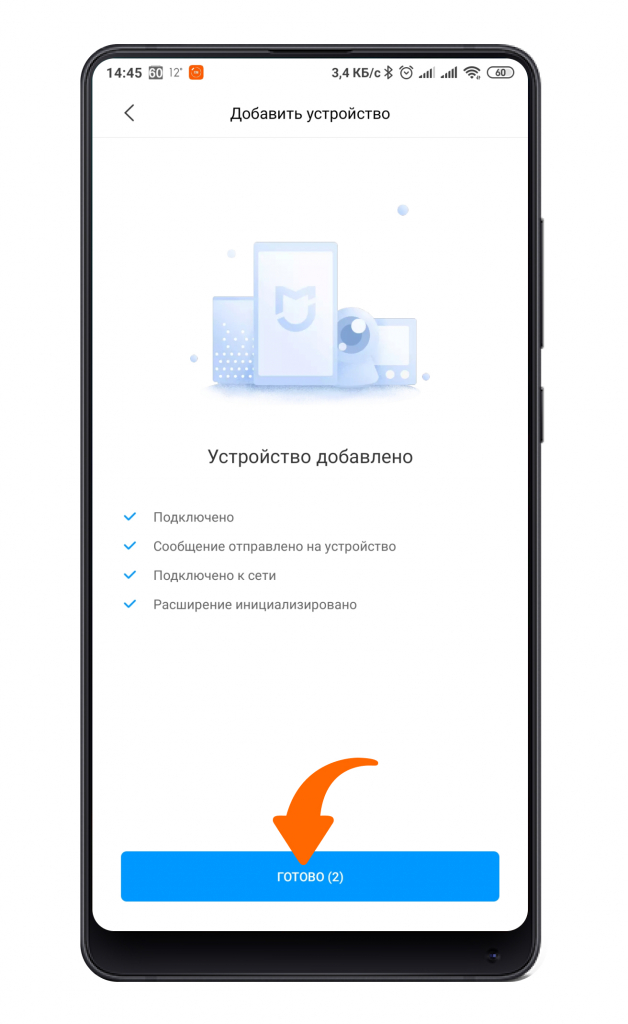
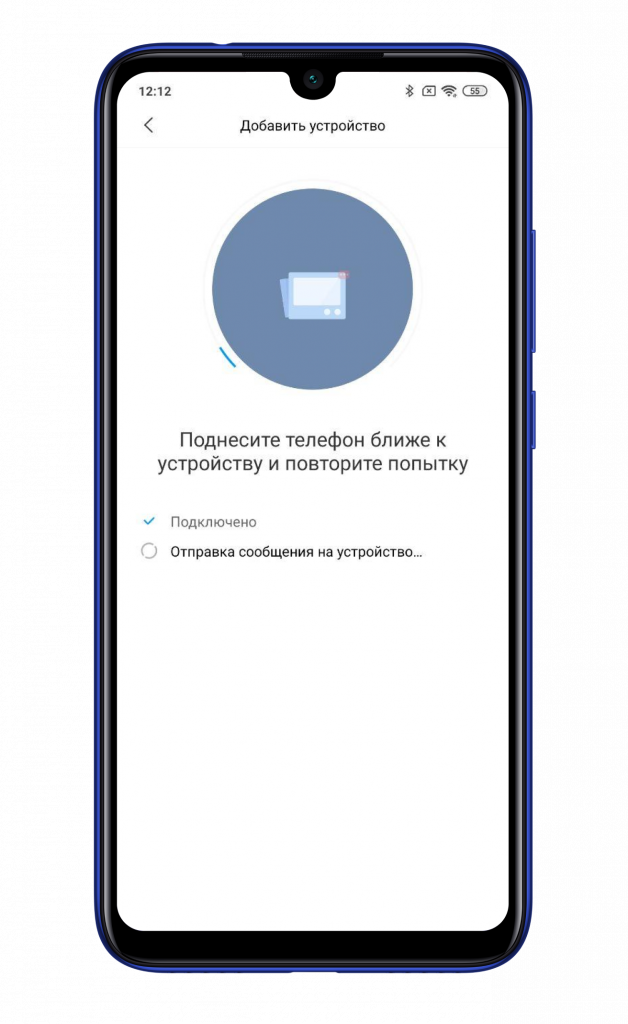
Некоторое время для подключения, и соединение будет установлено.
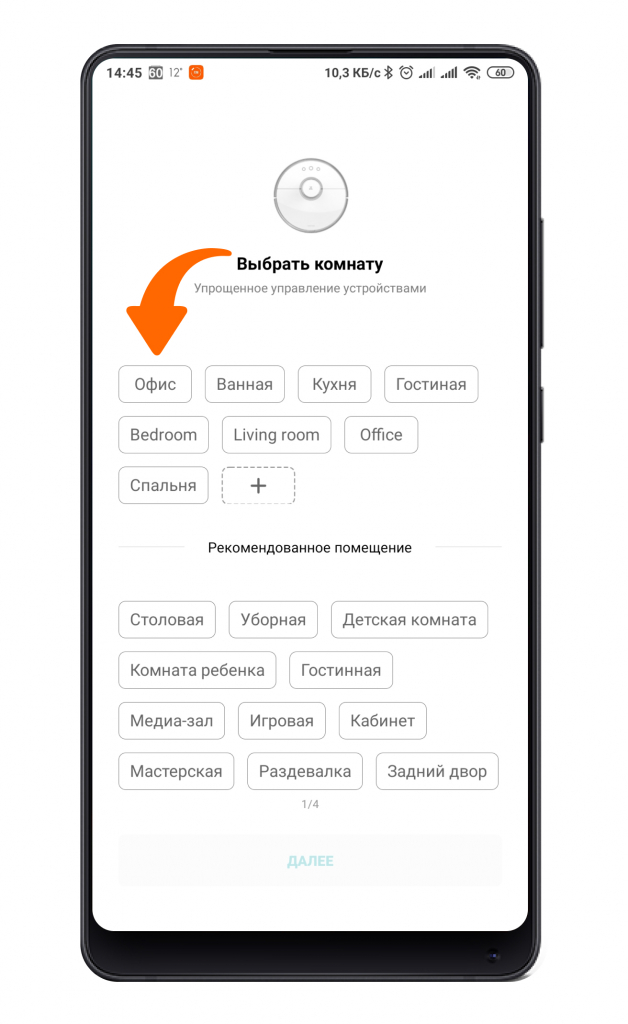
Выбираете расположение пылесоса.
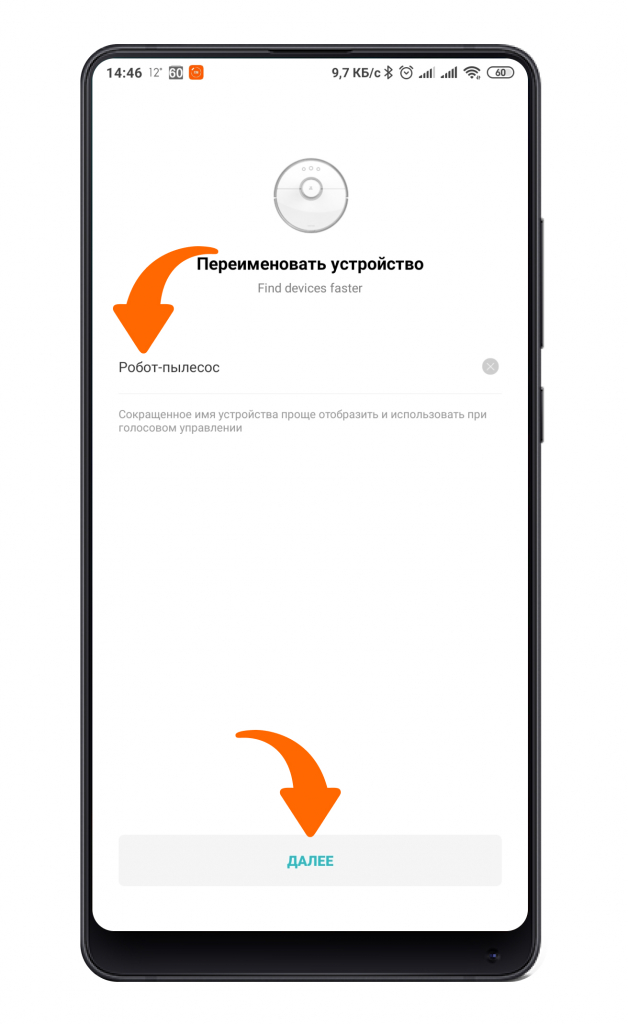
Даете персональное имя при необходимости.
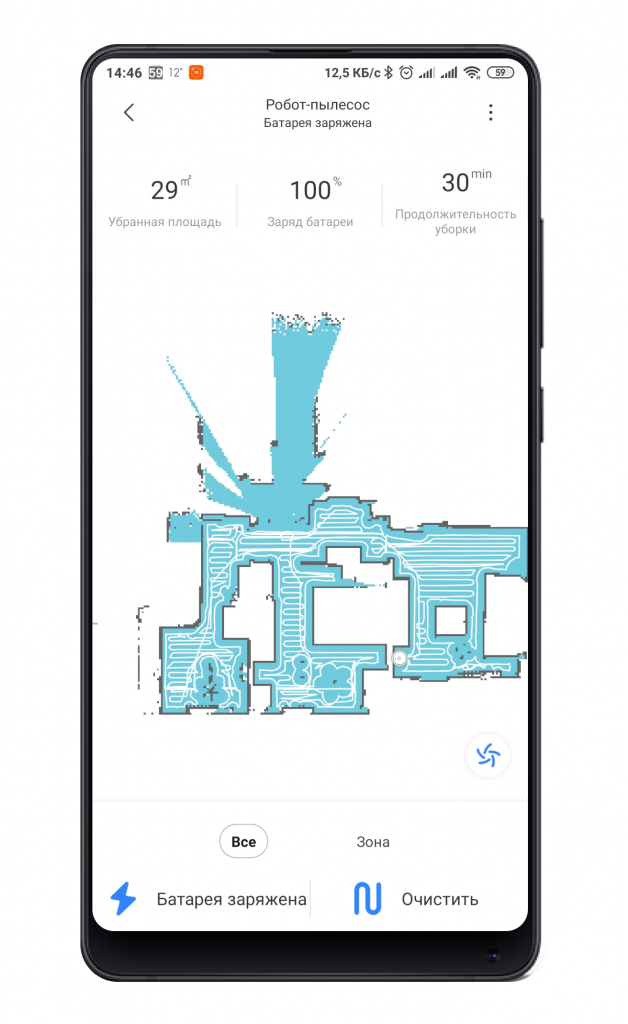
Теперь пылесос готов к работе. После первой уборки пылесос выстроит подробную карту и будет отображать статистику уборки.
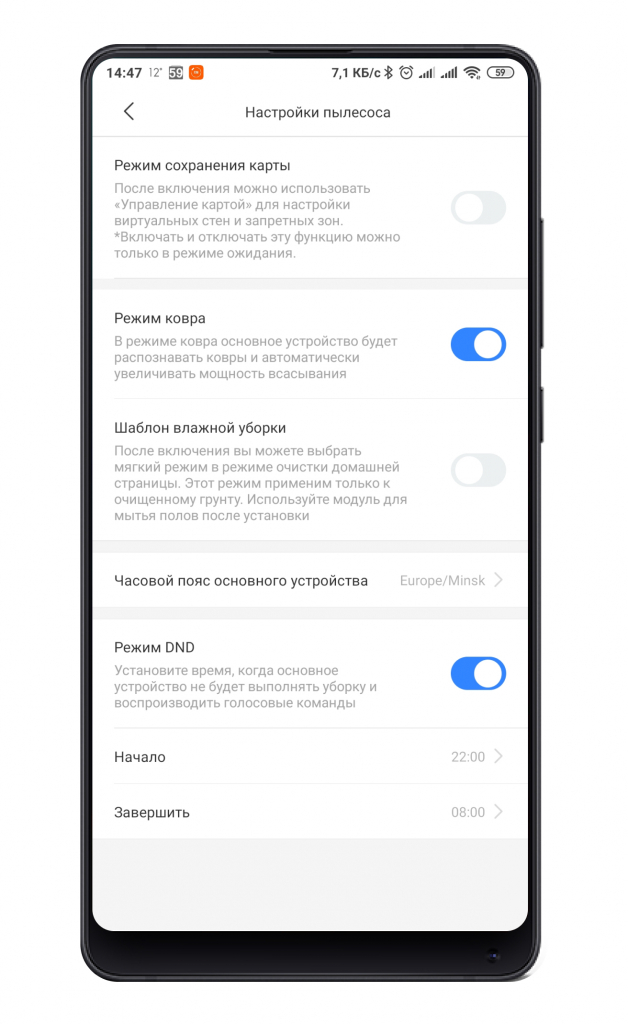
Кроме того, имеются и дополнительные настройки.
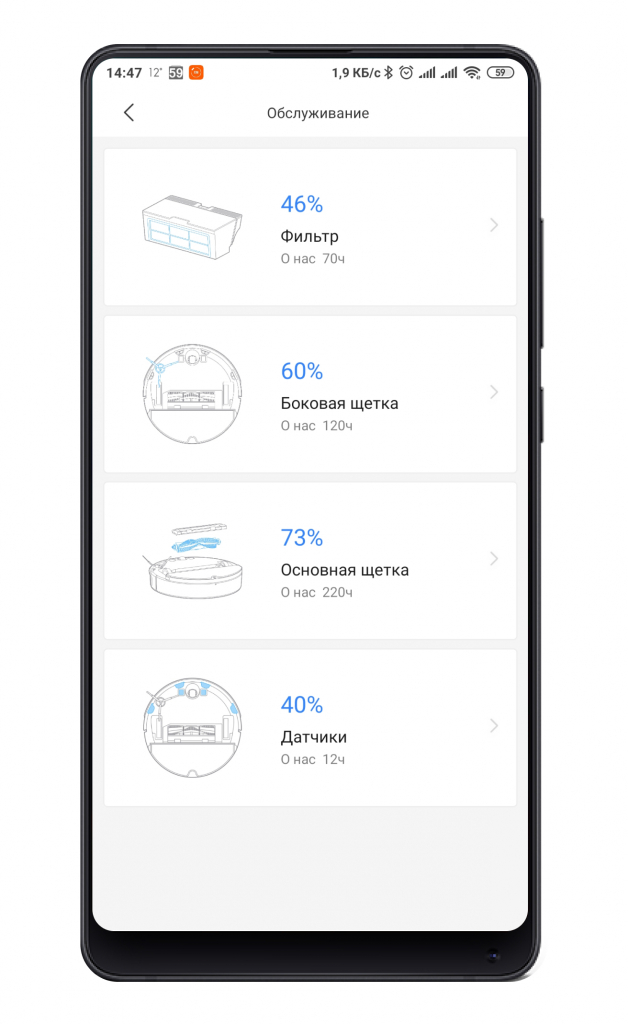
Тут же можно посмотреть и статистику использования расходных материалов.
Автор: Андрей Калиновский
Настройка робота-пылесоса Xiaomi Mi Robot: пошаговый тюнинг
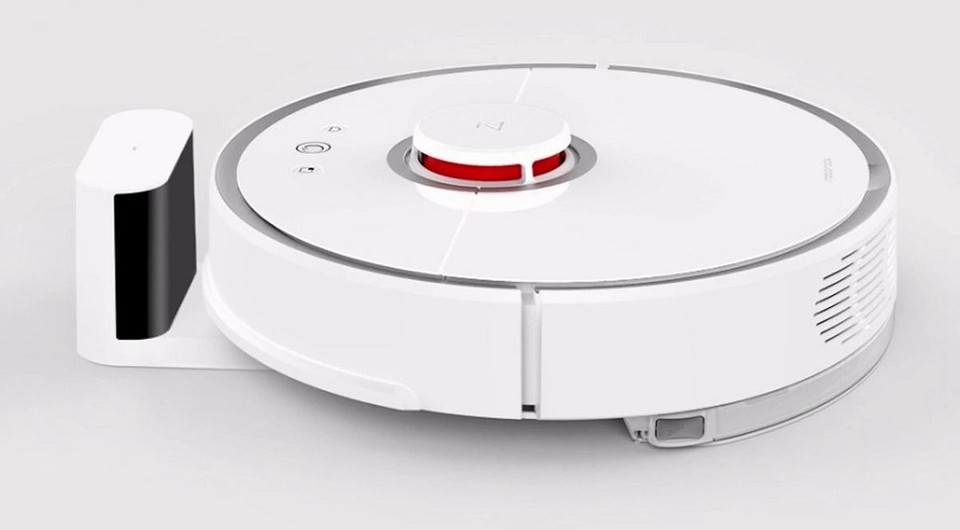

Современные роботы-пылесосы, такие как Xiaomi Mi Robot, вполне самостоятельные и сразу готовы исполнять возложенные на них обязанности. Но в полной мере их способности можно раскрыть, предварительно проведя некоторые настройки. CHIP расскажет, как все выполнить по шагам.
Настройка Xiaomi Mi Robot без приложения
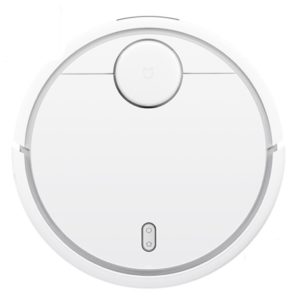
Робот-пылесос от Xiaomi поставляется без дополнительного приложения. Однако, чтобы в полной мере использовать весь объем его функций, вам нужно обязательно прочитать инструкции в этой статье.
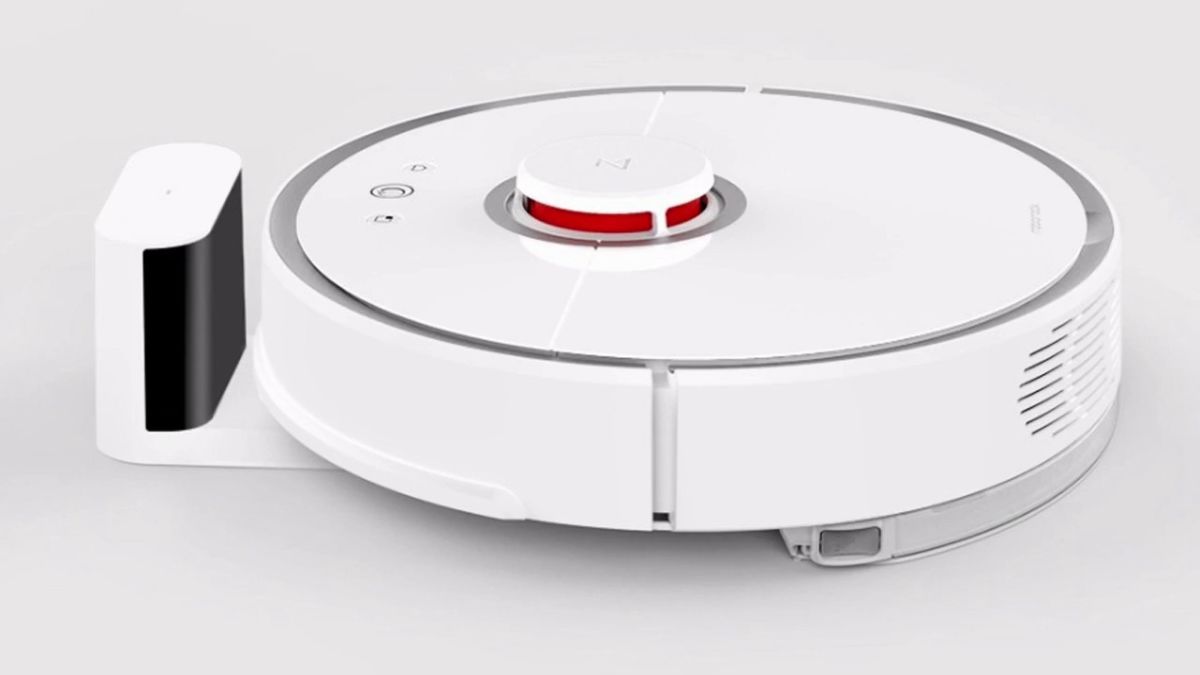
- Сначала подключите базовую станцию к электросети и скройте лишний кабель в специальном гнезде.
- Базовая станция должна быть расположена так, чтобы было свободное расстояние 50 см влево и вправо и 100 см вперед.
- Теперь вставьте Xiaomi Mi Robot в базовую станцию. Если задние контакты правильно установлены, свет на верхней панели начинает мигать.
- Если лампочка на Xiaomi Mi Robot постоянно горит, то это означает, что аккумулятор полностью заряжен. Нажмите кнопку, чтобы включить робот-пылесос.
- Если аккумулятор заряжен достаточно, светодиод будет гореть белым светом, менее чем на 50 процентов — желтым, а менее чем на 20 процентов — красным светом.
- Важно: перед первым использованием нужно удалить все проложенные кабели, укрепить все шатающиеся предметы и перекрыть свободный доступ к ступеням, чтобы предотвратить возможное падение устройства.
Альтернативно: настроить Xiaomi Mi Robot через приложение
Если вы не хотите запускать робот-пылесос, каждый раз нажимая кнопку, интегрируйте устройство в приложение Xiaomi. С его помощью вы можете установить фиксированный график уборки или активации робота, даже не будучи дома.
- Сначала загрузите приложение Mi Home для iOS или Android.
- Как только вы запустите приложение, вас попросят выбрать сервер. Если это возможно, то выбирайте сервер из Европы, США или Сингапура. На китайском сервере заблокированы некоторые опции, такие как, например, соединение с Amazon Alexa.
- Затем войдите в свою учетную запись или создайте новую учетную запись, нажав «Войти».
- Нажмите «Добавить устройство» в середине приложения и выберите Mi Robot из списка.
- Подключите Xiaomi Mi Robot к электропитанию и удерживайте верхнюю кнопку в течение 6 секунд. Если вы услышите сигнал, роботизированный пылесос находится подключен к приложению.
- Выберите Mi Robot, а затем ваш домашний Wi-Fi.
- Далее вы можете назначить основное местоположение, например «Кухня» для устройства, тем самым завершив настройку робота-пылесоса.
После этих действий вы можете управлять роботом-пылесосом через приложение, а также менять все остальные настройки по мере необходимости.
Читайте также:
- В Россию едет самый дешевый робот-пылесос от Ilife
- Тест и обзор робота-пылесоса Polaris PVCR 0920WV: сообразительный говорун
- Тест и обзор робота-пылесоса Hoover RoboCom 3: интеллектуальная уборка
Фото: компании-производители
Как подключить робот-пылесос Xiaomi к смартфону?
Данная инструкция подключения и настройки для роботов-пылесосов Xiaomi, подойдет для большинства моделей производителя. Как подключить устройство к смартфону и сделать его эксплуатацию еще проще, расскажем на примере популярной модели робот-пылесоса Xiaomi Mi Robot Vacuum Cleaner.
Рассмотрим подключение робота, на примере Xiaomi Mi Robot Vacuum Cleaner International. Здесь рассматривается модель робот-пылесоса для глобального рынка, это значит, что ваше приложение Mi Home должно быть в вашем регионом подключения по умолчанию (приложение автоматически определит ваше местонахождение).
- Скачиваем и устанавливаем программу Mi Home с помощью магазина приложений «Play Маркет»;
- На смартфоне необходимо включить Wi-Fi, Bluetooth и GPS, а пылесос предварительно зарядить;

В приложении Mi Home находим пылесос и кликаем на иконку для начала синхронизации (Mi Robot Vacuum должен быть включен);
* Если синхронизация устройств не ладится, следует перезагрузить Mi Robot Vacuum (удерживайте две фронтальные кнопки в течении 3 секунд).

После успешного коннекта в появившемся меню необходимо указать наименование и пароль сети Wi-Fi;

По завершению синхронизации девайсов пылесос отражается на главном рабочем столе приложения;

После подключения к смартфону, приложение Mi Home предлагает ознакомиться с руководством пользования робот-пылесосом, предлагая просмотр роликов:

В приложении вы можете отметить основные задачи для умного пылесоса (уборка Clean или самостоятельное перемещение на базу Dock, если вам нужно больше функций, то следует перейти в «Настройки» гаджета (три горизонтальные точки в верхнем правом углу).

Пункт Плановая уборка отвечает за настройку таймера и автоматическую уборку в указанный день и час.
Пункт Режим уборки позволяет выбрать один из четрых режимов уборки. Они отображаются в порядке возрастания мощности: от ночного до самого мощного и шумного Полная скорость. При первом подключении пылесоса режим уборки установлен на Сбалансированный по умолчанию.

Пункт Уход отражает степень износа комплектующих пылесоса.

Пункт Дистанционное управление превращает робот-пылесос в машинку на дистанционном управлении. Здесь девайс может отойти от запланированного маршрута и убрать определенный участок.

Схема подключения других моделей роботов-пылесосов мало отличается от этой.
⚙️ Как подключить робот-пылесос Xiaomi Mi Robot Vacuum Mop P к смартфону
Современные робот-пылесосы обладают большой функциональностью, которая предоставляется через фирменное приложение. Сегодня мы расскажем, как подключить моющие пылесосы Xiaomi Mi Robot Vacuum Mop и Mi Robot Vacuum Mop P к вашему гаджету.
Для подключения вам потребуется фирменное приложение Mi Home, его можно скачать как в «Play Маркете», так и в AppStore.
Скачайте приложение, запустите его и авторизуйтесь на европейском регионе. Оказавшись в главном меню приложения, нажмите иконку «+» в правом верхнем углу для добавления нового устройства.
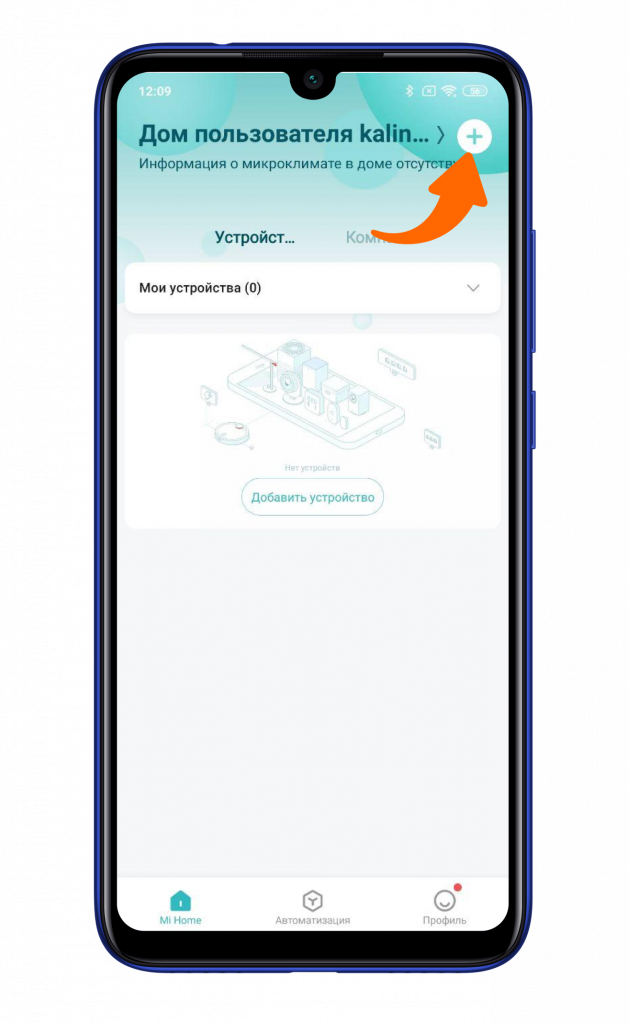
Теперь необходимо сбросить настройки Wi-Fi на пылесосе, для этого зажмите клавиши включения и домой в течение 3 секунд, до звуковой индикации. После сброса настроек Wi-Fi пылесос автоматически определится в списке доступных устройств для подключения, также можно выбрать его вручную.
Далее введите данные точки доступа Wi-Fi, к которой хотите подключить пылесос Сяоми. Поддерживается только 2,4 ГГц.
Теперь необходимо подождать пару секунд для подключения.
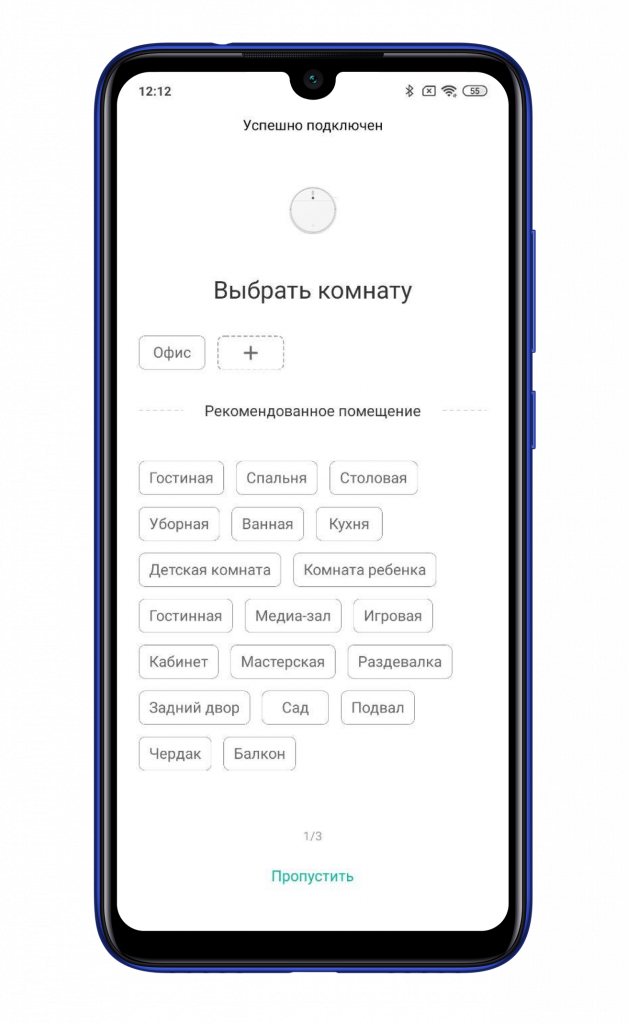
Затем подключенный пылесос предложит указать месторасположение.
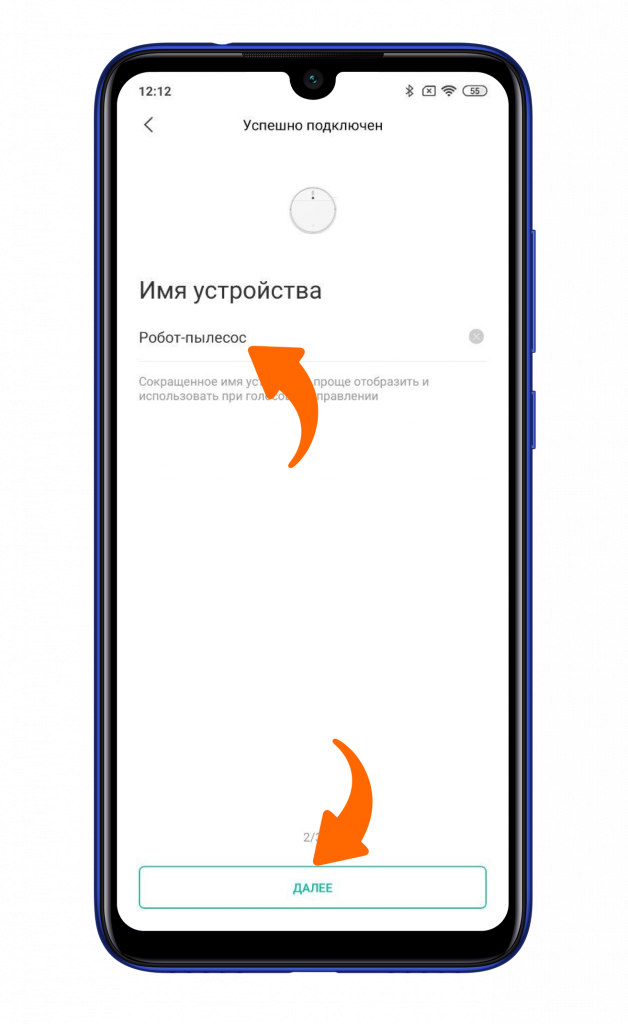
Задайте ему имя.
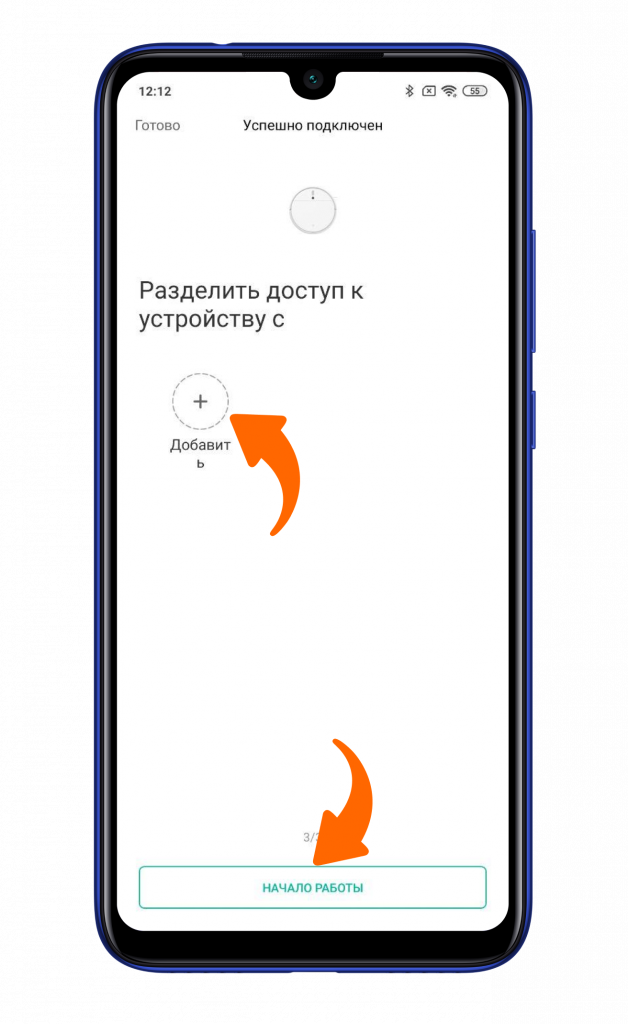
Также можете поделиться доступом с другим пользователям Mi Home.
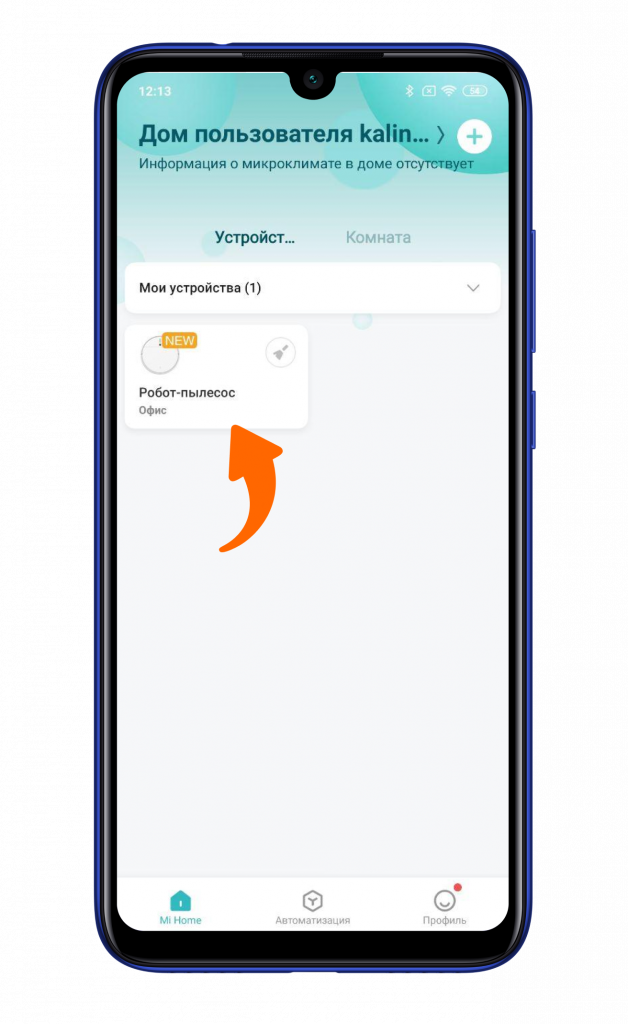
Робот-пылесос Сяоми Ми Робот Вакуум Моп П подключен к вашему смартфону и готов к дальнейшим манипуляциям, для чего достаточно нажать на иконку пылесоса, появившуюся в главном меню Mi Home.
Также можете воспользоваться инструкцией для установки русского языка озвучки вашего нового друга.
Автор: Андрей Калиновский