Как включить микрофон на этих наушниках

После покупки решил проверить микрофон и оказалось что он просто не работает, его нужно как то включить или что сделать?
Комментарии 5

SamsungSupport
1 год назад
Здравствуйте! Спасибо за отзыв.
Микрофон наушников работает автоматически.
Особенность записи голосового сообщения может быть связана с ограничениями работы конкретных приложений. Большинство мессенджеров позволяют записывать звук только с микрофона смартфона.
В этом случае рекомендуем задать вопрос непосредственно разработчикам (через форму обратной связи в магазине «Google Play»), чтобы ускорить решение сложностей, если они возникают в процессе работы конкретных приложений.
Желаем в дальнейшем только положительного опыта от взаимодействия с техникой Samsung!
Как увеличить громкость микрофона на телефоне, если вас плохо слышит собеседник
Хотя смартфон является мультимедийным устройством, его основная функция — голосовая связь посредством стандартной телефонии или мессенджеров. С этой целью гаджет оснащается микрофоном и разговорным динамиком. Если вы часто сталкиваетесь с ситуацией, когда вас плохо слышит собеседник, или вовсе не работает микрофон на телефоне, можно забыть о комфортном использовании устройства и организации мобильной связи. Поэтому важно разобраться, как решить проблему и устранить прочие неполадки, связанные с передачей звука.

Неполадки могут быть связаны с засором или низким уровнем чувствительности микрофона
Почему не работает микрофон на телефоне
Сначала проанализируем ситуацию, когда совсем не работает микрофон на телефоне. В таком случае первым делом вы должны убедиться, что в меню разговора активирован электроакустический прибор. Бывает, что микрофон выключается случайно, когда вы касаетесь щекой экрана смартфона. Эта проблема вызвана плохой работой датчика приближения.
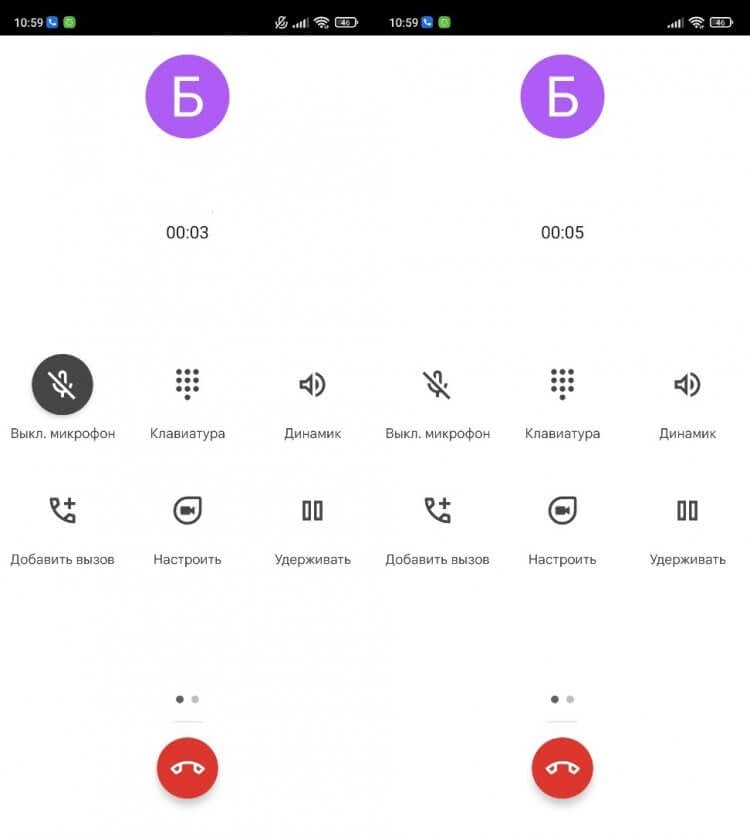
Зачастую микрофон выключается случайно
Впрочем, бывает и такое, что микрофон не работает даже в том случае, если не выполнялась его принудительная деактивация. Чаще всего это связано с поломкой прибора, но перед обращением в сервисный центр нужно сделать следующее:
- Проверьте исправность микрофона и других датчиков через приложение Phone Doctor Plus.
- Проверьте наличие обновлений и операционной системы. Установите все необходимые апдейты.
- Сбросьте настройки приложения «Телефон».
- Отключите функцию VoLTE.
После выполнения каждого из шагов 2-4 рекомендую еще раз перепроверить работу электроакустического прибора через приложение Phone Doctor Plus или путем совершения звонка. В крайнем случае вы можете выполнить сброс настроек телефона. Если и это не поможет, то единственным выходом станет обращение в сервисный центр.
⚡ Подпишись на Androidinsider в Дзене, где мы публикуем эксклюзивные материалы
Почему плохо слышит собеседник
Помимо ситуации, когда совсем не работает микрофон, часто возникают случаи плохой слышимости. То есть собеседник слышит вас, но очень плохо. Появляется такая проблема по следующим причинам:
- низкая громкость динамика у собеседника;
- засорен или неисправен динамик собеседника;
- ваш смартфон обладает посредственным микрофоном для шумоподавления;
- засорен микрофон;
- установлен низкий уровень чувствительности.
Таким образом, неполадка вновь может иметь как аппаратный, так и программный характер. Далее подробно рассмотрим все варианты устранения неполадок.
❗ Поделись своим мнением или задай вопрос в нашем телеграм-чате
Плохо работает микрофон — что делать
При плохой работе микрофона первым делом вновь рекомендую воспользоваться приложением Phone Doctor Plus. Оно поможет обнаружить дефект электроакустического прибора. Просто запустите проверку и дождитесь результатов исследования. Если после тестирования не будет обнаружено никаких неполадок, связанных с микрофоном, приступайте к следующему шагу.
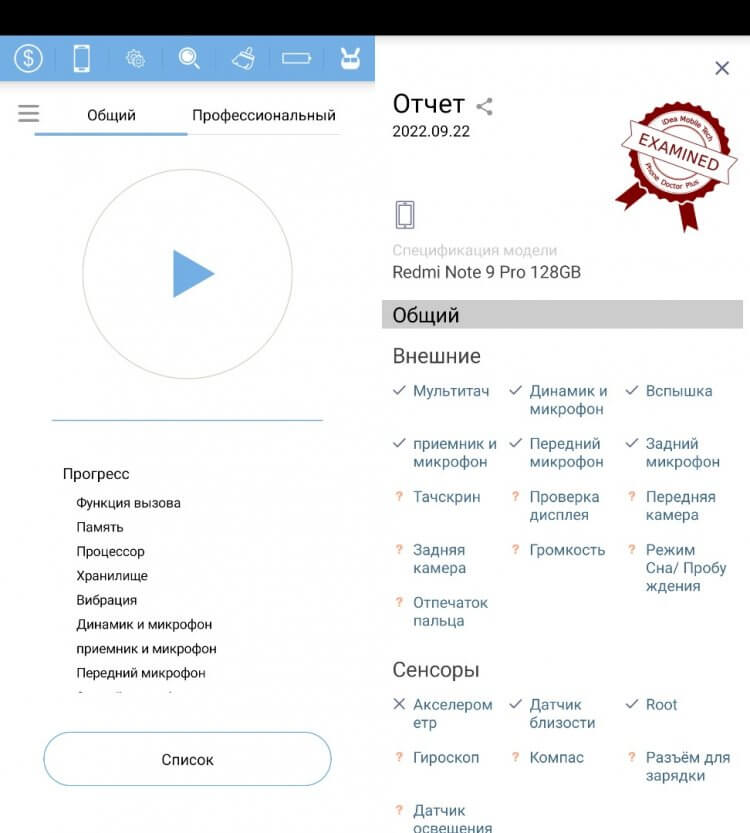
Используйте Phone Doctor Plus для полноценной диагностики смартфона
Самой частой причиной плохой слышимости является засор микрофона. Именно поэтому корпус смартфона нужно регулярно протирать. Если это все равно не помогло избежать засора, попробуйте прочистить отверстие тонкой иглой, предварительно выключив телефон.
�� Загляни в телеграм-канал Сундук Али-Бабы, где мы собрали лучшие товары с АлиЭкспресс
Как увеличить громкость микрофона
Проблема может дать о себе знать даже в том случае, если визуально аппаратный компонент смартфона абсолютно исправен, а засор не наблюдается. Тогда с целью решения проблемы вам понадобится увеличить чувствительность микрофона. Для этого воспользуйтесь инженерным меню, введя соответствующую команду через номеронабиратель. Далее действуйте по инструкции:
- Откройте вкладку «Hardware Testing».
- Перейдите в раздел «Audio», а затем — «Normal Mode».
- Во вкладке «Type» установите значение «Sip», а во вкладке «Level» — 6-й уровень.
- Во вкладке «Value» установите максимальное значение. Оно зависит от особенностей вашего инженерного меню. Чаще всего значение варьируется в промежутке 0-255.
- Нажмите кнопку «Set» для сохранения настроек.
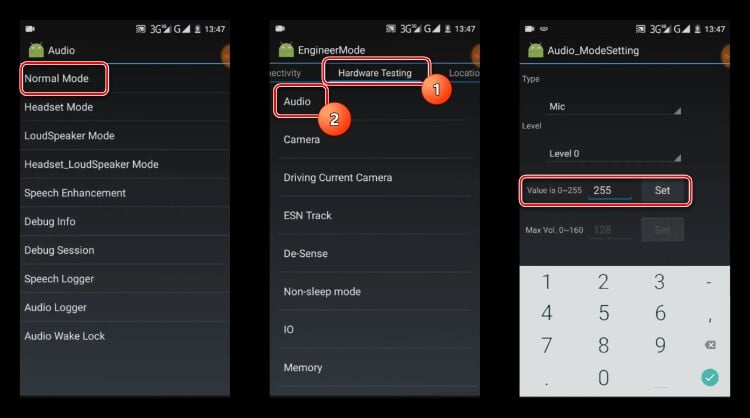
Дизайн инженерного меню на вашем смартфоне может отличаться
⚡ Подпишись на Androidinsider в Пульс Mail.ru, чтобы получать новости из мира Андроид первым
Названия пунктов меню отличаются в зависимости от производителя смартфона, а некоторые из них могут отсутствовать. Не исключено, что в вашем Engineering Mode отсутствует пункт калибровки чувствительности микрофона. Тогда придется прибегнуть к помощи дополнительного программного обеспечения, рассмотренного в этом материале. А еще вы можете обратиться к приложению Microphone Amplifier, предназначенному специально для настройки микрофона:
- Нажмите кнопку «Enter Amplifer».
- Передвиньте ползунок «Audio Gain» вправо до подходящего значения.
- Нажмите кнопку сохранения настроек.
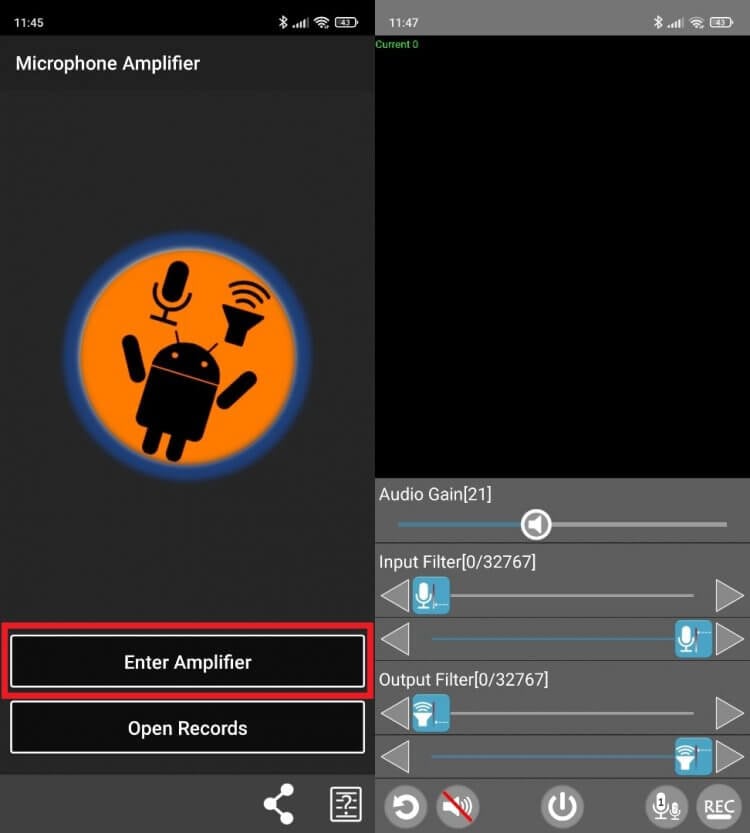
Программа позволяет гибко настраивать чувствительность микрофона
Далее попробуйте снова созвониться со своим собеседником, чтобы проверить чувствительность микрофона. При необходимости вы можете снова изменить значение «Audio Gain». Если чувствительность не улучшится, то не исключено, что причиной возникновения проблемы является низкое качество телефонной связи. Наконец, у вас останется вариант с обращением в сервисный центр, где вам проведут диагностику микрофона и других аппаратных компонентов смартфона.

Теги
- Новичкам в Android
- Приложения для Андроид
Не работает микрофон на Samsung Galaxy А10


» />
О компании
| Вид предоставляемых работ |
Цена |
| Диагностика |
Бесплатно |
| Замена микрофона |
649 грн |
| Замена шлейфа аудио разъема |
649 грн |
| Замена шлейфа синхронизации и зарядки |
649 грн |
| Чистка и восстановление после попадания влаги |
849 грн |
* Указаны ориентировочные цены, чтобы узнать точную стоимость ремонта, выберите модель Вашего устройства в верхнем меню сайта
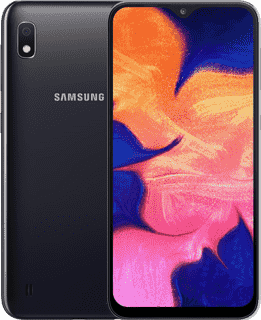
Невзирая на высокое качество сборки, бывают ситуации, когда на смартфоне Samsung Galaxy А10 перестает работать микрофон. Неполадка может проявляться в виде посторонних шумов при разговоре с собеседником, либо в полном отсутствии звука. Если вы обнаружили, что на другом конце провода вас не слышно, обращайтесь в сервисный центр Re:Store. Компетентные мастера выяснят причину поломки и подберут наиболее эффективный метод починки.
По какой причине не работает микрофон на Samsung Galaxy А10?
- Попадание воды в разъем элемента может быстро вывести его из строя.
- В результате сильного удара нарушилась целостность шлейфов, поэтому собеседник вас не слышит.
- Засорение гнезда пылью и мелкой грязью.
- Брак или износ комплектующих.
- Сбой программного обеспечения.
Что можно сделать, если не слышит собеседник на Samsung Galaxy А10?
- Проверить настройки звука.
- Перезагрузить девайс и сделать пробный звонок.
- Загрузить последнее обновление прошивки.
- Установить заводские настройки.
- Прочистить разъем элемента от посторонних волокон.
- Обратиться в мастерскую Re:Store для детальной диагностики.
Почему выбирают именно нашу компанию?
В случае, когда микрофон на Samsung Galaxy А10 перестал работать, вы всегда можете обратиться в сервисный центр Re:Store. Наличие внушительного опыта и современного оснащения гарантирует надежный и эффективный результат починки. Доверяя нам, вы получите профессиональное обслуживание, качественный сервис, индивидуальную консультацию, надежные материалы и богатый выбор услуг по оправданным ценам. Ремонтные работы занимают от 20 минут, в зависимости от тяжести повреждений. Для замены мы используем оригинальные запчасти или качественные копии, на выбор клиента. На завершающем этапе ремонта смартфон проверяется на исправную работоспособность, после чего готовится к выдаче. Мы всегда предоставляем гарантию на проделанные работы и новые детали сроком до 1 года. Помните, что починка аппарата своими руками может привести к непоправимым последствиям. Лучшим решением будет оформить заявку у наших операторов и подойти на диагностику уже сейчас!
Сроки: от 20 минут.
Оборудование: микроскоп, пластиковая лопатка, монтажный фен, отвертки.
Материалы: оригинальные запчасти, качественные аналоги.
Гарантия: до 1 года.
Как включить микрофон на Самсунг Галакси
Заметили, что собеседник не слышит вас при разговоре, а голосовые команды не выполняются, как следует? Проверьте правильность работы микрофона. Данный материал поможет узнать, как включить микрофон на телефоне Самсунг
Как настроить микрофон на телефоне Android
Особенностью операционной системы Android является возможность регулировать громкость отдельно для каждой ситуации: просмотр видео, прослушивание музыки, звонки и голосовые сигналы. Также отдельно настраивается уровень звука, воспроизводимого через встроенные динамики и подключаемые устройства – наушники или колонки.
Настроить микрофон самостоятельно можно несколькими способами. Вот некоторые из них:
- Через основное меню. Вам необходимо открыть параметры через иконку на рабочем столе или в меню. В разделе громкость выберите параметр микрофона и при помощи шкалы настройте уровень громкости.

- Загрузите стороннее приложение для регулировки звука – в сети можно найти множество эквалайзеров с опцией настройки микрофона., например, MTK Mobile Uncle Tools Pro.
- При помощи инженерного меню. Этот способ предусматривает наличие рут-прав.

Простой и интуитивно понятный интерфейс операционной системы Андроид позволяет разобраться, как это сделать. Однако, если вы запутались, наши советы помогут настроить ваш телефон правильно и включить микрофон на Самсунге в настройках.
Изменение громкости через инженерное меню
Чтобы поменять настройки микрофона, можно использовать инженерное меню. Вам потребуется специальный код, конкретно для вашей модели смартфона. Найти его можно в инструкции к устройству или на сайте компании-производителя. Он имеет вид *#*#******#*#*, где звездочки – код для вашего смартфона.
Почему не включается планшет Самсунг?

Чтобы войти в инженерное меню, зайдите в меню вызовов и введите в поле для ввода номера абонента ваш код. Нажмите кнопку вызова. На экране смартфона появится список системных настроек.

Нам понадобится пункт «Audio». В зависимости от модели смартфона и версии Андроид, в меню могут содержаться разные пункты. Из общих выделим:
- Normal Mode – стандартный звук динамиков, без подключенной гарнитуры.
- Headset – уровень звука в наушниках.
- Headset Loud Speaker – уровень звука во время разговора через гарнитуру.
- Debug Info – кнопка сброса параметров до заводских.
- Loud Speaker – уровень звука во время громкой связи.
Напротив каждой строки вы увидите два столбика цифр – с текущим значением и максимальным. Вы можете увеличить каждый параметр до максимального значения. Для регулирования цифр нажимайте клавишу Set.
Как включить микрофон через наушники?
Отдельным пунктом выделим настройку наушников. Звук через них может передаваться неправильно в двух случаях: отказ самого микрофона или неисправный разъем. Чтобы проверить, какая проблема возникла именно у вас, попробуйте подключить гарнитуру к другому устройству, а к своему телефону подсоединить другие наушники. Также следует проверить настройки инженерного меню – если звука нет вообще, напротив соответствующего пункта будет цифра 0.
Если причина в неисправном разъеме или микрофоне наушников – придется нести устройство в ремонт или покупать новое.
Причины неработающего микрофона на телефоне и как это исправить
Причины поломки могут быть разными. Чаще всего микрофон может сломаться из-за механического повреждения или программного сбоя. Также динамик может сбоить при работе определенного приложения – Skype, Viber, Vk или любого другого, где используется микрофон. Разберем подробнее все возможные причины.
Попадание пыли и грязи
При длительной эксплуатации телефона, в небольшие отверстия в его корпусе могут попадать пыль и грязь. Постепенно накапливаясь, они создают грязевые пробки. Загрязненный таким образом динамик может не пропускать звук. Чтобы устранить неполадку, проведите чистку устройства или доверьте её профессионалам.
Пропало изображение на телевизоре Samsung — что делать?
Отходит шлейф (плохой контакт)
Еще одна распространенная причина – повреждение шлейфа, соединяющего микрофон с материнской платой. Исправить её можно самостоятельно, при помощи паяльника, если у вас есть опыт работы с микросхемами. Если такого опыта у вас нет, рекомендуем обратиться к специалисту.
Попадание влаги
Если вы связываете поломку с недавним попаданием смартфона в воду, попробуйте высушить его. Разберите корпус и достаньте батарею, аккуратно разложите на впитывающей влагу ткани в сухом помещении. Если телефон сильно намок, просушите все детали, кроме батареи, теплым воздухом из фена.
Если задняя крышка на вашем смартфоне не снимается, отключите устройство и положите его в сухой рис. Крупа впитает в себя лишнюю влагу, подсушив устройство.
Программный сбой
Сбои в работе программ также часто являются причиной сломавшегося микрофона. Для начала попробуйте просто перезагрузить устройство – это может сразу устранить проблему. При перезагрузке вытяните аккумулятор на несколько минут. После запуска смартфона проверьте работу системы. Если проблема осталась – двигаемся дальше.
Проверьте, необходимо ли вашему устройству обновление операционной системы – загрузка и установка новой версии может устранить множество проблем.
Подключите аппарат к компьютеру через USB-кабель. Проверьте работу звукового драйвера.
Подводя итоги
Микрофон – очень важная деталь смартфона. При его поломке целый ряд первостепенных опций телефона оказывается недоступен. Если вы столкнулись с такой проблемой – используйте наши советы или отдайте в ремонт мастеру. Несвоевременное выявление и устранение неполадок с микрофон может привести к постоянным проблемам с телефонными опциями, вплоть до полной замены смартфона.
Джеф Коллинс (Написано статей: 142)
Автор статей о программах и настройках устройств. У него всегда можно узнать новости о новых моделях смартфонов и телевизоров, их новых фишках. Просмотреть все записи автора →