1с как занести договор эквайринга
Дата публикации 11.10.2021
Использован релиз 1.6.26
Для отражения в программе операций по поступлению денежных средств от банка-эквайера при расчетах с покупателями в розничной торговле с использованием банковских карт используется документ «Поступление на счет» с видом операции «Отчет эквайера».
-
Раздел: Настройки – Еще больше возможностей – Деньги.
Для включения возможности учета эквайринговых операций установите флажок Расчеты с банком-эквайером в блоке Банк (рис. 1). Рис. 1 
- Добавьте эквайринговый терминал в справочник (рис. 2). Рис. 2

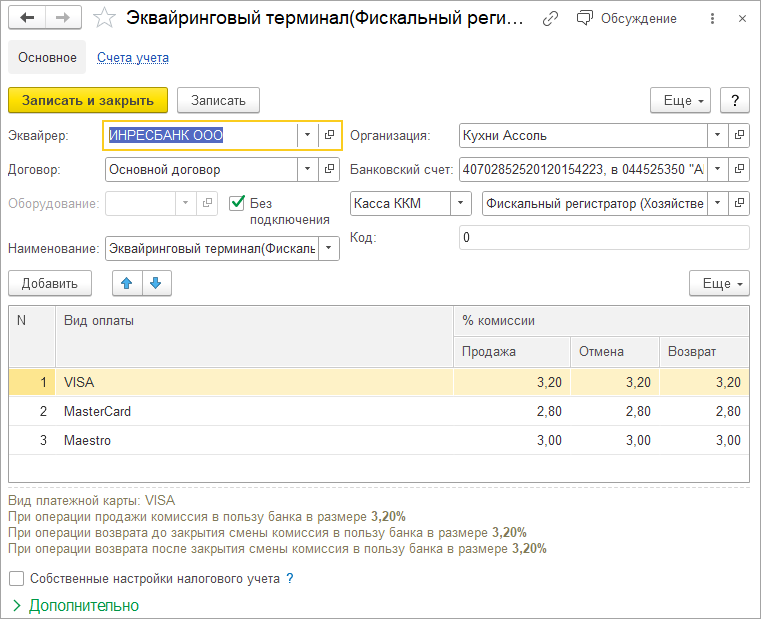
- Заполните информацию об эквайринговом терминале и укажите проценты комиссии банка-эквайера по видам платежных карт (рис. 3). Установленные проценты будут использоваться при расчете суммы комиссии при продаже, отмене и возврате. Рис. 3
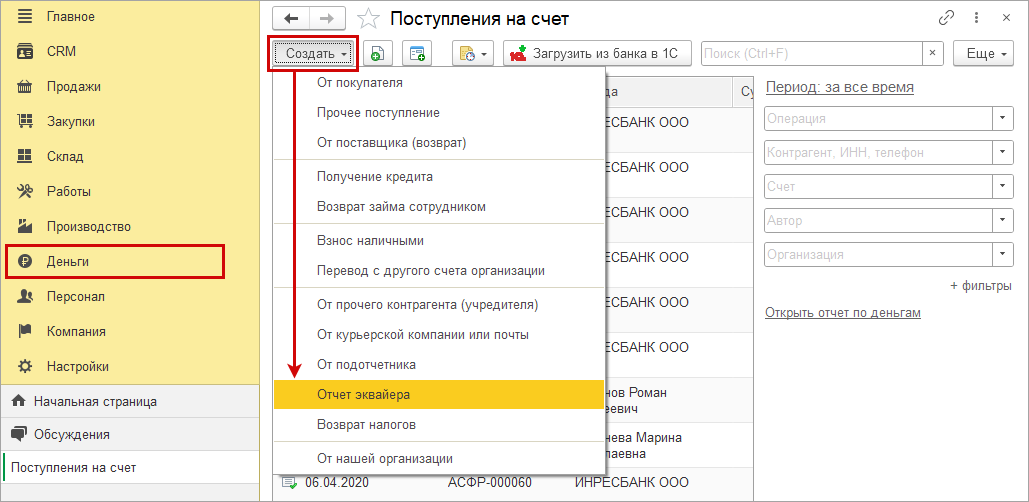
- Для учета поступления денежных средств на расчетный счет от банка-эквайера используйте документ «Поступление на счет» с видом операции «Отчет эквайера» (рис. 4). Рис. 4
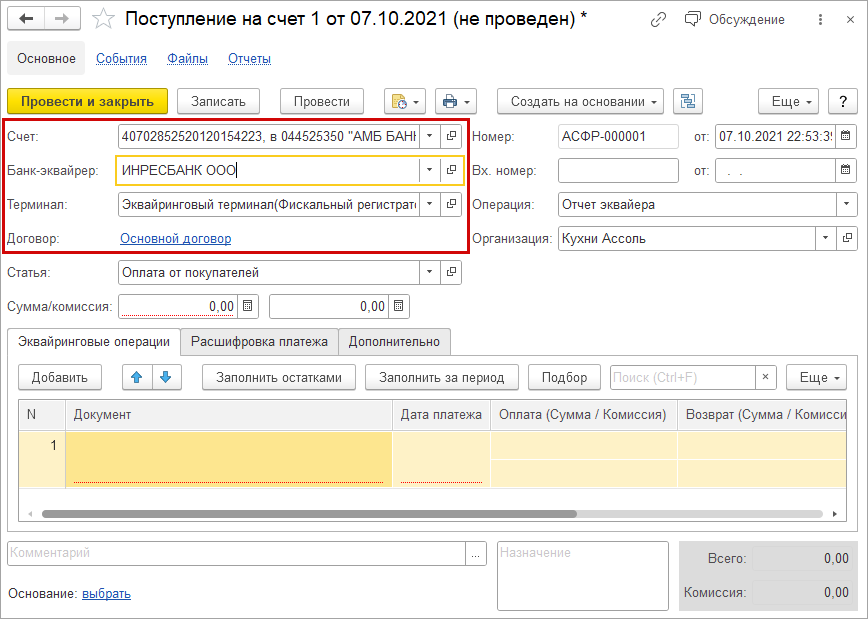
- Выберите банк и терминал по расчетам, через который перечисляются деньги (рис. 5). Рис. 5
- Подберите документы, рассчитайте сумму поступлений и комиссии банка в табличной части на закладке «Эквайринговые операции» в ручном или автоматическом режиме по одному из следующих вариантов:
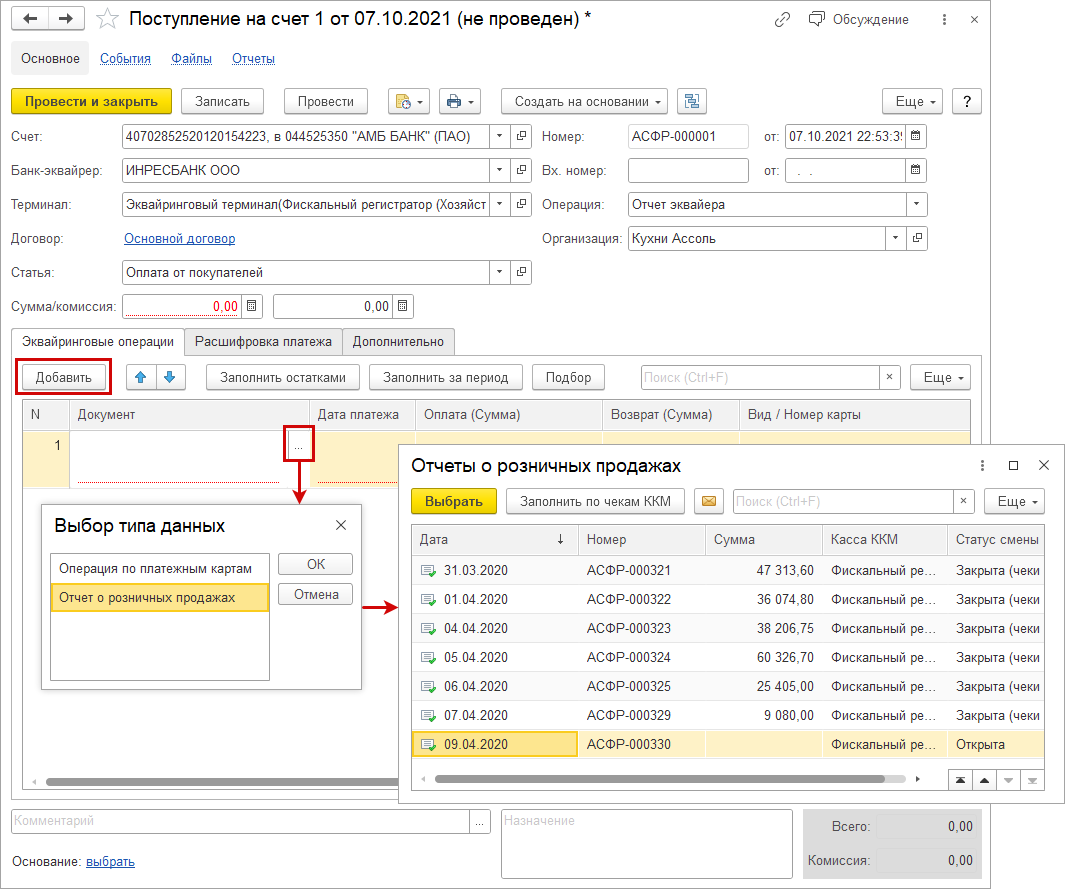
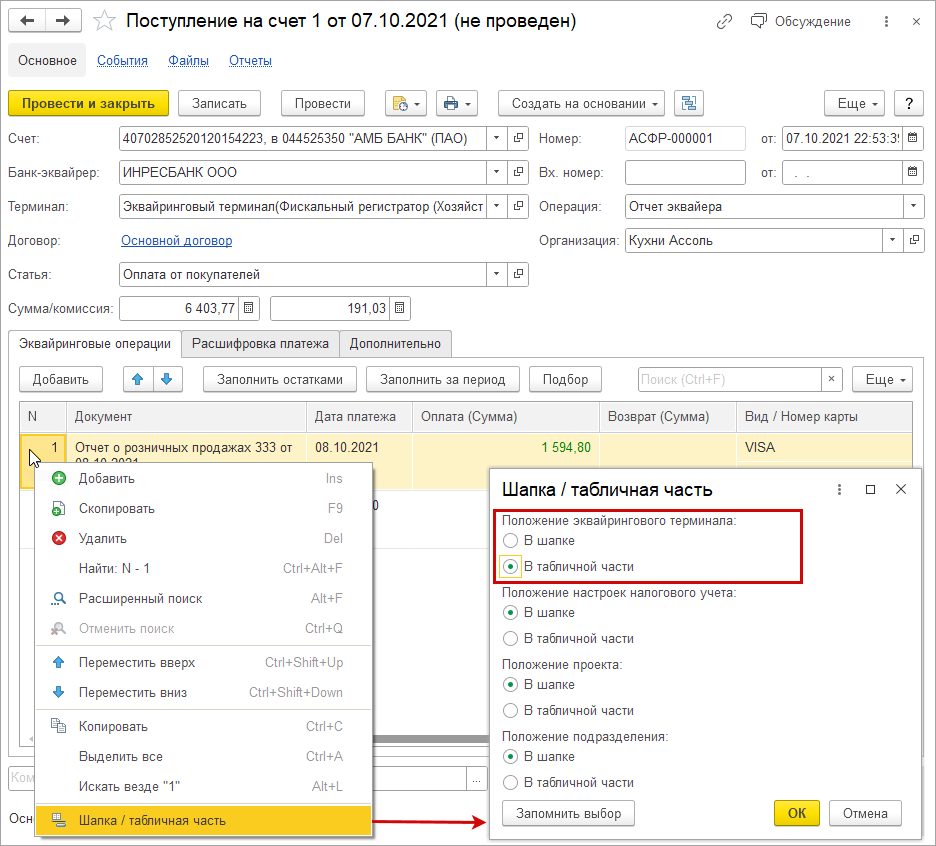
- в ручном режиме: добавьте строки по кнопке «Добавить», укажите тип данных (документ «Операция по платежным картам» или «Отчет о розничных продажах»), выберите из списка нужный документ (рис. 6). Рис. 6
- в автоматическом режиме:
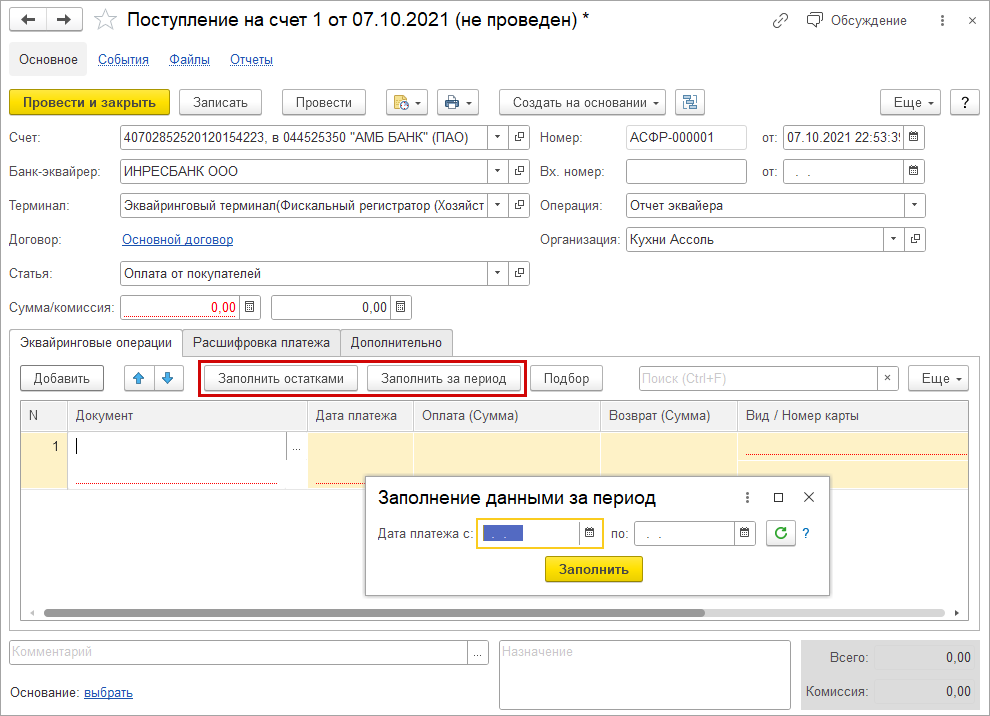
- воспользуйтесь кнопкой «Заполнить остатками» (рис. 7) для автоматического подбора документов, в табличную часть автоматически попадут все неучтенные документы по эквайринговым операциям выбранного банка-эквайера и эквайрингового терминала;
- воспользуйтесь кнопкой «Заполнить за период» для автоматического подбора документов за определенный период времени, в открывшемся окне укажите период, в табличную часть автоматически попадут все документы за выбранный период (рис. 7); Рис. 7
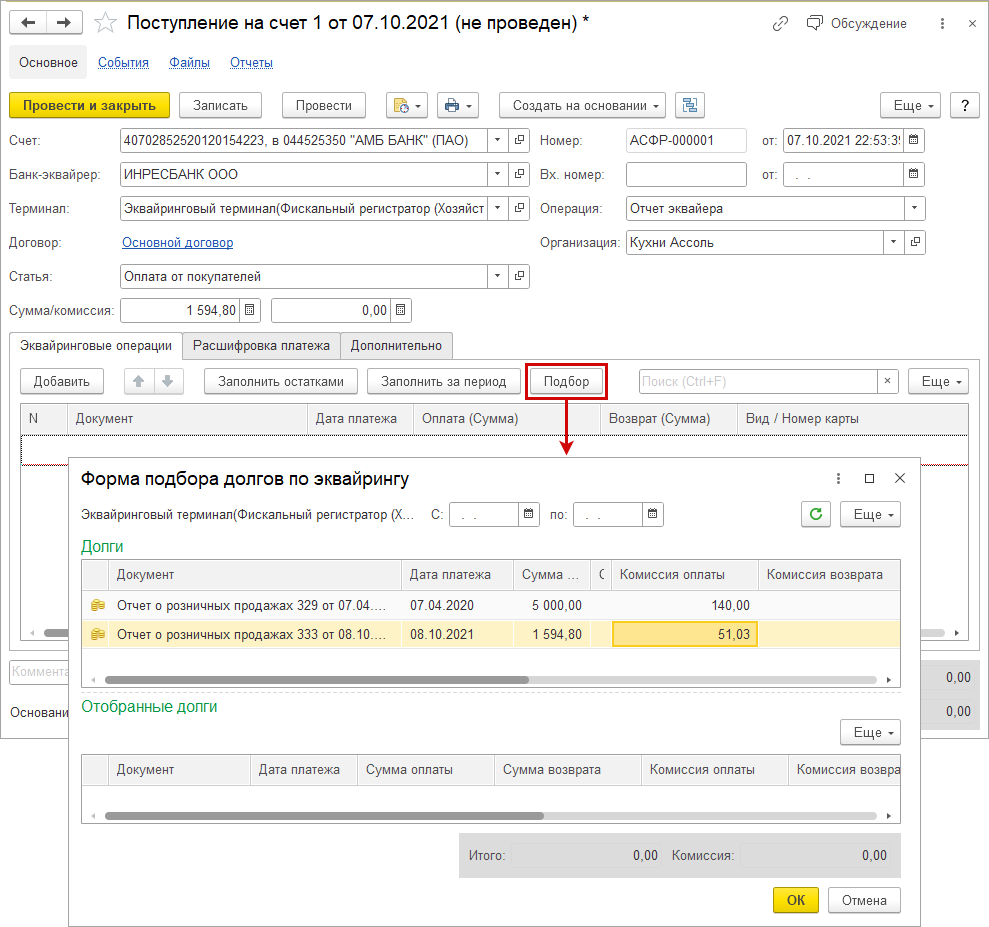
- воспользуйтесь кнопкой «Подбор» для подбора всех неучтенных поступлений по эквайринговым операциям за указанный в форме подбора период, в форме подбора выберите двойным щелчком мыши документы из предложенного списка, по кнопке «ОК» они будут добавлены в табличную часть (рис. 8). Рис. 8
- в ручном режиме: добавьте строки по кнопке «Добавить», укажите тип данных (документ «Операция по платежным картам» или «Отчет о розничных продажах»), выберите из списка нужный документ (рис. 6). Рис. 6
Подпишитесь на новости
Не пропускайте последние новости — подпишитесь
на бесплатную рассылку сайта:
- десятки экспертов ежедневно мониторят изменения законодательства и судебную практику;
- рассылка бесплатная, независимо от наличия договора 1С:ИТС;
- ваш e-mail не передается третьим лицам;
Учет эквайринга в 1С 8.3

Современный мир трудно представить без банковских карт, платежных терминалов и интернет-магазинов. Что же такое эквайринг? Операция эквайринга, от английского — acquire — приобретать, получать – это прием оплаты за товары, работы, услуги используя платежные карты.
Кроме осуществления покупок в магазине и оплатой картой, существует интернет-эквайринг. Это оплата с помощью карт через Интернет в интернет-магазинах или различных услуг – коммунальные услуги, телефонную связь, услуги интернет-провайдера и т.п. По сути, эквайринг – это услуга банка, представляющая собой обслуживание организации по платежам при помощи платежных карт.
Большинство организаций, занимающиеся торговлей или предоставлением услуг, подключают услугу эквайринга, что делает процесс покупки более простым и безопасным. Рассмотрим, как отражаются эти операции в бухгалтерском учете и как отразить их на примере программы «1С:Бухгалтерия».
Проводки по договору эквайринга в 1С
При оплате платежной картой деньги покупателя списываются с его карты и зачисляются не на счет магазина, а на специальный банковский счет.
Неудобно и неэффективно обрабатывать каждую совершенную операцию, поэтому в установленный срок (1-3 дня) банк-эквайер перечисляет денежные средства на счет организации-клиента (магазин, интернет-магазин, организация, оказывающая услуги). За совершение данной операции банк берет комиссию, сумма которой вычитается при переводе денег на счет организации.
Для отображения в учете операций реализации и оплате их картой используется счет учета 57 «Переводы в пути». Рассмотрим, бухгалтерские проводки по отражению данной операции.
Например, ООО «Домино» заключило договор с банком-эквайером. По его условиям комиссия банка составляет 2% от суммы реализации товаров, услуг, оплаченных с помощью платежных карт. По данным контрольной ленты, покупатели расплатились картой на общую сумму 22000 руб., НДС 3666,67 руб.
Эквайринг в 1С 8.3 Бухгалтерия — настройка, учет операций, проводки
Внимание! Ставка НДС изменена с 01.01.2019 с 18% на 20% и с 18/118 на 20/120.
Настройки эквайринга в 1С
Для настройки эквайринга в 1С 8.3 Бухгалтерия и отражения операций по платежным картам (банковским кредитам):
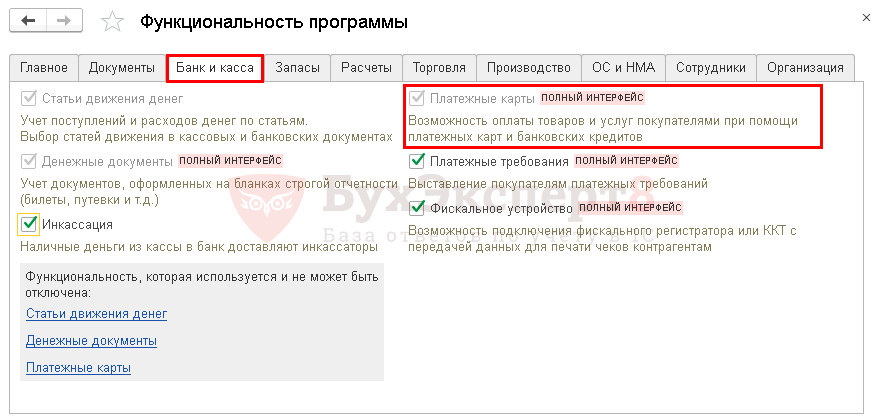
- в функциональности программы установите флажок Платежные карты на вкладке Банк и касса (раздел Главное — Настройки — Функциональность ).
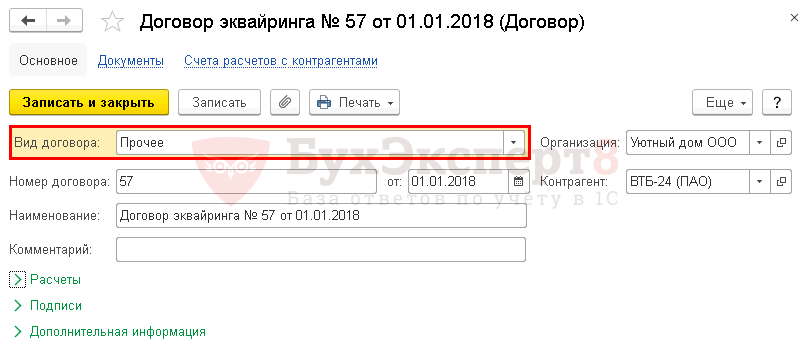
- настройте договор эквайринга с банком или другой кредитной организацией:
- Вид договора — Прочее.
- Самоучитель по 1С Бухгалтерии 8.3;
- Самоучитель по 1С ЗУП 8.3.
Операции по платежным картам и банковским кредитам в 1С 8.3
Оформление оплаты по платежной карте и банковскому кредиту зависит от того, в какой момент произошла оплата.
Если отражаете предоплату (например, при покупке в интернет-магазине) или приходуете розничную выручку от НТТ по платежным картам, используйте документ Операция по платежной карте в разделе Банк и касса — Касса — Операции по платежным картам .
Операция по платежной карте в 1С 8.3.
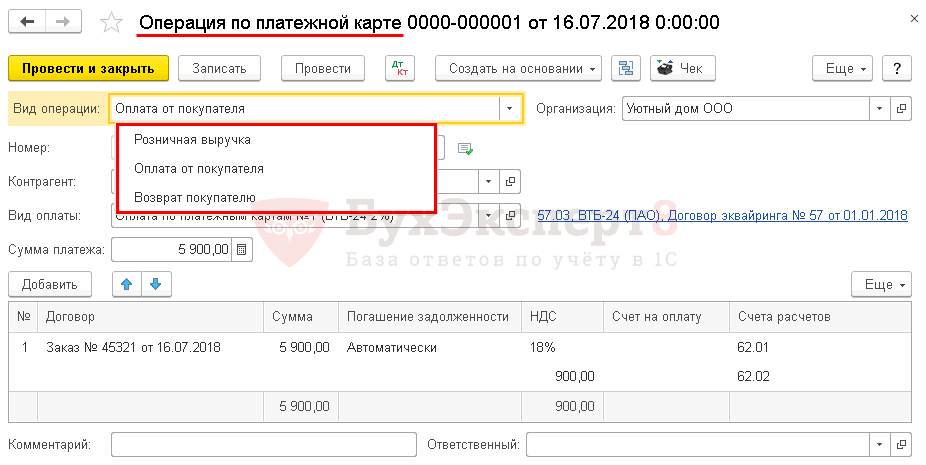
При этом Вид операции выберите по следующему принципу:
- Оплата от покупателя — при получении аванса (даже от розничного покупателя);
- Розничная выручка — оприходование выручки от НТТ.
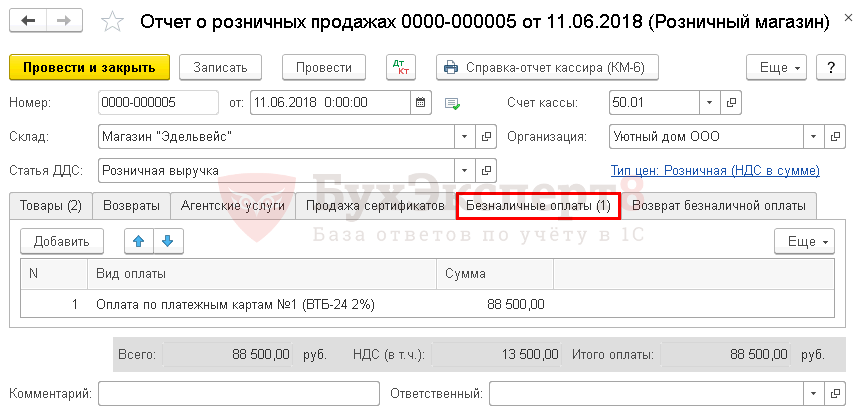
Если осуществляется оплата в момент покупки, укажите ее на вкладке Безналичные оплаты документа Отчет о розничных продажах (раздел Продажи – Розничные продажи – Отчеты о розничных продажах ).
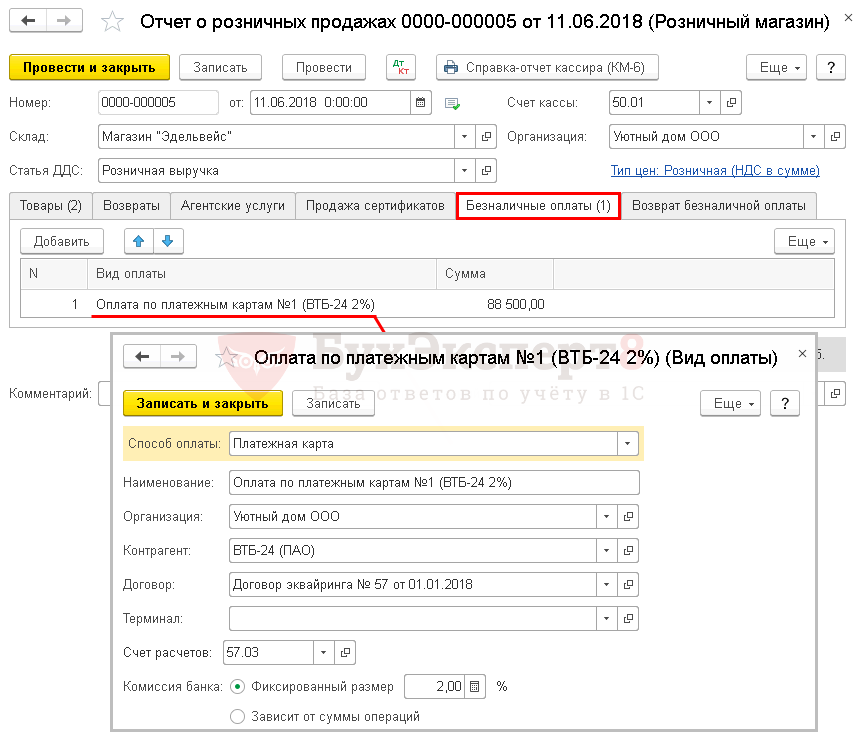
В каждом из предложенных способов нужно настроить справочник Вид оплаты :
- Способ оплаты :
- Платежная карта — оплата осуществляется банковскими картами;
- Банковский кредит — покупка приобретена в кредит;
- Подарочный сертификат собственный и Подарочный сертификат сторонний — покупка оплачена сертификатом или подарочной картой;
Как правило, оплата по платежной карте поступает не сразу на расчетный счет организации, а спустя 1-3 дня, поэтому она учитывается по счету 57.03 «Продажи по платежным картам».
- Счет расчетов — 57.03 «Продажи по платежным картам»;
- Комиссия банка — размер комиссии банка, за минусом которой поступит оплата от покупателя на счет:
- Фиксированный размер — фиксированный процент комиссии;
- Зависит от суммы операции — задается интервал суммы и размер комиссии для каждого интервала.
Рассмотрим пошагово, как оформлять эти две операции по эквайрингу в 1С 8.3 на примерах, как проводить эквайринг в 1С 8.3 Бухгалтерии.
Эквайринг в 1С — Оплата через терминал в розничном магазине
- Рулонная штора «BLACKOUT FIBER» — 10 шт. по цене 4 130 руб.
- Нитяные шторы «Африка»— 20 шт. по цене 2 360 руб.
Реализация товаров в розницу
Детальный отчет о проданных товарах заполните с помощью документа Отчет о розничных продажах вид операции Розничная торговля в разделе Продажи – Розничные продажи – Отчеты о розничных продажах .
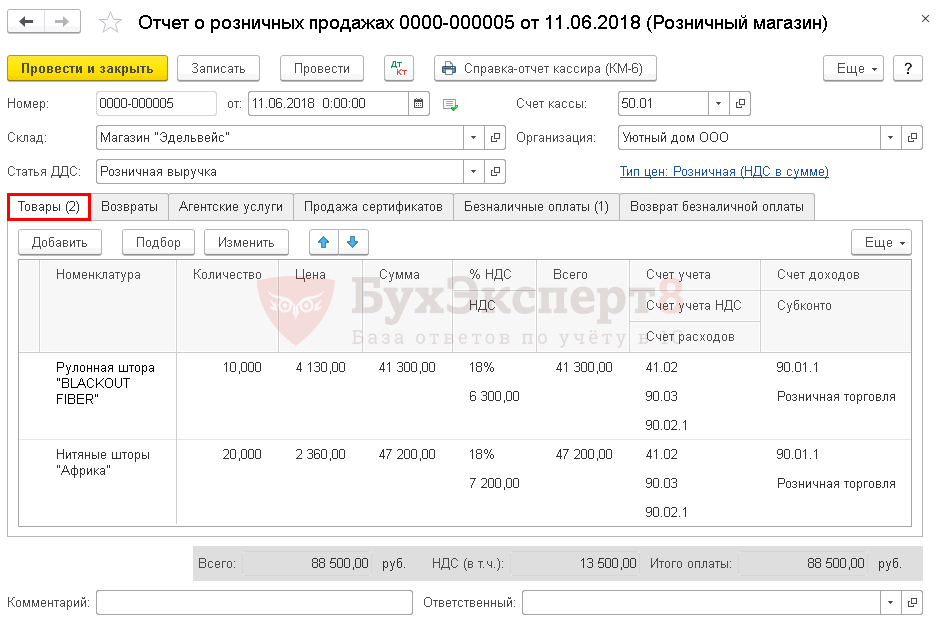
- Склад — розничная точка, выбирается из справочника Склады , Тип складаРозничный магазин.
На вкладке Товары заполните реализуемые товары из справочника Номенклатура .
На вкладке Безналичные оплаты укажите все виды безналичных оплат (платежной картой, электронные средства и т.д.):
- Вид оплаты — настройка договора эквайринга с банком, выбирается из справочника Виды оплат .
- Сумма — сумма безналичной оплаты.
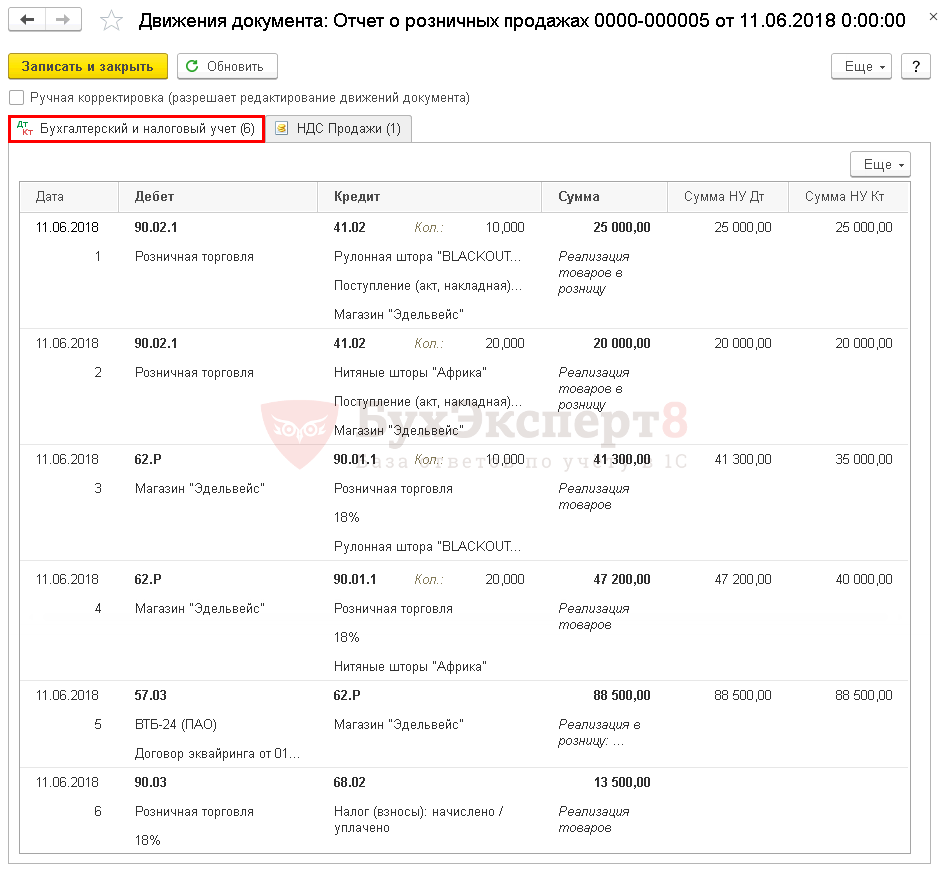
Далее рассмотрим бухгалтерские проводки в 1С при оплате через терминал.
Проводки по эквайрингу в 1С
Зачисление оплаты по платежной карте на расчетный счет
Зачисление банком оплаты покупателей по платежным картам на расчетный счет оформите документом Поступление на расчетный счет вид операции Поступления от продаж по платежным картам и банковским кредитам в разделе Банк и Касса – Банк – Банковские выписки – Поступление .
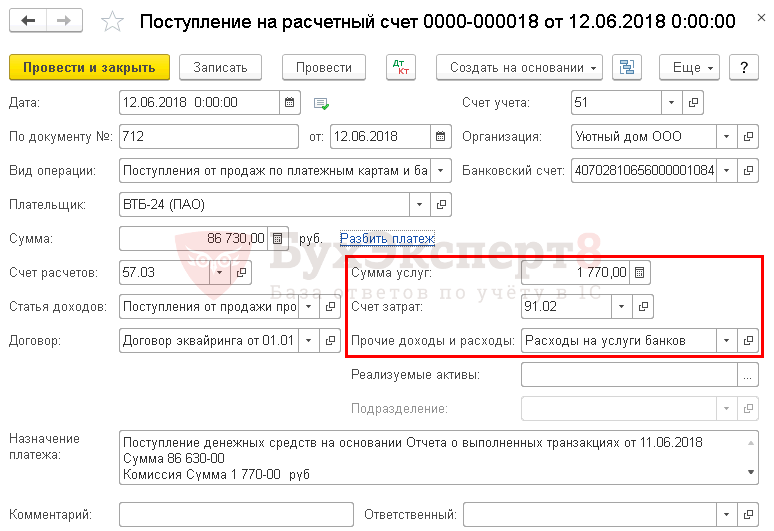
- Плательщик — банк, с которым заключен договор эквайринга.
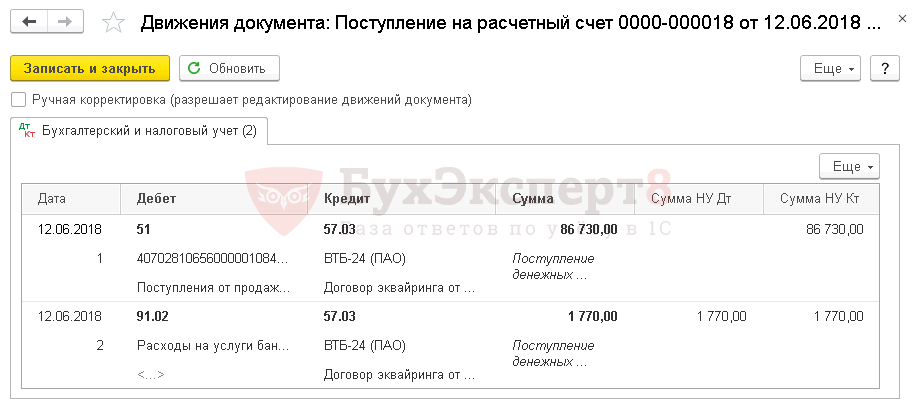
- Сумма — сумма, которую банк зачислил на счет по выписке. Это сумма оплаты от покупателей за минусом суммы вознаграждения банка-эквайера.
- Счет расчетов — 57.03 «Продажи по платежным картам».
- Сумма услуг — вознаграждение банка-эквайера за перевод оплаты.
- Счет затрат — 91.02 «Прочие расходы».
- Прочие доходы и расходы — Расходы на услуги банков, выбирается из справочника Прочие доходы и расходы с Видом статьи — Расходы на услуги банков.
Проводки по договору эквайринга в 1С
Проверка расчетов по счету 57.03
После того, как оплата поступила на счет организации, остатка по счету 57.03 не должно быть. Сформируем отчет Анализ счета в разделе Отчеты — Стандартные отчеты — Анализ счета .
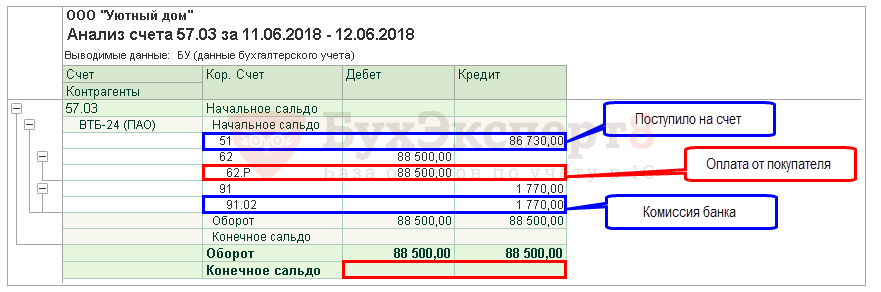
Отсутствие конечного сальдо по счету 57.03 показывает, что оплата покупателя поступила в полном размере за вычетом сумм вознаграждения банка. Задолженности за банком нет.
Эквайринг в 1С — Предоплата в интернет-магазине
Организация реализует товары через интернет-магазин. Учет ведется без использования счета 42 «Торговая наценка».
16 июля получена оплата от покупателя за товар по платежной карте через интернет-сайт. Для расчетов пластиковыми картами заключен договор эквайринга с ПАО «ВТБ». Комиссия банка составляет 2% от суммы оплаты.
17 июля товар Комплект штор «VERDI» (1 шт.) цена 5 900 руб. (в т. ч НДС 18%) отгружен покупателю.
Оплата покупателя через интернет-магазин
Поступление предоплаты от покупателя по платежной карте оформите документом Операция по платежной карте вид операции Оплата от покупателя в разделе Банк и касса — Касса — Операции по платежным картам .
Оплата платежной картой в 1С 8.3 Бухгалтерия.
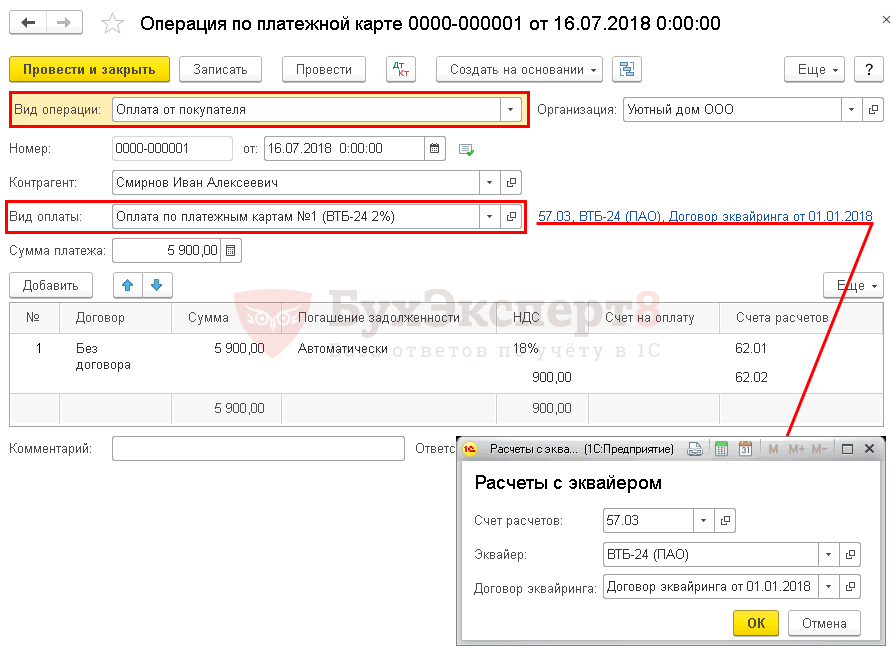
- Контрагент — покупатель, который оплатил покупку платежной картой. Если оплата пришла от физического лица, в карточке контрагента устанавливается Вид контрагента — Физическое лицо.
- Вид оплаты — настройка договора эквайринга с банком, выбирается из справочника Виды оплат :
- Сумма платежа — сумма оплаты по банковской карте.
В табличной части заполните разбивку платежа, где можно указать заказ, счет, который формирует интернет-магазин.
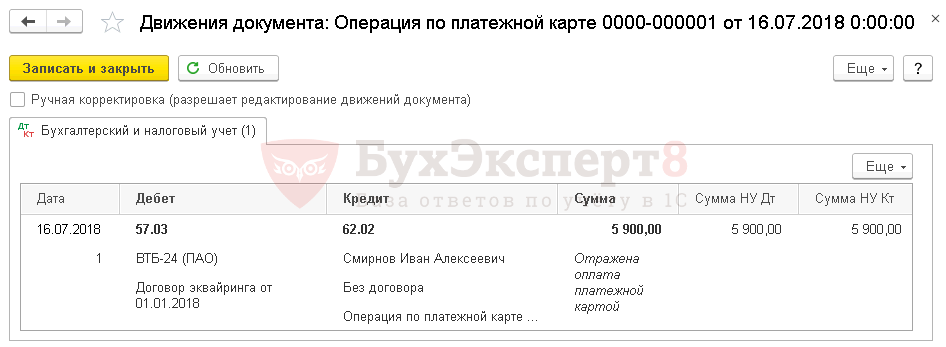
Эквайринг проводки в 1С
- Исчисление НДС по авансам, полученным от покупателей (безнал)
- Порядок заполнения авансовых СФ
Зачисление оплаты от платежного агента на расчетный счет
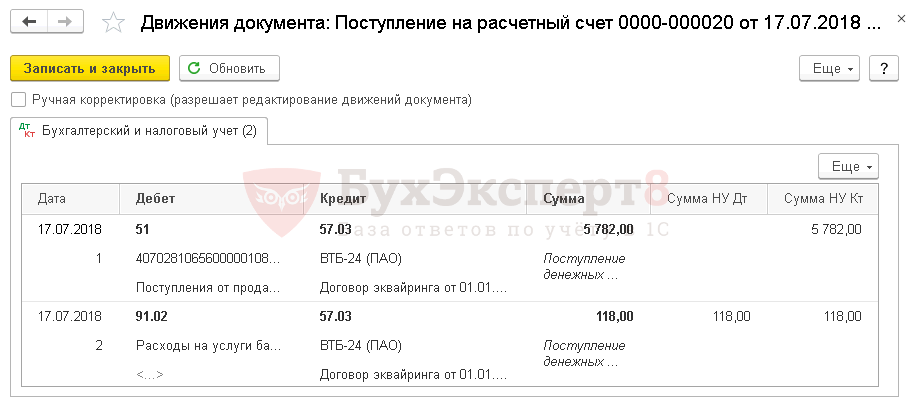
Зачисление банком оплаты покупателей по платежным картам на расчетный счет оформите документом Поступление на расчетный счет вид операции Поступления от продаж по платежным картам и банковским кредитам на основании документа Операция по платежной карте по кнопке Создать на основании – Поступление на расчетный счет .
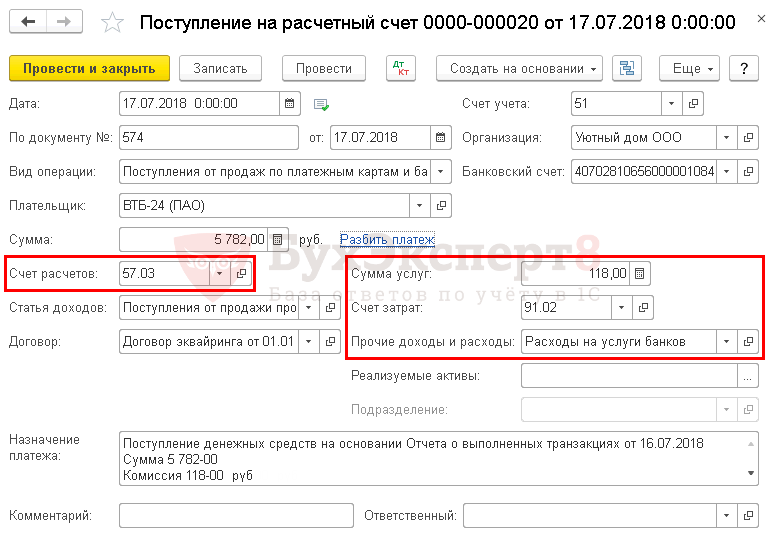
Документ заполнится автоматически.
- Плательщик — банк, с которым заключен договор эквайринга.
- Сумма — сумма, которую банк зачислил на счет по выписке. Это сумма оплаты от покупателей за минусом суммы вознаграждения банка-эквайера.
- Счет расчетов — 57.03 «Продажи по платежным картам».
- Сумма услуг — вознаграждение банка-эквайера за перевод оплаты.
- Счет затрат — 91.02 «Прочие расходы».
- Прочие доходы и расходы — Расходы на услуги банков, выбирается из справочника Прочие доходы и расходы с Видом статьи — Расходы на услуги банков.
Проводки по эквайрингу в 1С
Проверка расчетов по счету 57.03
После того, как оплата поступила на счет организации, остатка по счету 57.03 не должно быть. Сформируем отчет Анализ счета в разделе Отчеты — Стандартные отчеты — Анализ счета .
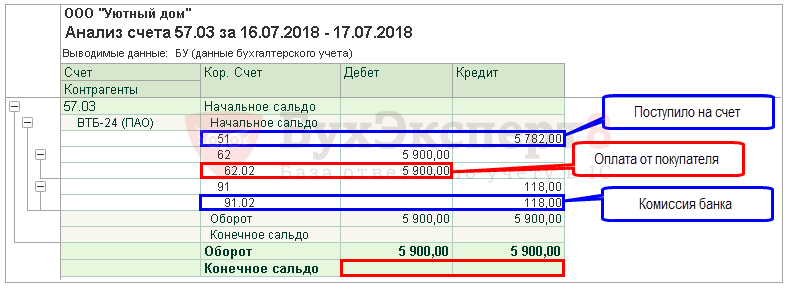
Отсутствие конечного сальдо по счету 57.03 показывает, что оплата покупателя поступила в полном размере за вычетом сумм вознаграждения банка. Задолженности за банком нет.
Реализация товаров
Реализацию товаров оформите документом Реализация (акт, накладная) вид операции Товары (накладная) в разделе Продажи – Продажи – Реализация (акты, накладные) .
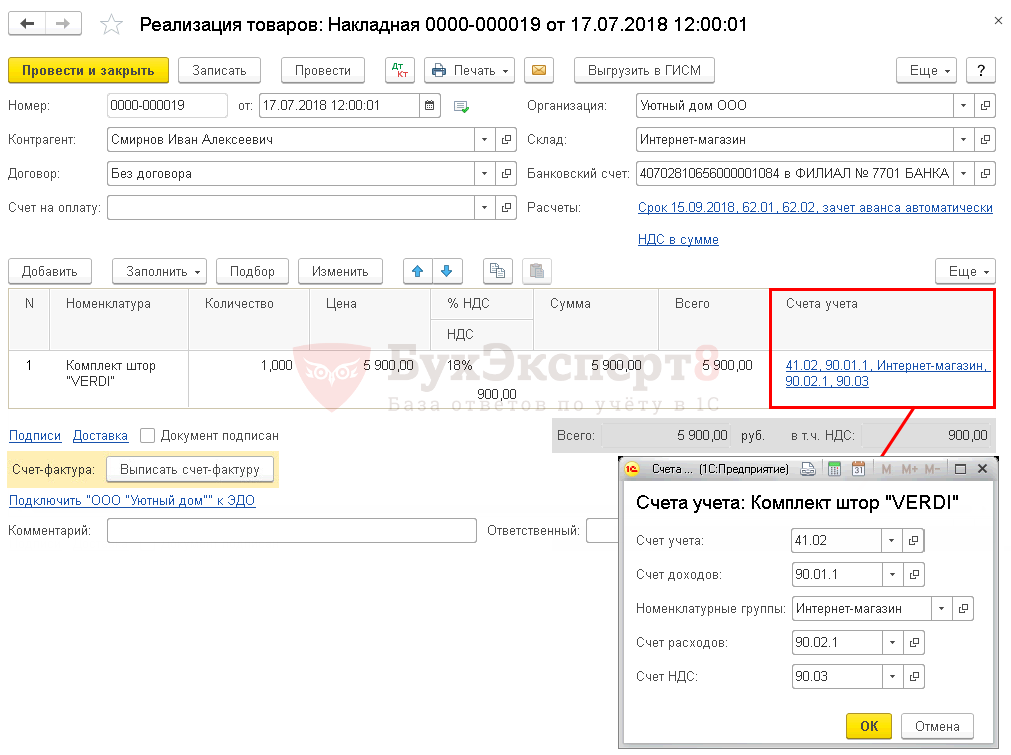
- Склад — розничная точка, выбирается из справочника Склады , Тип складаРозничный магазин;
- Счет учета расчетов с контрагентом — 62.01 «Расчеты с покупателями и заказчиками».
- Счет учета расчетов по авансам — 62.02 «Расчеты по авансам полученным».
В табличную часть внесите реализуемые товары из справочника Номенклатура .
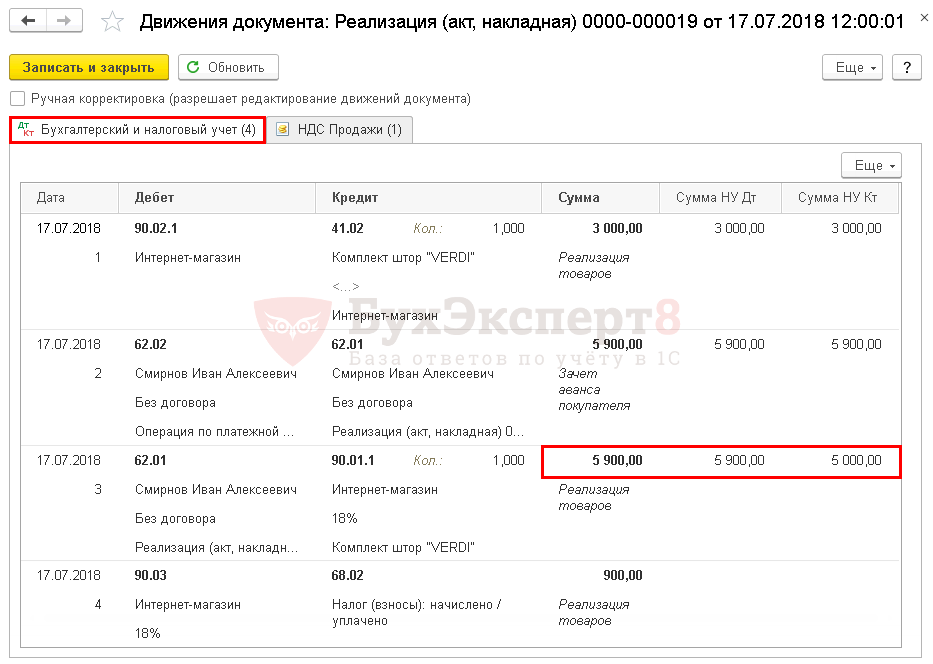
Эквайринг бухгалтерские проводки в 1С 8.3
Учет эквайринга в 1С 8.3 при УСН и ЕНВД
Как провести эквайринг в 1С при УСН
Организация заключила договор эквайринга с ПАО «ВТБ» для получения оплат от покупателей по пластиковым картам. Комиссия банка составляет 2% от суммы оплаты.
28 июня оплата, произведенная по платежной карте, в размере 15 600 руб. поступила на расчетный счет.
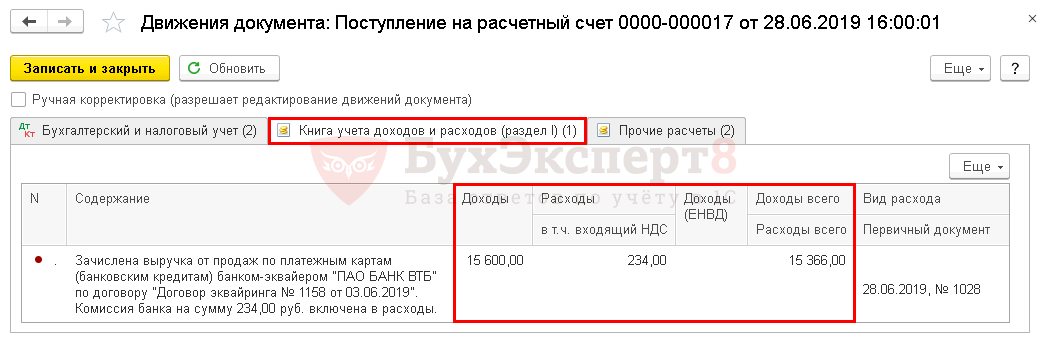
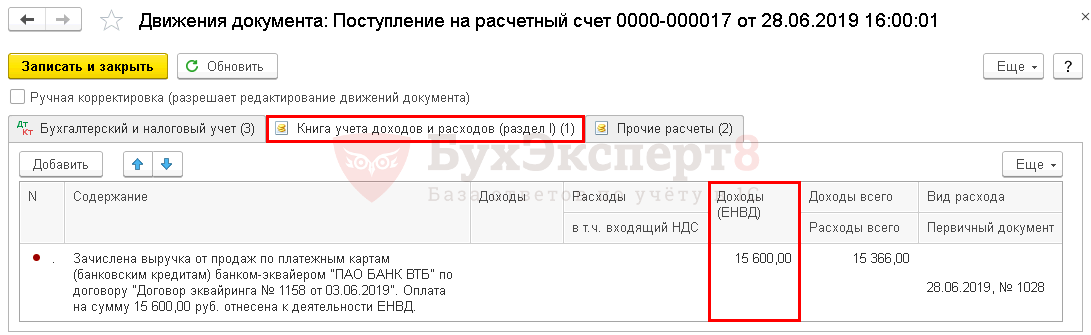
Доход при УСН отражается в КУДиР в момент поступления оплаты от покупателя на счет организации, т.е. при вводе документа Поступление на расчетный счет вид операции Поступления от продаж по платежным картам и банковским кредитам в разделе Банк и Касса – Банк – Банковские выписки – Поступление .
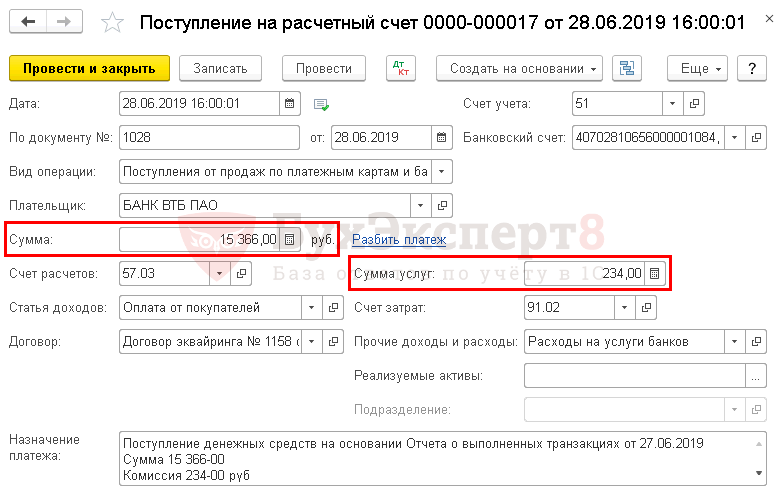
Проводки по эквайрингу в бухучете при УСН в 1С 8.3
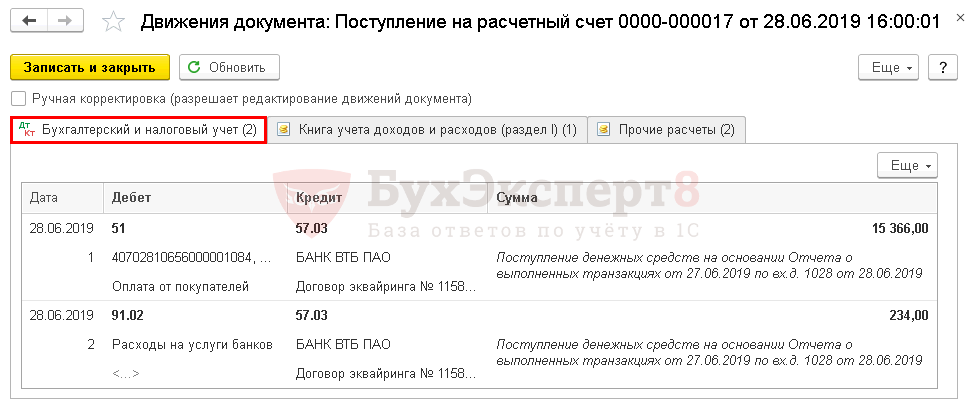
Отражение в КУДиР
Как провести эквайринг при совмещении УСН и ЕНВД в 1С 8.3
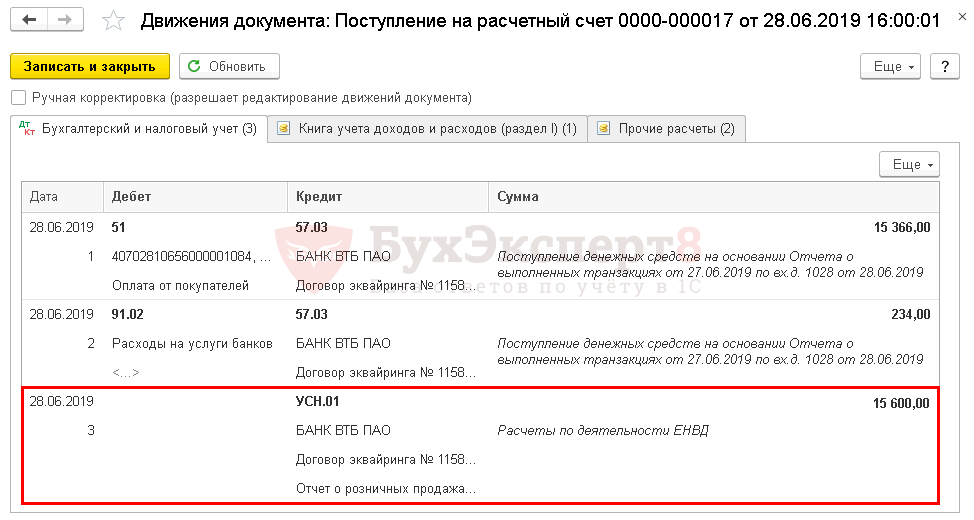
Если розничный магазин находится на ЕНВД, то при реализации выберите соответствующий счет доходов 90.01.2.
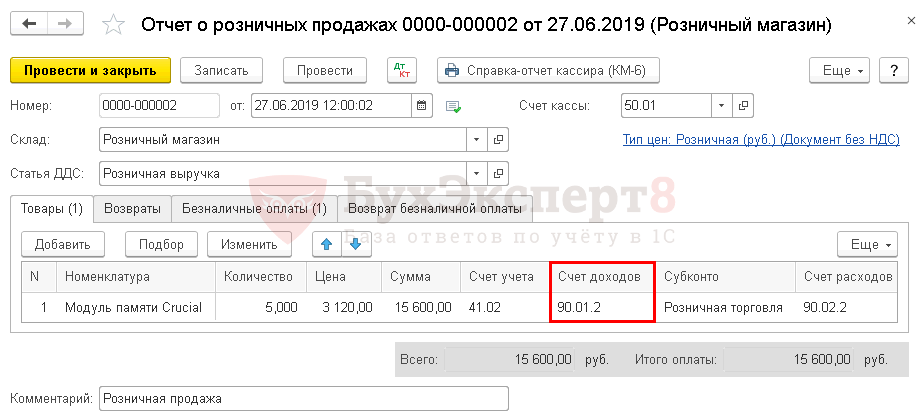
Тем самым, при поступлении оплаты программа доходы отразит по ЕНВД. Рассмотрим проводки документа Поступление на расчетный счет вид операции Поступления от продаж по платежным картам и банковским кредитам .
Эквайринг — проводки в бухучете при совмещении УСН и ЕНВД в 1С 8.3
Отражение в КУДиР
Мы рассмотрели настройку эквайринга в 1С 8.3 Бухгалтерия, как провести эквайринговые операции в 1С 8.3, проводки по эквайрингу в 1С 8.3.
- Тест. Банковская комиссия, взимаемая за расчетно-кассовое обслуживание
- Тест. Реализация товаров в интернет-магазине: оплата через интернет
- Тест. Реализация товаров в розницу: АТТ, платежные карты
См. также:
- Отчет о розничных продажах в 1С 8.3: заполнение и проводки
- Горячие вопросы по онлайн-кассам
- Как с помощью Универсального отчета вывести подробную информацию по проданным товарам в разрезе покупателей
- Отчеты руководителю: контроль оплаты покупателей, покупка, продажа, движение товаров (из записи эфира от 30 января 2019 г.)
- Реализация товаров в интернет-магазине: оплата через интернет
- Реализация товаров в розницу через автоматизированную торговую точку: оплата платежной картой
Если Вы еще не подписаны:
Активировать демо-доступ бесплатно →
или
Оформить подписку на Рубрикатор →
После оформления подписки вам станут доступны все материалы по 1С Бухгалтерия, записи поддерживающих эфиров и вы сможете задавать любые вопросы по 1С.

Помогла статья?
Получите еще секретный бонус и полный доступ к справочной системе БухЭксперт8 на 14 дней бесплатно
По ту сторону терминала, или Как правильно отразить эквайринговые операции в 1С
Ежедневно мы прикладываем карту к терминалу и оплачиваем товар или услугу. Операция кажется простой, но за этим скрываются установка терминала, договоры с банком, оплата комиссии, обеспечение безопасности платежей. Мы же сегодня поговорим об организации эквайринговых операций в 1С с использованием 1С:Комплексная автоматизация ред. 2.5.
Начнем с настроек программы. Поддержка эквайринговых операций в программе включается в разделе «НСИ и администрирование» – «Настройка НСИ и разделов» – подраздел «Казначейство и взаиморасчеты». Здесь мы ставим галочку «Оплаты платежными картам/через интернет Эквайринг» (рис. 1).

Всё, что необходимо для ведения эквайринговых операций, сосредоточено в разделе «Казначейство» – подраздел «Эквайринг». Сначала нужно ввести эквайринговый терминал, условия его обслуживания (рис. 2). При создании нового терминала указываем банк эквайера, с которым заключен договор эквайринга, и банковский счет (рис. 3). Использование эквайрингового терминала задается договором эквайринга (рис. 4). При заполнении указываем наименование договора, выбираем банк. В поле «Платежи проводятся через» выбираем созданный ранее эквайринговый терминал. В разделе «Учетная информация» заполняем статьи движения денежных средств для аналитического учета по договорам. Счет учета автоматически проставляется 57.03. Записываем и закрываем, договор готов.


После заполнения всех настроек договора можно переходить к отражению эквайринговых операций. Сделать это можно в том же блоке «Эквайринг» раздела «Казначейство». Создаем новую эквайринговую операцию (рис. 5). В ней выбираем договор эквайринга и терминал. В разделе «Расшифровка платежа» в поле «Объект расчетов» автоматически проставляется данная операция, указываем статью ДДС (рис. 6). Проводим документ, открываем его движения (Дт/Кт) и нажимаем «Отразить в регламентированном учете». Формируется проводка по дебету счета 57.03 и кредиту 62.02 «Авансы от покупателей» с указанием аналитики, заданной нами в документе (рис. 7).


Далее для отражения поступления оплаты по эквайрингу на банковский счет организации оформляем документ «Поступление безналичных денежных средств» в разделе «Казначейство», подраздел «Банк» – «Безналичные платежи». Создаем новый документ с видом операции «Поступление оплаты по эквайрингу» (рис. 8). В поле «Договор эквайринга» выбираем действующий договор. Если это предусмотрено настройками, будет автоматически рассчитана комиссия банка. Проверяем результат проведения документа. Дебет счета 51 и кредит 57.03 на сумму поступления денежных средств на расчетный счет организации за минусом комиссии банка.

В конце отчетного периода банк предоставляет отчет по эквайринговым операциям. Заполнить его можно также в подразделе «Эквайринг» – «Отчет банка по эквайрингу». Данный отчет может быть заполнен автоматически всеми проведенными операциями за период по кнопке «Подбор» либо «Загружен» (рис. 9). С помощью него отражается сумма эквайринговой комиссии (если это задано настройками договора эквайринга). Загрузить отчет можно в разделе «Казначейство» – «Сервис» – «Загрузка отчета банка по эквайрингу» (рис. 10). Отчет формирует проводки по дебету 91.02 в корреспонденции со счетом 57.03 на сумму комиссии банка (рис. 11).


Далее предлагаю рассмотреть ситуацию, если возникла необходимость возврата денежных средств на карту клиента. Покупатель возвращает нам товар, а мы ему деньги на карту. Воспользуемся документом «Эквайринговая операция», выбрав вид операции «Возврат оплаты клиенту» (рис. 12). Создать его удобно на основании эквайринговой операции при поступлении оплаты от клиента (рис.13). Данный документ формирует проводку по дебету счета 62.01 и кредиту 57.03. Счет 57 будет закрыт при поступлении денежных средств на банковский счет организации. В программе отражаем документом «Списание безналичных денежных средств» с видом операции «Возврат оплаты по эквайрингу» (рис. 14). При выборе договора эквайринга большинство полей заполнится автоматически.


Материал данной статьи поможет разобраться в непростой схеме эквайринговых операций и их отражении в 1С. А если появятся вопросы, с радостью ответим на Линии консультаций по 1С по телефону +7 499 956-21-70.
Свидетельство о регистрации СМИ: Эл № ФС77-67462 от 18 октября 2016 г. Контакты редакции: +7 (495) 784-73-75, smi@4dk.ru
По этой теме

14.11.2022 — 24.11.2022
Курс повышения квалификации
15.11.2022 — 16.11.2022
Подписаться на рассылкуПоздравляем! Вы успешно подписались на рассылку
У вас уже есть обслуживаемая система КонсультантПлюс?
Получите полный доступ к КонсультантПлюс бесплатно!
Вы переходите в систему КонсультантПлюс
- Прайс-лист 1С
- Купить Консультант Плюс
- Купить 1С
- Записаться на семинар
- Большой тест-драйв
- Калькуляторы
- Производственный календарь
- Путеводители
- Удаленная поддержка
- Приложение Информер
- Помощь Информер
- Тесты
- Вакансии
- О нас
- Контакты
- Политика конфиденциальности
- Новости законодательства
ежедневно, c 9:00 до 19:00
127083, г. Москва, ул. Мишина, д. 56
Согласие на обработку персональных данных
Физическое лицо, ставя галочку напротив текста «Я даю согласие на обработку персональных данных» и/или нажимая на кнопку отправки заполненной формы на интернет-сайтах — https://www.4dk.ru/, https://4dk-consultant.ru, https://4dk-reg.ru, https://meprofi.ru, https://cpk4dk.ru (далее — Сайты), обязуется принять настоящее Согласие на обработку персональных данных (далее — Согласие).
Действуя свободно, своей волей и в своем интересе, а также подтверждая свою дееспособность, физическое лицо дает свое согласие ООО «ЧТО ДЕЛАТЬ КОНСАЛТ», местонахождение: 127083, г. Москва, ул. Мишина, д.56, ЭТАЖ 3, КОМ. 307, ОГРН 5137746191941, ИНН 7714923575 (далее — Оператор), на обработку своих персональных данных со следующими условиями:
1. Согласие дается на обработку персональных данных, с использованием средств автоматизации.
2. Согласие дается на обработку следующих персональных данных:
- • фамилия, имя, отчество;
- • место работы и занимаемая должность;
- • адрес электронной почты;
- • номера контактных телефонов
3. Оператор осуществляет обработку полученной от Пользователей информации в целях оказания услуг в соответствии с уставной деятельность, в том числе предоставления Пользователю доступа к персонализированным ресурсам Сайтов; связи с Пользователем, путем направления уведомлений, запросов и информации, касающихся оказываемых услуг, исполнения соглашений и договоров; обработки запросов и заявок от Пользователя, а также проверки, исследования и анализа данных, позволяющих поддерживать и улучшать сервисы Оператора.
4. Основанием для обработки персональных данных является: статья 24 Конституции Российской Федерации; устав Оператора; настоящее согласие на обработку персональных данных.
5. В ходе работы с персональными данными будут совершены следующие действия: сбор, запись, систематизация, накопление, передачу (распространение, предоставление, доступ), хранение, уточнение (обновление, изменение), извлечение, использование, блокирование, удаление, уничтожение.
Пользователь дает свое согласие на передачу своих персональных данных при условии обеспечения в отношении передаваемых данных целей использования, предусмотренных п.3, следующим лицам, являющимся партнерами Оператора:
- ООО «ЧТО ДЕЛАТЬ СИСТЕМА»
Местонахождение: 127083, г. Москва, вн.тер.г. муниципальный округ Савеловский, ул. Мишина д.56. Этаж/комн 6/617
ИНН 7714469778; ОГРН 1217700112080. - ООО «ЧТО ДЕЛАТЬ»
Местонахождение: 127083 г. Москва, ул. Мишина д.56, комната 306
ИНН 7714378062; ОГРН 1167746252728. - ООО «ЧТО ДЕЛАТЬ АУДИТ»
Местонахождение: 127083 г. Москва ул. Мишина д.56, этаж 5, комната 509
ИНН 7714948185; ОГРН 5147746225798. - ООО «ЧТО ДЕЛАТЬ КВАЛИФИКАЦИЯ»
Местонахождение: 127083, г. Москва, ул. Мишина, д.56
ИНН 7714349600; ОГРН 1157746706523. - ООО «ЧДВ»
Местонахождение: 127083, г. Москва, ул. Мишина, д. 56, этаж 6, ком.609
ИНН 7714988300; ОГРН 1177746359889. - ООО «СЕРВИС СОФТ»
Местонахождение: 430030, Республика Мордовия, город Саранск, ул. Васенко, д.13,этаж 4, помещение 7
ИНН 1327032250/ОГРН 1181326002527. - ООО «ЧТО ДЕЛАТЬ РЕШЕНИЕ»
Местонахождение: 127083, г. Москва, ул. Мишина, д.56, офис 308
ИНН 7714986720 / ОГРН 1177746340617.
6. Согласие на обработку персональных данных может быть отозвано субъектом персональных данных. В случае отзыва субъектом персональных данных согласия на обработку персональных данных оператор вправе продолжить обработку персональных данных без согласия субъекта персональных данных при наличии оснований, указанных в пунктах 2 — 11 части 1 статьи 6, части 2 статьи 10 и части 2 статьи 11 Федерального закона 152-ФЗ.
7. Согласие действует все время до отзыва субъектом согласия на обработку персональных данных.