Световой индикатор
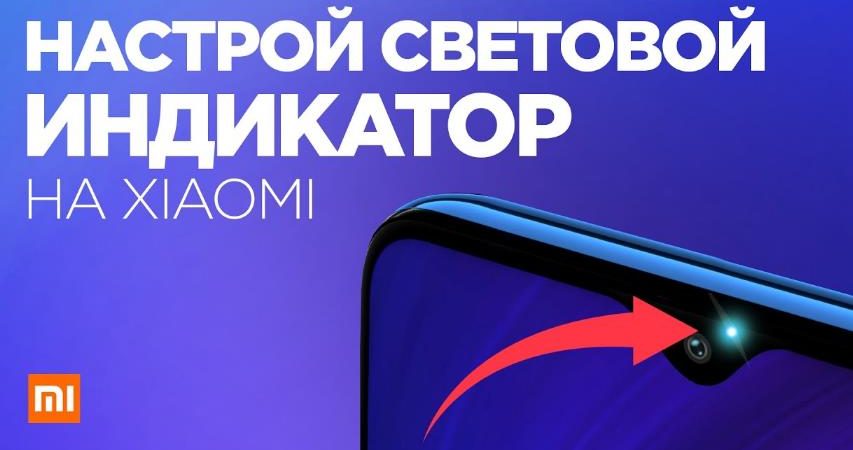
Световой индикатор есть на многих телефонах. На смартфонах Xiaomi он расположен слева от передней камеры либо внизу у разъема под зарядку. Обычно индикатор загорается при обновлении устройства, жесткой перезагрузке и в других случаях.
В телефонах Xiaomi предусмотрено еще 2 возможности, при которых можно использовать световой индикатор.
Перейдем в Настройки > Расширенные настройки > Световой индикатор.
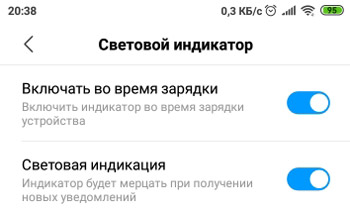
- Включать во время зарядки – так вы будете уверены, что телефон заряжается. И не надо будет разблокировать экран, чтобы посмотреть, окончена ли зарядка (100% заряд батареи).
- Световая индикация при получении новых уведомлений. Опять же не надо каждый раз включать телефон, чтобы проверить уведомления.
Функции полезные, советую их использовать. Тем более, что световой индикатор почти не расходует заряд батареи.
- Строка состояния и уведомления на Xiaomi
- Как экономить заряд батареи, режим энергосбережения
- Как повысить производительность и время работы от батареи?
- Как установить заряд батареи в процентах на Андроид?
- Диктофон: запись и настройки
Настройка светового LED индикатора на смартфонах с MIUI и Android
Индикатор на смартфонах под управлением MIUI может мигать или светиться в зависимости от типа события. Как правило, он располагается в верхней части дисплея, возле фронтальной камеры. Благодаря ему можно легко узнавать о том, что на телефон пришло какое-либо уведомление, однако не все пользователи знают, как настроить световую индикацию более тонко.
Отключение индикатора
Прежде всего, нужно понимать, каким образом отключить индикацию, ведь многие люди предпочитают обращать внимание на звук или вибрацию, а не на мигающую лампочку.


Индикатор быстро отключается в настройках телефона: найдите строчку «Расширенные настройки», выберите «Световой индикатор». Откроется меню, где можно включить индикатор во время зарядки устройства, а также активировать его при получении новых уведомлений. Соответственно, эти пункты можно по желанию отключить.

Изменение цвета
Частично этот процесс уже был описан в предыдущем пункте, однако такая функция не встречается на бюджетных или устаревших смартфонах Xiaomi.
На более современных моделях вы можете настроить цвет индикатора конкретно для каждого приложения.
Чтобы поменять цвет, нужно осуществить следующие действия:
- Зайдите в «Настройки» и выберите пункт «Все приложения».
- Найдите в списке необходимое приложение и нажмите на него.
- Откроется меню, где вам нужно выбрать строчку «Уведомления» или «Уведомления системы».
- Вы увидите раздел с подробным списком опций, где также находится пункт «Световой индикатор». Нажмите на него и выберите желаемый цвет.
- Повторите пункты 2-4 для других требуемых вам приложений.
Не все смартфоны или прошивки MIUI позволяют настраивать цвет таким способом.
На большинстве моделей вы можете только включить или выключить световую индикацию для отдельного приложения.
Некоторые программы, например, социальные сети или мессенджеры, имеют собственные расширенные настройки уведомлений, в которых можно выбрать цвет индикатора на свое усмотрение.
Почему и для чего мигает индикатор
Обычно он мерцает при получении определенных уведомлений: его мигание может указывать на пропущенный вызов или важное сообщение.
Мигание красным светом сигнализирует о поломке. Таким образом смартфон указывает на проблемы с зарядным устройством или аккумулятором.
В некоторых случаях Xiaomi не включается, но при этом мигает красный индикатор. Причинами этого явления могут стать следующие неисправности:
- неполадки с картой памяти, которая мешает загрузке операционной системы;
- неправильное обновление прошивки (при низком заряде батареи);
- неудачная перепрошивка или попытка получения root-доступа;
- разрыв шлейфа и платы смартфона.
За устранением всех этих неполадок придется обратиться в специализированный сервисный центр.
Использование вспышки для уведомлений
Немногие знают, что MIUI позволяет включать световую индикацию не только с помощью светодиода, но и вспышки.
Для этого необходимо сделать несколько простых шагов:
- Зайдите в «Настройки» — «Системные приложения».
- Выберите «Вызовы» или «Телефон».
- Найдите пункт «Входящие вызовы».
- Активируйте строчку «Вспышка при звонке».
Вспышку можно настроить только для оповещения о звонках.
LED Notification App для любого Android смартфона
Некоторым пользователям не хватает тех встроенных действий с индикатором, которые предлагает MIUI. Кроме того, не все смартфоны поддерживают изменение цвета светодиода.
Решением проблемы станет использование стороннего приложения, которое позволяет настраивать LED-индикатор по своему усмотрению.
Подобные программы обладают следующими опциями:
- настройка цвета для каждого отдельного приложения;
- создание собственных шаблонов индикации, которые можно применять ко всем вызовам или сообщениям;
- добавление звукового сигнала и вибрации;
- удобная и наглядная настройка;
- отображение всех цветов, которые поддерживаются светодиодом вашего устройства.
Чтобы воспользоваться таким приложением, достаточно лишь зайти в каталог Google Play Market, набрать в поиске «led notification» и выбрать наиболее подходящую программу.
Как настроить индикатор на Xiaomi?
Во всех телефонах бренда Сяоми на лицевой поверхности присутствует светодиодный индикатор, который помогает пользователю сориентироваться в текущем состоянии смартфона. Световой индикатор Xiaomi может мигать или светиться в зависимости от выполняемой им задачи. Располагается он обычно либо в нижней части дисплея или сверху, около фронтальной камеры.
Что означает свечение индикатора Xiaomi?
Если он горит желтым цветом, то это свидетельствует об активации режима энергосбережения. Зеленый свет появляется в процессе зарядки аккумуляторной батареи, когда ее емкость достигла значений, обеспечивающих комфортное использование аппарата.
Красный индикатор Xiaomi загорается в том случае, если уровень заряда достиг критических значений или телефон уже отключился из-за отсутствия питания. Красное свечение будет сохраняться до достижения 20% заряда после включения смартфона.
Как включить световой индикатор на Xiaomi?
Для его активации требуется зайти в «Настройки» — «Расширенные настройки» — «Световой индикатор». Нажимаем на этот пункт и видим два варианта действий. Вы можете активировать опцию включения во время зарядки телефона, а также световую индикацию при получении уведомлений.
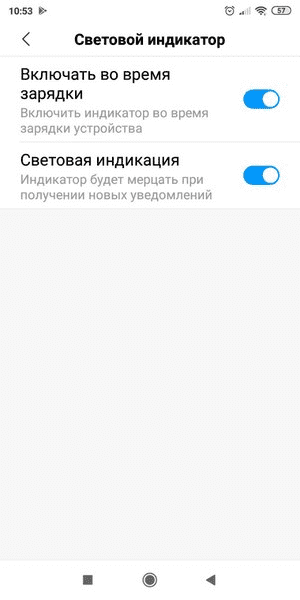
Проверить правильность работы функции можно, подключив гаджет к электросети.
Как поменять цвет индикатора на Xiaomi?
Данная опция доступна далеко не на всех телефонах Сяоми. К сожалению, в бюджетных версиях ее не получится найти. Зато в таких моделях, как Redmi Note 4Х либо Redmi Note 5 возможность изменения оттенка свечения предусмотрена.
Для этого зайдите в «Настройки» — «Все приложения». Выбираем то приложение, в котором вы хотите изменить индикацию. Кликаем по пункту «Уведомления системы» и оказываемся на экране, в нижней части которой будет находиться подпункт «Световой индикатор».
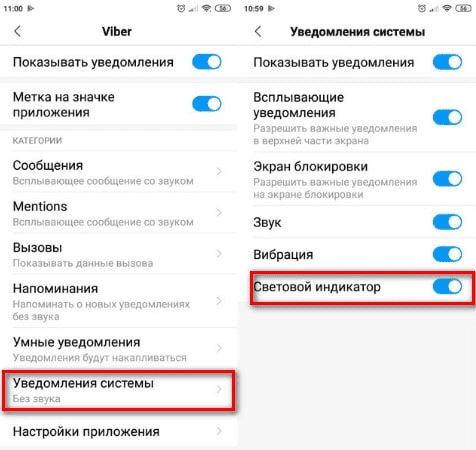
Если ваш смартфон Ксиаоми поддерживает опцию изменения цвета, то нажимаем на этот подпункт и выбираем желаемый вариант.
Почему не работает индикатора на Сяоми?
Наиболее распространенной причиной является неправильная настройка. Соответственно, рекомендуется воспользоваться приведенной выше инструкций и настроить индикацию. Если это не помогло либо свечение стало слишком тусклым, то оптимальным вариантом будет обращение в сервисный центр для устранения проблемы.
Как включить индикатор уведомлений на телефоне. Все способы
У многих смартфонов есть очень полезная штука — индикатор уведомлений. Работает она следующим образом: допустим, вы отошли от своего устройства в момент, когда пришло сообщение, из-за чего не услышали оповещение, но мигающая лампочка подсказывает, что аппарат нужно разблокировать для прочтения СМС. По умолчанию индикатор может быть выключен, а на современных устройствах он и вовсе отсутствует. Поэтому предлагаю вашему вниманию несколько способов, как включить индикатор уведомлений, в том числе и на случай, если его физически нет.
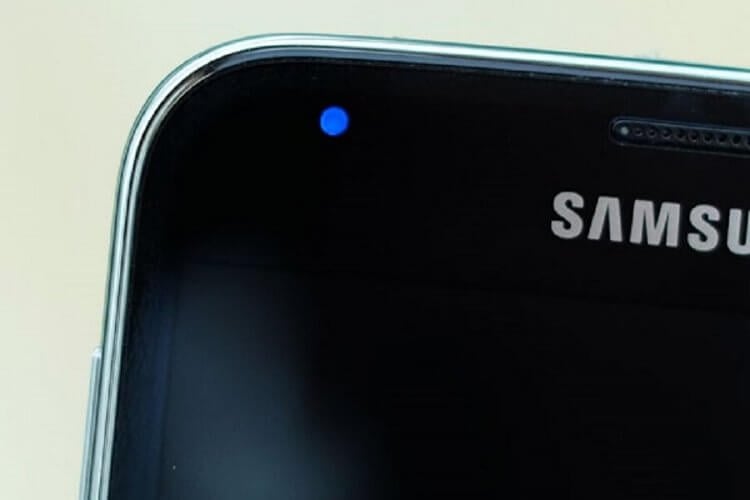
На каждом смартфоне индикатор работает по-разному
Как включить индикатор уведомлений
Вообще, индикатор уведомлений на Самсунг и на любом другом смартфоне должен работать по умолчанию. Если вы заметили, что световая индикация отсутствует, сделайте следующее:
- Откройте настройки телефона.
- Перейдите в раздел «Расширенные настройки», а затем — «Световой индикатор».
- Активируйте опцию «Световая индикация».
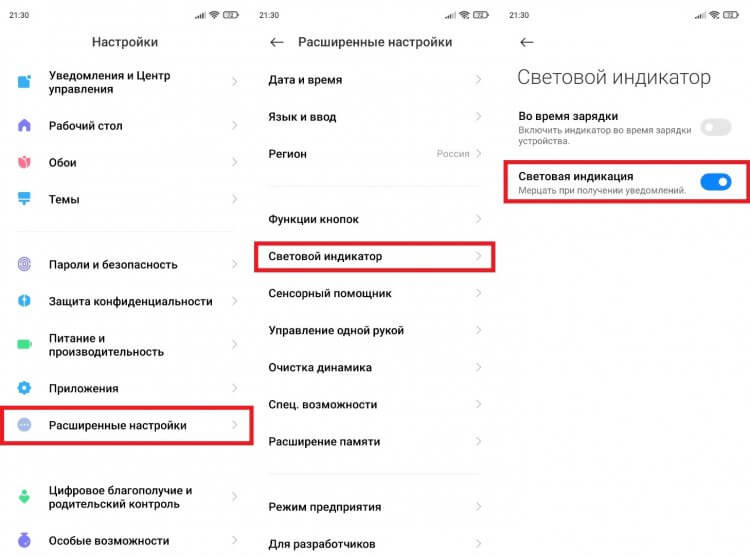
На вашем смартфоне эта настройка может называться иначе
Если у вас все равно не работает индикатор уведомлений, то есть вероятность засорения динамика, так как именно в этом месте чаще всего размещается светодиод. Ну а отсутствие опции включения мини-лампочки в настройках заставляет отдельно рассмотреть способы замены индикатора на смартфонах без него.
⚡ Подпишись на Androidinsider в Дзене, где мы публикуем эксклюзивные материалы
Как сделать индикатор уведомлений
В 2022 году смартфоны с индикатором уведомлений — большая редкость, и на то есть несколько причин. Главная из них — минимальные рамки дисплея, физически не позволяющие разместить светодиод. Впрочем, это не является серьезной проблемой, так как существуют варианты настроить индикатор уведомлений даже без самой лампочки.
Пробуждать для показа уведомлений
В некотором смысле заменить индикатор может опция пробуждения экрана для показа уведомлений. Конечно, вариант не самый оптимальный, зато доступен на любом смартфоне:
- Откройте настройки устройства.
- Перейдите в раздел «Блокировка экрана».
- Включите функцию «Пробуждать для показа уведомлений».
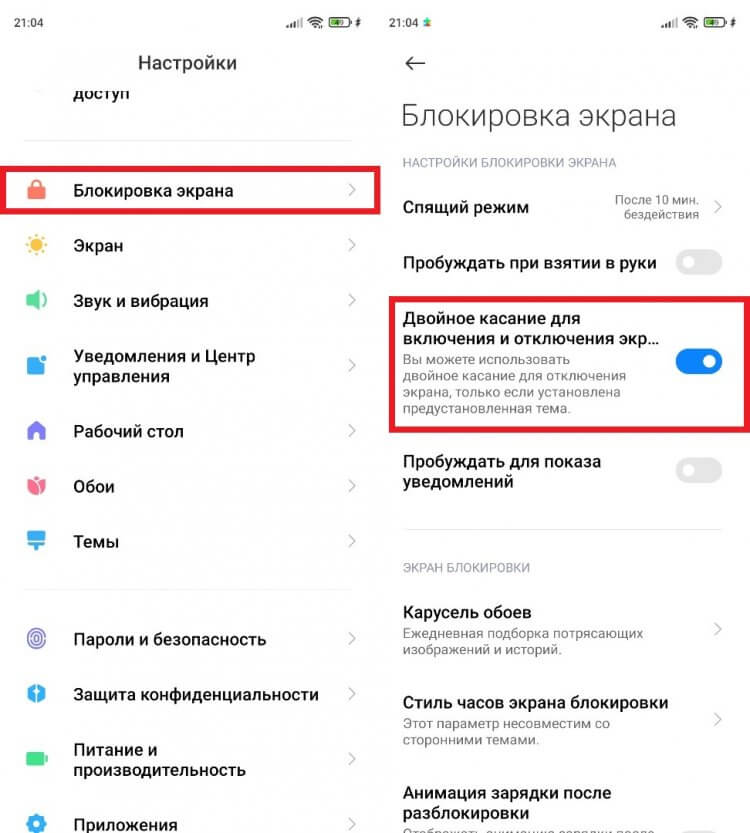
Не индикатор уведомлений, конечно, но уже лучше
Также рекомендую активировать опцию «Двойное касание для включения и отключения экрана». С ее помощью вы можете дважды коснуться дисплея заблокированного смартфона, чтобы проверить наличие уведомлений.
❗ Поделись своим мнением или задай вопрос в нашем телеграм-чате
Как включить вспышку на уведомления
Чуть более рациональным вариантом замены выглядит вспышка при уведомлении. Ну а что? Вспышка — такой же светодиод, пускай и более мощный. Так почему бы с ее помощью не заменить индикатор? Для выполнения этой задачи рекомендую установить приложение Flash Alerts 2. В нем представлено огромное количество настроек вспышки. В частности, можно задать частоту миганий.
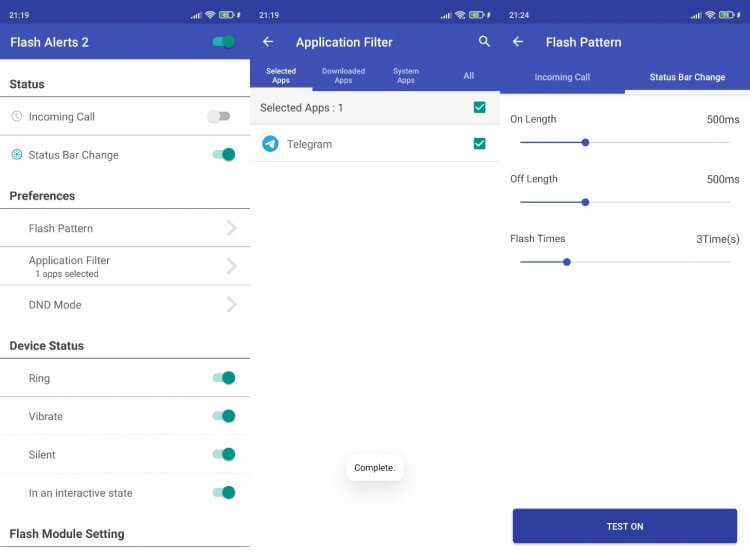
Возможно, на вашем смартфоне настроить вспышку можно и без помощи дополнительных приложений
Также не исключено, что опция доступна на вашем смартфоне и без использования дополнительных программ. Прочитайте наш материал о настройках вспышки, где в том числе рассказывается об этом.
Эффект уведомления на телефоне
На некоторых смартфонах можно настроить эффект уведомлений. И вот это уже полноценная замена индикатору. Правда, доступна она только на устройствах с AMOLED-экранами. Но на всякий случай все равно проверьте, есть ли такая функция на вашем телефоне:
- Откройте настройки.
- Перейдите в раздел «Уведомления и Центр управления», а затем — «Эффект уведомлений».
- Выберите предпочитаемый эффект анимации.
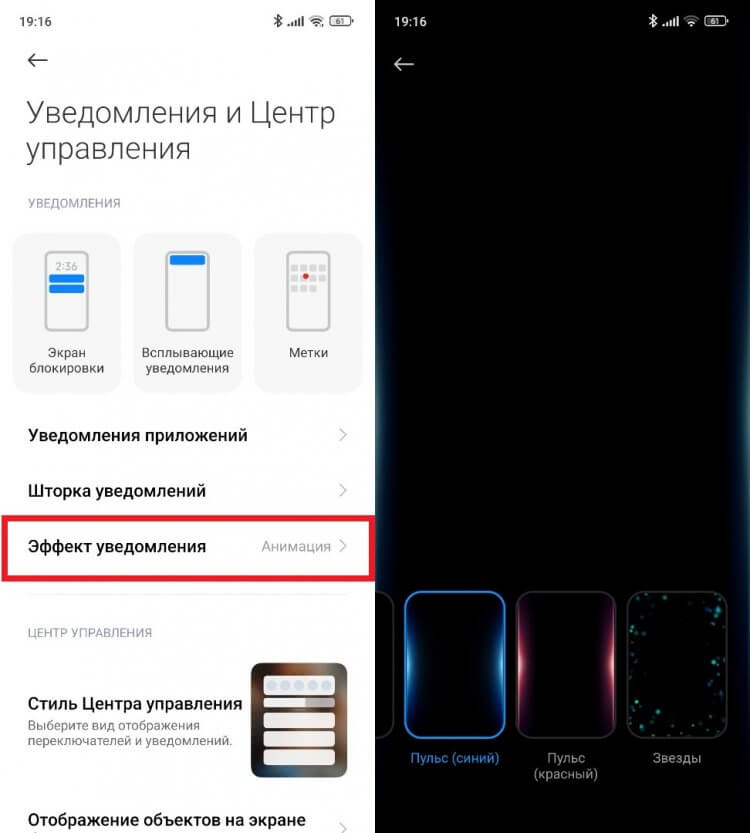
Эта функция есть только на смартфонах с AMOLED-экраном
Это не единственная настройка уведомлений, которая может понадобиться вам в процессе эксплуатации смартфона. С дополнительными фишками можете ознакомиться здесь.
�� Загляни в телеграм-канал Сундук Али-Бабы, где мы собрали лучшие товары с АлиЭкспресс
Как включить Always On Display
Еще более полезной для вас может оказаться функция Always On Display, которая на многих смартфонах именуется как активный экран. Суть ее работы заключается в том, что даже на дисплее заблокированного устройства постоянно отображается информация о времени и о поступивших уведомлениях. Ну чем не индикатор? Чтобы включить Always On Display, действуйте по инструкции:
- Откройте настройки устройства.
- Перейдите в раздел «Активный экран и блокировка».
- Выберите шаблон AOD.
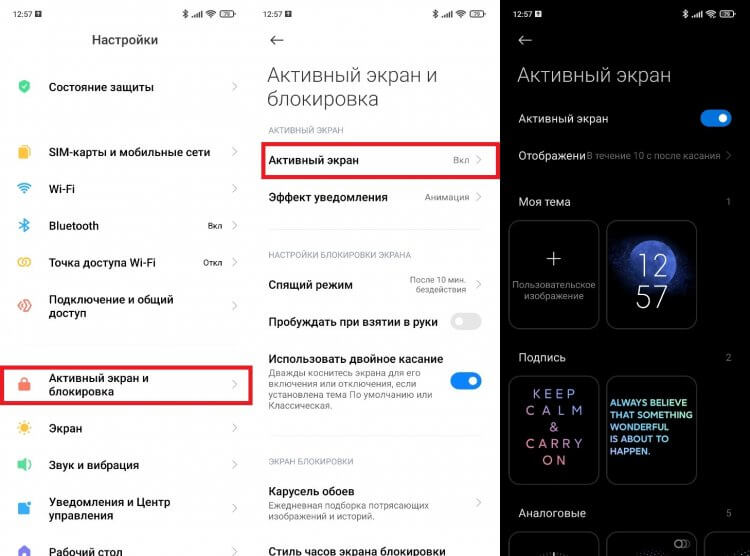
Активация выполняется при помощи переключателя
Как и эффекты уведомлений, Always On Display доступен только на телефонах с AMOLED-экраном. Кроме того, на некоторых устройствах работа AOD ограничена несколькими секундами. Однако все эти ограничения можно снять, о чем я рассказывал в материале про активный экран Xiaomi.
⚡ Подпишись на Androidinsider в Пульс Mail.ru, чтобы получать новости из мира Андроид первым
Приложение индикатор уведомлений на Андроид
Как бы то ни было, все способы, описанные выше, не могут в полной мере заменить индикатор уведомлений. Да, вы будете видеть информацию об оповещениях, однако никакой лампочки не появится. Поэтому, возможно, лучшим вариантом выхода из ситуации является использование специальных приложений индикатора уведомлений вроде NotifyBuddy.
Подробности об этой программе вы можете узнать здесь, ну а я лишь вкратце обрисую принцип ее работы.
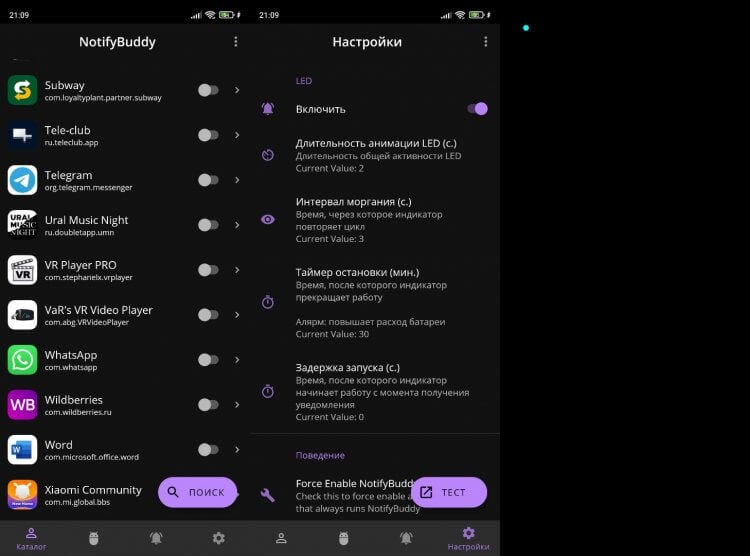
Желательно использовать это приложение только на смартфоне с AMOLED-экраном
Функционирует она как Always On Display, в связи с чем на смартфоне с IPS-экраном NotifyBuddy станет причиной ухудшения автономности. В отличие от AOD, приложение выводит на активный экран только точку, которая отображается исключительно при поступлении уведомлений.

Теги
- Новичкам в Android
- Приложения для Андроид
Наши соцсети
Новости, статьи и анонсы публикаций
Свободное общение и обсуждение материалов