Как принудительно включить режим только 4G LTE на устройствах Android
Давайте признаемся, у всех нас были времена, когда мы адаптировались к медленной скорости 4-го и 4-го поколения. В наши дни все, что меньше XNUMXG LTE, неприемлемо. Хотя индустрия смартфонов полностью адаптировалась к сети XNUMXG, у пользователей все еще могут возникать проблемы с переключением режима сети на Android.
Темы покрыты Показать
Устройства Android позволяют выбирать сетевые настройки между 2G/3G, 2G/3G/4G или 2G/3G/4G/5G. Вы должны выбрать второй или третий вариант, если хотите использовать сеть 4G. Современные Android-смартфоны поддерживают 4G и даже 5G, но у них нет специального режима для 4G.
Проблема в том, что ваш телефон будет менять режим сети каждые несколько минут, если вы живете в районе со слабым сигналом сети. Он автоматически переключится на самую сильную сеть в зависимости от вашего местоположения, чтобы воспользоваться лучшими функциями звонков и SMS.
Читайте также Как присоединиться к Google Meet по телефону
Хотя автоматическое переключение сети полезно, поскольку вам не нужно вручную сканировать и выбирать доступную сеть, оно имеет некоторые недостатки. Что делать, если вы хотите использовать только Интернет и вам нужна более высокая скорость? В этом случае вам необходимо Переключиться только на режим 4G .
Действия по включению режима «только 4G LTE» на телефонах Android
Поскольку смартфоны Android теперь имеют не только режим 4G или LTE, вам необходимо использовать специальное приложение. Ниже мы поделились пошаговым руководством о том, как заставить 4G LTE только на телефонах Android . Давай проверим.
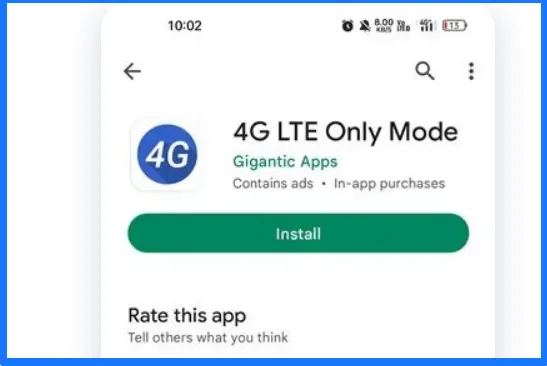
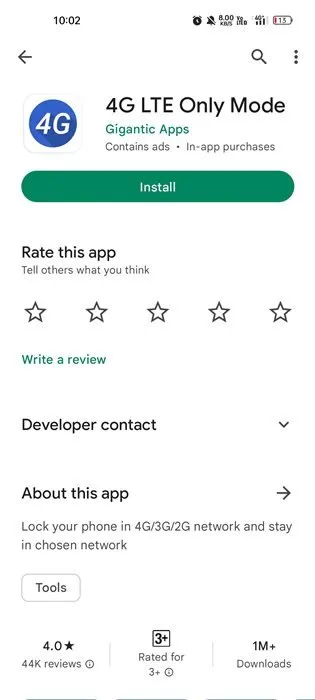
1. Откройте Google Play Store и режим установки. Только 4G LTE на устройстве Android.
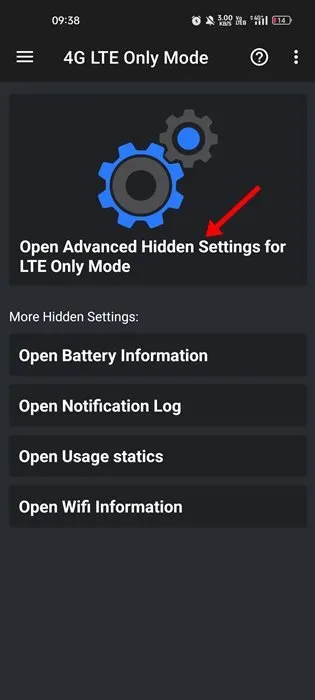
2. На главном экране нажмите « Разблокировать скрытые дополнительные настройки» только для режима LTE .
Читайте также Как использовать функции многозадачности экрана iPadOS 15
3. Теперь вы увидите Различная информация, связанная с вашей сетью на экране.
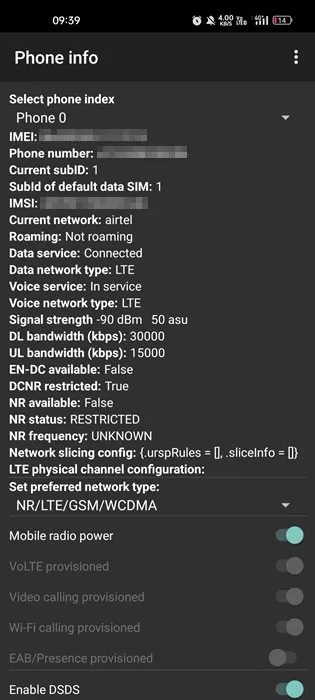
4. Далее в выпадающем меню Установите предпочтительный тип сети.
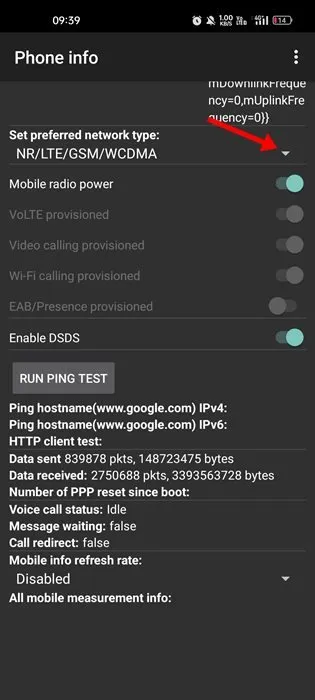
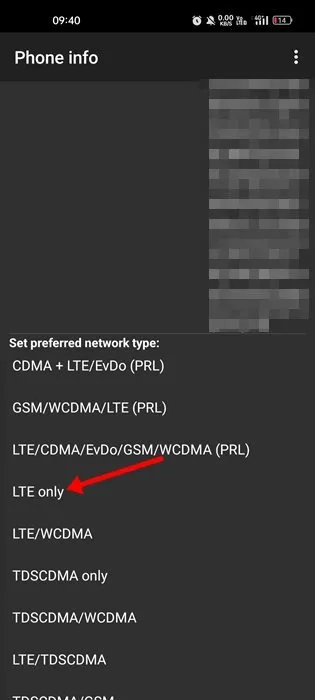
5. В раскрывающемся меню выберите только LTE . Это мгновенно переключит сеть вашего телефона в режим 4G LTE.
6. Чтобы проверить, работает ли интернет после переключения режима сети, нажмите « Запустите пинг-тест .
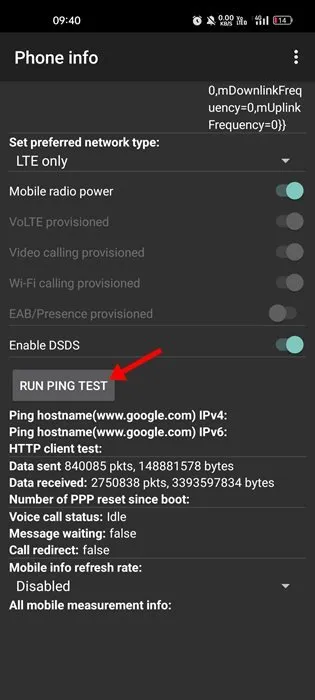
Это оно! Вот как вы можете включить режим только 4G LTE на телефонах Android. Метод работает как на рутированных, так и на нерутированных устройствах.
Предположим, вы хотите переключиться в автоматический сетевой режим. Итак, измените предпочтительные сетевые настройки на «Автоматически» на вашем телефоне.
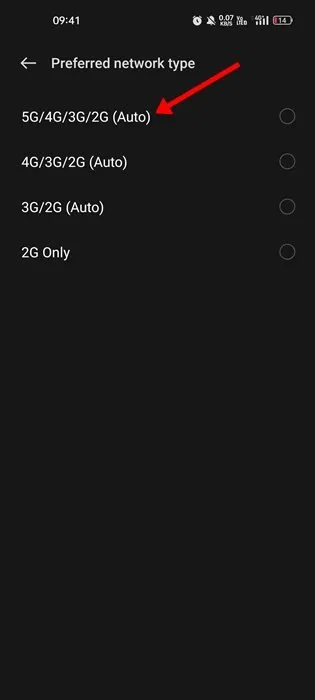
Только значок режима сети 4G
USSD-код включает режим сети 4G только на некоторых устройствах Android. там Коды режима сети 4G только для Samsung, Realme и Huawei И другие бренды смартфонов.
Читайте также Загрузите и установите приложение Gmail Desktop в Windows.
Например, символ только 4G Для OnePlus есть * # 36446337 # . Вам нужно открыть номеронабиратель, набрать *#36446337# и нажать кнопку вызова. Запрос кода даст вам доступ к инженерному режиму. Вы должны установить 4G или LTE только в предпочтительном режиме сети.
Точно так же нет значка режима сети 4G только для устройств Samsung. Вам нужно полагаться на приложение, которым мы поделились, чтобы переключиться только на сеть 4G.
Глобальный 4G Единственный значок сети для Realme и Huawei и т. д., есть *#*#4636#*#* . USSD-коды также зависят от вашего оператора связи. Вы должны использовать первый метод, если ни один из кодов не работает для вас.
Итак, вот как вы можете принудительно включить режим только 4G LTE на телефонах Android без рута. Если вам нужна помощь, сообщите нам об этом в комментариях ниже.
Как включить режим сети только 2G и 4G на Андроид? ��
Зачем включать только приём GSM и LTE, если можно просто поставить режим сети «Auto» и не париться с этим!? Всё очень просто, — если режим сети стоит на автоматическом и при этом нужно позвонить, либо ответить на входящий звонок – смартфону необходимо переключиться из сети 4G в сеть 3G (или 2G). Потому что, голосовая связь работает по сетям 2G и 3G, но при этом в 4G голосовые вызовы не работают!
Надеюсь не запутались… �� Так зачем же тогда переключать режим сети в 2G/4G? Делается это для того, чтобы интернет работал на высоких LTE скоростях и исключить потерю сигнала в сети 3G, если прием его неуверенный, например, как у нас на работе происходит – установлен усилитель сигнала сетей 2G и 4G на частоте 1800 МГц, вот такой, кстати это не реклама, но реально хороший аппарат, интернет на LTE летает и работает сразу после подачи питания!

При этом сеть 3G не усиливается…
В момент входящего звонка смартфон переключается из 4G в 3G, однако силы сигнала недостаточно и собеседника и меня не слышно, связь обрывается, что очень неудобно! Как быть? Всё просто – выставить режим сети 2G/4G, но возникает проблема – в настройках андроид такого именно пункта нет, что же делать?
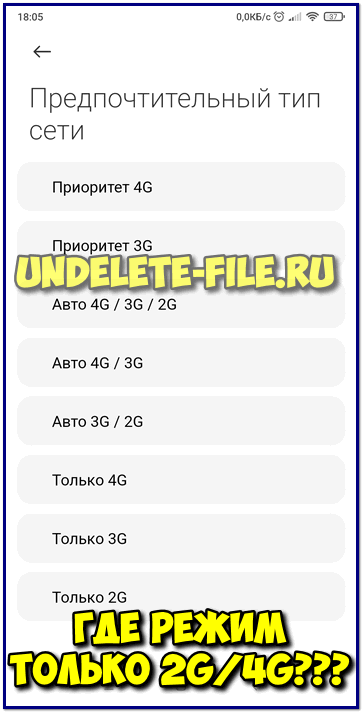
Для этого есть простенькая программа Network Mode, которая сразу открывает в Андроид «Информацию об устройстве» и позволяет изменить настройки сетей, которых нет в стандартных настройках смартфона.
Настройка Network Mode на Андроид
Бесплатная и доступная в плеймеркете программа Network Mode очень простая в использовании, скачиваете её из GooglePlay или с нашего сайта бесплатно:

Скачать: Network Mode
Бесплатная программа для быстрого изменения режима сети на Андроид — Network Mode.
Скачано: 11164, размер: 321.8 KB, дата: 19.Окт.2020
После загрузки и установки на андроид, запускаете её и видите вот такую информацию:

Здесь нас интересует только лишь строчка: «Настроить предпочтительный тип сети»
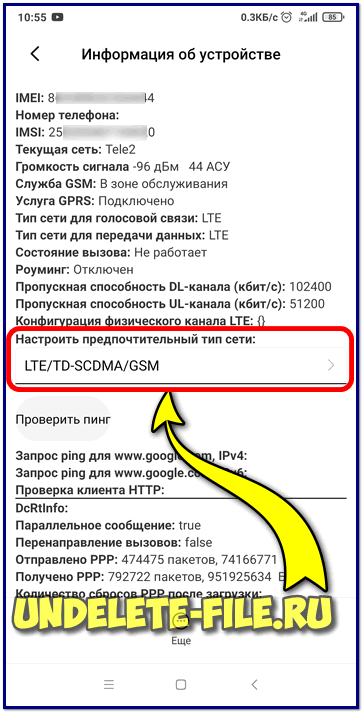
Чтобы выбрать режим сети 2G/4G нужно указать строчку: LTE/TD-SCDMA/GSM (как на скриншоте выше);
Эта настройка и отвечает за выбранный тип сети GSM и ЛТЕ, которые будут работать до первой перезагрузки смартфона, это нужно учесть!
Также стоит отметить, что ничего другого не изменяйте, иначе можно вообще без связи остаться и не поможет даже перезагрузка! Так что будьте внимательнее!
Способ изменить режим сети без программ
Программа Network Mode по сути является быстрым переходом в скрытый раздел «Информацию об устройстве», поэтому это скрытое меню можно открыть и без приложения. Для перехода в скрытый раздел информации об устройстве достаточно набрать в стандартной «звонилке» код:
*#*#4636#*#*
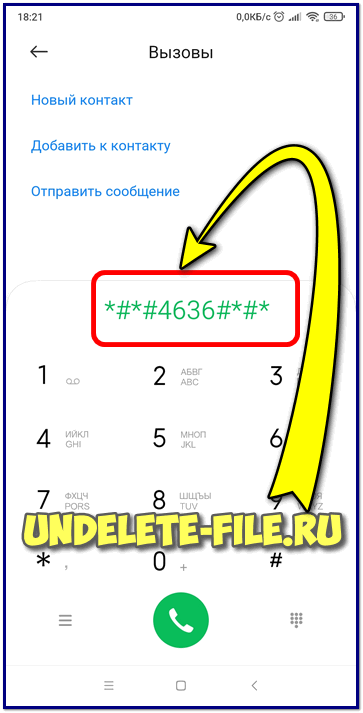
Появится вот такое окно:
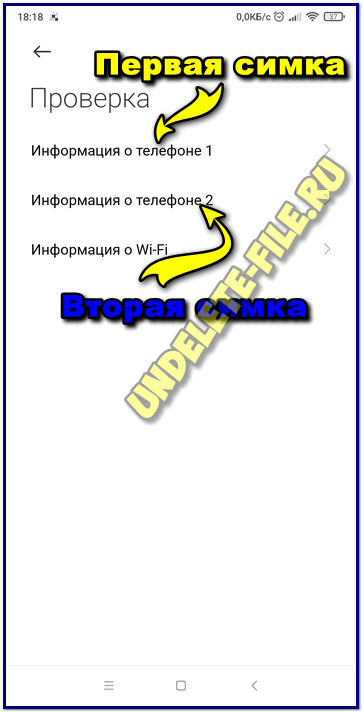
- Информация об устройстве 1;
- Информация об устройстве 2;
- Информация Wi-Fi
Цифра означает номер симкарты, на которой необходимо выставить желаемый тип сети. У меня это – первая симкарта, ну а далее всё как через приложение: указываем строчку: LTE/TD-SCDMA/GSM и можно выходить из этих настроек.
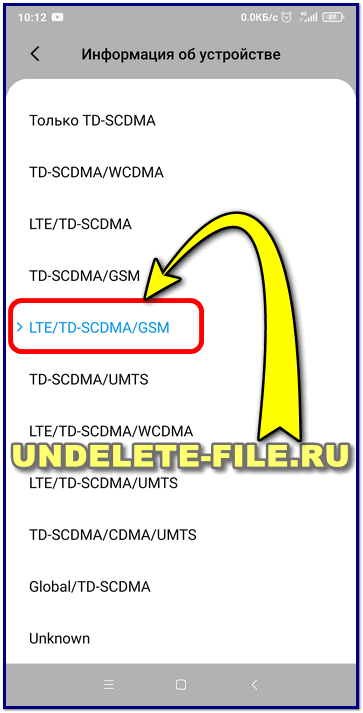
Как видите – ничего сложного, зато теперь, интернет будет работать только в 4G на высокой скорости, а при входящем/исходящем вызове, голосовая связь не будет прерываться , а сразу переключаться из LTE в 2G, пропуская при этом сеть H (H+)!
Надеюсь информация Вам пригодилась и понадобится, всем всего хорошего!
Как включить 4G/LTE на Android и iOS

4G или LTE — современный стандарт сотовой связи, который отличается максимально высокой скоростью подключения. По сравнению с 3G, она может быть выше в десятки раз. Использование сети 4G позволяет с комфортом смотреть фильмы через интернет, играть в онлайн-игры и скачивать тяжелые файлы. Также LTE позволяет использовать новейшие технологии голосовой связи. При использовании подключения 4G можно совершать звонки в высоком качестве, c минимальной задержкой, а также не прерывать активное интернет-подключение при совершении вызовов по телефону. Обычно для использования LTE ничего отдельно делать не требуется: достаточно вставить сим-карту в смартфон и подключиться к интернету. Но иногда стандарт 4G не работает на устройстве по умолчанию. В таком случае настраивать подключение приходится вручную. Расскажем, как активировать 4G/LTE на вашем устройстве. Рассмотрим способы подключения для разных операторов и операционных систем, а также разберемся, в каких ситуациях новый стандарт связи работать не будет.
Требования для подключения к 4G/LTE
- Зона покрытия мобильного интернета. Даже если оператор предлагает 4G/LTE, это не значит, что такой стандарт связи распространяется на все регионы. Чаще всего за пределами крупных населенных пунктов 4G не работает.
- SIM-карта. Если вы используете новую сим-карту, никаких проблем не возникнет. Но вот старая симка подключиться к 4G не сможет — в нее просто не встроено необходимое программное обеспечение. Вы всегда можете посетить салон связи и бесплатно заменить старую сим-карту на новую — ваш номер, тариф и баланс перенесутся на нее.
- Модель телефона. Как и в случае с SIM-картами, старые телефоны зачастую не умеют работать с 4G/LTE. Обязательно уточните эту информацию в инструкции или на сайте производителя — и желательно сделать это перед покупкой нового телефона.
- Слот для SIM-карты. В смартфонах, которые поддерживают работу с 2 или более сим-картами, иногда только главный слот поддерживает работу с LTE. Если попытаться выйти в интернет с SIM, которая стоит в неподходящем слоте, будет доступно только 3G-соединение.
Если не работает интернет в 4G, то обязательно убедитесь в соблюдении всех указанных выше требований. Если хотя бы одно из них не соблюдено, то не получится использовать скоростное подключение.
Проверка сим-карты
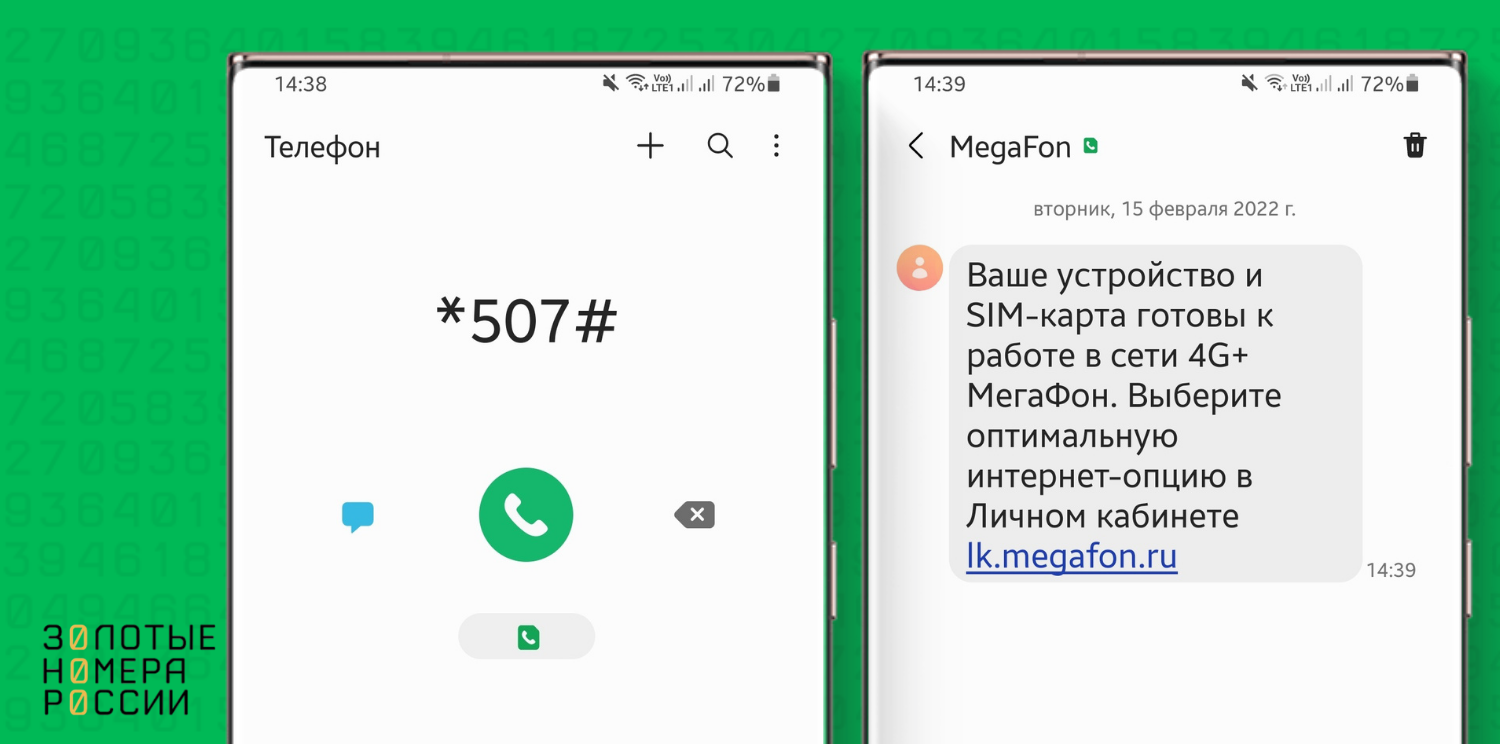
Чтобы убедиться, что ваша текущая сим-карта поддерживает работу с 4G/LTE, используйте следующие USSD-запросы:
- Мегафон — *507# ;
- Теле2 — *156# .
Остальные операторы аналогичных команд не предлагают.
1 Заходим в настройки и выбираем «SIM-карты и мобильные сети».
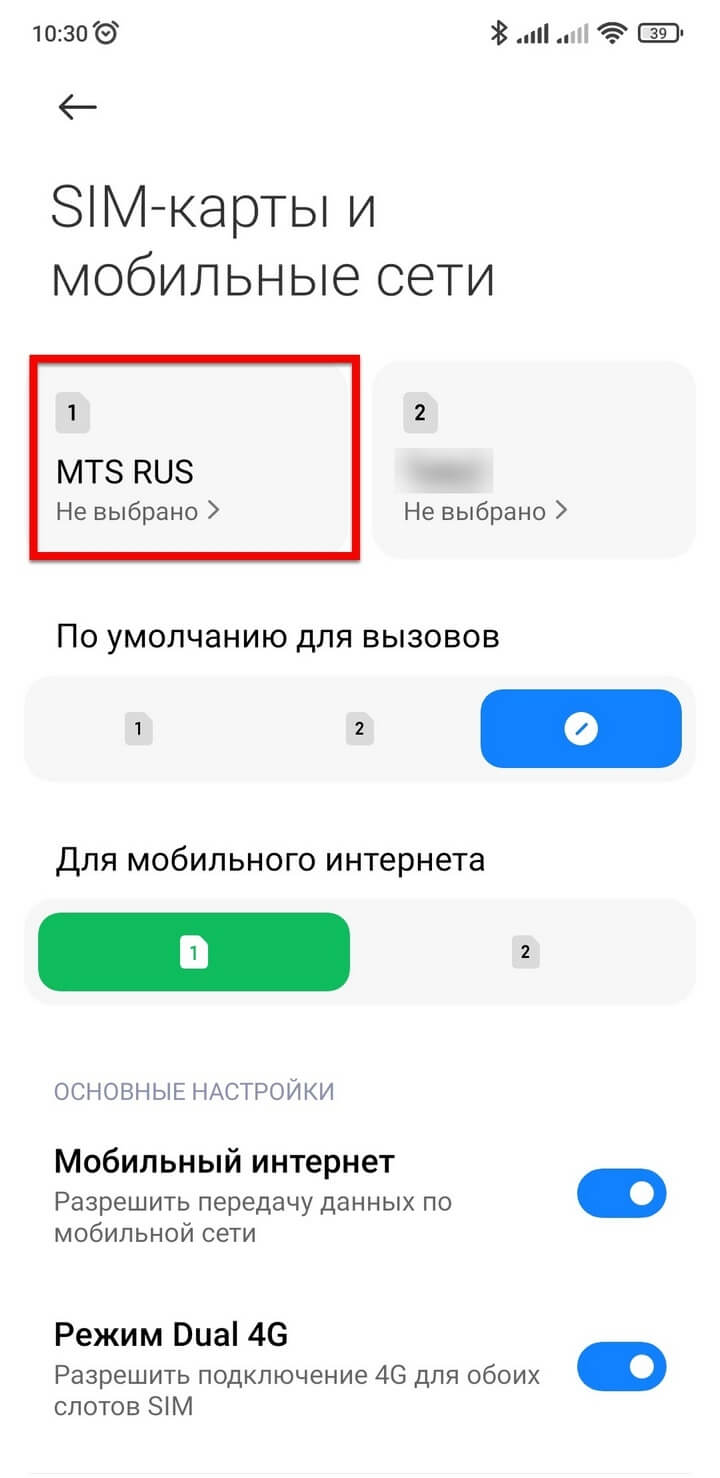
2 Выбираем SIM-карту на которой нужно включить 4G.
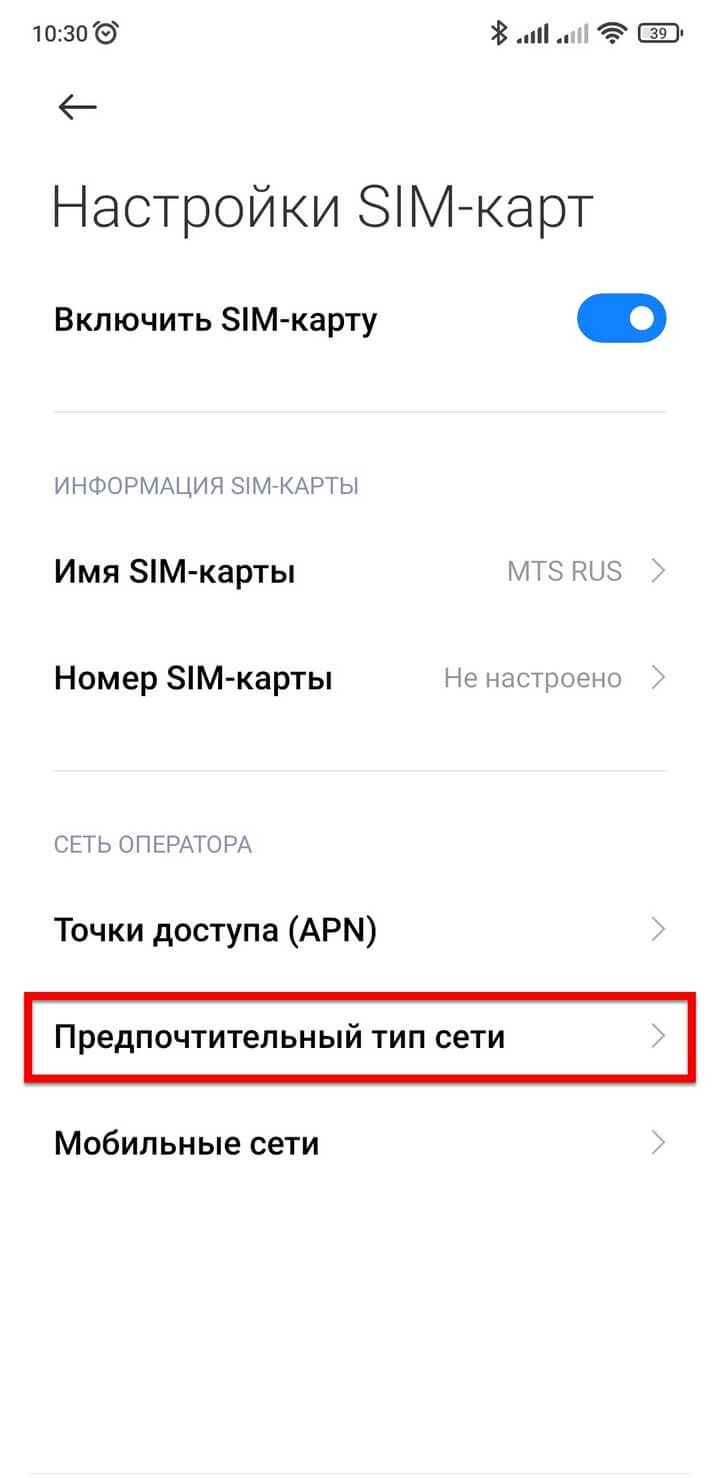
3 В открывшемся окне найдите пункт «Предпочтительный тип сети». Вам как раз туда.
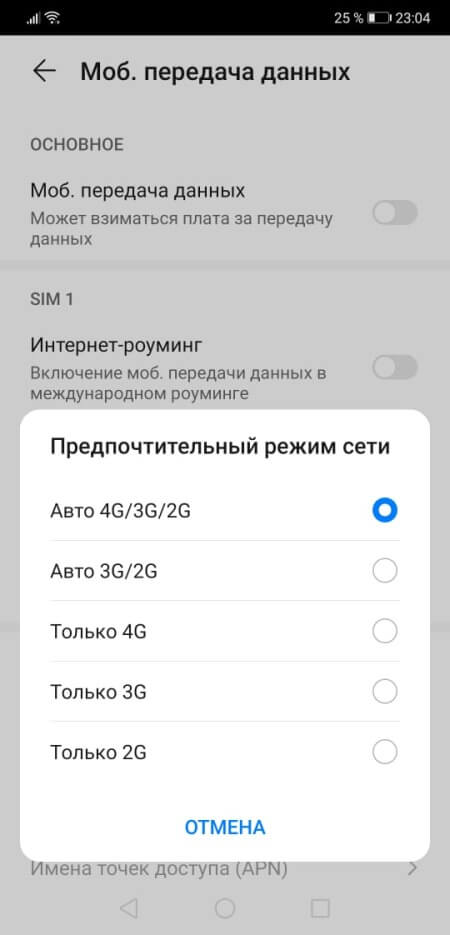
4 Наконец, в открывшемся списке выбираем «Предпочтительно 4G (LTE)
Теперь можно выходить из настроек и пользоваться мобильным интернетом на максимальной скорости. При покидании зоны действия ваш смартфон сам переключится на 3G и сам же восстановит подключение к 4G при первой возможности: повторно менять настройки не понадобится.
Инструкция составлена для Android 11, мы делали скриншоты на смартфоне Xiaomi. Для предыдущих версий этой мобильной операционной системы, на гаджетах других производителей последовательность действий может незначительно отличаться.
Интернет и вовсе может пропасть на смартфоне, если не следить за своим балансом. Удобнее всего контролировать его и все подключённые услуги в бесплатном приложении Мой МТС.
Теги:
- Мобильный интернет
- Инструкции
- В двух словах