Как восстановить фото на айфоне инструкция
Часто нужные нам фото удаляются вместе с теми, которым давно нет места на айфоне. Удалить их просто, другое дело – вернуть фото. Конечно, это может показаться нереальным, но на самом деле восстановить удаленные фото на вашем айфоне – крайне просто. Порой восстановление удаленных фото может занять всего несколько минут, особенно если вы ознакомитесь с тремя способами, которые представлены в этой статье. Они – наиболее быстрые, эффективные и простые для тех, кто не хочет разбираться.
- Способ 1. Как восстановить фото на айфоне через iCloud
- Способ 2. Восстановить фото на айфоне через iTunes
- Способ 3. Как восстановить фото на айфоне после удаления через UltData
Как восстановить фото на айфоне через iCloud
iCloud уже давно стал одним из «волшебных» сервисов, который всегда рад сохранить и уберечь наши фото от любых неприятностей и, что порой важнее, от посторонних глаз. iCloud – облачное хранилище от Apple для фотографий, видео, документов, резервных копий и всего прочего вплоть до обычных файлов. Хранилище надежное, безопасное и бесплатное, но только до 5 Гб.
Восстановить фото через iCloud очень просто если вы заранее включили синхронизацию. Все фото уже будут в облаке и достаточно будет открыть приложение, а затем просто их скачать. Если нет, то чтобы восстановить удаленные фото необходимо будет использовать Tenorshare data recovery согласно инструкции в третьем способе.
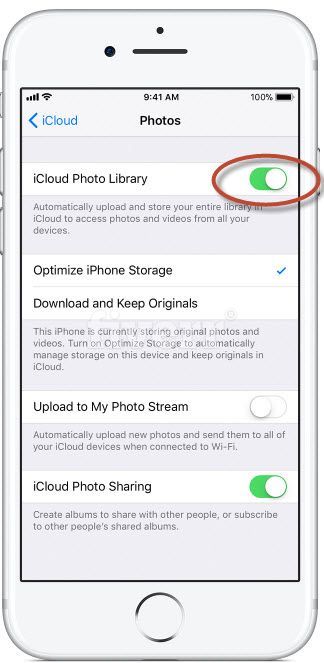
Чтобы включить синхронизацию фото с iCloud следуйте инструкции.
Шаг 1. Зайдите в настройки iPhone.
Шаг 2. Откройте пункт iCloud или если ваша версия IOS ниже чем 10.2 просто перейдите во вкладку с названием телефона, а затем в пункт iCloud.
Шаг 3. Включите переключатель напротив фотографий. После этого, фото будут автоматически синхронизированы.
Восстановить фото на айфоне через iTunes
Восстановление фото с помощью iTunes также довольно просто, но вернуть можно только те фотографии, которые вы уже ранее синхронизировали. Если же вы только что скачали или сделали фото, а затем его удалили, то вернуть его можно только с помощью программы для восстановления файлов, чему и посвящен третий способ.
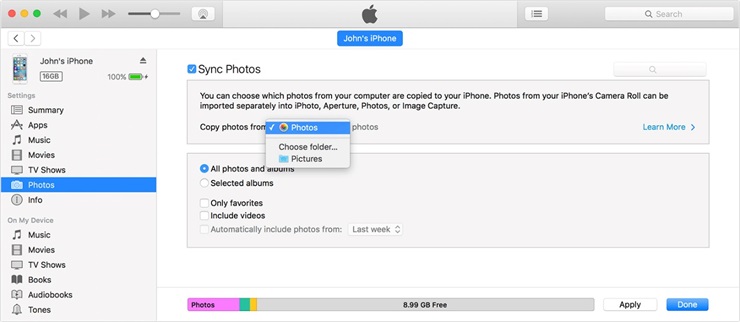
Шаг 1. Подключите вам айфон к компьютеру и запустите iTunes.
Шаг 2. Подождите пока завершиться синхронизация или вручную прервите её.
Шаг 3. Зайдите в раздел фотографии и отметьте те, которые необходимо вернуть на ваш смартфон.
Шаг 4. Перейдите в основной раздел с информацией о вашем смартфоне и запустите синхронизацию.
Шаг 5. После завершения синхронизации фото будут снова перенесены на ваш смартфон.
Еще одним способом восстановления файлов через iTunes является использование резервной копии системы, но в таком случае будут стерты все данные на смартфоне созданные после резервного копирования системы, к тому же такой процесс занимает больше времени.
Сама утилита iTunes является основным приложением для работы с Apple iPhone от его производителя. Утилита бесплатная имеет огромный спектр функций и музыкальную библиотеку в многими миллионами треков, а также сериалы и фильмы. Все полностью лицензионное. Утилита также регулярно обновляется, имеет версию для Windows начиная от Windows 7 и версию для MAC. Она поддерживает работу с любой версией iPhone, а также любым другим портативным устройством от Apple.
Как восстановить фото на айфоне после удаления через UltData
Если вы окончательно удалили фотографии с вашего айфона, а также не синхронизировались с iCloud, iTunes, а также не делали резервный копий, то необходимо именно восстановить фото. Для этого лучше всего подойдет Tenorshare UltData. Утилита для восстановления имеет простой интуитивный интерфейс и работает с любой моделью iPhone. Для того, чтобы восстановить фото следуйте инструкции.
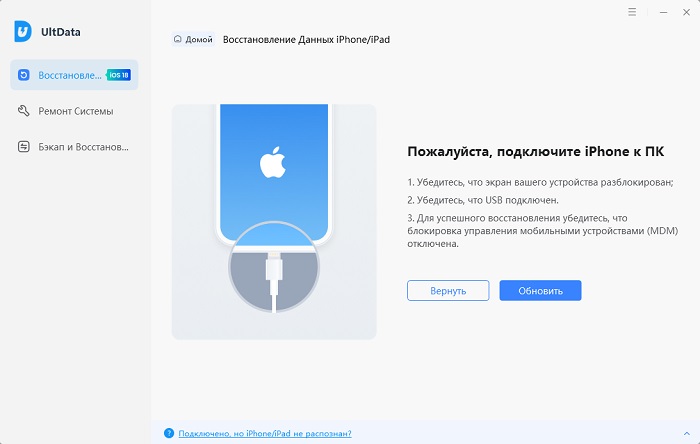
Шаг 1. Подключите ваш айфон к компьютеру и запустите утилиту Tenorshare UltData.

Шаг 2. После того как ваш айфон определился на нем появится окно в, котором вы должны указать доверяете ли компьютеру. Укажите, что доверяете.
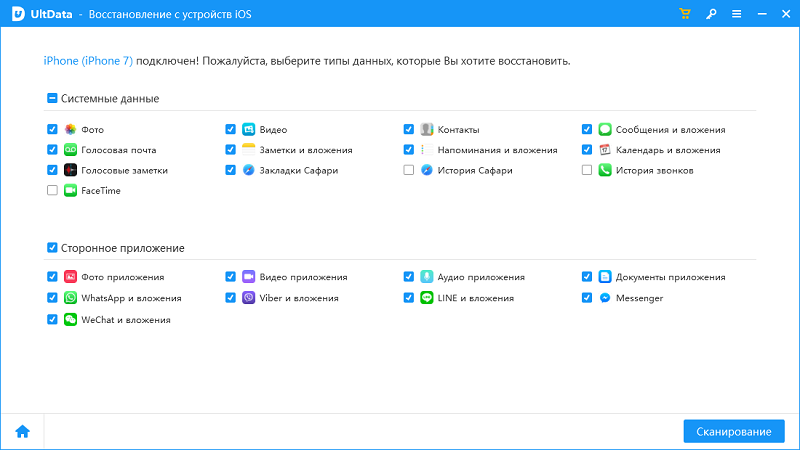
Шаг 3. После подключения и определения устройства вы можете запустить сканирование устройства на наличие удаленных и потерянных файлов, которые можно восстановить. Выберите только необходимые пункты. Запустите Сканировать.
Шаг 4. После того как сканирование было завершено утилита отобразив все фотографии, которые возможно восстановить. Выберите те, что вам нужны и нажмите на кнопку восстановить внизу.
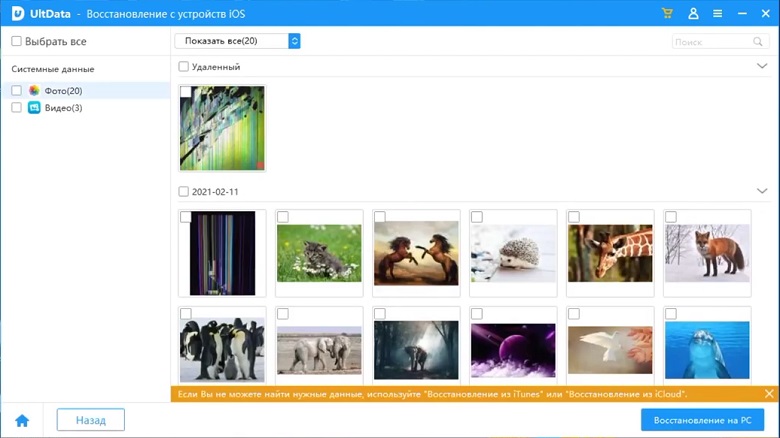
Шаг 5. Далее вы можете выбрать одну из опций. Первая – восстановить фото на сам айфон. Вторая опция – восстановление фото на компьютер. При этом, вы можете выбрать в каком формате и где сохранить фотографии. После этого, фотографии будут восстановлены в прежнем виде.
Важной деталью является то, что некоторые фотографии могут быть повреждены если они были удалены достаточно давно.
Заключительная часть
Наиболее простым способом восстановления является iCloud. Но, этот способ бесполезен если вы не включили синхронизацию заранее. В таком случае поможет только восстановление самих файлов, которое легче всего проводиться с помощью утилиты Tenorshare UltData. Данная утилита разработана специально компанией Tenorshare для работы с айфон и другой портативной техникой от одного из наиболее известных американских производителей смартфонов. Утилита отличается универсальностью, простотой и другими особенностями, а также функционалом, которым еще не может похвастаться iTunes. Дополнительной важной деталью и особенностью является возможность работы с Android устройствами посредством утилиты.
Помимо Tenorshare UltData разработчик выпустил и другие приложения для обслуживания смартфона, для работы с файлами на айфоне, для переноса данных между айфонами и другие утилиты. Все они сделаны максимально простыми и легкими в использовании. Все, что необходимо – подключение айфона к компьютеру. Утилиты не требуют синхронизаций, постоянного резервного копирований, паролей, создания аккаунтов и много другого. Утилиты просто работают.
Другие описанные способы будут полезным тем, что планирует и дальше расширять свою коллекцию устройств от Apple. Освоить iTunes и iCloud – крайне важно для опытных пользователей продукции бренда, поскольку утилита и облачное хранилище широко используются при работе со смартфоном. Хотя, в еру высокоскоростного мобильного интернета iTunes больше начала превращаться в облачную медиа библиотеку.
Обновление 2021-09-27 / Обновление для iOS восстановление данных
Как восстановить данные из iCloud на iPhone
Давно не делали актуальную копию данных своего iOS – девайса? А зря! Это одна из обязательных процедур для iPhone или iPad. Рекомендуется выполнять ее ежедневно, иначе риск потерять важную информацию, фото и видео контент возрастет в разы. Даже если вы потеряете технику или она безнадежно сломается, при наличии копии все можно будет восстановить. А как это выполняется на практике – читайте в этом материале.

Сегодня поговорим о том, как восстановить фото из iCloud, поскольку это самый простой метод. Восстановление данных из «облака» не займет много времени. А хранить фотоснимки в этом месте очень удобно. Пространства в сервисе предостаточно, а при его нехватке за символическую стоимость можно прикупить еще.
Как восстановить данные из копии в iCloud?
Восстанавливать файлы будем через следующие шаги:
- На iOS – девайсе выберем основные настройки, а дальше – обновление ПО. Если есть доступ к «свежей» версии операционки, закачаем и инсталлируем ее, выполняя инструкции на дисплее.
- Осуществим перепроверку, что недавно был сформирован backup, который и будет дальше использовать для проведения операции.
- Выбираем настройки iCloud, переходим к хранилищу, затем к управлению и выбираем свой девайс в пункте резервных копий. Там смотрим информацию о размере последнего backup и дате ее формирования.
- Подробную информацию о копии можно отыскать по ссылке резервного копирования данных устройства в iCloud. Если ни один вариант отыскать не удалось – обращаемся в поддержку Apple на ресурсе компании в сети.
- Выбираем основные настройки и пункт сброса, а дальше щелкаем по разделу стирания контента и настроек.
- На экране приложения и данных щелкаем по пункту восстановления в разделе копий в iCloud и осуществляем вход в «облако».
- Выбираем один из вариантов backup в перечне.

Настраиваем новый гаджет через копию в iCloud
Эта процедура выполняется следующим образом:
- Девайс включается.
- В окошке приложений и данных делается нажатие восстановления в пункте резервной копии в iCloud.
- Выбирается один из вариантов в открывшемся перечне.
После того, как копия будет использована. Для выполнения дальнейших настроек в память девайса переместятся все учетки и информация из выбранной копии. Гаджет перезагрузится, после чего начнется закачка купленной музыки, кинофильмов, книжек, фотоснимков и другого. Если девайсу не удастся закачать вариант приложения, которое хранилось в backup, произведется закачка самой «свежей» версии продукта.
Ранее купленный пользователем контент закачается на полном автомате из магазина iTunes, в зависимости от доступности продуктов для вторичного закачивания. Если приложения в магазине больше нет либо его стоимость была возвращена, загрузка может оказаться недоступной.
С целью возврата ранее купленного контента может понадобиться вбивание паролей для учеток магазинов iTunes других. Внизу основного экрана загорится индикатор закачки софта. Нужно щелкнуть по нему, чтобы закачка этого приложения стала приоритетной. Чтобы проверить, полностью ли восстановилась информация, зайдите в настройки хранилища «облака».
Трудности при восстановлении фото
Иногда при этой операции возникают проблемы. Например, пользователи часто жалуются, что копии бывают недоступны для их устройств. Для проверки девайсов, для которых backup использовать можно, требуется перейти к разделу настроек, а потом – к хранилищу и пробежать глазами перечень.
Если список там отсутствует либо окрашивается серым, постарайтесь выяснить причину. Истоки проблемы могут крыться в следующих моментах:
- информация, содержащаяся в памяти девайса, никогда не копировалась;
- в гаджете инсталлирована устаревшая версия операционки;
- копирование производилось для иной учётки;
- в течение полугода обновления не производились, и все версии backup на автомате удалились.
Если вы озаботились вопросом, как произвести процедуру восстановления при таких проблемах, знайте, что это возможно только при одном условии – если данные ранее сохранялись в «облаке» и не удалялись оттуда. В противном случае, ничего не выйдет.
Иногда происходит так, что операция занимает много времени. Например, когда скорость соединения с сетью низкая, либо неудачное географическое положение. Бывает, что процесс длится до четырех часов. Особенно это касается тех, кто выполняет все действия в путешествии. Скорость процедуры заметно сократится, если она будет производиться в том регионе, где пользователь чаще всего подключался к сети ранее.
Также следует затронуть такую проблему, как постоянное всплытие сообщения с предупреждением о подключении к сети. Для разрешения этой неприятности следует подсоединить девайс к питанию и к интернету через Wi-Fi. Использовать гаджет по назначению лучше всего после полного завершения операции.
Некоторые интересуются, как осуществить восстановление iOS – девайса из backup в iCloud, созданной на планшете. Отметим, что все этапы будут идентичны тем, что были описаны выше. Но присутствует ряд ограничений. Например, некоторые приложения просто несовместимы с девайсом либо на телефоне стоит устаревшая операционка, чем на планшете.

Как сформировать backup: инструкция
Что возврат информации, в том числе фото контента, производится из копий, это понятно. А для тех, кто еще не научился их создавать – руководство ниже.
Итак, buckup подразумевает выполнение следующих шагов:
- Подсоединение iOS – девайса к ПК/ноутбуку, с которым вы обычно производите обмен данными.
- Нажатие кнопки девайса и пункта обзора.
- Щелчок по пункту, предусматривающему формирование копии прямо сейчас.
Для зашифровки копий требуется выбрать соответствующий раздел, вбить символы пароля и щелкнуть по пункту задания пароля. Для просмотра версий backup, хранящихся на ПК/ноутбуке, требуется выбрать раздел меню настроек iTunes и щелкнуть по пункту устройств. В перечне зашифрованные элементы будут помечаться значком замочка.
Теперь можно проделывать процедуру восстановления, ведь актуальная версия backup у вас уже есть. Помните, что в iCloud возможна настройка формирования автоматических копий. Если вы ее активируете – backup будет делаться раз в сутки. Копии фотоснимков тоже в них будут содержаться. Используются кадры, хранящиеся в альбомах с фотопленками.
Как восстановить файлы (фото, документы, контакты), удаленные из iCloud
Странно, что Apple не афиширует такие важные функции как восстановление данных, причём сами инструменты находятся далеко не на виду. Механизм восстановления контента в iCloud работает по аналогии с таковым в штатном приложении «Фото» на iOS: удалённые данные будут храниться на серверах Apple ещё в течение 30 дней. Далее произойдёт безвозвратное удаление информации.

Для того, чтобы приступить к процедуре восстановления, руководствуйтесь следующими пунктами.
Видео:
Как восстановить удаленные данные (файлы, фото, контакты и другой контент), удаленный из iCloud
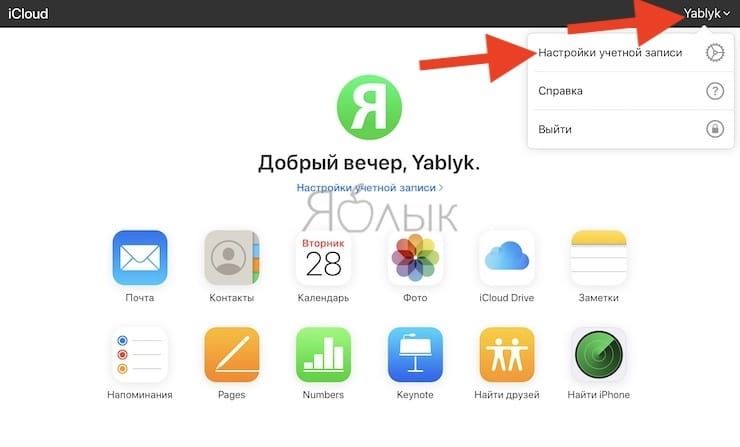
1. Откройте в браузере компьютера страничку облачного хранилища Apple, перейдя на iCloud.com.
2. Введите данные от учётной записи Apple ID и перейдите в раздел «Настройки учетной записи».
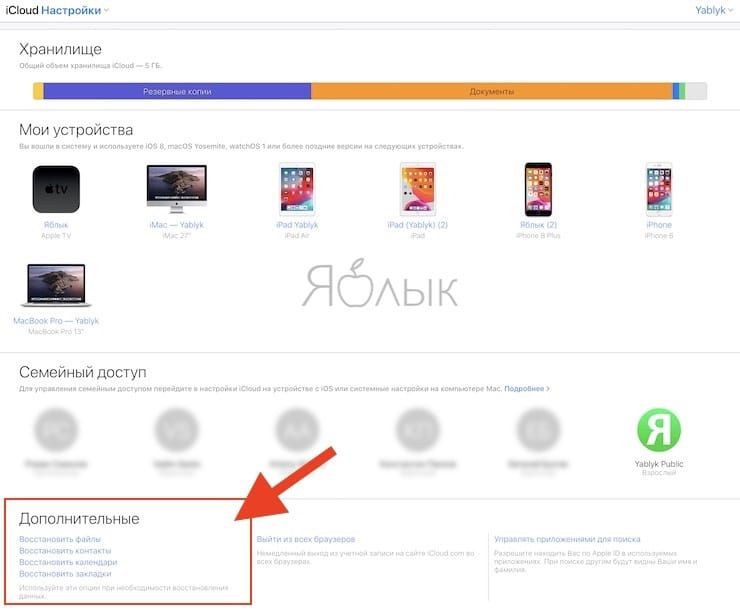
3. Прокрутите страничку вниз до тех пор, пока не увидите раздел «Дополнительные».
Как восстановить файлы в iCloud Drive
Перейдя в раздел «Восстановление файлов», вы сможете увидеть список всех файлов, удалённых в течение последнего месяца. Он включает в себя файлы сопутствующих приложений, поддерживающих iCloud Drive, например Pixelmator, Pages и т.д. Удаленные файлы, созданные этих приложениях, будут помещены в этот раздел на 30 дней.
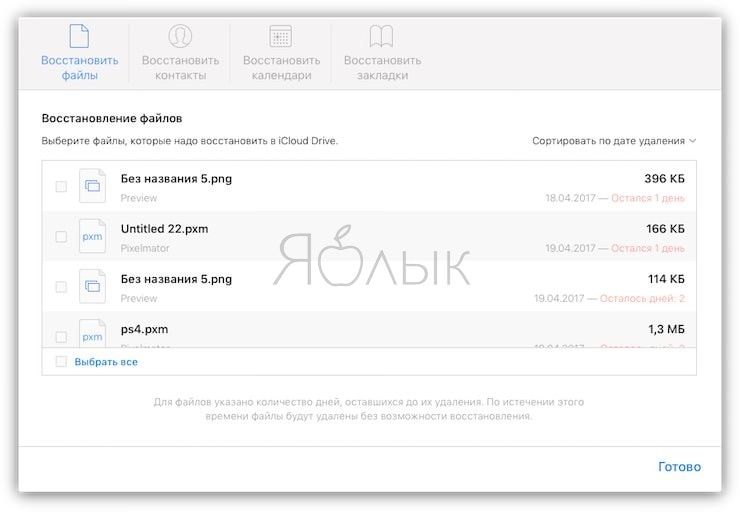
Достаточно выбрать один, несколько или все файлы (кнопка «Выбрать всё»), поставив напротив них галочки, и нажать кнопку «Восстановить файлы». Все файлы будут перемещены в свои директории по умолчанию.
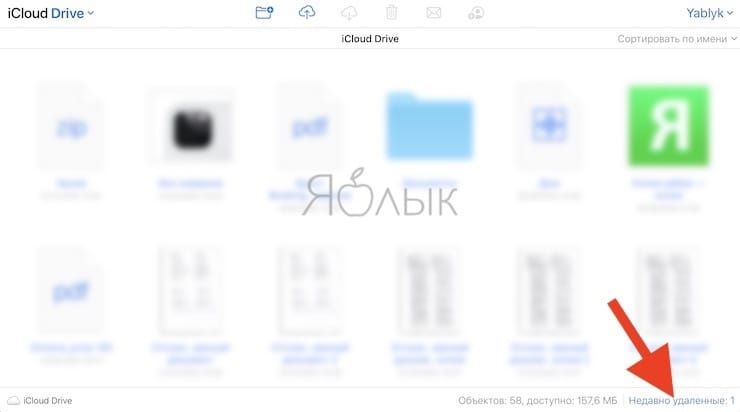
Удаленные файлы, хранящиеся в iCloud Drive без привязки к приложению, можно восстановить непосредственно из веб-интерфейса iCloud Drive.
Как восстановить контакты, календари, напоминания и закладки
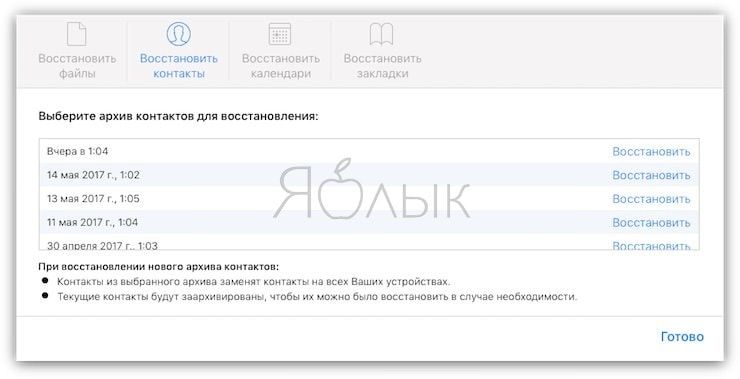
Apple постоянно архивирует список контактов, благодаря чему их можно в любой момент восстановить на любом из iOS-устройств. Если вы решили восстановить архив с контактами, то не стоит забывать о том, что он заменит весь список текущих контактов. Хорошо, что одновременно с восстановлением контактов, произойдёт архивирование последней версии адресной книги, которая будет заменена на восстановленный архив. К сожалению, восстановить контакты по одному не удастся.
Функция восстановления календарей, напоминаний и закладок работает по аналогии с восстановлением контактов. Apple создаёт и резервные копии для приложений «Календари» и «Напоминания».
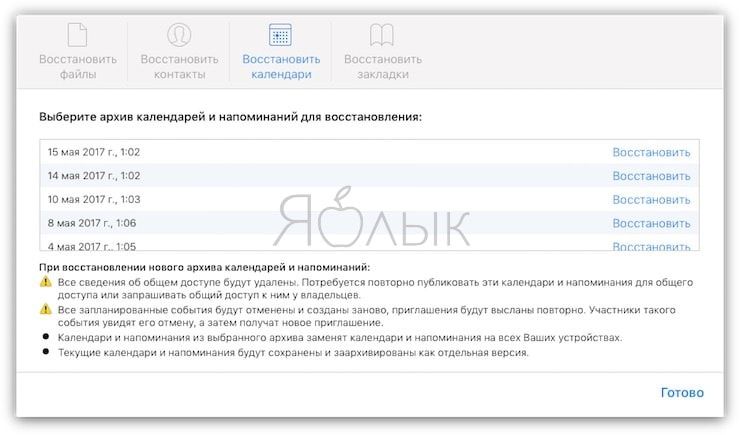
При восстановлении все запланированные события будут заменены на сведения из архива, а участники событий получат новые приглашения. Все сведения об общем доступе будут удалены.
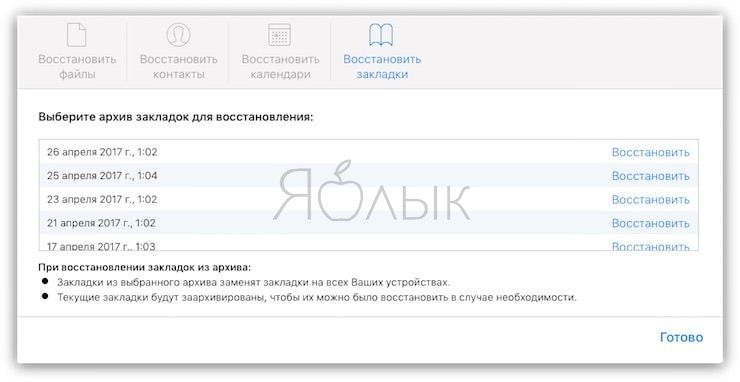
Инструмент для восстановления данных в iCloud, безусловно, полезен, хоть и содержит ряд недостатков вроде невозможности восстанавливать выборочные данные без замены старых или настраивать периодичность создания бэкапов. Зато при потере некоторых данных пользователям больше не придётся полностью восстанавливать iOS-устройство через резервную копию.
- Как быстро перезвонить на последний набранный номер с iPhone.
- Как переводить текст прямо с камеры на iPhone.
- Эквалайзер: добавляем басы (низкие частоты) при прослушивании музыки на iPhone и iPad.
14 июня 2022 Метки: iCloud, iFaq, Новости Apple.
Комментариев к статье (5 комментариев)
Афоня 11.09.2016 в 16:18
К месту. Вчера каким-то образом удалилась нужная таблица в Numbers.
Не знал что можно восстановить. Спасибо. Войдите, чтобы ответить
Как восстановить фотографии на iPhone: 5 способов
Многие хранят в памяти iPhone немало важных снимков. Но иногда случается так, что ценные фотографии удаляются по ошибке. Расскажем, как восстановить удаленные фото.


Для многих людей фотографии являются одними из самых ценных данных, которые хранятся в памяти iPhone. Потеря снимков — является настоящей трагедией. Однако удаленные фотографии и изображения можно попробовать восстановить. Как это сделать, расскажем ниже.
1. Восстановить фото из альбома Недавно удаленные
По сути, существует несколько способов, которыми можно восстановить удаленные снимки. Но первое, что нужно сделать, когда вы случайно удалили фото — это проверить в альбоме «Недавно удаленные». В нем содержатся все фотографии и изображения, которые были удалены из приложения Фото. Снимки находятся в этом альбоме в течение 30 дней.
Как восстановить удаленные фото на iPhone и iPad
- Открыть приложение Фото.
- Перейти в Альбомы — Недавно удаленные.
- Выбрать снимки, которые нужно восстановить.
- Нажать на кнопку «Восстановить».
.JPG)
Таким способом можно восстановить не только удаленные фотографии, но и видео.
2. Восстановить фото с помощью iCloud
В случае если нужных снимков нет в альбоме «Недавно удаленные» их можно попробовать восстановить с помощью iCloud. Однако для этого должна быть активна функция резервного копирования в облачный сервис Apple и существовать хотя бы один более ранний бекап.
Как восстановить фото из iCloud
- Перейти Настройки — Основные.
- Открыть раздел Перенос или сброс.
- Выбрать пункт «Стереть контент и настройки».
- Настроить устройство заново.
- В процессе настройки выбрать пункт «Восстановить из копии iCloud».
- Выбрать бекап, в котором может быть удаленный снимок.

После завершения всех настроек можно проверить, есть ли нужная фотография или изображение в приложении Фото.
Перед удалением данных и восстановлением их из более старой резервной копии важно создать еще один бекап. Он позволит не потерять имеющиеся данные. В случае если нужный снимок окажется в старой копии, его можно отправить на другое устройство по электронной почте или через мессенджер, а затем установить самый «свежий» бекап.
3. Восстановить фото с помощью iTunes
Восстанавливать удаленные снимки на iPhone можно и с помощью iTunes. Этот способ актуален для тех, кто создает резервные копии данных на ПК с Windows.
Как восстановить фото через iTunes
- Подключить iPhone к ПК с помощью кабеля.
- Открыть iTunes.
- В левой панели открыть раздел «Обзор».
- Нажать на кнопку «Восстановить из копии».
- Выбрать копию и нажать «Восстановить».

Перед установкой более старого бекапа будет не лишним сделать новую резервную копию. Это позволит сохранить все последние данные. В противном случае вы можете потерять более «свежую» информацию.
4. Восстановить фото на Mac
Владельцы Mac, которые предпочитают создавать локальные резервные копии iPhone и iPad, также могут восстановить фото из более старых бекапов. Однако, начиная с macOS Catalina, компания Apple убрала iTunes из своей настольной операционной системы. Функцию резервного копирования взял на себя Finder.
Как восстановить фото на Mac через Finder
- Подключить iPhone к Mac через кабель.
- Открыть Finder.
- Выбрать устройство в левой колонке.
- Нажать на «Восстановить из копии».
- Выбрать нужный бекап и нажать «Восстановить».
5. Восстановить фото с помощью специального ПО
Если снимок не доступен в альбоме «Недавно удаленные», а под рукой нет ни одной подходящей резервной копии, то восстановить фотографию можно попробовать с помощью специального ПО.
Существует как минимум две утилиты, которые помогут справиться с этой задачей — Disk Drill и PhoneRescue. Оба приложения платные. Однако перед покупкой можно проверить, какие файлы они смогут найти и восстановить. Функция восстановления разблокируется только в полной версии. За Disk Drill придется заплатить 1299 гривен, а за PhoneRescue — 1390 гривен.
Как восстановить файлы с Disk Drill
- Скачать и установить утилиту с официального сайта.
- Подключить iPhone к Mac или ПК.
- Открыть Disk Drill.
- В списке доступных накопителей выбрать iPhone.
- Нажать Восстановить.
- В доступном списке выбрать нужные файлы.

В случае с PhoneRescue механизм действий ровно такой же. Приложения во многом похожи.