Как очистить кэш WhatsApp и Telegram, чтобы освободить память на смартфоне и ПК
Мы активно ведем переписку в WhatsApp и подписываемся в Telegram на многочисленные каналы. Но при этом даже не задумываемся, столько памяти занимают данные из этих приложений. А ведь мессенджеры сохраняют на устройства множество ненужных файлов. Редакция ZOOM.CNews рассказывает, как почистить кэш и удалить все лишнее из Telegram и WhatsApp.
Автор Елена Пискова
Как очистить кэш WhatsApp и Telegram, чтобы освободить память на смартфоне и ПК
Дата публикации: 21.04.2022
Копии всего контента, которым мы обмениваемся в мессенджерах — голосовые сообщения, фото, видео — автоматически сохраняются в память смартфона или ПК при открытии файла. Это и есть кэш. Он необходим для быстрого доступа к уже просмотренным документами и перепискам: это увеличивает скорость работы мессенджера, снимает нагрузку с устройства и экономит интернет-трафик.
Но кэш нужно регулярно чистить, иначе память будет засоряться вложениями из старых переписок, а приложение станет работать медленнее.
Рассмотрим, как удалить кэш в популярных мессенджерах Telegram и WhatsApp, а также расскажем, как настроить автоматическую очистку для экономии памяти смартфона и ПК.
Как очистить кэш в Telegram на Android-смартфонах и iPhone
Большинство пользователей Telegram даже не подозревает, какое количество памяти смартфона приходится на кэш этого приложения. Между тем, он может занимать гигабайты! Схема удаления в iOS и Android одинаковая:
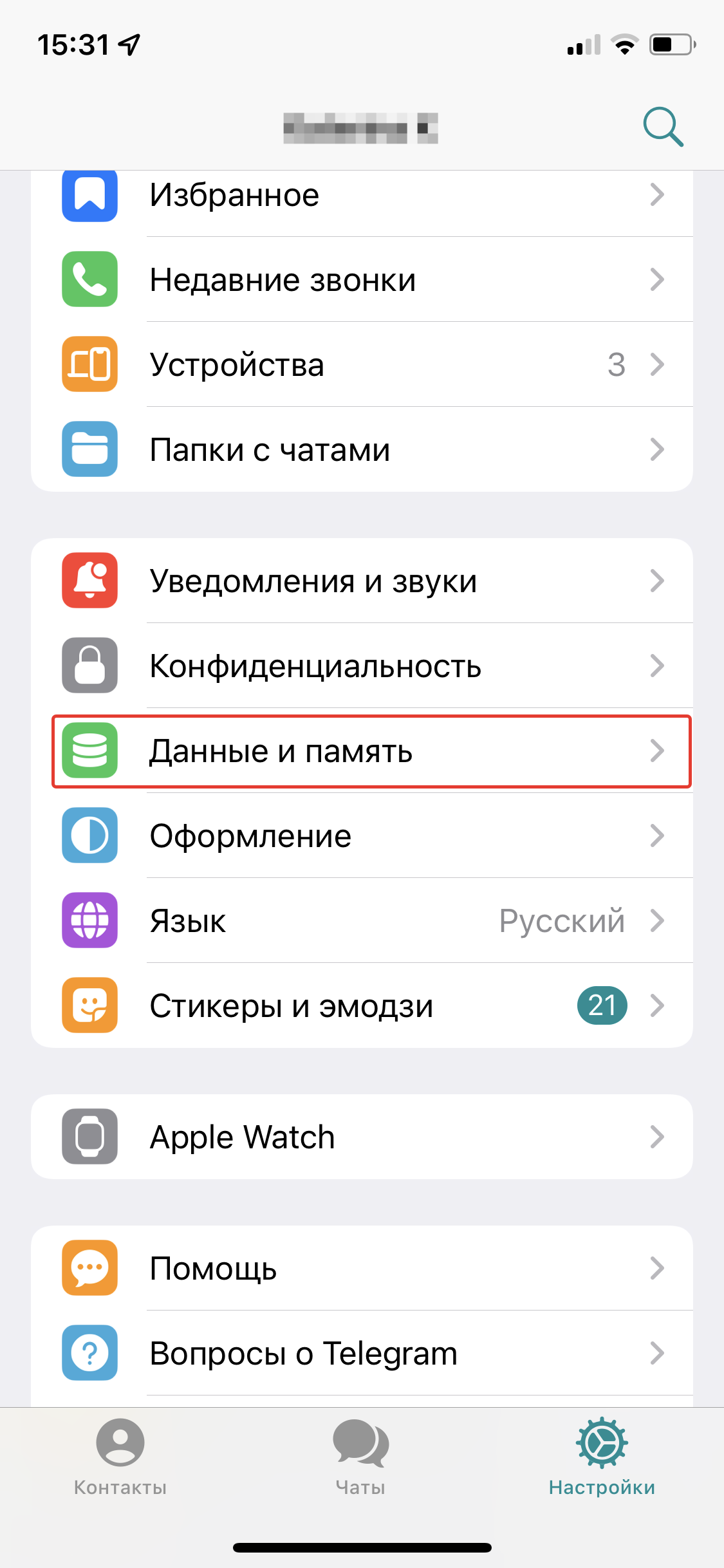
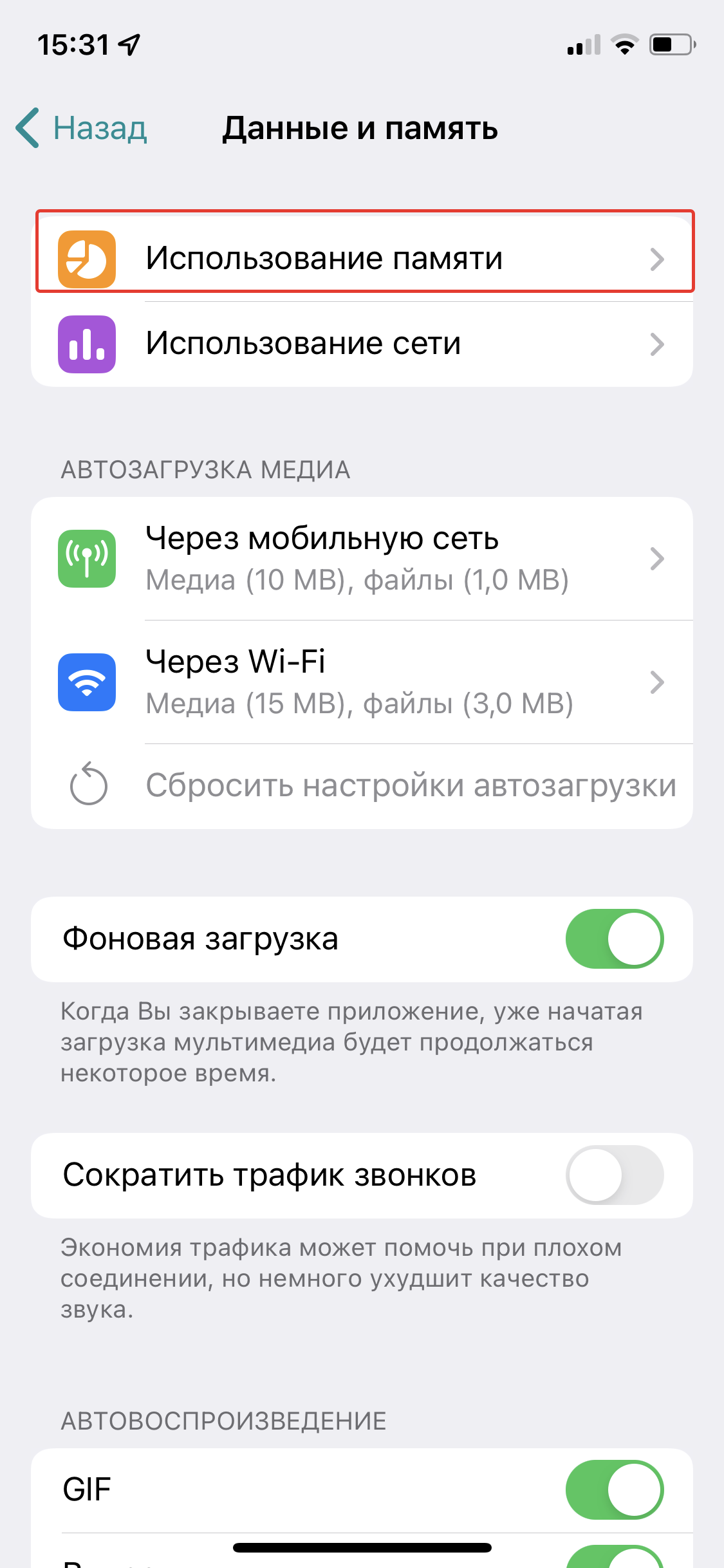
- Откройте приложение, перейдите в «Настройки», кликнув по шестеренке в нижнем правом углу, и выберите пункт «Данные и память» – «Использование памяти».
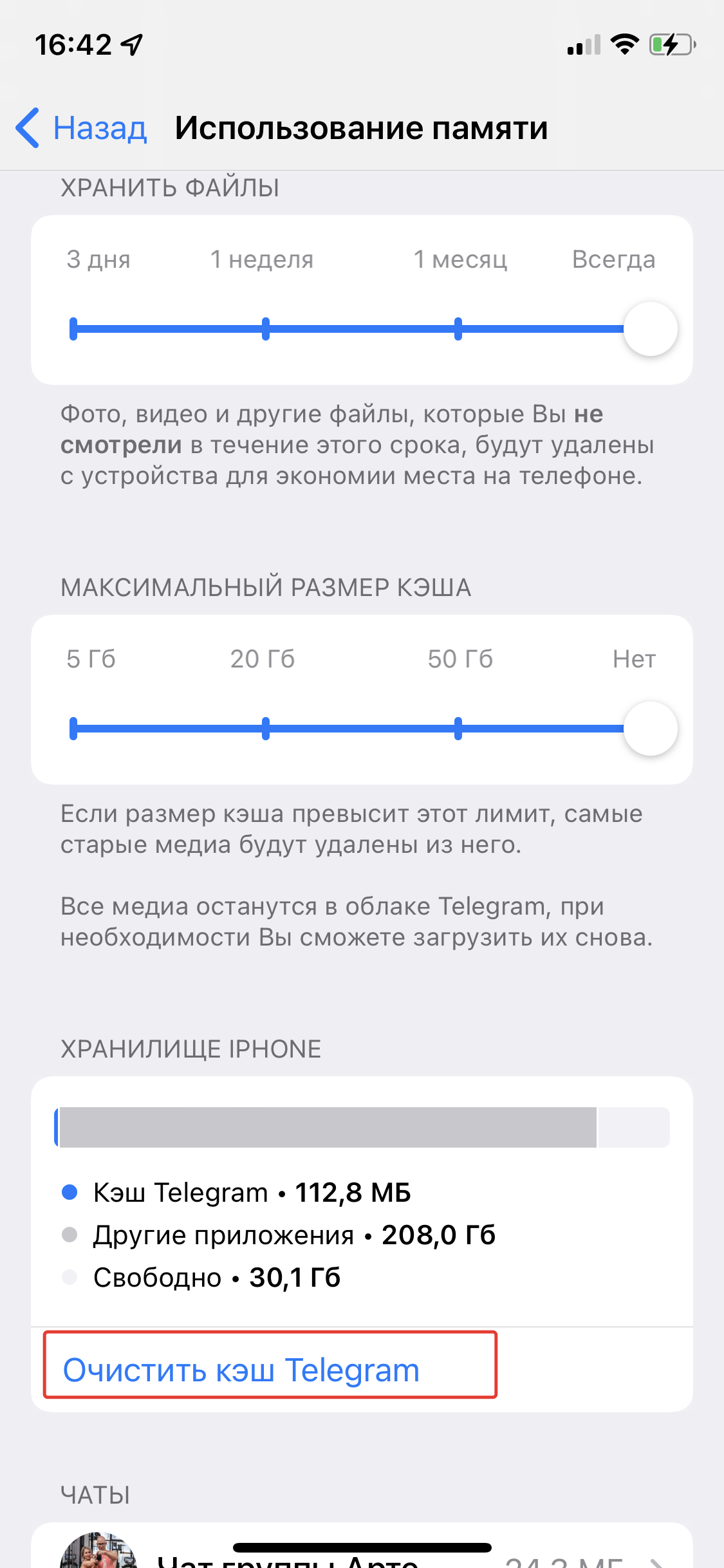
- Подождите несколько минут, пока приложение считает размер кэша, и нажмите «Очистить кэш в Telegram».
- Отметьте типы файлов, которые хотите удалить, затем подтвердите очистку.
Как очистить кэш в приложении Telegram на ПК
Чтобы очистить кэш в веб-версии Telegram, достаточно лишь удалить историю браузера. А чтобы избавиться от кэша в десктопном приложении, придется пройти чуть более длинный путь:
- Откройте Telegram Desktop на ПК, в левом верхнем углу нажмите кнопку с тремя горизонтальными линиями, чтобы перейти в меню.
- Выберите «Настройки» – «Продвинутые настройки».
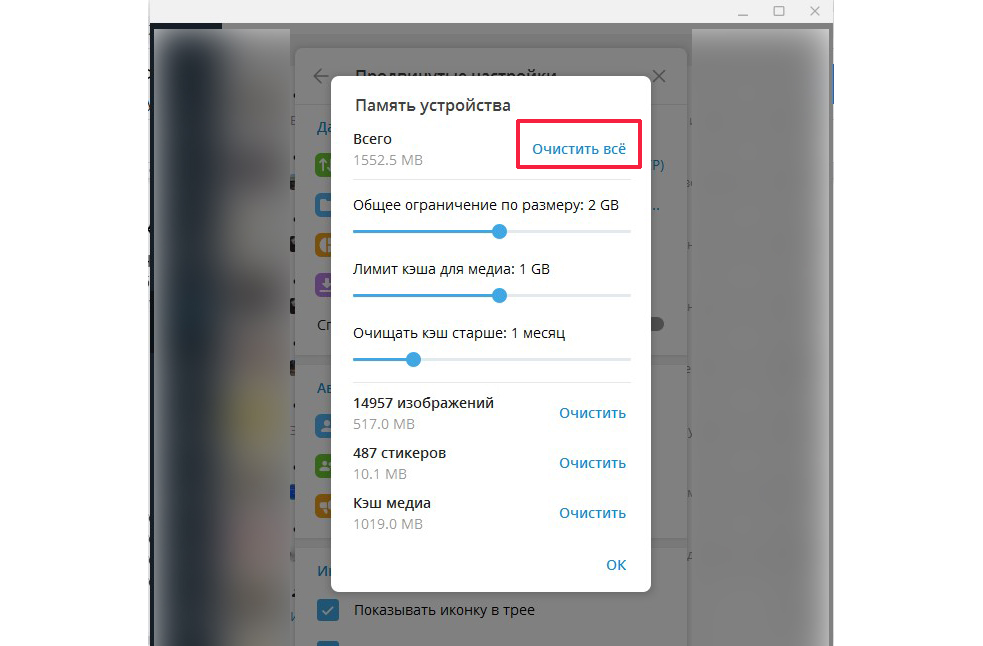
- В разделе «Данные и память» кликните на «Управление памятью устройства».
- Можете удалить категории файлов по отдельности либо убрать все сразу, нажав сверху «Очистить все».
Кроме того, можно удалить приложение со смартфона и потом снова его установить. Так удалится сразу весь кэш, но придется заново авторизоваться в Телеграм.
Как настроить автоматическое удаление кэша в Телеграм
Если вы активный пользователь Telegram, то очистка кэша — лишь временные меры. Нужно дополнительно оптимизировать настройки, чтобы кэш автоматически удалялся, а в памяти не хранились лишние файлы.
Сначала настроим период хранения кэша и его максимальный объем. Следующая последовательность действий одинакова для iOS, Android и приложения для компьютеров:
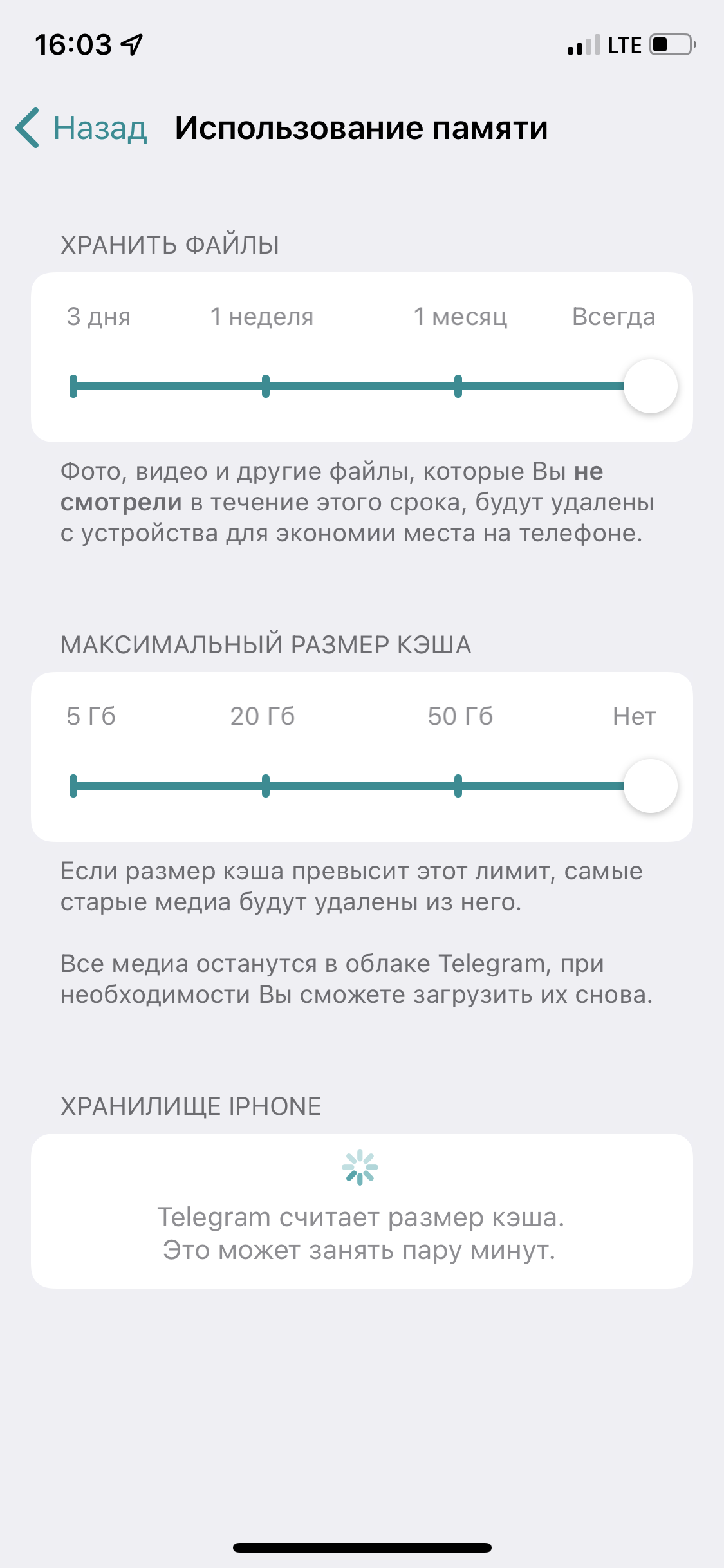
- Перейдите в пункт «Настройки» – «Данные и память» — «Использование памяти».
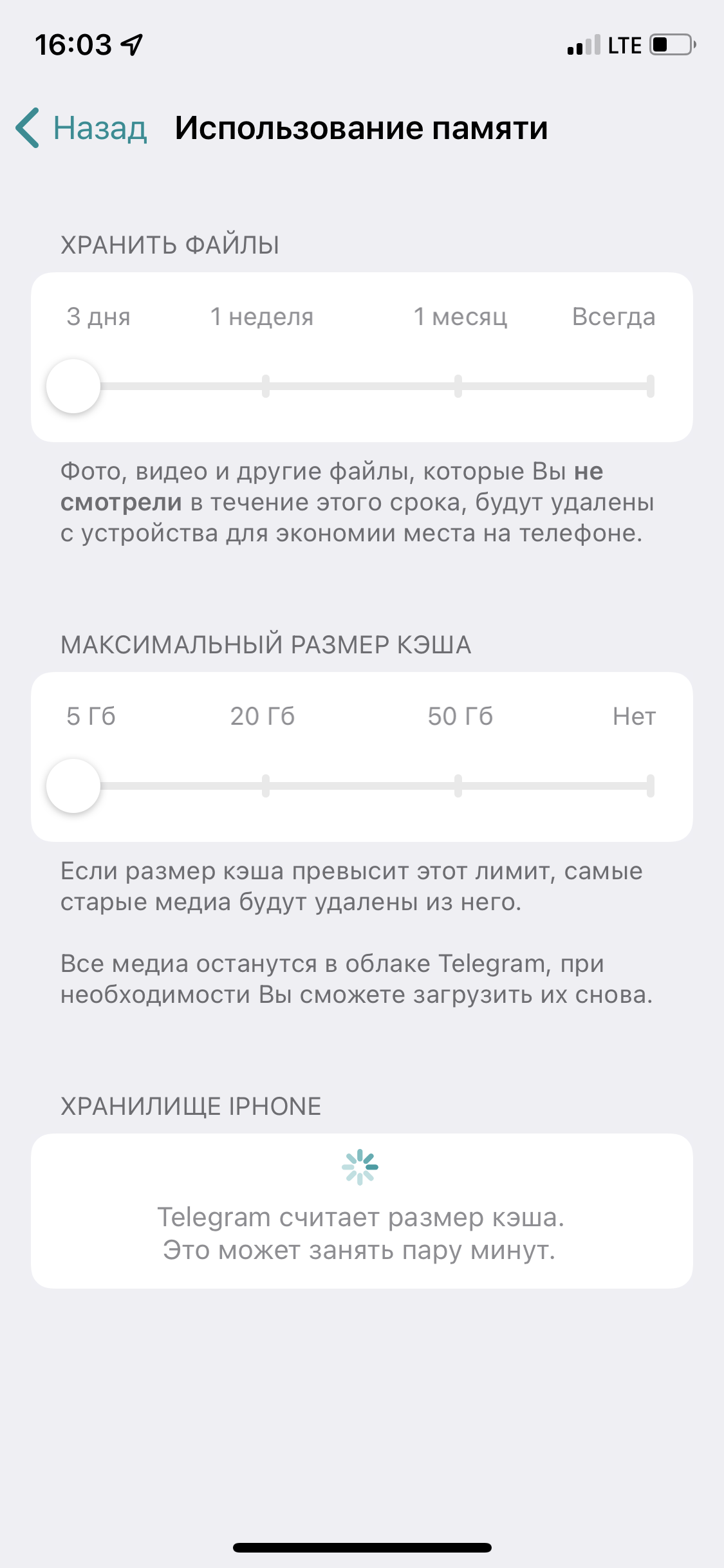
- Здесь можно выбрать срок хранения загруженных файлов (от 3 дней до постоянного), а также максимальный размер кэша (5, 20, 50 Гбайт или без лимита). Лучше установить минимум, чтобы мессенджер сам удалял все лишнее.
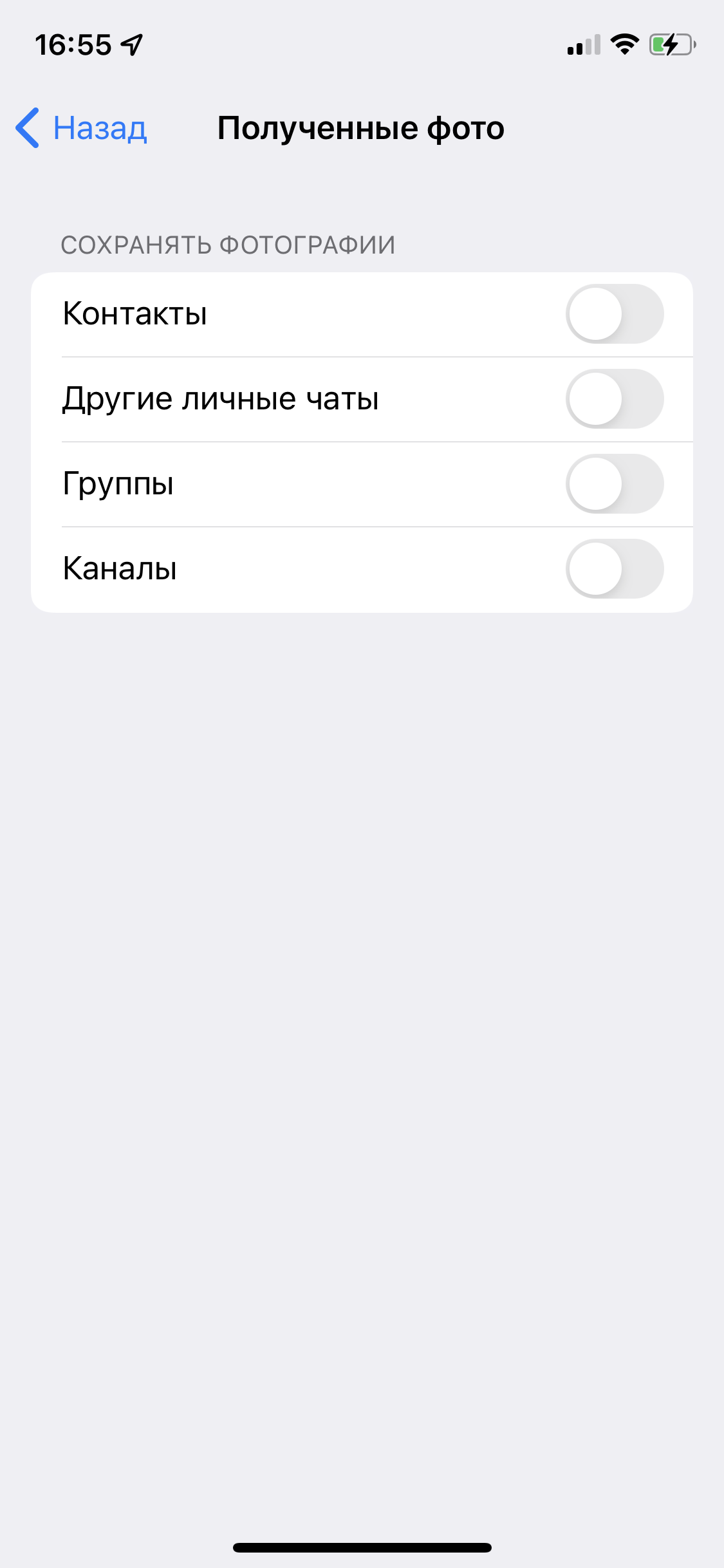
Чтобы совсем отказаться от автоматической загрузки файлов на смартфон, перейдите снова в раздел «Данные и память» и внизу найдите опцию «Сохранять полученные фото». Деактивируйте все четыре ползунка. Так на гаджет не будут сохраняться никакие просмотренные файлы – полезная функция для смартфонов с небольшим количеством памяти.
Кроме того, можно вообще отключить автозагрузку медиаконтента через Wi-Fi и мобильную сеть. Это тоже сэкономит место на диске или в памяти смартфона. А если разрешить загрузку только по Wi-Fi, вы сможете сэкономить мобильный трафик. Для смены настроек в разделе «Данные и память» сдвиньте нужные ползунки в разделе «Автозагрузка медиа».
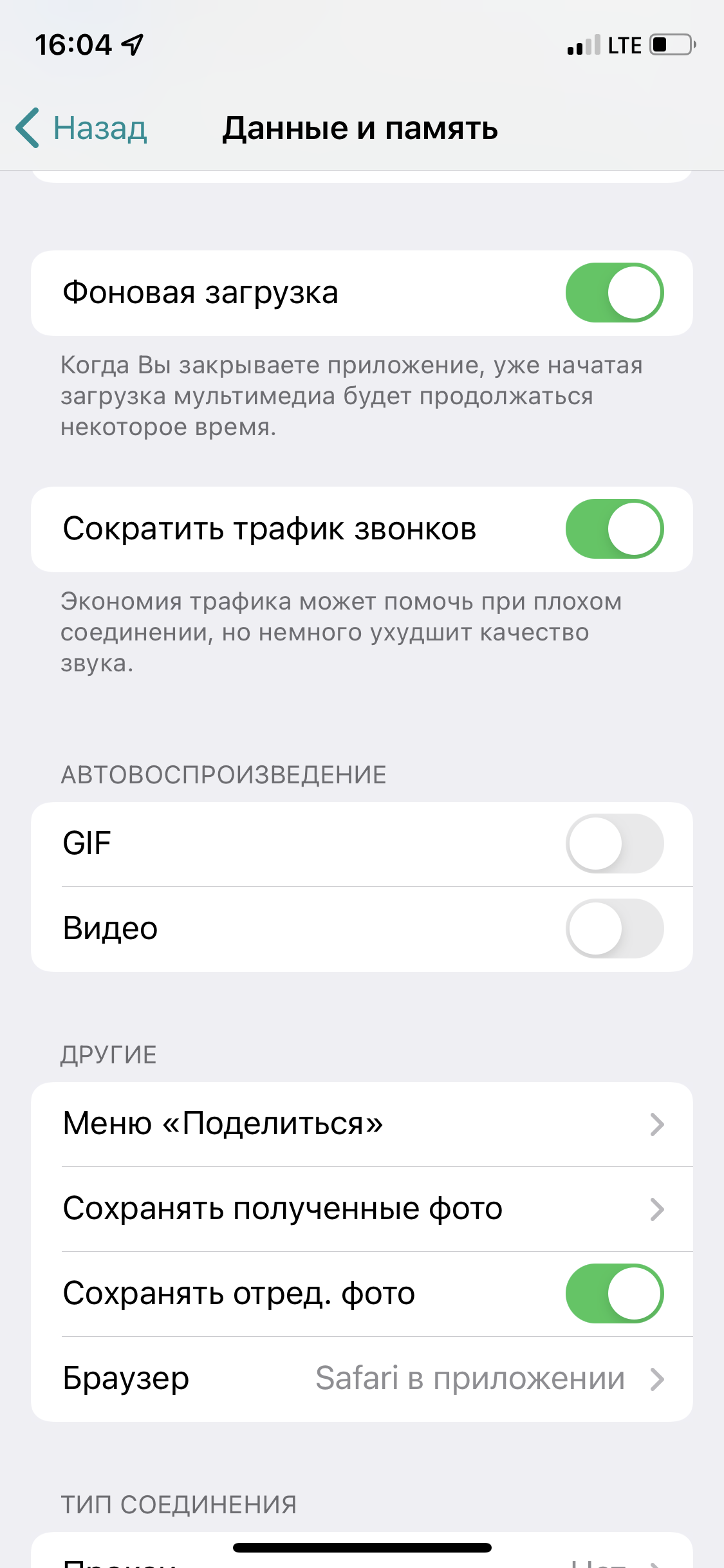
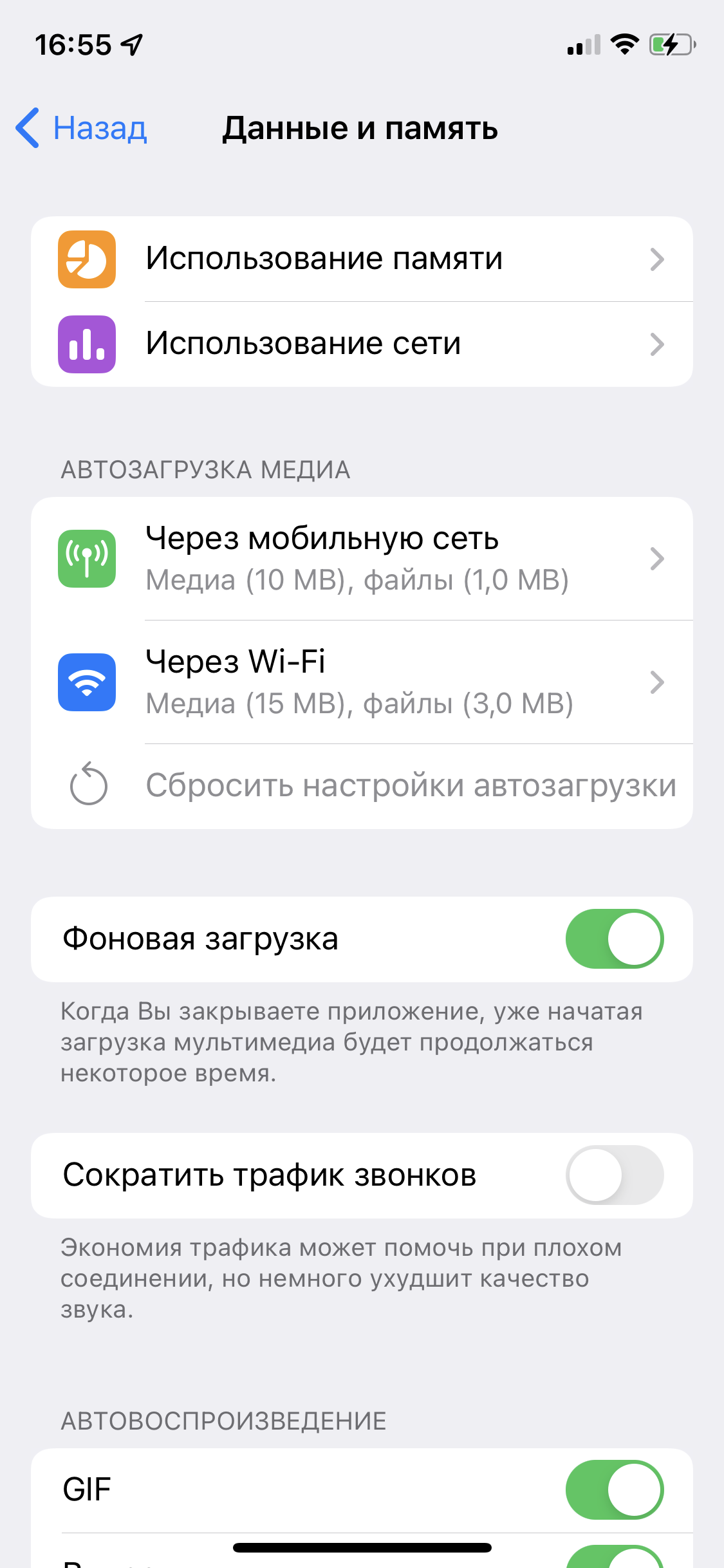
Также рекомендуем отключить автовоспроизведение видеороликов и файлов GIF — они довольно «тяжелые» и занимают много места в кэше. Это делается в том же пункте «Автовоспроизведение».
Как очистить кэш в WhatsApp на iOS и Android
Увы, в WhatsApp нет волшебной кнопки, которая одним нажатием удаляет весь кэш — придется действовать поэтапно.
И если в Telegram из кэша удаляются только копии файлов, то в WhatsApp навсегда исчезнут оригиналы фото, а также сообщения из чатов. Поэтому, если вам нужны какие-то фото или видео, обязательно их сохраните в галерее смартфона.
Как удалить фото и видео из кэша WhatsApp
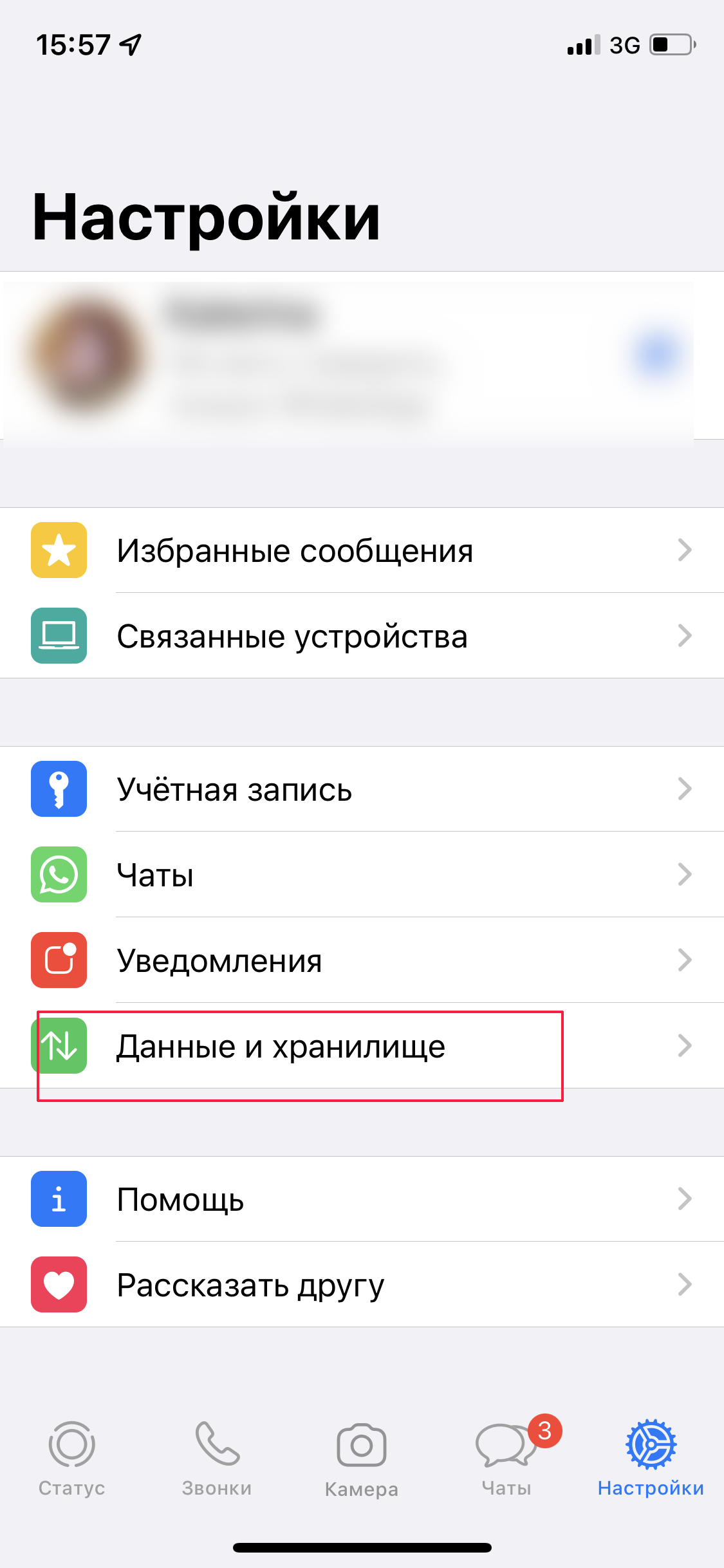
- Откройте приложение WhatsApp на вашем смартфоне на iOS или Android. Нажмите на шестеренку в нижнем правом углу, чтобы попасть в «Настройки» на iPhone, или три точки в правом верхнем углу — на смартфоне с Android.
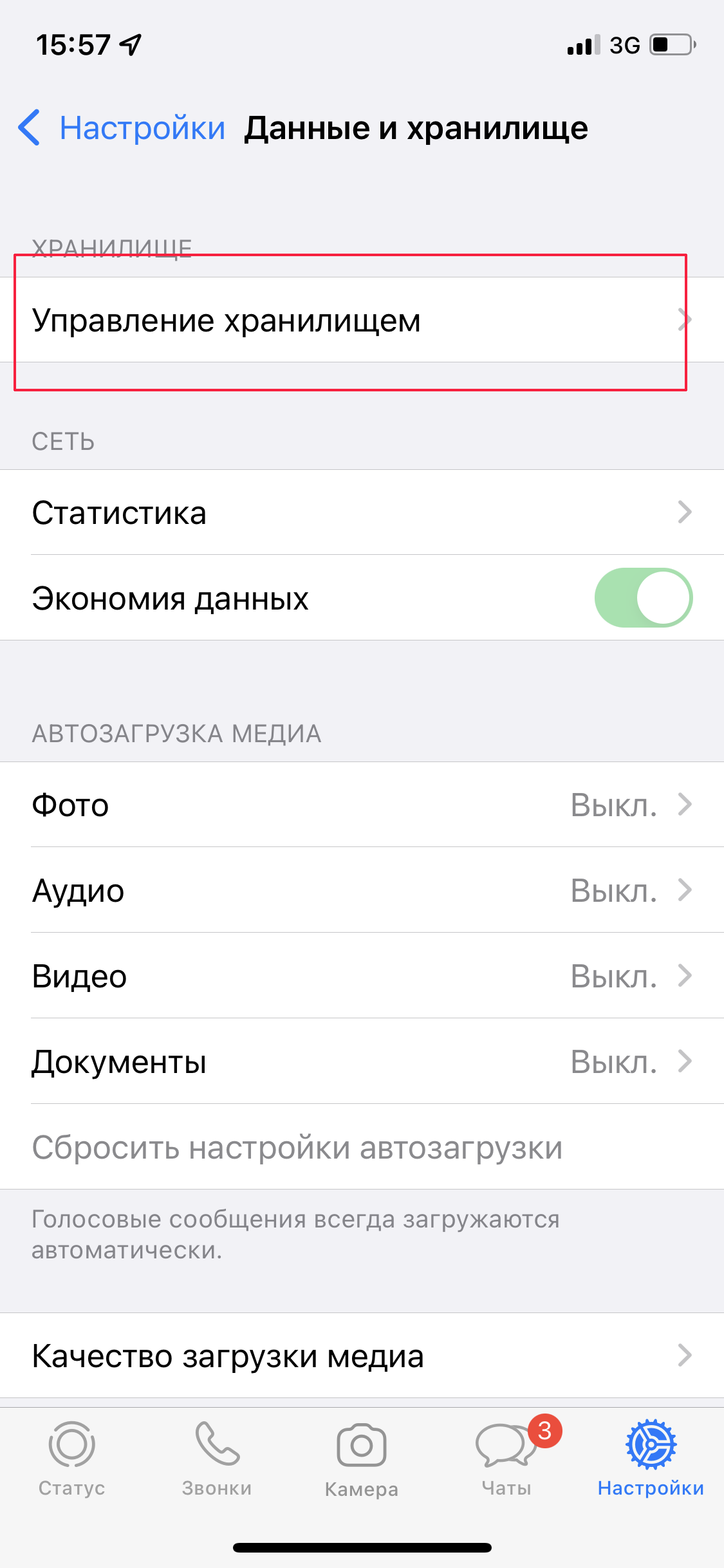
- Выберите «Данные и хранилище» и «Управление хранилищем».
- В разделе «Просмотр и удаление объектов» вы можете увидеть, сколько памяти занимают все файлы кэша. Ниже будет список всех чатов, в которых сохранялись медиафайлы. Выбирайте нужные чаты и удаляйте все или отдельные фото/видео. Если какие-то файлы сохранены в избранном, система предложит удалить все фото, кроме избранных.
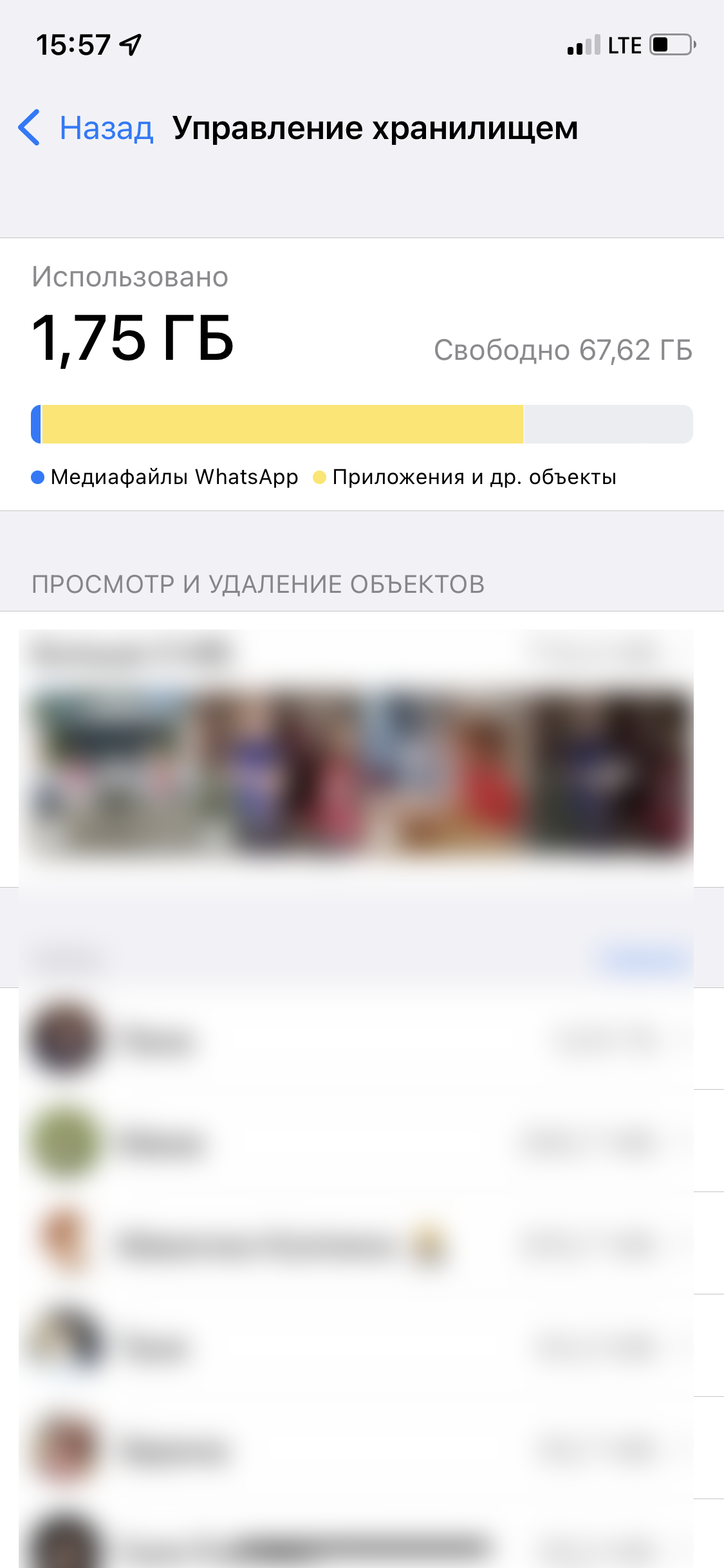
Прежде чем удалять файлы, не забудьте сохранить нужные, потому что после удаления они пропадут навсегда.
Как удалить или добавить чаты в архив
Вы можете удалить ненужные чаты со всем содержимым и тем самым освободить еще немного места в смартфоне. Если вы еще сомневаетесь, что чат пригодится — его можно отправить в архив.
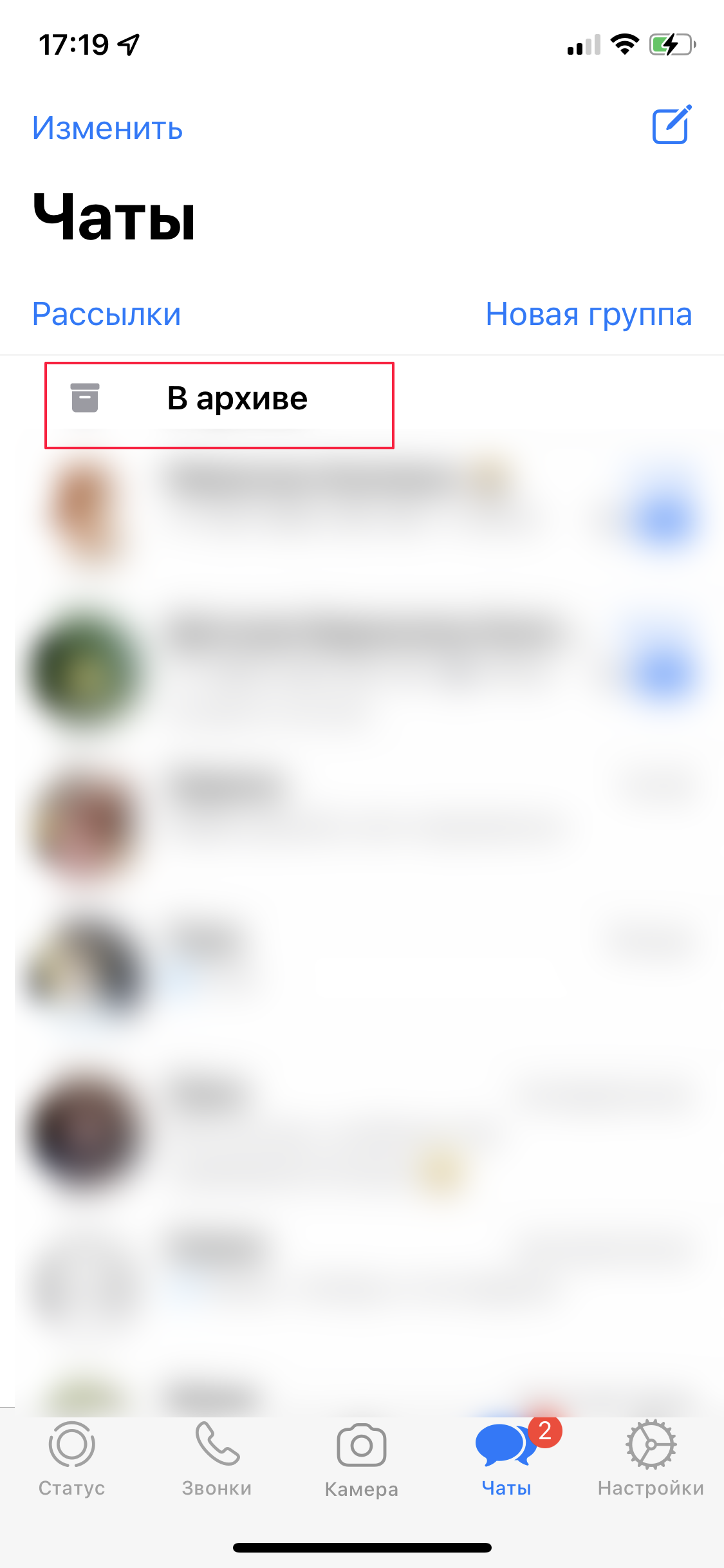
Выберите чат в WhatsApp и зажмите его название. В появившемся меню тапните «Архивировать» либо «Удалить чат». Из архива переписку можно достать в любой момент (папка «В архиве» в верхней части общего окна с чатами) или же удалить совсем. Оповещения в архивных чатах отключены.
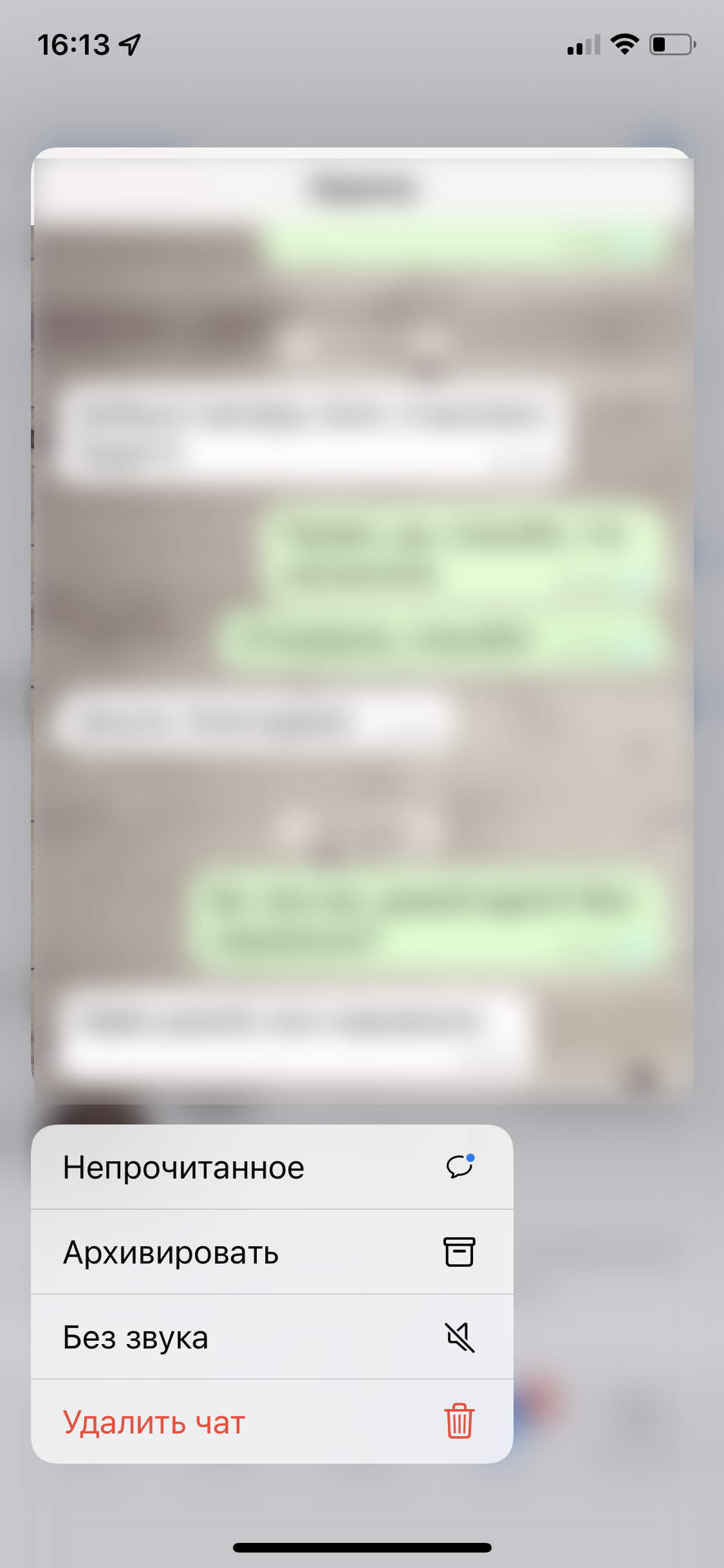
Чтобы удалить групповой чат, нужно сначала выйти из него и потом повторить те же действия, что и для удаления личной переписки.
Как очистить кэш через переустановку приложения
Если вам не хочется удалять все по частям, а в WhatsApp не хранится ничего важного, предлагаем пойти на более радикальные меры и просто удалить приложение со смартфона, а потом установить заново. Таким образом можно очистить кэш не только в WhatsApp, но и в других программах. Если при этом вы не сохраняли резервные копии чатов, то потеряете все переписки и вложения.
Как удалить кэш через настройки смартфона
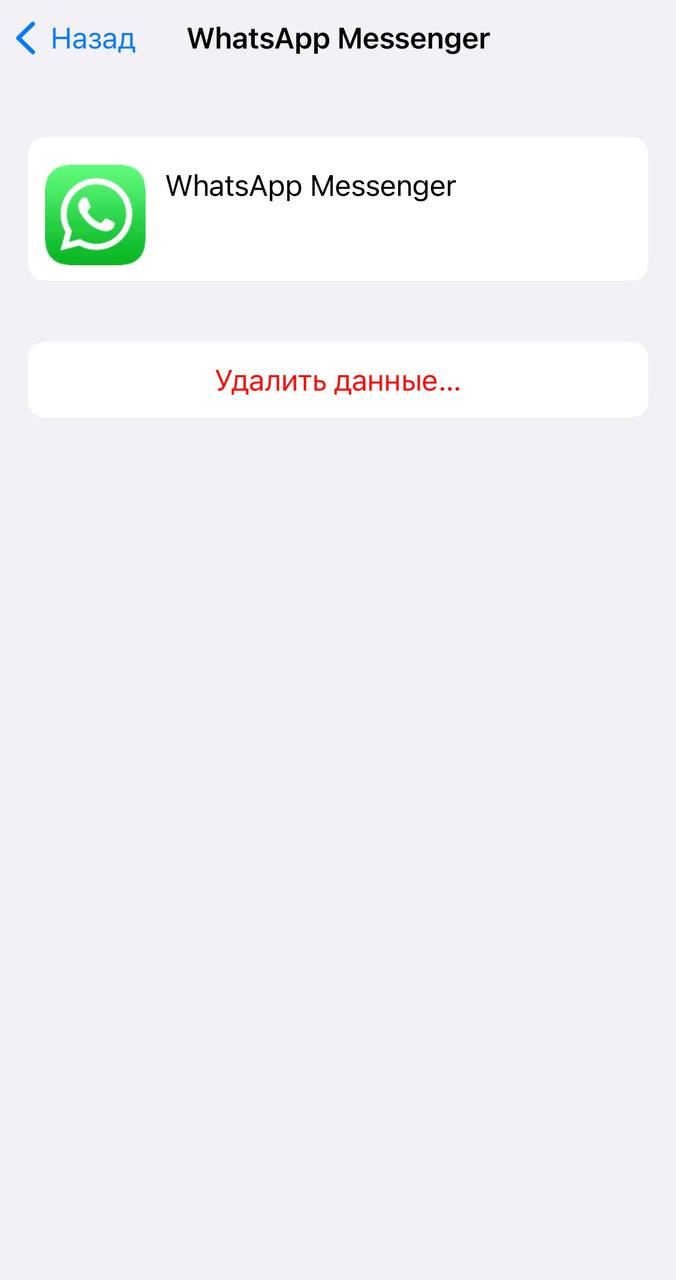
Если у вас iPhone или iPad, зайдите в настройки, затем в разделе Apple ID откройте пункт iCloud. Там перейдите в подменю «Управление хранилищем» и в списке приложений найдите WhatsApp. Тапните по названию мессенджера и выберите опцию «Удалить документы и данные». Кэш полностью сотрется.
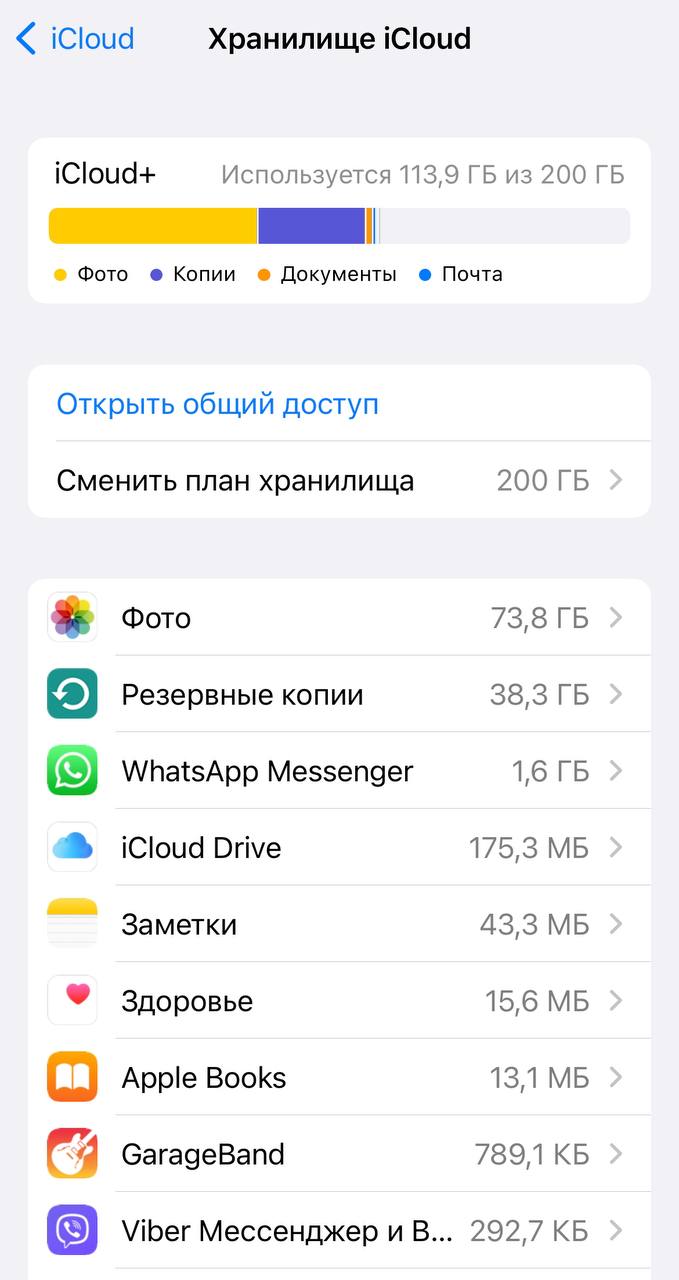
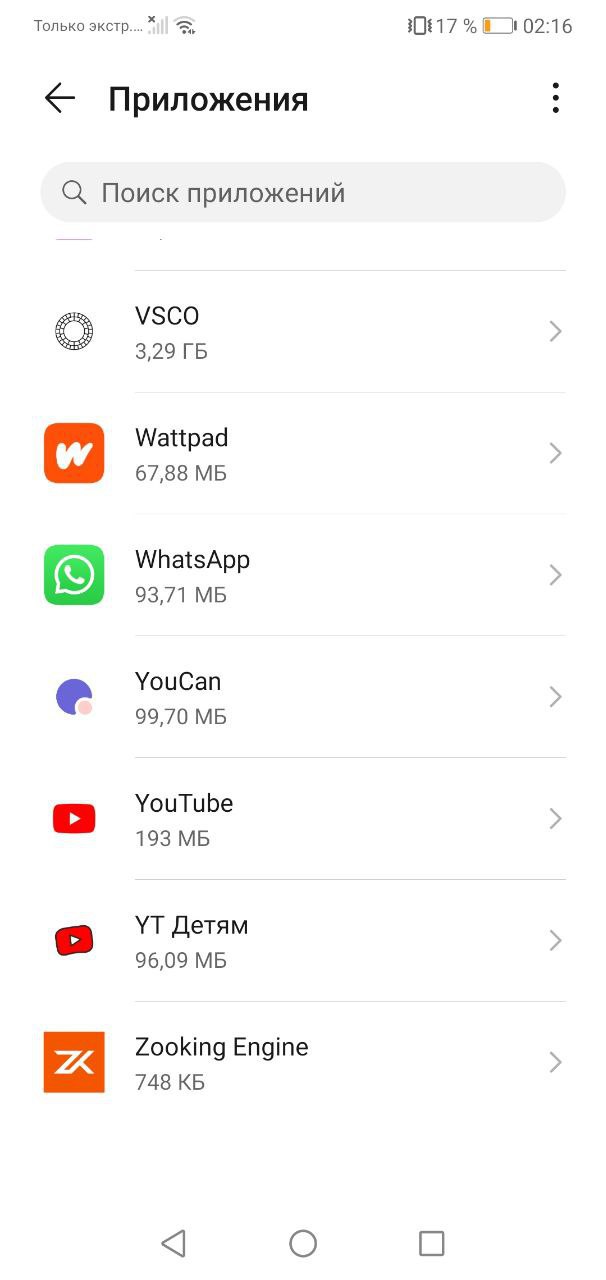
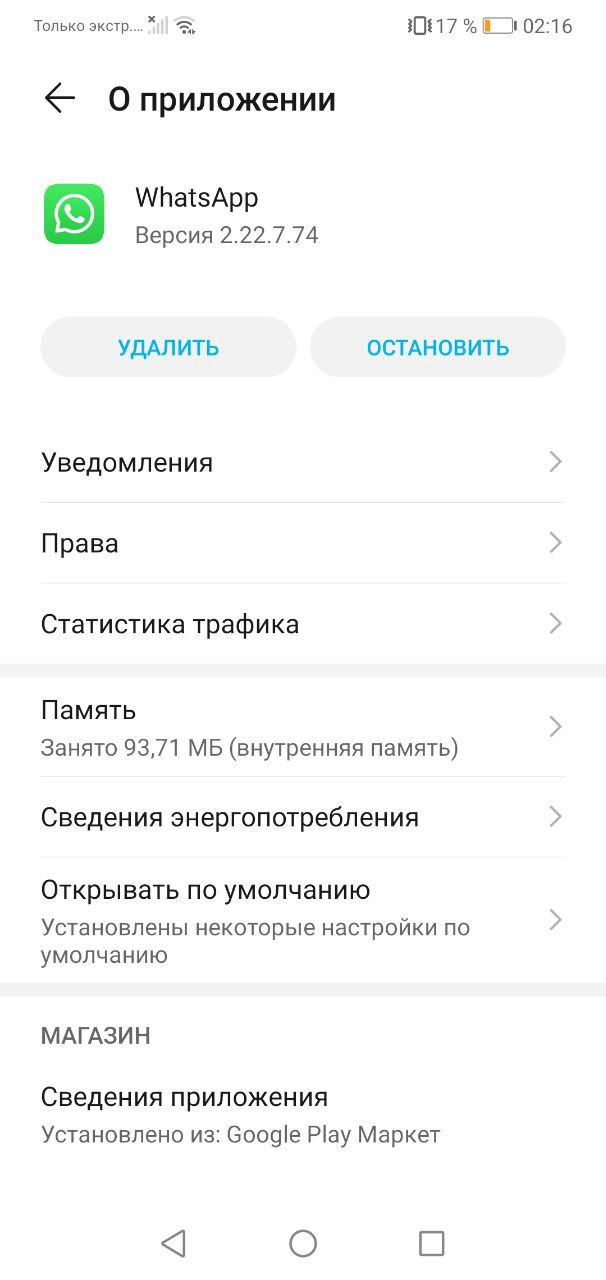
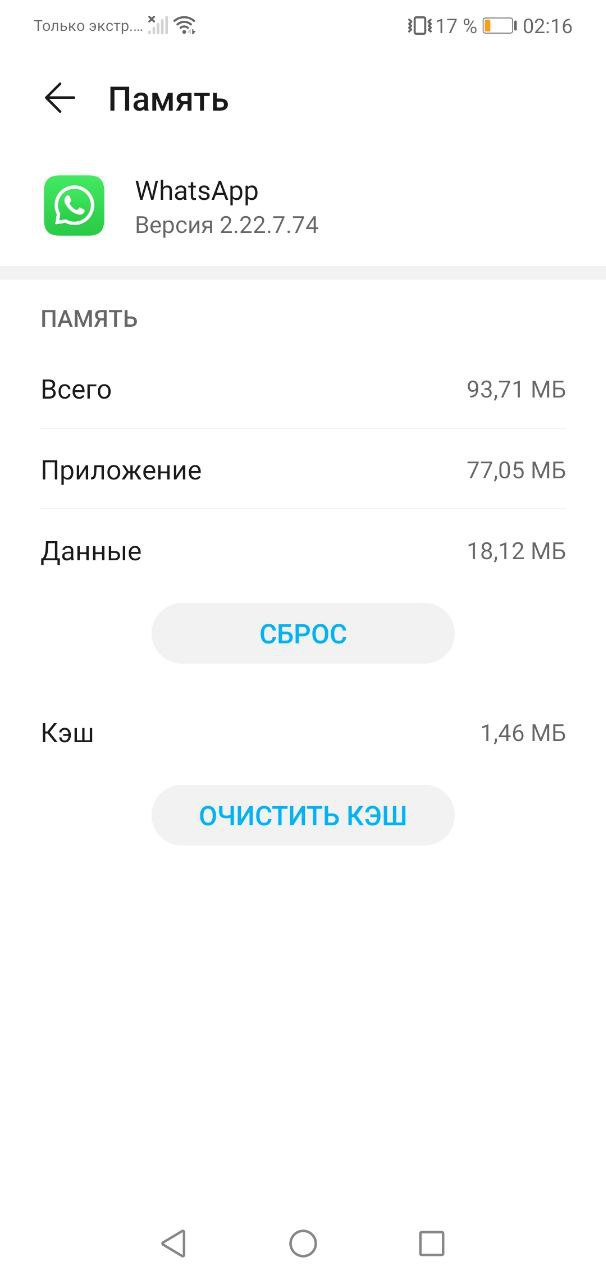
В гаджете на Android нужно в настройках выбрать раздел «Приложения» и найти в списке WhatsApp. В меню «Память» нажмите «Очистить кэш». Названия разделов могут незначительно различаться в зависимости от оболочки системы.
Обратите внимание, что таким образом вы удалите все резервные копии, сохраненные в облаке, все медиафайлы и чаты.
Как отключить автосохранение файлов в WhatsApp
Все файлы, которые вам отправляют в чатах, по умолчанию сохраняются в галерее устройства, тем самым занимая память смартфона. Чтобы не загружать галерею лишними данными:
- Перейдите в настройки WhatsApp на Android или iOS. В разделе «Данные и хранилище» — «Автозагрузка медиа» выберите нужный пункт (фото, аудио, видео, документы).
- Запретите автозагрузку медиа либо установите загрузку только по Wi-Fi для экономии мобильного трафика.
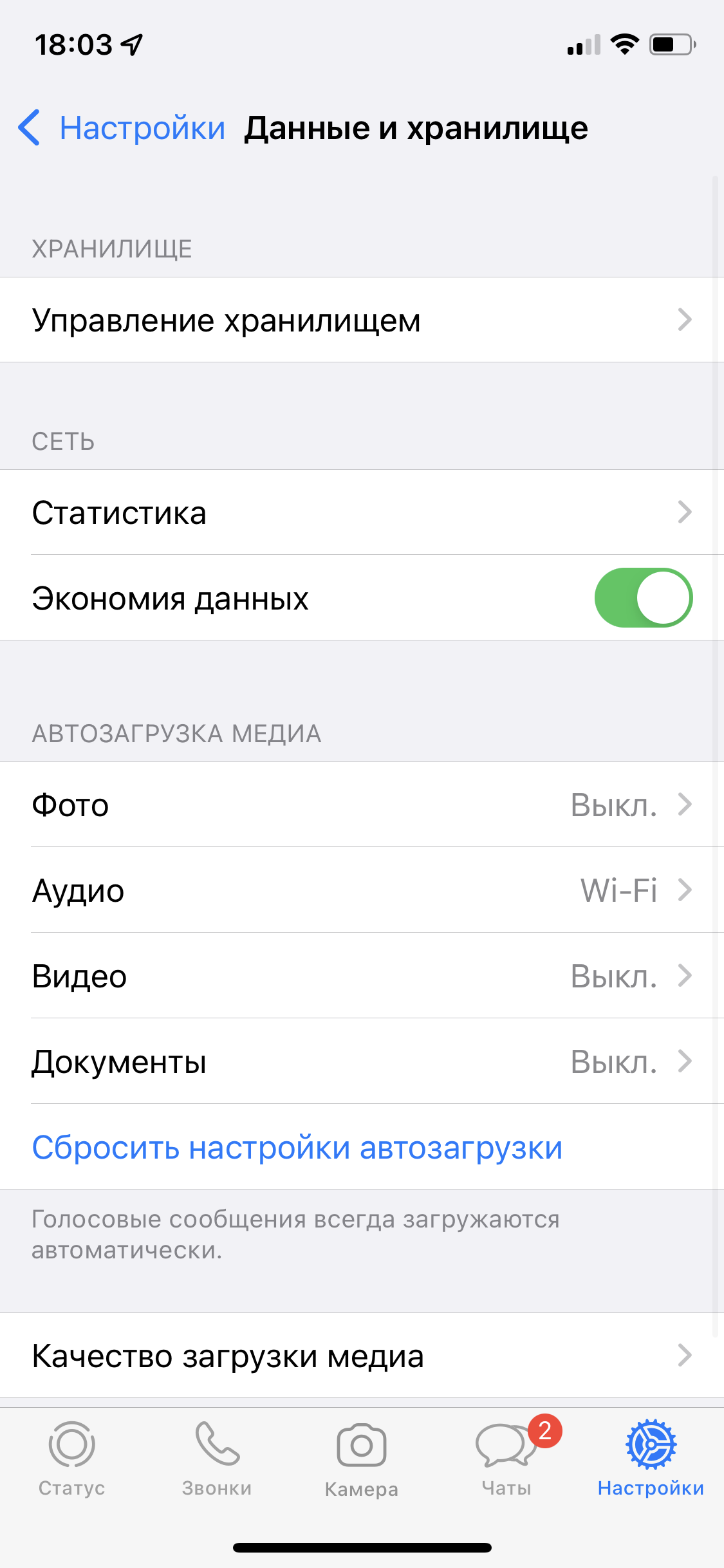
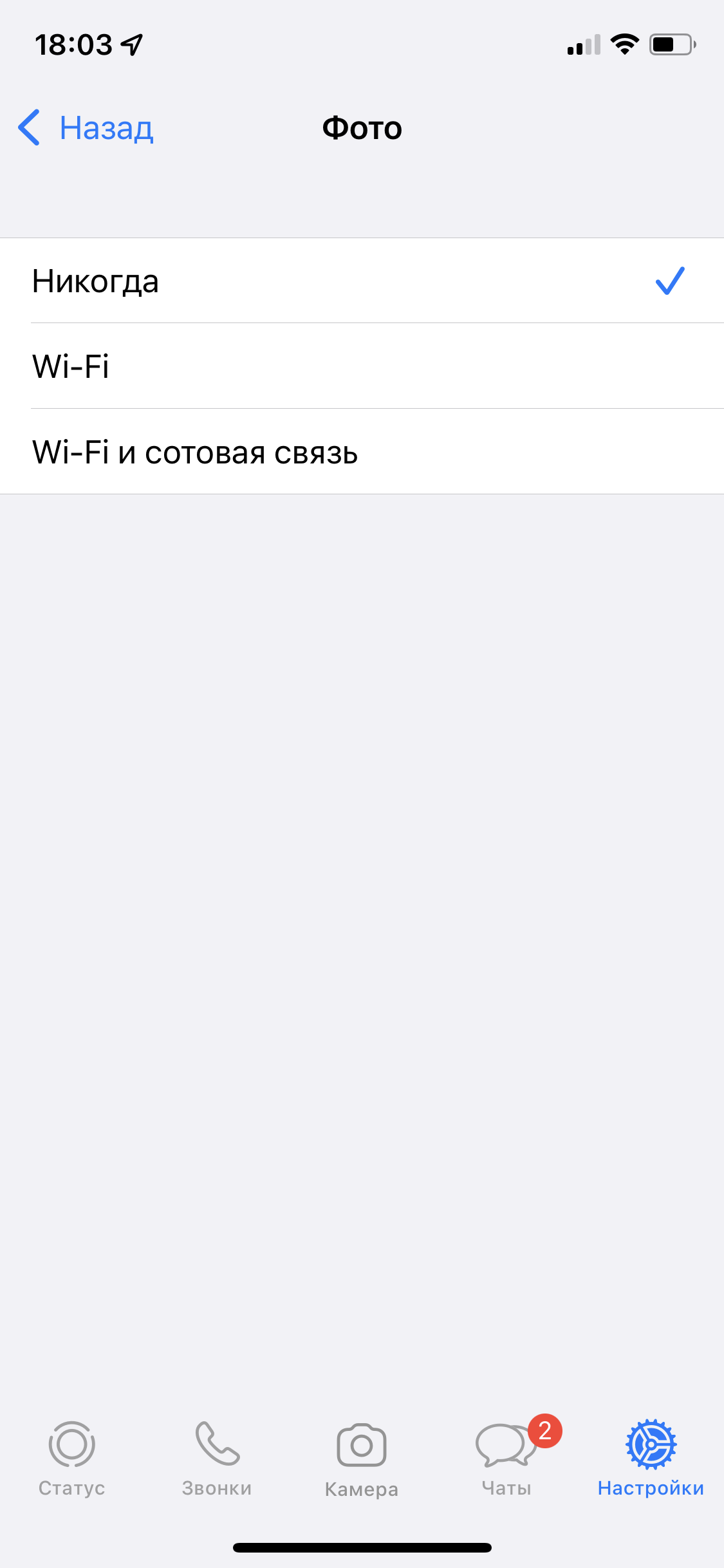
Если вы запретите автозагрузку, файлы не будут автоматически загружаться в галерею смартфона, а останутся в чате. Оттуда их можно будет скачать до тех пор, пока отправитель сам их не удалит.
Как очистить кэш в десктопном приложении WhatsApp на ПК
Если вы пользуетесь веб-версией WhatsApp, для удаления кэша достаточно очистить историю браузера – как и в случае с Telegram.
Чтобы удалить лишнее в десктопной версии, нужно будет запустить поиск в памяти компьютера, вбив GPUCache в строку поиска. Также эту папку можно найти по адресу C:\Users\ИМЯ_ПОЛЬЗОВАТЕЛЯ\AppData\Roaming\WhatsApp. После окончания поиска просто удалите ее.
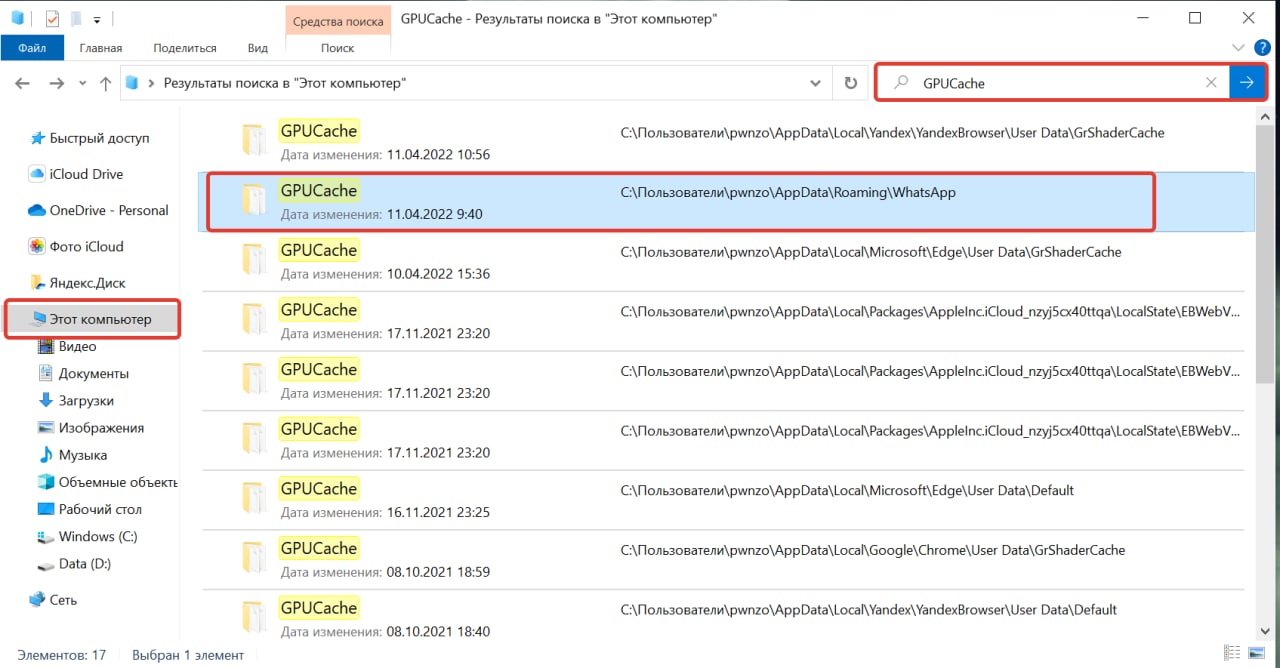
Еще один способ очистки кэша в десктопной версии WhatsApp: зайти в раздел настроек в приложении, там выбрать «Дополнительные настройки» — «Управлять памятью устройства» и удалить все ненужное. Но этот способ не так надежен и, судя по отзывам пользователей в Сети, он срабатывает не на всех компьютерных ОС.
Как очистить кэш телеграм на андроиде
Все пользователи смартфонов со временем сталкиваются с нехваткой памяти на устройстве. Первое, что приходит в голову – это удаление файлов с телефона (фото, видео, а также приложений, которые занимают много места). Для любителей ежедневных селфи и телефонных геймеров это выход, но вот для активных пользователей мессенджеров – это решение окажется временным.
Отключенное автосохранение контента из мессенджеров не влияет на кэшированные данные. Поэтому активные пользователи того же Телеграм хранят большие объемы информации на своих устройствах и могут совершенно об этом не догадываться. Дело в том, что Телеграм на андроиде сохраняет все данные не только в облачном сервисе, но и на самом телефоне. И, чтобы уменьшить объемы занимаемой памяти, кэш Телеграм на андроиде нужно постоянно очищать.
Почему кэш Телеграм занимает много памяти на андроиде?
Кэш в Телеграм или кэшированное хранилище – это место, куда сохраняются данные из всех диалогов и групп и пабликов. Это экономит интернет-трафик и время загрузки медиафайлов при повторном просмотре, но негативно сказывается на памяти телефона. Если вы подписаны на множество каналов в Телеграм, а также часто обмениваетесь медиафайлами через данный сервис, то кэш засоряется очень быстро.
Если не проводить «чистку» файлов, то память заканчивается и телефон начинает тормозить. Эта проблема распространена среди мобильных пользователей независимо от ПО. Разница лишь в том, что у владельцев телефонов с андроидом есть возможность увеличить свои гигабайты с помощью карты памяти, что, кстати, не поможет, если приложение установлено не на карту памяти. В то время как яблочная продукция такого апгрейда не предусматривает и кеш всегда находится во внутренней памяти устройства.
Однако приложение Телеграм позволяет пользователю регулировать время хранения кэшированных данных самостоятельно. Также на андроиде, как и на IOS вы можете очистить файлы определенной категории, например, удалить только фото или видео.
Если очистить кэш Телеграм файлы исчезнут?
Сервис устроен таким образом, что файлы хранятся в основном облаке, а их копия на телефоне. Очистка кэша предполагает удаление файлов только с устройства. При этом все данные из переписок в них же и останутся.
В любой момент все файлы можно загрузить повторно на телефон. Для этого достаточно зайти в нужный диалог и медиа файлы будут загружены из облака.
Как очистить кэш Телеграм на андроиде? Инструкция
Инструкция по очистке кэша в Телеграм на андроиде довольно проста и состоит всего из 3-х шагов.
1. Первым делом нужно войти в приложение и открыть раздел «Настройки». Оно находится внизу выпадающего меню, после нажатия на так называемую «бургер» кнопку меню. В «Настройках» выбираем раздел «Данные и память» (см. скриншот ниже).
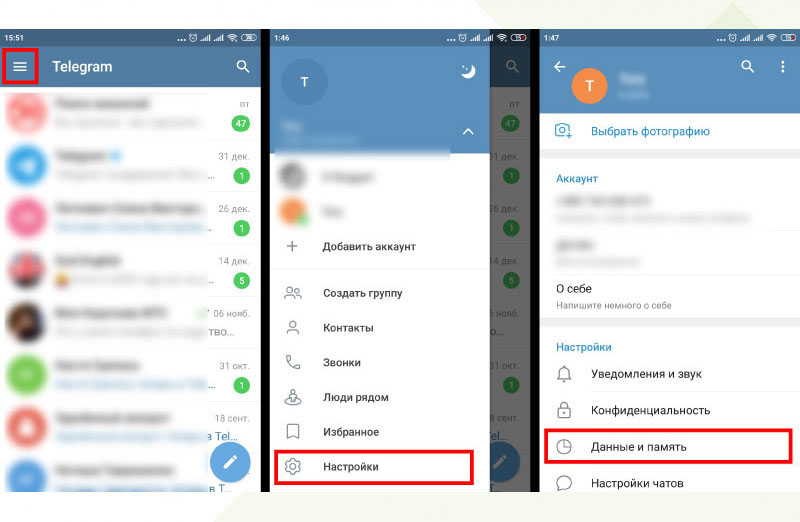
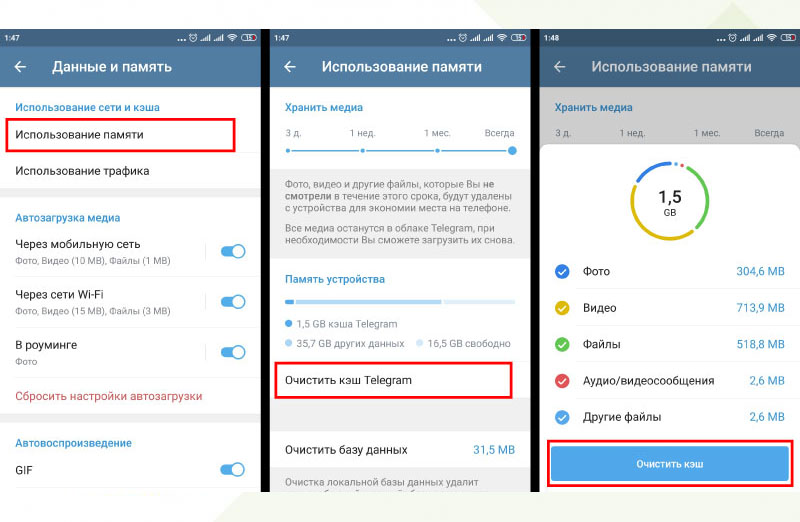
2. Находим раздел под названием «Использование сети и кэша» и там выбираем пункт «Использование памяти». Потом выбираем пункт «Очистить кэш Telegram» и нажимаем кнопку «Очистить кеш» (см. скриншот ниже).
3. Предварительно можно выбрать какие группы файлов вы хотите удалить на вашем андроиде, установив галочки напротив соответствующих пунктов. И только после этого нажать на кнопку «Очистить кэш» (см. скриншот ниже).
Как уменьшить объем кэшированного хранилища Телеграм на андроиде?
Напоследок несколько советов о том, как предотвратить быстрое засорение кэша Телеграм на андроиде. Они подойдут для тех, кто не любит со стабильной периодичностью проверять занимаемую память и очищать кэш. Для этого можно предпринять ряд действий, которые предотвращают слишком быстрое засорение памяти телефона.
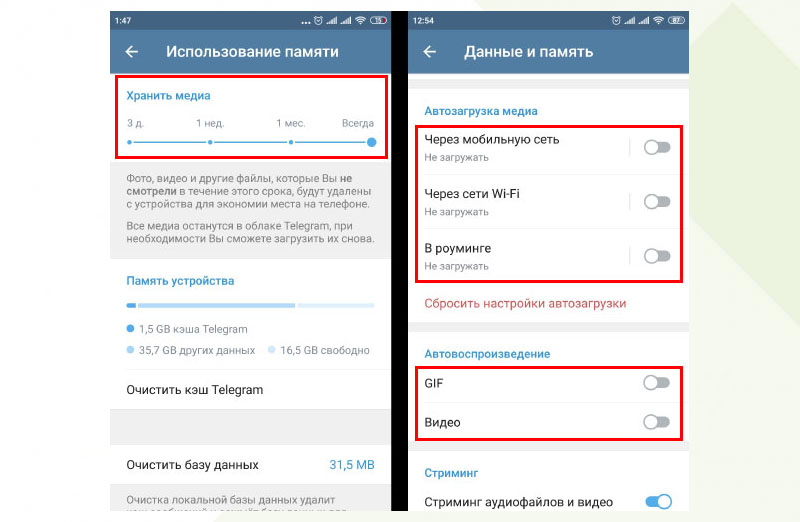
В пункте «Использование памяти» есть ползунок, который отвечает за срок хранения медиа файлов перед автоматическим удалением данных из кэша приложения. По умолчанию выбран вариант, при котором данные автоматически не удаляются вовсе, а постоянно копятся на устройстве. Вы же можете выбрать один из трех представленных вариантов срока хранения: 3 дня, 1 неделя и 1 месяц (см. скриншот ниже). Но, обратите внимание, что этот пункт не отвечает за полную очистку памяти хранилища, он удаляет лишь те файлы, которые не просматривались в течение выбранного периода.
Также в меню «Данные и память» есть два пункта, которые помогут не только уменьшить объем информации, попадающей в кэш, но и сэкономят трафик. «Автозагрузка медиа» и «Автовоспроизведение» — эти пункты отвечают за автоматическую загрузку данных. Таким образом, передвинув все ползунки влево, просматриваемые вами файлы, не будут автоматически скачиваться и воспроизводится и не будут занимать места в памяти телефона. Эти простые манипуляция с настройками приложения позволят оптимизировать кэш Телеграм на андроиде.
Если вдруг у вас возникнут проблемы с телефоном, или требуется ремонт телефона в Харькове, вы всегда можете обратится за помощью в сервисный центр FreshIT. Задать интересующий вас вопрос можно любым удобным для вас способом, написав в онлайн чат или позвонив по телефону.
Ваш Сервисный Центр FreshIT.
Как почистить Telegram на iPhone
Telegram — это популярное приложение для отправки сообщений и передачи файлов на множестве платформ: от iPhone до персонального компьютера. Однако при активном использовании свободное место забивается очень быстро (впрочем, как и в любом другом подобном приложении вроде WhatsApp или «Инстаграм»). В этой статье мы собрали лучшие способы освободить память от кэша, служебной информации и прочего мусора, который собирает «Телеграм».
Важно знать
Как узнать, сколько места занимает Телеграм на iPhone
Как очистить кэш и данные Telegram на iPhone
Что сделать, чтобы Телеграм занимал меньше места на iPhone
Как очистить кэш в Telegram на Android
Как очистить кэш в Telegram на Windows
Важно знать
Как узнать, сколько места занимает Телеграм на iPhone
Как очистить кэш и данные Telegram на iPhone
Что сделать, чтобы Телеграм занимал меньше места на iPhone
Как очистить кэш в Telegram на Android
Как очистить кэш в Telegram на Windows
Важно знать
Со временем размер любого приложения вырастает: накапливается служебная информация, кэш, обновления. Особенно это касается популярных мессенджеров вроде WhatsApp и Telegram. Изображения, видео и другой контент загружается на устройство, чтобы пользователю не пришлось каждый раз скачивать их заново, расходуя мобильный трафик. Гаджеты Apple здесь не исключение, память забивается даже на iPhone и iPad, несмотря на отличную оптимизацию.
Если вовремя не очищать память смартфона, весь этот мусор может занимать десятки гигабайт. Telegram позволяет не только чистить кэш, но и задавать его максимальный размер и время хранения. Однако по умолчанию ограничений нет, поэтому некоторые пользователи могут даже не подозревать, почему у них так быстро кончается свободное место.
Также стоит отметить, что все загруженные на устройство данные можно смело удалять. Они не требуются для работы, и вы всегда сможете повторно их загрузить, так как они хранятся на серверах мессенджера. Даже при переустановке приложения данные будут сохранены, когда вы зайдете в аккаунт. Пропасть они могут в единственном случае — когда отправитель удаляет их из переписки.
Как узнать, сколько места занимает Телеграм на iPhone
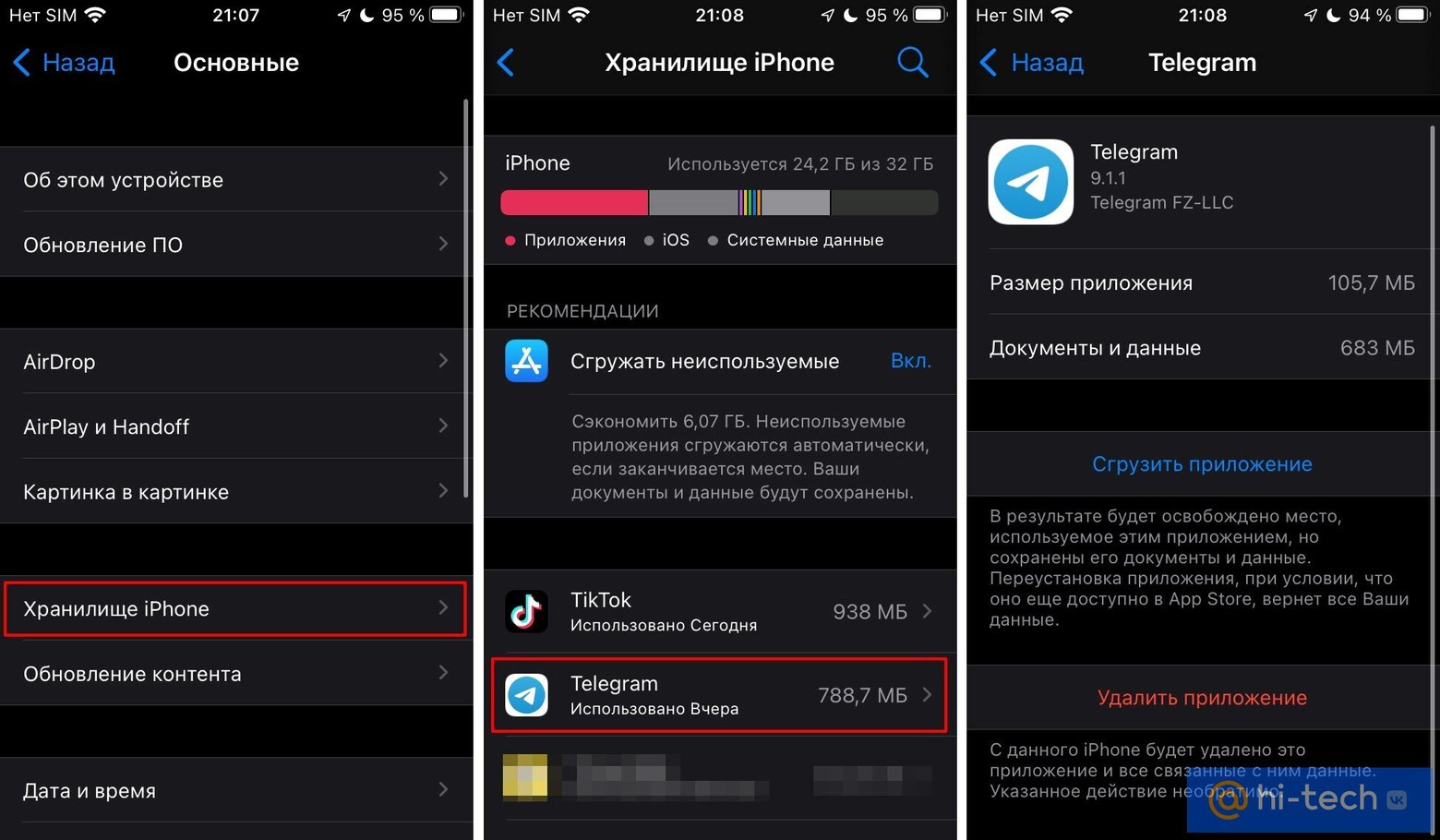
Для iPhone и планшетов iPad перейдите в настройки и выберите «Основные», далее «Хранилище iPhone». Найдите в списке Telegram (скорее всего, он будет на верхних строчках). Вы увидите общий размер приложения. При необходимости его можно сгрузить, но проще сразу воспользоваться встроенными средствами самой программы.
Как очистить кэш и данные Telegram на iPhone
Основная причина, по которой Telegram разрастается в размере на накопителе iPhone, заключается в кэшировании медиафайлов (это касается и других подобных приложений, которые получают информацию из сети). В противном случае, их пришлось бы каждый раз скачивать заново. Таким образом, любому владельцу iPhone важно знать как очистить кэшированную информацию.
Как почистить Телеграм на iPhone
- запустите «Телеграмм» и зайдите в настройки;
- затем перейдите в пункт «Данные и память»;
- далее в раздел «Использование памяти»;
- вам нужна кнопка «Очистить кэш Telegram» (подсчет может занять некоторое время, в течение которого она не будет отображаться);
- отметьте нужные категории и подтвердите действие — нажимаем на кнопку «Очистить» (все это надо делать регулярно).
Кроме того, можно проверить и размер самих приложений. Делается это в настройках iPhone. Пройдите по пути «Основные» > «Хранилище iPhone» > Telegram. Здесь также присутствует пункт «Документы и данные». На последний пункт можно повлиять, если очистить кэш, однако это помогает лишь частично. На самом деле тут мало что можно сделать, как вариант — переустановить программу, но рано или поздно она снова вырастет в размере.
Как очистить кэш в Telegram на Mac
Алгоритм освобождения памяти на компьютерах Mac повторяет таковой для iOS. Запустите Telegram и пройдите по тому же пути, что и на вашем iPhone. Удалите временные копии всех файлов и подтвердите действие.
Как очистить чат Telegram на iPhone
В Telegram можно очистить сразу всю кэшированную информацию или выбрать для какого чата это сделать. При необходимости есть возможность и вовсе очистить все сообщения, в том числе с вложениями, из чата. В этом случае вы больше не сможете их загрузить. Рассмотрим эти два способа подробнее.
Как очистить чаты в Телеграм на iOS
Если вы хотите избавиться от вложений, но сохранить сообщения, то зайдите в раздел «Использование памяти» и прокрутите страницу до конца. Выберите искомый чат в списке, тапните по нему и нажмите «Очистить». При этом можно выбрать, что именно вы удаляете.
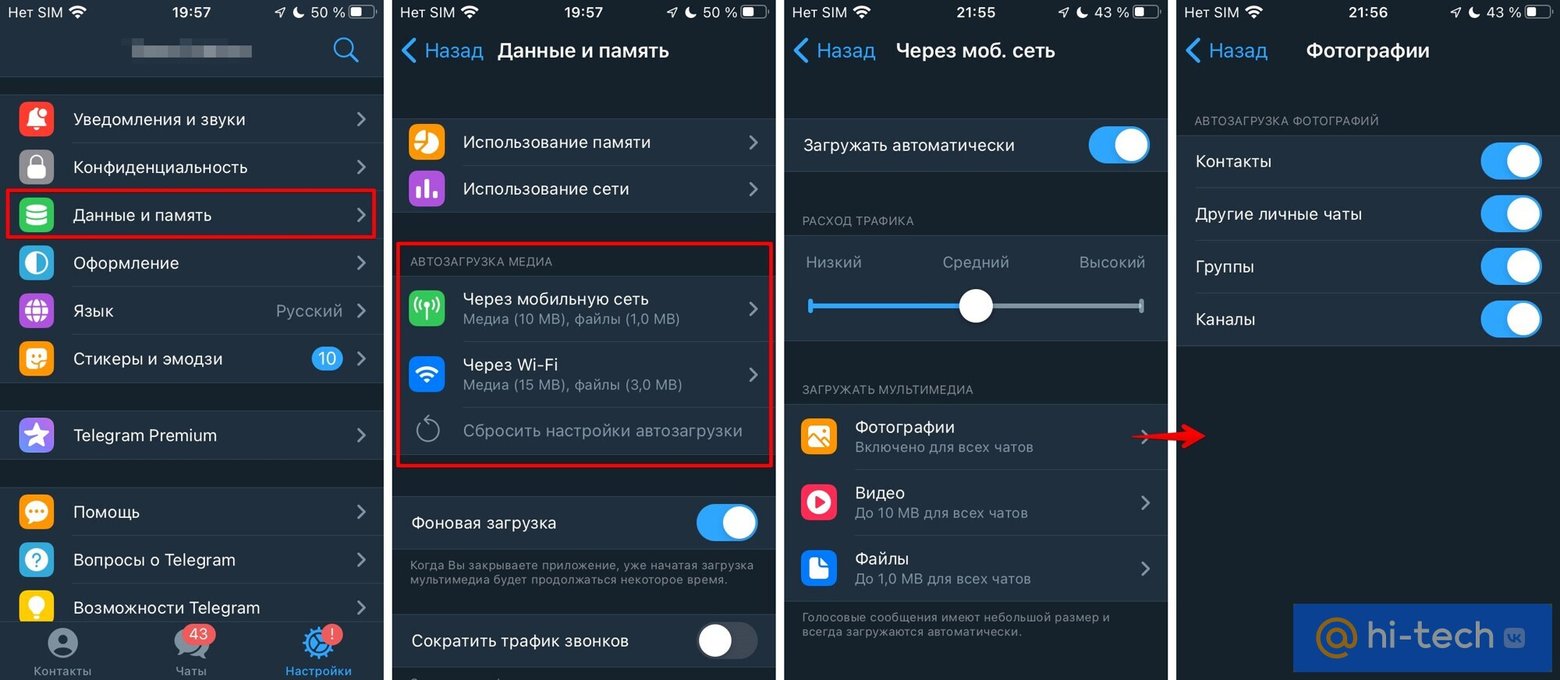
Если же вы хотите целиком удалить историю переписки у себя и другого человека, следует просто задержать палец на чате и, когда появится меню, выбрать «Удалить».
Как удалить чаты Telegram на iPhone
Можно полностью очистить чат от сообщений и вложений. Находясь на вкладке «Чаты», удерживайте палец на нужной строке. В открывшемся меню тапните по строчке с иконкой корзины. Дальнейшие действия зависят от типа чата:
- чаты с пользователями позволяют удалять переписку у себя и у собеседника;
- в чате с ботом можно дополнительно блокировать бота;
- на канале будет доступен всего один вариант — «Покинуть канал».
Также можно очистить не весь чат целиком, только некоторые сообщения. Пригодится, если в переписке много бесполезных вложений, которые загружаются на iPhone, когда вы его пролистываете в поисках более ранних сообщений. Для этого:
- Удерживайте палец на сообщении, затем тапните по пункту «Выбрать».
- Отметьте сообщения и нажмите на значок корзины.
- Выберите, нужно оставлять сообщения у собеседника и подтвердите выбор.
Что сделать, чтобы Телеграм занимал меньше места на iPhone
Самый простой способ поддерживать порядок в «Телеграме» — регулярная очистка кэша. Однако в рамках этой статьи мы еще можем дать некоторые советы, чтобы приложение не разрасталось до десятков Гб.
Как запретить автозагрузку фото и видео
По умолчанию мессенджер Telegram загружает все медиа и файлы из чатов и каналов, что сильно влияет на расход трафика (особенно актуально на мобильном интернете), а также на размер кэша. В «Телеграм» есть возможность регулировать объемы загружаемых файлов, фото и видео, в том числе можно полностью отключить автозагрузку. В этом случае загрузка начнется только тогда, когда вы сами тапните по медиа, которое захотите скачать или просмотреть.
Откройте пункт «Данные и память». Нужно найти раздел «Автозагрузка медиа», который находится чуть ниже. Выбирать параметры необходимо отдельно для мобильной сети и Wi-Fi, но схема одна и та же. Чтобы полностью прекратить автозагрузку, выключите переключатель в правом верхнем углу экрана. Также можно перетаскивать ползунок для контроля расхода трафика.
При необходимости можно задать отдельные правила для фото и других файлов. Например, хотите ли вы загружать фотографии от пользователей (при этом есть даже разделение на ваши контакты и прочие чаты).
Как настроить автоматическую очистку кэша в Telegram
К сожалению, просто задать временной интервал для полной очистки «Телеграмм» нельзя. Зато можно установить ограничения на время, в течение которого программа будет хранить информацию, если ее не просматривать, и максимальный объем кэша.
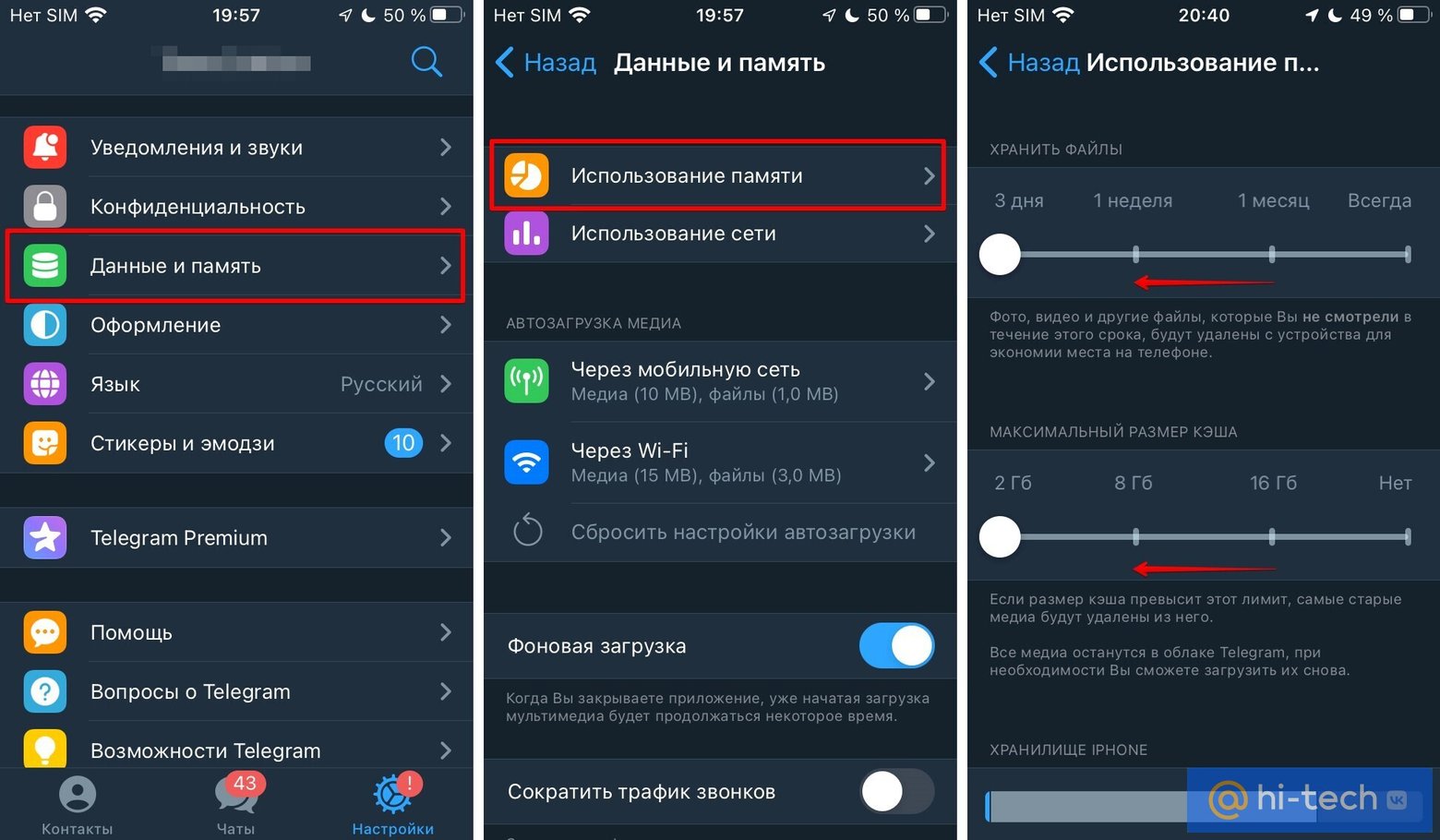
Откройте меню «Использование памяти» в приложении Telegram, после этого выбираем минимальные значения: 3 дня (это своего рода и есть автоматическое удаление, то есть медиафайлы и документы, которые вы не просматриваете в течение этого времени, будут удалены) и 2 Гб (это будет максимальный размер кэша). Этих настроек будет достаточно, чтобы кеш не разрастался.
Как очистить кэш в Telegram на Android
Инструкция для устройства на основе Android не сильно отличается от iOS. Чтобы очистить кэш, зайдите в настройки Telegram, нажав на значок с тремя полосками в левой части экрана. Далее нажмите «Данные и память». Точный путь — на скриншотах ниже.
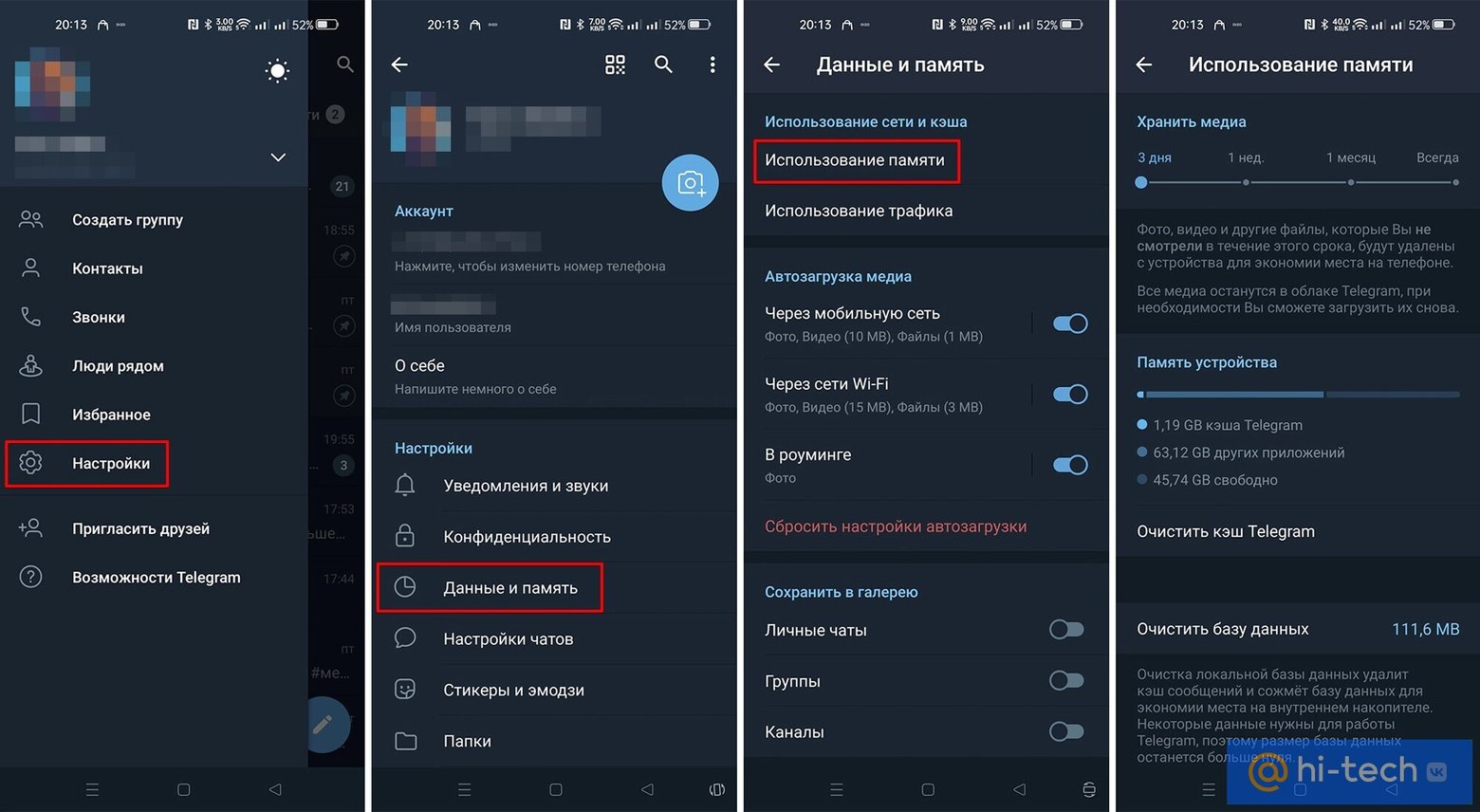
В этом разделе вы можете:
- удалить кэш (но на смартфоне с Android в отличие от iOS нельзя задать его максимальный размер);
- задать срок, в течение которого кэш будет очищаться автоматически (опять же, если вы в течение этого времени не просматривали файлы).
Кроме того, на Android есть возможность очистить базу данных, что удалит кэш сообщений и сожмет базу. Это поможет, если Telegram занимает много места.
Как очистить кэш в Telegram на Windows
Приложение на компьютере под управлением операционной системы от Microsoft тоже позволяет гибко управлять расходом памяти, хотя процесс несколько отличается от того, что мы видели на «Айфоне» или телефоне с «Андроид». Здесь много разных опций.
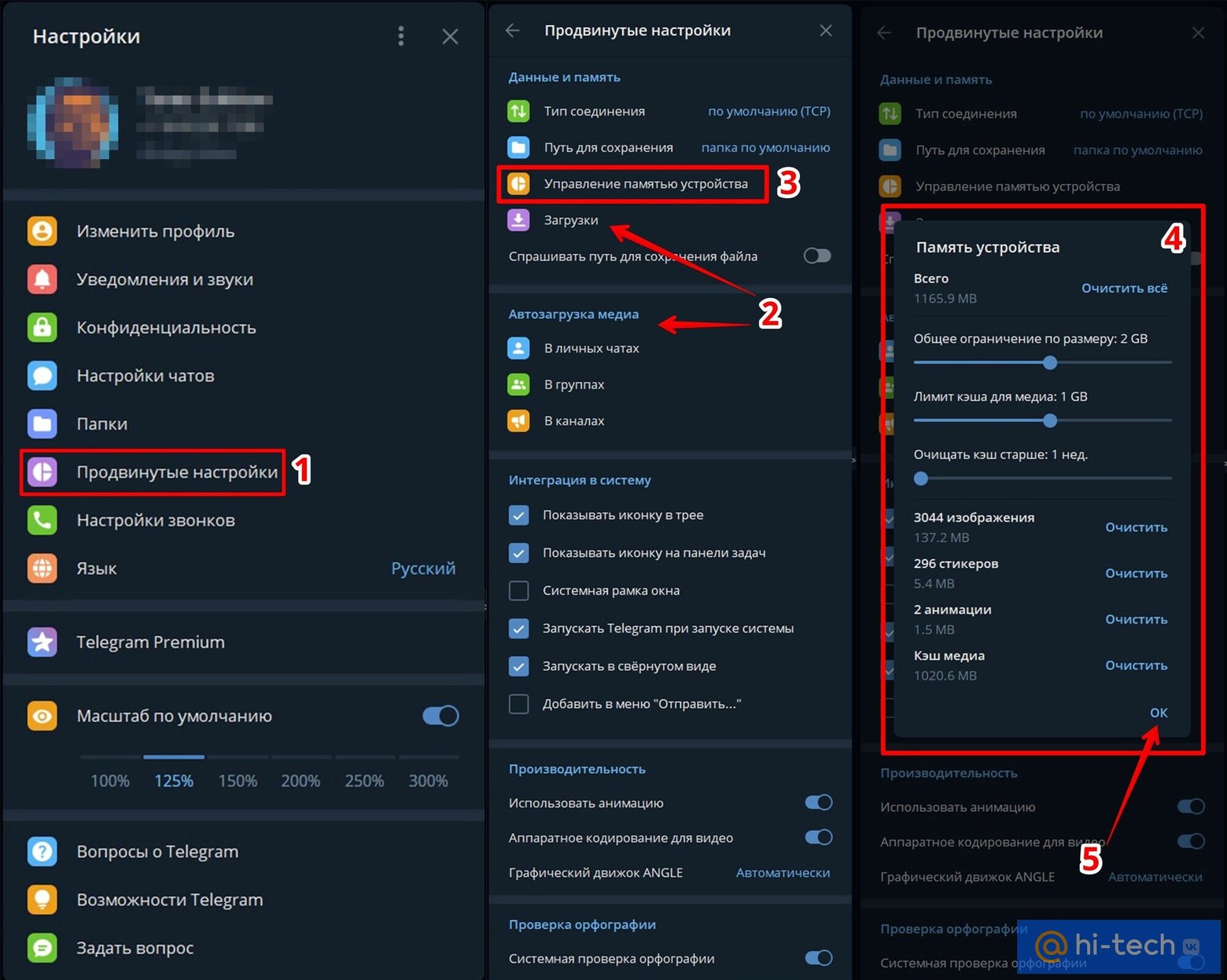
- Нажмите на значок с тремя полосками на панели в левой части экрана и перейдите в настройки, затем в «Продвинутые настройки».
- Здесь можно удалить лишние файлы из папки «Загрузки» (или сменить папку, заданную по умолчанию) и отключить автозагрузку в соответствующем разделе.
- Теперь кликните на «Управление памятью устройства».
- Очистите весь кэш, задайте ограничение по размеру (минимально — 200 мегабайт) и сроку (минимально — 1 неделя). Можно отдельно удалить все сохраненные файлы одного типа, например, анимации и стикеры.
- Нажмите кнопку «ОК», чтобы сохранить параметры.
Как вариант, если вы пользуетесь «Телеграмм» не так часто, можно вместо десктопной версии, установить расширение для браузера (ссылка на магазин Chrome) или вовсе заходить через веб-клиент.
Это тоже интересно:
- Как почистить память на iPhone
- Как очистить айфон перед продажей
- Как очистить кэш на айфоне
Как выборочно почистить телеграм
Для предотвращения засорения памяти телефона можно настроить автоматическое удаление кэша и его максимальный объем. Полезно будет и установить ограничения на автозагрузку фото, видео и гифок. Это будет значительно экономить интернет и место в телефоне.
Также в настройках ты можешь ограничить не только автоматическую загрузку медиафайлов, но и фоновую, а также экономию трафика вызовов.
Читать по теме

Как быстро зарядить телефон — пять действенных способов
Телефон разряжается всегда в самый неподходящий момент. Вот несколько действенных советов, как ускорить подзарядку телефона.
Такая очистка телефона от кэша подходит не только для приложения Telegram. Если памяти телефона все же недостаточно, проведи такую чистку и в других мессенджерах: Viber, WhatsApp, Facebook Messenger и других.
Все фото, видео, документы и другое останется в приложении, если ты выберешь такую функцию. Однако их нужно будет загрузить снова с помощью сети, ведь все время они находятся в облачном хранилище и не занимают место в телефоне.

А еще у Вікон есть свой Telegram-канал. Подписывайся, чтобы не пропустить самое интересное!
Если увидели ошибку, выделите её, пожалуйста, и нажмите Ctrl + Enter
Больше новостей

Как правильно заряжать iPhone: правила, которые помогут сохранить аккумулятор

С чем пьют Егермейстер: лайфхаки по приготовлению вкусных и крепких коктейлей

Осторожно, остро! Как правильно точить ножи

Чтобы спать сладко и качественно. Действенные методы от бессонницы
Материалы по теме

Как правильно заряжать iPhone: правила, которые помогут сохранить аккумулятор

Осторожно, остро! Как правильно точить ножи

Не просто визуальный дефект! Как избавиться от прыщей на спине раз и навсегда: советы эксперта

Новая эра технологий: чем удивит линейка смартфонов Samsung Galaxy S24, S24+ и S24 Ultra
Видео

Всегда спрашивал, как будет лучше для Украины: эксклюзивные воспоминания о Денисе Монастырском в фильме Незавершенный полет

Иглы, шприцы, системы для капельниц — нужно все! Парамедики под Купянском просят о помощи

Карта боевых действий 18 января 2024 года: где идут бои сегодня в режиме онлайн

Пишут о грусти и боли. Украинских гражданских пленных будут судить в Ростове — что известно

Научился управлять FPV-дроном после ампутации руки. История военного Евгения Назаренко

Карта боевых действий 17 января 2024 года: где идут бои сегодня в режиме онлайн

Карта боевых действий 16 января 2024 года: где идут бои сегодня в режиме онлайн

Ограничения должны быть установлены, но при одном условии: какие права человека могут быть нарушены во время войны

Вымести с неба российские МиГи и Су. Пилот F-16 о преимуществах и возможностях этих самолетов

Львов будет давать по 50 тыс. за контракт с войском! Что известно об инициативе и когда присоединятся другие города
© 2003-2024. Все права защищены
При оплаті замовлення банківською картою, обробка платежу (включаючи введення номера карти) відбувається на захищеній сторінці процессинговой системи. Це означає, що ваші конфіденційні дані (реквізити карти, реєстраційні дані та ін.) Не надходять до нас, їх обробка повністю захищена і ніхто не може отримати персональні і банківські дані клієнта.
При роботі з картковими даними застосовується стандарт захисту інформації, розроблений міжнародними платіжними системами Visa та MasterCard — Payment Card Industry Data Security Standard (PCI DSS), що забезпечує безпечну обробку реквізитів Банківської карти Власника. Застосовувана технологія передачі даних гарантує безпеку по операціях з банківськими картами шляхом використання протоколів Secure Sockets Layer (SSL).

Читать дальше
Не знаешь, как провести время с друзьями? Держи три игры, которые сделают ваш вечер незабываемым

Читать дальше
Прячь скинни в шкаф: какие джинсы будут в тренде сезона весна – лето 2023
Ми використовуємо cookies, щоб проаналізувати та покращити роботу нашого сайту, персоналізувати рекламу. Продовжуючи відвідування сайту, ви надаєте згоду на використання cookies та погоджуєтесь з Політикою конфіденційності.