Как выделить несколько объектов в PowerPoint Online
Повер Поинт Онлайн является редактором, предназначенным для создания слайдовых презентаций. Материалы, создаваемые пользователями, впоследствии отображают на экране большого монитора или проектора. При этом в слайдах может содержаться не только текстовая информация, но и разные объекты – рисунки, снимки, разные значки, 3D модели или Смарт Арт. Для удобства работы можно выделять объекты, которые вы загрузили в слайд. Используя данную опцию, вы можете выделить объект, находящийся под другим компонентом, а затем в этой выделенной области выбирать разные объекты и элементы, скрывать или наоборот показывать. Разберем более подробно, как вы сможете воспользоваться данной опцией.

Выделение одного или нескольких объектов в Повер Поинт Онлайн
Каждая фигура, размещенная на слайде, является объектом. Иногда нужно выделить несколько элементов, чтобы с ними было удобнее работать – в процессе создания презентации, их можно менять, удалять, копировать и передвигать. Выделить объекты можно следующими способами:
- Для выделения одного элемента, нужно кликнуть по нему, чтобы он был выделен в рамку по всему периметру.
- Для выделения сразу нескольких объектов, нужно предварительно зажать кнопку «CTRL» или «SHIFT», а затем кликните по нужным элементам и отпустите кнопку. Маркеры появятся вокруг всех объектов, и они станут сгруппированы вместе.
- Для снятия выделения всех элементов, нажмите на любое свободное пространство в слайде за границами объектов.

Как выделить объекты в PowerPoint Online через «Редактирование»
Вы можете настроить параметры через категорию «Редактирование» в разделе «Главная» для выбора объектов в презентации. Если после нажатия на элемент, он не выделяется, воспользуйтесь следующими действиями:
- В категории «Редактирование» выберите пункт «Выделить» и кликните «Выделить все» для выделения всех элементов слайда.
- Если некоторые элементы скрылись за информацией, текстом или находятся в стопке других объектов, кликните «Выбрать объекты», нажмите на них и перенесите.
- Для открытия всей области выделения, где вы можете отбирать, выбирать, скрывать и менять расположение каждого элемента, выберите пункт «Области выделения» и укажите необходимые параметры. После того как объект выбран, вы можете к нему применять и другие привычные опции, предусмотренные редактором.
Многие пользователи, создавая для выступлений ученические или рабочие презентации, пользуются редактором Повер Поинт Онлайн. В процессе выступления слайдовая презентация отображается на экране большого монитора, телевизора или проектора.

Для большей наглядности, в слайдах используется не только текст, но и вложение разных объектов — картинки, разные значки и другие фигуры. Для удобства работы можно выделять объекты, которые вы вложили в слайд, а затем управлять ими, копируя, перемещая или меняя по своему усмотрению.
Частые вопросы:
- Как выделить текст в PowerPoint Online
- Как объединить несколько картинок в PowerPoint Online
- Как скачать шрифт в PowerPoint Online
- Как выделить текст цветом в PowerPoint Online
Сочетания клавиш для ускорения работы в PowerPoint
Самый быстрый способ освоить любую программу — выучить несколько наиболее важных клавиатурных комбинаций, которые отвечают в этой программе за часто повторяющиеся операции.
Мы собрали и упорядочили список таких комбинаций клавиш для PowerPoint. В нем только базовые функции для работы с текстом, объектами и навигацией: сделать текст жирным, увеличить размер текста, создать новый слайд и так далее. Вы, конечно же, много раз использовали все эти функции, но только с помощью мышки.
Скачайте список клавиатурных комбинаций, распечатайте и повесьте рядом с монитором и начните использовать клавиатурные комбинации в работе с PowerPoint. Этот простой метод поможет вам сэкономить до двух часов рабочего времени каждый день и целую неделю, которую бы пришлось потратить, если бы вы решили пройти курсы по работе в PowerPoint.
В этом руководстве приведены клавиатурные сокращения PowerPoint для Windows. Подпишитесь на нашу рассылку, чтобы не пропустить аналогичное руководство для macOS.
Объекты
Дубликат объекта — Ctrl + D
Пожалуй, самая часто используемая функция в работе с PowerPoint. Таким способом можно создавать копии любых объектов и текстовых блоков.
Похожий эффект можно получить, если перетянуть объект мышкой, держа нажатой кнопку Ctrl на клавиатуре.
Группировка выделенных объектов — Ctrl + G
Разгруппировка выделенных объектов — Ctrl + Shift + G
Группировка объектов экономит много времени, если в презентацию нужно вносить правки и изменения — вам не придется выбирать объекты по одному.
Выделите объекты, которые хотите сгруппировать, и нажмите Ctrl + G.
Перемещение по горизонтали или вертикали — Shift
Эта функция помогает вам аккуратно и упорядоченно располагать объекты на слайдах.
Нажмите и удерживайте кнопку Shift, выберите объект мышью и, удерживая левую кнопку, двигайте его — объект будет перемещаться ортогонально, то есть строго по горизонтали или строго по вертикали.
Переместить объект на передний план — Ctrl + Shift +
Переместить объект на задний план — Ctrl + Shift + >
Объекты, текст и фотографии можно располагать в PowerPoint на разных уровнях. Выберете объект, который вы хотите переместить на другой уровень и используйте указанные выше сочетания клавиш.
Сохранение пропорций при масштабировании объекта — Shift
Круг, похожий на овал, и квадрат, похожий на прямоугольник, — это самые частые ошибки в оформлении презентаций. Чтобы сохранять правильную форму фигур, удерживайте кнопку Shift, когда изменяете их размер или создаете.
Выделение нескольких объектов — Ctrl
Чтобы выбрать сразу несколько объектов, нажмите и удерживайте кнопку Ctrl, выделяя объекты мышью.
Текст
Полужирное начертание выделенного текста — Ctrl + B
Курсивное начертание выделенного текста — Ctrl + I
Подчеркивание выделенного текста — Ctrl + U
Вы можете менять начертание как всего текстового блока, так и отдельных слов внутри него.
Отцентрировать текст внутри объекта — Ctrl + E
Выровнять текст по левому краю — Ctrl + L
Выровнять текст по правому краю — Ctrl + R
Здесь все довольно очевидно, но хочется уточнить, что выравнивание текста по правому краю можно использовать только в самых крайних случаях, так как такое выравнивание снижает удобство чтения и делает весь слайд неряшливым.
Копировать форматирование текста — Ctrl + Shift + C
Вставить форматирование текста — Ctrl + Shift + V
Хорошо, что в PowerPoint есть функция копирования форматирования текста. Экранная кнопка, которая отвечает за это, выглядит вот так:

У нее странная иконка в виде маркера или, может, фонарика и пользоваться ею очень неудобно, поэтому хорошо, что есть комбинации клавиш для этой функции. Просто выделите текст, форматирование которого вы хотите перенести, и нажмите Ctrl + Shift + C. Затем выберите текст, к которому вы хотите применить форматирование, и нажмите Ctrl + Shift + V.
Найти и заменить — Ctrl + H
Очень удобная функция, советуем ею пользоваться не только в PowerPoint, но и в других программах. Чтобы долго не искать нужную кнопку в интерфейсе, просто нажмите Ctrl + H на клавиатуре
Увеличение размера шрифта — Ctrl + Shift + >
Уменьшение размера шрифта — Ctrl + Shift +
Здесь все просто. Выбор размера шрифта — это очень частая операция в PowerPoint, если не хотите запоминать остальные клавиши, то это сочетание точно стоит запомнить.
Переход на следующую строку без нового абзаца — Ctrl + Enter
Эта функция не представлена в экранном интерфейсе, поэтому её мало кто использует, хотя она очень полезна. Например, если у вас в тексте заданы абзацные отступы, но вы хотите не начинать новый абзац, а просто перейти на новую строку.
Навигация
Увеличение масштаба просмотра — Ctrl + Скролл колесом мыши
Уменьшение масштаба просмотра — Ctrl + Скролл колесом мыши
Добавить новый слайд — Ctrl + M
Создать дубликат слайда — Ctrl + D
Дублирование слайда сработает только если предварительно щелкнуть мышкой по панели со списком слайдов слева.
Как выделить несколько фигур в PowerPoint Online
Презентации Повер Поинт Онлайн зачастую оформляется какими-то дополнительными вложениями изображений или объектов. Если вы добавили много разных фигур, то необходимо массово продолжать с ними работать, это значительно удобнее. Выделенные фигуры можно передвигать по слайду или редактировать – это значительно ускорить процесс работы. Рассмотрим более подробно, как вы сможете это сделать.

Как выделить несколько фигур в PowerPoint Online
Сутью выделения нескольких объектов является возможность легко перемещать их в разные места слайда и редактировать. Если объединение фигур будет не нужно, вы всегда сможете их разделить. Чтобы выделить несколько фигур необходимо:
- Добавьте фигуры в слайд, которые необходимо объединить. Все объекты должны быть расположены на одном слайде, но могут стоять по отдельность относительно друг друга.
- Для выделения нескольких фигур нажмите и удерживайте кнопку «CTRL» и кликните на каждую фигуру, чтобы ничего лишнего не попало.
- Если нужно дополнительно выполнить группировку фигур, то нажмите по ним правой кнопкой и кликните «Группировать» и выберите подпункт «Сгруппировать».
- Любые объединенные фигуры будут восприняты редактором как единый элемент, поэтому все изменения, которые вы будете применять относительно объектов, будут отображаться на каждом из них.
Примечание: опция является удобной, особенно если вложено много разных фигур, а применить к ним нужно одни действия, создание презентации значительно ускорится.

Как взаимодействовать с выделенной группой фигур
После того, как вы научились выделять одновременно несколько фигур в презентации, необходимо знать, какие действия возможны с этими фигурами. С объединенными фигурами можно взаимодействовать следующим образом:
- Если в процессе работы с презентацией возникла необходимость изменения параметров какой-то одной фигуры, вы можете разъединить их. Чтобы это сделать кликните по объединенной группе фигур правой кнопкой и в появившемся меню нажмите «Группировать» и сразу «Разгруппировать». Каждая фигура опять станет отдельным элементом.
- Если вы уже сняли объединение, то есть еще одна дополнительная опция – «Перегруппировать», которая позволяет объединить все фигуры, которые были раньше в одной группе объектов. Такая опция популярна, когда нужно поменять местоположение фигур относительно друг друга на слайде.

Создание практически любой презентации PowerPoint Online предусматривает оформление слайдов какими-то дополнительными изображениями, объектами или фигурами.
Если презентация большая, а фигур используется достаточно много, то для массовой быстрой работы, лучше их выделить. Вы сможете редактировать и передвигать выделенные фигуры по слайду, и работать с объектами будет значительно удобнее и быстрее. Вы сможете снять выделение с нескольких фигур в любое время.
Частые вопросы:
- Как выделить несколько объектов в PowerPoint Online
- Как сгруппировать фигуры в PowerPoint Online
- Как выделить фигуру в PowerPoint Online
- Как выделить текст в PowerPoint Online
Работа с объектами powerpoint Выделение объектов
Любой элемент, который вы помещаете на слайд, называется объектом. Кроме уже рассмотренных типов объектов, к ним также относятся элементы, вставленные из других приложений Office. Например, на слайде можно создать объект, который представляет собой таблицу или диаграмму Excel.
Выделив объект, с ним можно проводить самые разные операции, например, копировать, перемещать, удалять, изменять размер. Дальше описаны несколько способов выделения объектов на слайдах PowerPoint.
- Чтобы выделить один объект, щелкните на нем. (Если щелкнуть на тексте, то вокруг текстового поля появится рамка. Щелкните на рамке, чтобы выделить текстовый объект.)
- Чтобы выделить несколько объектов, щелкайте на них, удерживая нажатой клавишу Ctrl> или Shift>. Вокруг объектов появятся маркеры выделения (таким образом объекты временно сгруппируются, и их можно перемещать на слайде все вместе).
- Чтобы снять выделение объектов, щелкните на любом месте вне выделенного объекта или объектов.
Управление уровнями расположения объектов
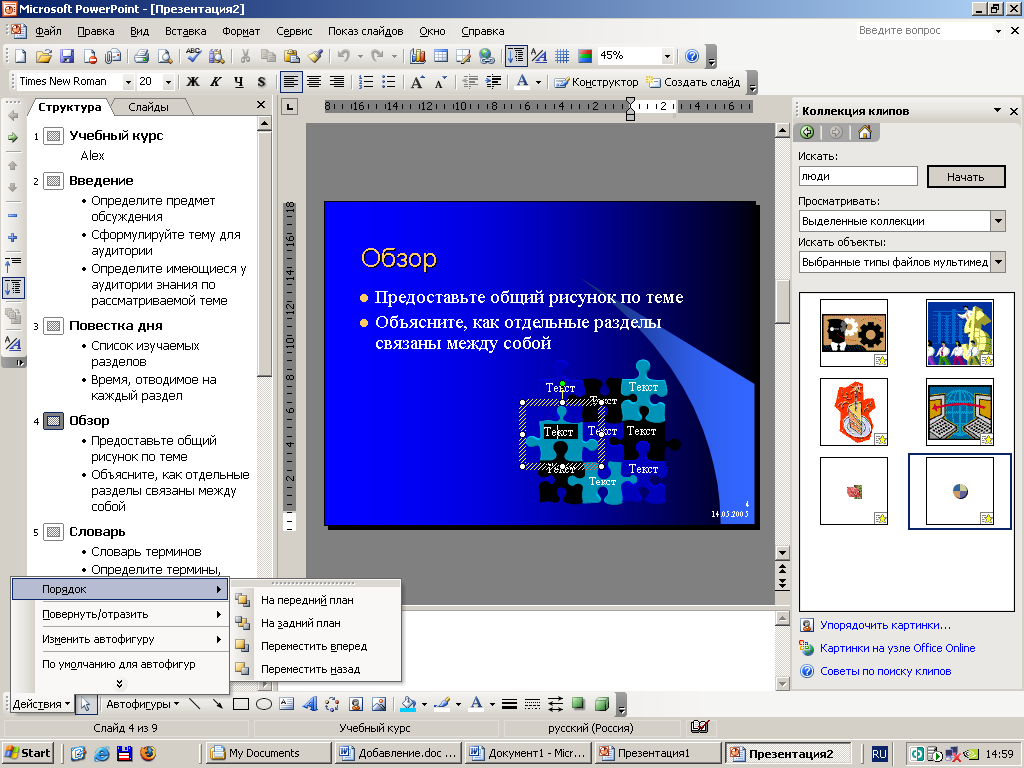
При размещении объектов на экране они могут взаимно накладываться, располагаясь на разных уровнях; объекты на нижнем уровне часто труднодоступны или недоступны для выделения и редактирования. Для перемещения объектов с одного уровня на другой выполните следующие действия.
- Щелкните на объекте, который нужно переместить на уровень выше или ниже. Если панель рисования не доступна в окне PowerPoint, щелкните правой кнопкой мыши на любой панели и выберите Рисование из появившегося контекстного меню.
- Щелкните на кнопке Действия на панели инструментов Рисование, чтобы открыть список действий, и выберите Порядок, как показано на рис. 29.
Рис.29.С помощью командыДействияна панели инструментовРисованиеможно изменить уровень расположения рисунка на слайде
- Выберите один из следующих вариантов.
- На передний план. Объект перемесится на передний план.
- На задний план. Объект переместится на задний план.
- Переместить вперед. Объект переместится на один уровень вверх.
- Переместить назад. Объект переместится на один уровень вниз.
Группирование и разгруппирование объектов
- Выделите объекты, которые нужно сгруппировать. Помните, что для выделения нескольких объектов нужно, удерживая клавишу нажатой Ctrl> или Shift>, щелкнуть на каждом объекте.
- Щелкните на кнопке Действия на панели инструментов Рисование, чтобы открыть меню Действия, затем выберите Группировать.
- Чтобы разгруппировать объекты, выделите любой объект в группе и выберите ДействияРазгруппировать.