Инсайдеры Windows 11 могут выйти из Бета-канала до 8 марта
Инсайдеры Windows 11, которые находятся на Бета-канале и установили сборки Build 22623.1325 или 22621.1325, могут выйти из программы тестирования и остаться на стабильной Windows 11, версия 22H2 (обновление Moment 2)
Microsoft завершила работу над обновлением Windows 11Build 22623 (Moment 2) на Бета-канале, которое теперь доступно на канале Release Preview и ожидается на стабильной версии с релизом KB5022913 во вторник, 28 февраля. После 8 марта компания начнет бета-тестирование нового обновления Windows 11 Build 22624 (Moment 3) .
В связи с этим Microsoft открывает окно перехода с Бета-канала на стабильную версию, в результате которого вам не потребуется чистая переустановка системы, и вы останетесь на стабильных версиях Windows 11, версия 22H2 (обновление Moment 2).
Все участники Программы предварительной оценки Windows, которые в настоящее время находятся на Бета-канале с установленными сборками Windows 11 22621.1325 или 22623.1325, могут выйти из бета-тестирования до 8 марта 2023 года.
Для выхода из Бета-канала в период действия окна отмены программы для инсайдеров перейдите в меню Параметры > Центр обновления Windows > Программы предварительной оценки Windows и выберите Прекратить получение предварительных сборок.

Примечание. Возможность выхода из Бета-канала будет действовать только для тех инсайдеров, которые выбрали опцию отмены регистрации на своем устройстве и в настоящее время находятся на сборке 22621.1325 или 22623.1325 (это не относится к устройствам, которые выбрали опцию отмены регистрации, но находятся на более ранних сборках на Бета-канале).
Во время отключения будет запущена программа устранения неполадок, которая отключит устройство от получения новых сборок на Бета-канале и при необходимости удалит активационный пакет (EKB). После завершения работы программы устранения неполадок для завершения процесса потребуется перезагрузка. После этого устройство больше не будет получать новые сборки Windows 11 Insider Preview, предназначенные для Бета-канала. Чтобы узнать, запускалось ли это средство устранения неполадок на вашем устройстве, перейдите в меню Параметры > Система > Устранение неполадок > Журнал рекомендуемого средства устранения.
Microsoft сообщила, что начала запускать средство устранения неполадок только для небольшого числа устройств, которые выбрали опцию отказа от участия в бета-тестировании, а в начале следующей недели этот процесс будет распространен на все соответствующие устройства.
После завершения процесса устранения неполадок устройство получит накопительное обновление типа «B» от марта 2023 года (следующий Вторник патчей, 14 марта 2023 года), которое переведет компьютер на стабильную Windows 11, версия 22H2 обновление Moment 2. После этого устройство будет продолжать получать обычные обновления каждый месяц.
Инсайдеры, выбравшие опцию отмены регистрации своего устройства после закрытия этого окна отмены 8 марта 2023 года, не будут переведены из Бета-канала до следующего окна отмены. Стоит отметить, что вы можете в любой момент выйти из программы бета-тестирования, выполнив обновление с помощью ISO-образа (с сохранением данных и программ). Готовые ISO-образы Windows 11 Build 22621.1343 (x64) на русском (RU-RU) и английском (EN-US) языках, включая гибридный ISO-образ для обхода ограничений с поддержкой обновления поверх и сохранением данных, вы можете скачать здесь.
Присоединение к программе предварительной оценки Windows и управление параметрами программы предварительной оценки
В рамках программы предварительной оценки Windows вы получите все последние сборки Windows 11 и Windows 10, как только они будут доступны.
- Присоединитесь к программе предварительной оценки Windows, чтобы одним из первых испытать новые идеи и концепции, которые мы создаем. В свою очередь, мы хотим знать, что вы об этом думаете. Вы получите простое в использовании приложение «Центр отзывов » для отправки отзывов, которое поможет нам в этом пути.
- Программа предварительной оценки Windows включает в себя функции и функции для лучшей поддержки ИТ-специалистов, разработчиков и бизнес-клиентов в нашем сообществе участников программы предварительной оценки. Участники программы предварительной оценки могут развертывать сборки Windows 11 и Windows 10 Insider Preview и отправлять отзывы в корпорацию Майкрософт с помощью корпоративных учетных данных.
Эта программа предназначена исключительно для тех, кто хочет участвовать в процессе. Итак, если вы хотите помочь нам создать самую лучшую из всех Windows, мы хотим, чтобы вы были с нами.
Начало получения сборок программы предварительной оценки
После присоединения к программе предварительной оценки вот как настроить устройство с Windows, чтобы начать получать последние сборки программы предварительной оценки:
- Нажмите кнопку Пуск , а затем выберите Параметры >клиентский компонент Центра обновления Windows >программы предварительной оценки Windows.
- Выберите Начало работы.
- Выберите Связать учетную запись и выберите учетную запись, которую вы использовали для регистрации в программе предварительной оценки. Если вы использовали другую учетную запись, в разделе Использовать другую учетную запись выберите тип учетной записи, которую вы использовали, и введите эти учетные данные.
- Выберите канал предварительной оценки, для который вы хотите получать сборки, а затем нажмите кнопку Продолжить.
- Просмотрите соглашения для устройства и нажмите кнопку Продолжить.
- Выберите Перезапустить сейчас , чтобы перезапустить устройство и сразу начать получать выбранные сборки, или вы можете перезапустить устройство позже и начать получать сборки в это время.
Прекращение получения сборок программы предварительной оценки
После некоторого времени, когда вы опробовали последние сборки программы предварительной оценки, вы можете отказаться от использования компьютера, особенно если на вашем устройстве сейчас используется рабочая сборка. Вы можете отказаться от получения сборок с выходом новой выпускаемой сборки или сборки, относящейся к публичному выпуску, либо вернуться к операционной системе, которую использовали ранее.
Отказ от получения сборок с выходом новой выпускаемой сборки
Отказ от получения сборок Insider Preview на компьютер или телефон рекомендуется осуществлять, когда на вашем устройстве используется выпускаемая сборка, которая является более стабильной и вы хотите работать с ней дальше. Сборки Insider Preview менее стабильны по сравнению с выпускаемыми сборками, они не обслуживаются и со временем их срок действия истекает.
Примечание: Отказываясь от получения новых сборок на ваше устройство при использовании выпускаемой сборки вы не потеряете никакую информацию.
- Дождитесь следующего объявления о сборке. Приложение «Центр отзывов» — это хорошее место для проверка для этого.
- Убедитесь, что на вашем устройстве используется выпускаемая сборка. На своем компьютере выполните следующие действия.
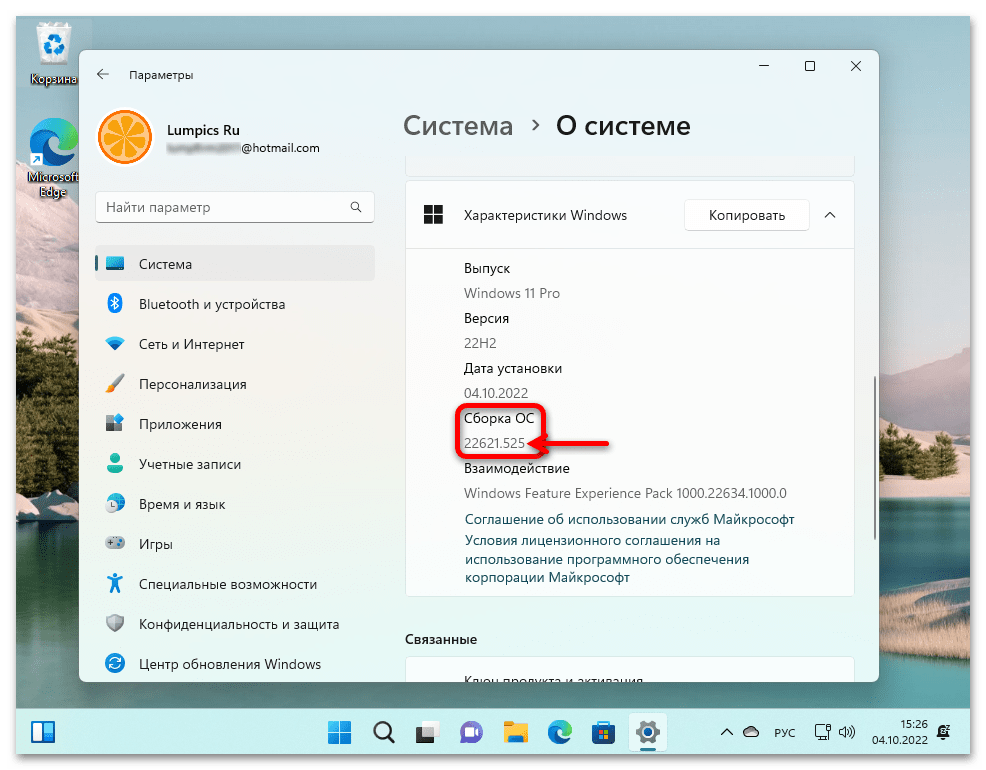
- Нажмите кнопку Пуск , а затем выберите Параметры >Системный >О программе , а затем найдите выпуск сборки, версию и номер сборки.
- В поле Поиск введите winver или нажмите клавишу с логотипом Windows + R, а затем найдите номер сборки.
- Нажмите кнопку Пуск , а затем выберите Параметры >клиентский компонент Центра обновления Windows >программы предварительной оценки Windows, а затем выберите Остановить сборки программы предварительной оценки.
- Следуйте инструкциям, чтобы отказаться от получения сборок на ваше устройство.
Возврат к исходной версии операционной системы устройства
Чтобы вернуться к использованию стабильной сборки, восстановите на устройстве версию операционной системы, которая была на нем установлена в момент покупки. Чтобы восстановить исходную версию операционной системы, используйте один из следующих образов для восстановления.
Восстановление исходной версии операционной системы на компьютере:
- Выполните резервное копирование любой информации, которую необходимо сохранить.
- Используйте один из следующих образов восстановления: Windows 8.1, Windows 10 и Windows 11.
В рамках программы предварительной оценки Windows вы получите все последние сборки Windows 11 и Windows 10, как только они будут доступны.
- Присоединитесь к программе предварительной оценки Windows, чтобы одним из первых испытать новые идеи и концепции, которые мы создаем. В свою очередь, мы хотим знать, что вы об этом думаете. Вы получите простое в использовании приложение «Центр отзывов » для отправки отзывов, которое поможет нам в этом пути.
- Программа предварительной оценки Windows включает в себя функции и функции для лучшей поддержки ИТ-специалистов, разработчиков и бизнес-клиентов в нашем сообществе участников программы предварительной оценки. Участники программы предварительной оценки могут развертывать сборки Windows 11 и Windows 10 Insider Preview и отправлять отзывы в корпорацию Майкрософт с помощью корпоративных учетных данных.
Эта программа предназначена исключительно для тех, кто хочет участвовать в процессе. Итак, если вы хотите помочь нам создать самую лучшую из всех Windows, мы хотим, чтобы вы были с нами.
Начало получения сборок программы предварительной оценки
После присоединения к программе предварительной оценки вот как настроить устройство с Windows, чтобы начать получать последние сборки программы предварительной оценки:
- Нажмите кнопку Пуск , а затем выберите Параметры >Обновить & безопасность >программы предварительной оценки Windows.
- Выберите Начало работы.
- Выберите Связать учетную запись и выберите учетную запись, которую вы использовали для регистрации в программе предварительной оценки. Если вы использовали другую учетную запись, в разделе Использовать другую учетную запись выберите тип учетной записи, которую вы использовали, и введите эти учетные данные.
- Выберите канал предварительной оценки, для который вы хотите получать сборки, а затем нажмите кнопку Подтвердить.
- Просмотрите соглашения для устройства и нажмите кнопку Подтвердить.
- Выберите Перезапустить сейчас , чтобы перезапустить устройство и сразу начать получать выбранные сборки, или вы можете перезапустить устройство позже и начать получать сборки в это время.
Прекращение получения сборок программы предварительной оценки
После некоторого времени, когда вы опробовали последние сборки программы предварительной оценки, вы можете отказаться от использования компьютера, особенно если на вашем устройстве сейчас используется рабочая сборка. Вы можете отказаться от получения сборок с выходом новой выпускаемой сборки или сборки, относящейся к публичному выпуску, либо вернуться к операционной системе, которую использовали ранее.
Отказ от получения сборок с выходом новой выпускаемой сборки
Отказ от получения сборок Insider Preview на компьютер или телефон рекомендуется осуществлять, когда на вашем устройстве используется выпускаемая сборка, которая является более стабильной и вы хотите работать с ней дальше. Сборки Insider Preview менее стабильны по сравнению с выпускаемыми сборками, они не обслуживаются и со временем их срок действия истекает.
Примечание: Отказываясь от получения новых сборок на ваше устройство при использовании выпускаемой сборки вы не потеряете никакую информацию.
- Дождитесь следующего объявления о сборке. Приложение «Центр отзывов» — это хорошее место для проверка для этого.
- Убедитесь, что на вашем устройстве используется выпускаемая сборка. На своем компьютере выполните следующие действия.
- Нажмите кнопку Пуск , а затем выберите Параметры >Системный >О программе , а затем найдите выпуск сборки, версию и номер сборки.
- В поле Поиск введите winver или нажмите клавишу с логотипом Windows + R, а затем найдите номер сборки.
- Нажмите кнопку Пуск , а затем выберите Параметры >Обновление & безопасности >программы предварительной оценки Windows, а затем выберите Остановить сборки программы предварительной оценки.
- Следуйте инструкциям, чтобы отказаться от получения сборок на ваше устройство.
Возврат к исходной версии операционной системы устройства
Чтобы вернуться к использованию стабильной сборки, восстановите на устройстве версию операционной системы, которая была на нем установлена в момент покупки. Чтобы восстановить исходную версию операционной системы, используйте один из следующих образов для восстановления.
Восстановление исходной версии операционной системы на компьютере:
- Выполните резервное копирование любой информации, которую необходимо сохранить.
- Используйте один из следующих образов восстановления: Windows 8.1, Windows 10 и Windows 11.
Как выйти из программы предварительной оценки Windows с вашего ПК
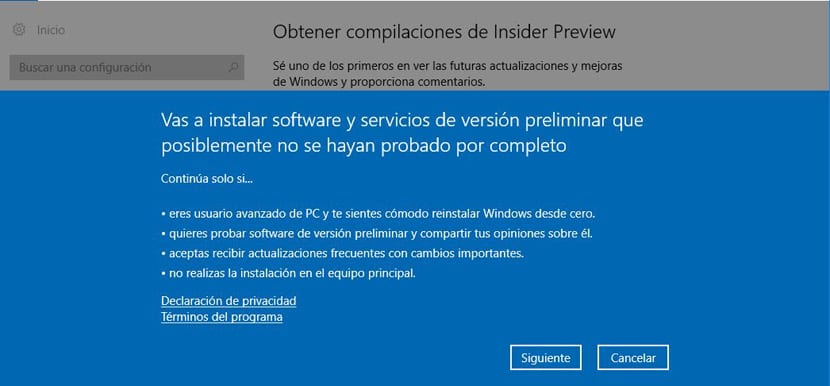
El 10 Юбилей Центра обновления Windows está развертывается по-прежнему для ПК и мобильных устройств, но пока он распространяется на всех пользователей, следует отметить, что Microsoft уже работает над разработкой «Redstone 2», которая будет выпущена в начале 2017 года.
Итак, если вы хотите сосредоточиться на этом большом обновлении, полученном в наши дни, юбилейном обновлении, возможно, вам подходит отстраниться программы Windows Insider, чтобы не получать новые обновления, поскольку большинство из них стало частью разработки Redstone 2. Здесь мы покажем вам, как отказаться от подписки на Windows Insider с вашего собственного ПК.
Microsoft предлагает два способа отказаться от подписки к предыдущим сборкам Insider, но мы собираемся сосредоточиться на самой простой и той, которая требует выполнения меньшего количества задач.
Как отказаться от подписки на программу Windows Insider
Если ваше устройство имеет сборку 14393 Windows 10 или более поздней версии, у вас уже установлена последняя версия юбилейного обновления Windows 10 на вашем компьютере или телефоне, а затем вы увидите возможность отменить регистрацию устройства, сохранив текущее состояние настроек и файлов.
Важно, чтобы вы проверили, какую версию вы установили, так что заходите Настройки> Система> О программе и проверьте номер сборки, прежде чем переходить к следующим шагам.
- Нажмите комбинацию клавиш Windows + I , чтобы открыть приложение настройки Windows (на вашем телефоне это можно сделать, проведя пальцем по главному экрану влево и щелкнув настройки)
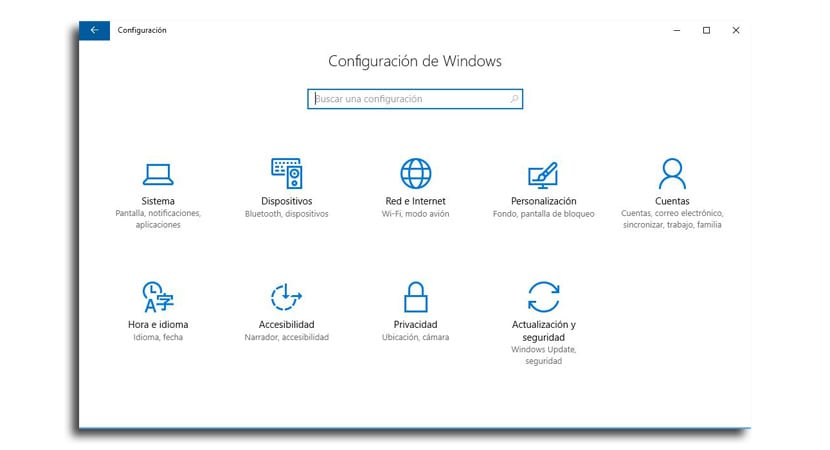
- Нажмите на Обновления и безопасность
- Нажмите на Программа предварительной оценки Windows в левой части окна
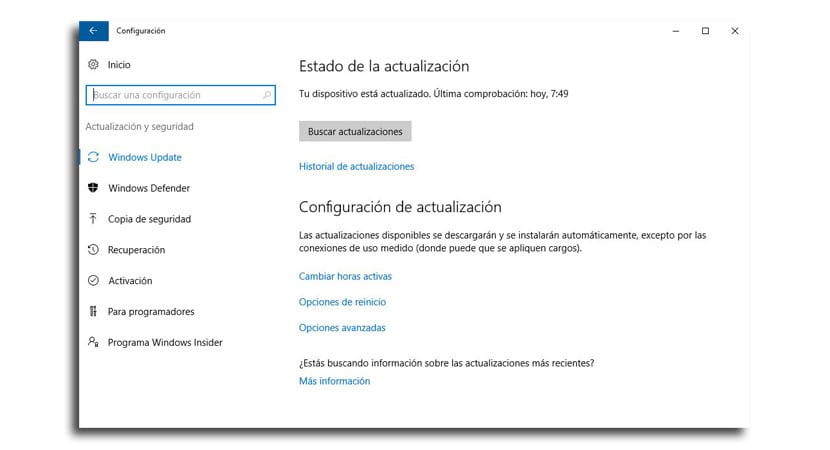
- Нажмите на кнопка «Остановить сборки Insider Preview»
- Появится окно подтвердить отмену в котором вы должны нажать «полностью остановить сборки»
- Вы подтверждаете и перезапускаете компьютер
В момент перезапуска вы больше не будете участником программы предварительной оценки Windows. Вы всегда можете вернуться из того же окна следуя тем же шагам в «Программу предварительной оценки Windows».
Содержание статьи соответствует нашим принципам редакционная этика. Чтобы сообщить об ошибке, нажмите здесь.
Полный путь к статье: Новости Windows » Общие » Руководства и советы » Как выйти из программы предварительной оценки Windows с вашего ПК
Будьте первым, чтобы комментировать
Выход из программы Microsoft Insider Preview в Windows 11
Шаг 1: Прекращение получения сборок Win 11 Insider Preview
Первое, что необходимо сделать с целью отказа от участия в Программе предварительной оценки Виндовс, — это деактивировать функцию автоматического получения предварительных сборок операционной системы через её «Центр обновления».
Следующая операция выполнима участниками Insider Preview Program, которые находятся в бета-канале и канале предварительного просмотра выпусков операционки. Пользователям канала «Dev», а также тем, кто желает сразу приступить к получению стабильной версии Win 11, по большому счёту можно сразу переходить ко второму из предложенных в этой статье этапу процедуры отказа от участия в рассматриваемой программе.
- Нажимаем «Win»+«I» на клавиатуре или щёлкаем по значку «Параметры» в Главном меню Виндовс 11. Также можно открыть «Параметры» ОС, кликнув по одноимённому пункту в контекстном меню кнопки «Пуск» на Панели задач ОС (вызывается щелчком ПКМ по указанному элементу).
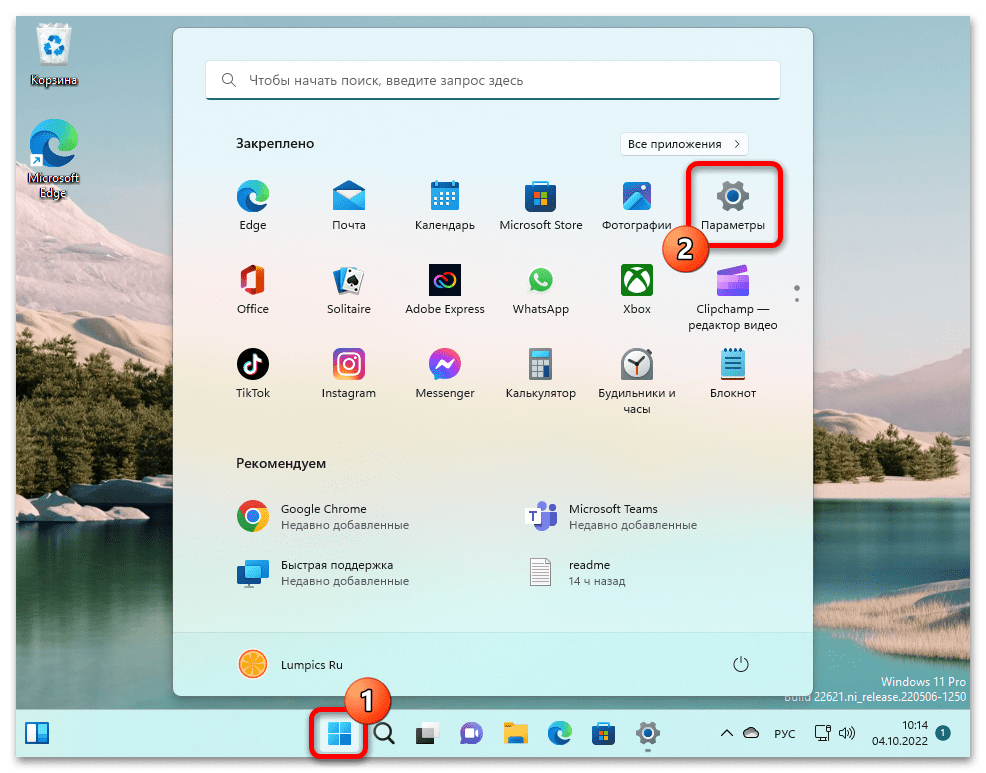
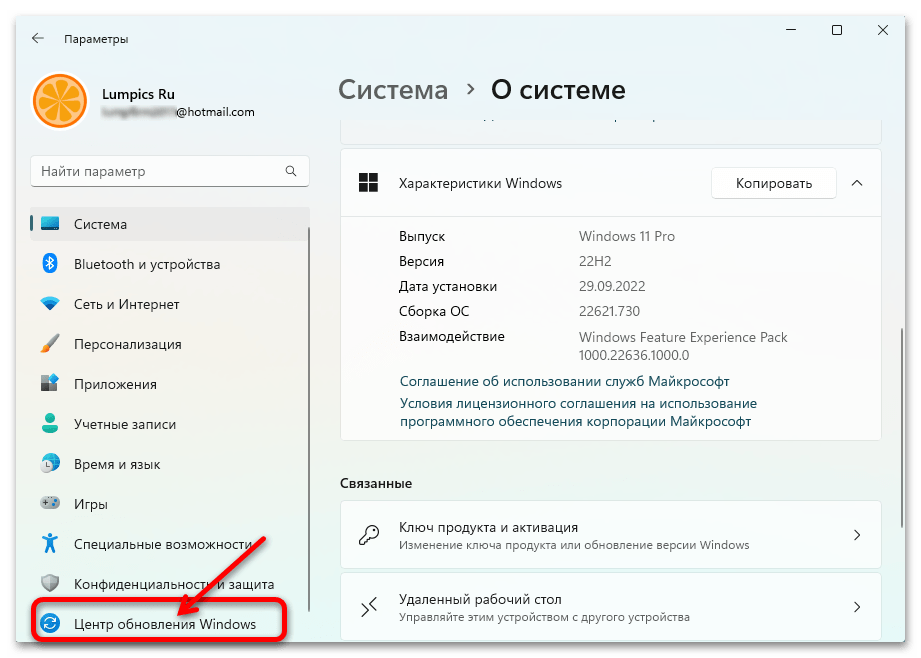
- Из меню разделов слева окна основного средства настройки Win 11 перемещаемся в «Центр обновления Windows».
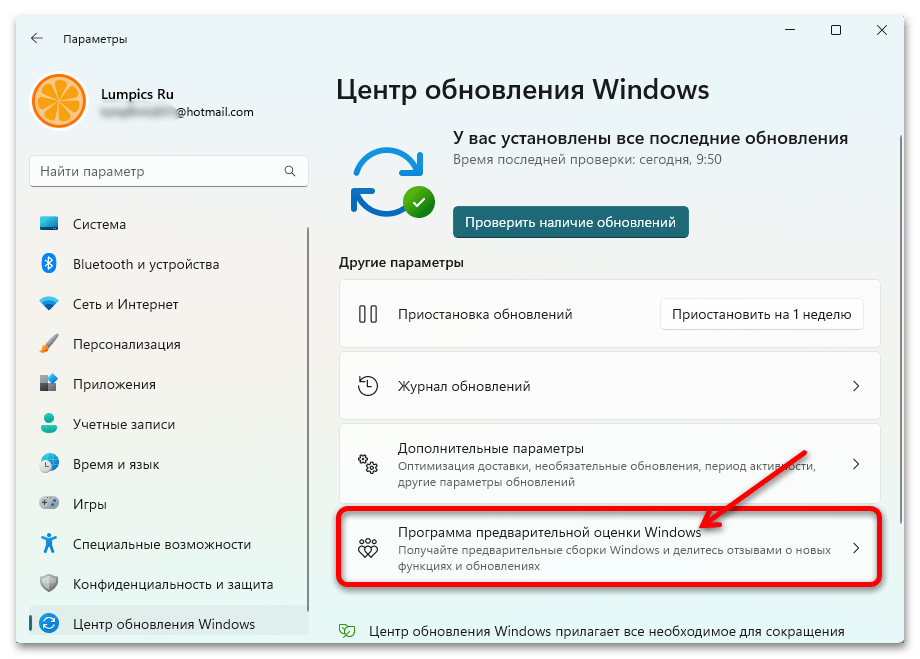
- При необходимости прокрутив перечень функций «Центра обновления» вверх, находим блок «Программа предварительной оценки Windows» и кликаем по нему мышкой.
- Далее появляется возможность просмотра, в каком именно канале Insider Preview Program зарегистрировано устройство — отмечено справа в блоке «Выбрать параметры программы предварительной оценки».
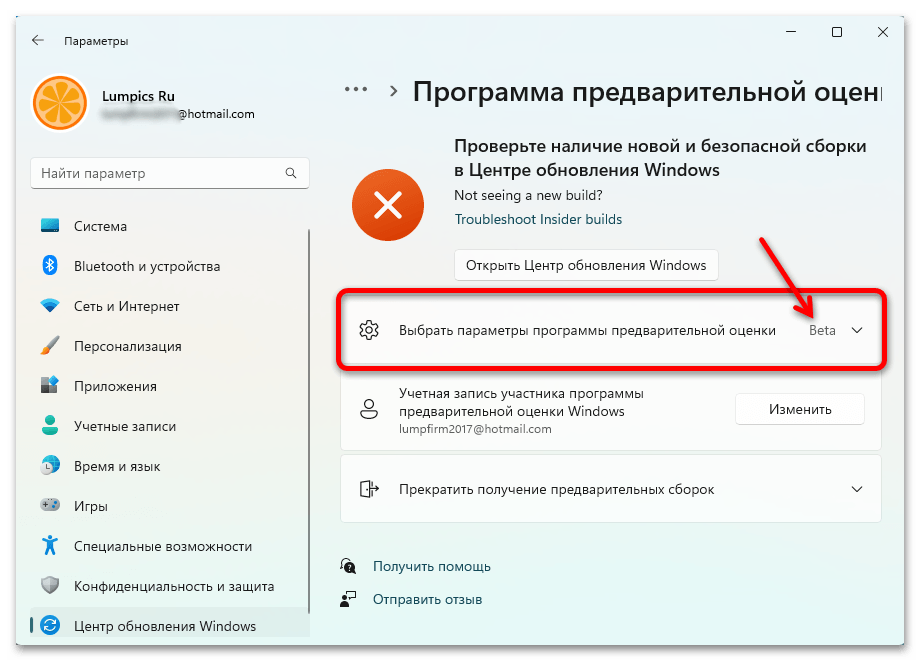
Отметим, что кликнув по указанному блоку и затем воздействовав на соответствующий переключатель, можно сменить канал получения предварительных сборок Windows 11. В плане выхода из программы предварительной оценки данный подход могут задействовать пользователи «Dev»-канала (перейти на канал «Beta», обновиться до сборки ОС, где реализуем следующий шаг этой инструкции через «Центр обновления Виндовс», и затем двигаться далее). 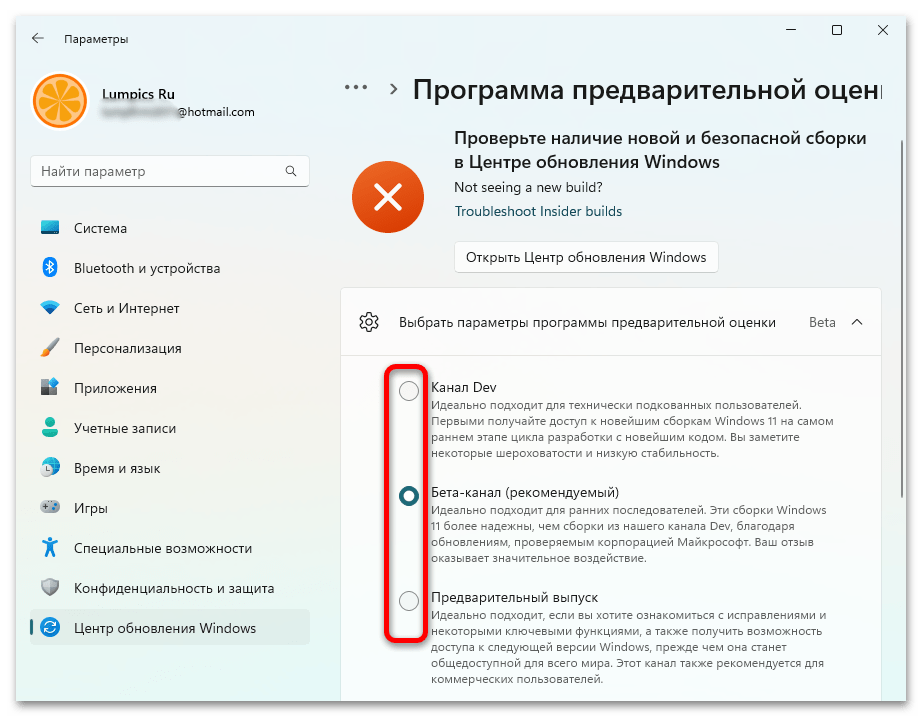
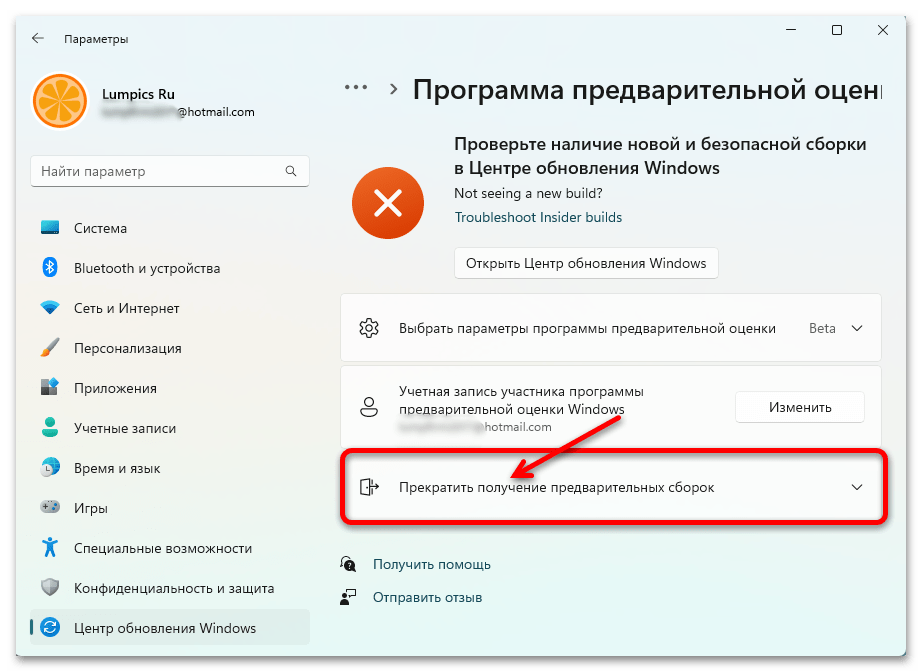
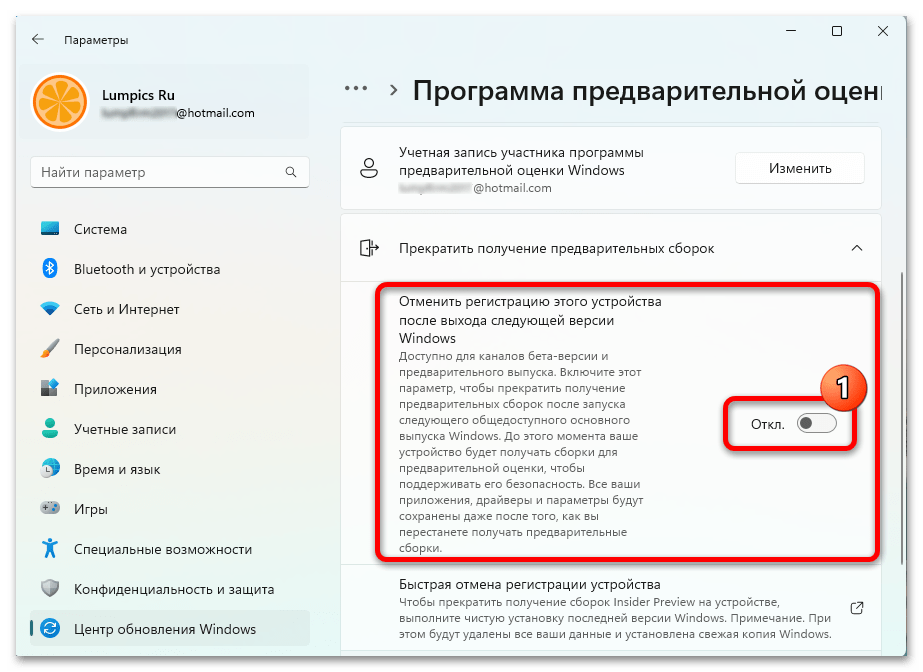 переключатель.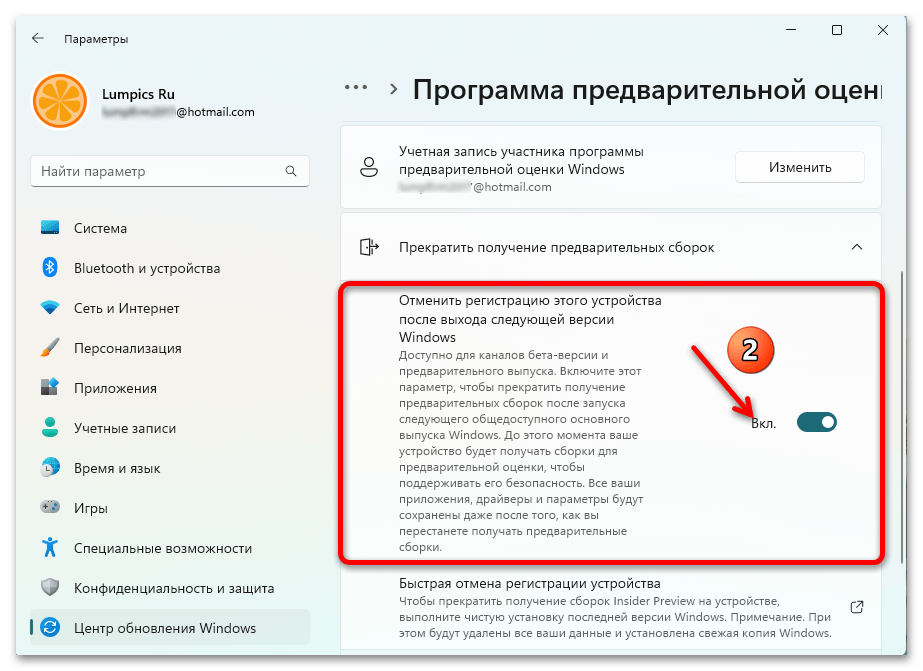
Шаг 2: Переход на стабильную сборку ОС
Конечной целью выхода из Программы предварительной оценки Windows 11 в большинстве случаев является переход на стабильную версию операционки и её дальнейшая эксплуатация. Здесь возможно два варианта в зависимости от того, какой выпуск ОС управляет компьютером в настоящий момент – «Developer», «Beta» или «Предварительный».
Вариант 1: Центр обновления
После установки запрета на получение обновлённых инсайдерских сборок Виндовс 11 пользователи, получившие текущую систему из Бета-канала программы Insider Preview или эксплуатирующие Предварительный выпуск операционки, по сути, должны просто дождаться выхода её стабильной версии.
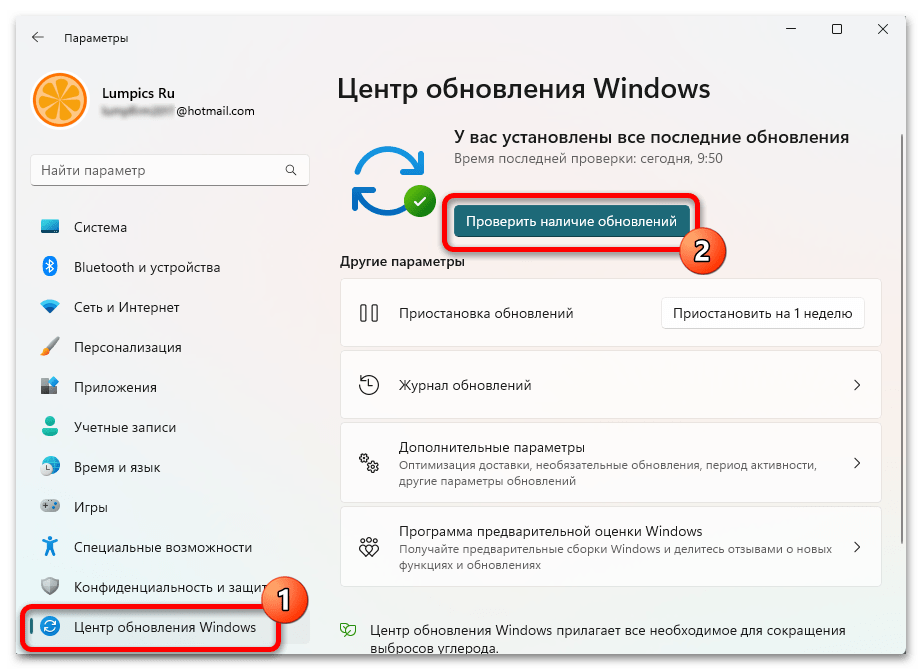
В таком варианте, когда следующий общедоступный основной выпуск Windows 11 будет запущен компанией Microsoft, компьютер получит и установит его фактически в автоматическом режиме – средствами «Центра обновления» ОС. Всё что потребуется предпринять, это не препятствовать указанному процессу (к примеру, путём включения приостанавливающей получение апдейтов операционки функции в её «Параметрах»).
Вариант 2: Переустановка Windows 11
Если ожидание появления возможности обновить предварительную сборку Win 11 до стабильной не кажется лучшим решением, а также при необходимости перехода на основной выпуск операционки с её Developer-версии, не остаётся ничего иного, кроме как переустановить систему. Далее обобщённо и коротко рассмотрен, пожалуй, самый простой метод решения данного вопроса в рассматриваемых условиях — инсталляция Windows 11 из ISO-образа поверх полученной из программы предварительной оценки ОС с сохранением пользовательских данных и без привлечения дополнительных инструментов (внешнего установочного носителя).
Примечание: Несмотря на то что предложенная далее инструкция предполагает сохранение пользовательских данных (параметров ОС, программ и файлов), перед её выполнением настоятельно рекомендуется создать резервные копии всей важной и сохранённой в системном разделе диска компьютера информации!
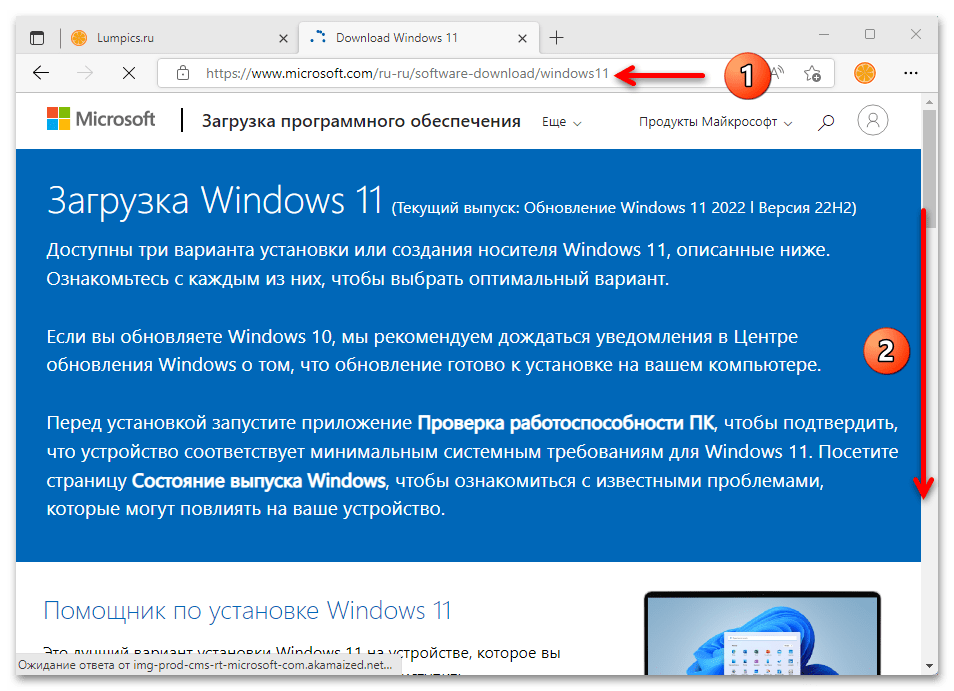
- Переходим по ссылке перед настоящими рекомендациями на страницу загрузок Виндовс 11 официального сайта Майкрософт, пролистываем её до секции
 «Загрузка образа диска Windows 11 (ISO)».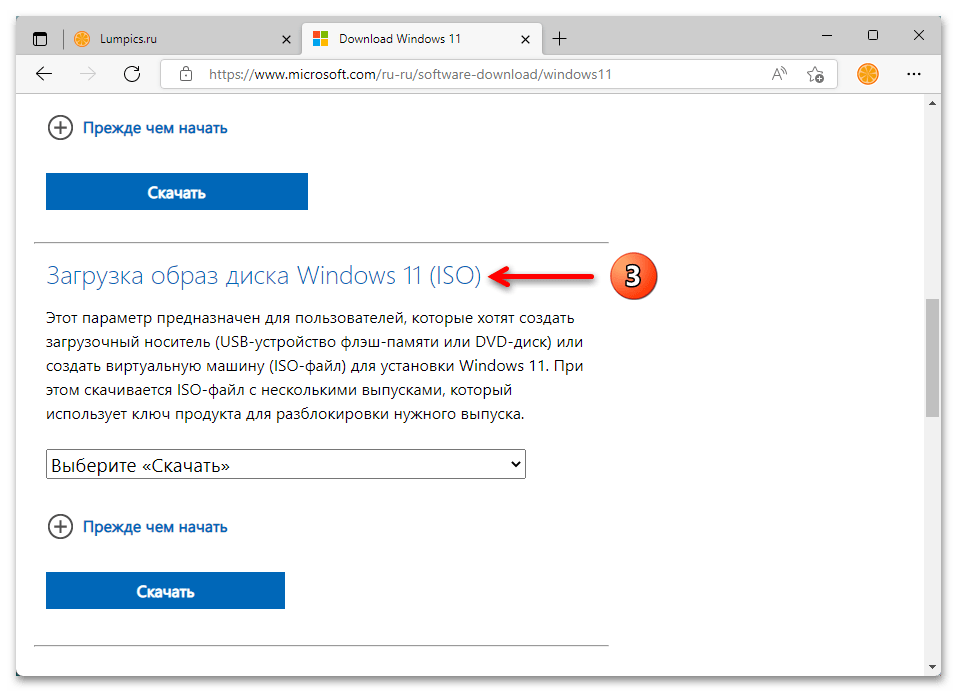
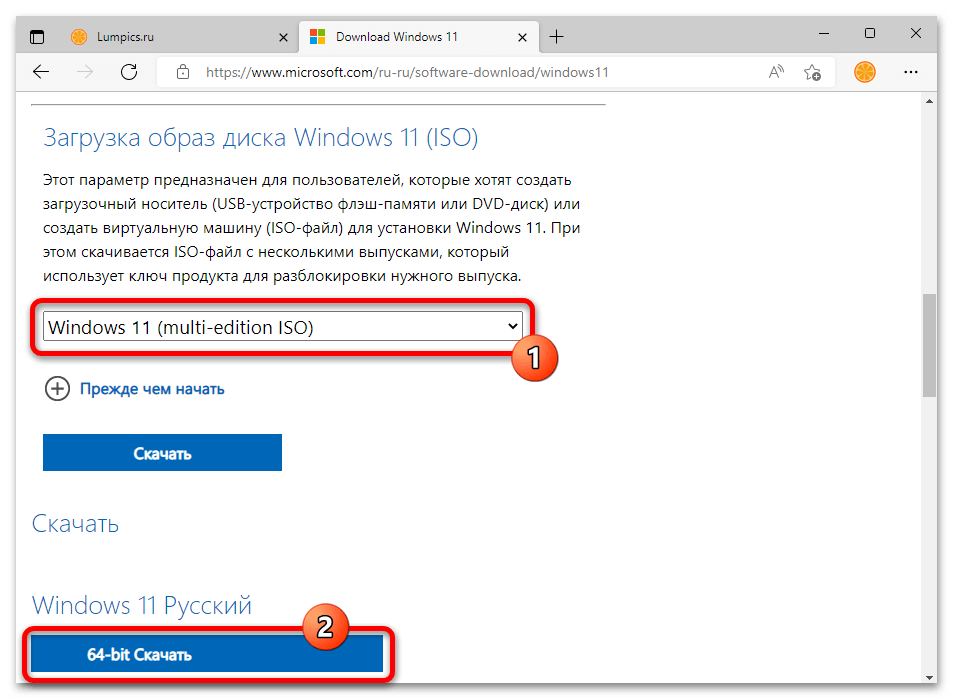
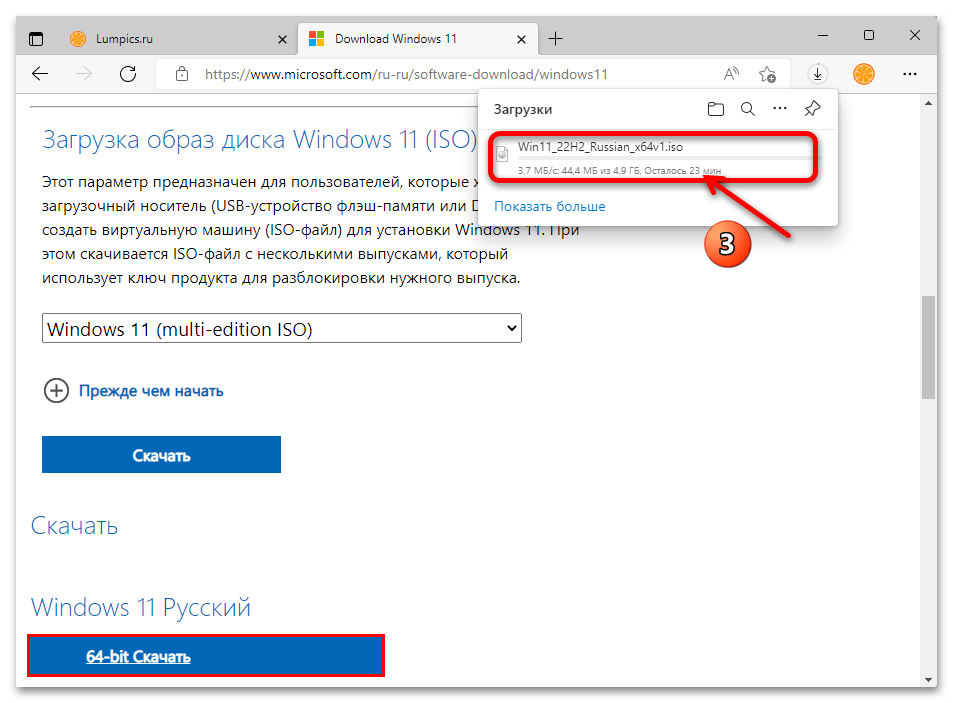
- Скачиваем файл-образ операционки последней версии на диск ПК,
 в любой каталог.
  Подробнее: Как скачать ISO-образ Windows 11 с официального сайта Microsoft
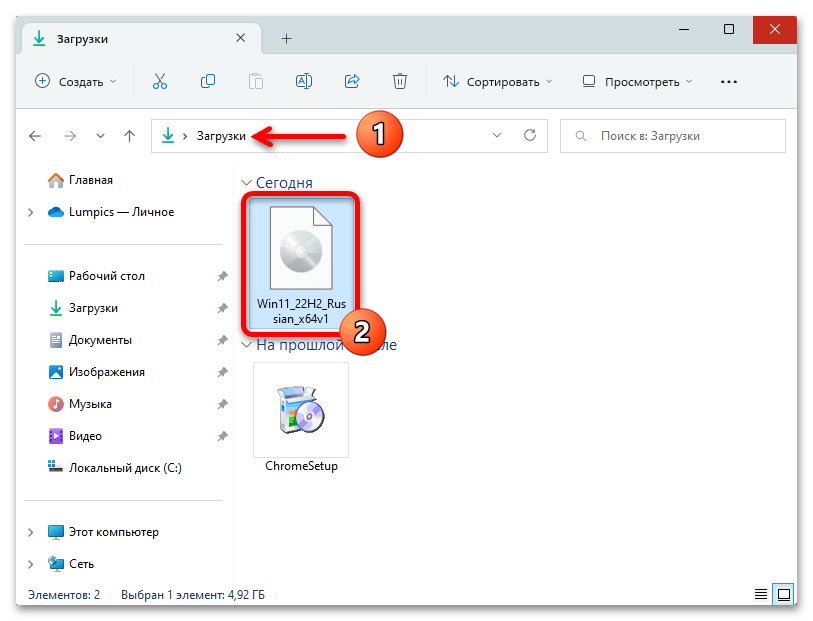
 - Переходим в папку со скачанным образом ОС, дважды кликаем по его значку или имени.
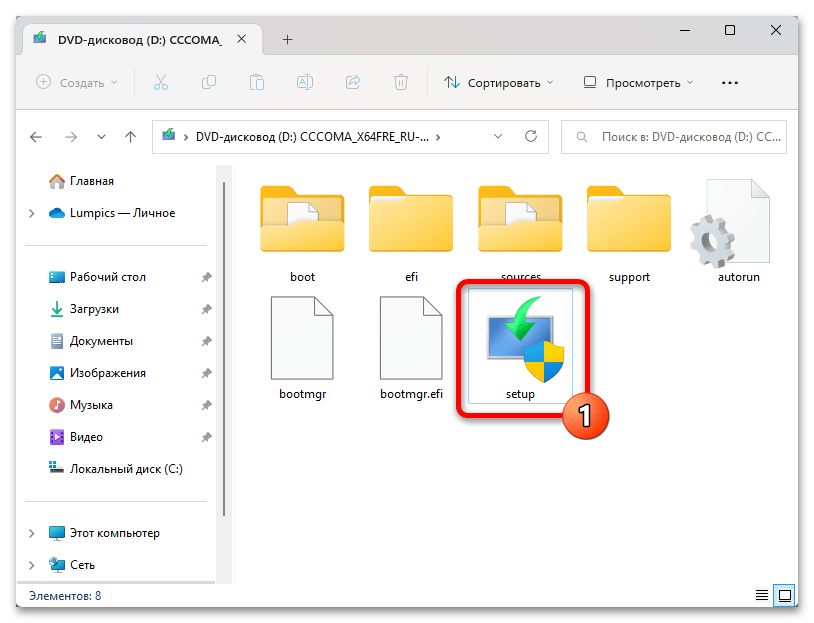
- В результате выполнения предыдущего пункта инструкции ISO-файл будет автоматически смонтирован в виртуальный DVD-привод, а в Проводнике откроется содержимое образа с компонентами Win 11. Запускаем файл setup.exe,
 подтверждаем запрос «Контроля учётных записей».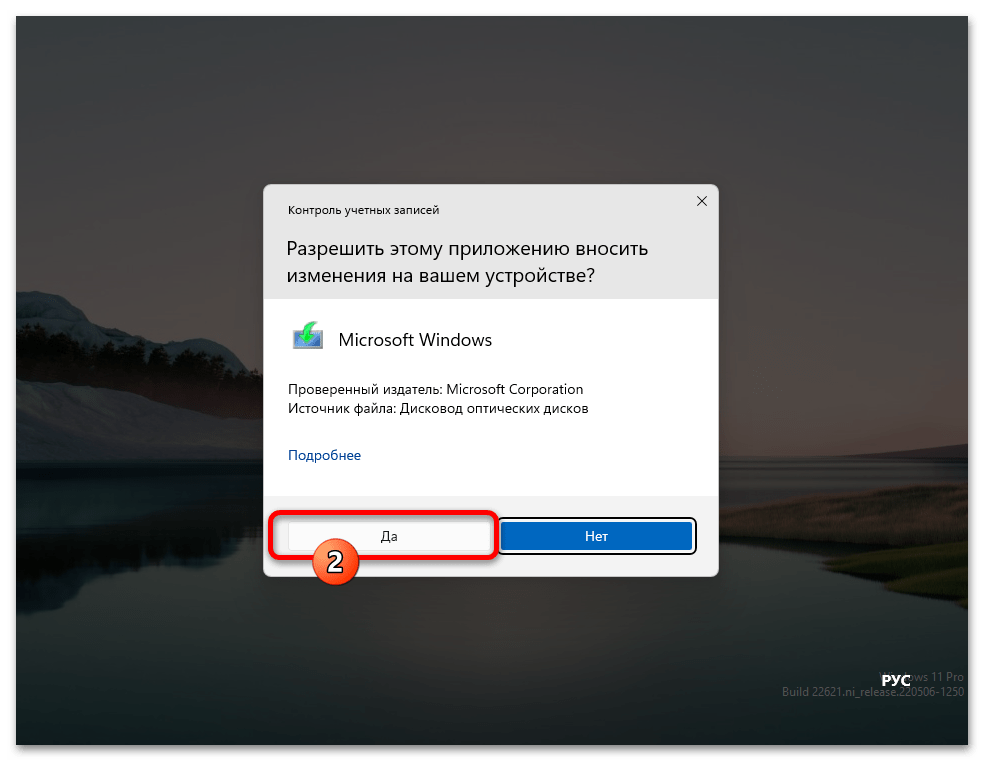
- Дожидаемся загрузки Мастера инсталляции операционки. Затем, выполняя его указания
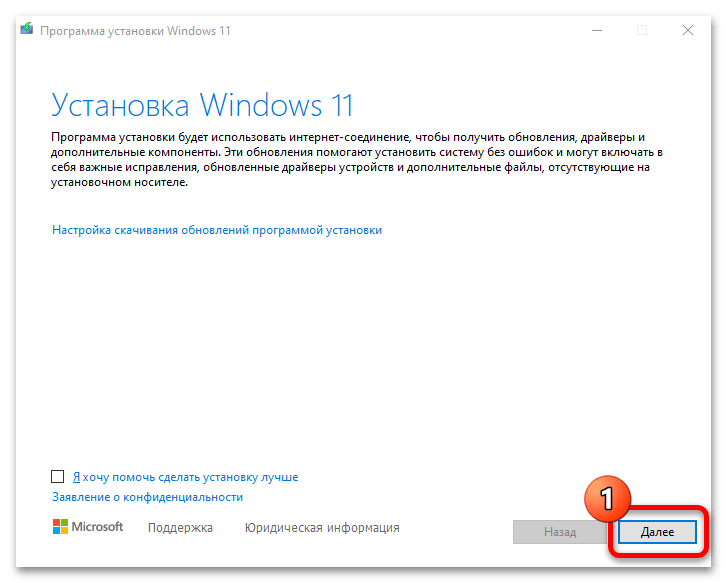 (по сути, кликая «Далее» и «Принять» в открывающихся окнах),
 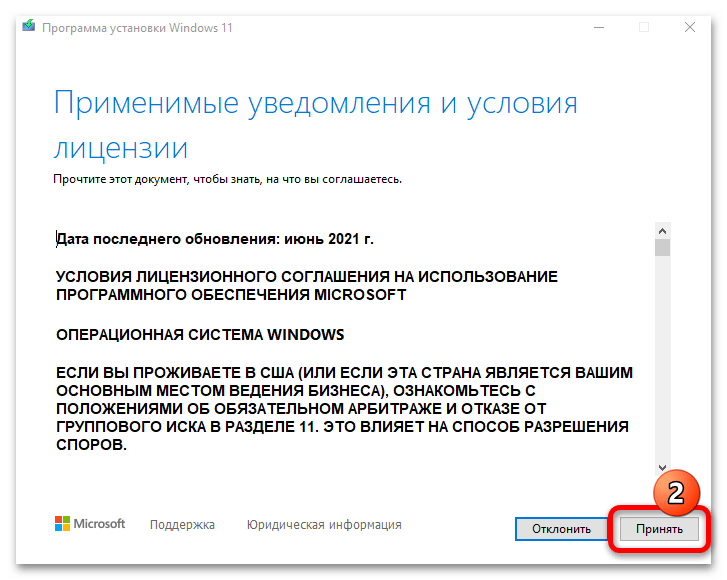 доходим до шага «Выберите, что вы хотите сохранить». Не меняя положения радиокнопки с «Сохранить личные данные и приложения», нажимаем «Далее».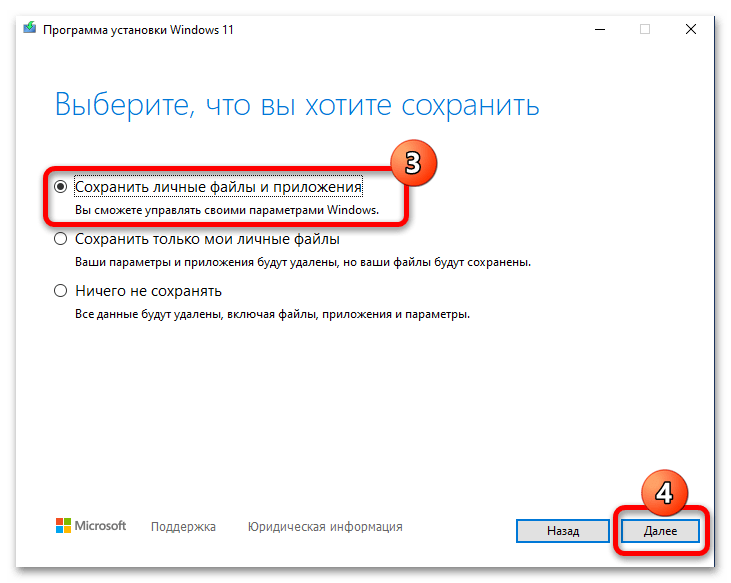
- Ожидаем завершения нескольких выполняемых установщиком Win 11 проверок системы, скачивания обновлений и других необходимых для инсталляции ОС файлов.
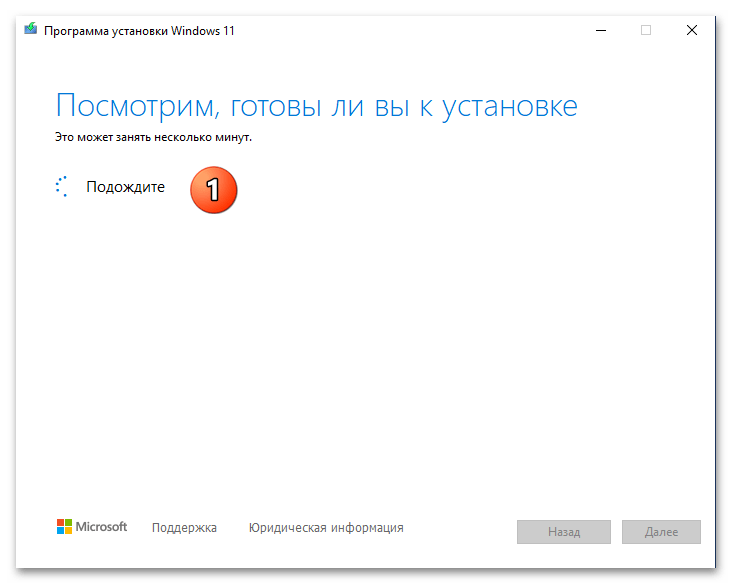 В итоге отроется окно «Готово к установке». Убеждаемся, что ранее выбраны правильные параметры развёртывания операционки, нажимаем «Установить».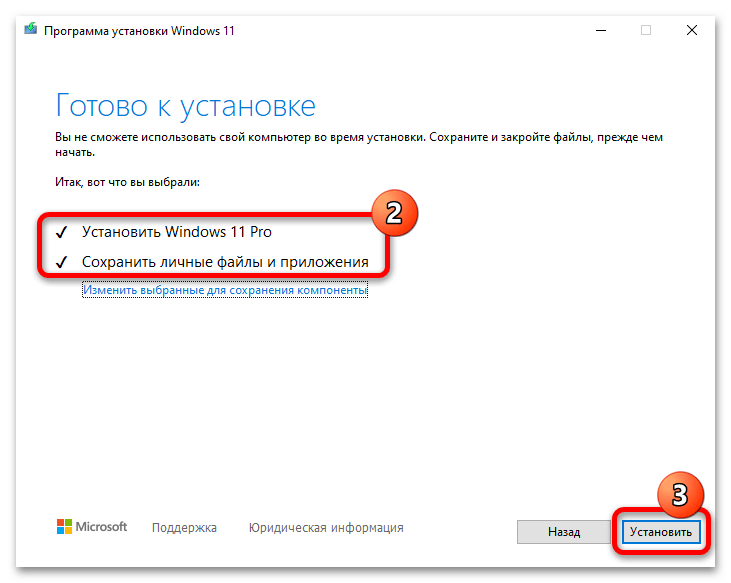
- Далее система станет недоступной для использования, так как начнётся непосредственная «Установка Windows 11», в течение которой ПК несколько раз перезапуститься.
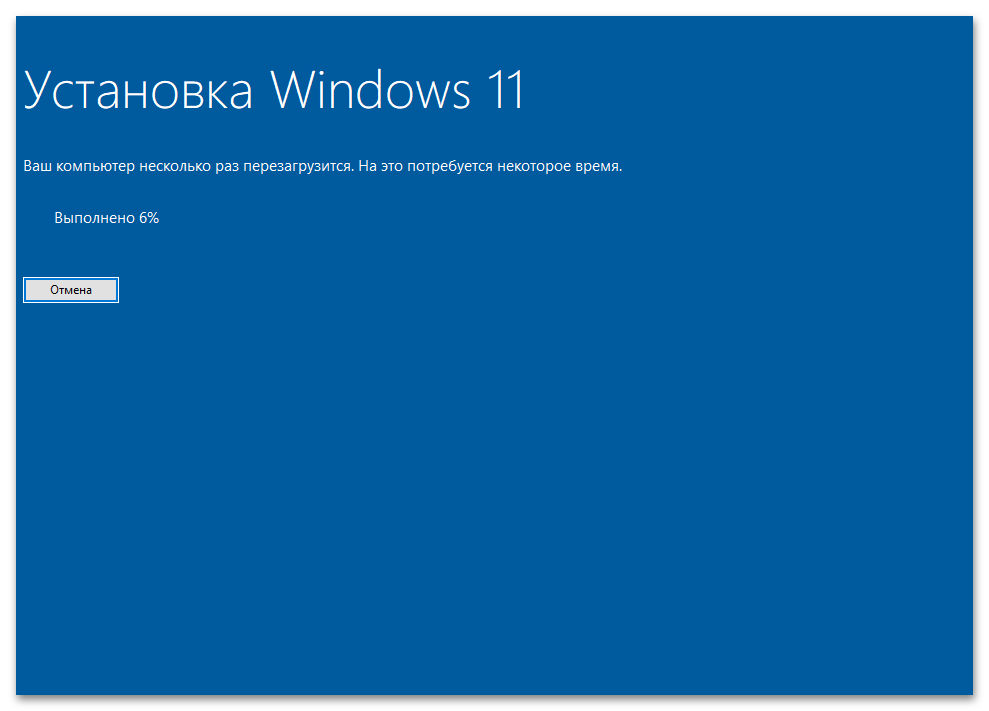
- Ничего не предпринимаем до завершения процесса инсталляции операционки,
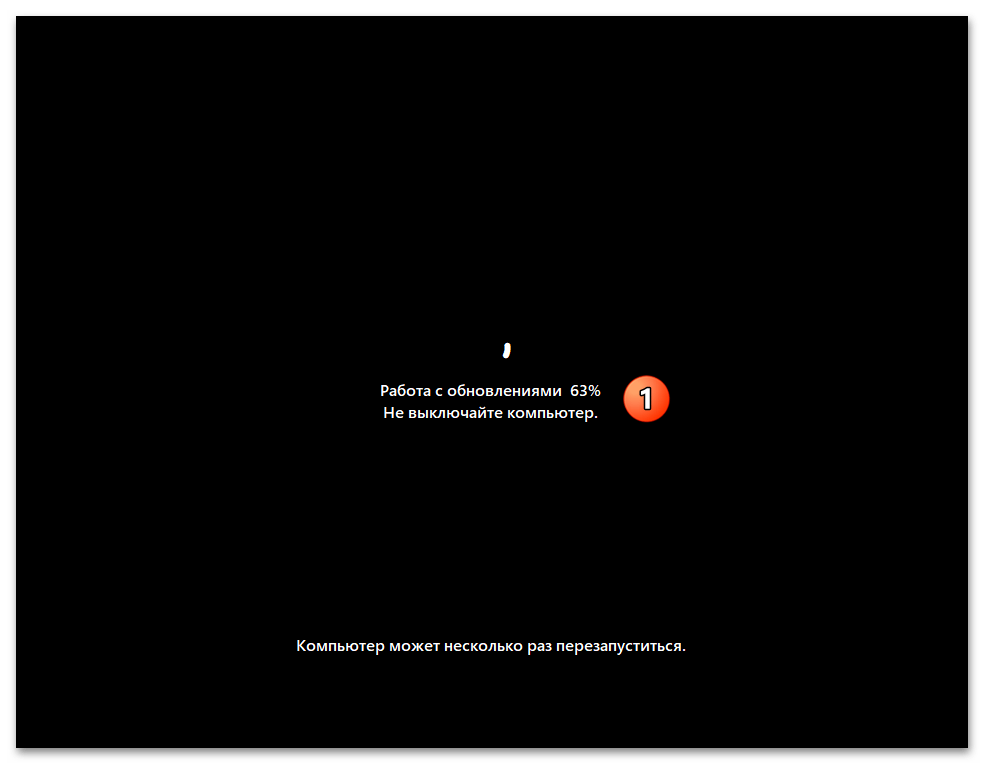 по итогу отобразится экран входа в Виндовс 11, — авторизуемся.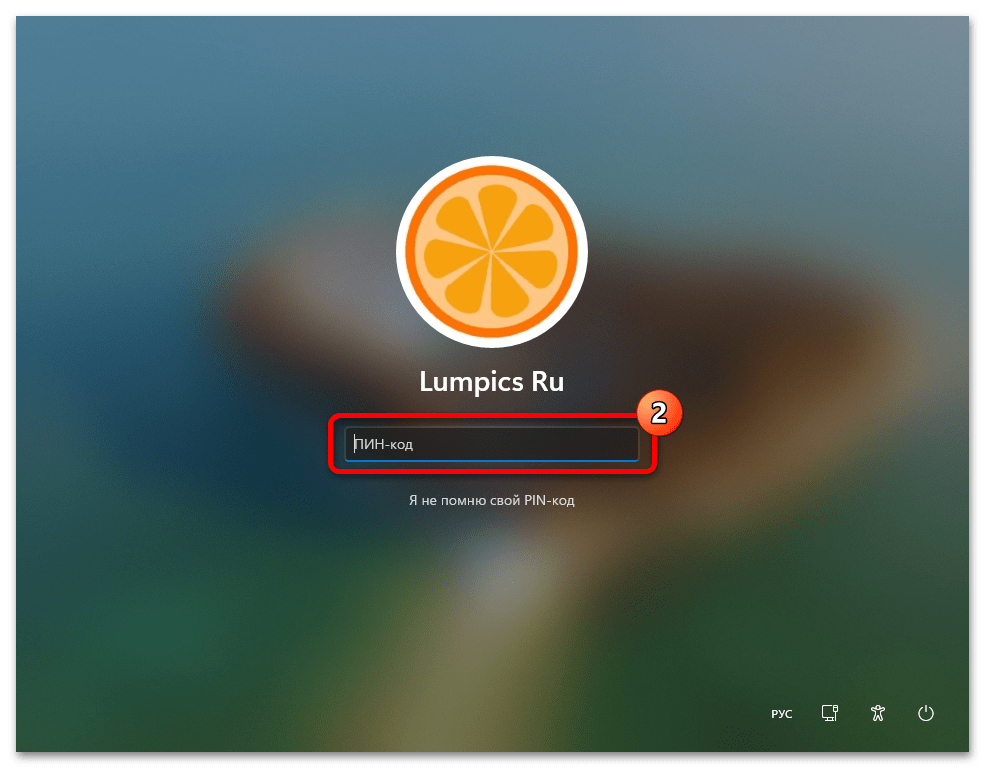
- Дожидаемся завершения подготовки системы (уже основного, а не предварительного выпуска) к первому запуску,
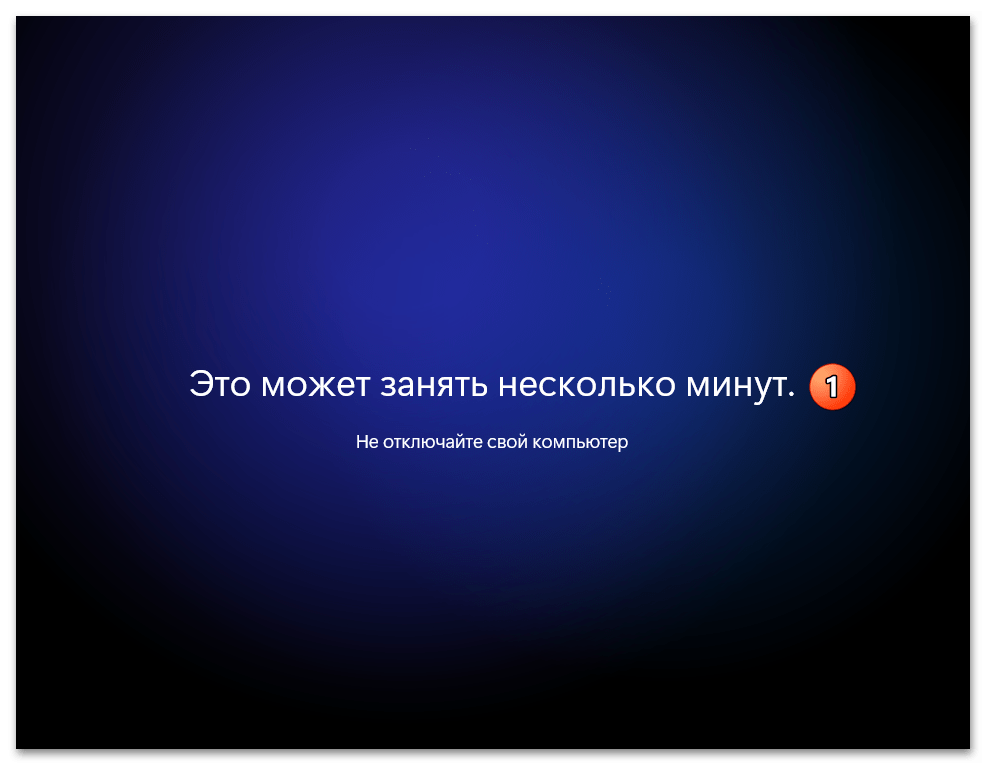 после чего отобразится её Рабочий стол.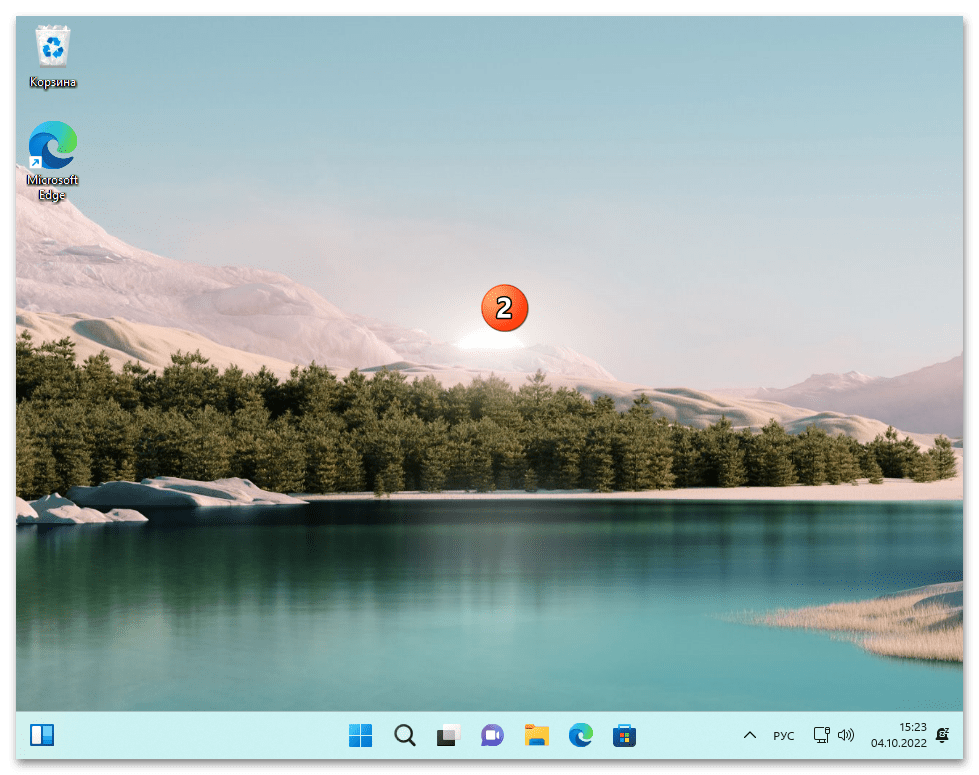
- На этом всё, компьютер отныне функционирует под управлением стабильного выпуска Windows 11.
Шаг 3: Отмена регистрации аккаунта Microsoft в Insider Preview Program
Завершающей отказ от участия в Программе предварительной оценки Виндовс операцией является отзыв регистрации в ней личного аккаунта экосистемы Майкрософт. Выполняется это следующим образом:
Веб-сайт программы Microsoft Windows Insider Preview
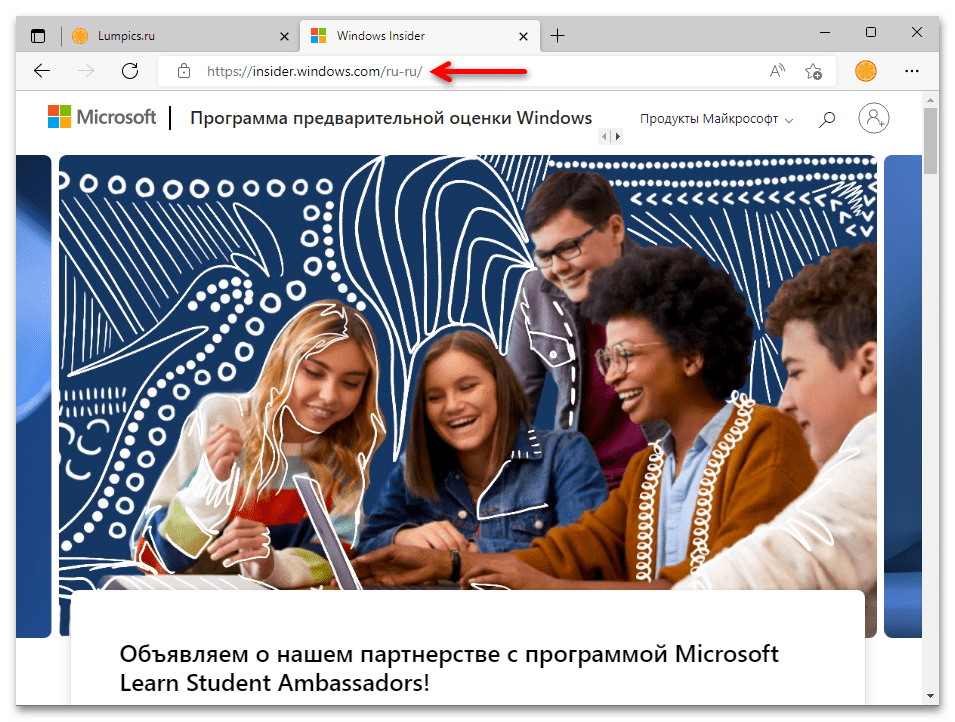
- В любом браузере, перейдя по представленной выше ссылке, открываем официальный веб-ресурс программы Windows Insider Preview.
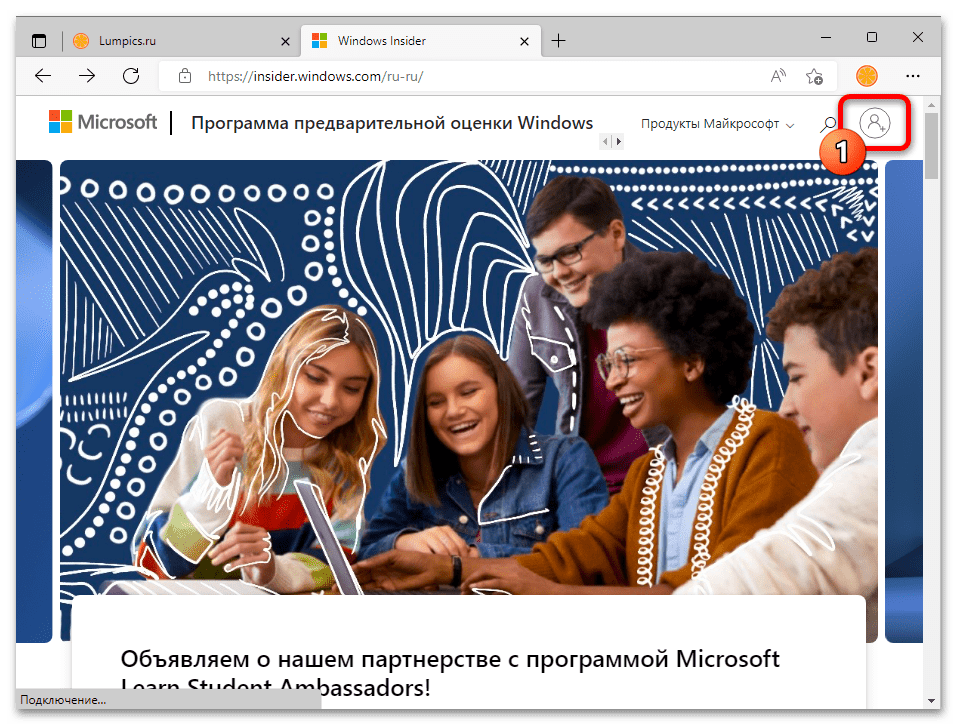
- Если вход в учётку Microsoft через веб-обозреватель не осуществлён, авторизуемся в сервисе. Для этого кликаем по круглому элементу «Sign in to your account» в правом верхнем углу веб-страницы,
 вводим данные (пишем логин – «Далее» — предоставляем пароль – «Вход») учётной записи,
 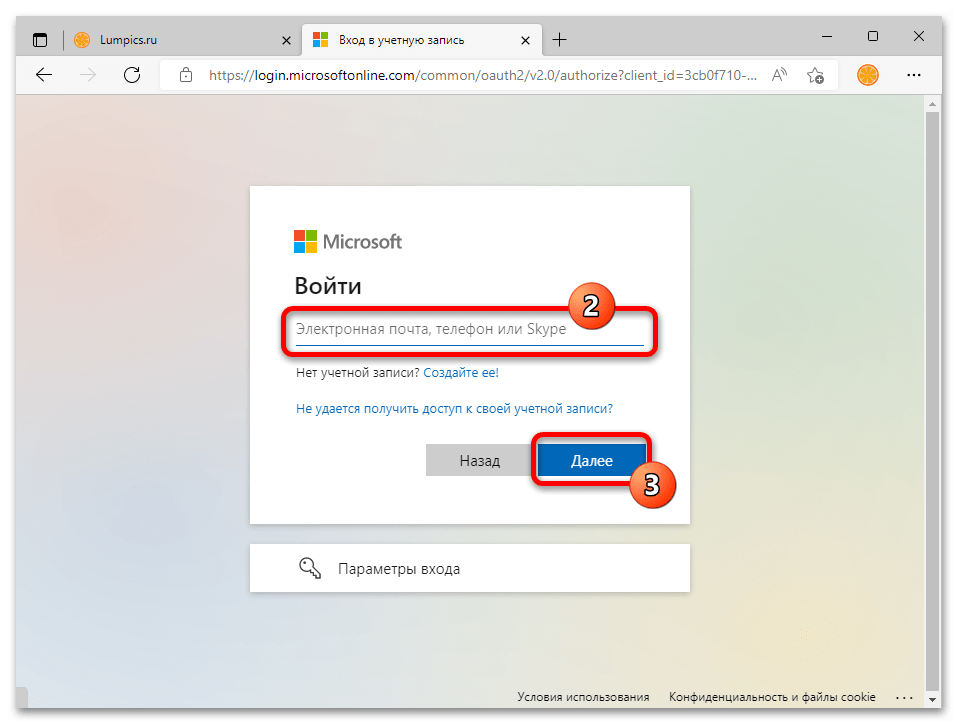 которую нужно исключить из программы предварительной оценки Виндовс.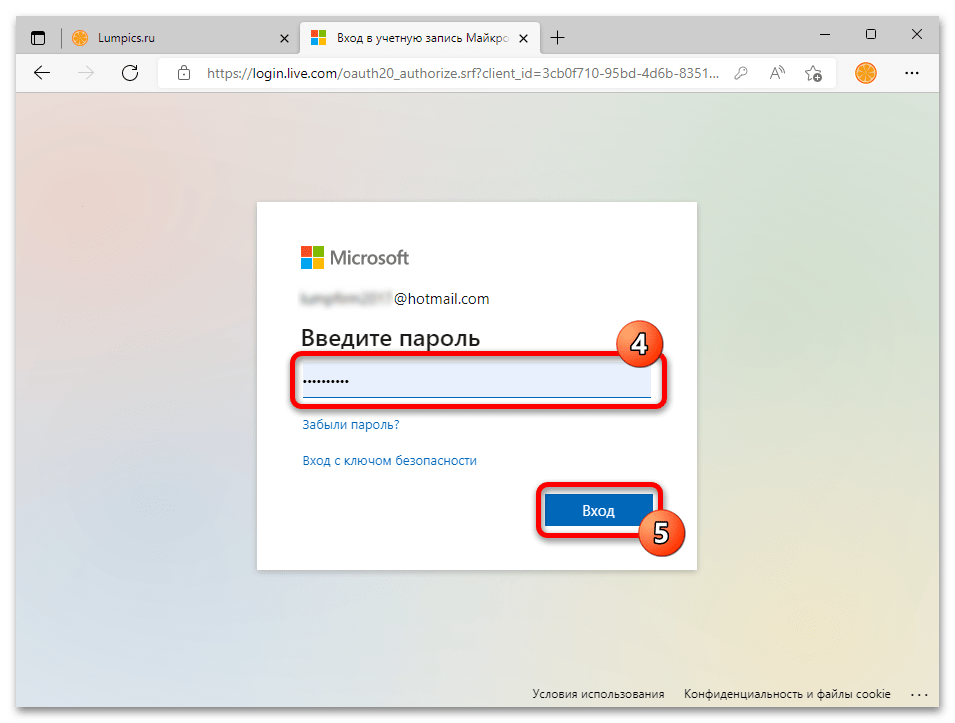
- Далее переходим по этой ссылке. Или на сайте Виндовс Инсайдер Превью:
- Щёлкаем по названию перечня «Информация» вверху веб-страницы, выбираем «Программа предварительной оценки Windows».
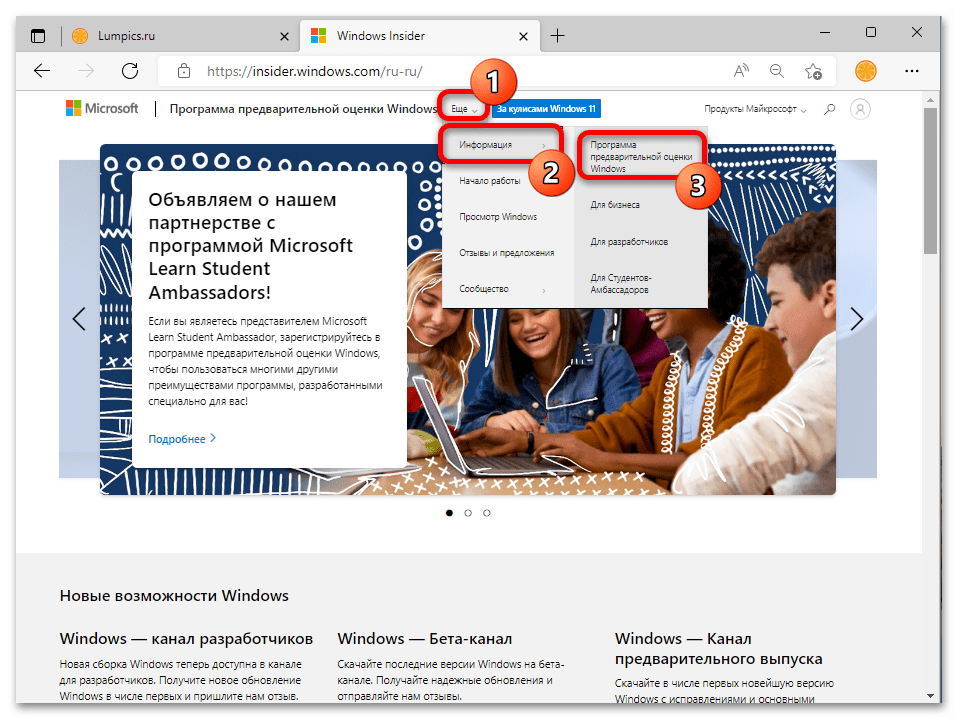
- Прокручиваем отобразившуюся информацию,
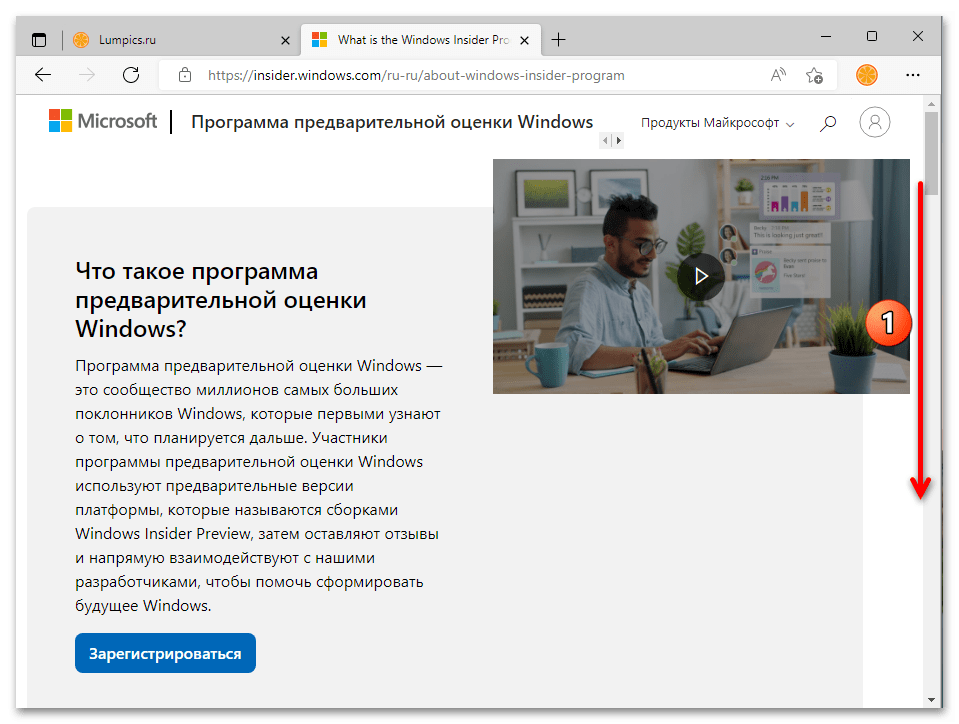 в предпоследней секции веб-страницы «Начало работы: вопросы и ответы» нажимаем «Как прекратить участие в программе».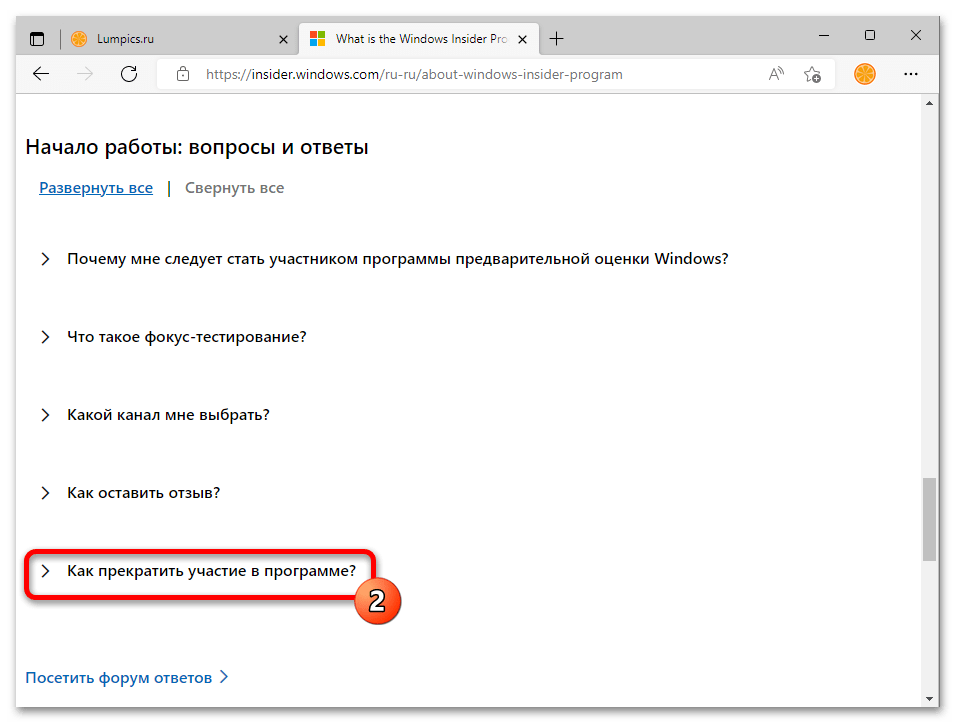
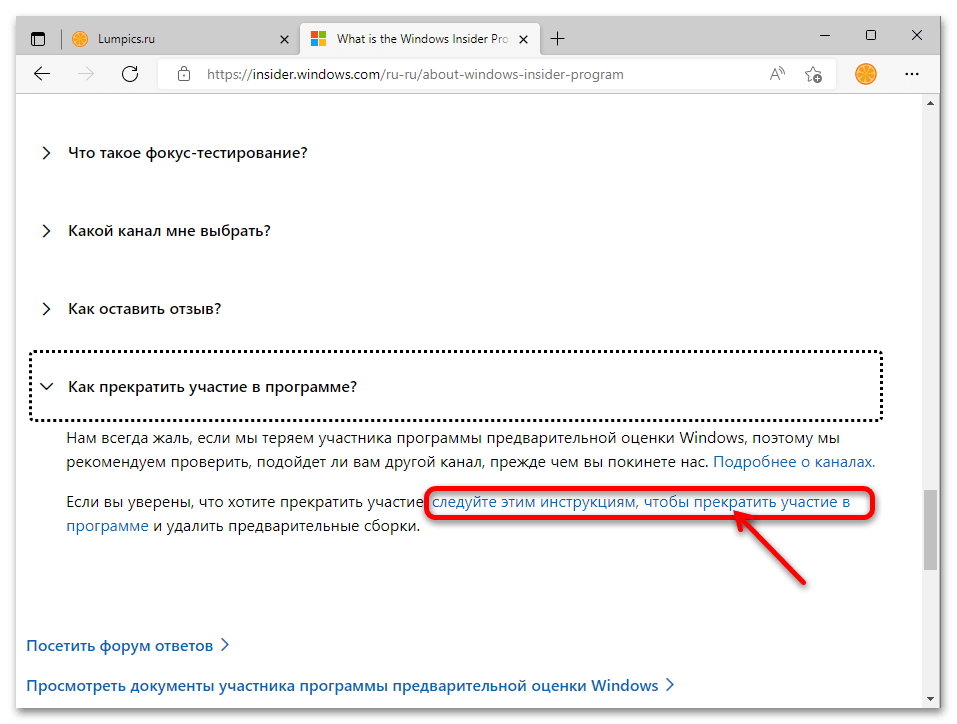
- Кликаем по ссылке «следуйте этим инструкциям, чтобы прекратить участие в программе».
- Щёлкаем по названию перечня «Информация» вверху веб-страницы, выбираем «Программа предварительной оценки Windows».
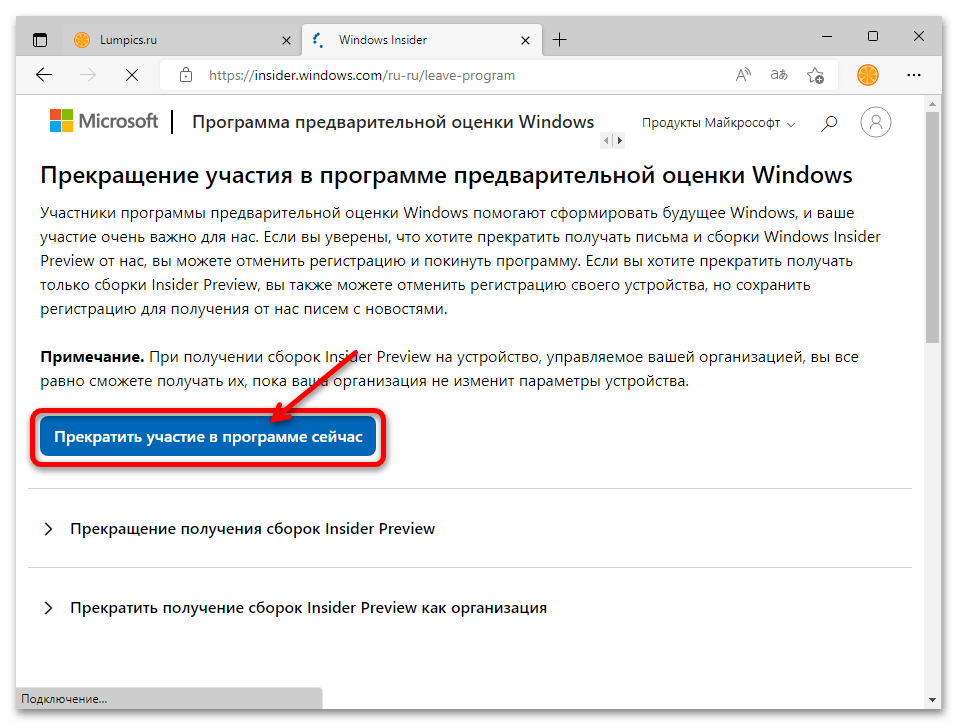
- На открывшейся странице «Прекращение участия в программе предварительной оценки Windows» присутствует кнопка синего цвета «Прекратить участие в программе сейчас» — нажимаем на неё.
- После отображения запечатлённого на следующем скриншоте оповещения процедура отзыва регистрации в Windows Insider Preview считается полностью завершённой, поступление писем и сборок ОС из программы прекратится.