Как выключить заблокированный iPhone

Нечего делать, вы пытались часами, но ваш iPhone разбился, и вы не хотите ничего знать о выключении, как вам хотелось бы. Учитывая ситуацию, вы побежали в Интернет в поисках решения и оказались здесь, в этом моем посте, ожидая совета по этому поводу.
Ну что я могу сказать? Вы нашли нужного гида в нужное время. Сегодня я хотел бы показать вам все возможные пути к успеху. выключи айфон заблокирован. К сожалению, каким бы красивым и функциональным он ни казался, iPhone по-прежнему остается мобильный телефон и, следовательно, у вас могут возникнуть такие проблемы. Однако, к счастью, это можно легко решить, по крайней мере, в большинстве случаев, просто используя специальную комбинацию клавиш, физических или виртуальных, с помощью которой устройство можно принудительно перезапустить, а затем продолжить выключение. регулировать это.
И если проблема не исчезнет, я, разумеется, советую обратиться за помощью к «Apple bite», хотя, к счастью, обычно до этого не нужно добираться. Но теперь просто поболтайте и приступим к делу. Выделите несколько минут свободного времени себе, устройтесь поудобнее, возьмите телефон и сосредоточьтесь на приведенных ниже инструкциях. Желаю вам удачного чтения и удачи!
- Первый способ
- Второй метод
- Обратитесь в службу поддержки Apple
Первый способ
Как я уже говорил в начале руководства, для выключения заблокированного телефона в большинстве случаев достаточно воспользоваться специальной комбинацией клавиш, которая, по сути, позволяет принудительно перезагрузить устройство.
Используемая комбинация клавиш зависит от модели iPhone, как показано ниже.
- Если вы используете iPhone 5s или раньше, нужно удерживать около десяти секунд кнопка включения / выключения (который находится справа) устройства и ключДомой (находится в центре под экраном).
- Если вы используете iPhone 6 0 6s или его варианты Plus, нужно удерживать около десяти секунд кнопка включения / выключения (который находится вверху) «iPhone of» и ключДомой (размещается по центру под экраном).
- Если вы используете iPhone 7 или его вариант Plus, вы должны нажать ключ для убавить громкость (тот, что слева внизу) и кнопкаВКЛ ВЫКЛ (находится вверху) на несколько секунд.
- Если вы используете iPhone 8, его вариант Plus или iPhone X, необходимо быстро нажать и отпустить клавишу, чтобы Увеличить громкость (вверху слева), затем вам нужно быстро нажать и отпустить кнопку, чтобы убавить громкость (всегда слева, но внизу), после чего нужно зажать кнопкаВКЛ ВЫКЛ (расположен справа) на несколько минут.
Это может вас заинтересовать: Как скрыть чаты в WhatsApp
Во всех случаях и независимо от используемого iPhone после нажатия вышеуказанных клавиш экран устройства автоматически выключится и включится, и вы увидите логотип Apple.
Тогда подождите, пока Операционная система iOS загрузите с нуля и введите код разблокировки мобильного телефона Apple (если он включен) и возможный PIN-код SIM вставлен в него, после чего вы, наконец, можете начать использовать свой iPhone, как будто ничего не произошло, или выполнить обычное выключение мобильного телефона, как показано ниже, в зависимости от используемой модели.
- Если вы используете iPhone 5s или более ранней версии, чтобы выключить устройство, необходимо нажать и удерживать кнопку кнопка включения / выключения что справа.
- Если вы используете iPhone 6, 6s, 7 или 8 или его варианты Plus, чтобы выключить устройство, необходимо нажать и удерживать кнопку кнопка включения / выключения расположен на правой стороне телефона.
- Если вы используете iPhone X, чтобы выключить устройство, необходимо одновременно нажать и удерживать кнопку в течение нескольких секунд кнопка включения / выключения расположен на правой стороне мобильного телефона и кнопку для Увеличить громкость размещен слева от него.
Независимо от модели iPhone, подождите, пока на экране не появится переключатель с текстом. сдвиньте, чтобы выключить внутри нажмите на нее и, удерживая, перетащите вправо. Подождите несколько секунд, и экран вашего iPhone выключится.
В нужный момент вы можете снова включить телефон, просто нажав и удерживая несколько секунд кнопка включения/выключения. В итоге не было так сложно решать, правда?
Второй метод
Если, напротив, кнопка включения / выключения вашего смартфона Apple сломана или больше не работает должным образом, или в любом случае, если вы ищете систему, альтернативную упомянутой выше, чтобы выключи айфон заблокирован, и у вас есть возможность получить доступ к настройкам. В iOS вы можете воспользоваться замечательной функцией, доступной начиная с iOS 11.
Чтобы быть точным, что вам нужно сделать, это перейти на главный экран устройства, затем нажать значок конфигурации (тот, что в форме зубчатого колеса) и выберите элемент Генерал. Затем прокрутите отображаемый экран вниз и вверх. Выключить
Затем вы увидите, как появляется рычаг сдвиньте, чтобы выключить на экране телефона. Как указано в предыдущих строках, когда я указал первый способ выключения устройства в случае сбоя, нажмите на него и продолжайте нажимать пальцем, перетащите его вправо, и устройство выключится. И вуаля.
В качестве альтернативы, и если на вашем устройстве установлена версия iOS до 11, вы можете связаться с Сенсорная помощь, система, интегрированная во все версии мобильной платформы Apple, которая позволяет имитировать нажатие некоторых физических клавиш на устройстве и получать различные команды из операционной системы iPhone через специальные значки, которые появляются на экране.
Это может вас заинтересовать: Как восстановить панель Google на Huawei
Чтобы активировать AssistiveTouch на вашем iPhone, всегда переходите на главный экран устройства, нажмите значок конфигурации (тот, что в форме звездочки) и выберите элемент Общие с появившегося экрана. После этого выберите формулировку Доступность, прокрутите только что отображаемый экран вниз и перейдите вверх Сенсорная помощь тогда иди EN функциональный переключатель Сенсорная помощь И это все!
Теперь, когда вы включили эту функцию, на экране устройства появится небольшой значок. темная коробка с белым кружком в центре который при выборе позволяет вам получить доступ к различным командам и функциям, обычно доступным другими способами и / или путем нажатия физических кнопок на устройстве.
Итак, чтобы выключить твой iPhone Bloqueado используя систему AssistiveTouch, просто нажмите вышеупомянутое поле, появившееся на экране, нажмите значок Устройство В открывшемся меню нажмите и продолжайте нажимать значок в течение нескольких секунд. Bloqueo de pantalla Common crawl ru Перетащите рычаг выключения, который вы видите справа.
Что касается обратного включения, если на вашем iPhone сломана кнопка включения / выключения или он не работает должным образом, для успеха вашей попытки вам нужно будет только подключить устройство к розетка или для USB-разъем ПК с его Кабель Lightning. На самом деле, собираясь поставить iPhone на зарядку, он включится автоматически через несколько мгновений, и вы, наконец, сможете без проблем использовать его снова после ввода соответствующего кода блокировки и PIN-кода используемой SIM-карты (при необходимости). .
Не можете подключить iPhone к розетке или компьютеру, и у последнего сломана кнопка? Что ж, если вы используете устройство, оснащенное по крайней мере iOS 11, вы всегда можете нажать значок AssistiveTouch, а затем действовать следующим образом: нажмите на Устройство, выберите элемент Другой и тогда это Перезагрузка. Как только это будет сделано, ваш iPhone автоматически выключится и перезагрузится, и вам не нужно будет ничего делать. При следующей перезагрузке все должно, наконец, работать гладко.
Если, напротив, на вашем iPhone нет сломанной кнопки, вы можете включить его, нажав и удерживая его кнопку в течение нескольких секунд. кнопка включения/выключения.
Обратитесь в службу поддержки Apple
Ни одна из приведенных выше инструкций по выключению заблокированного iPhone не дала желаемого эффекта? Поэтому я не могу не предложить вам принести свое устройство Apoyo, иду в Apple Store.
Чтобы найти ближайший магазин Apple Store в вашем районе, подключитесь к соответствующему веб-сайту, через который вы сможете просмотреть полный список Apple Центры присутствуют на территории Италии и относительные адреса, нажав здесь. Затем отправляйтесь в магазин с телефоном и его оригинальной упаковкой и объясните, что случилось, продавцам, которые позаботятся об этом, постараются немедленно вам помочь и которые в случае необходимости отправят устройство в ремонт.
Это может вас заинтересовать: Google Play Музыка: как это работает
В вашем районе нет Apple Store или нет возможности добраться до ближайшего? Затем вы можете запросить помощь через курьерская служба (в этом случае, однако, вам придется заплатить 12,20 евро затраты на осмотр). Для этого щелкните здесь, чтобы перейти на соответствующую веб-страницу поддержки Apple, выберите iPhone из списка продуктов, по которым требуется помощь, щелкните iOS и применения а затем в Тема не указана. На появившейся веб-странице введите Невозможность выключить или отключить В соответствующем поле выберите соответствующую тему из списка ниже, нажмите Отправить на ремонт и следуйте инструкциям на экране, чтобы назначить встречу с курьером.
Вы можете связаться с Apple, чтобы попытаться разобраться с трудностями, возникающими при выключении iPhone в случае сбоя, даже по телефону, позвонив по номеру 199 120 800 (платно, активно с 09:00 до 18:00 с понедельника по пятницу) и согласовать с колл-центром компании условия любой замены. Для получения дополнительных сведений об этом и других способах связи со службой поддержки Apple я предлагаю вам прочитать мое руководство о том, как связаться с Apple, в котором я подробно проиллюстрировал его.
Однако имейте в виду, что независимо от выбранного метода связи и помощи, если вы обеспечили безопасность своего iPhone с помощью пакета AppleCare +, у вас есть страховка от случайного повреждения (которое могло вызвать проблемы с зависанием и выключением), что позволяет вам выполнить два ремонта по одной сниженной цене для последних моделей iPhone. Щелкните здесь для получения более подробной информации. Если вы не застраховали свое устройство, вы все равно можете запросить замену отремонтированным терминалом, заплатив. Для получения более подробной информации, пожалуйста, нажмите здесь.
О гарантия Стандартный iPhone длится два года: один оплачивает Apple, а другой — продавец устройства (это может быть тот же Apple, если вы купили его в Apple Store). К сожалению, он не покрывает случайные повреждения. Для получения дополнительной информации предлагаю прочитать мою статью о том, как проверить гарантию на iPhone.
В заключение я хотел бы отметить, что единственный случай, когда бесплатная замена расходного материала или некоторых его частей может привести к неисправности, с или без AppleCare + и гарантии, — это когда обнаруженные проблемы возникают из-за заводской брак. Для получения дополнительной информации см. страницу Интернет посвященный прикреплен к веб-сайту Apple
Вас также может заинтересовать этот похожий контент:
- Программы для поиска мобильных телефонов
- Как найти номер мобильного телефона
- Как платить в WhatsApp через PayPal
Выключение Айфона без кнопки или с неработающим сенсором
Дорогие друзья, сегодня мы с вами узнаем, как выключить Айфон, если не работает сенсор или кнопка блокировки. Естественно, такие случаи часто случаются с пользователями. Бывает, что устройство просто-напросто зависло и не реагирует на нажатия по дисплею. Или после неудачного падения перестала отвечать кнопка для выключения аппарата. Но поспешим вас обрадовать: в любом случае можно без проблем отключить питание яблочного смартфона.
Для начала немного освежим память и вспомним, как выключить iPhone стандартным способом:
- Возьмите аппарат в руки и зажмите клавишу блокировки в течение нескольких секунд.
- Появятся два переключателя: наверху и внизу экрана. Один служит для отключения питания гаджета, а другая для отмены операции соответственно.
- Переведите кнопку в правое положение с помощью соответствующего свайпа на верхней панели и дождитесь, пока устройство полностью отключится. Готово!
Если не работает кнопка блокировки
Что же делать тем людям, у кого не работает кнопка? Способ, описанный выше, в таком случае совершенно не подходит: если долго удерживать неработающую клавишу, то ничего не произойдёт. Тогда делаем следующее:
- Перейдите в меню настроек аппарата и нажмите на вкладку «Основные».
- Немного пролистайте вниз и найдите пункт, который называется «Универсальный доступ». Кликните по нему.
- В появившемся списке нам будет необходима настройка AssistiveTouch, которая находится в блоке физиологии и моторики.
- Переключите ползунок в активное положение, который отмечается зелёным цветом, для включения функции AssistiveTouch.
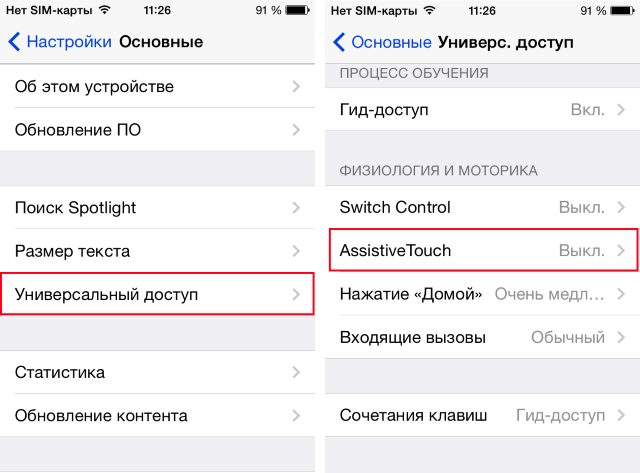
- С этого момента на вашем экране будет доступна новая сенсорная клавиша, при нажатии на которую открываются дополнительные функции.
- Перейдите в основное меню с помощи кнопки «Домой». Теперь нажмите на кнопку AssistiveTouch и выберите пункт «Аппарат».
- Далее, в новом окне нажмите и удерживайте кнопку «Блокировка экрана» до тех пор, пока не появится меню для выключения (второй пункт предыдущего блока).
- С помощью уже знакомого вам свайпа можете выключить Айфон без кнопки блокировки. Готово!
Но тут возникает невольный вопрос: а как же включить такой аппарат? Кнопка-то ведь не работает, а Assistive Touch не работает в выключенном состоянии! На самом деле решение очень простое: подключите своё устройство либо к зарядке, либо к программе iTunes на компьютере или ноутбуке. В таком случае гаджет включится в нормальном обычном режиме.
Если не работает сенсорный экран
Теперь поговорим о том случае, если не работает сенсор. Чаще всего это происходит из-за аппаратного или программного сбоя. Вам необходимо уточнить природу этой проблемы для её правильного решения. После описания способа, мы вам расскажем почему. Итак, как же выключить Айфон, если не работает сенсор?
- Возьмите устройство в руки и одновременно зажмите кнопку блокировки и клавишу «Домой». Удерживайте их нажатыми, пока не погаснет экран смартфона. Если вы используете седьмой Айфон, то вместо кнопки «Домой» вы будете использовать клавишу уменьшения громкости.
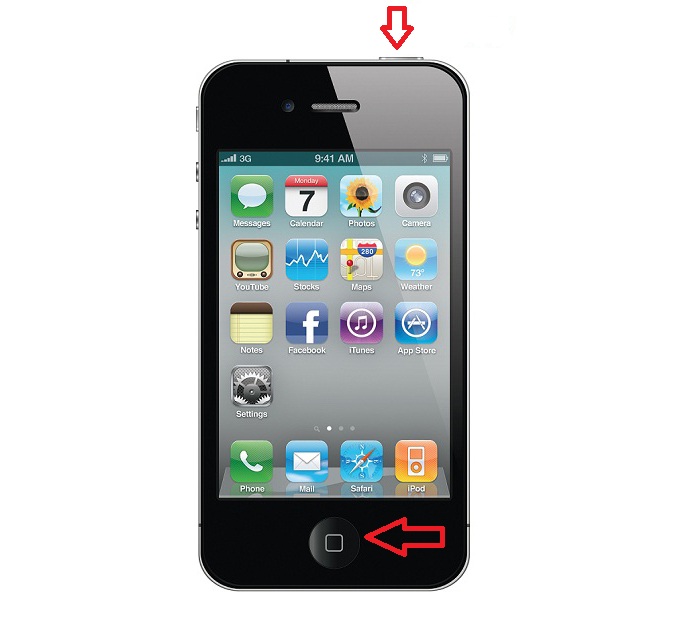
Зажмите кнопку блокировки и клавишу «Домой»
- Затем отпустите их. Тогда должен появится логотип Apple.
- После этого на пару секунд зажмите клавишу блокировки для включения Айфона.
Описанный метод является способом для принудительной перезагрузки яблочного устройства. Он применяется только в тех случаях, когда другие методы бессильны. Поэтому его использование не рекомендуется делать часто. Если ваш экран поломался, то отнесите его срочно в специализированный сервисный центр, где вам смогут его заменить.
Ещё одним очень простым и безобидным способом для выключения iPhone без кнопки является простое ожидание. В голове сразу возникает вопрос: какое ожидание? Вам просто нужно будет дождаться, пока у вашего яблочного устройства сядет зарядка, и он выключится самостоятельно. Тогда вам не придётся делать жёсткую перезагрузку смартфона, как было описано выше.
Подведём итоги
Сегодня мы с вами узнали, как можно выключить Айфон, если не работает сенсор или кнопка блокировки. В первом случае вам нужно будет активировать функцию Assistive Touch, а во втором либо дождаться, пока сядет зарядка на вашем гаджете, либо прибегнуть к принудительной перезагрузке телефона. Надеемся, что у вас всё получилось. Расскажите в комментариях, какой способ помог именно вам!
Как отключить блокировку активации
Узнайте, что делать, если на вашем устройстве отображается экран блокировки активации или появляется запрос на снятие блокировки активации с устройства, которое работает автономно и не находится в вашем распоряжении.
Снятие блокировки активации на устройстве
Следуйте инструкциям на экране, чтобы ввести идентификатор Apple ID и пароль, которые использовались для настройки устройства, или код-пароль устройства. Если вы не помните свой идентификатор Apple ID, попробуйте войти в систему, используя адрес электронной почты или номер телефона, который вы регулярно используете для служб Apple. Узнайте, как найти свой идентификатор Apple ID или сбросить пароль Apple ID.
Снятие блокировки активации через Интернет, если устройство работает автономно
- Перейдите на сайт www.iCloud.com/find.
- Выполните вход с помощью идентификатора Apple ID, адреса электронной почты или номера телефона, и введите пароль.
- Выбрать устройство, которое требуется удалить из iCloud.
- Нажать «Удалить из учетной записи».
Отправка запроса в службу поддержки
Если вам нужна помощь со снятием блокировки активации и у вас есть документация, подтверждающая факт приобретения, вы можете отправить запрос в отношении блокировки активации в службу поддержки.
Перезапуск iPhone
В этой статье описывается, как выключить iPhone, а затем включить его снова.
Перезапуск iPhone X, 11, 12, 13 или более поздней модели
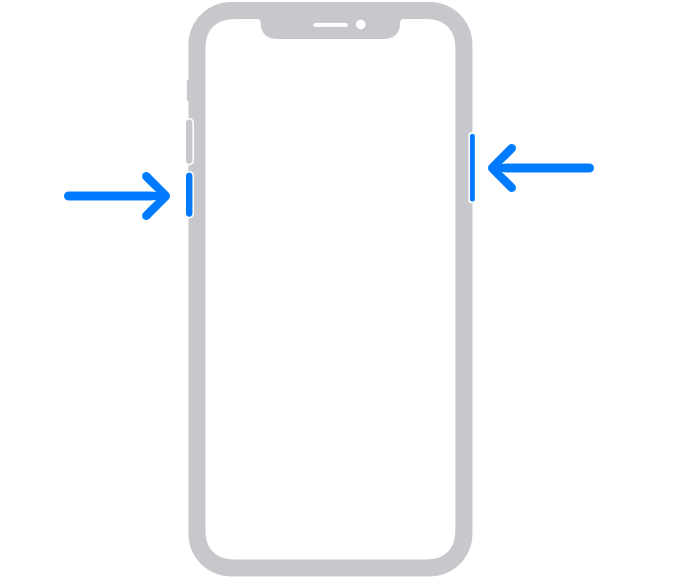
- Нажмите и удерживайте кнопку увеличения или уменьшения громкости и боковую кнопку, пока не появится ползунок «Выключить».
- Передвиньте ползунок, а затем подождите 30 секунд, чтобы устройство выключилось. Если устройство зависло или не реагирует на действия, выполните принудительный перезапуск.
- Чтобы снова включить устройство, нажмите и удерживайте боковую кнопку с правой стороны iPhone, пока не появится логотип Apple.
Перезапуск iPhone 6, 7, 8 или SE (2-го или 3-го поколения)
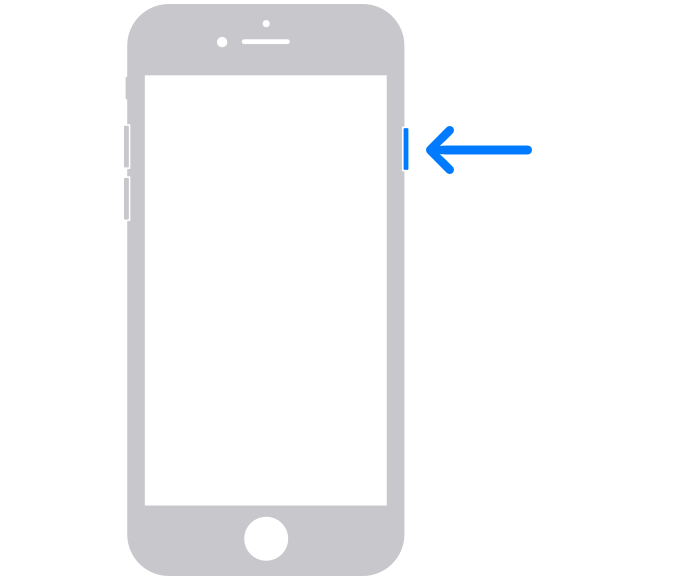
- Нажмите и удерживайте боковую кнопку, пока не появится ползунок «Выключить».
- Передвиньте ползунок, а затем подождите 30 секунд, чтобы устройство выключилось. Если устройство зависло или не реагирует на действия, выполните принудительный перезапуск.
- Чтобы снова включить устройство, нажмите и удерживайте боковую кнопку, пока не появится логотип Apple.
Перезапуск iPhone SE (1-го поколения), 5 или более ранней модели
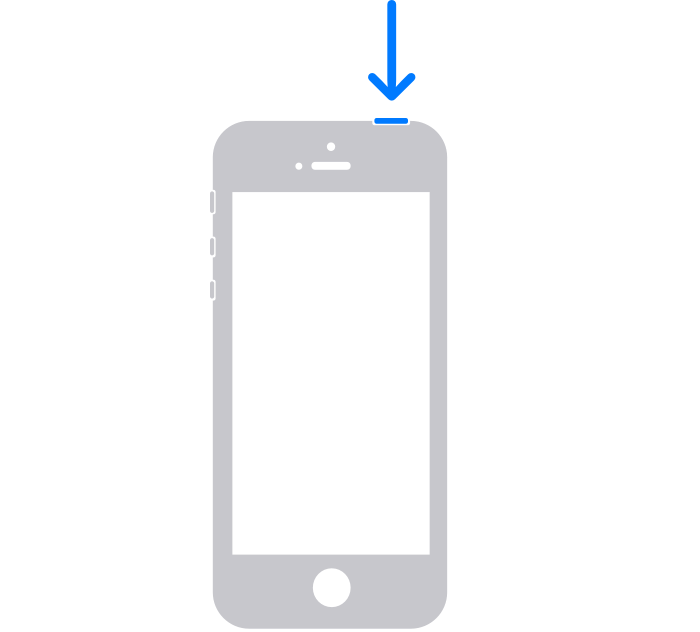
- Нажмите и удерживайте верхнюю кнопку, пока не появится ползунок «Выключить».
- Передвиньте ползунок, а затем подождите 30 секунд, чтобы устройство выключилось. Если устройство зависло или не реагирует на действия, выполните принудительный перезапуск.
- Чтобы снова включить устройство, нажмите и удерживайте верхнюю кнопку, пока не появится логотип Apple.