2 способа изменить поля в Google Документах
Google Docs – отличная платформа для создания важных документов и предлагает гораздо больше, чем просто контент. У вас есть возможность отформатировать документ в соответствии с вашим стилем. Функции форматирования, такие как межстрочный интервал, интервал между абзацами, цвет шрифта и поля, являются важными элементами, которые необходимо учитывать, чтобы сделать ваши документы более презентабельными.
Однако некоторым пользователям может быть сложно вносить изменения в поля. Поля – это пустое пространство, которое вы оставляете по краям документа, чтобы содержимое не выходило за края страницы. Поэтому, чтобы помочь вам, мы написали руководство по как изменить поля в google docs.
Как настроить поля в Google Документах
Мы собираемся перечислить все методы, которые вы можете использовать, чтобы легко установить поля в Гугл документы
Метод 1: установите поля с помощью параметра линейки в документах
В Документах Google есть линейка, которую вы можете использовать для установки левого, правого, нижнего и верхнего полей документа. Вот как изменить поля в Документах Google:
Программы для Windows, мобильные приложения, игры — ВСЁ БЕСПЛАТНО, в нашем закрытом телеграмм канале — Подписывайтесь:)
A. Для левого и правого полей
1. Откройте свой веб-браузер и перейдите в окно документа Google.
2. Теперь вы сможете увидеть линейку прямо над страницей. Однако, если вы не видите линейки, щелкните вкладку «Вид» в разделе буфера обмена вверху и выберите «Показать линейку».
3. Теперь переместите курсор к линейке над страницей и выберите значок треугольника, обращенного вниз, чтобы сместить поля.
4. Наконец, нажмите и удерживайте значок треугольника, указывающий вниз влево, и перетащите его в соответствии с шириной поля. что вам нужно. Аналогичным образом, чтобы переместить правое поле, удерживайте и перетаскивайте значок треугольника, направленного вниз. по ширине поля именно то, что вы ищете.
Б. Для верхнего и нижнего полей
Теперь, если вы хотите изменить верхнее и нижнее поля, просто выполните следующие действия:
1. Вы увидите еще одну вертикальную линейку, расположенную в левой части страницы.
2. Теперь, чтобы изменить верхнее поле, переместите курсор в серую область линейки, и курсор превратится в двустороннюю стрелку. Удерживайте и перетащите ползунок, чтобы изменить верхнее поле. Точно так же повторите ту же процедуру, чтобы изменить нижнее поле.
Метод 2. Установите поля с помощью параметра Параметры страницы.
Альтернативный метод, который вы можете использовать для установки полей документа, – это использовать параметр настройки страницы в Документах Google. Параметр настройки страницы позволяет пользователям вводить точные размеры полей для своих документов. Вот, пожалуйста как настроить поля в документах Google с помощью настройки страницы:
1. Откройте веб-браузер и откройте документ Google.
2. Щелкните вкладку Файл в разделе буфера обмена вверху.
3. Перейдите в раздел «Параметры страницы».
4. Под полями вы увидите измерения для поля сверху, снизу, слева и справа.
5. Введите размеры, необходимые для полей документа.
6. Щелкните OK, чтобы применить изменения.
У вас также есть возможность применить поля к выбранным страницам или ко всему документу. Кроме того, вы также можете изменить ориентацию документа, выбрав вертикальную или горизонтальную.
Часто задаваемые вопросы (FAQ)
Q1. Каковы поля по умолчанию в Документах Google?
Поля по умолчанию в Документах Google составляют 2,5 см сверху, снизу, слева и справа. Однако у вас есть возможность настроить поля в соответствии с вашими потребностями.
Q2. Как сделать поля 2,50 см в Google Документах?
Чтобы установить поля 2,50 см, откройте Документ Google и перейдите на вкладку «Файл». Перейдите к настройкам страницы и введите размер в поля рядом с верхним, нижним, левым и правым полями. Наконец, нажмите OK, чтобы применить изменения, и ваши поля автоматически изменятся.
Q3. Где я могу изменить поля документа?
Чтобы изменить поля документа Google, вы можете использовать вертикальную и горизонтальную линейки. Однако, если вам нужны точные измерения, щелкните вкладку «Файл» в разделе буфера обмена и перейдите к настройке страницы. Теперь введите необходимые размеры полей и нажмите OK, чтобы применить изменения.
Q4. У Документов Google автоматически есть поля 2,50 см / 1 дюйм?
По умолчанию у Документов Google автоматически есть поле 2,50 см / 1 дюйм, которое позже вы можете изменить в соответствии с вашими требованиями к марже.
Q5. Как создать поля 2,50 см / 1 дюйм?
По умолчанию в Документах Google есть поля размером 1 дюйм. Однако, если вы хотите сбросить поля до 1 дюйма, перейдите на вкладку «Файл» сверху и нажмите «Параметры страницы». Наконец, введите 2,50 в поля рядом с верхним, нижним, левым и правым полями. Щелкните ОК, чтобы сохранить изменения.
Мы надеемся, что это руководство было для вас полезным и что вы смогли изменить поля в Документах Google. Если у вас все еще есть вопросы по этой статье, не стесняйтесь задавать их в разделе комментариев.
Программы для Windows, мобильные приложения, игры — ВСЁ БЕСПЛАТНО, в нашем закрытом телеграмм канале — Подписывайтесь:)
Как изменить поля в Google Docs
Если у вас есть Chromebook или вы хотите сотрудничать в Интернете для работы над какими-либо документами, Google Docs – это инструмент, который хорошо работает, и многие люди выбирают этот выбор. Документы Google – это простой, но мощный онлайн-инструмент, который позволяет легко форматировать документ. Тем не менее, его интерфейс отличается от других текстовых процессоров, и многие люди пытаются выяснить, как изменить поля. Мы объясним этот процесс в этой статье.
Установите поля с помощью настройки страницы
- Убедитесь, что вы вошли в свою учетную запись Google.
- Теперь идите к docs.google.com

- Вы можете начать работу с документом или сначала выполнить настройку страницы (по вашему желанию).
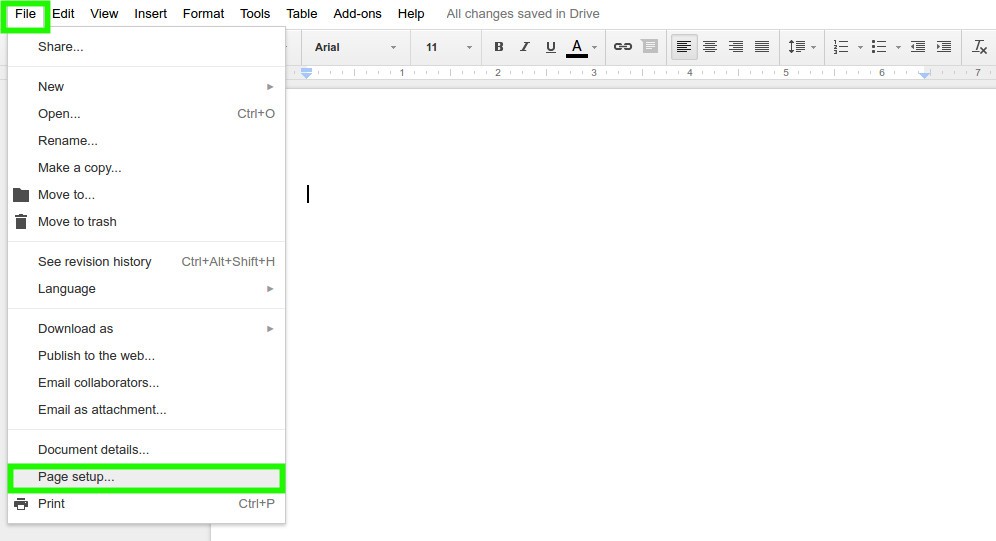
- Нажмите на “файл«.
- Теперь перейдите к Настройка страницы вариант, как показано на рисунке ниже.
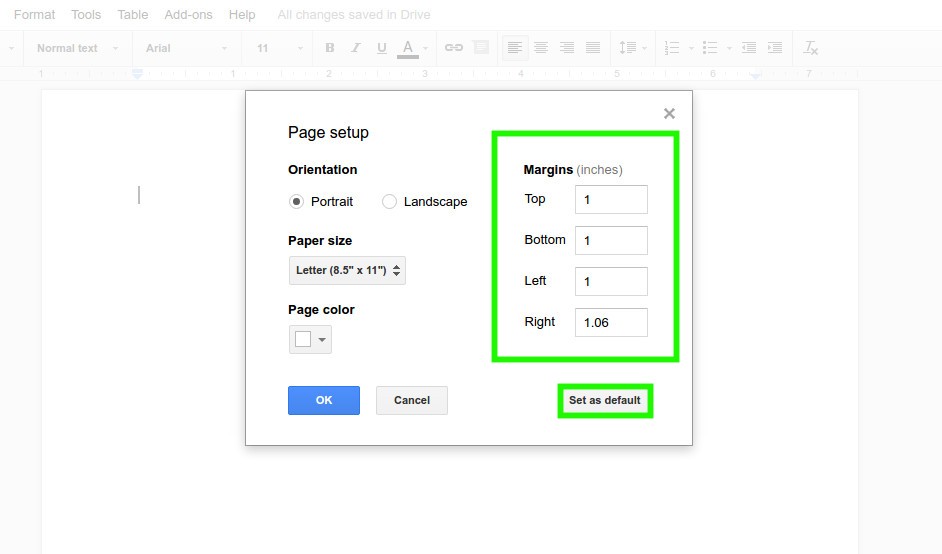
- После того, как вы щелкнете по нему, вы можете наблюдать поля справа, чтобы установить поля (в дюймах). Теперь вы можете установить его в соответствии с вашими требованиями. В случае, если вы хотите, чтобы он вернулся к своим настройкам по умолчанию, нажмите на Установить по умолчанию.
Установите поля абзаца, сдвинув указатели
Вы также можете легко настроить поля абзаца, перетаскивая указатели. Вот как это выглядит:
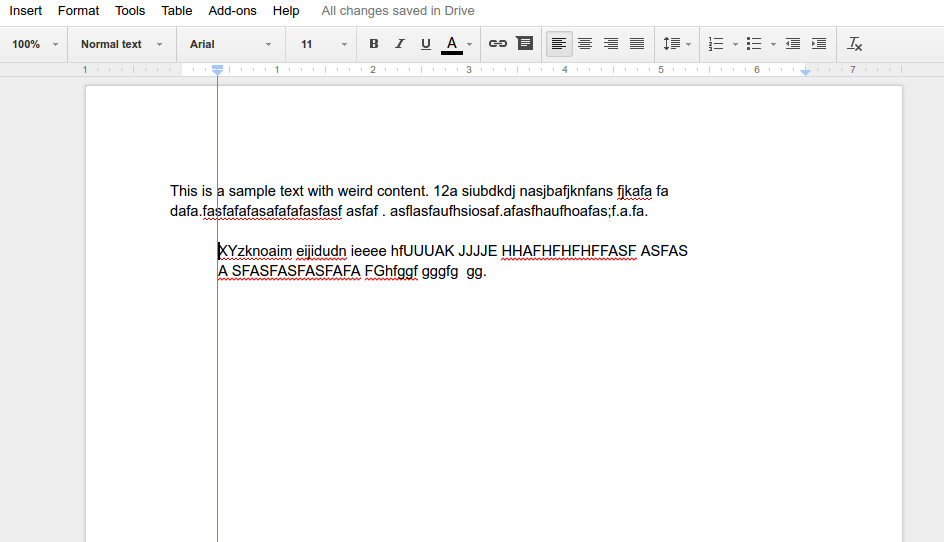
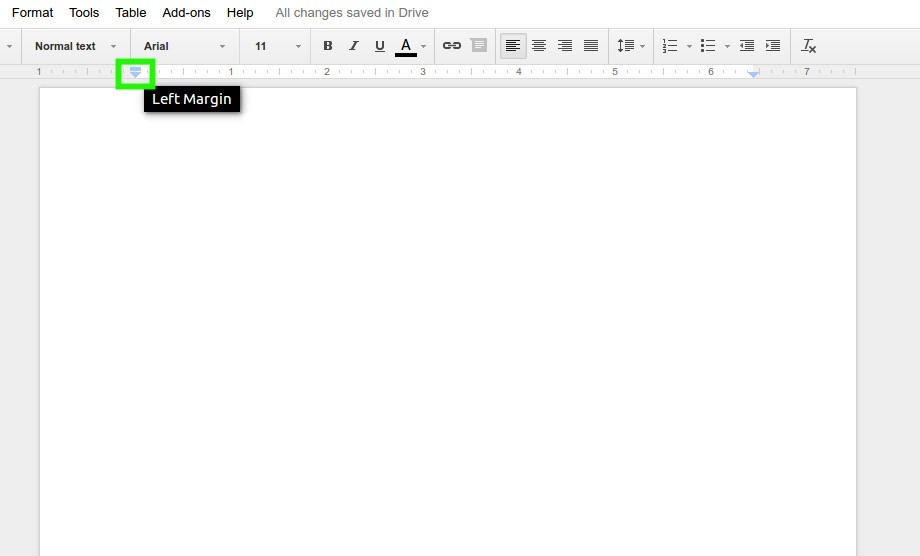
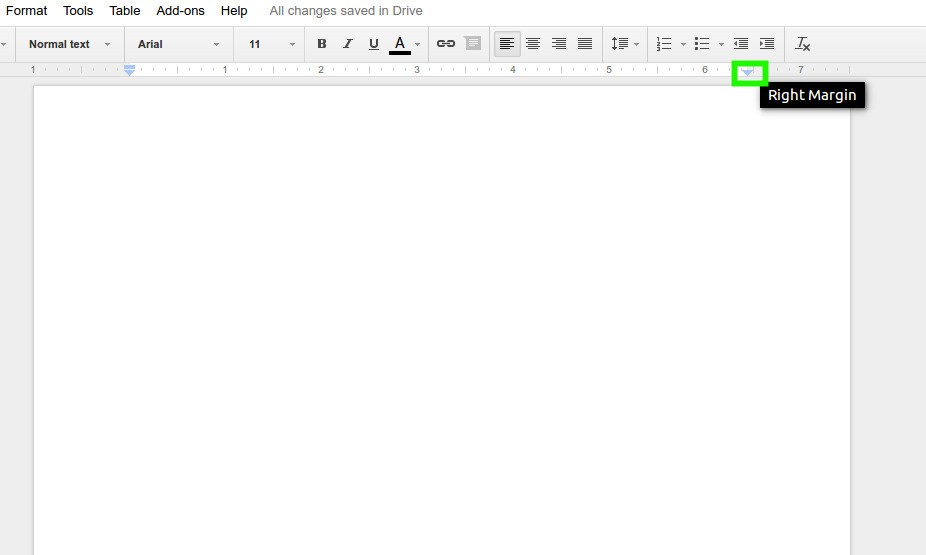
Как вы можете видеть на изображении выше, есть два указателя полей (один слева, а другой справа). Чтобы помочь вам понять, мы выделили поля на отдельных изображениях, приведенных ниже.
Указатель левого поля:
Указатель правой маржи:
Наконец, теперь вы знаете, как изменить поля в Документах Google. Вы можете настроить поля страницы, перейдя к параметру настройки страницы, или вы можете попробовать изменить поля, используя указатели полей абзаца.
Какой из методов вы собираетесь использовать больше? Дайте нам знать ваши мысли в разделе комментариев ниже.
2 простых способа изменить поля в Документах Google

Форматирование играет важную роль в правильном представлении документа. К счастью, Google Docs предлагает все необходимые инструменты форматирования, независимо от того, нужно ли вам настроить интервалы, изменить ориентацию или управлять заголовками ; все возможно. Говоря о форматировании, очень важно знать, как изменить поля в Документах Google, потому что поля по умолчанию могут не подходить для каждого типа документа. Особенно, если вам нужно работать над школьным сочинением со строгими ограничениями на поля.
Есть два простых способа настроить поля в Документах Google, и оба метода имеют свои преимущества. В этом посте я покажу эти два метода изменения полей в Документах Google.
Используйте линейку для изменения полей в Документах Google
Документы Google имеют встроенную линейку для настройки боковых, верхних и нижних полей. Если он еще не доступен в верхнем и левом углу, вы можете включить его, выбрав Вид > Показать линейку. Вы можете свободно регулировать поля на линейках и видеть результаты в режиме реального времени. Если вам нужно немного поэкспериментировать, чтобы найти идеальное соотношение полей для вашего документа, то этот метод для вас.
Во-первых, давайте настроим боковые поля. Я предполагаю, что вы настраиваете поля для пустого документа. Однако, если в вашем документе есть содержимое, вам следует сначала выбрать (выделить) все это, прежде чем изменять поля.
На верхней линейке есть два треугольных ползунка с левой и правой сторон, которые можно использовать для регулировки полей. Просто нажмите и удерживайте левый ползунок и переместите его вправо, чтобы увеличить левое поле. Точно так же возьмите правый ползунок и переместите его влево, чтобы увеличить правое поле.
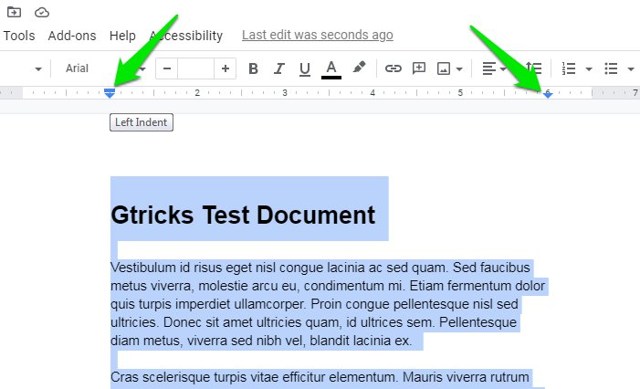
Примечание. Над левым ползунком находится прямоугольный ползунок, который используется для регулировки поля только первой строки каждого абзаца. Если вы не хотите этого делать, убедитесь, что вы захватили левый ползунок, щелкнув ползунок треугольника.
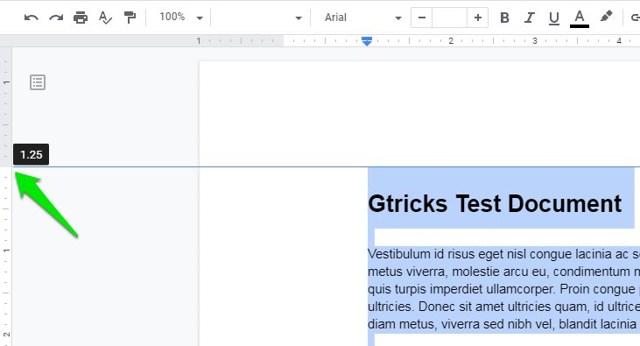
На левой линейке нет видимых ползунков для регулировки верхнего и нижнего полей. Хотя на линейке есть серые и белые участки, где белая область показывает редактируемую область, а серая область — пустое место. Чтобы настроить эти поля, просто щелкните и удерживайте точное место, где пересекаются эти серые и белые участки. Теперь вы можете свободно перемещать его, чтобы увеличить или уменьшить поля.
Используйте настройки страницы для изменения полей в Документах Google
Если вам нужен немного более точный метод, в частности, если вам нужно следовать определенным значениям маржи; тогда использование настройки страницы намного лучше. В настройках страницы вы можете указать точные размеры полей в дюймах. Однако изменения нельзя увидеть в режиме реального времени, поэтому это не лучший вариант для экспериментов с размерами полей.
Чтобы получить к нему доступ, щелкните меню «Файл» на верхней панели и выберите «Параметры страницы». Здесь есть раздел «Поля», где вы можете указать верхнее, нижнее, левое и правое поля в дюймах. Просто введите необходимые значения и нажмите кнопку «ОК», чтобы применить изменения.
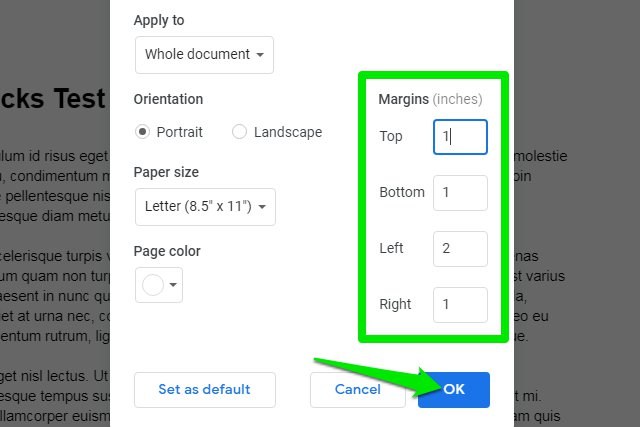
Вот и все, выбранные поля будут немедленно применены ко всему документу, если вы не выбрали определенные строки.
Совет: Если вам нужно использовать определенные поля каждый раз при создании документа, вы также можете установить новые значения полей по умолчанию. Все, что вам нужно сделать, это нажать кнопку «Установить по умолчанию» в настройках страницы, когда вы закончите добавлять новые значения полей.
Подведение итогов
На мой взгляд, использование линейки — самый простой способ изменить поля в Документах Google. Очень легко увидеть изменения в режиме реального времени, и, честно говоря, не так уж сложно применить определенные значения поля, поскольку вы можете видеть их на линейке. Хотя настройка с помощью настроек страницы, безусловно, менее запутанна, а также дает вам возможность сделать изменения постоянными.
Как изменить поля в Google Docs
Когда вы создаете новый документ в Google Docs или открываете существующий документ, вы обнаружите, что он уже имеет некоторые поля по умолчанию. Эти поля, которые по умолчанию равны одному дюйму в новых документах, представляют собой просто пустое пространство сверху, снизу, слева и справа от документа. Когда вы печатаете документ, эти поля устанавливают расстояние между краями бумаги и текстом.
Если вам когда-либо понадобится изменить поля по умолчанию в Документах Google, это довольно простой процесс. Есть один способ сделать это очень быстро, но он работает только на левом и правом полях. Другой метод немного сложнее, но он позволяет вам изменить все поля сразу.
Как быстро изменить левую и правую поля в Документах Google
- Перейдите в Google Документы.
- Откройте документ, который вы хотите редактировать, или создайте новый документ.
- Найдите линейку в верхней части документа.
- Чтобы изменить левое поле, найдите прямоугольную черту с треугольником вниз.
- Нажмите и перетащите вниз треугольник вдоль линейки.
- Чтобы изменить правое поле, найдите направленный вниз треугольник на правом конце линейки.
- Нажмите и перетащите вниз треугольник вдоль линейки.
Нажатие на прямоугольник вместо треугольника изменит отступы новых абзацев вместо полей.
Как установить верхнюю, нижнюю, левую и правую поля в Документах Google
- Откройте документ, который вы хотите редактировать, или создайте новый документ.
- Нажмите Файл >Настройка страницы .
- Ищите, где написано поля .
- Щелкните в текстовом поле справа от поля, которое вы хотите изменить. Например, щелкните в текстовом поле справа от Top, если вы хотите изменить верхнее поле.
- Повторите шестой шаг, чтобы изменить столько полей, сколько вы хотите. Вы также можете нажать Установить по умолчанию, если вы хотите всегда иметь эти поля при создании новых документов.
- Нажмите ОК .
- Убедитесь, что новые поля выглядят так, как вы хотите.
Можете ли вы заблокировать поля в Google Docs?
Хотя вы не можете специально заблокировать поля в документе Google, можно запретить кому-либо вносить изменения, когда вы делитесь им с документом . Это фактически делает невозможным изменение полей.
Если вы хотите запретить кому-либо изменять поля или что-то еще, когда вы делитесь с ними документом, это очень просто. Когда вы публикуете документ, просто щелкните значок карандаша и выберите « Просмотреть» или « Можно комментировать» вместо « Редактировать» .
Хотя это полезно, если вы хотите предотвратить любые изменения документа, которым вы поделились, заблокированные поля могут стать проблематичными, если у вас возникают проблемы с чтением документа или вы хотите распечатать его с достаточным пространством для заметок.
Если вы подозреваете, что кто-то заблокировал документ, которым он поделился с вами, легко определить, так ли это. Просто посмотрите на основной текст документа. Если вы видите поле с надписью « Только просмотр» , это означает, что документ заблокирован.