Как удалить обновления Windows 7?
По умолчанию, ОС от Microsoft настроена на автоматический поиск и установку последних исправлений – это помогает оперативно «закрывать» уязвимости системы, но иногда такое решение нарушает стабильную работу компьютера. Данная статья покажет, как удалить обновления Windows 7, а процесс рассмотрим на примере двух ситуаций:
Обновление было успешно установлено
Допустим, мы хотим понять, как удалить обновление KB971033 в Windows, когда оно было автоматически добавлено без вашего участия. В этом случае перейдите в Панель Управления → Программы и компоненты (Установка и удаление программ) → Просмотр обновлений.
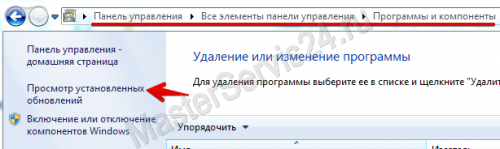
1. Именно здесь система хранит все уже установленные обновления. Щёлкаем левой кнопкой мыши на том, что нас интересует, сверху появится кнопка «Удалить».
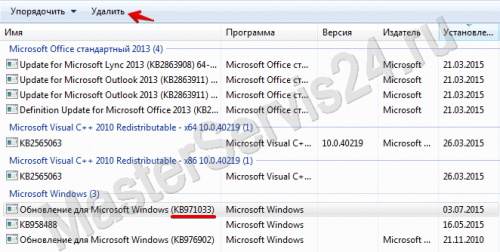
2. По её нажатии, ОС сразу запросит подтверждение, после чего попросит подождать несколько минут (в зависимости от размера апдейта). Когда окно с просьбой подождать исчезнет, дело сделано. На всякий случай, лучше перезагрузите компьютер. Единственный минус такого способа – удаляется одно обновление за раз. Если хотите удалить много, придётся запастись терпением.
Ошибка при установке обновления
Перед процедурой обязательно создайте точку восстановления системы, чтобы вернуться к ней, если что-то пойдёт не так.
Здесь проблема в следующем: неустановленные пакеты «висят» в списке, не давая себя удалить и переустановить. Выход один – очистить список.
1. Для этого откройте меню Пуск, в строке поиска введите «services.msc» и запустите найденный файл.
2. В списке служб найдите «Центр обновления Windows», нажмите правой кнопкой мыши и выберите «Остановить».
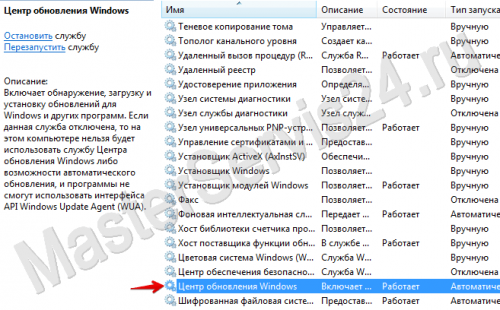
3. Перейдите в «C:WindowsSoftwareDistribution»
4. Обратите внимание на 2 папки: DataStore и Download. Удаление файлов из Download позволит освободить место на диске, т.к. в ней хранятся временные файлы. Обычно, система сама стирает файлы через 10 дней после их установки, но бывают и осечки. Если она занимает много места – можете её очистить.
А вот из DataStore удалите все имеющиеся файлы. Установленные обновления при этом никуда не денутся, но файлы с историей скачанных обновлений, в числе которых есть и повреждённые. После этого вернитесь в Службы и включите «Центр обновлений» обратно. Теперь, запустив его из Панели управления, вы увидите, что проверка на наличие доступных апдейтов никогда не проводилась. Последнее, что осталось сделать – дать системе «впервые» загрузить список файлов, а затем выбрать из них те, что вам нужны.
Заключение
Теперь вы знаете, как удалить старые обновления Windows 7 (или установить те, с которыми возникли проблемы). «Вычистить» обновления просто, но ещё раз напоминаю о важности создания контрольной точки восстановления перед любыми изменениями. Соблюдение техники безопасности убережёт вас от неожиданностей.
Как удалить обновление Windows 7?
Бывают случаи, что некоторые обновления Windows 7 работают не так как хотелось бы. Вариантов тут несколько, можно ждать следующего выпуска апдейта, когда исправят ошибку, а можно удалить новое обновление и продолжить пользоваться стабильной версией системы. Какой она была до обновления. Для удаления апдейта, нужно сделать следующее…
О ткройте раздел «Установленные обновления»
Для этого нажмите кнопку Пуск, потом пункт Панель управления, Программы и далее в разделе Программы и компоненты щелкните на ссылку Просмотр установленных обновлений.
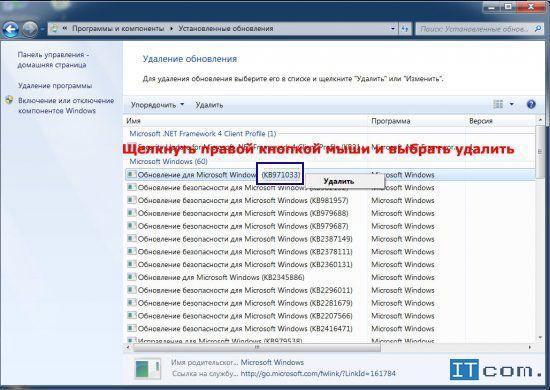
Система выдаст Вам список всех установленных обновлений Windows 7. Выбираете любой и нажимаете правой кнопкой мыши и выбираете удалить. Если отображается запрос на ввод пароля администратора или его подтверждения, укажите пароль или кнопку подтверждения действий.
Какое обновление нужно удалить?
Тут проще всего ознакомится с базой знаний Microsoft и прочитать про конкретное обновление, или ориентироваться на дату установки обновления. Самая свежая дата и есть последнее обновление. Находим дату адейта после, которой начались проблемы и удаляем все обновления, вышедшие перед появлением ошибок.
Однако хотим обратить Ваше внимание, что компания Microsoft не рекомендует удалять обновление, т.к. это может отрицательно сказаться на безопасности и производительности вашего компьютера.
При желании можно вновь установить обновление позже. Для этого следует открыть Центр обновления Windows в панели управления и выполнить проверку наличия обновлений. Сведения об отключении автоматической установки обновлений Windows или уведомлении о наличии новых обновлений см. в разделе Диагностика проблем удаления обновлений.
Если обновление не удается удалить, это может быть вызвано тем, что компьютер подключен к сети, в которой обновления управляются групповой политикой. Кроме того, удаление некоторых обновлений, прежде всего, обновлений, связанных с безопасностью операционной системы, невозможно.
Как удалить ВСЕ обновления сразу ?

Не для кого не секрет что обновления на винду очень даже корявые, только вот в интернете нету информации как удалить их сразу, по одному не вариант, через командную строку пишу типу «wusa.exe/uninstall/kb:2533552» ниче не удаляет, выскакивает автоматическая установка обновлений. Папку Downloads чистил но чето и так эти обновления не пропали если заходить через панель управления. Может у кого то есть методы борьбы с этими червями ?
Лучшие ответы ( 2 )
| Здесь вы можете заказать любую студенческую или школьную работу. |
94731 / 64177 / 26122
Регистрация: 12.04.2006
Сообщений: 116,782
Ответы с готовыми решениями:
Как удалить все обновления IE11 до состояния установки?
Windows 7 Pro, включены обновления системы. Как удалить все обновления Internet Explorer 11 до.
Удалить все обновления Windows 7, до установки SP 1
Посоветуйте прогу для удаления пакетного удаления всех обнов кроме исправлений
После обновления системы в меню Пуск вылезли живые плитки. Как их удалить все разом?
Перенесено из темы https://www.cyberforum.ru/windows10/thread1713147.html Не сочтите меня.
Как удалить все гиперссылки сразу?
Есть довольно объемный текст в котором полно ссылок ( как правило неработающих),собственно в тексте.
1146 / 954 / 76
Регистрация: 11.10.2010
Сообщений: 6,031
выключить службу + отключить настройку параметров обновления + отключить системные уведомления, все разом они не удаляются, в Тотале есть полезные утилиты по чистке системы
10580 / 5543 / 864
Регистрация: 07.04.2013
Сообщений: 15,660

Сообщение было отмечено vavun как решение
Решение
Создайте батник (*.bat) с таким содержимым и запустите.
List all updates
1 2 3 4 5 6 7 8 9 10 11 12 13 14 15 16 17 18 19 20 21 22 23 24 25 26 27 28 29 30 31 32 33 34
@echo off color 0A mode con: cols=40 lines=12 setlocal enabledelayedexpansion Set templist=%TEMP%\listTMP.txt set list=%USERPROFILE%\Desktop\uninstall_updates.cmd echo. echo. echo Please wait echo. echo. if exist %templist% del %templist% if exist %list% del %list% wmic qfe get hotfixid>>%templist% call :1 "KB" "KB:" echo DONE timeout /t 3 /nobreak > nul exit /b :1 for /f "tokens=1* delims=]" %%a in ('find /v /n "" ^%templist%"') do ( if not "%%b"=="" (set line=%%b) else (set line=not) set newline=!line:%~1=%~2! set newline=!newline:not=! echo wusa.exe /uninstall /!newline!/quiet /norestart>>%list% ) ::set templist=%list% goto :eof
После того, как он отработает, у вас на рабочем столе появится другой файл, с именем uninstall_updates.cmd
Запустите uninstall_updates.cmd от имени администратора и произойдет последовательное удаление всех обновлений (которые возможно удалить).
Перед выполнением настоятельно рекомендую создать резервную копию ОС и подумать еще раз нужно ли оно вам.
Скрипт проверялся на Win 7 x86.
 |
UPD 18.11.2015 Обновил скрипт, пост номер 19 ссылка |
1146 / 954 / 76
Регистрация: 11.10.2010
Сообщений: 6,031
проверили на W7х64, работает
Регистрация: 02.05.2015
Сообщений: 227
vavun, Создайте батник (*.bat) с таким содержимым и запустите.
Блин, мегареспектище за идею! Чет я про батники совсем забыл! Стояло три тормоза из-за обновлений. Всё удалил.
Спасибо большое!
Регистрация: 17.07.2015
Сообщений: 11
Спасибо! Реально работает! Проверено на Windows 8.1 Enterprise
Регистрация: 18.08.2015
Сообщений: 24
Скачал батик запустил и вот что, что делать дальше, стоит Windows 7 Максим. X86
Почетный модератор


28045 / 15778 / 982
Регистрация: 15.09.2009
Сообщений: 67,752
Записей в блоге: 78
Mihlik75, запускали от имени администратора?
Регистрация: 18.08.2015
Сообщений: 24
Здравствуйте! запускал, в ответ всё тоже.
Регистрация: 07.09.2015
Сообщений: 3
а для других обнов, например офис 2007 можите сделать такой же бат
1146 / 954 / 76
Регистрация: 11.10.2010
Сообщений: 6,031
офис удаляется стандартными средствами + удалять пакет совместимости.
внутри самого пакета 2007 при установке есть возможность выключить обновления
Регистрация: 07.09.2015
Сообщений: 3
мне только для офиса обновы удалить, а не сам офис. их там как и для винды, удалено
1146 / 954 / 76
Регистрация: 11.10.2010
Сообщений: 6,031
никола1809, удалите, они потом опять полезут, не помню в настройках есть что про выключение их.
Регистрация: 07.09.2015
Сообщений: 3
да я их выключил. мне просто интересно может ли ктонить сделать такуюже удалялку для обнов офиса? по одной удалено удалять
Добавлено через 1 минуту
или эту переделать можно ли, только не под обновы винды, а под обновы офиса?
Добавлено через 21 секунду
ну для удаления обнов
Регистрация: 02.10.2015
Сообщений: 1
спасибо! красавчики!
Регистрация: 24.09.2015
Сообщений: 4
можно удалять IObitUninstaller, есть пакетное удаление.
1146 / 954 / 76
Регистрация: 11.10.2010
Сообщений: 6,031
romich, молчите лучше про «ёбит», одно название чего стоит.
327 / 157 / 14
Регистрация: 30.12.2014
Сообщений: 804
Записей в блоге: 3
 Сообщение от никола1809

а для других обнов, например офис 2007 можите сделать такой же бат
имеется другая фишка(для любого офис\а), называется O16Setup.exe(здесь табу на ссылки где его взять), вот в нём есть функция «Force Remove Office 2016» (на цифру не обращайте внимания проверено любой офис удаляет на чисто).
10580 / 5543 / 864
Регистрация: 07.04.2013
Сообщений: 15,660
Сообщение было отмечено vavun как решение
Решение
UPD 18.11.2015
Ввиду внезапной популярности этой темы в интернетах было решено привести скрипт в надлежащий вид, чтобы не позориться, так сказать
Создать файл с расширением *.bat в кодировке 866 или скачать готовый List_all_updates_2.0.zip
И наслаждаться бессмысленностью происходящего )
1 2 3 4 5 6 7 8 9 10 11 12 13 14 15 16 17 18 19 20 21 22 23 24 25 26 27 28 29 30 31 32 33 34
@echo off color 0A mode con: cols=41 lines=20 setlocal enabledelayedexpansion cd /d "%~dp0" reg query "HKEY_USERS\S-1-5-19\Environment" /v TEMP 2>&1 | findstr /I /C:REG_EXPAND_SZ 2>&1 > NUL && (call :UNINSTUPD) || (call :NOADMIN) >nul pause& exit /b :UNINSTUPD echo. echo Please wait echo. echo По окончании компьютер будет перезагружен echo. echo Удаленные обновления %DATE%>>"%~dp0UninstallUpdatesLog.txt" >nul reg add HKCU\SOFTWARE\Microsoft\Windows\CurrentVersion\RunOnce /v "UninstallUpdatesLog" /d "%~dp0UninstallUpdatesLog.txt" /f for /f %%a in ('wmic qfe get hotfixid^| more +1') do ( for /f "tokens=* delims=KB" %%b in ("%%a") do ( echo Удаляется KB:%%b start /wait wusa.exe /uninstall /KB:%%b /quiet /norestart echo !time:~0,-3! KB:%%b>> "%~dp0UninstallUpdatesLog.txt" ) ) shutdown /r /t 0 exit /b :NOADMIN echo. echo. echo Запустите скрипт от имени администратора >nul pause exit /b
По окончании работы скрипта компьютер будет автоматически перезагружен, имейте ввиду.
Просьба отчитаться об испытаниях )
Отдельное спасибо за ликбез ComSpec и sov44
Удаление обновлений Windows 7 — 3 способа
В этой статье мы ответим на вопрос, как удалить обновления Windows 7, если по каким-либо причинам необходимо удалить одно или несколько установленных накопительных обновлений. После установки обновления, в работе компьютера могут возникнуть проблемы.
При установке обновления вносятся изменения в операционную систему Windows 7. Из-за этого, может возникнуть конфликт драйверов, перестанут работать некоторые программы и т. п.
Для возвращения системе прежней работоспособности, необходимо удалить файлы обновления Windows 7. Можно ли удалять обновления Windows 7?
Да, пользователь имеет возможности для удаления проблемного обновления с компьютера. Иногда, обновления устанавливаются «криво», поэтому удаление, а потом переустановка обновления может решить проблему.
Стоит ли удалить обновление Windows 7, каждый пользователь решает самостоятельно, в зависимости от возникшей проблемы.
Я рекомендую устанавливать обновления для Windows 7, потому что в них содержатся патчи безопасности и исправления для операционной системы. С установленными обновлениями, компьютер будет более защищен от возможных угроз.
В этом руководстве мы рассмотрим, как удалить последние обновления Windows 7 или удаление обновлений в пакетном режиме.
Удаление обновлений Windows 7 — 1 способ
Использование Панели управления: самый простой способ для удаления установленных обновлений операционной системы.
- Войдите в меню «Пуск», запустите «Панель управления».
- Щелкните по опции «Центр обновления Windows».
- В окне «Центр обновления Windows» нажмите на ссылку «Установленные обновления», которая находится в левом нижнем углу окна.

В окне «Удаление обновления» находится список установленных обновлений. У почти каждого установленного обновления имеется свой номер в виде обозначения: KB:XXXXXXX (X — номер из цифр).
- Нажмите на нужное обновления правой кнопкой мыши, в контекстном меню выберите «Удалить».

- В окне с предупреждением согласитесь на удаление обновления системы.
- Перезагрузите компьютер.
Как удалить обновление Windows 7 через командную строку — 2 способ
Сейчас мы выполним удаление обновления Windows 7 через командную строку, с помощью встроенного средства операционной системы.
Нам потребуется выполнить одну или две команды, в зависимости от ситуации. Если, вам известен номер проблемного обновления, можно сразу удалить это конкретное обновление. В другом случае, сначала можно вывести список всех установленных обновлений, чтобы затем удалить ненужное.
- Запустите командную строку от имени администратора.
- В окне интерпретатора командной строки выполните команду, для получения списка установленных обновлений:
wmic qfe list brief /format:table
В окне командной строки отображаются номера обновлений и даты установки в операционную систему.

- Выберите обновление, а затем выполните команду, введя номер обновления:
wusa /uninstall /kb:номер_обновления

- После удаления обновления, выполните перезагрузку ПК.
Как удалить сразу несколько обновлений Windows 7 — 3 способ
В некоторых ситуациях, требуется удалить все обновления Windows 7 сразу, или несколько обновлений за один раз. Решить данную проблему можно с помощью выполнения команды пакетного «.bat» файла.
Вам также может быть интересно:
- Как отключить обновления в Windows 7 — 3 способа
- Поддержка Windows 7 окончена: что делать
В этой статье используются два варианта: один файл удаляет только некоторые накопительные обновления, которые пользователь внесет в файл с расширением «.bat», другой пакетный файл удаляет все установленные обновления, которые можно удалить из операционной системы.
Для удаления нескольких обновлений Windows 7 за один раз, необходимо самостоятельно создать файл с расширением «.bat».
Выполните несколько последовательных шагов:
- Откройте программу Блокнот.
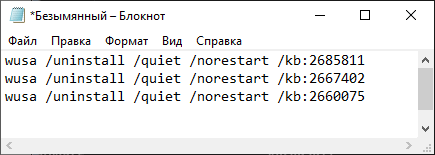
- Введите несколько команд подобного вида (каждая команда с новой строки):
wusa /uninstall /quiet /norestart /kb:XXXXXXX (XXXXXXX — номер обновления)
В каждой команде имеются следующие элементы:
- wusa — запуск автономного установщика обновлений Windows;
- uninstall — аргумент для удаления;
- quiet — автоматическое подтверждения действия;
- norestart — выполнение операции без перезагрузки компьютера;
- kb:XXXXXXX — номер обновления, которое необходимо удалить.
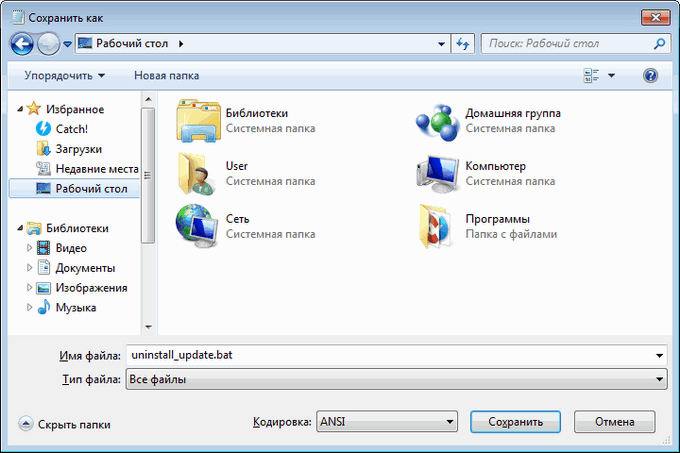
- В программе блокнот войдите в меню «Файл», выберите «Сохранить как…».
- В поле «Тип файла:» выберите «Все файлы», а в поле «Имя файла» введите устраивающее вас название, к которому добавьте расширение «.bat». У вас должно получится примерно так: «uninstall_update.bat».
- Выберите директорию на компьютере, куда нужно сохранить пакетный файл, а затем нажмите на кнопку «Сохранить».
- Для запуска выполнения операции два раза щелкните левой кнопкой мыши по пакетному файлу.
- После удаления обновлений перезагрузите ПК.
Для того, чтобы контролировать процесс выполнения и узнать о завершении процесса удаления, имеет смысл запустить пакетный файл в командной строке.
- Запустите командную строку от имени администратора.
- В окне командной строки введите полный путь до места расположения «.bat» файла, нажмите на клавишу «Enter».
В данном случае, пакетный файл находится на Рабочем столе.

Для удаления всех обновлений Windows 7, которые возможно удалить, нужно использовать готовый пакетный файл.
Создайте пакетный «BAT» файл со следующим содержимым:
@echo off color 0A mode con: cols=41 lines=20 setlocal enabledelayedexpansion cd /d "%~dp0" reg query "HKEY_USERS\S-1-5-19\Environment" /v TEMP 2>&1 | findstr /I /C:REG_EXPAND_SZ 2>&1 > NUL && (call :UNINSTUPD) || (call :NOADMIN) >nul pause& exit /b :UNINSTUPD echo. echo Please wait echo. echo По окончании компьютер будет перезагружен echo. echo Удаленные обновления %DATE%>>"%~dp0UninstallUpdatesLog.txt" >nul reg add HKCU\SOFTWARE\Microsoft\Windows\CurrentVersion\RunOnce /v "UninstallUpdatesLog" /d "%~dp0UninstallUpdatesLog.txt" /f for /f %%a in ('wmic qfe get hotfixid^| more +1') do ( for /f "tokens=* delims=KB" %%b in ("%%a") do ( echo Удаляется KB:%%b start /wait wusa.exe /uninstall /KB:%%b /quiet /norestart echo !time:~0,-3! KB:%%b>> "%~dp0UninstallUpdatesLog.txt" ) ) shutdown /r /t 0 exit /b :NOADMIN echo. echo. echo Запустите скрипт от имени администратора >nul pause exit /b
Выполните следующие действия:
- Запустите файл на компьютере для выполнения удаления всех пакетных обновлений.
- После завершения операции, компьютер автоматически перезагрузится.
Читайте также: Оптимизация Windows 7: ускорение работы компьютера
Готовый пакетный файл можно скачать здесь . Распакуйте архив, поместите пакетный файл с расширением «.bat» в нужное место на ПК, а затем запустите выполнение от имени администратора.
Выводы статьи
После установки пакетного обновления, в операционной системе Windows 7 могут возникнуть неполадки в системе, или проблемы с работой установленных программ. Для устранения проблемы необходимо удалить обновление, вызвавшее сбои в работе системы или приложений. Имеется несколько способов для удаления проблемного установленного обновления: можно удалить за один раз одно или несколько обновлений, или сразу удалить все обновления Windows 7.
Похожие публикации:
- Переустановка Windows 7 без диска, флешки и BIOS
- Как перенести папку загрузки Windows — 3 способа
- Как заблокировать запуск программы в Windows
- Восстановление загрузчика Windows 7 — 3 способа
- Как поставить таймер выключения компьютера Windows 7 — 5 способов