Как с iPhone звонить в любой мессенджер прямо из приложения Телефон

В закладки

Еще в iOS 10 Apple добавила сторонние приложения для аудио- и видеозвонков в стандартную звонилку на iPhone. Но многие по старой привычке запускают мессенджеры, чтобы позвонить через них.
Сейчас научим, как звонить любому абоненту из стандартного приложения Телефон в айфоне.
? Спасибо re:Store за полезную информацию. ?
Как осуществлять звонки из приложения Телефон в мессенджеры

1. Установите нужный мессенджер на iPhone и откройте его хотя бы раз.
2. Перейдите в приложение Телефон и откроете карточку нужного контакта.
3. Нажмите и удерживайте иконку звонка или видеовызова.
4. В диалоговом окне выберите мессенджер, через который нужно осуществить звонок.
После этого в истории звонков будет отображаться вызов и приложение, через которое он был осуществлен. Для повторного звонка можно быстро нажать на запись в истории.

Кроме этого, вызовы через мессенджеры можно добавлять в список Избранных в одно нажатие с соответствующей вкладки приложения Телефон или виджета. Для этого сделайте следующее:
1. Откройте Приложение на вкладке Избранные.
2. Нажмите “+” для добавления новой записи.
3. При выборе номера укажите вариант звонка через нужный мессенджер.
Так в избранное получится добавить сразу несколько записей для одного контакта, но теперь с вызовом по номеру телефона или мессенджеру.
Как связаны контакты в мессенджере и приложении Телефон

Контакты связаны по номеру телефона. Если у друга телефонный номер и номер мессенджера совпадают, привязка произойдет автоматически.
Если же, например, Telegram или WhatsApp привязан к другому номеру телефона, то изначально приложение Телефон не будет предлагать звонок абоненту через месенджер. Тогда нужно добавить в карточку контакта номер телефона, к которому привязан мессенджер.
Немного сложнее дела обстоят с социальными сетями, авторизация в которых происходит по логину или электронной почте.
Чтобы связать контакт в приложении Телефон с его учёткой, например, в Skype, делайте следующее:
1. Откройте карточку контакта в приложении Телефон.
2. Нажмите кнопку Править.
3. Найдите раздел Добавить профиль соцсети и нажмите “+”.
4. Выберите тип мессенджера (в нашем случае Skype).
5. Введите логин пользователя.
6. Нажмите кнопку Готово для сохранения изменений.
Фишка работает со всеми популярными мессенджерами вроде WhatsApp, Viber, Telegram, Skype и другими.
App Store Viadeo. Профессиональная социальная сеть на iPhone и iPad
В закладки

Вид ПО: Социальные сети
Разработчик/Издатель: Viadeo
Версия: 3.0.5 (iPhone)/1.2.3 (iPad)
iPhone + iPod touch: Бесплатно [Скачать из App Store]
iPad: Бесплатно [Скачать из App Store]
Мы живем в эпоху социальных сетей и, справедливости ради, следует признать, что далеко не все они бесполезны и являются пустой тратой времени. Достаточно обратиться к профессиональным социальным сетям, таким как, например, Viadeo или LinkedIn. О мобильных клиентах первой из них для iPhone и iPad и пойдет речь в данном обзоре. Удивительно, но настолько самодостаточные приложения-клиенты социальных сетей, каковым является Viadeo, встречаются не так часто.
Для начала немного справочной информации. Социальная сеть Viadeo была основана в 2004 и в данный момент является одной из крупнейших. Она позиционируется как сеть для профессионалов, поддержания связей между ними и установления новых контактов. Также важной особенностью Viadeo являются вакансии. Как и в любой другой социальной сети, в Viadeo также потребуется регистрация. Это довольно простой процесс, который можно еще больше упростить, используя учетную запись Facebook. Покончив с этим, переходим к изучению приложений для iPhone и iPad.

Итак, клиент Viadeo для iPhone и iPad поддерживает практически все возможности браузерной версии с поправкой на адаптацию к мобильным устройствам. Как и в любой другой социальной сети, основную роль здесь играют контакты, в данном случае, профессиональные контакты. Прямо из приложения людей легко найти и присоединить к собственной сети контактов. При этом Viadeo, в отличие от LinkedIn служит не только для поддержания и укрепления существующих знакомств, но и для нахождения новых деловых контактов – это важно.

Каждый пользователь Viadeo обладает собственным профилем и может легко просмотреть, кто этот самый профиль просматривал, в приложении есть необходимый пункт меню. В остальном профиль довольно стандартен: образование, опыт работы, компетенции другие качества. Разумеется, фотография лишней не будет. Все-таки профиль в профессиональных социальных сетях – это еще и резюме. В случае с Viadeo это особенно актуально. Сейчас объясню почему.

Все дело в вакансиях. Компании могут их размещать, а пользователи откликаться или сохранять, чтобы сделать это позже. Таким образом, при помощи приложения вполне реально найти новую работу или подыскать сотрудников к себе в компанию. Сервис работает отменно и выдает специально подобранную подборку вакансий, учитывая данные профиля пользователя и подходящие компании. При этом пользователь всегда может подписаться на обновления компании, чтобы следить за ее новостями, а также открываемыми вакансиями.

Еще один важный раздел приложения – лента новостей, называемая Smart News. Здесь сгруппированы новости ваших контактов, интересных компаний, подборки вакансий и даже рекомендуемые контакты. Очень удобно, чтобы всегда оставаться в курсе событий, но при этом не лазить долгое время по меню в поисках отдельных записей, профилей или вакансий. Также прекрасно работают сообщения, которые сопровождаются push-уведомлениями. В отличие от браузерной версии, при помощи iPhone или iPad пользователь всегда будет в курсе событий в своей профессиональной сети контактов.

По большому счету, это все, что касается версии Viadeo для iPhone. Теперь необходимо сказать несколько слов и об отличиях, которые содержатся в Viadeo для iPad. Так, большой дисплей, позволяет иначе представлять информацию и приложение этим успешно пользуется. Например, прокручивания экрана отсутствуют как класс. Вместо этого каждый раздел приложения разбит на активные плитки, которые можно пролистывать, изучая их содержимое: те же новости, рекомендуемые контакты или вакансии.


Кроме более удобного отображения, версия для iPad также может похвастаться более наглядным отображением информации в графическом виде. Например, можно легко получить статистику посещений профиля, изменения сети контактов или географическое расположение ваших контактов на карте. Субъективно, пользоваться версией для iPad несколько удобнее, но при наличии двух устройств все равно полезно иметь по приложению Viadeo на каждом из них.

Таковы клиенты профессиональной социальной сети Viadeo для iPhone и iPad. К услугам пользователей удобный интерфейс, продуманный дизайн и множество функций, которые позволяют назвать данные приложения самодостаточными. Расширить собственную сеть деловых контактов, узнать последние новости компаний, откликнуться на вакансии или разместить их – все это и даже больше можно сделать при помощи приложения Viadeo. Можно сказать, что именно так должен выглядеть правильный клиент для социальной сети, особенно профессиональной.
iPhone + iPod touch: Бесплатно [Скачать из App Store]
iPad: Бесплатно [Скачать из App Store]
Как сделать ссылку на свой аккаунт, канал или сообщение в Телеграм на Айфоне
Одна из самых удобных функций Телеграм — найти человека по никнейму, просто введя его в строке поиска вверху экрана. Никаких других уточнений, в отличие от соцсетей вроде ВК, не нужно — скорее всего, вы найдете пользователя, введя несколько символов. Однако зачастую в результатах поиска отображаются совершенно непонятные каналы, группы или пользователи, из-за чего приходится просить человека написать вам или дать номер телефона. К счастью, все можно сделать намного проще — есть и более быстрые способы, например, поделиться ссылкой в Телеграм на Айфоне.

Поделиться ссылкой на профиль или группу в Телеграм очень просто!
Где взять ссылку на Телеграм
Если вы хотите найти ссылку на профиль в Телеграм, нужно всего лишь нажать на аватарку пользователя в правом верхнем углу чата или на его имя в чате. У вас откроется страница, где в графе «Имя пользователя» отобразится ник в формате @nickname. Нажав на него, откроется меню «Поделиться», в котором вы можете отправить ссылку на Телеграм другому пользователю мессенджера или в другое приложение. Кроме того, по длительному удержанию можно просто скопировать ее в буфер обмена, а затем вставить в поисковую строку.

Ссылка на страницу в Телеграм прячется в профиле пользователя
В некоторых случаях ссылка на Телеграм отсутствует: это значит, что пользователь не создал никнейм для своей страницы. Исправить это довольно легко: нужно зайти на вкладку «Настройки» и нажать «Изменить», после чего ввести имя пользователя. После этого можно смело делиться ссылкой на свой Телеграм в формате t.me/nickname — это проще всего. Обратите внимание, что при пересылке вовсе не обязательно указывать символ @ — при нажатии на ссылку откроется ваша страница даже через браузер на ПК.
Как поделиться ссылкой на группу в Телеграм
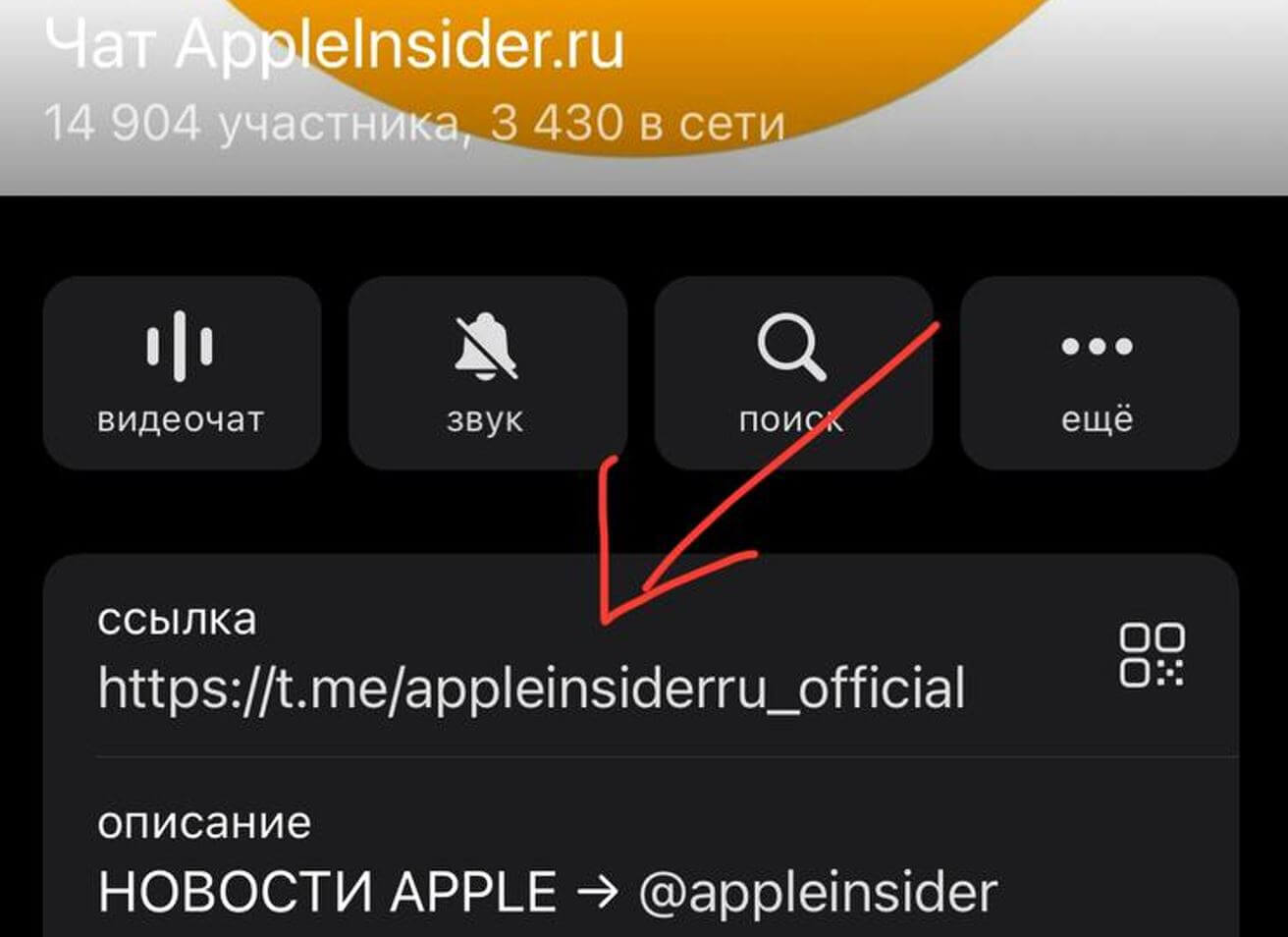
Зайдите в профиль группы и найдете там ссылку, которой можно поделиться
По аналогии с профилем довольно легко найти ссылку на группу в Телеграме или канал. Удобство в том, что в шапке сообщества она уже отображается с префиксом t.me/. Дописывать ничего не придется, а ссылка на канал в Телеграм будет кликабельной и откроется даже в браузере! Поделиться ею можно путем нажатия или долгого удержания, после которого появится кнопка «Скопировать».
Как сделать ссылку на Телеграм
Быстро найти человека в Телеграм можно и не создавая никнейм. Для этого можно использовать номер телефона, но для этого нужно изменить настройки конфиденциальности.
-
Зайдите в Телеграм и перейдите в Настройки.

Ссылка с номером телефона крайне проста в использовании!
Внизу у вас отобразится публичная ссылка на профиль в Телеграм в формате https://t.me/+7XXXXXXXXXX, при нажатии на которую откроется чат с вами. Делиться ею можно без префикса «https://», а пользователи, у которых ваш контакт есть в телефонной книге, смогут видеть ваш номер и в Телеграм.
Сделать QR-код в Telegram
Один из наиболее простых способов поделиться ссылкой на свой Телеграм — использовать QR-код. Наверняка вы помните, что ими активно делились в 2023 году на фоне блокировки соцсетей — это же можно делать и сейчас!
- Зайдите в Телеграм и выберите вкладку «Настройки».
- Затем в левом верхнем углу нажмите на значок QR-кода.
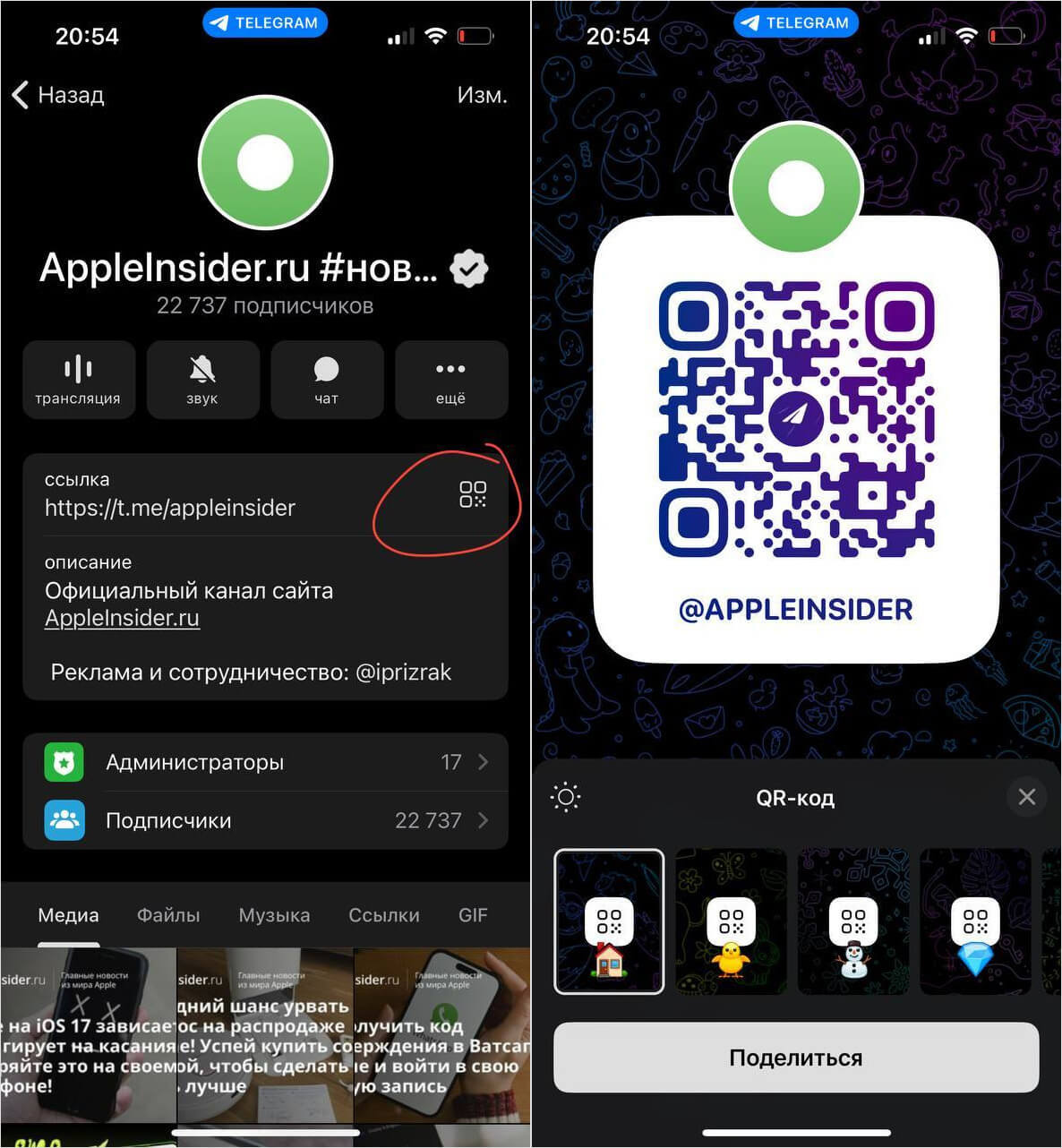
Проще всего поделиться QR-кодом на страницу или группу в пару касаний, чем вручную печатать адрес ссылки
Однако у многих возникает вопрос: а как считать QR-код с картинки на Айфоне? Да очень просто: сохраняете ее и открываете в приложении Фото, после чего удерживаете область кода и выбираете «Открыть в приложении Telegram».
Ссылка на сообщение в Телеграм
В Telegram можно сделать ссылку на сообщение, а не только на аккаунт или группу. Благодаря этому вы можете в одно касание поделиться постом из канала, не засоряя память Айфона скриншотами и, тем более, не копируя текст целиком. Это экономит кучу времени — попробуйте сами.
- Зайдите в Телеграм и откройте любой групповой чат или канал.
- Затем удерживайте нужное сообщение до появления контекстного меню.

В Телеграм можно поделиться даже ссылкой на сообщение из группового чата или канала!
Делиться можно только ссылками на сообщения из групп и каналов, а вот из личных чатов — нет. Имейте в виду, что если групповой чат закрыт для получателя, просмотреть сообщение он не сможет.
Синхронизация ВКонтакте с адресной книгой для iPhone. Как это делалось
 Предыстория приложения — на андроидофонах при установке приложения ВКонтакте есть возможность использовать его как провайдер контактной книги — синхронизировать контакты из соцсети с контактами в адресной книге. При этом тянется аватар, дата рождения, адрес, телефоны и т.д. Когда я после длительного использования HTC Wildfire S оценил и настолько привык к этой возможности, что захотел найти подобное на айфон. Не нашел, поэтому мы взяли и сделали свое — Синхронизатор вКонтакте 🙂

Дело было еще в ноябре прошлого года. Само приложение сделали достаточно быстро — оно-то использует довольно мало функций как АПИ ВКонтакте, так и функций работы с адресной книгой iPhone. Но когда мы начали разбираться с автоматическим поиском совпадений контактов, стало веселее. Сравнение лоб в лоб по имени, фамилии и номеру телефона было сделать легко, просто, да и отрабатывало это быстро. Но вот находило только процентов 20 совпадений контактов от того, что находит провайдер в андроиде.

Естественно, только прямое совпадение нас не устраивало. Вначале добавили транслит в обе стороны (т.е. имя и фамилия поочередно из адресной книги и списка друзей вКонтакте транслитеровались и сравнивались). Потом добавили распознавание частей телефонов без кодов (иногда у людей в том же контакте номер записан вообще без любых кодов, а в телефоне даже с кодом страны, зовут их там и там по-разному, а на деле это один и тот же человек).
Самым последним добавили сравнение по базе синонимов имен, теперь результаты автопоиска совпадений начали действительно впечатлять. Одновременно начала впечатлять и скорость работы. На iPhone 3GS 400 с мелочью друзей ВКонтакте накладывались на адресную книгу в 120 человек примерно минут 18.
Естественно, это не устраивало вообще никого, поэтому тупое решение «в лоб» в виде пачки вложенных циклов долго упрощали, избавлялись от вложенности, заодно ряд багов отловили. Теперь в тех же самых условиях время ожидания — секунд 40 на вай-фае и минуты 1.5 на 3G.
Настало время публиковать приложение в AppStore. Вроде как ничто не предвещало беды, но этот процесс занял довольно длительное время. Вначале приложение отклонили недели через полторы после отправки на ревью по причине «у нас нет тестового аккаунта, чтобы проверить». Ок, высылаем им тестовый аккаунт. Через еще недельку с небольшим снова получаем письмо счастья «мы после логина получаем ошибку». Ошибка выглядела довольно мило. Вот так:

Мы довольно долго обшаривали форумы и документацию, пытаясь понять, что это. Но еще дольше копали, когда поняли, что такое в данном случае security breach и КАК ЖЕ его обойти?
Дальше для кого новость, для кого не новость, но при авторизации через стороннее приложение у ВКонтакте, как и на собственном сайте, срабатывает ограничение, если вы входите из «необычного места». В данном случае — другой страны. Только на сайте вам предлагают ввести 4 последние цифры, а вот через OAuth вам просто отдают ошибку. Если кто-то действительно знает рабочий вариант обработки ошибки в этом случае — скажите. Мы не нашли и для того, чтобы форсировать ревью, я просто авторизовался под тестовым аккаунтом через прокси в Купертино. После этого цензоров, похоже, нормально пустило, т.к. недавно они, все же, нормально опубликовали его в App Store.
Вот вкратце о функционале того, что у нас получилось:


Как всегда, для хабражителей у меня в запасе 10 промокодов. Жду сообщения в личку и надеюсь, что вам понравится. Мы пользуемся — нам удобно.