Как использовать GoPro в качестве веб-камеры для Mac
Встроенная веб-камера на Mac не отличается хорошим качеством картинки. Из-за этого многие используют внешние веб-камеры. Если у вас есть камера GoPro Hero8, то вы можете подключить к Mac и её. Теперь можно использовать GoPro Hero8 в качестве широкоугольной 1080p веб-камеры для Mac.

Вы сможете транслировать изображение с GoPro Hero8 в Zoom, Google Meet, Microsoft Team и любые другие программы с видеоконференциями. Через браузер Chrome можно использовать GoPro для Skype, Facebook Rooms и Slack. Камера подойдёт и для трансляций на YouTube.

Ниже мы расскажем, как подключить камеру Hero 8 Black к Mac. Для этого понадобится специальная программа и USB-C кабель.
Как подключить GoPro к Mac
- Скачайте прошивку GoProWebcamBeta и обновите свою камеру HERO8 Black.
- Скачайте и установите программу GoProWebcamDesktopUtility.
- С помощью кабеля USB-C подключите Hero8 Black к своему Mac.
- Включите камеру, и вы увидите значок GoPro с синей точкой.
- Теперь откройте любую программу с видеозвонками и выберите GoPro в качестве камеры.
Программа GoPro Webcam позволяет настроить разрешение картинки, переключаться между разными режимами и т.п. Беспроводное подключение GoPro пока что не поддерживает, поэтому каждый раз придётся использовать USB-C кабель.
Камера Hero8 Black вышла в прошлом году и была нацелена на блогеров. Она способна снимать видео 4К и поддерживает цифровую стабилизацию видео.
Импорт изображений с камеры в приложение «Просмотр» на Mac

После импорта фото с цифровых камер или устройств с камерами (например с iPhone) можно отредактировать их в приложении «Просмотр».
Совет. Вы также можете снять фото на камеру iPhone или iPad, а затем импортировать снимок в приложение «Просмотр» и сохранить на Mac. Когда будете готовы снять фото, выберите пункт меню «Файл» > «Импорт из iPhone или iPad», затем выберите пункт «Снять фото». См. раздел Вставка фотографий и отсканированных изображений при помощи Камеры Continuity.
- Подключите камеру или устройство к компьютеру Mac и убедитесь, что компьютер Mac и камера или устройство включены. Если устройство заблокировано, введите код-пароль или воспользуйтесь Face ID для разблокировки.
- В приложении «Просмотр» на Mac выберите меню «Файл» > «Импортировать из [название камеры]». Если к компьютеру Mac подключено несколько камер, выберите «Файл» > «Импортировать из камеры» > [имя камеры или устройства]. Открывается окно с миниатюрами всех фотографий с камеры.
- Используя кнопки внизу окна, просмотрите миниатюры в виде списка (
 ) или в виде крупных значков (
 ) и при необходимости поверните (
 ) изображения. Перетяните бегунок в правом нижнем углу окна, чтобы изменить размер миниатюр.
- Чтобы импортировать некоторые фотографии, выберите их, а затем нажмите «Импортировать». Чтобы импортировать все фотографии с камеры, нажмите «Импортировать все».
- Выберите, где сохранить изображения, и нажмите «Выбрать место назначения». Изображения будут импортированы туда и открыты в новом окне Просмотра.
Простые способы передачи видео GoPro на компьютер в 2024 году
Когда речь заходит об экшн-камерах, можно с уверенностью сказать, что GoPro лидирует на рынке со значительным отрывом. Благодаря жесткой конструкции и исключительным характеристикам GoPro стала основным выбором спортсменов, серферов, маунтинбайкеров и других участников съемочных проектов, которым требуется надежная камера.
Несмотря на то, что камера в первую очередь предназначена для съемки экшн-видео, даже YouTubers и другие создатели контента начали использовать камеры GoPro в своих проектах. Если вы тоже недавно приобрели камеру GoPro, позвольте нам показать вам как передать видео с GoPro на компьютер, чтобы вы могли отредактировать отснятый материал для создания целого эпизода.
Вы можете использовать камеру GoPro в своих проектах.
В этом руководстве мы расскажем вам о различных методах передачи контента с GoPro на компьютер.
- Часть 1. Как передать видео GoPro на Windows PC/Mac
- Часть 2. Как легко редактировать видео GoPro
- Часть 3. Как передать видео GoPro на внешние устройства
Часть 1. Как передать видео GoPro на Windows PC/Mac
Здесь мы перечислили различные методы передачи видео GoPro на Windows PC или Mac.
Использование приложения GoPro
Как бы вы ни использовали Windows PC или Macbook, использование приложения GoPro поможет вам быстро передать видео с GoPro одним щелчком мыши. Все, что вам нужно сделать, это установить приложение GoPro на свой рабочий стол и подключить камеру через USB-кабель. Приложение GoPro автоматически определит модель камеры и перечислит все видеозаписи, которые вы сможете мгновенно импортировать на рабочий стол.
Передача файлов через USB
Кстати о USB, вы также можете передавать видео с GoPro на ПК непосредственно через USB. Просто подключите камеру к компьютеру с помощью USB-кабеля и позвольте ей распознать и установить драйверы. Как только камера будет успешно подключена, в разделе GoPro появится папка Этот ПК .
Откройте его и перейдите в папку DCIM . Здесь вы найдете все видео и изображения, снятые на камеру GoPro. Выберите файлы, которые вы хотите передать, и скопируйте/вставьте их в определенное место на вашем компьютере.
Передача файлов с помощью SD-карты
Одним из самых удобных способов передачи видео с GoPro на ПК является метод SD-карты. В этом случае вам понадобится устройство для чтения карт SD, поскольку GoPro использует карты micro-SD. Просто извлеките SD-карту из камеры и вставьте ее в устройство для чтения SD-карт.
Подключите кардридер к компьютеру и запустите File Explorer, нажав Windows + E . Здесь вы увидите папку Removable Disk. Откройте ее и снова перейдите в папку DCIM , чтобы переместить нужные видео с GoPro на компьютер.
Использование приложения GoPro Quik
GoPro Quik — это еще один инструмент, разработанный специалистами штаб-квартиры GoPro, чтобы помочь создателям быстро организовать все свои файлы GoPro в одном месте. Благодаря функции Автоматический импорт приложение GoPro Quik значительно упростит импорт всех видео с SD-карты GoPro на компьютер.
Если вы используете GoPro в качестве приложения для создания видеороликов.
Если вы используете GoPro в качестве основной камеры и снимаете на нее все подряд, использование GoPro Quik — самый подходящий способ организовать все ваши данные без лишних хлопот, хотя стандартная версия GoPro Quik имеет ограниченные возможности, поэтому вам стоит подумать о приобретении подписки GoPro Plus.
Использование сети Wi-Fi GoPro
GoPro также предлагает свою собственную точку доступа Wi-Fi, и это самое лучшее в ней. С ее помощью вы можете установить соединение между ноутбуком, компьютером или даже смартфоном и передавать файлы без лишних хлопот.
Для работы вам понадобится активный Wi-Fi. Обязательно включите камеру GoPro и установите для нее беспроводной режим. Затем возьмите ноутбук и нажмите на иконку Wi-Fi на панели задач. Затем найдите сеть GoPro и нажмите Соединить , чтобы продолжить. Введите пароль, когда вас попросят, и продолжайте.
Часть 2. Как легко редактировать видео GoPro
Теперь, когда вы знаете, как передать видео с GoPro на Mac или Windows, давайте познакомимся с процессом редактирования, чтобы вы могли создать увлекательный сюжет из всех роликов RAW, снятых на GoPro.
Для редактирования различных клипов и создания полноценного сюжета вам понадобится профессиональное программное обеспечение для редактирования видео. Несомненно, существует слишком много вариантов на выбор. Но мы рекомендуем использовать Wondershare UniConverter (первоначально Wondershare Video Converter Ultimate), особенно если у вас нет опыта в редактировании видео.
Вы можете использовать программу для редактирования видео.
Wondershare UniConverter — это инструмент, предназначенный в первую очередь для конвертирования видео в различные форматы. Однако программа оснащена широким набором функций, и редактирование видео — одна из них.
Вы можете выполнять различные функции редактирования, такие как обрезка, кадрирование и добавление спецэффектов, чтобы создавать увлекательные видеоролики, которые будут цеплять пользователей с самого начала и до конца. Давайте ознакомимся с различными функциями и процессом редактирования видео GoPro с помощью WonderShare UniConverter.
 Wondershare UniConverter — Лучший видеоредактор для видео GoPro
- Редактировать видео с помощью обрезки, кадрирования, объединения, добавления субтитров и многого другого.
- Конвертировать видео в более чем 1 000 форматов.
- В 30 раз более высокая скорость конвертации по сравнению с другими распространенными конвертерами.
- Записать видео на воспроизводимый DVD с помощью бесплатного привлекательного шаблона DVD.
- Скачать или записать видео с 10 000 сайтов обмена видео.
- Универсальный набор инструментов включает исправление метаданных видео, создание GIF-файлов и рекордер экрана.
- Поддерживаемые ОС: Windows 10/8/7/XP/Vista, macOS 11 Big Sur, 10.15 (Catalina), 10.14, 10.13, 10.12, 10.11, 10.10, 10.9, 10.8, 10.7, 10.6.

Безопасность проверена. Уже скачали 7,851,625 человек.
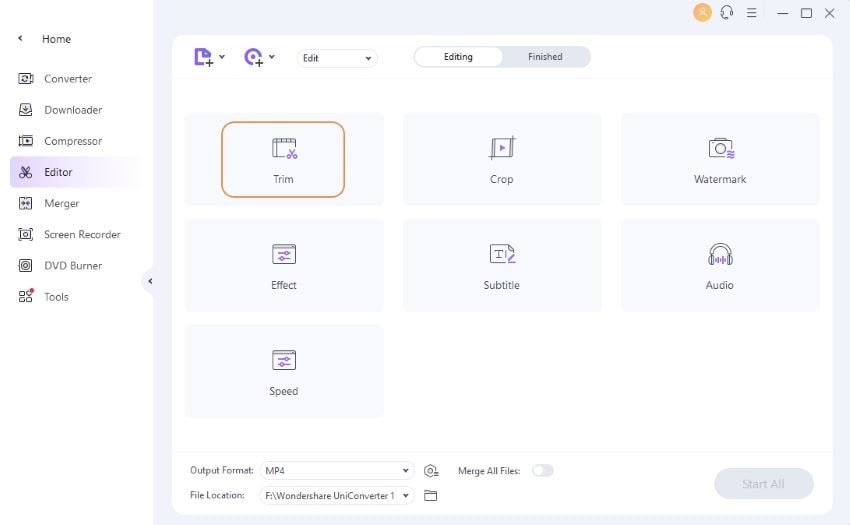
Шаг 1 Запустите Wondershare UniConverter и добавьте видеофайл
После установки UniConverter на рабочий стол запустите программу и выберите вкладку Видеоредактор .
Шаг 2 Обрежьте ненужный фрагмент
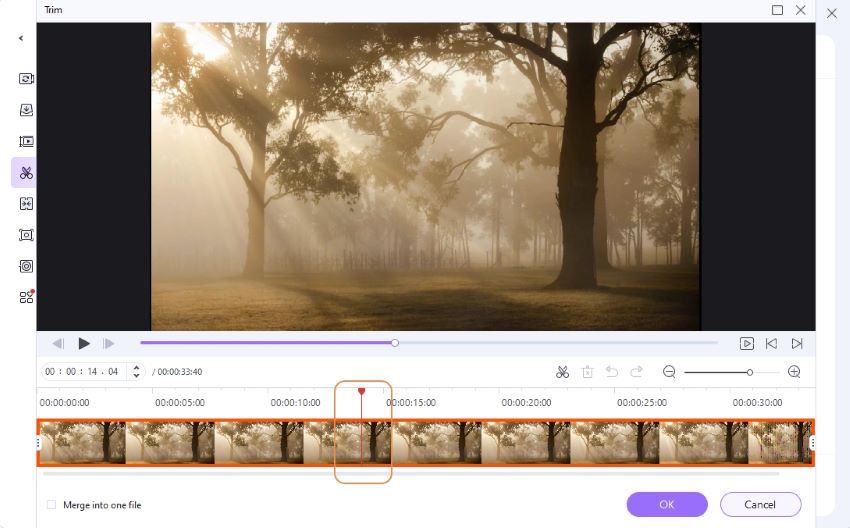
Выберите вкладку Обрезать , чтобы открыть окно обрезки. Перетащите ползунок, чтобы установить начальную точку для ненужного фрагмента. Теперь перетащите другой конец ползунка и установите конечную точку. После того как вы выделили ненужные фрагменты, просто нажмите кнопку Удалить , чтобы удалить их из остальной части клипа.
Шаг 1 Выберите опцию кадрирования
Если вы хотите кадрировать видео GoPro, нажмите на вкладку Кадрировать . Откроется окно Кадрирование , в котором вы можете повернуть кадр видео как по часовой стрелке, так и против.
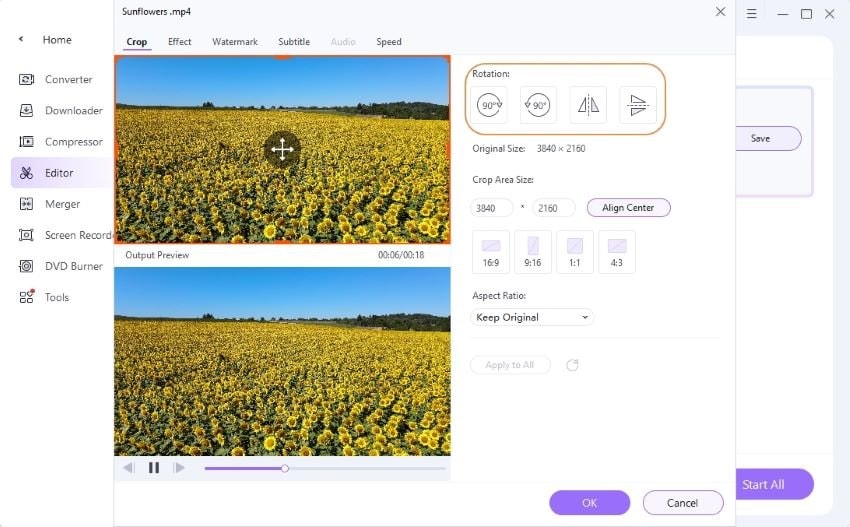
Шаг 2 Кадрируйте видео
Вы можете использовать два различных подхода для кадрирования видео, т.е. либо перетащить углы для установки нужной рамки, либо вручную ввести высоту и ширину, чтобы указать конкретный размер области кадрирования. Вы также можете изменить Аспектное соотношение видео, нажав на выпадающее меню в правой панели инструментов.
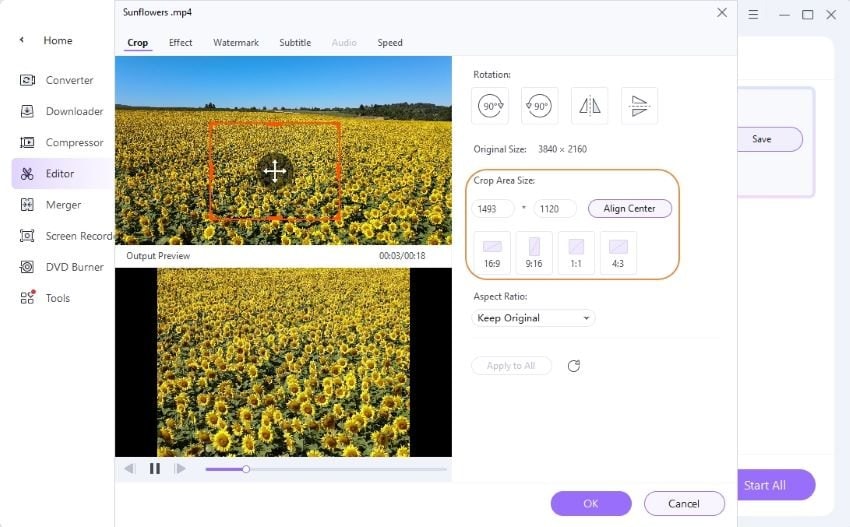
Шаг 3 Сохраните изменения
Когда вы внесете свои изменения, просто нажмите OK , чтобы кадрировать и сохранить видео.
Применить специальные эффекты
Здесь вы можете проявить свои творческие способности и превратить обычные кадры с GoPro в короткометражный фильм. В Wondershare UniConverter есть десятки встроенных спецэффектов, которые вы можете добавить к своим видео, чтобы они выглядели более кинематографично и увлекательно.
Шаг 1 Добавьте видеофайл
Сначала добавьте нужный видеофайл в библиотеку Wondershare UniConverter после нажатия на вкладку Эффекты , чтобы открыть окно Спецэффекты .
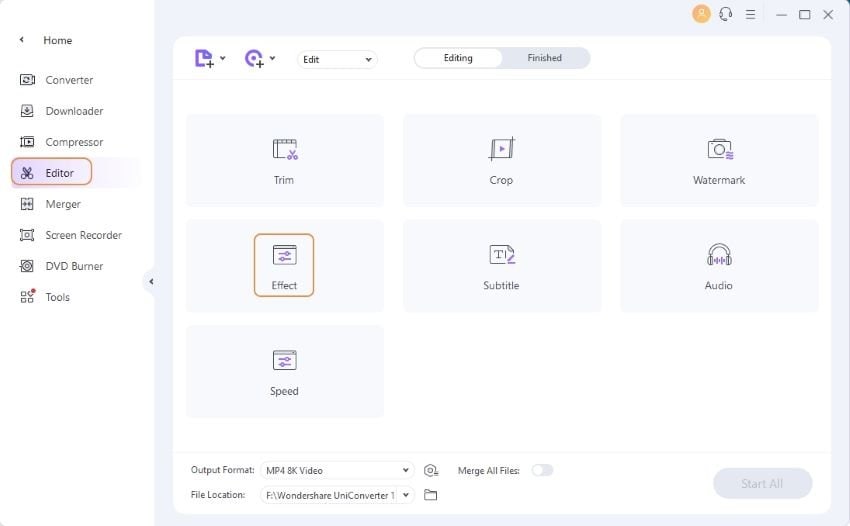
Шаг 2 Примените эффекты и фильтры к видео
Окно Специальные эффекты превратит кадр вашего видео в чистый холст, и у вас будет возможность нарисовать все, что вы захотите. Вы можете изменить яркость, контрастность, четкость, чтобы ваши кадры выглядели визуально привлекательными. Чтобы придать своим видео особый оттенок, вы также можете применить предварительно загруженные фильтры.
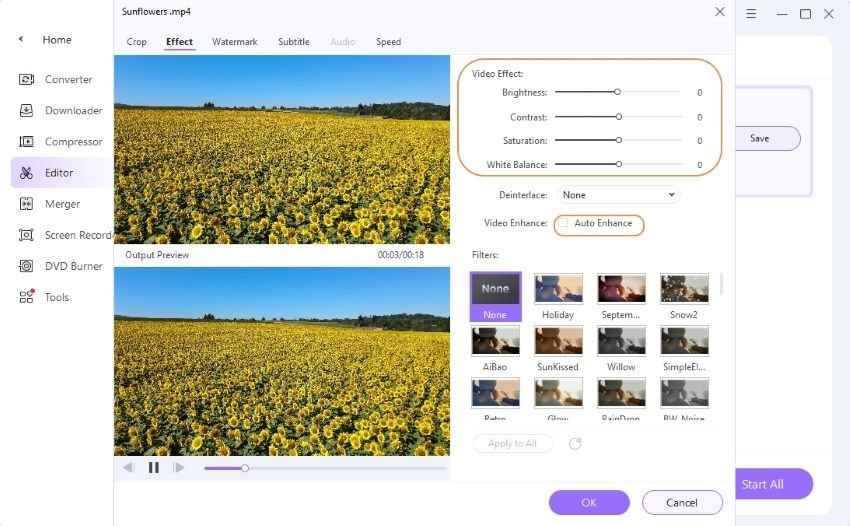
Когда вы внесете изменения, просто нажмите OK , чтобы их применить.
Часть 3. Как передавать видео GoPro на внешние устройства
Если вы влоггер или регулярно создаете контент, вам может понадобиться внешний жесткий диск для эффективного хранения и управления видеоклипами. К счастью, Wondershare UniConverter также можно использовать для переноса видео GoPro на внешние жесткие диски, чтобы на вашем компьютере не закончилось свободное место.
Вы можете использовать UniConverter для переноса видео GoPro на внешние устройства.
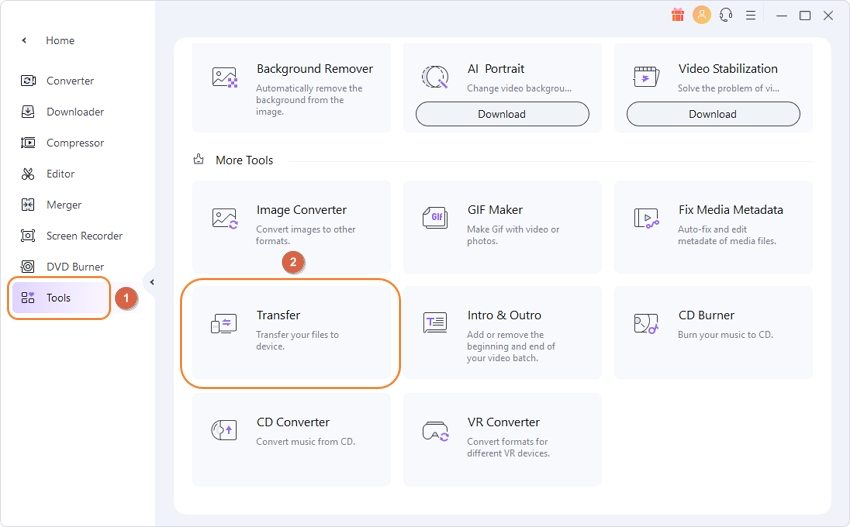
Использование UniConverter — это самый быстрый способ переноса видео GoPro на внешние жесткие диски. Следуйте этим инструкциям, чтобы сохранить отснятый материал GoPro на внешний диск.
Шаг 1 Запустите Wondershare UniConverter и подключите жесткий диск
Сначала запустите UniConverter на рабочем столе и подключите жесткий диск. Убедитесь, что компьютер распознает жесткий диск.
Шаг 2 Добавьте видео
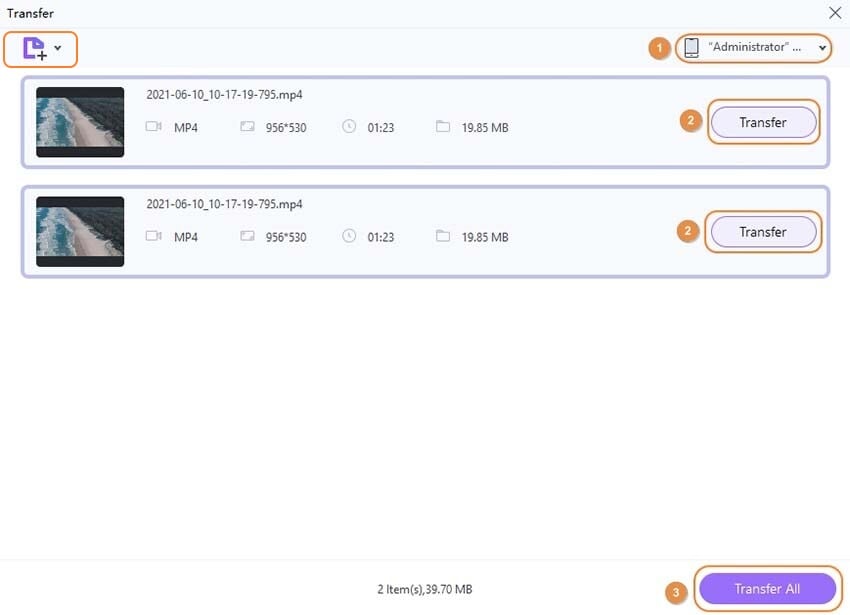
Нажмите на значок Добавить файл в левом верхнем углу и выберите видеоролики GoPro, которые вы ранее импортировали на компьютер с камеры.
Шаг 3 Передайте видео на внешний жесткий диск
После создания последовательности передачи нажмите кнопку Передать все в правом нижнем углу, чтобы отправить видео GoPro на внешний жесткий диск.
Мы надеемся, что приведенное выше руководство помогло вам понять, что перенос видео с GoPro на ПК — это не так сложно. Итак, если вы испытываете трудности с управлением видео GoPro, обязательно воспользуйтесь вышеупомянутыми приемами, чтобы организовать, редактировать и создавать резервные копии (с помощью внешнего жесткого диска) видео GoPro без каких-либо проблем.
Как импортировать 4K видео с GoPro в iMovie на Mac OS X
Запись качественного 4K видео – одно из ключевых преимуществ, обеспечивающих популярность Hero 4 Black. Не удивительно, что она выделяется даже среди других 4K-совместимых GoPro, ведь благодаря в два раза более мощному процессору, Hero 4 Black оказывается впереди даже если речь идёт о съемке 2.7K.
Тем не менее, 4K видео все еще не может полноценно поддерживается очень многими популярными видеоредакторами, такими, например, как iMovie. Преимущественно причины в ультра высоком разрешении и проблемах совместимости форматов. В свете этого для экономии времени и устранения возможных неприятностей совершенно необходимо преобразовывать 4K видео в Apple InterMediate codec (лучше всего – в формат 1080p). Всё что будет нужно сделать после – это просто перетащить сконвертированные файлы в iMovie для быстрого редактирования.

Для выполнения такого задания необходим профессиональный 4K видео конвертер, и Brorsoft Video Converter для Mac является идеальным выбором. Он разработан в соответствии с самыми продвинутыми технологиями преобразования и полностью поддерживает входные и выходные видео практически любого формата разрешением вплоть 4К. С его помощью вы можете импортировать 4K UHD в iMovie, FCP, Avid, After Effects, Premiere Pro, и т.д. для профессионального редактирования. Кроме того, он может помочь вам свободно наслаждаться 4K видео, 4K роликами с YouTube или 4K потоком напрямую с видеокамеры на любом устройстве. Например, смотреть 4K фильмы (в любом формате) не только на 4К телевизоре но даже на мобильных.
Скачать 4K to iMovie converter:
(Примечание: кликлите здесь для OS X 10.5)
Лучший способ импортировать 4K файлы с GoPro Hero 4 изначально в iMovie.
Шаг 1: Загрузите GoPro 4K видео
Запустите GoPro 4K to iMovie Converter и загрузите в него 4K клипы в формате MP4, нажав на кнопку “Добавить”. Вы также можете перетащить файлы в формате 4K непосредственно с жесткого диска.
Шаг 2: Выберите выходной формат
Наведите курсор на панель “Формат” и выберите iMovie и Final Cut Express > Apple InterMediate Codec(*.mov) в качестве выходного формата в выпадающем меню.
Совет: Вы также можете нажать кнопку “Настройки”, чтобы изменить частоту кадров, битрейт, размер видео, и т.д. под ваши нужды. Вообще, для редактирования в iMovie лучше всего подходит размер 1080p. Конечно, конвертер может сохранить и исходное разрешение 4K, если это необходимо по какой-то причине.
Шаг 3: Конвертация GoPro 4K для iMovie
Нажмите кнопку “Конвертировать” под окном предварительного просмотра; конвертер начнет преобразовывать GoPro 4K в формат, совместимый с iMovie.
После завершения процесса нажмите кнопку “Открыть”, чтобы найти преобразованные файлы. Теперь вы можете загрузить в iMovie для гладкого редактирования с наилучшим качеством.