Как поменять обои экрана блокировки и рабочего стола на Xiaomi

Инструкции
Не знаете как поменять обои на рабочем столе и экране блокировки вашего Xiaomi? Есть несколько простых способов это сделать.
Способ №1 — через приложение «Темы»
В приложение «Темы» можно зайти с помощью ярлыка на рабочем столе или открыв Настройки > Обои.
Также вы можете на рабочем столе нажать и удерживать палец на экране до появления дополнительного меню. В нем есть пункт «Обои» — жмем на него.

Откроется приложение «Темы», где по умолчанию будет открыта вкладка с обоями, доступными для загрузки. Естественно это при условии, что у вас есть интернет. Выбираем понравившееся изображение, жмем Установить и появится 3 варианта:
- Установить на экран блокировки
- Установить на рабочий стол
- Установить везде

Выбираем нужный пункт и готово.
Если интернета у вас нет или же вы хотите выбрать обои из ранее загруженных, кликаем по иконке в виде смайлика в правом нижнем углу и выбираем пункт Обои.

Здесь вы сможете выбрать изображение, которое уже есть на вашем устройстве.
Способ №2 — через галерею изображений
В качестве обоев на рабочем столе может выступать любое изображение из галереи. Открываем галерею, выбираем нужную картинку и жмем на иконку в виде трех точек.

В открывшемся меню есть пункт Установить как обои.

Далее как и в первом способе — выбираем куда установить изображение и готово.
Как настроить экран блокировки Xiaomi
У смартфонов Сяоми понятный интерфейс, который легко изменить при необходимости. Пользователь может настроить внешний вид рабочего стола, размер иконок и расположение виджетов так, чтобы ему нравился результат. Даже экран блокировки телефона реально немного изменить. О том, что можно настроить и как это сделать, рассказали в этом материале.
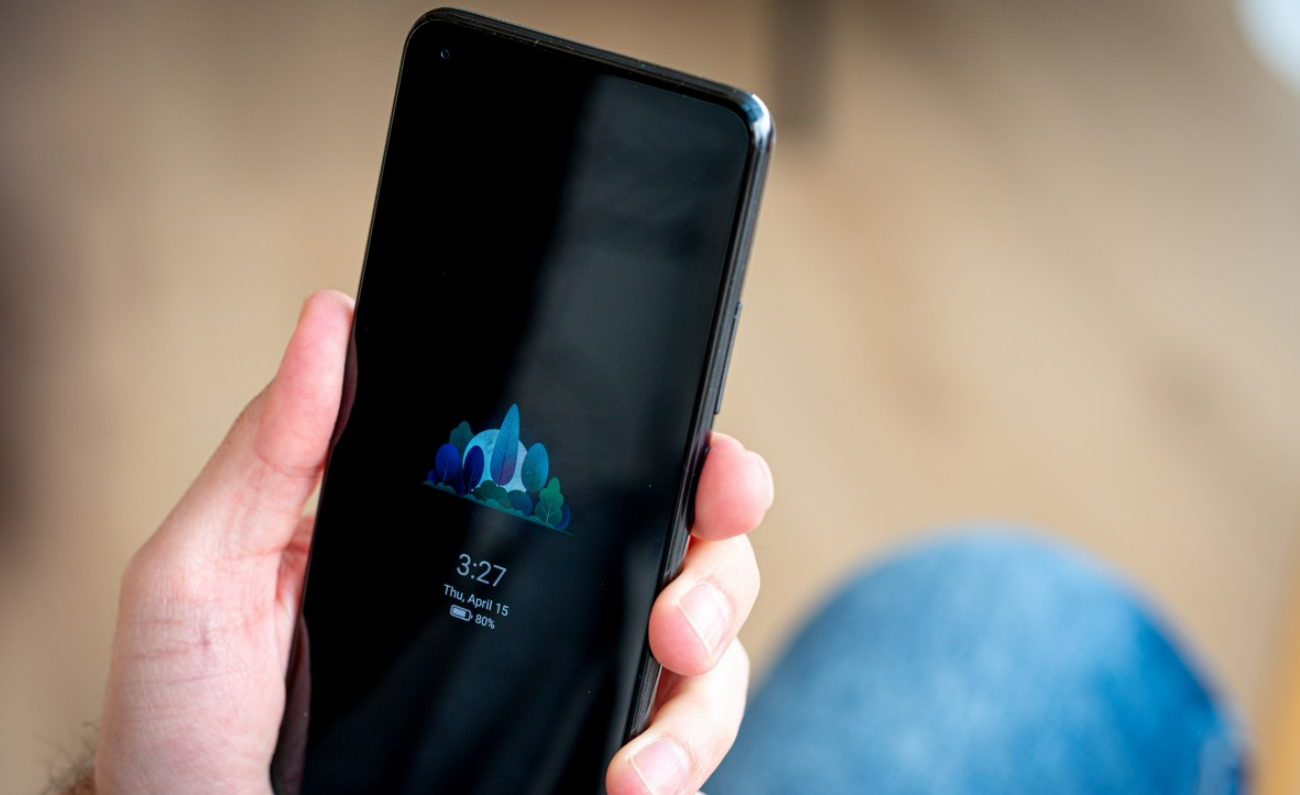
Экран блокировки нужен для уведомлений, быстрого доступа к некоторым функциям. Фото: gsmarena.com
Включение/отключение
Изменить настройки просто. Для этого необходимо войти в режим разработчика. С его помощью можно вносить правки, которые недоступны в обычном режиме.
Как включить режим разработчика:
- войти в «Настройки» — «О телефоне»;
- 7 раз нажать на надпись «Версия MIUI»;
- дождаться надписи «Вы стали разработчиком» в нижней части экрана.
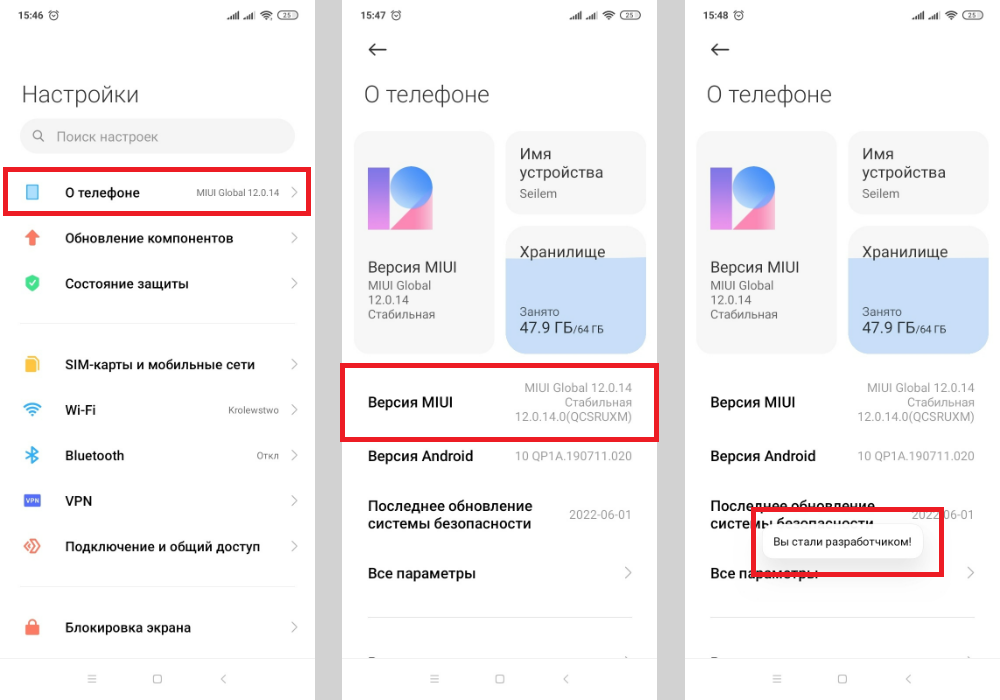
Пошаговая инструкция — как включить режим разработчика. Иллюстрация: Елизавета Чупикова, Xi.Express
Как отключить блокировку экрана
- войти в «Настройки» — «О телефоне»;
- тапнуть на надпись «Блокировка и защита» — «Защита устройства» и ввести свой пароль (если он есть);
- выбрать «Отключение защиты» — после этого сбросятся все способы защиты (пароль, графический ключ);
- выйти в меню «Настройки»;
- выбрать «Расширенные настройки»— «Для разработчиков» — «Пропускать экран блокировки».
Не во всех версиях MIUI сработает первый вариант. Например, в MIUI Global 12 на Redmi 9С пункты расположены иначе. Нужно:
- войти в «Настройки» — «О телефоне»;
- тапнуть на надпись «Пароли и безопасность»;
- выбрать способы шифрования, которые ранее использовались, и отключить их;
- выйти в меню «Настройки»;
- выбрать «Расширенные настройки» — «Для разработчиков» — «Пропускать экран блокировки».
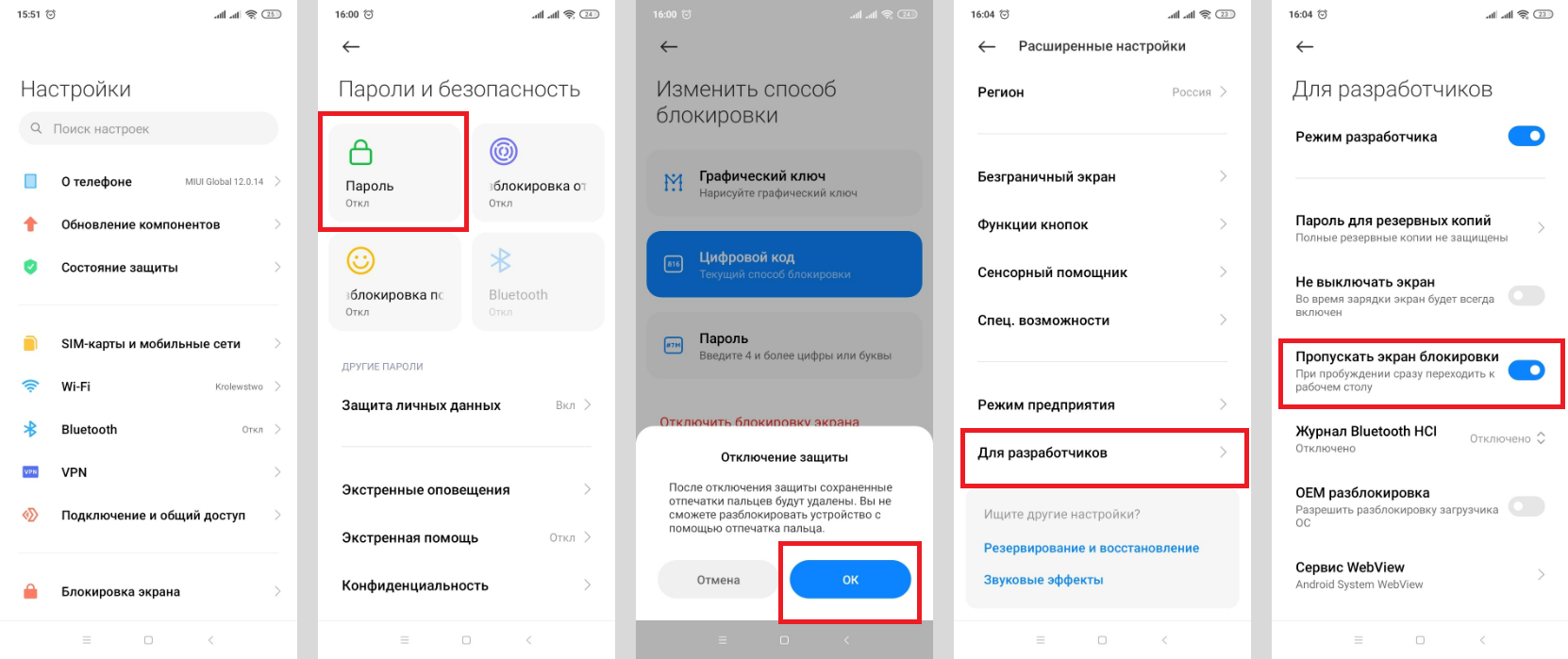
Простой способ убрать блокировку экрана на Сяоми Редми. Иллюстрация: Елизавета Чупикова, Xi.Express
После нажатия на кнопку Вкл/Вкл не будет появляться экран блокировки, вы сразу будете переходить к рабочему столу. Этот вариант не самый безопасный, так как смартфон не защищён от посторонних. Любой человек, который возьмёт телефон в руки, получит доступ к сообщениям, телефонной книге, мессенджерам.
Как сделать блокировку экрана
Для этого нужно 4 шага.
1. Шаг 1 — включить режим разработчика. Нужно зайти в «Настройки» — «О телефоне». 7 раз нажать на надпись «Версия MIUI» и дождаться надписи «Вы стали разработчиком» в нижней части экрана.
2. Шаг 2 — вернуться в предыдущее меню. Выбрать «Расширенные настройки» — «Для разработчиков» — отключить бегунок около фразы «Пропускать экран блокировки».
3. Шаг 3 — вернуться в предыдущее меню. Нажать на «Пароли и безопасность». Пункт может называться «Блокировка и защита» или «Защита и безопасность» — в зависимости от версии MIUI.
4. Шаг 4 — выбрать из таких вариантов паролей блокировки экрана: графический ключ, набор цифр или цифр и букв. После этого устройство предлагает добавить разблокировку по отпечатку пальца. Можно добавить несколько отпечатков пальцев. Например, если телефоном пользуется несколько человек или хочется разблокировать его не только указательным пальцем.
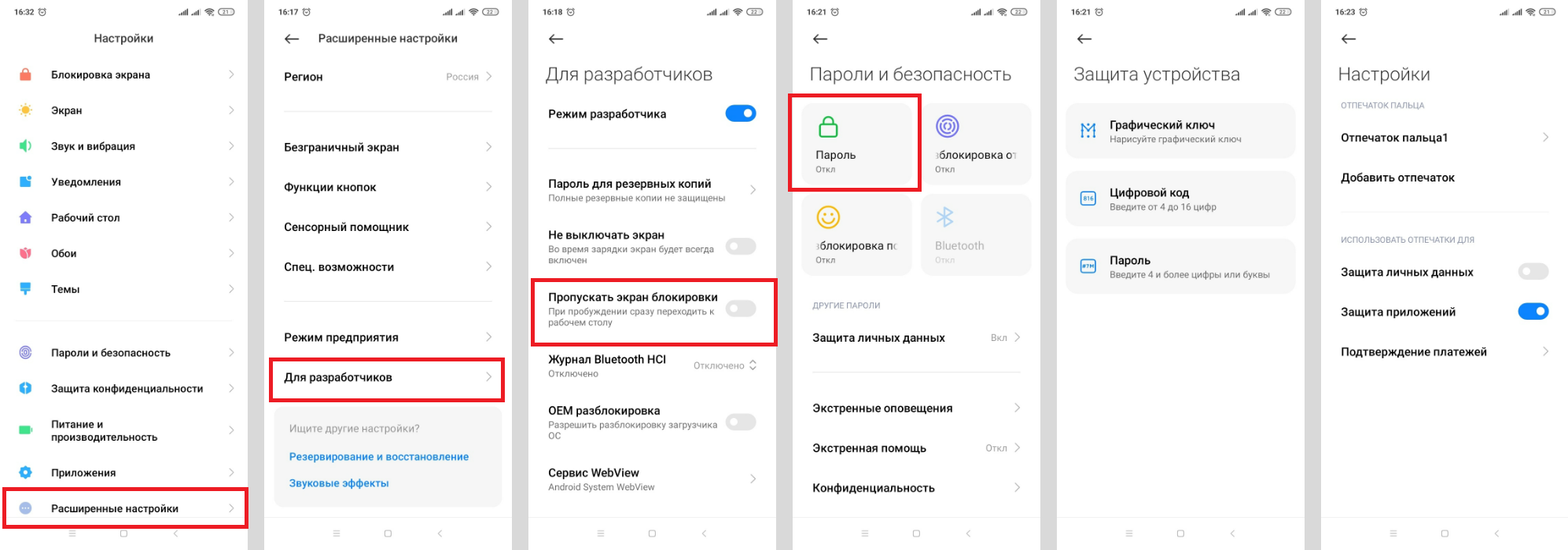
Инструкция по включению блокировки. Иллюстрация: Елизавета Чупикова, Xi.Express
Настройка экрана блокировки
Дисплей можно также настроить. Чтобы это сделать, нужно:
- войти в «Настройки»;
- тапнуть на «Блокировка экрана».
В этом меню можно настроить несколько параметров.
– «Спящий режим» — время бездействия, через которое смартфон автоматически заблокируется.
– «Пробуждать при взятии в руки» — как только возьмёте телефон, он включится. Если установлен пароль, нужно будет его ввести. Если его нет — сразу откроется рабочий стол.
– «Использовать двойное касание» — если дважды тапнуть по экрану, то он включится/выключится. Работает функция только при использовании двух тем: Классическая, По умолчанию.
– «Пробуждать для показа уведомлений» — когда придёт сообщение или другое уведомление, экран станет активным.
– «Стиль часов экрана блокировки» — можно изменить внешний вид виджета.
– «Быстрый запуск камеры» — если дважды нажать на кнопку уменьшения громкости, камера включится.
– Режим «В кармане» — когда вплотную напротив датчика (расположен рядом с фронтальной камерой) находится что-то (например, ткань брюк), он гаснет. Нельзя случайно активировать экран, ответить на звонок и т. д. Это спасёт от «случайно набранного карманом номера».
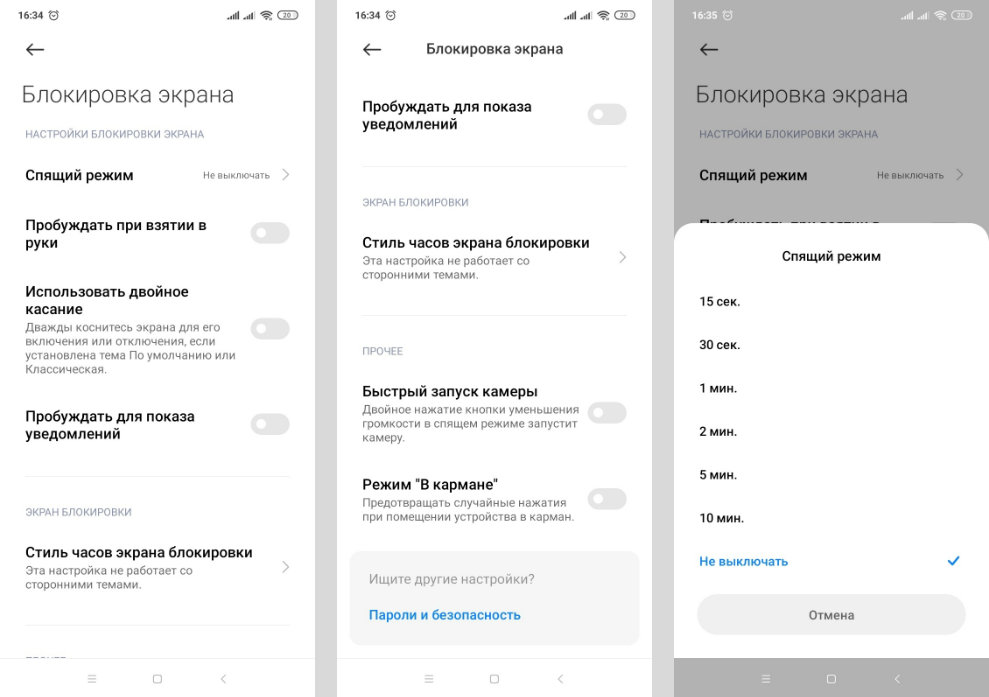
Как выглядят дополнительные настройки. Иллюстрация: Елизавета Чупикова, Xi.Express
Как включить и отключить уведомления на экране блокировки Xiaomi (Сяоми)
Дизайн уведомлений нельзя сделать полностью уникальным. Но можно выбрать из предложенных вариантов. Чтобы изменить формат или полностью отключить уведомления, нужно:
- войти в «Настройки»;
- тапнуть на «Уведомления»;
- выбрать «Экран блокировки».
В открывшемся меню можно выбрать:
– формат — один из трёх вариантов: показывается уведомление (без содержимого/с содержимым), не показывается оповещение вообще;
– доступ с экрана блокировки — можно нажать на уведомление и сразу перейти в приложение, которое его прислало.
Ниже есть список всех установленных утилит. Можно отключить демонстрацию оповещений для каждого (передвинуть переключатель). Также доступны дополнительные настройки. Чтобы их открыть, нужно нажать на название самой утилиты. Основные настройки, которые есть у всех приложений:
– показывать уведомления — включить или отключить их вообще;
– метка на значке приложения — касается рабочего стола. У ярлыка утилиты будет показано, сколько есть непрочитанных уведомлений;
– всплывающие уведомления — показывать их поверх других приложений или нет;
– экран блокировки — разрешить или запретить показ оповещений на заблокированном экране;
– разрешить звуки/вибрацию.
Также бывают дополнительные настройки для разных приложений. Например, для банковских утилит о пуш-уведомлениях.
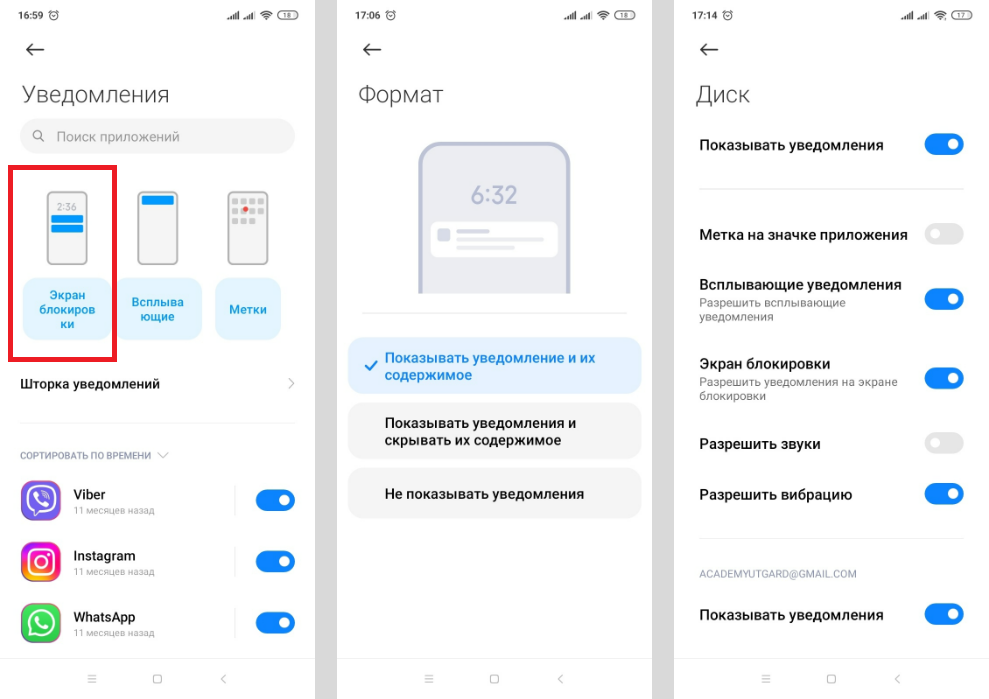
Как можно настроить оповещения. Иллюстрация: Елизавета Чупикова, Xi.Express
Быстрые действия
Заблокированный экран на Андроид поддерживает быстрые действия. Чтобы проверить, какие доступны для вашего смартфона, и включить их, нужно:
- войти в «Настройки» — «Расширенные настройки»;
- выбрать «Кнопки и жесты» (может называться «Функции кнопок»).
Что можно включить при заблокированном экране Сяоми:
- запуск камеры (например, выбрать для её включения двойное нажатие кнопки «Питание»);
- фонарик.
Остальные жесты недоступны, так как для запуска утилит нужны кнопки Домой, Меню и Назад. Они расположены внизу экрана и неактивны при его блокировке.
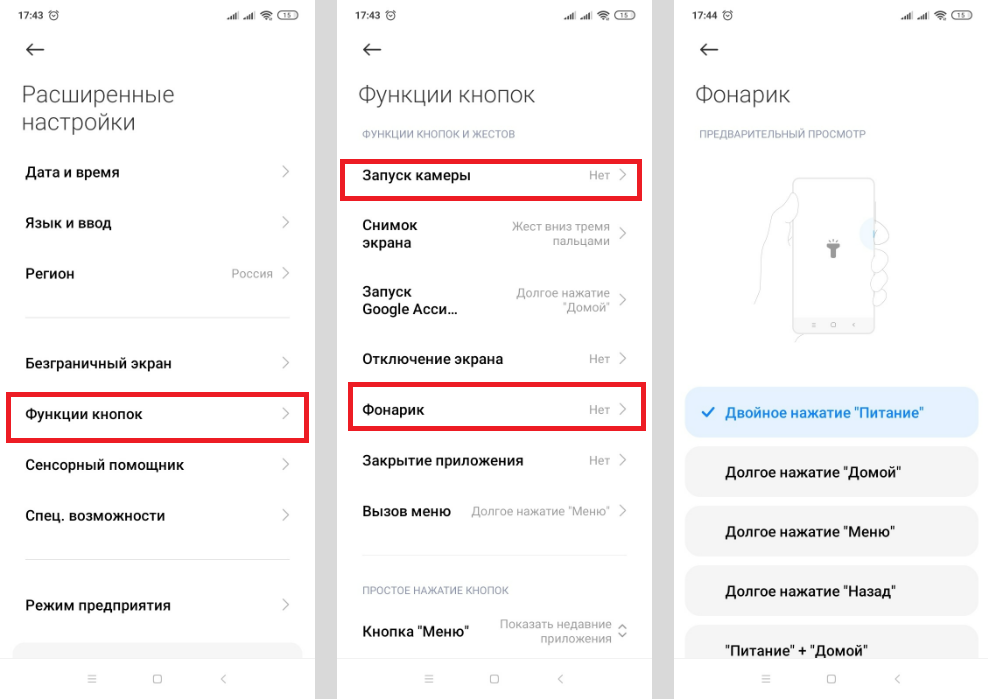
Быстрые действия, которые доступны при выключенном дисплее. Иллюстрация: Елизавета Чупикова, Xi.Express
Активный дисплей
Этот блок касается смартфонов с AMOLED матрицей, которым доступна функция Always-on-display (всегда включённый дисплей).
В чём особенность опции? Даже на заблокированном экране всегда есть информация, которая нужна пользователю: дата и время, уведомления, собственная надпись. Информацию, которая видна, можно настроить.
Смартфоны Xiaomi, которые поддерживают функцию: Mi Note 10 Pro, Xiaomi 12X, Black Shark 4 Pro, Poco X4 Pro 5G и другие.
Включить активный экран можно двумя способами (зависит от версии MIUI):
- открыть «Настройки» — «Активный экран и блокировка» — «Активный экран» — передвинуть переключатель;
- или выбрать «Настройки» — «Экран» — «Автоматическое включение» — «Всегда активен» — передвинуть переключатель.
Выключить опцию можно в этом же меню. Достаточно передвинуть бегунок в другую сторону.
В меню также доступны другие опции:
- стиль — пункт нужен, чтобы изменить внешний вид, цвет и демонстрируемые элементы;
- отображение — можно указать желаемое время работы: всегда или по расписанию.
Обои на экране блокировки Xiaomi (Сяоми)
Изменить картинку можно двумя способами.
Первый вариант:
- зайти в «Галерею» — открыть фото;
- нажать на три точки в правом нижнем углу;
- в открывшемся меню нажать на «Установить как обои»;
- тапнуть на «Установить» — «Установить на экран блокировки».
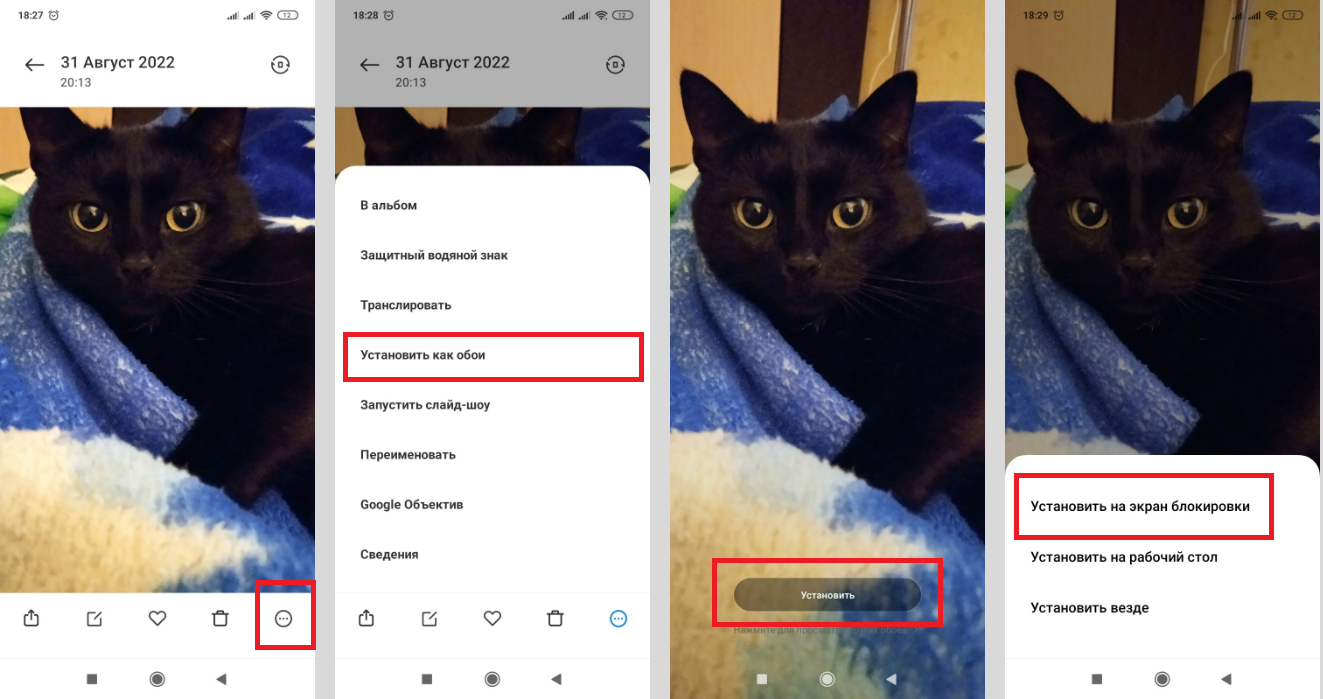
Первый способ установки обоев. Иллюстрация: Елизавета Чупикова, Xi.Express
Второй вариант (доступен не на всех версиях MIUI):
- зайти в «Настройки» — «Блокировка и защита»;
- выбрать «Карусель обоев» — на открывшейся странице переместить ползунок вправо и согласиться с Условиями пользования и Политикой конфиденциальности;
- вернуться в меню «Настройки» — выбрать пункт «Все приложения»;
- найти «Карусель обоев», дать ему все доступы;
- открыть это приложение, выбрать категории, которые нравятся, и задать частоту обновления картинок на дисплее.
Надеемся, что наш материал помог разобраться, как включить, убрать и настроить блокировку экрана на Сяоми (Xiaomi).
Карусель обоев на Xiaomi (MIUI). Что это и как включить
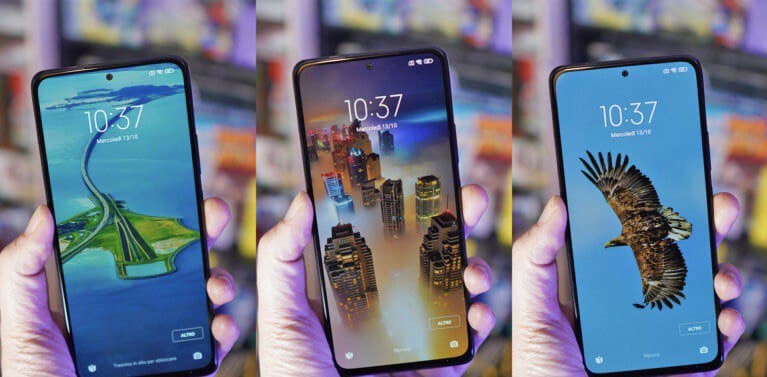
С помощью меняющихся обоев можно добавить экрану блокировки изюминку. Фото: gizchina.it
Смартфоны Xiaomi позволяют владельцам настраивать визуальную часть под себя. Один из способов разнообразить опыт использования — карусель обоев. Читайте далее, чтобы узнать, что это за функция, как её активировать, настроить и выключить.
Что такое карусель обоев
Это функция автоматической смены картинок на экране блокировки через определённые промежутки времени. Пользователю предлагается выбрать источник картинок — собственные фотографии из «Галереи» или обои из официального магазина тем Xiaomi.
Как включить карусель обоев на MIUI 11 и MIUI 12
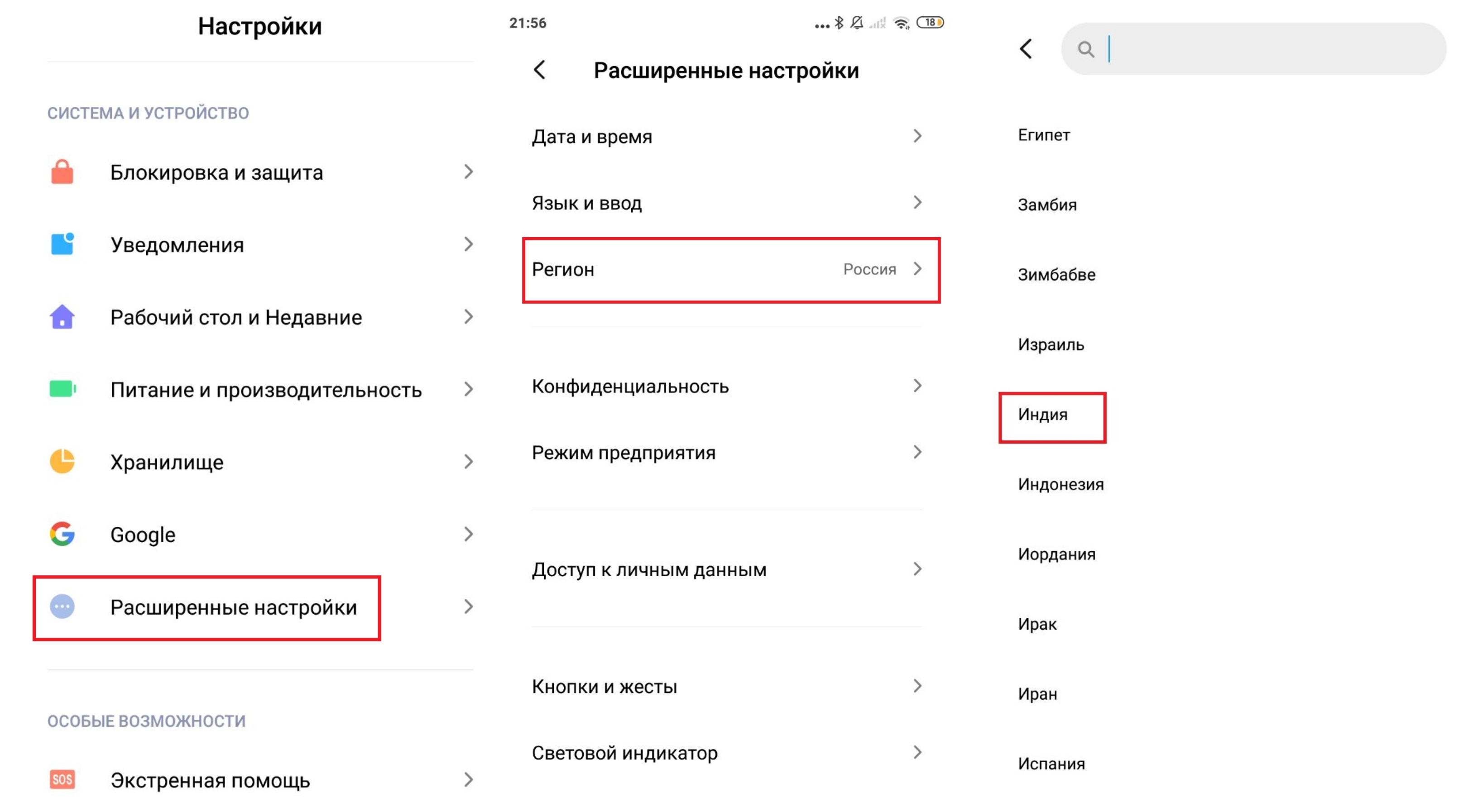
Прежде всего необходимо поменять местоположение. Фото: Дарья Голубкова, xi.express
На первых версиях пользовательского интерфейса MIUI карусель обоев являлась полноценным приложением. На MIUI 9 программа пропала, а с выходом MIUI 10 снова появилась возможность включить меняющиеся обои. Аналогичная ситуация и с одиннадцатой версией оболочки. В MIUI 12 для некоторых стран пункт вернули в настройки.
Перед включением карусели обоев на MIUI 11 и MIUI 12 нужно поменять регион на Индию:
- Выберете «Настройки»
- Спуститесь до пункта «Расширенные настройки»
- Далее «Регион» и в открывшемся окне выберете «Индия».
«Карусель обоев» станет доступна в меню:
- Снова откройте «Настройки»
- Выберете «Блокировка экрана»
- Кликните на «Glance for Mi»
- Деактивируйте переключатель «Включить карусель обоев».
Если функция не заработала:
- смените часовой пояс на индийский (GMT+5:30): «Настройки» → «Расширенные настройки» → «Дата и время» → «Часовой пояс» → Калькутта.
- Проверьте, что у вас установлена тема по умолчанию, на сторонних обоях автоматическая смена картинок недоступна.
Как настроить на карусель обоев
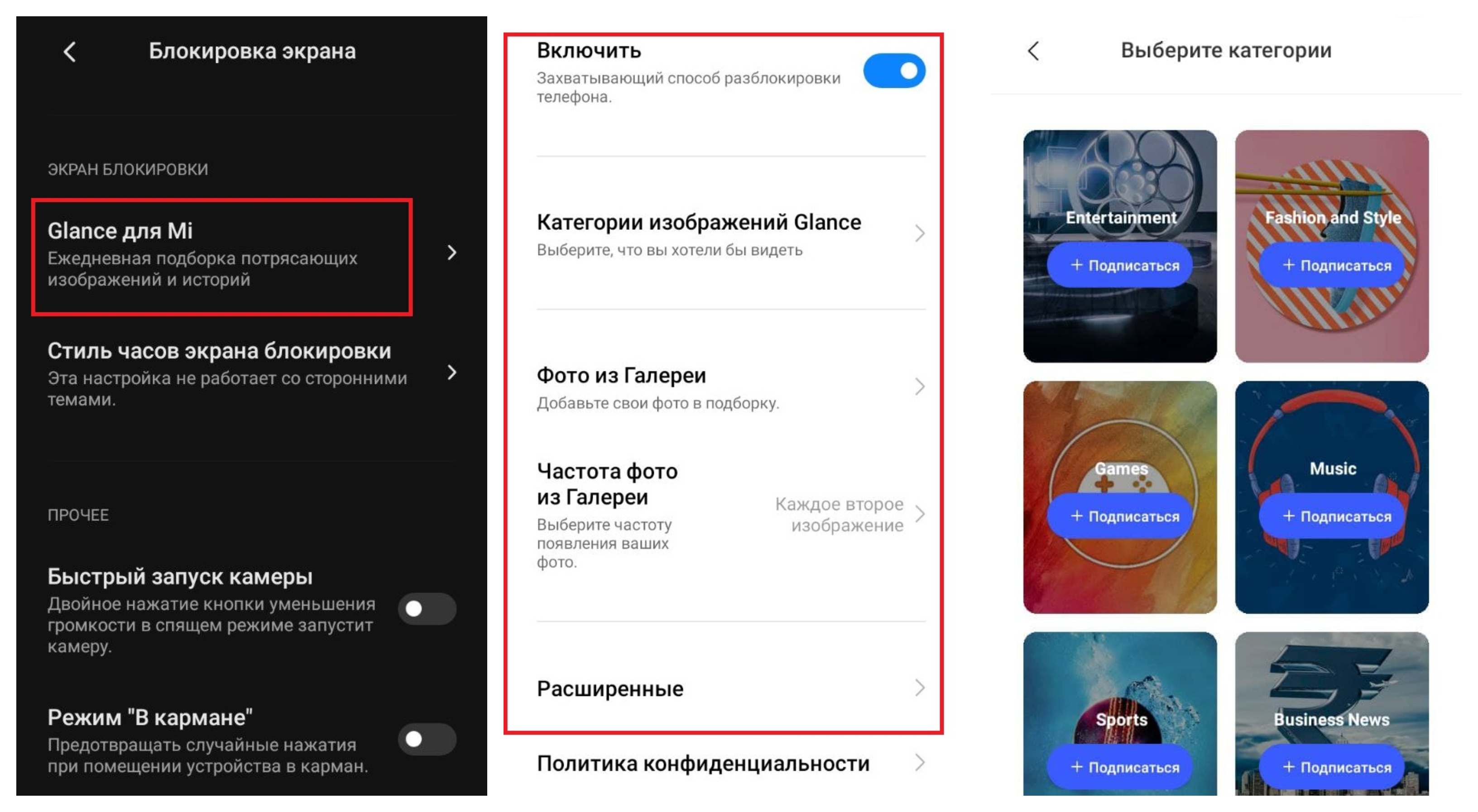
Можно подписаться только на те категории, которые вам интересны. Фото: Дарья Голубкова, xi.express
После активации функции динамических обоев в том же меню появятся разделы для настройки.
Можно выбрать категорию изображений (количество не ограничено), например, спорт, новости, интересные факты, дикая природа, путешествия. Для этого нажмите на «подписаться». Внизу некоторых картинок есть краткая подпись на английском языке (например, заголовок новости или описание памятника культуры).
Если вы хотите видеть собственные снимки, выберете «Фото из Галереи» (максимум 4). Для некоторых моделей смартфонов Xiaomi есть возможность указать частоту отображения снимков: каждое второе, третье или четвёртое. На Redmi 7A на глобальной версии MIUI 11.0.4 её нет.
По умолчанию изображения меняются после каждой активации дисплея.
Если у вас не безлимитный трафик, в целях экономии лучше выключить смену изображений через мобильный интернет: «Расширенные» → перетащите переключатель «Обновлять через мобильный интернет» влево.
Особенности карусели обоев на MIUI 12
На смартфонах с MIUI 12 функция динамических обоев доступна в виде приложения и в меню системных настроек. Возможностей стало больше, можно:
- активировать меняющиеся обои как на экране блокировки, так и на рабочем столе;
- настроить качество изображений;
- добавить ярлык на рабочий стол;
- указать не только частоту, но и порядок смены изображений;
- включить приветствия с 6 до 10 утра;
- сохранить понравившиеся картинки в избранное;
- отметить не понравившиеся категории.
Как отключить карусель обоев на MIUI 11
Со временем опция меняющихся обоев может начать раздражать, потому что она показывает рекламу. Есть 2 способа убрать карусель обоев с устройств на MIUI 11:
- Выбрать фактический регион: «Настройки» → «Расширенные настройки» → «Регион» → Россия.
- Выключить функцию в настройках: «Настройки» → «Блокировка экрана» → «Glance for Mi» → передвинуть ползунок «Включить карусель обоев».
Если после выполнения этих действий, карусель обоев осталась на экране блокировки, сбросьте смартфон до заводских настроек. По умолчанию эта функция недоступна на MIUI 11.
Если динамические обои вам нравятся, а мешает только реклама, её можно отключить. Для этого зайдите в настройки приложения, выберете «Политика конфиденциальности», отключите «Получать рекомендации».
Как удалить карусель обоев на MIUI 12
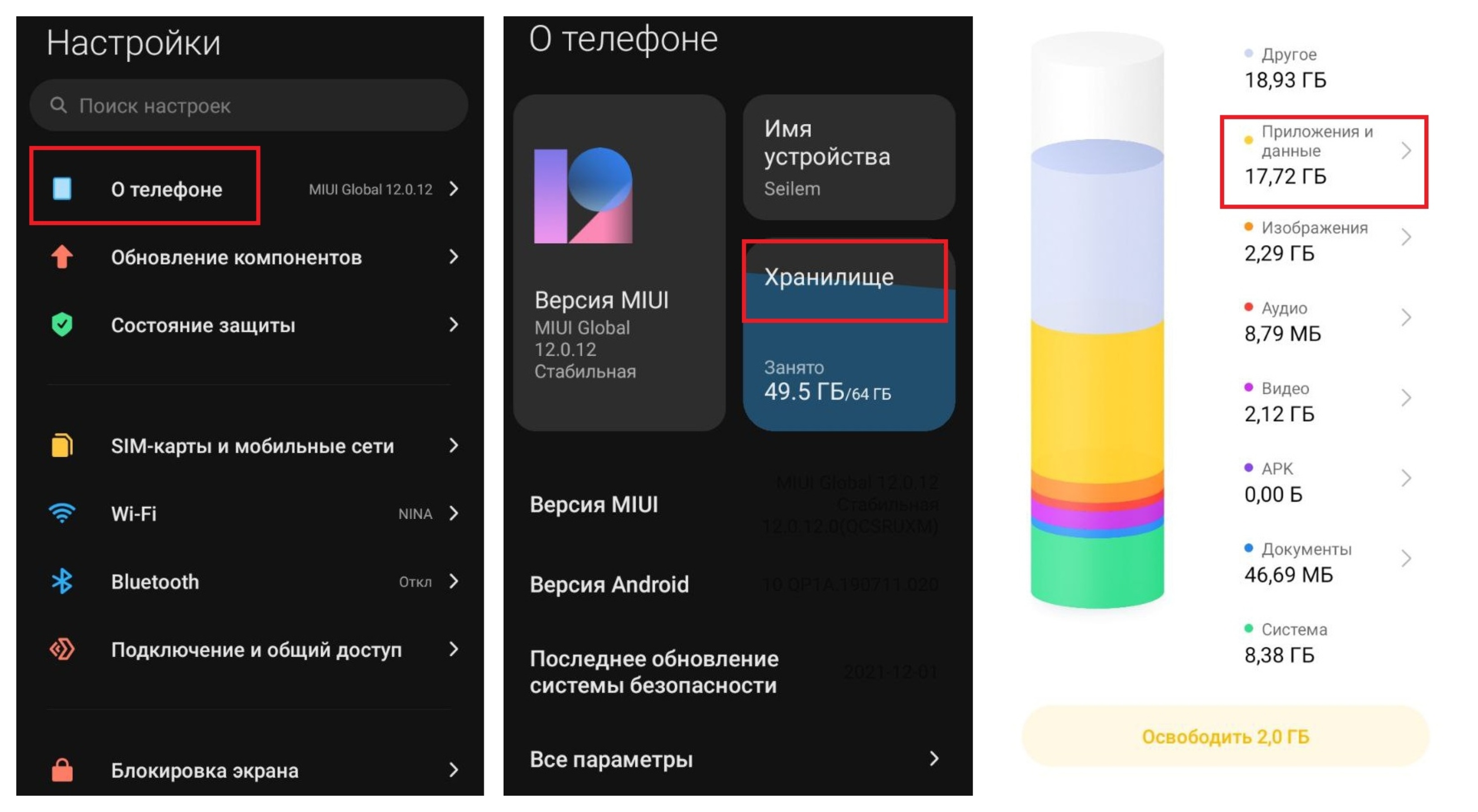
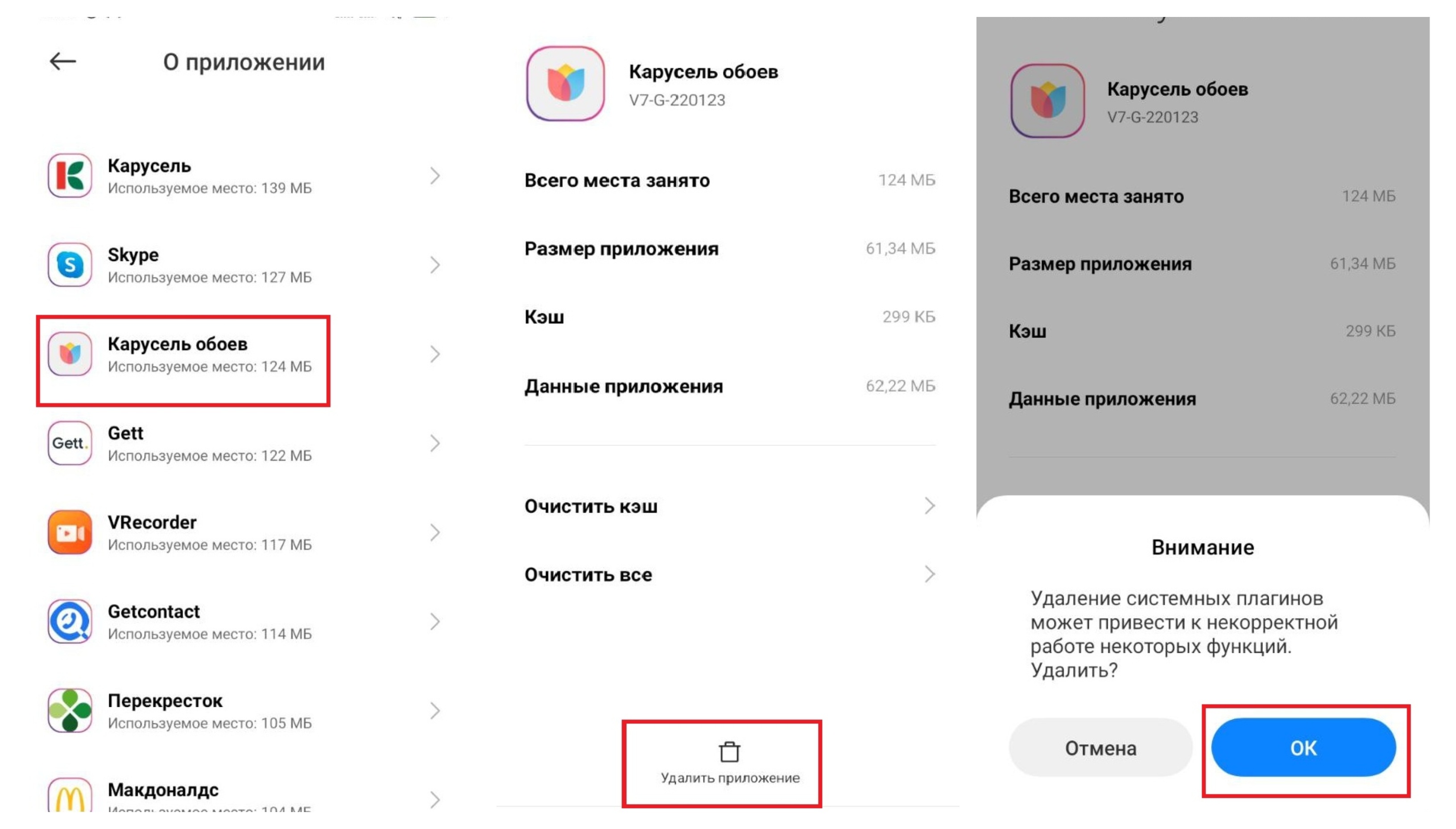
Порядок действий при удалении приложения. Фото: Дарья Голубкова, xi.express
Для того чтобы отключить карусель обоев на MIUI 12:
- Зайдите в «Настройки» → «О телефоне»
- Нажмите на «Хранилище» → «Приложение и данные»
- Кликните на«Карусель обоев» → «Удалить приложение» и нажимаем «ОК» во всплывающем окне, чтобы подтвердить свой выбор.
Для того чтобы значок приложения не отображался на заблокированном экране, удалите файл «mfashiongallery.emag».
Как изменить обои экрана блокировки на Xiaomi?
Фоновое изображение вашего Xiaomi – это обои. Есть две категории обоев: обои для рабочего стола и обои для экрана блокировки. Время от времени мы захотим изменить и модифицировать обои, которые у нас были в течение некоторого времени на нашем Xiaomi. Как изменить обои заблокированного экрана на Xiaomi и, таким образом, персонализировать его? Здесь вы увидите, как выбрать новые обои для экрана блокировки на Android. Вы также сможете выбрать одну из своих фотографий в качестве обоев.

Как изменить обои заблокированного экрана на Xiaomi?
Перед тем, как разблокировать Xiaomi, вы сможете увидеть обои, которые являются обоями заблокированного экрана. Вы хотите изменить обои заблокированного экрана вашего Xiaomi. Вы устали всегда иметь одну и ту же фотографию? Чтобы изменить обои, нет ничего проще, вам просто нужно соблюдать следующий урок:
- Нажмите несколько секунд на пустом месте на домашней странице вашего Xiaomi.
- Затем нажмите «Обои».
- На этом этапе вы перейдете к библиотеке обоев, есть платные и бесплатные версии.
- Выбери один
- После этого выберите Скачать
- Во-вторых, нажмите Применить
- Добавьте эти обои на экран блокировки вашего Xiaomi
- Вы также сможете решить установить эти новые обои на главном экране.
Приложения для замены обоев
Есть много приложений для установки новых обоев в дополнение к тем, которые уже доступны в библиотеке обоев вашего Xiaomi. Ниже приведены некоторые приложения с обоями. Вам просто нужно скачать приложение и установить его. Во-вторых, вам нужно будет только открыть это приложение, и вы сможете просматривать библиотеку обоев для вашего Xiaomi.
Программы для Windows, мобильные приложения, игры — ВСЁ БЕСПЛАТНО, в нашем закрытом телеграмм канале — Подписывайтесь:)
Обои бесплатно
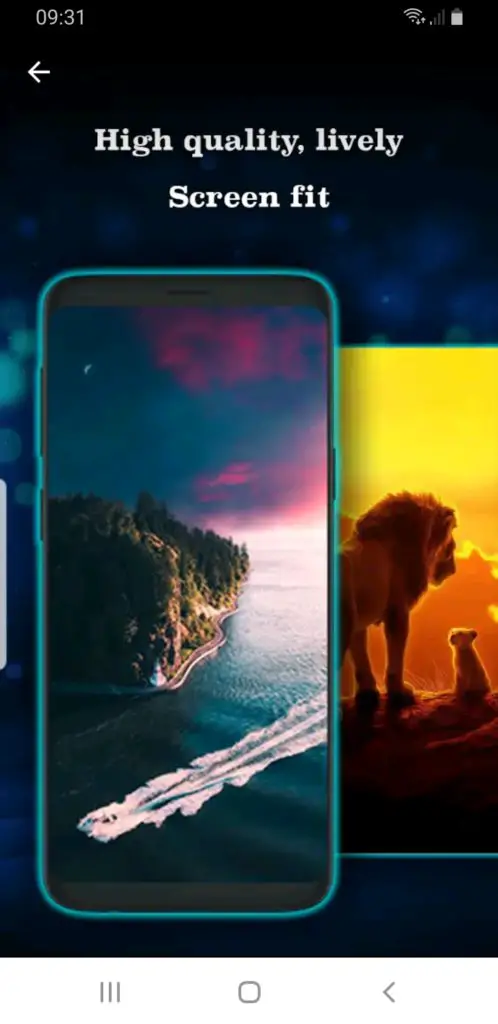
Обои бесплатно предлагает вам широкий выбор обоев и живых обоев. Фотографии очень качественные. Приложение бесплатное и совместимо с Android.
4K обои
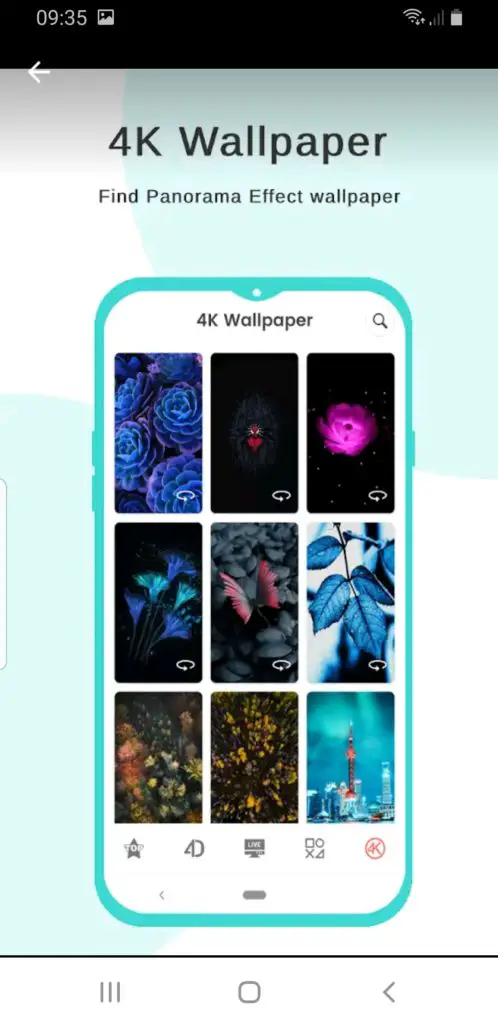
4K обои это приложение, которое предлагает множество обоев в очень высоком качестве, 4k. Таким образом, вы сможете изменить обои заблокированного экрана.
Как можно использовать одну из фотографий или изображений в качестве обоев на заблокированном экране Xiaomi?
Чтобы выбрать фотографию из своей галереи в качестве обоев, вы должны перейти в галерею вашего Xiaomi. Во-вторых, вам останется только выбрать его в качестве обоев на уровне меню вверху изображения.
Как можно разместить личное видео или анимированные обои на экране блокировки вашего Xiaomi?
Вы можете выбрать анимированные обои в качестве обоев. Либо вы используете видео, которое создали сами, либо загружаемые живые обои из библиотеки на вашем Xiaomi или в магазине Google Play. Чтобы узнать, как установить живые обои на свой Xiaomi, прочтите нашу статью. Если вы ищете другие учебные материалы для своего Xiaomi, вы можете прочитать их в категории: Xiaomi.
Программы для Windows, мобильные приложения, игры — ВСЁ БЕСПЛАТНО, в нашем закрытом телеграмм канале — Подписывайтесь:)