Применение шаблона к существующей презентации
PowerPoint для Microsoft 365 PowerPoint для Microsoft 365 для Mac PowerPoint 2021 PowerPoint 2021 для Mac PowerPoint 2019 PowerPoint 2019 для Mac PowerPoint 2016 PowerPoint 2016 для Mac PowerPoint 2013 PowerPoint 2010 PowerPoint 2007 PowerPoint для Mac 2011 Еще. Меньше
Если вы хотите применить шаблон к новой или существующей презентации, начните с пустой презентации.
Если вам нужна помощь, чтобы узнать, куда поместить файл шаблона , чтобы применить его, как описано здесь, см. раздел Расположение файлов шаблона ниже.
Выбор шаблона
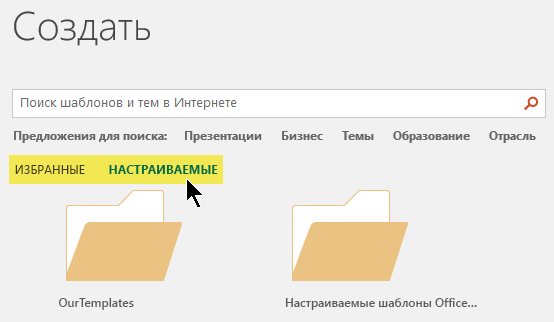
- Откройте вкладку Файл и выберите пункт Создать.
- В разделе Создать можно перейти к личному шаблону или шаблону рабочей группы, поиску шаблона или выбрать рекомендуемый шаблон или тему из коллекции. Чтобы перейти к личному шаблону или шаблону рабочей группы, выберите вкладку рядом с пунктом Подборка, которая может называться Персональный, Общий или Пользовательский (в зависимости от обстоятельств), а затем откройте папку, содержащую нужный шаблон. Если у вас нет двух вкладок для выбора в поле Поиск, вы можете изменить это. См. раздел Расположение файлов шаблонов ниже.
- Выберите шаблон, чтобы просмотреть его предварительный просмотр, а затем нажмите кнопку Создать. Шаблон применяется к пустой презентации.
- Если у вас нет существующих слайдов для импорта, просто начните создавать слайды в новом файле. Если у вас есть слайды, к которым вы хотите применить шаблон, см. следующий раздел.
Применение шаблона к существующим слайдам, если они есть
Если у вас есть существующие слайды, импортируйте их в новый файл, созданный ранее:
- Откройте файл, содержащий существующие слайды.
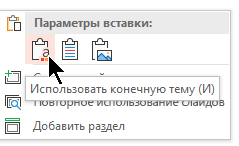
- Щелкните область эскизов и выберите нужные слайды:
| Выбор | Необходимые действия |
|---|---|
| Все слайды | Нажмите клавиши CTRL+A. |
| Подмножество слайдов | Нажимайте и удерживайте нажатой клавишу CTRL, щелкая отдельные слайды, которые нужно выбрать. |
Место, к которому относятся файлы шаблонов
Чтобы легко использовать, сохраните созданный вами личный шаблон или шаблон рабочей группы для вашей организации в стандартной папке, о чем Office известно.
Это делает шаблон доступным в разделе Файл > Создать в PowerPoint на вкладке рядом с вкладкой Популярные .
Личные шаблоны: просмотр или изменение расположения по умолчанию
- В PowerPoint перейдите в раздел Параметры >файлов >Сохранить.
- В разделе Сохранение презентаций см. поле Расположение личных шаблонов по умолчанию. Расположение папки, указанное в этом поле, может быть или еще не указано. Если указана папка, рекомендуется продолжить ее использование. Поместите личный шаблон в эту папку. Если в этом поле не указана папка, рекомендуется использовать проводник для создания следующей личной папки шаблона по умолчанию: C:\Users\YourUserName\Documents\Custom Office Templates YourUserName не является литеральным именем папки. Используйте указанный выше путь к папке в поле Расположение личных шаблонов по умолчанию , но замените YourUserName именем пользователя на этом компьютере.
Шаблоны рабочих групп: просмотр или изменение расположения по умолчанию
Организации часто имеют стандартное сетевое или облачное расположение, в котором хранятся шаблоны, к которому имеют доступ все пользователи. Office называет их шаблонами рабочих групп .
В некоторых случаях расположение для шаблонов рабочих групп не указано. Перейдите к следующим шагам, чтобы установить расположение по умолчанию.
- Откройте любой файл .docx в Word.
- Выберите Параметры >файлов >Дополнительные >расположения файлов. (Прокрутите вниз до раздела Общие , чтобы найти кнопку Расположения файлов .)
- В диалоговом окне Расположение файлов запишите расположение, указанное для шаблонов рабочих групп.
- Если имя расположения отрезано, выберите его и нажмите кнопку Изменить , чтобы открыть диалоговое окно с полным расположением.
- In some cases, no location is specified for Workgroup templates. Continue with the next steps to establish a default location.
- Чтобы изменить расположение по умолчанию, выберите его и нажмите кнопку Изменить.
- В открывшемся диалоговом окне перейдите в папку, которую нужно указать в качестве расположения по умолчанию, и нажмите кнопку ОК. В случае шаблонов рабочих групп для крупной организации они обычно хранятся в сетевом расположении, к которому имеют доступ все пользователи. Например, консалтинговая компания Contoso может иметь сервер Contoso со следующей структурой папок для шаблонов: \\Contoso\Files\OfficeTemplates.
Более новые версии
- Какую версию Office для Mac вы используете?
- Более новые версии
- 2011
Бесплатные шаблоны презентаций PowerPoint
В нашей базе Вы можете найти и бесплатно скачать шаблоны презентаций Power Point на самые разные темы. Если Вам нужны строгие бизнес-шаблоны, творческие, абстрактные или тематические шаблоны презентаций, темы и фоны для презентаций, шаблоны с видео фоном, шаблоны сертификатов, диаграммы, инфографика — это все Вы сможете найти на нашем портале. Для удобства поиска все наши шаблоны презентаций Power Point разделены на категории, что существенно упростит поиск нужного Вам шаблона. Каждый наш шаблон имеет описание и демонстрационные примеры слайдов. Любой шаблон Вы можете загрузить в Google Slides. Отдельно на нашем ресурсе Вы можете найти уникальные авторские Premium шаблоны презентаций Power Point. Преимущество этих шаблонов в том, что Вы можете сами редактировать графику, диаграммы по своему вкусу и в зависимости от Ваших потребностей. Также в этих шаблонах настроена анимация объектов и переходов между слайдами.
PowerPointBase.com — самый крупный интернет портал бесплатных авторских шаблонов PowerPoint. Здесь вы можете скачать темы, фоны и шаблоны презентаций, диаграмм и сертификатов.
Будьте уверены, создав презентацию с помощью наших инструментов — Ваша презентация будет самой яркой, удобной и стильной! Будьте уникальны, а мы Вам в этом поможем!
POWERPOINTBASE
Copyright 2014-. Все права защищены.
Способы добавления шаблонов в PowerPoint 2010
Принцип добавления шаблонов в PowerPoint 2010 аналогичен PowerPoint 2007, но имеет некоторые отличия в интерфейсе.
Первый способ. Добавление шаблона из вкладки Дизайн
Об этом способе детально описано в в статье «Как добавить шаблон в PowerPoint 2007«, поэтому повторяться не буду, скажу только, что преимуществом версии 2010 является более богатый выбор встроенных тем.
О том, как менять дизайн выбранного шаблона по своему усмотрению тоже можно почитать в вышеуказанной статье.
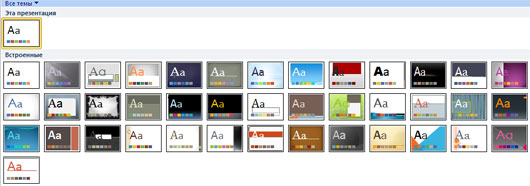
Второй способ. Добавление шаблона при создании презентации
Одним из отличий версии PowerPoint 2010 от версии 2007 является то, что из меню исчезла кнопка Office. Теперь ее роль выполняет вкладка Файл.
Чтобы создать новую презентацию на основе шаблона, нужно перейти на вкладку Файл и выбрать пункт Создать. Откроется окно доступных тем и шаблонов от Microsoft Office.
Как и в PowerPoint 2007 эта коллекция содержит в себе не только шаблоны, но и схемы, диаграммы, карточки, слайды с готовыми фонами, книги, формы и т.д.
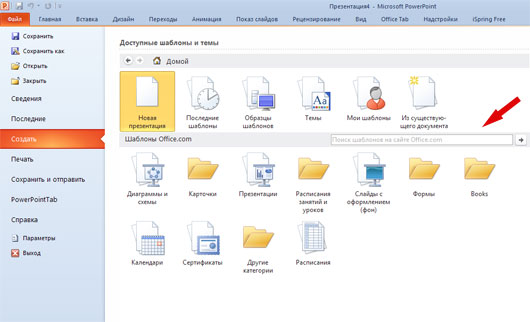
Можно пройтись по каждой категории и посмотреть имеющиеся в наличии шаблоны и другие материалы. На скриншоте, например, приведены доступные презентации для учебных заведений.
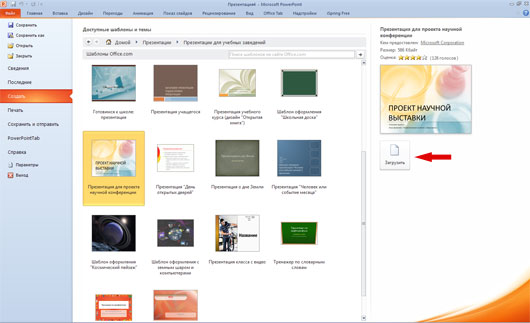
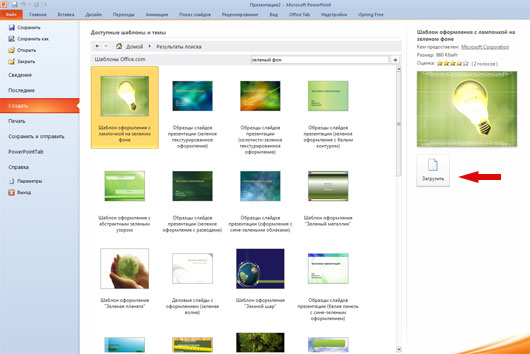
Поле поиска теперь расположено в середине окна. Это очень удобный инструмент для поиска шаблонов, которые должны отвечать определенным критериям.
Например, если ввести запрос «зеленый фон», то в результате мы получим в выдаче 35 шаблонов с зеленым фоном. Экономия времени в чистом виде.
Третий способ. Альтернативные шаблоны PowerPoint
Не всегда темы, предоставляемые Microsoft Corporation, удовлетворяют нашим потребностям. Но чаще всего можно найти подходящий шаблон на просторах Интернет, сделанный как профессиональными компаниями, так и большими любителями создавать шаблоны своими руками.
Сайтов, предоставляющих на платной или бесплатной основе свои шаблоны для презентаций довольно много, так что найти их не проблема. В том числе, и в нашей галерее бесплатных шаблонов для создания презентаций PowerPoint.
С другими ресурсами можно познакомиться в разделе Программы и сервисы.
Когда подходящий шаблон найден, то для того, чтобы на его основе начать создавать презентацию, его нужно всего лишь открыть. ��
Пожалуйста, проголосуйте за статью и поделитесь с друзьями в социальных сетях!
Похожие записи
Презентации на заказ. Лучший сервис
- Программы и сервисы
- 2 комментария
Как внедрить звуковые файлы в презентацию PowerPoint 2010
Быстрая вставка заголовков слайдов в презентацию из структуры
- Советы и хитрости, Текст
- 1 комментарий
Как добавить заметки к слайдам PowerPoint?
- Создание презентаций, Статьи и уроки PowerPoint, Текст
- 1 комментарий
Педиатрия. Анимированный шаблон PowerPoint
Блеск. Абстрактный шаблон для презентаций
Статьи, уроки
- Презентации на заказ
- Создание презентаций
- Анимация
- Аудио/Видео
- Дизайн
- Изображения
- Программы и сервисы
- Советы и хитрости
- Текст
Шаблоны PowerPoint
Google Slides
- Уроки Google Slides
- Шаблоны Google Slides
3 комментария
Анна
Добрый день. Елена, замечательно, что вы так много знаете про презентации и давно с ними работаете.
Может знаете такой нюанс.
Если презентацию сохранить как шаблон, она будет находится
C:\Users\name_user\AppData\Roaming\Microsoft\Шаблоны
И потом своим шаблоном можно воспользоваться через Файл -Создать — Мои шаблоны. А вот где находится шаблон, который по умолчанию «Новая презентация», очень хотелось бы узнать, так как нужно его подправить. С Word таких проблем нет, открываешь шаблон normal.dotx правишь, что нужно, сохраняешь и все как хотелось, а вот с PowerPoint не все так просто, не могу найти этот шаблон. Где же он лежит?
Елена
Добрый день, Анна! Скорее всего чуть позже сделаю урок по этой теме, но пока попробую кратко изложить,как изменить тему «Новая презентация» на Вашу на примере Office 2010. 1. Перейдите на вкладку Вид — Образец слайдов.
2. Создайте свой шаблон в соответствии с Вашими требованиями, но сохраните его не в формате potx, а в формате thmx (т.е. при сохранении выберите тип файла Тема Office.thmx).
3. Эта тема у Вас на компьютере появится в папке C:\Documents and Settings\Admin\Application Data\Microsoft\Шаблоны\Document Themes.
4. В PowerPoint перейдите на вкладку Дизайн. Вы увидите, что созданная Вами тема уже находится там.
5. Кликните правой кнопкой мыши по своей теме и выберите Сделать темой по умолчанию. Все. Теперь каждый раз при запуске PowerPoint вместо старой темы «Новая презентация» будет открываться созданная Вами тема. Если у Вас все получится, буду рада об этом узнать. ��
Где найти шаблоны в повер поинт
Собрали ресурсы с шаблонами слайдов, чтобы вы сосредоточились на смысле, а не форме. Макеты для презентаций в PowerPoint, Keynote и Google Slides помогут сэкономить время и не потерять в качестве. Выбирайте подходящий под вашу задачу.

Более 160 бесплатных шаблонов для PowerPoint и Google Slides. Удобная система поиска поможет выбрать презентацию по тематике (бизнес, образование, официальный стиль) и даже цветовой гамме. Есть специальный раздел «fun» для тех, кто в поиске оригинальных рисованных презентаций. Регистрироваться на сайте не нужно, но можно подписаться на рассылку, чтобы получать на почту новые шаблоны.
Подарок от презентационного агентства из Парижа — 42 шаблонных слайда для PowerPoint на Mac и Windows. Подойдёт для презентации проекта инвестору и любой другой защиты идеи. Шаблон содержит типовую структуру презентации с подсказками, набор слайдов, графики, диаграммы, мокапы, карты, разный фон и 172 иконки. Можно менять цвета иконок и акцентный цвет. Скачивайте, это бесплатно, потому что создатели верят, что ваша презентация заслуживает больше, чем стандартные буллет-поинты.
Сайт с удобным и понятным интерфейсом для скачивания шаблонов в один клик для PowerPoint и Google Slides. Все шаблоны бесплатны. Ресурс содержит навигацию по темам презентаций: образование, медицина, бизнес, маркетинг и другие. Есть обучающий раздел: в понятной и простой форме создатели бесплатно делятся лайфхаками для подготовки презентаций.
Простейший шаблон для Keynote от дизайнера презентаций Эмиланда де Куббера, который устал от ужасного оформления слайдов по умолчанию. Тема содержит плоские диаграммы, серую заливку фигур (а не классическую странную синюю) и чёрный цвет текста — всё, чтобы начать отношения с презентациями с чистого листа. Заполните быструю форму на сайте и скачивайте. Шаблон бесплатный. По желанию можно поблагодарить дизайнера за вклад в осмысленные презентации добровольным взносом.
Ресурс для графического дизайна с подборкой из 615+ шаблонов презентаций для работы на платформе и в PowerPoint. Можно выбрать подходящий по тематике: бизнес, маркетинг, образование, технологии и т. д. Или по настроению — например, креативный. Шаблон включает оформление слайдов, фигур, диаграмм, фото. Редактировать шаблон можно онлайн или скачать на компьютер. Шаблоны бесплатные. Некоторые элементы дизайна и фотографии нужно оплачивать отдельно или перейти на подписку Canva Pro за 899 рублей.
Популярный ресурс по поиску шаблонов презентаций для PowerPoint и Google Slides. Ориентирован на бизнес-презентации: в шаблонах много схем, графиков и календарей. Чтобы скачать шаблоны, пройдите простую регистрацию. Презентации в основном платные, есть четыре варианта подписки. На день: $ 24.90 за 5 скачиваний. На 3 месяца: $ 59.90 за 100 скачиваний в месяц и 10 скачиваний в день. Безлимитная годовая: $ 199.90, можно загружать сколько угодно презентаций. И годовая базовая: $ 99,90, ограничение — 200 скачиваний в месяц, 50 скачиваний в день.
Каждую неделю выходит бесплатная подборка шаблонов. Главное отличие бесплатных макетов — меньше выбор. По платной подписке можно выбрать из 219 страниц с презентациями, в бесплатной секции таких страниц 29. Бесплатные шаблоны содержат меньше слайдов по количеству, но не уступают платным в качестве.
145 бесплатных шаблонов для PowerPoint, Google Slides и Canva. Дизайнер из Испании поставила цель: сделать так, чтобы люди сосредоточились на смысле презентации, а не переживали о визуальной части. Хотя она не скрывает и другую сторону задумки: как дизайнеру ей морально тяжело смотреть на плохо подготовленный визуал.
Шаблоны отсортированы по темам и цветам. Названия категорий необычные: здесь есть «вдохновляющие», «изысканные» и «шутливые» презентации. Преимущество шаблонов в индивидуальном дизайне каждого макета: сочетание цветов, шрифты, картинки и иконки не повторяют друг друга.
Задача ресурса — повышение уровня креативности в бизнесе. Для этого создатели подготовили уникальную базу: бесплатные шаблоны презентаций для PowerPoint и Google Slides, обучающую литературу, видеоуроки. Оставляйте адрес электронной почты на сайте и скачивайте макеты из письма. Основное преимущество — огромное количество графиков и схем в уникальном дизайне.
Большая база платных и бесплатных шаблонов для PowerPoint, Keynote и Google Slides. Ресурс полезен для бизнес-презентаций: много вариантов графиков, визуализация SWOT-анализа, таймлайнов и диаграмм. Можно купить доступ к конкретному шаблону (цена за шаблон от $ 7 до $ 15) или оформить подписку за $ 108 в год и неограниченно скачивать макеты.
Отличие «премиум» презентаций от бесплатных в большем разнообразии дизайна и в количестве шаблонов. Для PowerPoint бесплатных презентаций всего 55, для Keynote — 54, а для Google Slides — 12. Но из этого можно выбрать действительно качественные презентации.
Ресурс с яркими, стильными и необычными шаблонами для PowerPoint и Keynote. Все презентации бесплатны, регистрироваться не обязательно. На сайте, кроме шаблонов презентаций, можно найти иконки, шрифты и графики. Есть презентации, доступные для редактирования в Иллюстраторе и Фотошопе — отличный вариант для дизайнеров.