Сколько раз можно вводить пароль на Айфоне?
iPhone традиционно считается одним из самых безопасных устройств. Это касается как операционной системы iOS, так и случаев, когда устройство потеряно или было украдено – смартфон можно заблокировать дистанционно и злоумышленник ничего с ним не сделает.
Устройство блокируется, даже если владелец неправильно вводит пароль, но не сразу. Интервалы следующие:
- iPhone блокируется на одну минуту после того, как вы неправильно ввели пароль 6 раз подряд.
- После 7 раз подряд – на 5 минут.
- После 8 раз подряд – на 15 минут.
- После 9 раз подряд – на 60 минут.
- После 10 раз подряд iPhone блокируется полностью, после чего его необходимо подключить к компьютеру (к iTunes).
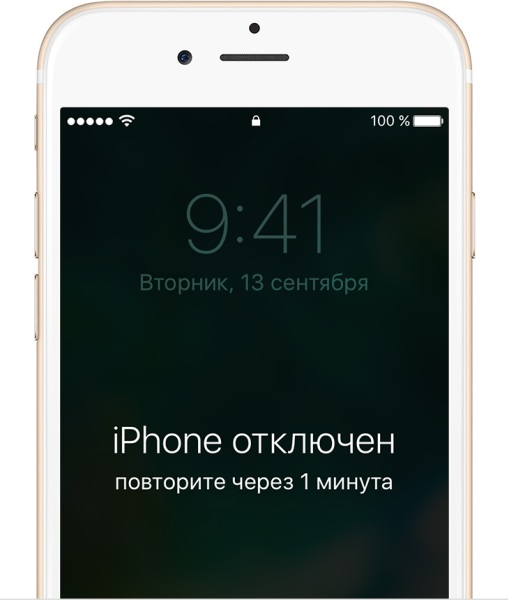
Если вы хоть раз синхронизировали устройство с iTunes на компьютере, пароль может быть сброшен восстановлением резервной копии. Правда, в сети можно найти немало печальных историй, в которых пользователи жалуются на то, что пароль никак нельзя сбросить даже в том случае, когда iPhone был синхронизирован с iTunes. Видимо, это зависит от версии прошивки.
Кстати, в настройках есть пункт, которым можно настроить удаление всех данных с устройства после 10 неверных попыток ввода пароля.
В общем, друзья, никогда не забывайте пароль от своего iPhone, иначе вас могут ждать проблем. Обращаем ваше внимание, что данные, касаемо количества попыток, могут меняться в связи с изменениями в новых версиях прошивок.
- Оставить комментарий к статье.
- Подписаться на наш канал на YouTube.
- Подписаться на наш канал в Телеграме.
- Подписаться на нашу группу ВКонтакте.
- Подписаться на наш канал в Дзене.
Другие интересные статьи:
- Что такое Apple ID?
- Как убрать пароль блокировки экрана на Android-телефоне в настройках?
- Как поставить пароль на галерею и другие приложения в Android?
- Забыл пароль аккаунта от Google Play Market. Как восстановить?
- iPhone не видит сим-карту. Что делать?
- 1 января 1970 года и iPhone: что это за баг?
- Как подключить планшет к интернету через WiFi роутер?
Что будет если много раз вводить пароль на айфоне
Если ввести неправильный код-пароль на экране блокировки iPhone слишком много раз, отобразится уведомление о том, что iPhone отключен. (Узнайте, что делать, если на вашем iPhone или iPad отображается сообщение «[Устройство] недоступно» или «Защитная блокировка».)
- Если на экране блокировки iPhone ввести неправильный код-пароль много раз, устройство будет отключено.
- Если неправильный код-пароль вводится шесть раз подряд, то iPhone блокируется.
- Есть возможность сбросить код-пароль и задать новый, используя компьютер или режим восстановления.
- При вводе неправильного цифрового пароля до 10 раз устройство не заблокируется, но время ожидания будет увеличиваться с каждой ошибкой.
- Если несколько раз ввести пароль неправильно, можно воспользоваться функцией сброса пароля на iPhone.
- Если на экране блокировки ввести неправильный пароль 10 раз, все данные на устройстве будут стерты.
- Изначально дается 10 попыток ввода пароля на iPhone с возможностью блокировки на некоторое время после каждой ошибки.
- Неправильно введенный пароль на Apple ID 6 раз подряд приведет к блокировке на одну минуту.
- Возможен сброс пароля на Айфоне с последующим заданием нового.
- Сколько раз можно пытаться ввести пароль на айфон
- Сколько есть попыток ввести пароль от Эпл Айди
- Что делать если не правильно ввел пароль на айфоне
- Что будет если 10 раз неправильно ввести пароль на айфоне
- Сколько попыток ввода пароля на iPhone
- Сколько раз можно вводить пароль от Apple ID
- Что будет если сбросить пароль на айфон
Сколько раз можно пытаться ввести пароль на айфон
Если код-пароль неправильно введен шесть раз подряд, устройство блокируется, а на экране появляется сообщение о том, что iPhone выключен. Если Вы не помните свой код-пароль, можно стереть iPhone, используя компьютер или режим восстановления, а затем задать новый код-пароль.
Сколько есть попыток ввести пароль от Эпл Айди
В случае с цифровым паролем устройство попросту заблокируется после 10 неверных попыток ввода. При этом с каждой попыткой увеличивается время ожидания: после шести попыток — 1 минута, после семи — 5 минут, после восьми — 15 минут, после девяти — 1 час.
Что делать если не правильно ввел пароль на айфоне
Первым делом рекомендую воспользоваться штатной функцией сброса пароля на iPhone. Она появилась с выходом iOS 15.2. В этой версии Apple добавила на экран блокировки отдельную кнопку отката iPhone к заводским настройкам, которая появляется, если несколько раз ввести пароль неправильно.
Что будет если 10 раз неправильно ввести пароль на айфоне
Стирание данных: если этот параметр включен, после 10 неудачных попыток ввода код-пароля с устройства будут автоматически стерты все данные. Если этот параметр отключен, после 10 неудачных попыток ввода код-пароля потребуется восстановить устройство.
Сколько попыток ввода пароля на iPhone
Сколько попыток ввода пароля на Айфоне:
Изначально вам дается 10 попыток ввода. При этом, после каждой попытки iPhone будет заблокирован на некоторое время: После 6 попытки — на 1 минуту. После 7 попытки — на 5 мин.
Сколько раз можно вводить пароль от Apple ID
IPhone блокируется на одну минуту после того, как вы неправильно ввели пароль 6 раз подряд.
Что будет если сбросить пароль на айфон
Как удалить пароль на Айфоне:
В iOS 15.2 появилась штатная функция сброса прямо с экрана блокировки, поэтому, вопрос, что делать, если забыл пароль от Айфона, теперь получил официальный ответ. Разумеется, вместе с ним будут сброшены и все настройки смартфона, а данные из его памяти — удалены.
20.06.2023 Что будет если много раз вводить пароль на айфоне
Ввод пароля для доступа к устройству на iOS — это одна из основных мер безопасности для защиты личной информации и конфиденциальных данных. Но что произойдет, если ввести пароль неправильно несколько раз подряд?
Если вы введете неправильный код-пароль на экране блокировки iPhone более шести раз, устройство блокируется на несколько минут. Если ввести пароль неправильно десять раз, все данные на устройстве будут стерты. К счастью, есть несколько способов решения этой проблемы.
Если вы забыли свой код-пароль, можно сбросить его, используя компьютер или режим восстановления, а затем задать новый.
Сбросить код-пароль можно через iCloud. Для этого необходимо зайти в учетную запись iCloud через веб-браузер и выбрать раздел «Найти iPhone». Далее нужно выбрать свое устройство и нажать на кнопку «Стереть iPhone». После этого все данные на устройстве будут удалены, и вы сможете задать новый код-пароль.
Штатная функция сброса пароля на iPhone появилась с выходом iOS 15.2. В этой версии Apple добавила на экран блокировки отдельную кнопку отката iPhone к заводским настройкам, которая появляется, если несколько раз ввести пароль неправильно.
Что будет, если сбросить пароль на iPhone:
Если параметр «Стирание данных» включен, после десяти неудачных попыток ввода код-пароля с устройства будут автоматически стерты все данные. Если этот параметр отключен, после десяти неудачных попыток ввода код-пароля потребуется восстановить устройство.
Сколько есть попыток ввести пароль от Apple ID:
В случае с паролем от Apple ID устройство блокируется на одну минуту после того, как вы неправильно ввели пароль шесть раз подряд. При десяти неудачных попытках восстановление пароля будет невозможно.
Если вы забыли свой код-пароль, не паникуйте. Существует несколько способов решения этой проблемы, однако следует помнить, что после десяти неудачных попыток ввода код-пароля все данные на устройстве будут стерты. Будьте внимательны и берегите свои данные!
Временно используйте свой старый код-пароль, если забудете свой новый код-пароль для iPhone или iPad
В iOS 17, iPadOS 17 и более поздних версиях функция сброса код-пароля помогает вам получить доступ к своему телефону, если вы забыли свой новый код-пароль.
Сведения о сбросе код‑пароля
При изменении код-пароля в iOS 17, iPadOS 17 и более поздних версиях функция сброса код-пароля дает вам 72 часа, в течение которых можно использовать старый код-пароль для iPhone или iPad для доступа к устройству. Когда вы получаете доступ к своему устройству iPhone или iPad таким образом, вам необходимо немедленно поменять свой код-пароль еще раз.
Использование функции «Сброс код‑пароля»
- На экране блокировки устройства попробуйте ввести пароль пять раз, пока на экране не появится сообщение о том, что устройство недоступно, и вам не будет предложено повторить попытку позже.
- Когда сможете, нажмите «Забыли код‑пароль?» в нижнем углу экрана.
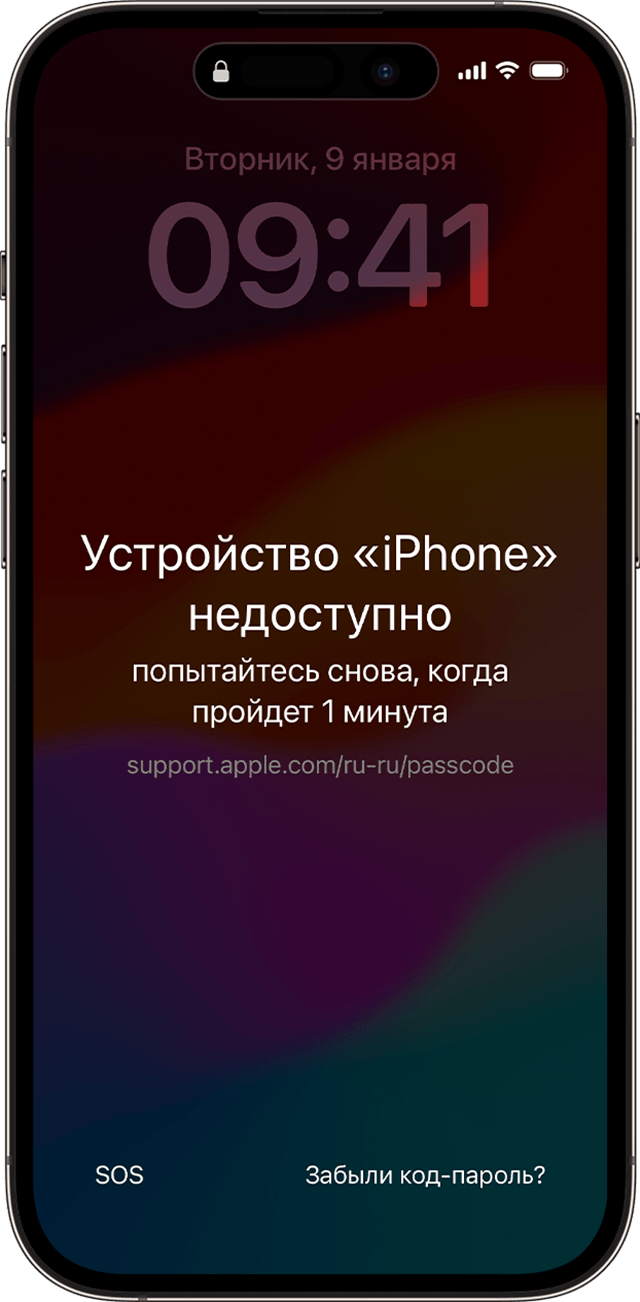
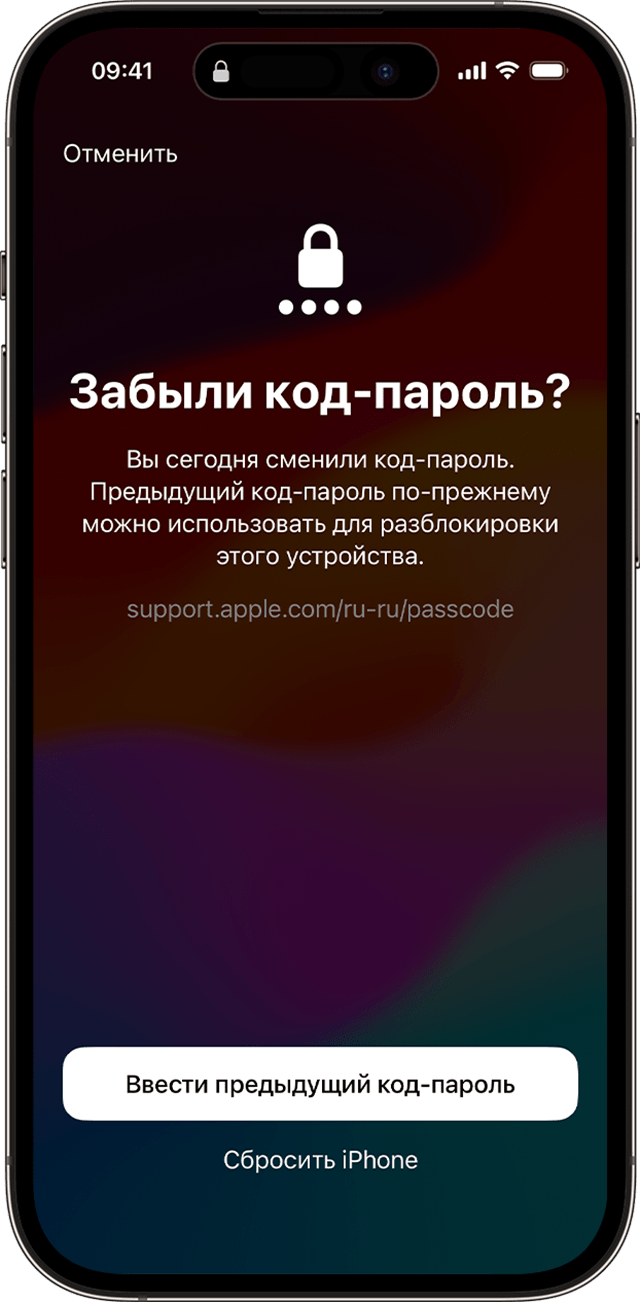
- Нажмите «Ввести предыдущий код‑пароль».
- Введите старый код‑пароль, а затем следуйте инструкциям на экране, чтобы установить новый код‑пароль.
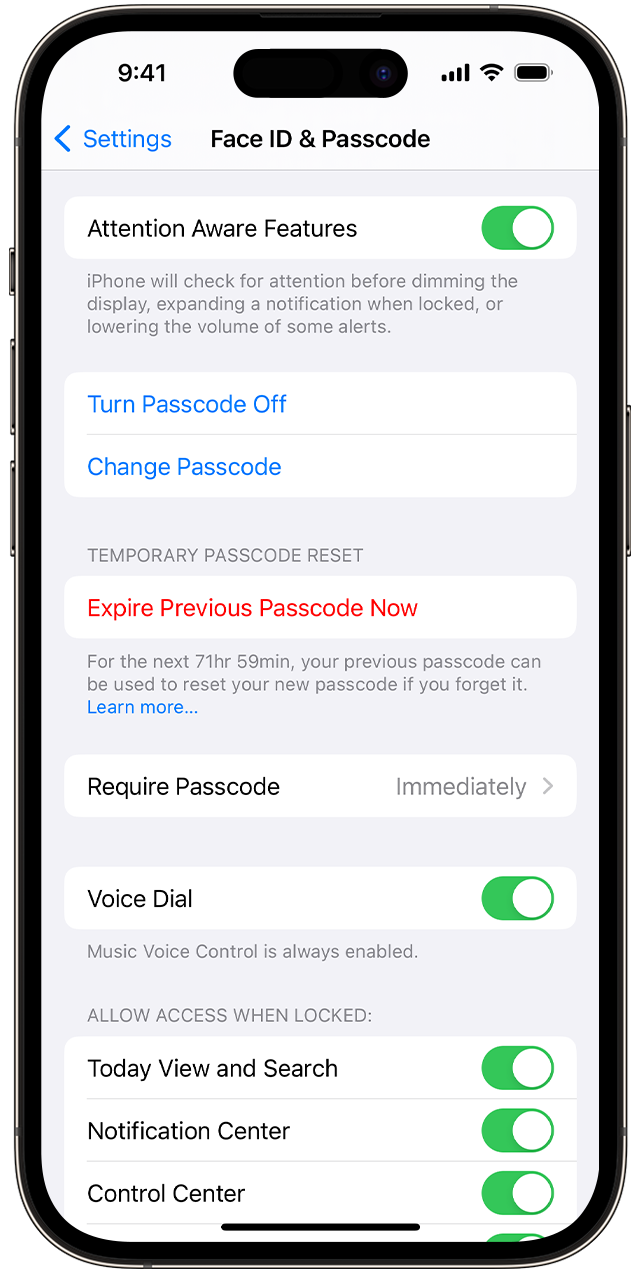
Окончание срока действия старого код-пароля до истечения 72 часов
 Как перевернуть экран на ноутбуке леново