Некоторые способы вставки PS-рисунков в L A T E X-документы
После того, как PS-файл с описанием рисунков готов, остается импортировать его в L A T E X-документ. В данном разделе приведено несколько примеров вставки PS-файла в L A T E X-документ.
С помощью команды \psboxto рисунок можно отмасштабировать и вставить в текущую строку. При этом просто задается требуемая ширина рисунка, а его размер по вертикали будет определен автоматически. Для того, чтобы эта команда работала, в приамбулу надо вставить \input .
Пример 1. Последовательность команд
\documentstyle \input \begin \begin \psboxto(5cm;0cm) \caption \end \begin $$\psboxto(5cm;5cm)$$ \end \end
вызовет вставку нашего рисунка в документ два раза. Оба раза рисунок будет одного и того же размера (с шириной по горизонтали, равной 5см). В первом случае он будет «прибит» к левому краю страницы, а подпись, сформированная с помощью \caption , расположится по центру. Второй раз, когда команда \psboxto оформлена с помощью $$ , сам рисунок тоже расположится по центру.
Команда \psfig , работающая при задании стилевой опции psfig , позволяет масштабировать рисунок в соответствии с заданной шириной и высотой.
Пример 2. Последовательность команд
\documentstyle[psfig] \begin \begin \psfig \end \end
вызовет вставку нашего рисунка, при этом он будет размером 5см x 5см и «прибит» к левому краю страницы. Оказалоь, однако, что эта команда может вступать в конфликт со стилями некоторых журналов (например, со стилем gandb ) .
Если требуется произвести масштабирование и по горизонтали, и по вертикали, можно воспользоваться командой \special , например, в виде
\special .
Масштабирование в команде \special задано в процентах. При этом надо иметь в виду, что по умолчанию единицей измерения в PostScript является 1 пункт, равный 1/72 дюйма (примерно 0.353мм). Поэтому в нашем примере, где размер поля был 640 x 350 (значение в заголовочном комментарии %%BoundingBox: 0 0 639 349 ) , ширина рисунка при значении hscale=100 окажется равной примерно 22.5cм.
Команду \special , как показывают следующие два примера, можно использовать по-разному.
Пример 3. Используется команда \makebox :
\documentstyle \begin \begin \centering \vspace \makebox[50mm][l]>% \makebox[12mm]<>% \makebox[50mm][l]> \makebox[62mm][c]\makebox[62mm][c] \caption \end \end
Здесь с помощью нашего PS-файла формируется рисунок, где рядом помещены две картинки одинаковой ширины и разной высоты, под ними стоят подписи ( a ) и ( b ) соответственно, и еще есть общая подпись под рисунком.
Пример 4. Вставка производится внутрь окружения picture (где началом координат по умолчанию считается левый нижний угол). Выполнение последовательности команд
\documentstyle \begin \begin \begin(375,275) \put(17,155)> \put(85,140)<\makebox<(a)>> \put(197,155)> \put(280,140)<\makebox<(b)>> \put(17,20)> \put(85,2)<\makebox<(c)>> \put(197,20)> \put(280,2)<\makebox<(d)>> \end \caption \end \end
приведет к формированию рисунка, на котором четыре раза повторяется одно и то же изображение, описанное в файле ex.ps, — две картинки рядом и ниже — еше раз две такие же картинки. Они подписаны буквами ( a ), ( b ), ( c ) и ( d ) соответственно, и имеется общая подпись под рисунком. Приведенный в этом примере способ импорта PS-файлов особенно удобен, если требуется наложить один рисунок на другой, т.к. конкретно указывается позиция, куда изображение должно быть вставлено.
Вставка изображений
Вставка изображений текст, как правило, доставляет некоторые трудности в связи с особенностями обработки оных в TeX’е.
Вставка изображений в варианте latex + dvips
При использовании связки latex + dvips (или latex + dvipdfm) картинки необходимо подготоваливать в .eps формате. Некоторые пакеты (например, R или Matlab) предоставляют возможность «родного» экспорта изображения в этот формат. В противном случае (например, для вставки скриншотов) можно использовать пакет Imagemagick.
Как только изображения подготовлены, то все просто. Подключаем в преамбуле пакет graphicx (больше никаких других пакетов не нужно!):
\usepackage
Если есть необходимость вставлять несколько изображений в одно, то еще subfigure:
\usepackage
. После этого в нужном месте достаточно вставить нечто типа:
\begin[h] \includegraphics[width=10cm] \caption \label \end
Расширение у файла указывать НЕ надо. Считается, что оно по-умолчанию .eps. В аргументах к команде \includegraphics можно указывать размер картинки и т.п. Более подробное описание пакета можно получить, скажем, здесь: PDF.
Вставка изображений в варианте pdflatex
pdflatex, в отличие от latex, не понимает формата eps. Все картинки надо готовить в форматах jpg, png или pdf (последний — предпочтительней). Произвести конверсию .eps ⇒ .pdf можно при помощи пакета Ghostscript (утилиты командной строки eps2pdf или меню «Export» в GhostView) или же уже известного пакета Imagemagick.
Все остальные инструкции по вставке изображений остаются в силе.
Научный форум dxdy
Всем привет Я новичек в рядах пользователей LATEX и очень далек от той мысли, что эта чудо-программа хоть каким-то образом может облегчить работу при наборе технической литературы! Пока сплошной негатив. То что я бы мог сделать в течении полу часа в ворде убило у меня не один день! Но к моему сожалению, требование таковы, что материал необходимо предоставить именно используя ЕГО.
Камень предкновения — картинки и все что с ними связано. Задача такова: необходимо «на выходе» получить полноценный PDF-документ. Набрал текст (на русском), формулы и приступил к окончательному аккорду — начал пытаться вставлять картинки. Картинки — это парочка черно-белых логических схемок.
Сперва схемы рисовал в Ворде, потом принтскрином копировал в пейнт, сохранял в различных форматах и пытался вставить в используемый мною WinEdt5.5 в текст с помощью команды \includegraphics (естественно подключил в начале документа \usepackage) полученную картинку: «pic.jpg» или «pic.bmp» (картинки находятся в той же директории, что и сам теховский файл). Ругается: Latex Error: ‘pic3.bb’ not found.
Стал искать, что к чему. Вроде как воспринимает картинки в формате EPS. С помощью ACDSee перконвертировал в формат EPS. Не помогает: Latex Error: ‘pic.eps’ not found. Принтскринил в фотошоп и сохранял в EPS-формат. Результат то же.
Вроде где-то прочел, что можно и в формате PDF. Ничего не поменялось.
Прочел в сети, что хорошо бы схемки нарисовать в CorelDraw, который я в жизни своей в глаза не видел, и сохранять в EPS, которые ЛЕГКО вставляются в ТЕХ-файл. Скачал CprelDraw 12, установил, запустил (ничего не понятно) в виде эксперимента на рисовал прямоугольник и хотел сохранить в EPS-формат, опции сохранения в который так и не нашел, но за то можно сохранить в PDF. Сохранил в PDF (почему-то получилась пустая страница). Пытался вставить в TEX-файл новоиспеченный pic.PDF. Ничего не меняется…
Подскажите пожалуйста решение моей проблемы.
Если единственный путь – набраться знаний за пару дней в области CorelDraw, нужных для оформления моих логических схем, я готов.
Использую Win_XP_SP3, WikTex и WinEdit 5.5.
Re: как вставлять картинки.
15.06.2009, 06:53
latex понимает только eps
pdflatex понимает только pdf/png
Иными словами если хотите вставить eps, то исходники должны обрабатываться бинарником latex (для win32 latex.exe). Подробности смотрите тут в главе Графика.
Для рисования простых рисунков вам имеет смысл глянуть в сторону TpX
Re: как вставлять картинки.
15.06.2009, 07:20
Цитата:
Сперва схемы рисовал в Ворде, потом принтскрином копировал в пейнт
О жесть! А Dia не судьба было использовать?
И вообще, для быстрого старта лучше ознакомиться с трудом Evgueni «LaTeX, GNU/Linux и русский стиль», лежит по приведённой им же ссылке.
Re: как вставлять картинки.
15.06.2009, 13:48
НУ по идее то можно рисунок из пейнта созранить в EPS, что б Тех не ругался?
— Пн июн 15, 2009 14:01:11 —
Вот еще
Использую следующую команду:
\includegraphics[bb=50 50 350 350]
Компилирую, вылазит YAP, открывается файл, но когда я прокручиваю до места предполагающего наличие картинки, вылазит сообщение: «Cannot locate Ghostscript (gswin32c.exe)»
Как я понимаю, проблема с размещением. Перепробовал различные варианты — менял параметры «bb», но ничего не спасает.
— Пн июн 15, 2009 14:33:56 —
«Самая интересная с точки зрения LATEX договорённость это обязательное наличие в заголовке инфор-
мации о размере картинки, которая передаётся вместе с комментарием» (из указанного Вами источника, книги Балдина). Никакой подобной информации в заголовке моего EPS файла я не нашел.
Наверное необходимо указать абсолютно такие же размеры картинки в «bb», какие имеет эта картинка, но я не могу это выяснить.
«Чтобы из уже имеющегося одностраничного PostScript-файла сделать EPS необ-
ходимо и, как правило, достаточно добавить BoundingBox. Для вычисления иско-
мых размеров можно воспользоваться утилитой ps2eps из одноимённого пакета.
Если же в стандартной поставке эта программа отсутствует, то можно напрямую
воспользоваться программой Ghostscript свободным программным интерпретато-
ром PostScript:
> gs −q −dSAFER −dNOPAUSE −dBATCH −sDEVICE=bbox «имя файла»
Размеры выясняются с помощью указания специального драйвера bbox. Ключи
-q, -dNOPAUSE и -dBATCH используются для подавления не нужной информации
и вопросов со стороны программы. Ключ -dSAFER гарантирует что Ghostscript не
будет производить никаких деструктивных действий»
Как использовать Ghostscript? где указывать ключи?
Re: как вставлять картинки.
15.06.2009, 17:30
Fireball в сообщении #222178 писал(а):
Вот еще
Использую следующую команду:
\includegraphics[bb=50 50 350 350]
Если вы вставляете eps, то bb (Bondingbox) указывать не нужно — он в самом eps уже прописан.
Fireball в сообщении #222178 писал(а):
Компилирую, вылазит YAP, открывается файл, но когда я прокручиваю до места предполагающего наличие картинки, вылазит сообщение: «Cannot locate Ghostscript (gswin32c.exe)»
Как я понимаю, проблема с размещением. Перепробовал различные варианты — менял параметры «bb», но ничего не спасает.
Это проблема не с размещением, а с тем что Yap не может найти gswin32c.exe, о чём честно вам и признаётся. gswin32c.exe — это программа которая позволяет просматривать PostScript под Windows
P.S. Указывать полный путь до картинки не очень правильно.
P.S. надо таки установить ghostscript/ghostview
Re: как вставлять картинки.
15.06.2009, 21:19
Цитата:
P.S. надо таки установить ghostscript/ghostview
а как это сделать? (если можно попдробнее)
— Пн июн 15, 2009 23:56:23 —
Что-то я не заметил никакой информации в теле EPS-файла. Кроме того, если я не указываю параметр «bb», то компилятор не доходит до DVI-файла. Значит какие-то корявые мои EPS-файлы, картинки, содержащиеся в которых я сделал в ВОРДЕ, отпринскринил в фотошоп и сохранил в EPS.
Чего ж мне все таки делать то?
— Вт июн 16, 2009 01:45:18 —
Всем спасибо за проявленное внимание. Разобрался.
Сперва скачал gs854w32.exe и установил. Потом конечно пришлось еще попарится с версткой в самом документе, но это мелочи ))
| Страница 1 из 1 | [ Сообщений: 6 ] |
Кто сейчас на конференции
Сейчас этот форум просматривают: нет зарегистрированных пользователей
| Вы не можете начинать темы Вы не можете отвечать на сообщения Вы не можете редактировать свои сообщения Вы не можете удалять свои сообщения Вы не можете добавлять вложения |
LaTeX для новичков. Часть 5:Вставка картинок
Автор таки вышел из пост-дипломного запоя и отпуска. На очереди экзамены в магистратуру и ещё два года ада.
На этот раз рассмотрим вставку картинок и других вкусностей в документы LaTeX.
Работа с картинками в LaTeX значительно отличается от привычных массам офисных пакетов тем что:
1) Картинки нельзя впихнуть в текстовый файл, картинки кладутся отдельными файлами и при передаче проекта требуется передать картинки тоже
2) Картинки встраивается при каждой пересборке проекта, что облегчает их обновление. Требуется лишь заменить картинку на новую с тем же именем. При работе с графиками из CAS возможно получить автоматическую синхронизацию графиков с проектом (настроить автосохранение графиков в файл).
3) Поддержка форматов — LaTeX поддерживает как растровые, так и векторные форматы, что позволяет экономить время на конвертации. Предпочтительный растровый формат для графиков/чертежей/прочих картинок с линиями и текстом — png. Для svg требуются дополнительные манипуляции — пересохранение в inkscape для LaTeX. В этом случае будет синхронизирован шрифт текста на картинке с текстом документа.
4) Позиционирование картинок LaTeX делает сам. Пользователь может высказывать пожелания где их расположить. Есть режимы для форсирования положения, но они не рекомендуются к использованию.
5) Размер картинок — подбирается либо опытным путём, либо по аналогичной картинке. Есть работа с относительными единицами \textwidth, \linewidth и т.д. После привыкания становится крайне удобно — вставка картинки сводится к копипасту кода прошлой картинки, правки названия и подписи.
6) Обтекание текстом — по умолчанию отсутствует. Почему? Потому что смотрится плохо. Для тех кому оно всё таки нужно, есть пакет wrapfig.
Для поддержки вставки картинок в современных форматах требуется добавить в преамбулу следующие пакеты:
\usepackage%Вставка картинок правильная
\usepackage%Обтекание фигур (таблиц, картинок и прочего)
Для вставки картинки используем следующий код:
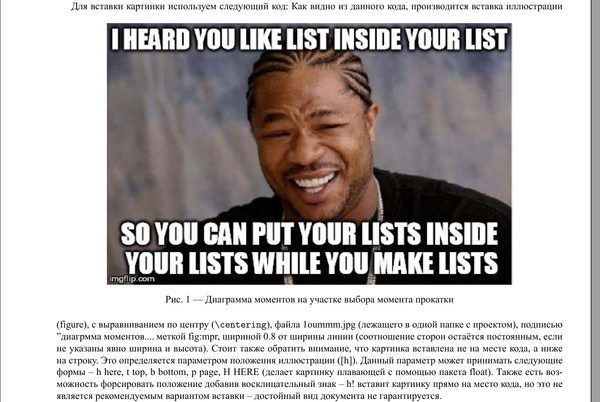
Как видно из данного кода, производится вставка иллюстрации (figure), с выравниванием по центру (\centering), файла 1oummm.jpg (лежащего в одной папке с проектом), подписью «диагрмма моментов. «, меткой fig:mpr, шириной 0.8 от ширины линии (соотношение сторон остаётся постоянным, если не указаны явно ширина и высота). Стоит также обратить внимание, что картинка вставлена не на месте кода, а ниже на строку. Это определяется параметром положения иллюстрации ([h]). Данный параметр может принимать следующие формы — h here, t top, b bottom, p page, H HERE (делает картинку плавающей с помощью пакета float). Также есть возможность форсировать положение добавив восклицательный знак — h! вставит картинку прямо на место кода, но это не является рекомендуемым вариантом вставки — достойный вид документа не гарантируется.
Картинки при вставке возможно вращать командой опцией angle (угол, против часовой стрелки в градуса), origin задают точку относительно которой вращается картинка (с соответствует центру)
Больше примеров возможно найти по следующей ссылке и в документации пакета graphics.
На очереди таблицы!

6 лет назад
Давно перешел на работу в LaTeX, подпишусь, может что нового узнаю. А так, за пост +.
P. S. С таблицами парился, пока не нашел онлайн сервис, который огромные таблицы нормально оформляет)
раскрыть ветку
5 лет назад
@madarexxx очень нужна ваша помощь по latex, можно к вам обратиться?
раскрыть ветку
6 лет назад
@pyshchpyshch ,@stopkin ,@4M0D4 ,@Hesed ,@bulkaschaem ,@Aleshonne , @Shahirrim ,@saimhe ,@saimhe ,@AleksandrRoni ,@AlexCalvados ,@Antilles,@sirca
ВНЕЗАПНО! небольшое продолжение руководства по латеху для новичков
раскрыть ветку
Похожие посты
6 лет назад
LaTeX для новичков. Часть 1:Редакторы и дистрибутивы
В комментариях к введению, был поставлен вопрос о редакторах. Выбор редакторов для LaTeX огромен — любое приложение умеющее открывать и сохранять txt файлы пригодно для создания проектов. В данном обзоре рассмотрим только основные редакторы. Поскольку автор использует Debian Linux в качестве рабочей системы, рассматриваться будут кроссплатформенные редакторы. В природе встречаются редакторы с поддержкой только Windows, но никакими реальными/ощутимыми преимуществами они не обладают.

TeXstudio и TeXworks. Первый — форк второго, поэтому рассматриваем вместе. Типовые редакторы, в активном состоянии разработки. Техстудио, используемый автором, регулярно обновляется и получает новые возможности.
+Однооконный режим работы
+Показ документа (для наглядности)
+Графические инструменты для вставки картинок и таблиц
+Автодополнение (правда не слишком удачное)
+Боковая панель с быстрым доступом к части математических символов
+Портативная сборка, работает с портативной установкой
-Qt5 — при использовании в Debian Stable, требуется использовать AppImage пакет для корректной работы переключения раскладок

Kile. Редактор LaTeX проекта KDE, основная среда обитания — Linux. Порт под Windows отстал на несколько лет. Кодировку не поднял. В родной среде работает как часы.
+Предшествовал появлению TeXworks, поэтому плюсы совпадают
-Порт под Windows устарел
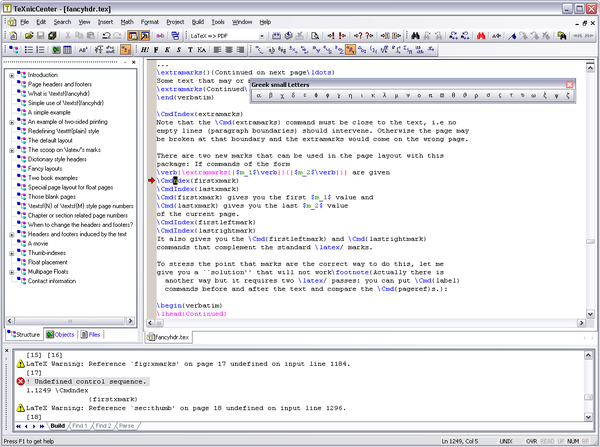
TeXnicCenter. Только под MS Windows.
+Показ строк с ошибками
+Меню с функциями LaTeX
-Работает с Adobe Acrobat
-Нет однооконного режима
-Разработка прекращена 3 года назад
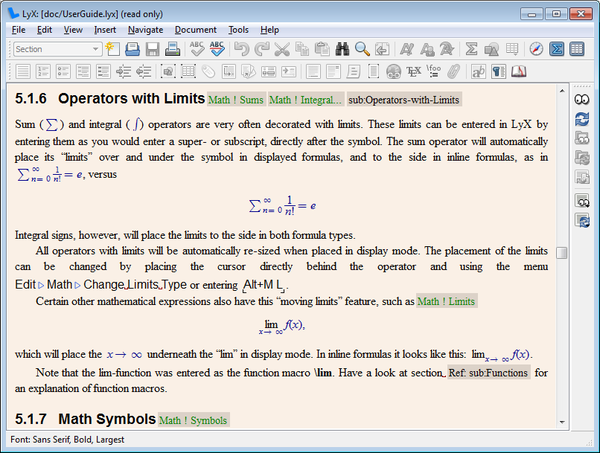
LyX. Кросплатформенный. Работает не напрямую с LaTeX, а с собственным форматом .lyx (с последующим экспортом в .tex).
+Показывает формулы готовыми
-Осложнена работа напрямую с LaTeX
-Нет поддержки всех стилей
-Требует переучиваться с других редакторов
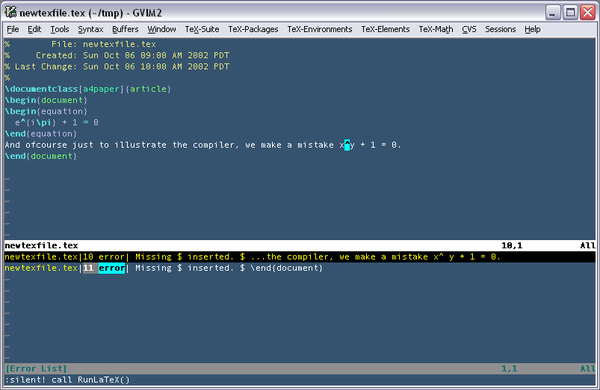
VIMLaTeX. Редактор для настоящих ценителей. Кроссплатформенный.
+Полностью текстовый интерфейс. Идеально подходит для работы по удалёнке (например через SSH).
+Минимальные системные требования (нет графики, нет проблем)
+Утончённый набор горячих клавиш.
-Нет встроенного показа готового документа
-Порог вхождения — требуется понимать не только что писать, но еще и как писать
-Нет графических инструментов для ввода таблиц
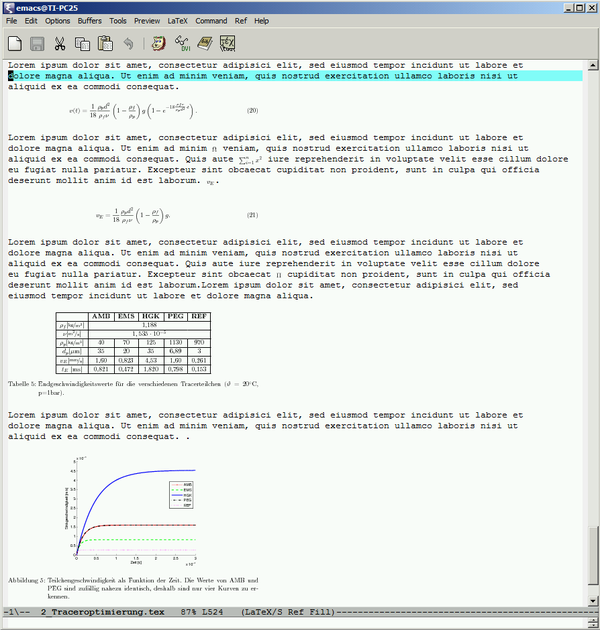
AuCTeX = Emacs+LaTeX. Ещё сложнее в освоении чем VIM, умеет копировать горячие клавиши оного, помимо своего набора. Работает как в графическом, так и в текстовом режимах.
+Инструменты для ввода таблиц
+Показ таблиц, формул и картинок прямо в тексте
+Скриптуется. От и до. Язык — собственный диалект Lisp
-Нетороплив в работе — поскольку является скриптом

Дистрибутивы. LaTeX является свободным ПО, поэтому каждый волен распространять его по своему. На данный момент существует два с половиной основных дистрибутива:
1) TeXLive — основной дистрибутив, поддерживает Win/Mac/Lin, при установке позволяет установить копию всего CTAN, что вызывает проблему большого веса в установленном виде (3-4 Гб).
2) MiKTex — дистрибутив доступный только под MS Windows, предлагает динамическую загрузку недостающих пакетов при сборке. Малый вес в установленном виде, требует интернет для дозагрузки пакетов. Пользователи иногда жалуются что дозагрузка весьма медленная (типовая установка 500-800 мБ).
2.5) CTAN — Comprehensive TeX Archive Network. Основа для двух дистрибутивов выше, хранилище пакетов TeX.
Автор использует TeXLive, поскольку имеет вечные проблемы с интернетом в общежитии и использует Linux.
p.s. С первым подписчиком меня 🙂
Показать полностью 7
6 лет назад
LaTeX для новичков. Введение.
Гуманитариям тоже будет полезно. Им стоит заглянуть в самый конец поста.
Данная серия постов предназначена для абитуриентов и студентов — тем кому нужно писать большое количество текста за минимальное время.
Для начала, небольшое и упрощенное пояснение — [LaTeX]( https://ru.wikipedia.org/wiki/LaTeX ) (читается как «лАтэх»), это старейшая система для оформления научных работ, набор макросов работающий поверх [TeX]( https://ru.wikipedia.org/wiki/LaTeX ) (читается как «тЕх»).
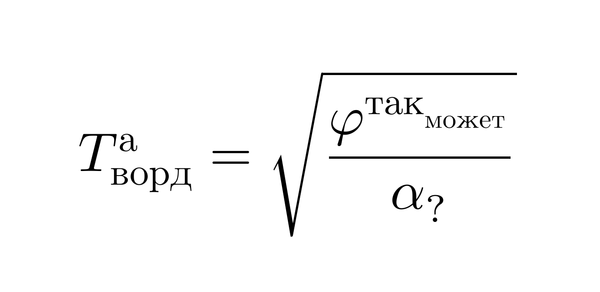
У читателей никогда не сталкивавшихся с этими системами должен возникнуть закономерный вопрос — «а что в них такого?». Рассмотрим преимущества и недостатки LaTeX подробней:
-Готовый результат можно увидеть только после сборки.
-Набранный текст в LaTeX есть полноценный программный код. Во время обучения будет очень тяжело найти ошибку.
-Количество людей которые умеют использовать LaTeX в СНГ невелико. Концентрация может меняться от 0 (в школах и гуманитарных факультетах) до обязательного использования всеми студентами (продвинутые кафедры физических и математических факультетов).
-Наличие большого количества не очевидных случаев, которые решаются с помощью гугла и напильника.
-Требуется потратить от недели до нескольких месяцев на обучение.
Казалось бы, любая система которая имеет подобные недостатки обречена. Ведь Ворд худо-бедно знают все, он худо-бедно работает и т.д. Но преимущества использования LaTeX настолько велики, что он на протяжении 30 лет остаётся актуальным инструментом для оформления работ во многих областях.
+Модульность. LaTeX состоит из модулей, называемых пакетами. Пакеты написаны на том же языке, что и сам LaTeX, поэтому могут менять все его компоненты и логику их работы.
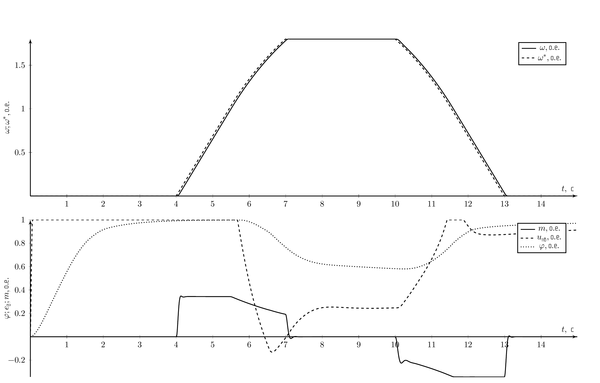
+Возможности. Нельзя сказать что кто-то знает все возможности LaTeX, за 30 лет для него написано множество пакетов, которые охватывают всё что может только придти в голову при написании работ. Для примера можно привести наличие встроенной системы рисования и черчения, не просто не уступающих аналогам в MS Office, но и на порядки их превосходящих. (Ниже приведен для примера малый фрагмент схемы из курсовой работы автора. Следует обратить внимание на формулы и общую дзен-простоту оформления по ГОСТ)

+Системные требования. LaTeX работает на всём что шевелится. При сборке потребление может достигать 200 Мб оперативной памяти. Также продвинутый редактор может потреблять 300 мегабайт памяти при нескольких открытых проектах.
+Кроссплатформенность и облачность. LaTeX работает на всех актуальных и не очень операционных системах, начиная с Win 95/98. Также, поскольку LaTeX предполагает раздельное написание и сборку проектов, он идеально подходит для облачных технологий. Вы можете редактировать проекты даже с калькуляторов (лишь бы они могли открывать текстовые файлы). Для всех актуальных мобильных платформ есть клиенты для облачных сервисов.
+Всё есть текст. Вся работа с LaTeX может производиться не отрывая рук от клавиатуры. Вспомните, сколько раз Вы ошибались в значении в формулах и были вынуждены пролистывать весь документ MS Word в поисках тех формул где встречается это значение и исправлять его руками. В LaTeX требутся лишь сделать массовую замену значения. И всё. Во всём документе исправлено.
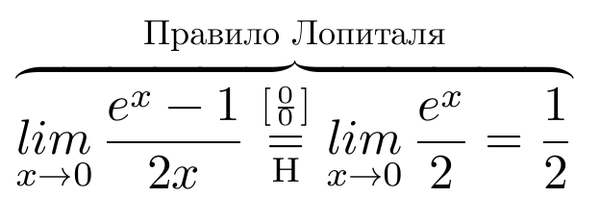
+Формулы это тоже текст. Не требуется калечить себе голову пытаясь накликать пятиэтажную формулу в MS Office, который еще и не факт что умеет подобное. Сложность формул в LaTeX НЕ ограничена. Экспорт формул в TeX’овскую нотацию умеет каждая уважающая себя система компьютерной алгебры. Нотация простая и легко запоминается при наличии минимальных знаний английского.
+Стабильность. Сколько раз у Вас падал Ворд погребя за собой часы работы? Битые файлы Ворда уже давно не новость. Поскольку LaTeX имеет в основе простой текст, исходники проекта не могут неисправимо побиться.
+Совместимость. Обратная — вы можете взять проект написанный 20 лет назад, и он соберется. Причём несмотря на ошибки в логе выглядеть будет так же как 20 лет назад.
+На выходе PDF. Правильный PDF, со встроенными файлами картинок, векторным текстом. Распечатается везде и всюду, как надо. Можно забыть об «ой, у нас ворд 2010 а у вас 2007, у вас все номера сползли».
+Разметка. При оформлении в LaTeX вы указываете структуру документа. Это позволяет абстрагироваться от внешнего вида документа и сосредоточиться на его содержании.
+Гибкость и автоматизация. В LaTeX есть стили, наборы настроек и подключенных пакетов которые оформят ваш набранный текст по требуемому ГОСТ, шаблону оформления статьи в журнале и т.д.
+Нумерация и система ссылок. Нумерация всех объектов пересчитывается при каждой пересборке, что позволяет поддержать их точность. Ссылки на объекты производятся по их индивидуальным меткам. Это весьма удобно, поскольку сослаться на объект «eq:to_dlinnoye_urye» гораздо проще чем на «3.13»
+Библиография. Со стилями. С поддержкой ГОСТ. Автоматически и по фен-шую.
+Редакторы. Поскольку LaTeX это простой текст, пользователь может найти редактор себе по вкусу и системным требованиям. Автор использует TeXstudio.
+Лицензия (в СНГ не слишком актуально, конечно). LaTeX является свободным ПО, соответственно бесплатен к использованию в любых целях и количествах.
+Совместная работа. Существует несколько облачных сервисов которые предлагают совместную работу без каких либо ограничений. Также, возможна совместная работа в offline, с использованием систем контроля версий (например git).
ВЫВОД: LaTeX позволяет сэкономить время на оформлении работ, писать конспекты по математическим и гуманитарным дисциплинам на лету, получать идеально оформленные документы пригодные для печати и публикаций. А еще бесплатен.
p.s. Осилившие сей длиннопост, отпишитесь пожалуйста, стоит ли пилить продолжение?
p.p.s Буду признателен за подсказанные ошибки в тексте.