На некоторых iPhone не работает сканер QR-кодов. 8 способов решить проблему

В закладки
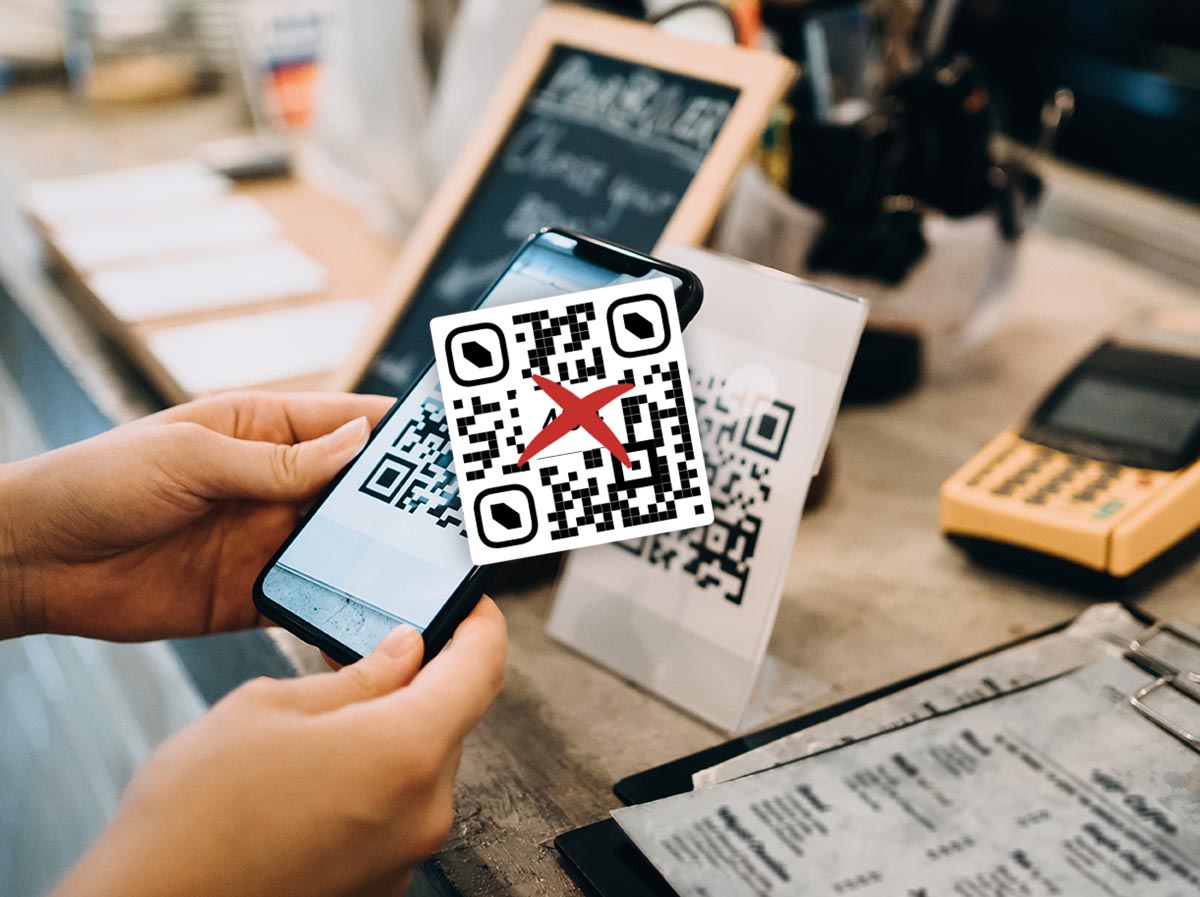
После отключения Apple Pay в России некоторые приложения и сервисы перешли на оплату при помощи QR-кодов. Инициировать процесс оплаты получится как из соответствующего приложения, так и через стандартную утилиту Камера.
Однако, некоторые пользователи столкнулись с проблемами при сканировании QR-кодов или просто не до конца разобрались в работе фишки.
Сейчас расскажем, что нужно делать, если сканер не распознает коды в приложении Камера.
- ��♂️ Ответ на любой вопрос про Apple вы найдете здесь: https://t.me/iphonesru_forum ��
1. Перезагрузите iPhone
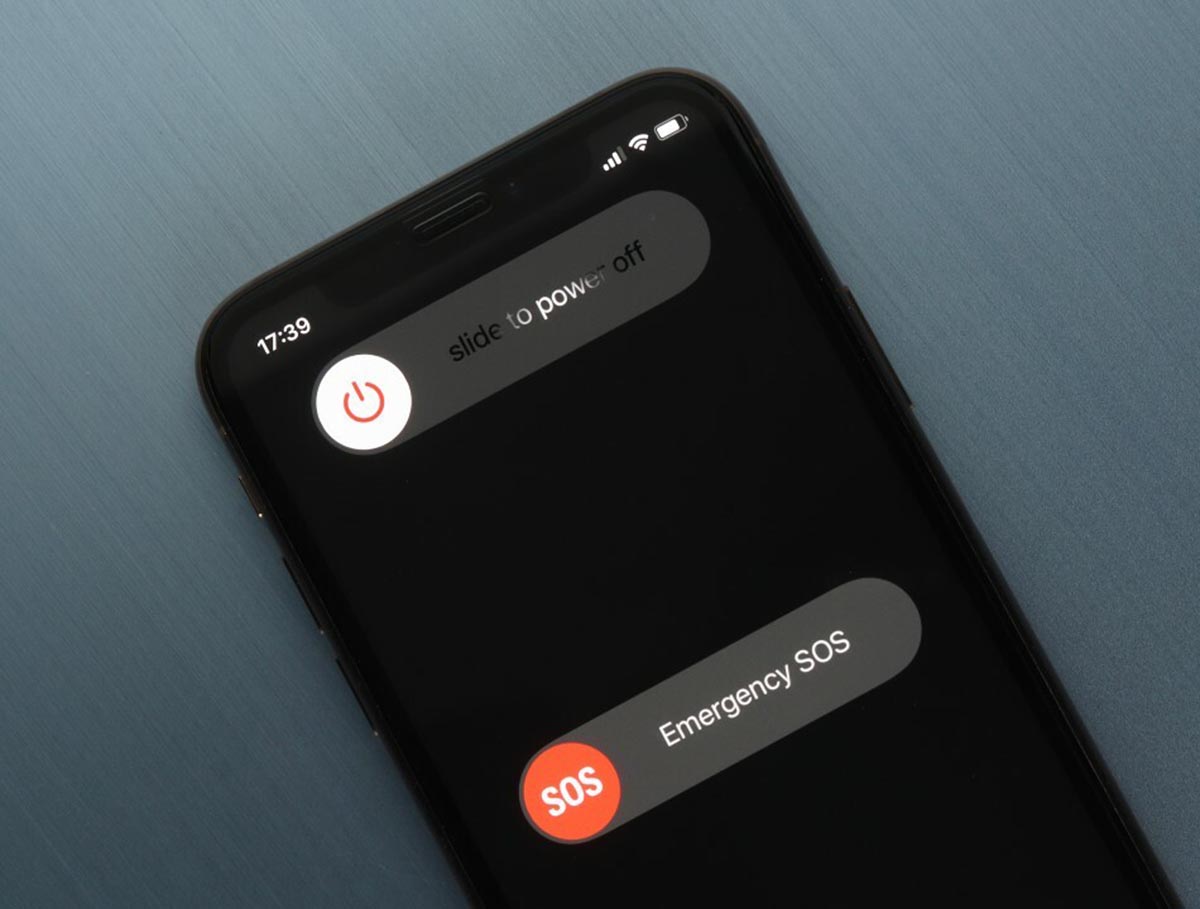
Попробуйте выключить iPhone, снова включить его и проверить работу сканера QR-кодов после этого. Возможно проблема была в мелком системном сбое и он исправится после перезагрузки устройства.
Если забыли, как это сделать, вод наша инструкция для всех моделей смартфонов Apple.
2. Завершите приложение Камера из панели многозадачности

Иногда проблема может крыться в самом приложении, а повторный запуск программы поможет все исправить.
Для этого вызовите панель многозадачности свайпом от нижней границы экрана (на iPhone с Face ID) или двойным нажатием кнопки Домой (на iPhone с Touch ID). После этого смахните карточку приложения Камера вверх и повторно запустите программу.
3. Повторно активируйте опцию в настройках камеры
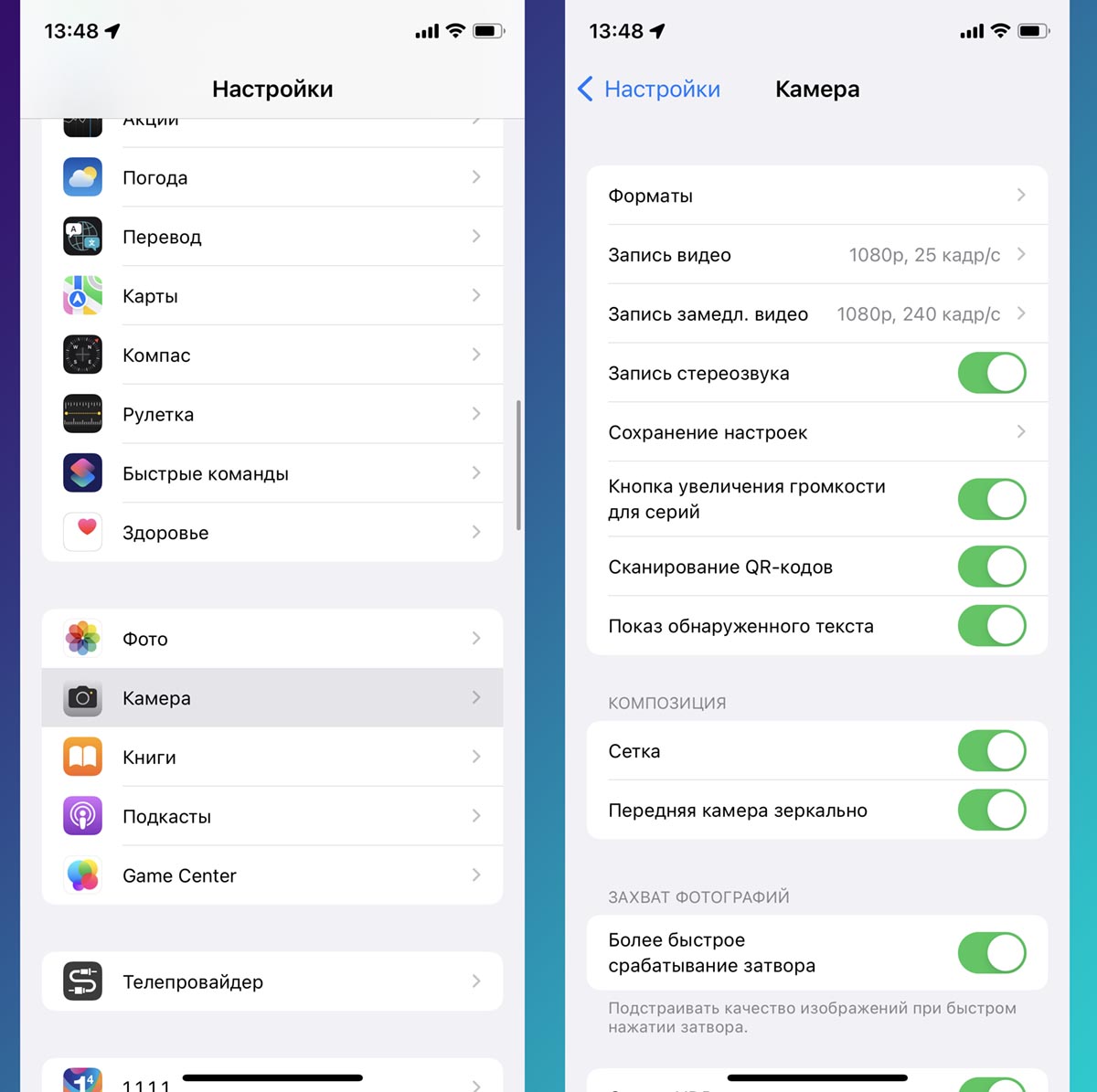
Одним из стандартных способов решения проблемы является отключение и включение фишки в параметрах.
Для этого перейдите по пути Настройки – Камера и отключите тумблер Сканер QR-кодов, а затем снова включите его.
4. Убедитесь, что сканируете код в режиме Фото
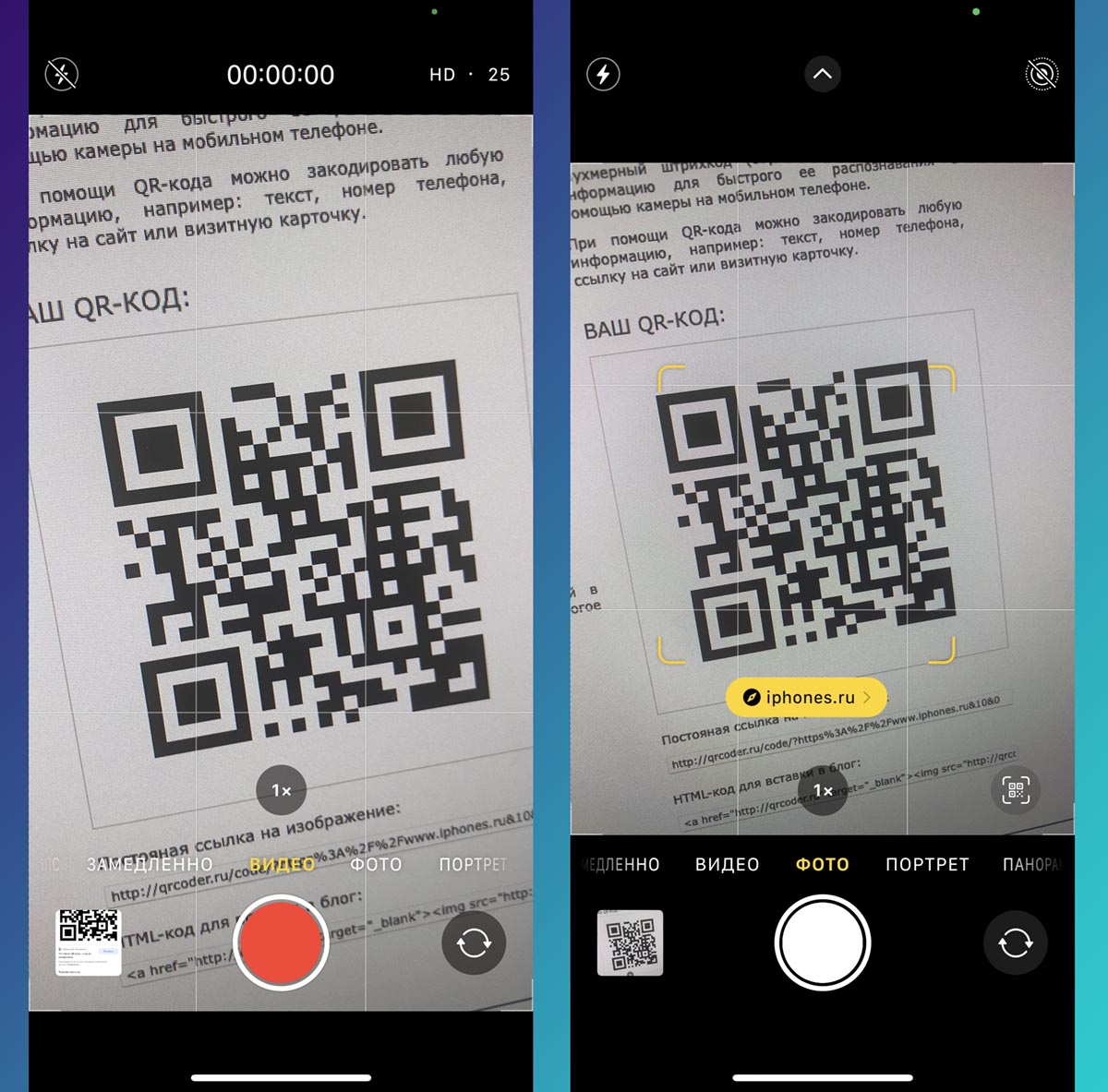
Опция со сканированием QR-кодов в стандартном приложении Камера работает исключительно в режиме съемки фото. При переключении на видеокамеру, панорамный или портретный режим фишка срабатывать не будет.
Переключиться в нужный режим можно боковым свайпом, а для сохранения последнего используемого режима камеры можно включить опцию по пути Настройки – Камера – Сохранение настроек – Режим камеры.
5. Проверьте работоспособность с другими кодами
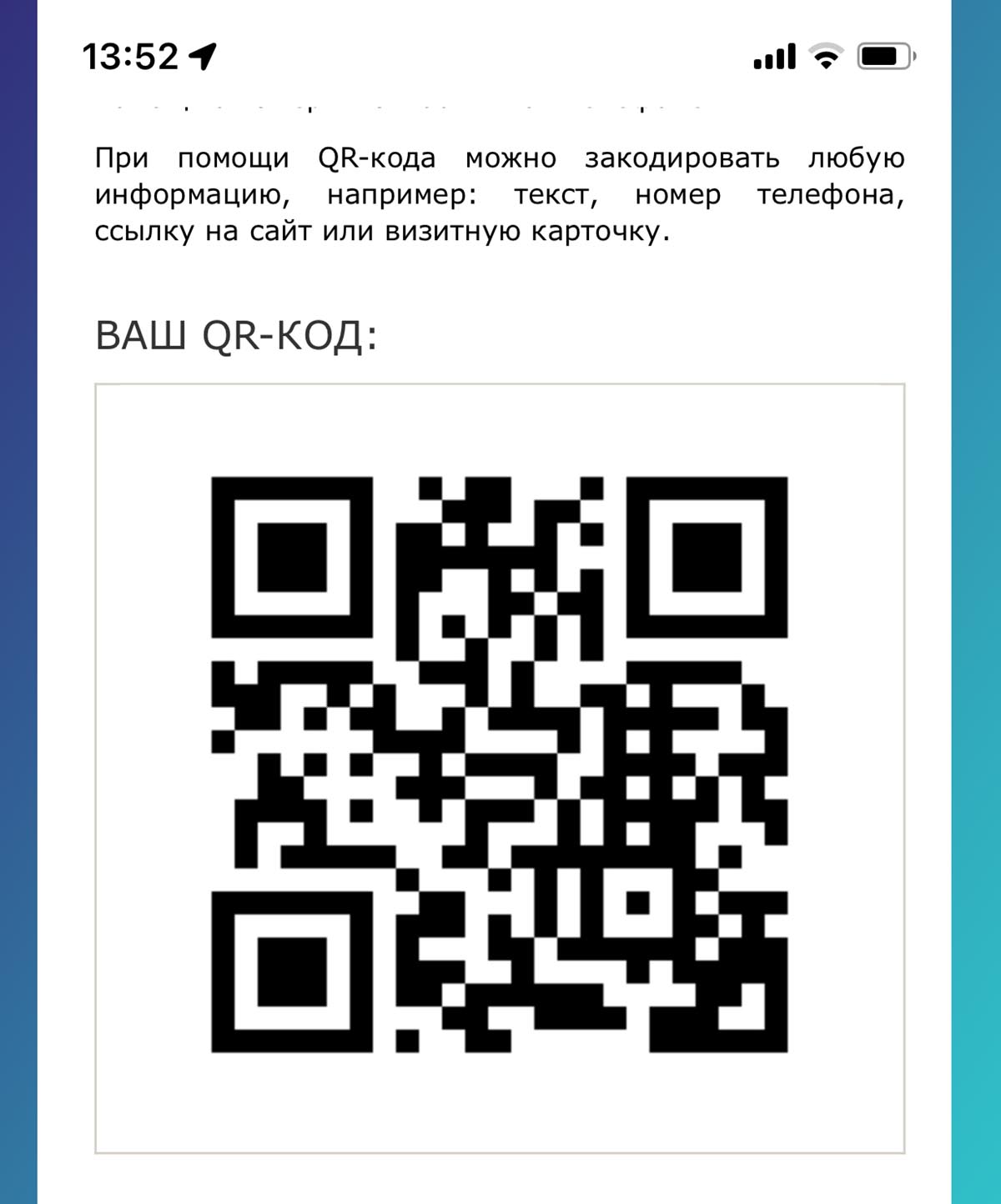
Некоторые коды могут быть сгенерированы неверно, иметь ошибки или брак при распечатке. Такие QR-метки могут банально оказаться “битыми” и не распознаваться в качестве ссылок.
Просто найдите несколько других кодов в сети и проверьте работоспособность с их помощью.
6. Воспользуйтесь сканером в Пункте управления
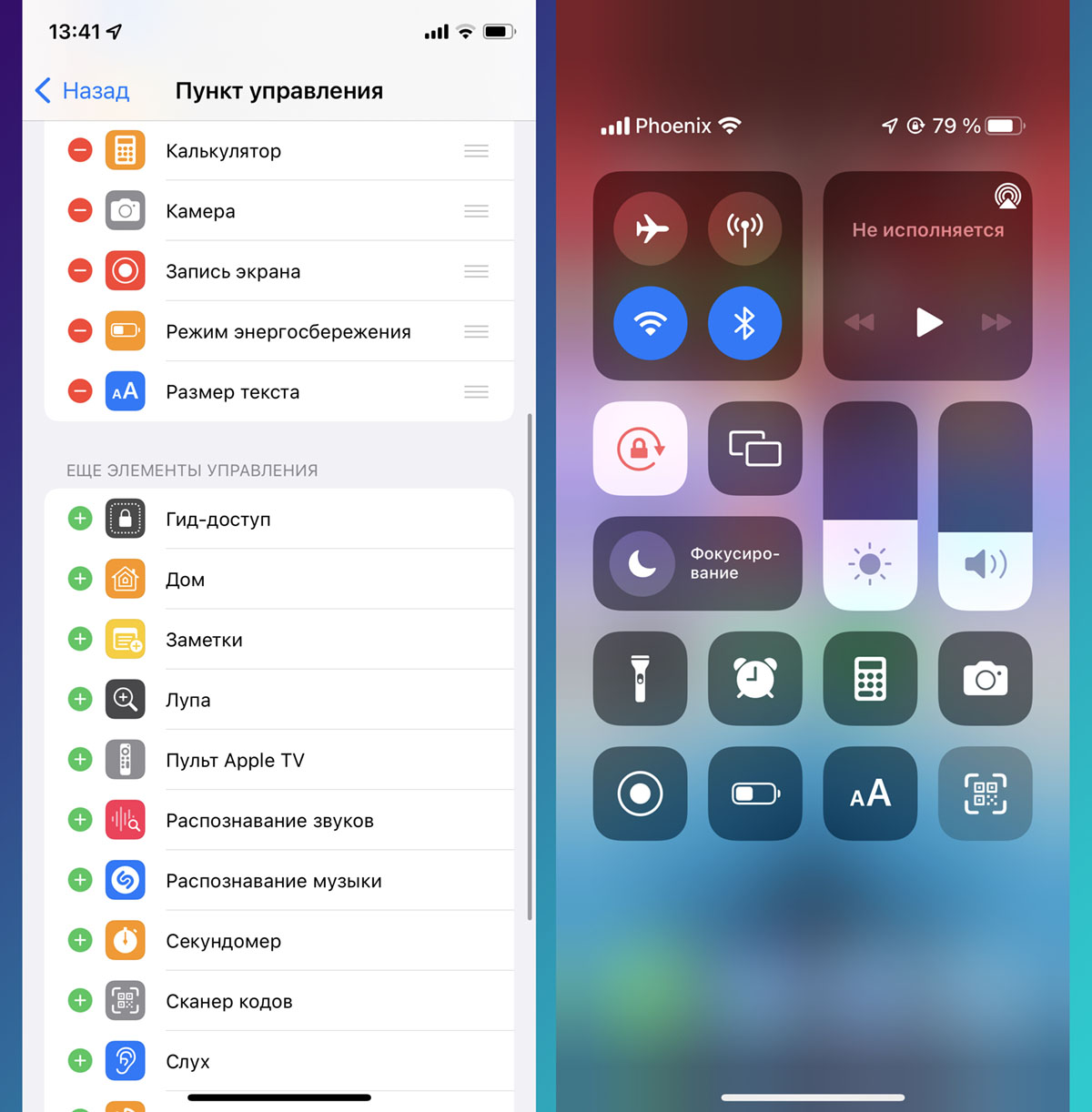
Для проверки попробуйте активировать сканер QR-кодов при помощи шторки с переключателями.
Для этого добавьте опцию Сканер кодов по пути Настройки – Пункт управления, а затем перейдите к сканированию при помощи новой кнопки.
Возможно, при таком способе запуска сканер начнет работать правильно.
7. Попробуйте отсканировать фото или скриншот
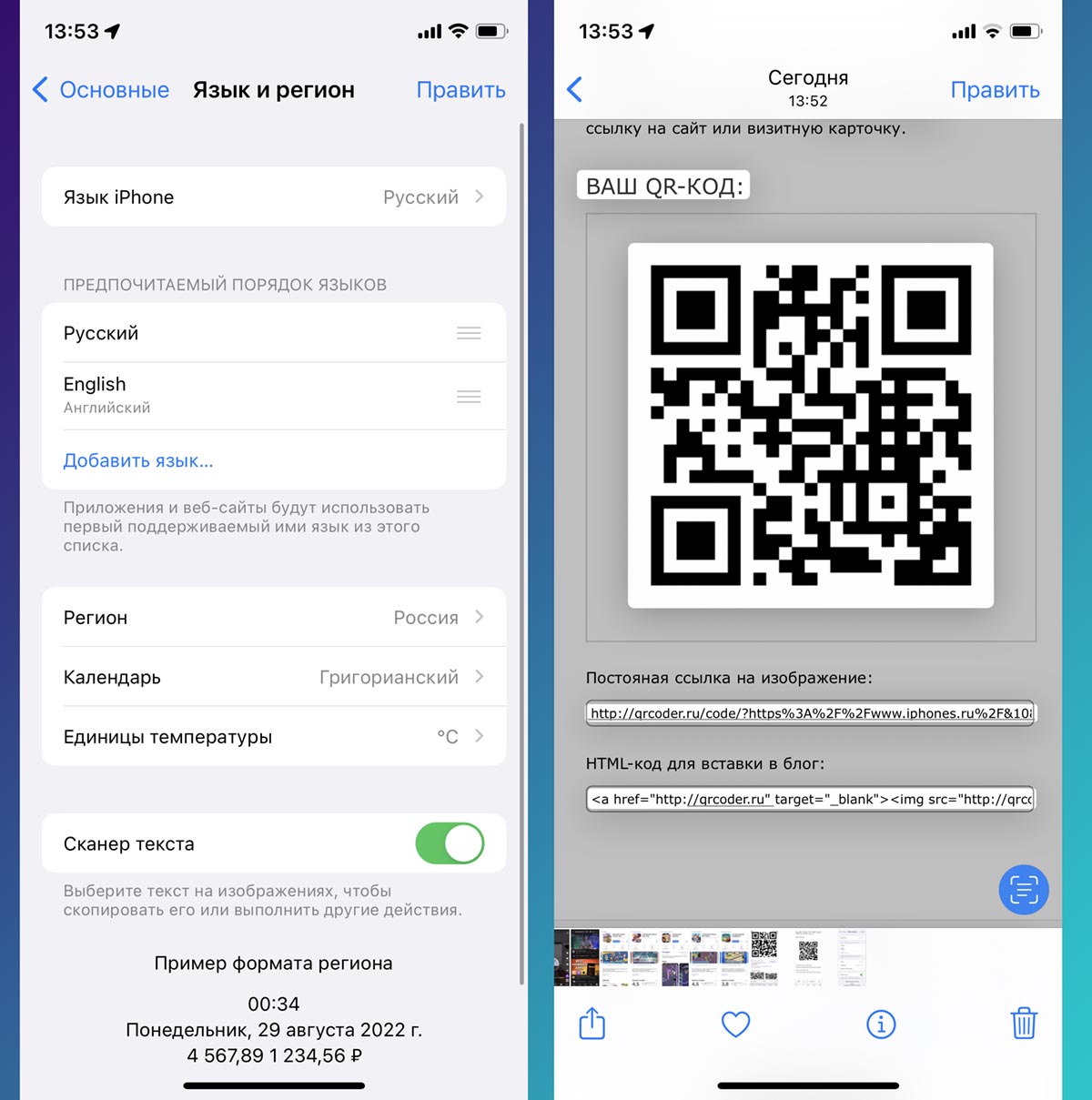
Если сканер не работает в режиме реального времени, попробуйте сделать фото или снимок экрана нужного вам кода. После этого активируйте опцию Сканер текста в меню Настройки – Основные – Язык и регион.
Теперь на снятом фото из галереи можно будет распознать нужный код.
8. Произведите сброс настроек смартфона

Если все описанные выше способы решить проблему не помогают, попробуйте произвести сброс параметров смартфона.
Для этого перейдите в Настройки – Основные – Перенос или сброс iPhone – Сброс. В открывшемся меню выберите пункт Сбросить все настройки и дождитесь окончания процесса.
После этого вы точно сможете восстановить работоспособность сканера в стандартном приложении Камера.
Как удалить qr код с apple wallet
Будь в курсе последних новостей из мира гаджетов и технологий
iGuides для смартфонов Apple

Как добавить ковидный QR-код в Apple Wallet

Александр Кузнецов — 29 июня 2021, 16:00

Разработчик Евгений с твиттерским ником iswitch запустил сайт covidwallet.ru. С помощью этого инструмента можно добавить в Apple Wallet QR-код, свидетельствующий о том, что вы прошли вакцинацию от коронавируса.
Этот QR-код актуален для жителей Москвы и Московской области. С 28 июня их пускают в кафе, рестораны и некоторые другие общественные места только по предъявлению QR-кода.
Код можно получить на сайте mos.ru в pdf-формате. Далее нужно заскриншотить его, обрезать и сохранить в формате JPG или PNG, а затем загрузить картинку через сайт covidwallet.ru. QR-код сохранится в Apple Wallet, и его будет проще предъявлять по месту требования.
Wallet
Wallet — такое название получило приложение в iOS, которое ранее именовалось Passbook. Помимо билетов и карт, теперь приложение хранит большое количество платежной информации и по сути является электронным бумажником, впервые анонсированным с выходом iOS 9.
Даешь Mir Pay на Айфоне? Apple позволит удалить Wallet в iOS 16.1
Кирилл Пироженко
На днях Apple разослала приглашения на первую за два года очную презентацию, которая пройдет 7 сентября. На ней будет однозначно представлено новое поколение iPhone, Apple Watch и, возможно, AirPods Pro. Вместе с релизом новых устройств нас ожидает выход анонсированных на WWDC 2022 операционных систем для них. При этом уже точно известно, что как минимум на месяц откладывается релиз iPadOS 16, а macOS всегда выходит позже осенью. Новая версия операционки для планшетов, скорее всего, увидит свет в октябре, вместе с презентацией новых iPad. Об ожидаемых изменениях в обычном Айпаде мы рассказывали в отдельном материале.
Как добавить билет в Wallet на Айфоне
Артем Рахматуллин
обновлено 21.01.2022
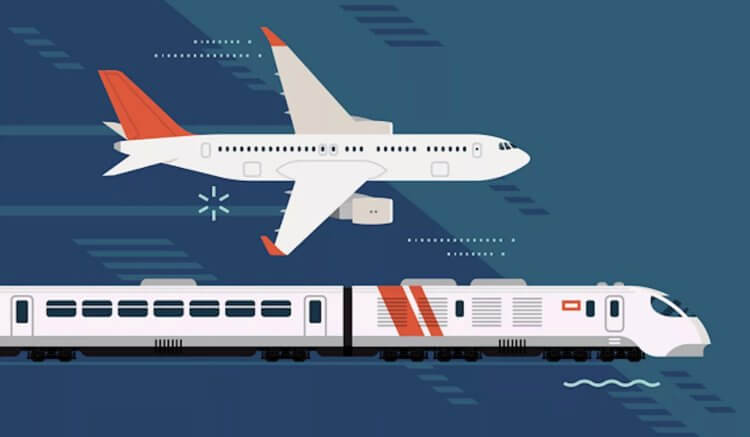
Несмотря на непростое время, многие из нас все равно вынуждены перемещаться между городами и странами. Понятно, что причины сейчас для этого веские: одни едут на учебу или работу, другие уезжают, чтобы поправить здоровье, третьи пытаются вернуться домой. Понятно, что каждому пользователю хотелось бы максимально облегчить свое путешествие, и благо смартфон позволяет нам это сделать. Как вы уже догадались, я говорю про добавление Авиа и ЖД билетов в Wallet на iPhone. В статье предлагаю раз и навсегда разобраться в этой фиче и обсудить все детали.
Как QR-код вакцинации добавить в приложение Wallet на iPhone
Иван Кузнецов
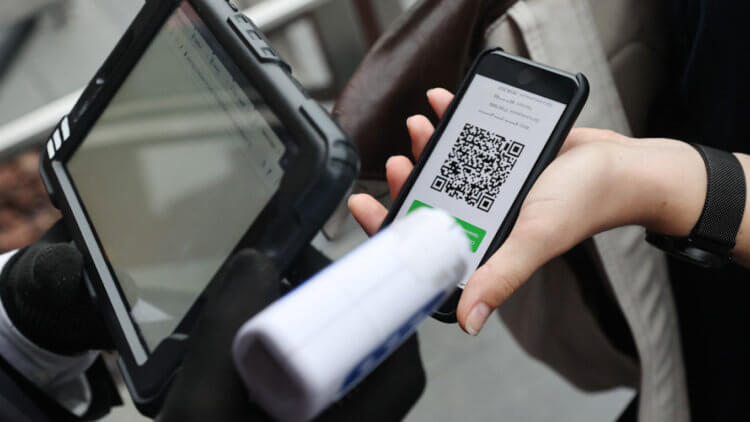
Вот уже пару дней, как в Москве и Московской области действует так называемый бесковидный режим. Он заключается в том, что теперь большинство общественных заведений требуют от посетителей наличия либо отрицательного ПЦР-теста, сделанного за последние 3 дня, либо сертификат о вакцинации, который для удобства называют просто QR-кодом. Его могут получить только те, кто уже привился вторым компонентом вакцины, и он является какой-никакой гарантией, что вы не перезаражаете всех вокруг. Но искать QR каждый раз жутко неудобно. Куда проще добавить его в Wallet.
Почему Apple — самая безопасная платформа для личного и корпоративного использования
Александр Богданов
обновлено 27.11.2019

Устройства Apple не просто так считаются одними из самых безопасных в мире. Компания приложила немало усилий для того, чтобы популяризировать iPhone, iPad и компьютеры Mac в качестве гаджетов с повышенной стойкостью к взлому. Не зря любая новость о том, что кто-то смог добиться от устройства Apple «большего, чем можно», сразу вызывает горячие обсуждения. В Купертино гордятся безопасностью своих устройств и имеют на это полное право. Ведь как мы знаем, это важно не только для обычных пользователей, но и для тех, кто использует гаджеты Apple в своем бизнесе.
Что такое транспортные экспресс-карты в Apple Pay и как ими пользоваться
Иван Кузнецов
обновлено 14.01.2021
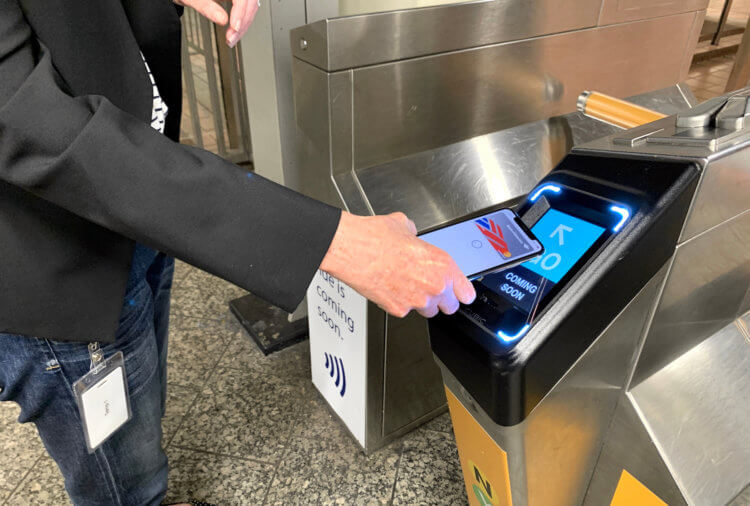
Apple нас балует, и даже не думайте со мной спорить. Из-за длительной программной поддержки фирменных устройств двухлетний цикл обновлений Android-смартфонов кажется нам смешным, а удобство и логичность Apple Pay заставляют буквально плеваться от использования Google Pay. Но если чаще всего причиной, по которой разработки Apple превосходят продукцию конкурентов, является грамотная реализация, то иногда всё-таки функциональные возможности берут своё. Например, как в случае с транспортными экспресс-картами.
Apple будет продавать iPhone в рассрочку по Apple Card, без процентов
Артем Сутягин
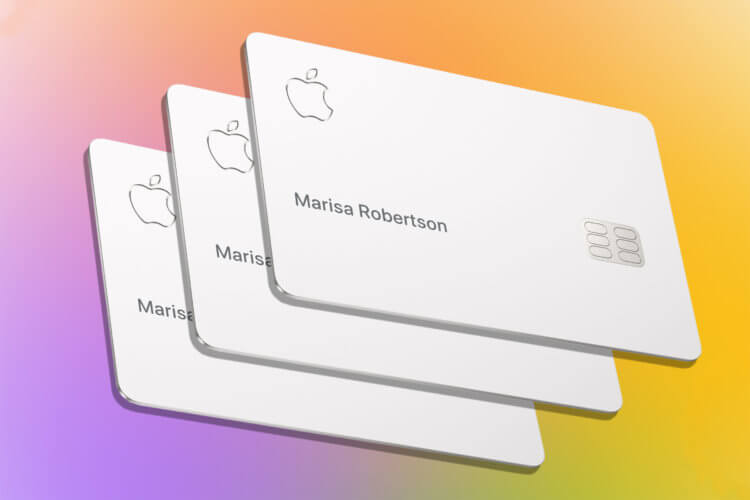
Среди обычных и онлайн магазинов часто можно встретить предложения с программами финансирования. Особенно, это касается дорогих смартфонов, вроде iPhone. Проблема в том, что зачастую все эти программы выходят боком, и в лучшем случае оказываются немного не тем, что обещают пользователю. Но, что будет, если за финансирование вашей покупки возьмется сама Apple?
Почему в США платить картой Starbucks популярнее, чем Apple Pay, а в России — наоборот?
Александр Богданов

Не секрет, что Россия находится в числе лидеров по количеству транзакций, совершаемых с помощью платежной системы Apple Pay. За последние шесть лет объем операций россиян по платежным картам вырос вдвое, а само количество платежей выросло аж в 3,5 раза, а в прошлом году популярность платежных сервисов Apple Pay и Android Pay в России вызвала снижение объема снятия наличных средств в банкоматах страны впервые за 10 лет. Интересно, но на родине этих сервисов — в США, картина совсем другая.
«Карта в стоп-листе». Что делать?
Александр Сергеев

Сегодня бесконтактные платежи с помощью Apple Pay прочно вошли в нашу жизнь. Многие перестали носить с собой не только наличные деньги, но и банковские карты. Но иногда система может дать сбой в самый неподходящий момент. «Карта в стоп-листе. Проход невозможен» — эта надпись на экране валидатора в общественном транспорте может появиться в самый неподходящий момент. Что с этим делать?
Goldman Sachs понёс огромные убытки из-за Apple Card
Иван Кузнецов

Практически любой бизнес — это игра в долгую. Поэтому прежде чем он начнёт приносить деньги, может пройти немало времени. Хорошие бизнесмены это понимают, а потому не ждут, что дело сразу станет прибыльным. Иногда даже бывает так, что бизнес запускают не ради прибыли, а ради поддержания авторитета или привлечения аудитории для другого бизнеса. Но если Apple такой подход полностью устраивает, то банк Goldman Sachs, который выступил эмитентом платёжных карт Apple Card, — не очень.
Главные приложения для путешественника
Александр Сергеев

За последние несколько недель просто голова идёт кругом от новостей о Apple. Презентация новой мобильной операционной системы и быстрое её обновление, выход новых iPhone, старт игровой платформы Apple Arcade. Всё это занимает много места в информационном пространстве. Хочется уехать куда-нибудь в глушь, отключить телефон и побыть наедине с собой. Сегодня как раз обзор приложений из App Store, которые помогут сделать это максимально удобно.
Apple Wallet: кошелёк в вашем iPhone
Среди многочисленных функций iPhone в последнее время всё популярнее встроенный цифровой кошелёк Apple Wallet. Привязав к нему свою банковскую карту, вы можете рассчитываться на терминалах с поддержкой бесконтактных платежей с помощью смартфона. Однако функция заслуживает более обстоятельного разговора, поскольку способна на большее.

Что такое Apple Wallet и для чего он нужен
Приложение Wallet для iPhone – цифровое хранилище для ваших банковских карт, цифровых билетов, скидок, купонов и так далее. По замыслу создателей, оно должно полностью заменить ваш бумажник в цифровую эру.
Запустив приложение, вы увидите в нём все добавленные вами карты, а также предложение добавить другие. Для этого достаточно отсканировать карточку или установить приложение, способное добавлять в Кошелёк данные. Список таких приложений доступен напрямую из программы; увы, в Коллекции представлены в основном сервисы для американского рынка, бесполезные в других странах.
Удобство такого подхода несомненно. На кассе магазина вам не придётся долго рыться в кошельке. Вместо этого и получить свою скидку, и оплатить вы сможете с помощью телефона. Вам также не придётся вводить свой PIN-код, а значит, нет риска, что его кто-то подсмотрит и завладеет вашими деньгами. В конце концов, бумажник вообще можно не брать с собой – лишь бы терминалы магазина поддерживали бесконтактную оплату.
В поездах, например, вы сможете использовать цифровые билеты: просто найдите нужный в приложении Wallet и выведите на экран код, чтобы контролёр мог его отсканировать. Аналогичным образом используются дисконтные карточки или купоны.

Какие устройства поддерживаются
Чтобы пользоваться Wallet на айфоне, необходима поддержка бесконтактных платежей и, следовательно, модуль NFC. На начало [myphp]echo date(‘Y’);[/myphp] года это следующие устройства:
Поскольку рассчитываться на кассах с помощью планшета не очень удобно, а для пользования часами Айфон так или иначе необходим, в дальнейшем мы будем описывать опыт именно с iPhone.
Для старых моделей, лишённых NFC и Apple Pay, нет и приложения Wallet. Как пользоваться на айфоне без NFC Кошельком, впрочем – проблема решаемая. Если вы не хотите расставаться со своим iPhone 5/5s (например, из-за размеров), вы можете приобрести к нему Apple Watch первого или второго поколения. К ним можно привязать банковские карты через приложение Watch (как описано ниже) и рассчитываться с помощью часов. Это обойдётся дешевле, чем покупка нового iPhone, и вам не придётся мириться с его большими габаритами.
Терминал, через который вы собираетесь рассчитаться, должен поддерживать методы бесконтактной оплаты PayPass/payWave.
Какие карты поддерживаются
Давайте рассмотрим, какие карты можно добавить в Wallet.
На данный момент Apple Wallet работает со следующими типами карт и документов:
- Банковские карты (кредитные, дебетовые). Это наиболее востребованная функция Кошелька в постсоветских странах
- Дисконтные карты торговых сетей или салонов
- Билеты на транспорт, в развлекательные учреждения (кино, театры и т.д.)
Какие банки поддерживаются
Для полноценной работы Кошелька Apple с банковской картой (фактически – счётом) необходим ряд совместных действий банка и компании Эппл. Поэтому пока что сервис поддерживает не любые карты, а лишь выпущенные организациями-партнёрами. Из банков, работающих в постсоветских странах, можно выделить следующие:
- Россия (неполный список): Сбербанк, Альфа-Банк, Тинькофф Банк, Русский Стандарт, ВТБ 24, Юникредит Банк, АК Барс, УРАЛСИБ, Зенит, Московский кредитный банк, Газпромбанк, Райффайзенбанк, а также «Кукуруза» и предоплаченные «Яндекс.Деньги». Все банки перечислены на официальном сайте
- Украина (полный список на Apple.com): ПриватБанк (кредитные карты и дебетовые Visa и Mastercard), Альфа-Банк, Ощадбанк, Monobank, ПУМБ, Південний, Восток, Райффайзен Банк Аваль, Укргазбанк, УКРСИББАНК, Bank Forward
- Беларусь (полный список на Apple.com): Альфа-Банк, Яндекс.Деньги, Белагропромбанк, ВТБ Беларусь, Беларусбанк, МТБанк, Белгазпромбанк, БПС-Сбербанк, Приорбанк
Apple Pay официально работает в Беларуси и для пользователей смартфонов iPhone, часов Apple Watch, планшетов iPad и ноутбуков Mac доступна оплата в магазинах, а также на интернет сайтах. Стоит отметить, что возможна работа с Mastercard и Visa.
Как добавить карту в Wallet

Чтобы добавить банковскую карту в приложение Wallet, сначала убедитесь, что данный банк находится в списке партнёров. Если банк поддерживает Apple Pay, то есть два решения, как привязать карту к айфону:
- Прямое добавление. Для этого:
- Откройте приложение и нажмите кнопку «+» в правом верхнем углу
- Когда запустится приложение камеры, наведите его на банковскую карту и поместите её в контур для сканирования
- После сканирования проверьте, насколько правильно распознался номер. При необходимости внесите правки и нажмите «Далее»
- Введите срок действия и CVV-код (три цифры на обратной стороне)
- Нажмите «Принять», когда приложение покажет лицензионное соглашение
- Выберите способ проверки и нажмите «Далее». В случае, когда SIM-карта с привязанным номером установлена в вашем iPhone, код будет распознан и введён автоматически. Если она установлена в другом телефоне, введите его вручную
- Если вы пользуетесь Apple Watch, приложение сразу предложит вам провести активацию и на часах. Чтобы добавить карту в Wallet для часов, нажмите «Добавить сейчас» и при запросе введите снова её CVV-код
- Добавление через приложение (может не работать с некоторыми банками). Для этого установите официальное приложение своего банка и осуществите вход. Скорее всего, приложение само предложит автоматически провести добавление.
Учтите, что иногда для проверки валидности с вашего счёта может списываться скромная сумма – эквивалент 1 доллара. После подтверждения деньги возвращаются на счёт. Перед тем, как добавить карту в Wallet, убедитесь, что на ней есть хотя бы 70 российских рублей, 3 белорусских рубля или 30 гривен.
Как добавить дисконтную карту
Как правило, на дисконтных картах, совместимых с Apple Wallet, размещается соответствующий QR-код. Запустите приложение Wallet и нажмите под списком карт ссылку «Сканировать код». Запустится основная камера, которая в актуальных версиях iOS способна распознавать и сканировать QR-коды. Распознав код, она автоматически выполнит добавление в Кошелёк. Одномерные штрих-коды на данный момент не поддерживаются.

Другой способ – запросить ссылку в SMS или электронном письме. Если эмитент поддерживает такую возможность, то он отправит вам ссылку, которую надо открыть на iPhone, и она переоткроется в Кошельке автоматически.
Наконец, можно установить официальное приложение магазина, салона, кинотеатра и т.д., и после авторизации оно само предложит прикрепить к Wallet свою скидочную карту. Так, например, работает сеть «Пятёрочка».
Как удалить карту оплаты
Для удаления карты из Wallet сделайте следующее:
- Запустите Настройки и выберите раздел «Wallet и Apple Pay»
- Нажмите на значок меню (стрелка, направленная вправо) справа от названия нужной карты в списке
- Пролистайте меню до конца и нажмите надпись «Удалить карту», выделенную красными буквами
- Подтвердите удаление во всплывшем меню, нажав «Удалить»
При необходимости вы сможете добавить карточку снова.
Для удаления на часах запустите вместо Настроек приложение Watch и выберите там раздел Wallet. Остальные действия полностью аналогичны.
Оплата с помощью Apple Wallet
Чтобы провести оплату через Apple Pay, нужно сделать следующее:
- Нажмите на смартфоне кнопку блокировки два раза
- Подтвердите вход с помощью пароля, отпечатка пальца или сканирования лица
- Выберите нужную банковскую карту
- Поднесите смартфон к терминалу
- Дождитесь, пока он завибрирует и покажет на экране сообщение «Готово»
При расчёте с помощью Apple Watch вам достаточно дважды нажать кнопку на часах и выбрать карту; дополнительное подтверждение входа не нужно.
После оплаты вам может прийти уведомление и от вашего банка, и от приложения Apple Pay. Сумма в обоих сообщениях должна сходиться.
Если карта не появляется на экране блокировки
В некоторых случаях изображение карточки не появляется на экране блокировки после двойного нажатия кнопки. Это может быть в следующих случаях:
- Отключены сервисы геолокации
- Для данной карты отображение на экране блокировки отключено в настройках сервиса или смартфона
В таком случае, чтобы провести оплату, понадобится запустить вручную приложение Wallet и в нём выбрать способ расчёта.
Вывод
Apple Pay и Wallet не просто позволяют вам показать на кассе, что вы пользуетесь техникой Apple. Эти сервисы повышают и удобство, и безопасность оплаты. К сожалению, пока не существует способа добавить банковскую или дисконтную карту в обход соглашений с Apple. Но и нынешние возможности стоят того, чтобы уделить немного времени и настроить Wallet в своём айфоне.