Как удалить VPN c iPhone или iPad
В статье — инструкция, как удалить VPN-сервис с iPhone или iPad, если вы его больше не используете. (Например, устанавливали на время поездки в другую страну, а когда вернулись домой, хотите удалить.)

Как удалить VPN с iPhone или iPad
На скриншотах мы покажем, как удалить VPN с iPhone. Для iPad процедура такая же.
- Открываем Настройки — Основные — VPN. Если VPN-сервис включен, выключаем его, меняя статус на Не подключено.


2. Выбираем VPN-сервис, который нужно удалить, справа от него нажимаем на значок i.

3. Нажимаем удалить VPN.

4. Подтверждаем удаление.

Если вам снова понадобится VPN-сервис, нужно будет заново добавить профиль или настроить VPN вручную. Советуем посмотреть список лучших VPN-сервисов для iPhone и Mac.
Многие VPN-сервисы предоставляют VPN-профили, благодаря которым установить и удалить VPN просто. Это работает и для вручную настроенного VPN.
VPN-подключение полезно путешественникам и пользователям, которые хотят сохранить конфиденциальность в сети и обойти региональные запреты. Кроме того, многие компании имеют VPN, чтобы сотрудники имели доступ к внутренним ресурсам и данным через защищенную корпоративную сеть.
Изменение настроек VPN на Mac

В разделе настроек «VPN» на Mac можно настроить подключение VPN и управлять им. Узнайте, как настроить подключение VPN.
Примечание. Доступные настройки зависят от типа выбранной службы VPN.
Чтобы изменить эти настройки, выберите меню Apple

> «Системные настройки», затем в боковом меню нажмите «VPN» . (Возможно, потребуется прокрутить вниз.)
Имя службы VPN и индикатор статуса подключения.
Подключение к службе VPN или отключение от нее. Включите или выключите службу VPN.

Управление службой VPN. Нажмите кнопку информации рядом со службой, затем введите настройки службы.
Примечание. Также можно использовать значок статуса VPN, чтобы подключаться к VPN, отключаться от VPN и отслеживать длительность подключения к VPN. См. раздел Использование значка статуса VPN в строке меню.
Добавить конфигурацию VPN
Настроить новую службу VPN.
Как отключить впн на айфоне
Будь в курсе последних новостей из мира гаджетов и технологий
iGuides для смартфонов Apple

Что делать, если заглючил VPN на iPhone, iPad или Mac

Олег Воронин — 8 августа 2022, 11:45
По статистике, Россия выходит на первые места в мире по интересу к VPN. Эта технология становится всё более востребованной среди россиян, а скачивания VPN-приложений из нашей страны бьют все рекорды.
Однако у такой резкой и повальной популярности есть обратная сторона — далеко не все пользователи знают, как обращаться с VPN. В результате на смартфоне может вовсе пропасть интернет-соединение, и человек останется без связи.
Что делать, если VPN завис при подключении? Почему на айфоне пропал интернет? Сейчас расскажу.
Суть проблемы
Любому пользователю VPN нужно знать следующий нюанс: чтобы подключиться к серверу, нужно разорвать текущее соединение. А значит в процессе подключения к своим серверам VPN-сервис временно отключает передачу данных на устройстве. Иными словами, в период между нажатием на кнопку подключения VPN и моментом, когда подключение установлено, ваш iPhone, iPad или Mac отключаются от интернета.
Зачастую процесс подключения длится 1-2 секунды и отключения от сети остается незамеченным и безболезненным. Однако в случае с Россией сюда накладывается одна особенность — с каждым днем в нашей стране блокируют всё больше VPN-сервисов. Как результат, они не могут подключиться к своим серверам и иногда зависают на этом шаге.
Итог получается неутешительный: если VPN-сервис заглючил из-за блокировок или собственного внутреннего сбоя, то попытки переподключения происходят бесконечно, а на самом устройстве всё это время просто нет интернета.
Первое, что нужно сделать — зайти в приложение VPN-сервиса и попробовать отключить соединение «большой кнопкой». Иногда это удается сделать, и интернет-соединение восстанавливается. Когда заглючивший процесс остановлен, вы можете вручную выбрать другую страну или сервер и попробовать подключиться снова. Возможно, сервис «заведется».
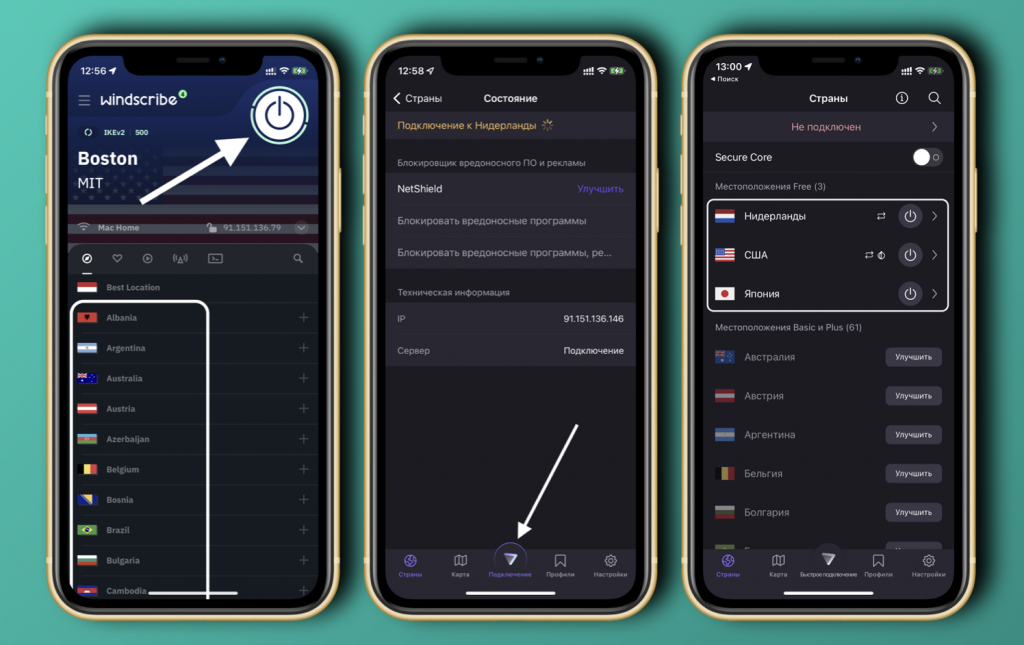
Но бывает, что этот метод не помогает — приложение бесконечно пытается подключить смартфон к VPN, а кнопка просто не реагирует на нажатия. Закрывать приложение, выбрасывать его из «оперативки» или перезагружать смартфон в таких случаях зачастую бессмысленно, так как подключение инициируется не в приложении, а в самой системе.
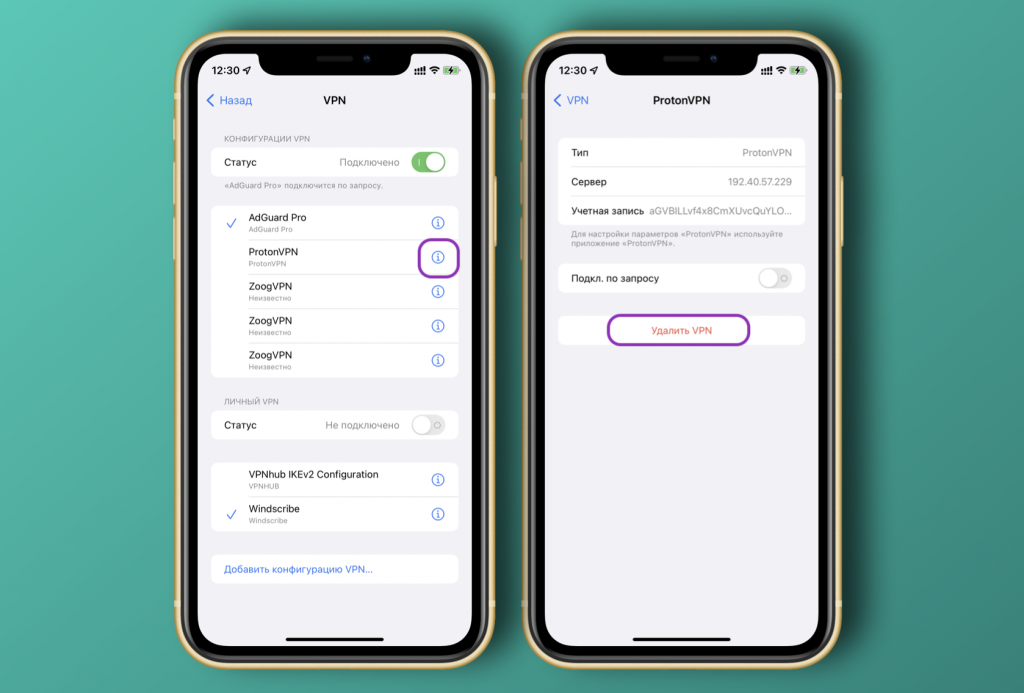
Есть один гарантированный способ избавиться от «заглючившего» коннекта — нужно удалить VPN-профиль. Для этого:
- Откройте «Настройки» → «Основные» → «VPN и управление устройством» → VPN

- Найдите строчку с названием заглючившего сервиса
- Нажмите синюю букву «i» рядом с ней и выберите «Удалить VPN».
Если проблема возникла на Mac или MacBook:
- Закройте заглючившее VPN-приложение при помощи комбинации cmd + Q
- Откройте «Системные настройки» → «Сеть»
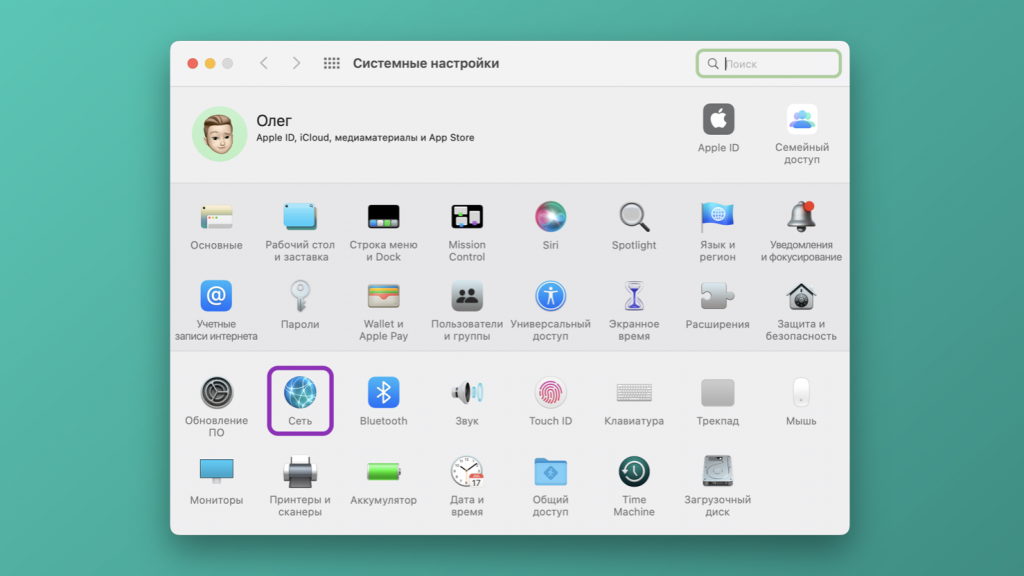
- Найдите в списке слева проблемный VPN и выделите его кликом
- Нажмите «минус» в нижней части окна и подтвердите действие.
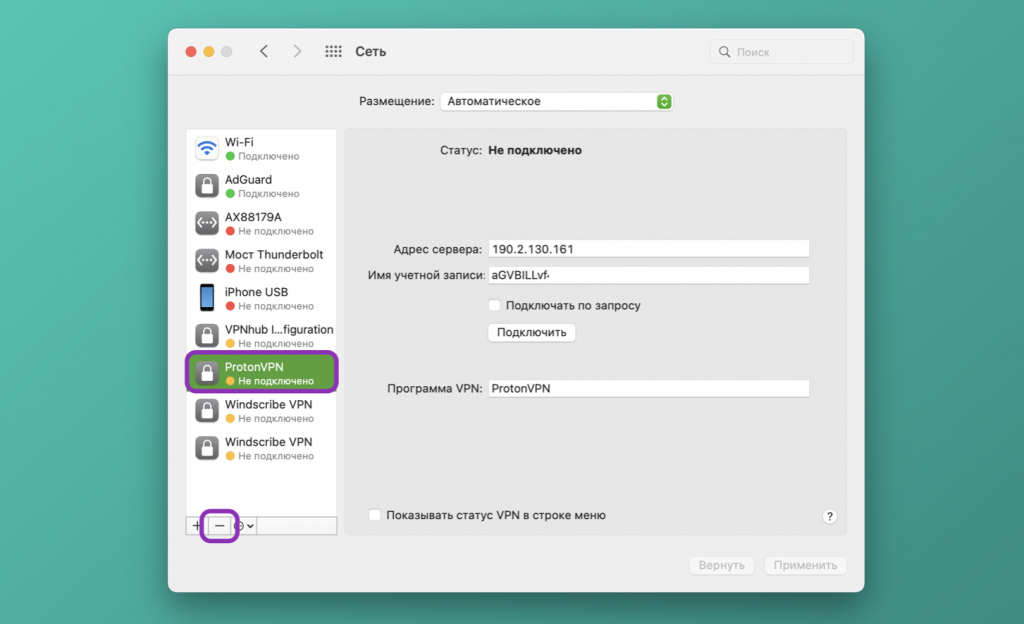
Готово. Теперь глюк должен пропасть, а интернет-соединение — восстановиться. Впоследствии вы можете вновь установить профиль этого VPN-сервиса — нужно лишь открыть его приложение и тапнуть по кнопке «Подключение». Система предложит переустановить профиль.
Стоит отметить следующее: если VPN-сервис заблокирован в России, то скорее всего такие глюки с ним будут случаться довольно часто. Поэтому возможно есть смысл удалить его и поискать что-то другое.
Ранее мы рассказали, что VPN-сервисы в России предлагается помечать значком «18+», при этом ответственность за его использование для россиян всё так же не предусмотрена.
VPN на iOS: Почему VPN продолжает включаться
Если вам интересно, почему VPN продолжает включаться на вашем iPhone и что нужно сделать, чтобы это исправить, вы пришли по адресу!
В этом материале мы рассмотрим 3 основные причины, почему VPN продолжает включаться на iPhone, и предоставим пошаговые инструкции по устранению этих проблем:
- Проверьте включенные функции
- Обновите свой VPN-клиент
- Сбросьте настройки сети
Kill Switch и функция Доверенные сети
Функция Доверенные сети отключает VPN-соединение, когда вы подключаетесь к сетям, ранее помеченным как доверенные. Естественно, когда вы снова подключаетесь к другой ненадежной сети, ваше VPN-соединение включается.
Kill Switch — это еще одна функция безопасности, которая ограничивает доступ в интернет в случае каких-либо сбоев в VPN-соединении. Приведем пример: если вы включите функцию Kill Switch, затем выключите свое интернет-соединение (по любой причине), а через некоторое время включите его, функция Kill Switch автоматически активирует ваше виртуальное соединение.
Чтобы управлять этими функциями безопасности, выполните следующие действия:
1. Откройте приложение VPN Unlimited на своем устройстве iOS.
2. Перейдите в Меню и откройте вкладку Settings (Настройки).
3.1. Выберите Доверенные сети и отметьте текущую сеть, к которой вы подключены, как доверенную, конечно, если вы считаете ее безопасной. В результате VPN Unlimited не будет активироваться в этой сети.
3.2. Выберите Kill Switch и нажмите Open Settings (Открыть настройки). Нажмите на кнопку с шестеренкой рядом с VPN Unlimited и отключите опцию Always-on VPN option (Всегда включенный VPN).
Обратите внимание, что обе эти функции направлены на повышение вашей безопасности в интернете. Отключив их, вы можете подвергнуть опасности себя и свои конфиденциальные данные.
Устаревшее приложение VPN
Своевременное обновление и поддержание VPN-клиента в актуальном состоянии является обязательным по двум причинам:
- Чтобы устранить некоторые проблемы и ошибки предыдущей версии.
- Чтобы быть в числе первых, кто получает доступ к новым функциям безопасности и анонимности.
Как обновить VPN Unlimited на iPhone
- Откройте App Store.
- Перейдите на вкладку Updates (Обновления).
- Проверьте, есть ли VPN Unlimited в списке Pending list (Ожидающие обновления).
- Если да, нажмите Update (Обновить) и подтвердите свой пароль Apple ID.
Всегда держите ваш клиент VPN Unlimited в актуальном состоянии
Получите последнюю версию VPN и поднимите свою работу в интернете на новый уровень!