Как вернуться на предыдущую версию macOS, даунгрейд системы
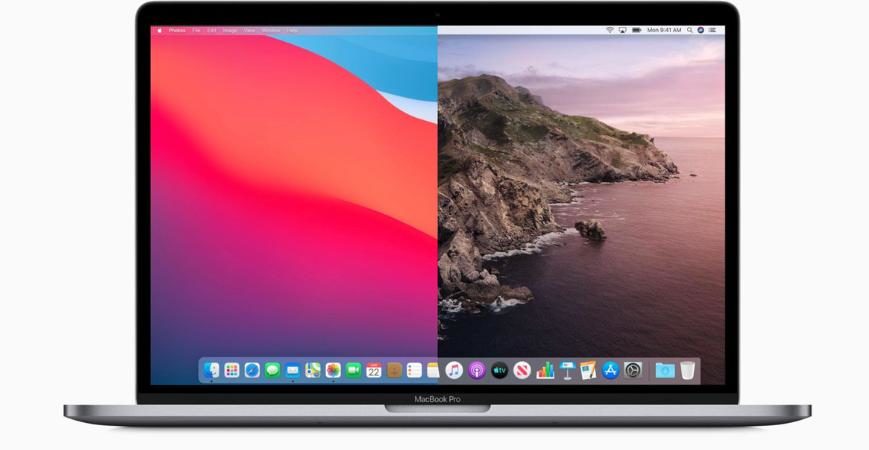
В релиз уже вышла новая версия macOS Monterey, ранее я писал обзор beta-версии операционки. В этой статье разберем, как можно откатиться на предыдущую версию macOS, если по каким-то причинам вас не устроила новая ОС.
Резервирование данных перед установкой
Следующий метод позволит сделать не только даунгрейд, или возврат к предыдущей версии macOS, но и в принципе сделает “чистую” установку macOS.
Важно понять, что возврат системы на предыдущую невозможен с автоматическим переносом данных. Во-первых, важно сделать резервную копию данных, потому что возврат возможен только с чистой установки системы.
Во-вторых, имейте ввиду, даже если вы сделаете резервную копию через какие-то автоматические системы, вроде Time Machine, то после возврата на любую предыдущую версию эту копию невозможно будет автоматически перенести на систему.
Нужно вручную положить данные, и некоторые из этих данных (библиотеки фото и другие библиотеки, связанные с программами более новых версий) работать не будут.
Поэтому я рекомендую вам несколько раз подумать перед тем, как делать откат системы на более раннюю.
Далее в этой статье разберем возврат системы Monterey на предыдущую Big Sur. Но по инструкции в статье вы можете выбрать любую версию macOS, которую поддерживает ваш ПК.
Выбор минимальной системы macOS для установки
Для начала мне нужна информация о моем Мак.
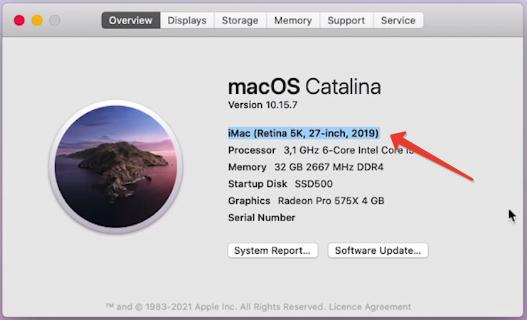
Далее идем на сайт everymac.com, ищем мою модель Мака, и в разделе информации важна строчка поддерживаемых macOS этим компьютером.
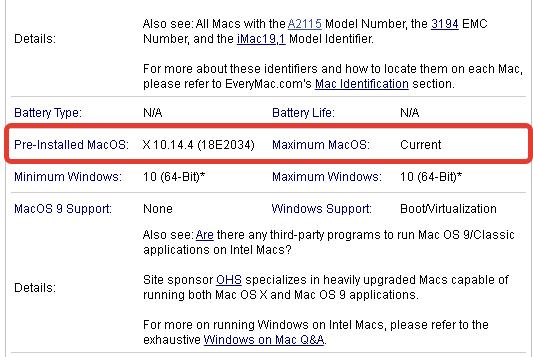
В моем случае изначально стояла macOS Mojave, т.е. ниже этой системы я откатить не смогу. Возможен даунгрейд только на Mojave, Catalina, Big Sur и Monterey и более новые ОС.
Подготовка установщика macOS
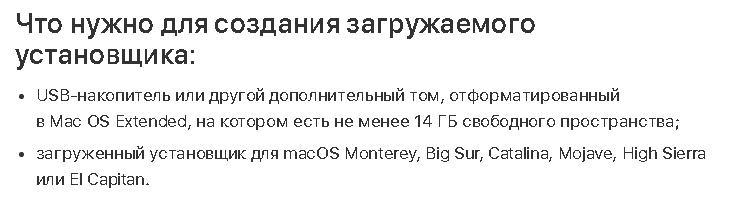
Шаг 1. Идем на страницу поддержки Apple “Создание загружаемого установщика для macOS“. Здесь читаем, что требуется для создания установщика: внешний USB-носитель минимум на 14 Гб и сам установщик.
Ниже на этой странице представлены ссылки на образы macOS. Я буду скачивать Big Sur. По нажатию по ссылке откроется пункт “Обновление ПО”, и из него я загружаю сам установщик.
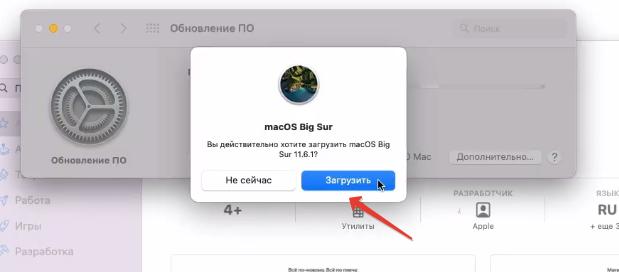
Загрузчик занимает более 12 Гб, скачивание займет какое-то время. Но мы не будем зря терять времени и вернемся к предыдущей справочной странице и создадим раздел для установщика.
Шаг 2. Ниже на странице указаны команды для терминала для каждой macOS, чтобы автоматически создать установщик.
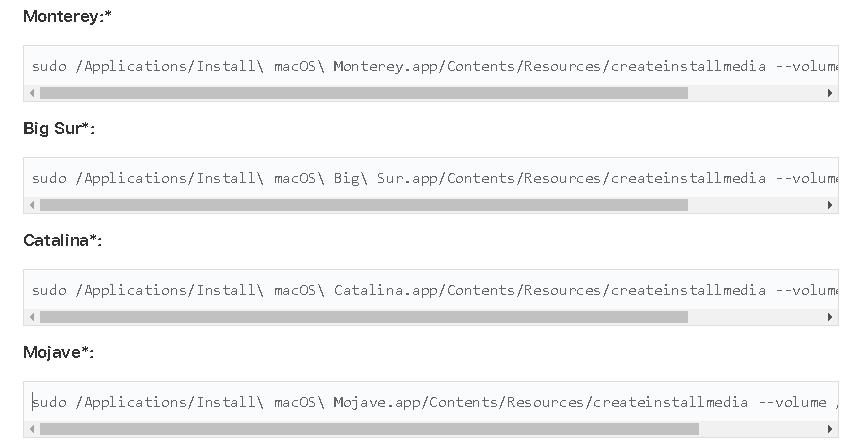
Важно, чтобы название диска было MyVolume.
В Дисковой утилите я подключаю внешний USB (объем не менее 14 Гб).
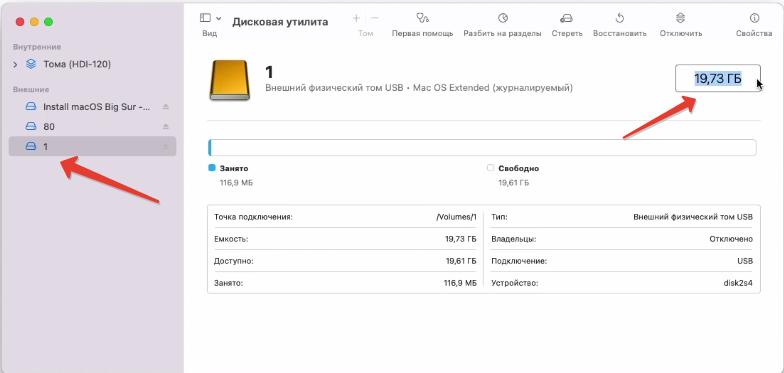
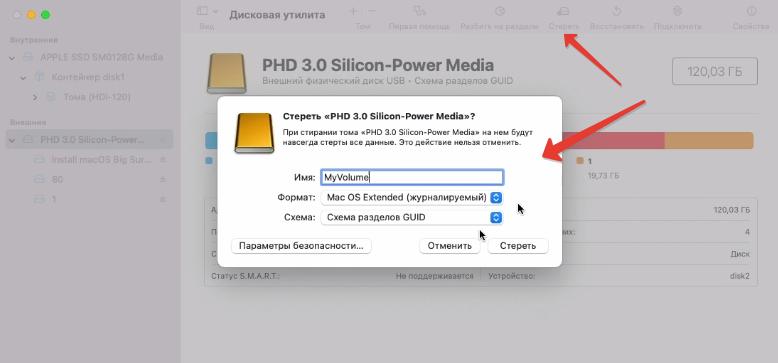
Если у вас ранее эта флешка использовалась с Windows, жмем наш Диск – Стереть и задаем следующие параметры:
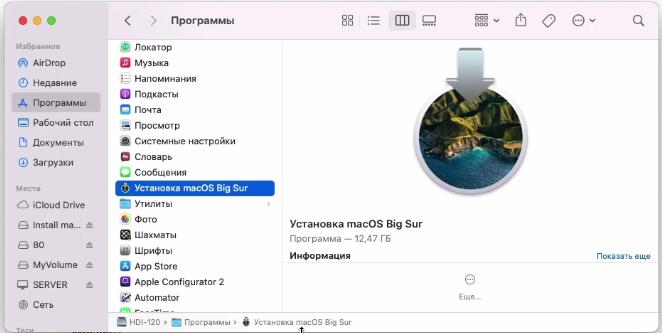
Шаг 3. После завершения скачивания образа macOS я иду в Finder – Программы и проверяю, что установщик готов – Установка macOS Big Sur.
Шаг 4. Запускаю приложение Терминал и копирую команду для Big Sur:
sudo /Applications/Install\ macOS\ Big\ Sur.app/Contents/Resources/createinstallmedia —volume /Volumes/MyVolume
Если вам нужна другая версия macOS, копируем другую команду со справочной страницы.
Нажимаю Enter. Далее ввожу пароль от своей учетной записи. Имейте ввиду, что в Терминале ничего отображаться не будет – пароль вводится “вслепую”.
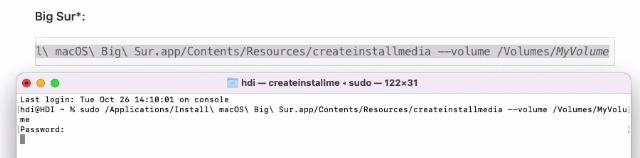
После некоторого ожидания система спросит, хочу ли я продолжить. Жму Y и Enter. Тем самым я подтверждаю свое намерение удалить все данные с накопителя.
Если ранее вы не производили эту процедуру через Терминал, свежие системы могут спросить доступ к файлам на съемном диске. Разрешаем.
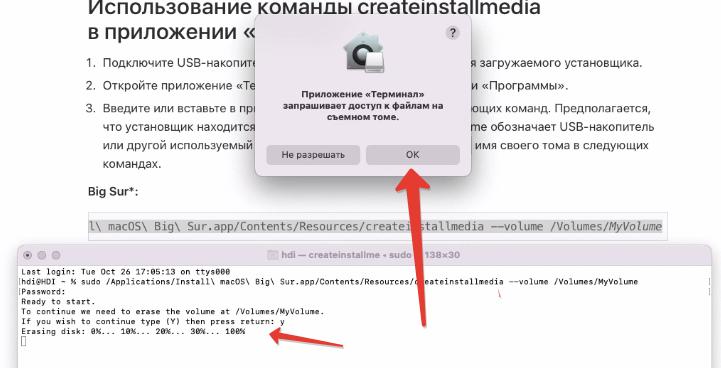
Далее диск сотрется, и на него будут скопированы файлы самого установщика. В конце в Терминале появится надпись Install media now available at…
Сам накопитель сменит имя на название установщика. Переходим к следующему шагу.
Загрузка установщика Mac на Intel
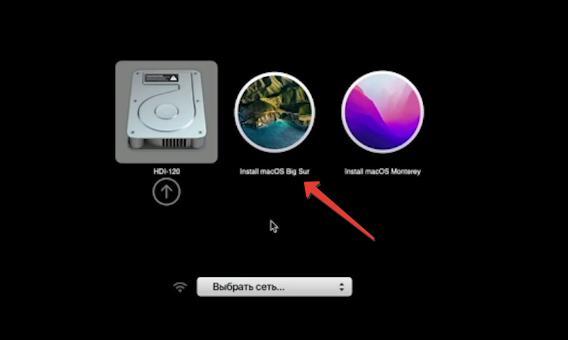
Далее полностью выключаю компьютер, на котором я делаю даунгрейд. На ВЫКЛЮЧЕННОМ Mac зажимаю клавишу Alt (Option) и однократно жму включение. Продолжаю удерживать кнопку Alt (Option)
В загрузчике выбираю дополнительный диск (это мой внешний USB) под названием “Install macOS Big Sur”.
Загрузка установщика Mac на Apple Silicon
Если у вас компьютер на чипе M1, то вызов Менеджера загрузки немного отличается.
Полностью выключите компьютер. Зажмите и удерживайте кнопку включения до появления надписи “Loading startup options”.
В Менеджере загрузки также выбираем внешний накопитель с macOS Big Sur.
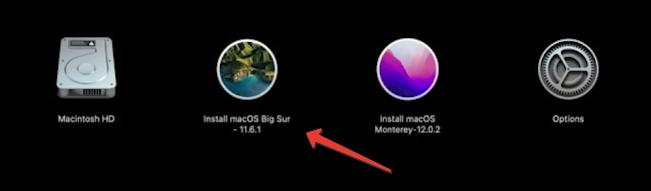
В зависимости от установок безопасности системы для компьютеров на базе Apple Silicon и Intel (с чипом T2) система может спросить пароль от учетной записи администратора.
Чистая установка macOS
Далее появятся следующие опции:
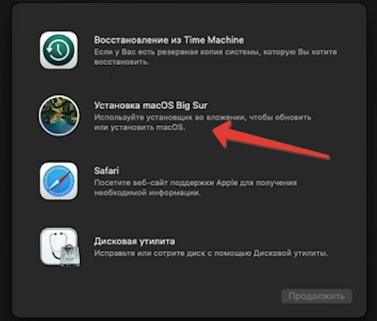
Если на этом этапе выбрать установку macOS и указать внутренний раздел диска, то будет указано “Нельзя снизить защиту для этого тома“.
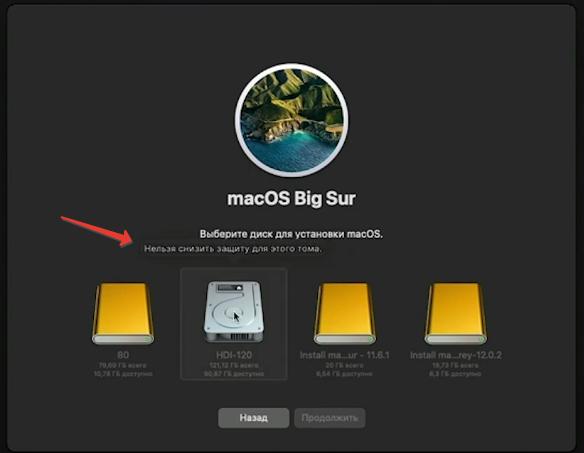
Это то, о чем я писал в начале статьи. Что, к сожалению, нельзя взять и установить более старую версию macOS поверх уже существующей более новой с сохранением данных.
Поэтому сейчас в окне в левом верхнем углу я жму “ Установка macOS Big Sur – Завершить установку macOS “.
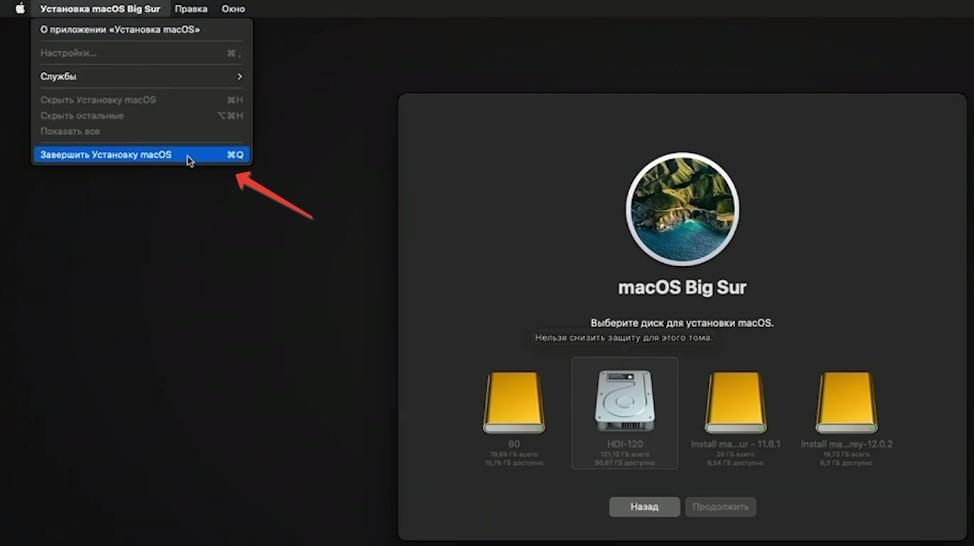
Я вновь вернулся в основное меню, откуда перейду в дисковую утилиту. Далее в утилите жму Вид – Показывать все устройства . И в разделе внутренних накопителей выбираю свой внутренний диск.
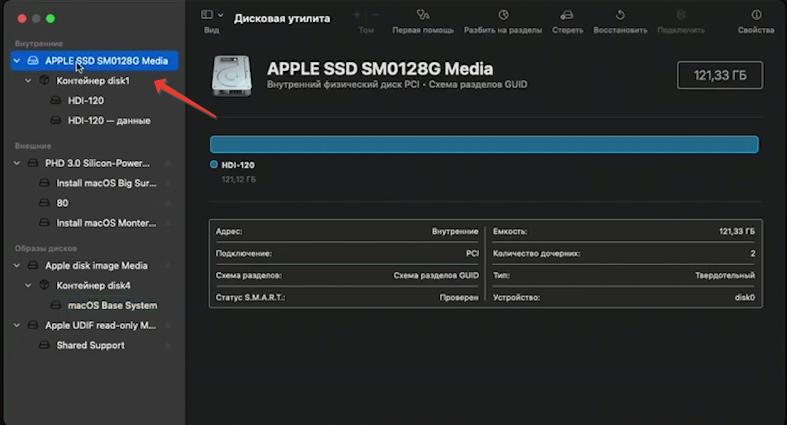
Далее стираю этот диск (меню Стереть).
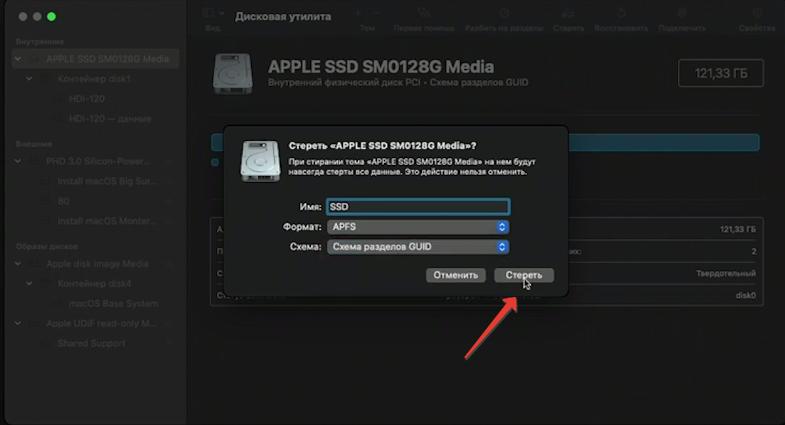
Далее закрываю дисковую утилиту и вновь запускаю установку macOS. Выбираю внутренний накопитель. Система установится, и я получу чистую macOS Big Sur.
С помощью инструкции в этой статье вы сможете поставить любую поддерживаемую версию macOS на свой Мак.
Я советую сохранить записанную флешку с образом macOS на случай экстренной переустановки системы.
Стирание и переустановка macOS

Можно стереть Mac и переустановить macOS, используя встроенную систему восстановления Mac — режим восстановления macOS.
ПРЕДУПРЕЖДЕНИЕ. При стирании компьютера Mac вся информация с него удаляется. Перед началом стирания выполните резервное копирование содержимого компьютера Mac с помощью Time Machine.
На компьютере Mac с чипом Apple
Ваш компьютер должен быть подключен к интернету. При выполнении переустановки на ноутбуке Mac подключите адаптер питания к сети питания.

- Стирание Mac с помощью Ассистента стирания.
- Перезагрузите компьютер Mac.
- Выберите меню Apple
На компьютере Mac с процессором Intel и чипом безопасности Apple T2
Ваш компьютер должен быть подключен к интернету. При выполнении переустановки на ноутбуке Mac подключите адаптер питания к сети питания.
- Стирание Mac с помощью Ассистента стирания.
- Перезагрузите компьютер Mac.
- Выберите меню Apple
- Установка новейшей версии macOS, совместимой с Вашим компьютером. Option-Command-R.
- Переустановка той версии macOS, которая была установлена на компьютере (включая доступные обновления). Option-Shift-Command-R.
- Переустановка текущей версии macOS. Command-R.
На компьютере Mac с процессором Intel без чипа безопасности Apple T2 Security Chip
Ваш компьютер должен быть подключен к интернету. При выполнении переустановки на ноутбуке Mac подключите адаптер питания к сети питания.
-
Выберите пункт меню «Apple»
Если Вы хотите стереть все данные с Mac без последующей переустановки macOS с целью восстановления заводских настроек перед обменом или продажей устройства, см. Стирание данных с компьютера Mac.
Как сделать откат с macOS Big Sur Beta до macOS Catalina
Если вы уже установили на свой Mac бета-версию macOS Big Sur, но у вас возникли какие-то проблемы, то вы можете откатиться до более стабильной версии системы. Делается это довольно просто, и ниже мы опишем процесс.

Инструкция обновлена 22.11.2020
Ещё проще вам будет, если у вас сохранена копия Time Machine, сделанная до обновления до macOS Big Sur.
Самый простой способ сделать откат с macOS Big Sur beta до macOS Catalina – это восстановление с копии Time Machine, сделанной при версии Catalina. Все файлы, сохранённые после установки бета-версии, придётся копировать вручную.
Как откатиться с macOS Big Sur Beta до Catalina
Подключите свой Mac к источнику питания, если это ноутбук, т.к. на процесс уйдёт время, и он довольно энергозатратный. Нельзя допустить, чтобы ноутбук выключился до завершения процесса.
Нам нужно будет сбросить данные на Mac, установить последнюю доступную версию macOS Catalina и восстановить свои данные из копии Time Machine.
Вам понадобится активное подключение к интернету. Кроме того, способ касается тех, кто установил macOS Big Sur beta на главный жёсткий диск.
Важно! Если у вас нет резервной копии macOS Catalina, то прежде чем приступать к следующему шагу, создайте установочную флешку macOS Catalina иначе вы сильно усложните себе жизнь.
Сброс данных Mac
- ПерезагрузитеMac через меню Apple вверху экрана.
- Когда компьютер начнёт загружаться, зажмите клавиши Command+R, пока не появится меню с Утилитами.
- Выберите пункт Дисковая утилита.

4. Нажмите «Продолжить», а затем выберите Диск запуска. Чаще всего он называется Macintosh HD.
5. Нажмите Стереть.
6. Выберите формат APFS в списке и ещё раз нажмите Стереть.
Установка macOS Catalina
На сброс уйдёт несколько минут. Подождите, пока процесс завершится, даже если вам кажется, что что-то зависло.
Теперь можно переходить к установке macOS Catalina. Есть два варианта:
- Записать установочную флешку с macOS Catalina и через режим восстановления установить ее с чистого листа.
- Загрузиться в режиме восстановления через интернет – во время включения компьютера, зажав Option-Command-R или Shift-Option-Command-R (CMD+R не пойдет, поскольку в таком случае вы сможете переустановить macOS только на BigSur) и выбрать переустановку macOS до той версии с которой продавался ваш Mac, а потом уже установить macOS Catalina через установщик из AppStore.
Восстановление из копии Time Machine
Теперь у вас версия macOS Catalina, и осталось только восстановить свои данные из копии Time Machine. Этот шаг можно пропустить, если вы хотите начать с чистого листа. Также можно сразу же восстановить macOS Catalina из резервной копии пропустив первый этап со сбросом данных жесткого диска.

- Нажмите «Продолжить», а затем выберите копию, с которой хотите восстановиться.

- Когда выберете в списке нужную копию, нажмите «Продолжить», а затем подождите, пока завершится восстановление.

На процесс восстановления уйдёт некоторое время. Советуем проверять свой Mac каждые полчаса, чтобы не пропустить момент. На этом всё!
Как откатиться с mac os big sur на catalina
Будь в курсе последних новостей из мира гаджетов и технологий
iGuides для смартфонов Apple

Маковод — маководу #13: откатываемся с macOS Big Sur на Catalina или Mojave

24 ноября 2020, 15:33

Многие из тех, кто обновился на macOS Big Sur, были разочарованы ее работой — особенно на более старых моделях Mac. Новая ОС у некоторых медленно открывает приложения, загружает процессор, иногда «лагают» анимации системы. Я сам тоже в числе разочаровавшихся, хотя я несколько раз устанавливал и тестировал Big Sur с момента ее выхода в бета-версии.
Итог — на обоих маках (Air 11» 2013 и Pro 13» 2015) в моем доме эта ОС работает плохо.
- Зачем тебе подписка на Telegram-канал этого блога ? Всё просто — там публикуется то, чего ты еще не знаешь. То, что не будет опубликовано здесь.
Там НЕ развлекательный контент без спама и фаст-фуда.

Варианты отката
Есть два варианта отката — с сохранением всех данных и без сохранения . Если ты хочешь, чтобы абсолютно всё, что есть на твоем маке сейчас, сохранилось — это будет сложнее. Потребуется создать резервную копию системы Time Machine на отдельный (или даже внутренний) жесткий диск. Подробную инструкцию по созданию Time Machine и откату macOS с сохранением данных я уже публиковал здесь:
- не очень важно и не представляет особой ценности;
- синхронизировано с iCloud;
- занимает мало места и легко может перенестись на флешку , а потом — в новую ОС
- Скачать образ системы Catalina 10.15.7
- Создать установочную флешку с этим образом
- Форматировать SSD
- Установить macOS Catalina с флешки
Внимательно очищаем SSD — очистить нужно именно весь диск, а не один его раздел
- Как (и где) скачать macOS и создать загрузочную флешку, довольно хорошо описала сама Apple вот здесь . Там же есть ссылки разные версии, и на Catalina в том числе.
- Когда флешка готова, оставляем ее в маке и выключаем его. Потом нажимаем кнопку включения и сразу зажимаем кнопку «alt». Держим ее, пока не появится выбор диска, потом отпускаем.
- Кнопками-стрелками выбираем нашу флешку (она будет выглядеть как круглый логотип Каталины) и подтверждаем загрузку с нее кнопкой Enter.
- Когда мак загрузится, появится режим восстановления. Если нужно, выбираем своего пользователя и вводим от него пароль. Далее заходим в «Дисковую утилиту» , в левом списке нажимаем на свой SSD и жмем «Стереть» . Во всплывающем окне просто подтверждаем.
- Если в левом списке есть только две строчки «Macintosh HD» и «Macintosh HD — данные» , то над с этими строчками находим менюшку «Вид» и выбираем там «Показать все устройства» . После этого уже жмем в левом списке на «APPLE SSD…» и стираем его, как указано выше.
- Закрываем «Дисковую утилиту»: сверху меню «Дисковая утилита» → «Закрыть». Появится уже знакомое меню восстановления.
- Теперь выбираем «Установить/переустановить macOS» и следуем подсказкам системы, дальше всё интуитивно. После установки проходим активацию , вводим Apple ID и прочее.