2. Настройки страницы сайта, созданного на Тильде
Чтобы создать новую страницу сайта в Тильде, необходимо в админ панели нажать на кнопку «Создать новую страницу«:
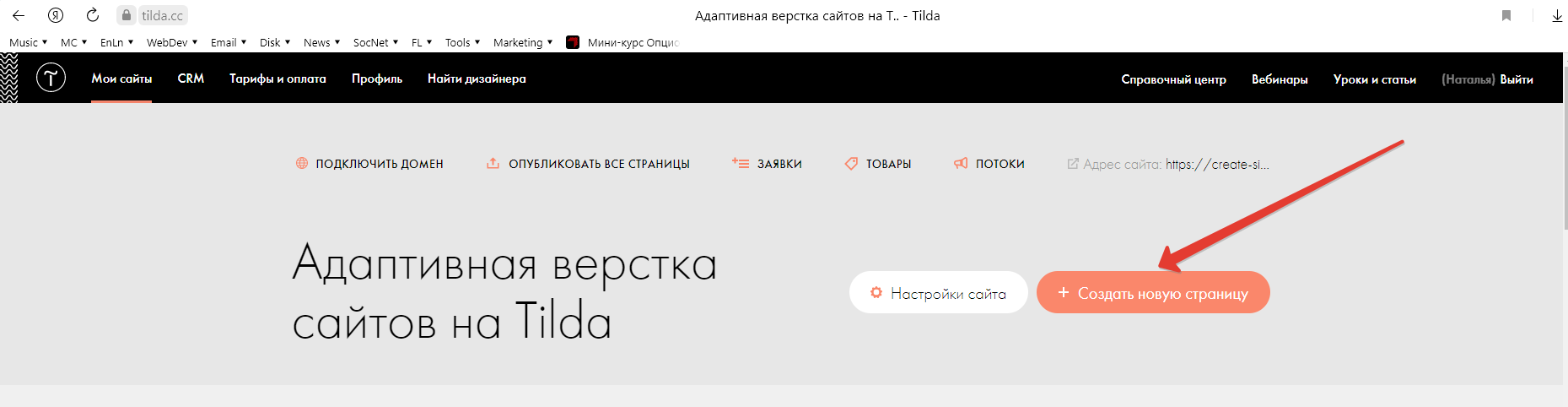
Затем нужно выбрать шаблон из предложенных Тильдой, содержащих базовый контент и настройки, либо выбрать пустую страницу, на которой Вы будете строить структуру сайта с нуля:
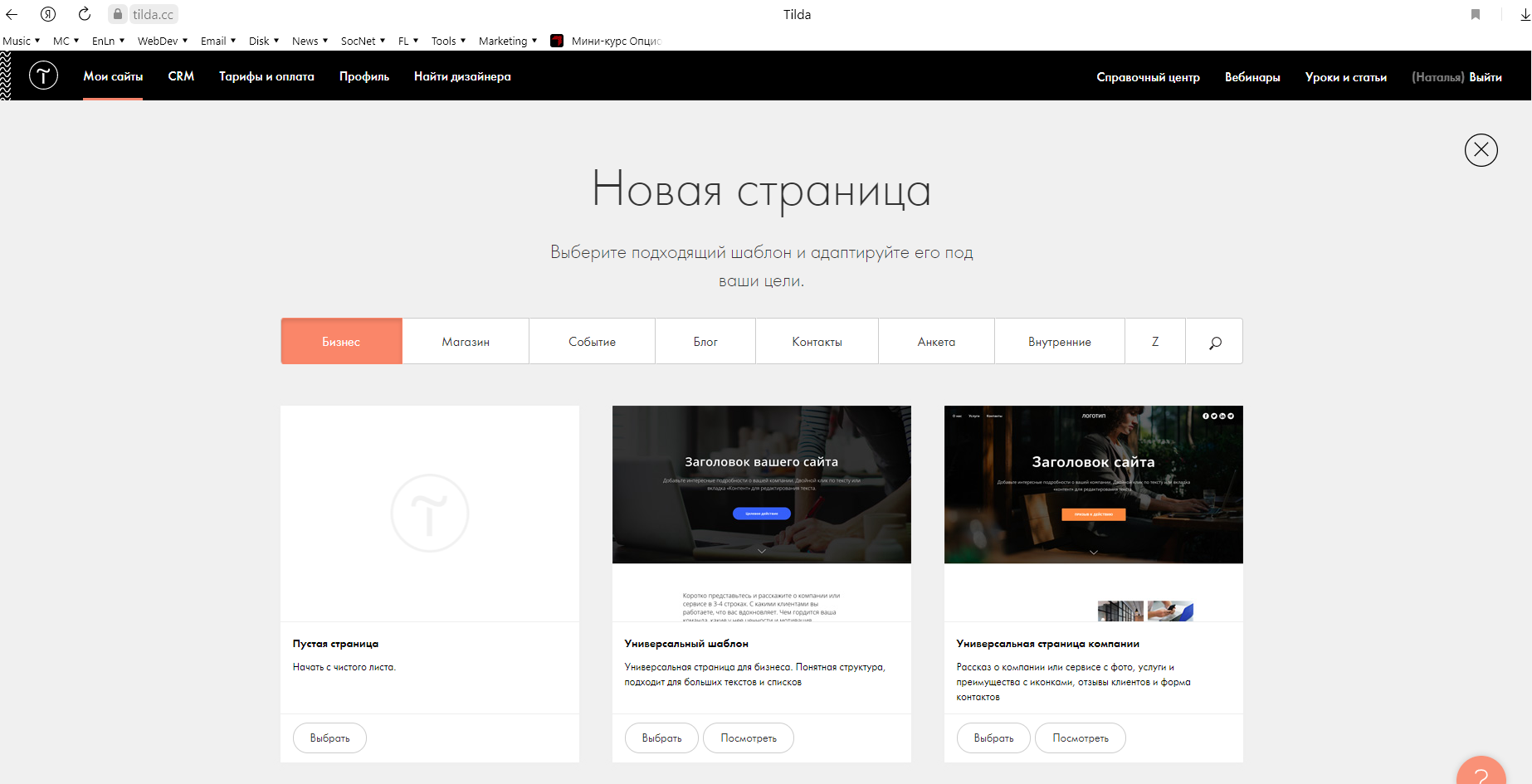
Выбрав пустую страницу, получим ее рабочую область:

Здесь мы можем добавлять на страницу различные блоки, предустановленные в Тильде, или использовать ZERO блок для отрисовки своего уникального дизайна. Отсюда мы также можем управлять настройками страницы:

Итак, создадим три страницы нашего сайта — шапка, Главная, подвал — так, как это описано в статье нашего блога «Как в Тильде настроить шапку и подвал сайта«.
Шапку и подвал сайта мы создаем отдельными страницами, так как они практически всегда присутствуют на всех страницах сайта, независимо от содержимого этих страниц. Чтобы каждый раз не создавать одинаковые элементы, мы через настройки сайта укажем, какая страница данного сайта будет выполнять роль меню, а какая будет представлять подвал сайта. Это очень удобно, чтобы не дублировать одно и то же. Редактирование таких блоков осуществляется только в одном месте, не нужно вносить изменения в шапку и подвал на каждой странице сайта.
Настройки страницы сайта, созданного в Тильде, доступны как из рабочей области страницы Тильды, так и из основной админ панели управления сайтом на Тильде, где представлен список страниц сайта:

Отсюда мы можем:
- управлять настройками страницы,
- публиковать страницу, чтобы она была доступна в сети Интернет после создания или внесения в нее изменений,
- перейти по ссылке на страницу,
- удалить страницу.
Рассмотрим подробнее панель Настроек страницы сайта на Тильде.
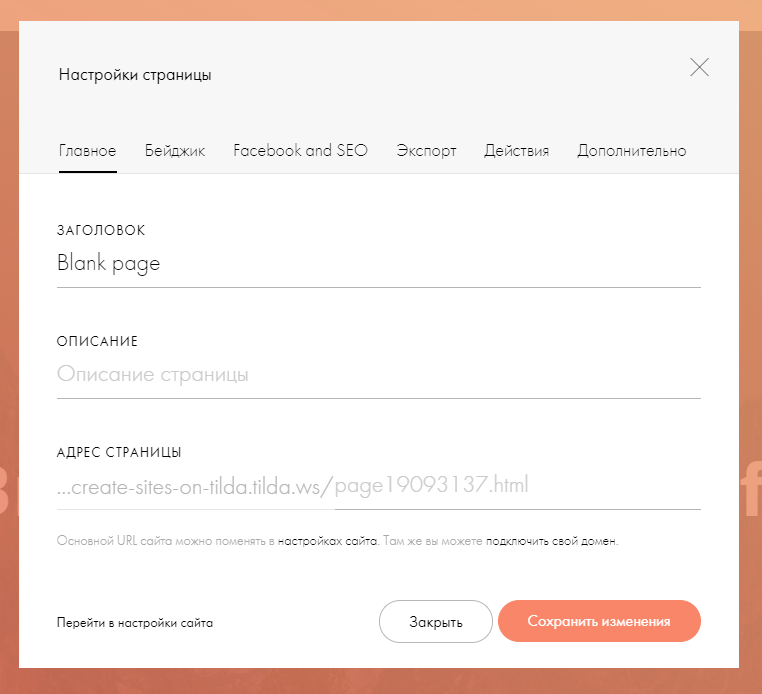
На вкладке Главное мы можем указать Заголовок страницы, ее Описание, задать понятный адрес для страницы согласно ее содержимому:
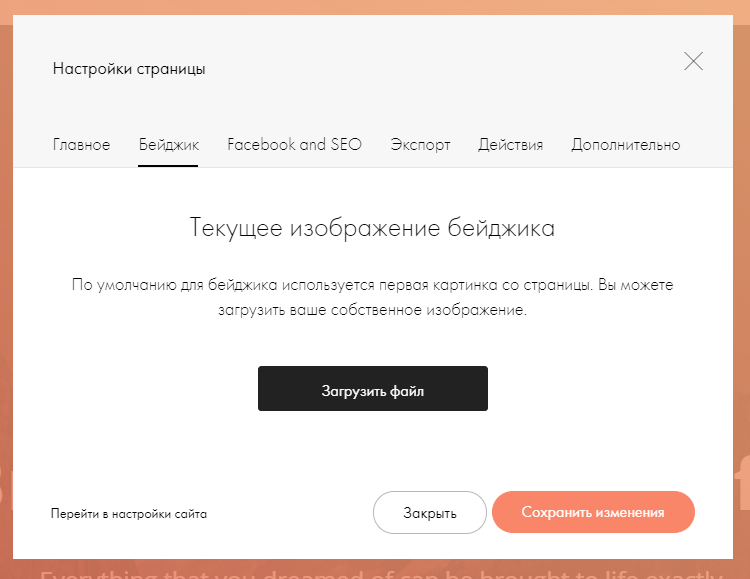
На вкладке Бейджик можно загрузить изображение, которое будет использоваться при описании ссылки, например, в социальных сетях:
На вкладке Facebook and SEO видно, как наша ссылка будет отображаться в Фейсбуке и в результатах поисковой выдачи:
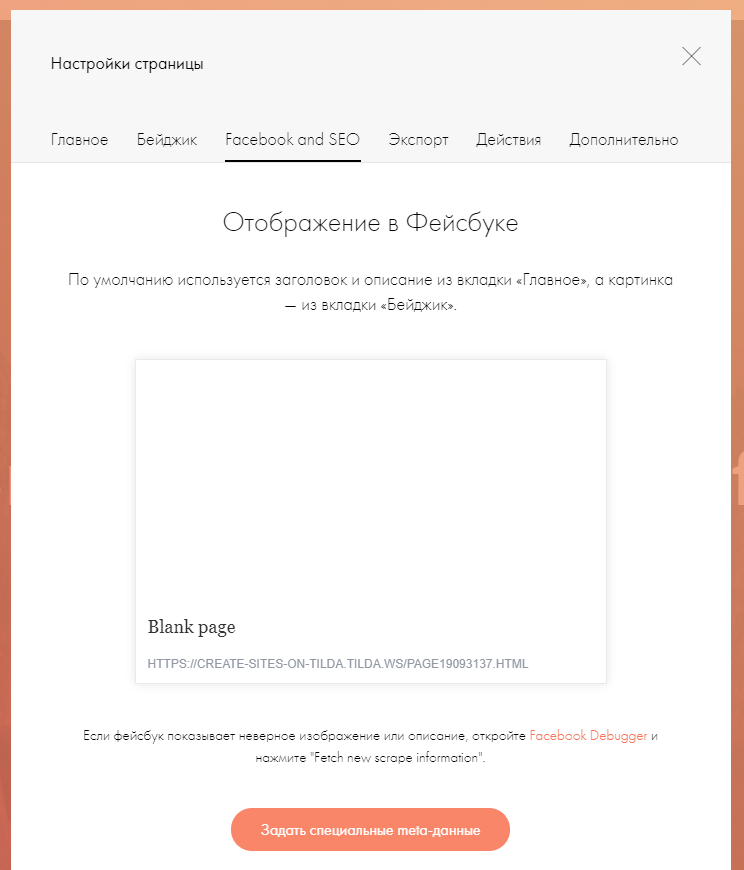
А также доступны к управлению специальные мета-данные, которые можно использовать в Фейсбук или в поисковой выдаче:

Здесь можно также запретить поисковиками индексировать страницу, например, если она пока находится в разработке. Кроме того, Вы можете запретить поисковикам переходить по ссылкам на странице.
На вкладке Экспорт доступен к просмотру код страницы и доступен к скачиванию архив страницы. Эта функция доступна только для аккаунтов с бизнес-планом. При этом при экспорте Вы получите статичный html-код страницы со всеми необходимыми файлами (картинки, css, js). Но сервисы — такие как, например, получение и обработка данных из форм, корзина, каталог товаров, потоки, личный кабинет — не экспортируются и работать будут только при активной подписке на Тильду:

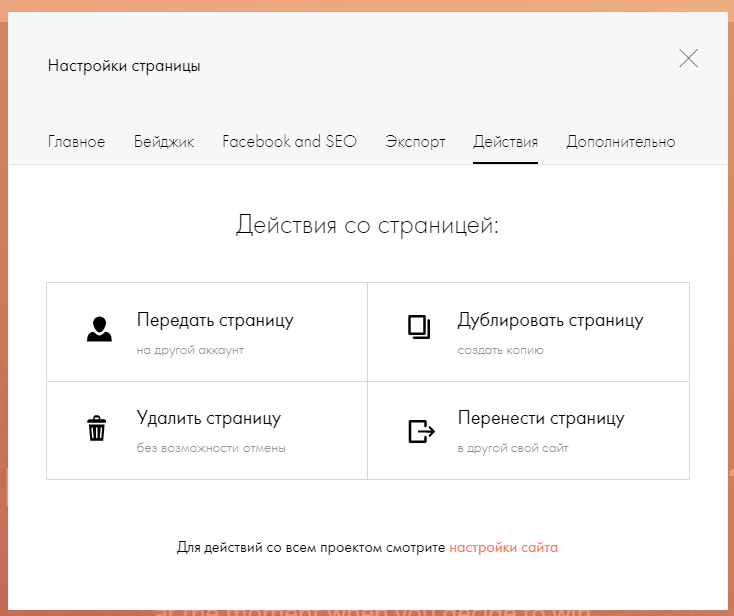
На вкладке Действия Вы можете:
- передать страницу на другой аккаунт в Тильде, например, если делаете сайт на заказ,
- дублировать страницу, если другая страница очень похожа по структуре. В таком случает достаточно будет немного скорректировать ее, поменять контент,
- удалить страницу,
- перенести страницу в другой свой сайт на Тильде, в этом же аккаунте:
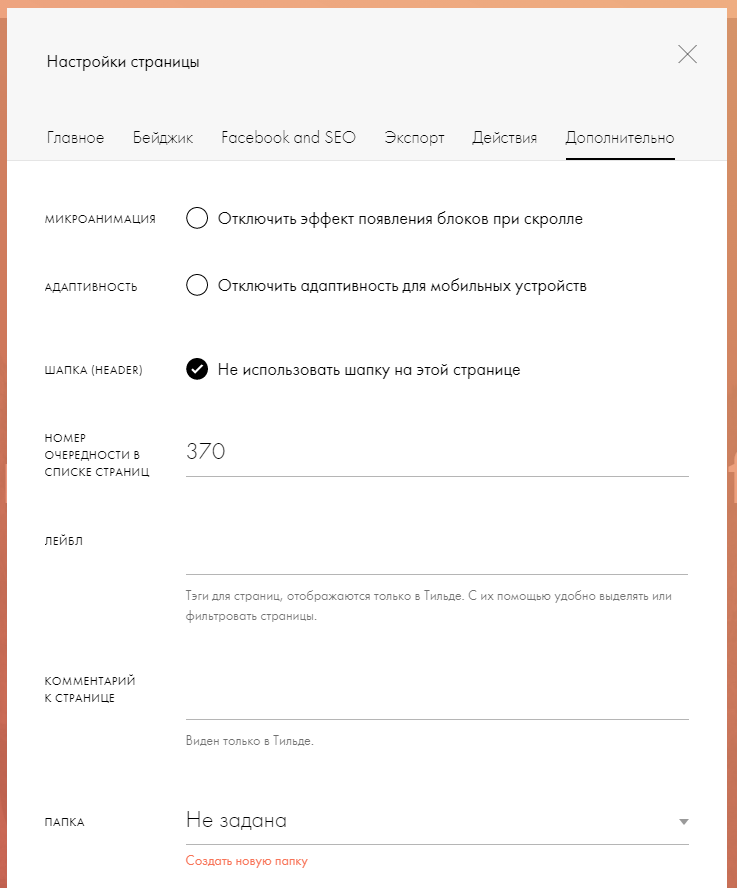
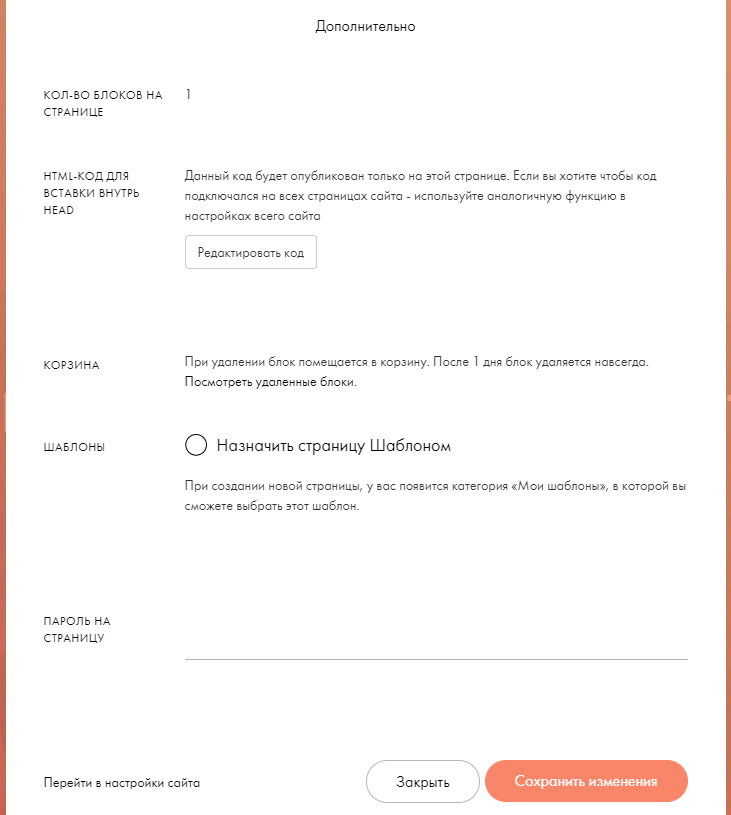
На вкладке Дополнительно доступны возможности настройки страницы сайта, созданного на Тильде:
- включить/отключить анимацию появления блоков при скролле,
- отключить/включить адаптивность мобильных устройств,
- разрешить или запретить использование шапки на конкретной странице,
- указать номер очередности страницы в общем списке страниц сайта Тильды,
- указать лейбл страницы для удобной фильтрации в списке страниц,
- добавить комментарий к странице с какими-либо пояснениями для удобства,
- привязать страницу к определенной папке в списке страниц для более удобного структурирования сайта:
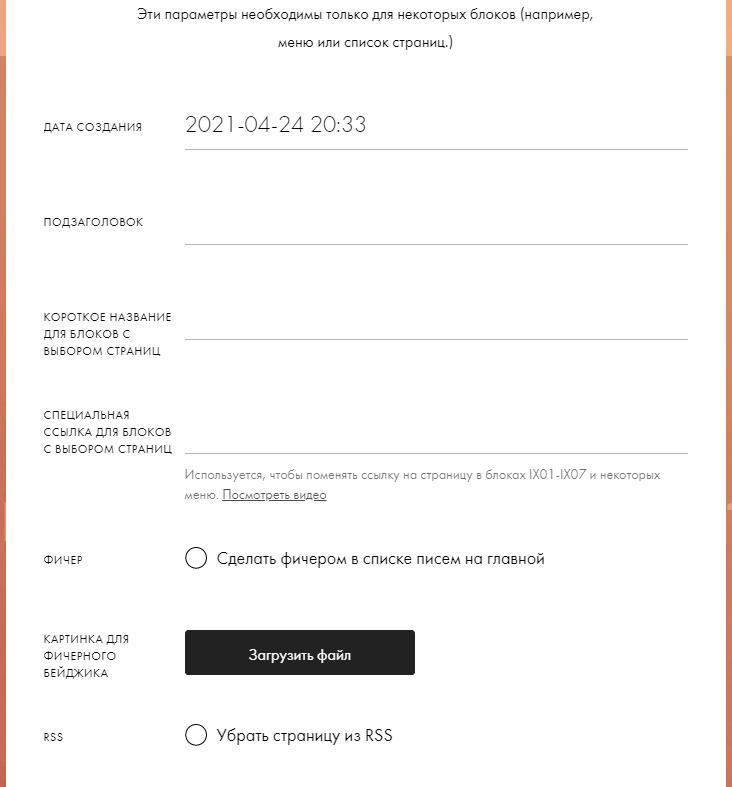
Здесь доступны также параметры, необходимые для некоторых отдельных блоков страницы, таких как, например, меню или список страниц:
- дата создания,
- подзаголовок,
- короткое название для блоков с выбором страниц,
- специальная ссылка для блоков с выбором страниц,
- возможность сделать фичером в списке писем на главной,
- загрузка изображения для фичерного бейджика,
- можно убрать страницу из RSS:
Дополнительно можно:
- увидеть информацию о количестве блоков на странице,
- редактировать html-код, который вставляется внутрь тега head на странице (например, коды сервисов аналитики),
- просматривать корзину, куда помещаются блоки страницы после удаления. Можно восстановить в течение дня,
- Задать пароль на страницу, если необходимо ограничить к ней доступ:
Друзья, рассмотрели с Вами подробно настройки страниц сайтов, созданных в Тильде.
Спасибо за внимание!
Действия со страницей
Страница — часть сайта. При этом сайт может состоять как из нескольких страниц (сайт-портфолио, журнал, блог), так и из одной страницы (лэндинг пейдж, спецпроект, лонгрид).
Разница в настройках. В настройках сайта задаются общие параметры: шрифты и цвета проекта, подключение домена, настройки приема данных из форм, аналитика и другое. В настройках страницы можно изменить параметры, которые относятся только к данной странице, а не ко всему сайту.
Как создать новую страницу
Чтобы создать новую страницу, нажмите на выпадающий список страниц и выберите «Добавить новую страницу». Либо перейдите к списку страниц и нажмите «Создать новую страницу».
Создали страницу и не знаете, с чего начать? Полный обзор Tilda на сайте Лайфхакер поможет сориентироваться в функциях редактора.
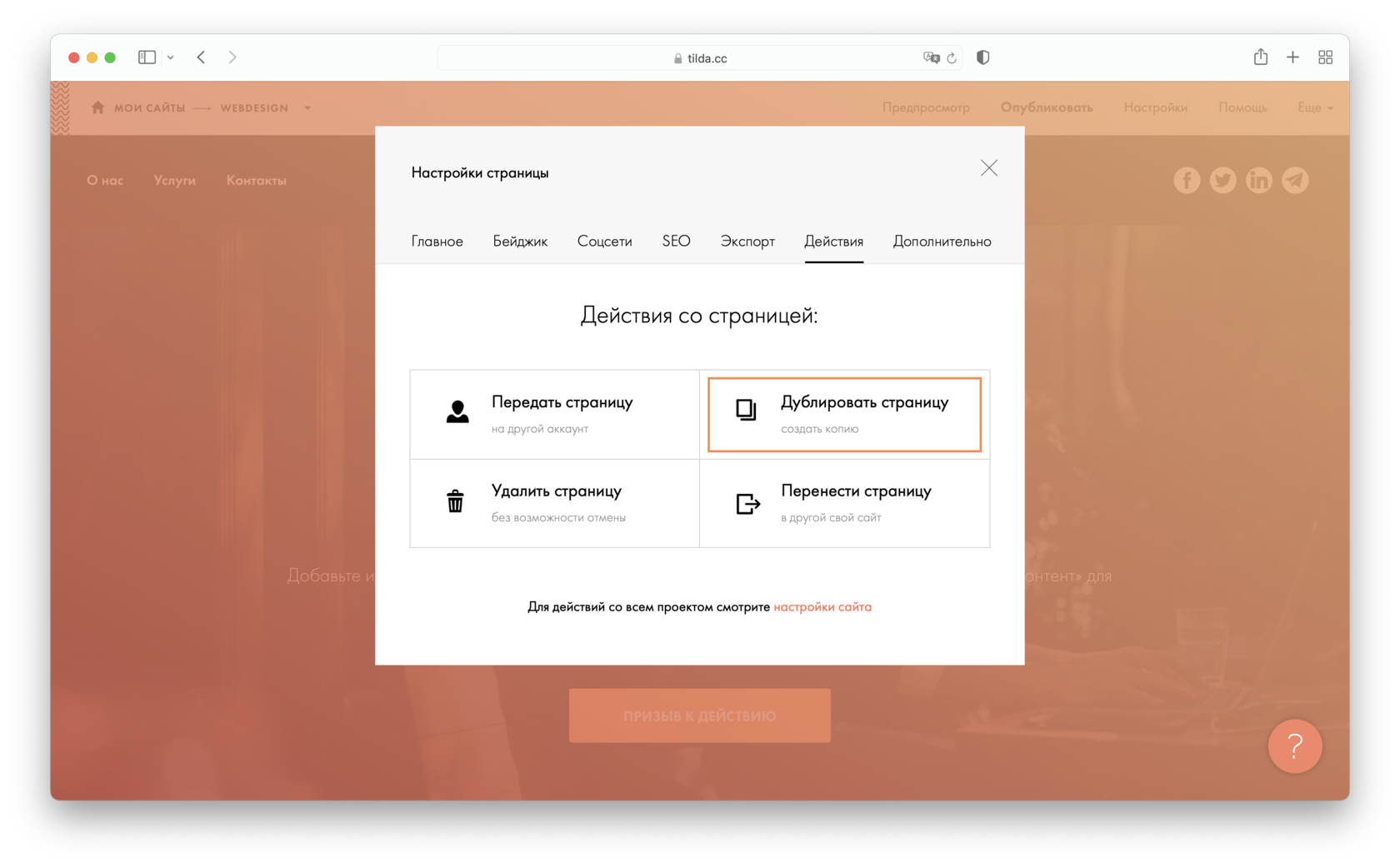
Как скопировать страницу
Чтобы скопировать страницу, перейдите в Настройки страницы → Действия → Дублировать
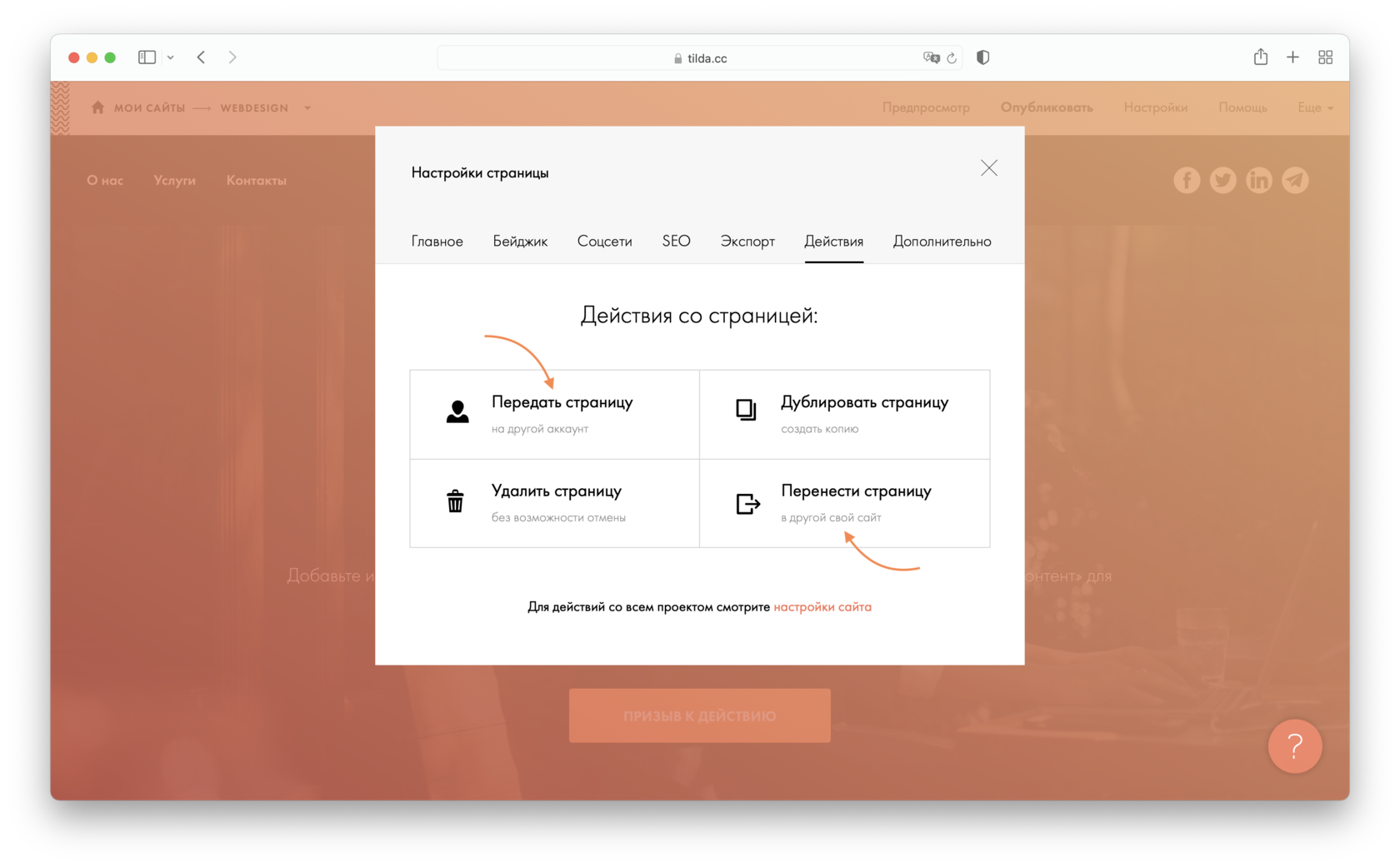
Как передать страницу другому пользователю или в другой сайт в рамках одного аккаунта
Чтобы передать страницу другому пользователю, перейдите в Настройки страницы → Действия → Передать страницу. Там же можно выбрать «Переместить страницу в другой свой сайт».
Как поменять порядок страниц
Чтобы поменять порядок страниц, нужно в списке страниц перетянуть страницу в то место, где она должна быть.
Второй способ: задать номер страницы вручную. Это можно сделать, перейдя в Настройки страницы → Дополнительно → Порядковый номер. Сейчас номера страниц задаются десятками: первая страница №10, вторая №20 и т.д. Это создано для того, чтобы можно было поставить страницы между существующими, не переписывая всю нумерацию заново.
Вставка HTML кода
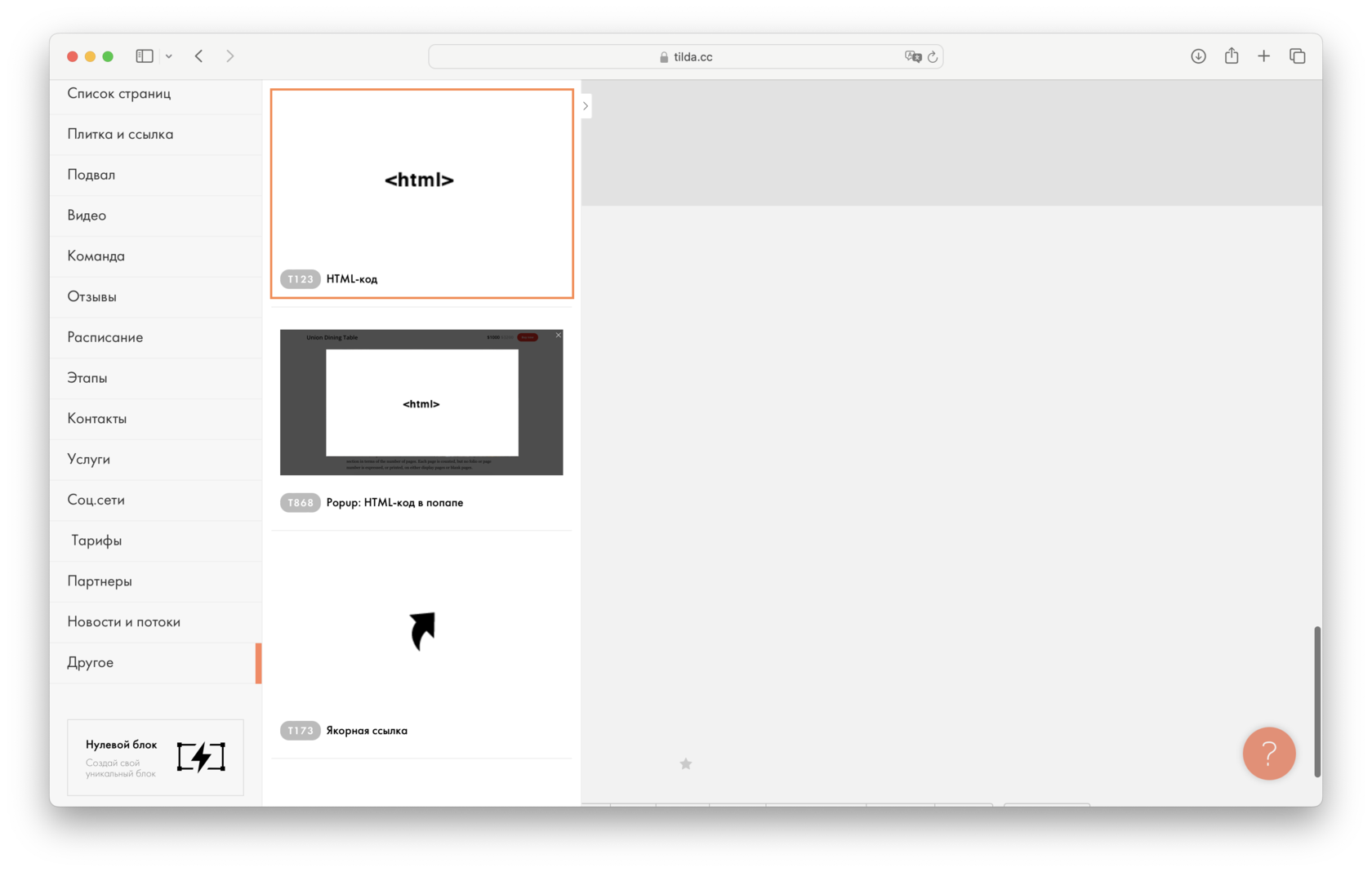
Если вам нужна какая-то специфичная функция, используйте блок T123 «HTML-код». Через него добавляется абсолютно любой код, включая теги script и style.
HTML код можно добавлять на страницу (внутрь тега
), либо в head сайта или страницы.Чтобы добавить блок на страницу, откройте Библиотеку блоков → Другое и добавьте блок T123.
HTML-код также возможно вставить как отдельный элемент в Zero Block. Принципы работы блока T123 и элемента HTML в Zero не имеют существенных отличий.
В режиме редактирования (и предпросмотра) код выводится просто текстом. Чтобы код заработал, страницу нужно опубликовать.
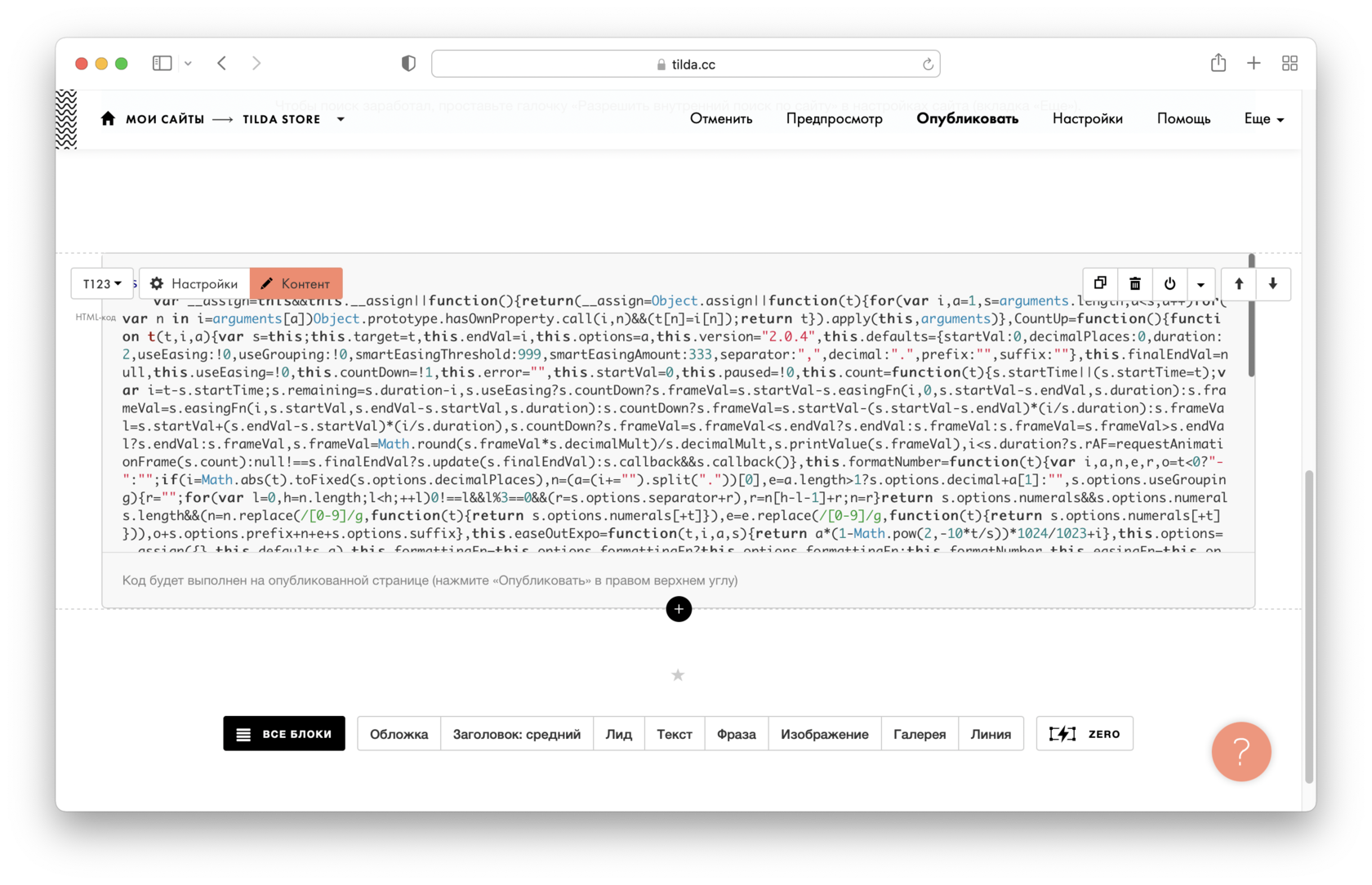
Вы можете использовать готовый код, который предлагают различные сервисы, либо, если вам нужен уникальный элемент, заказать код у программистов.
В блоке поддерживается HTML, JavaScript (нужно использовать тэг ) и CSS (нужно использовать тег ). Свой код PHP вставить на страницу не получится, но его можно добавить на свой сервер и отправлять на него данные с помощью приемщика Webhook.
T123: список горячих клавиш
- Ctrl+F для Windows
- ⌘+F для MacOS
- Ctrl+Space для Windows
- Ctrl+Space или ⌘+Shift+Space для MacOS
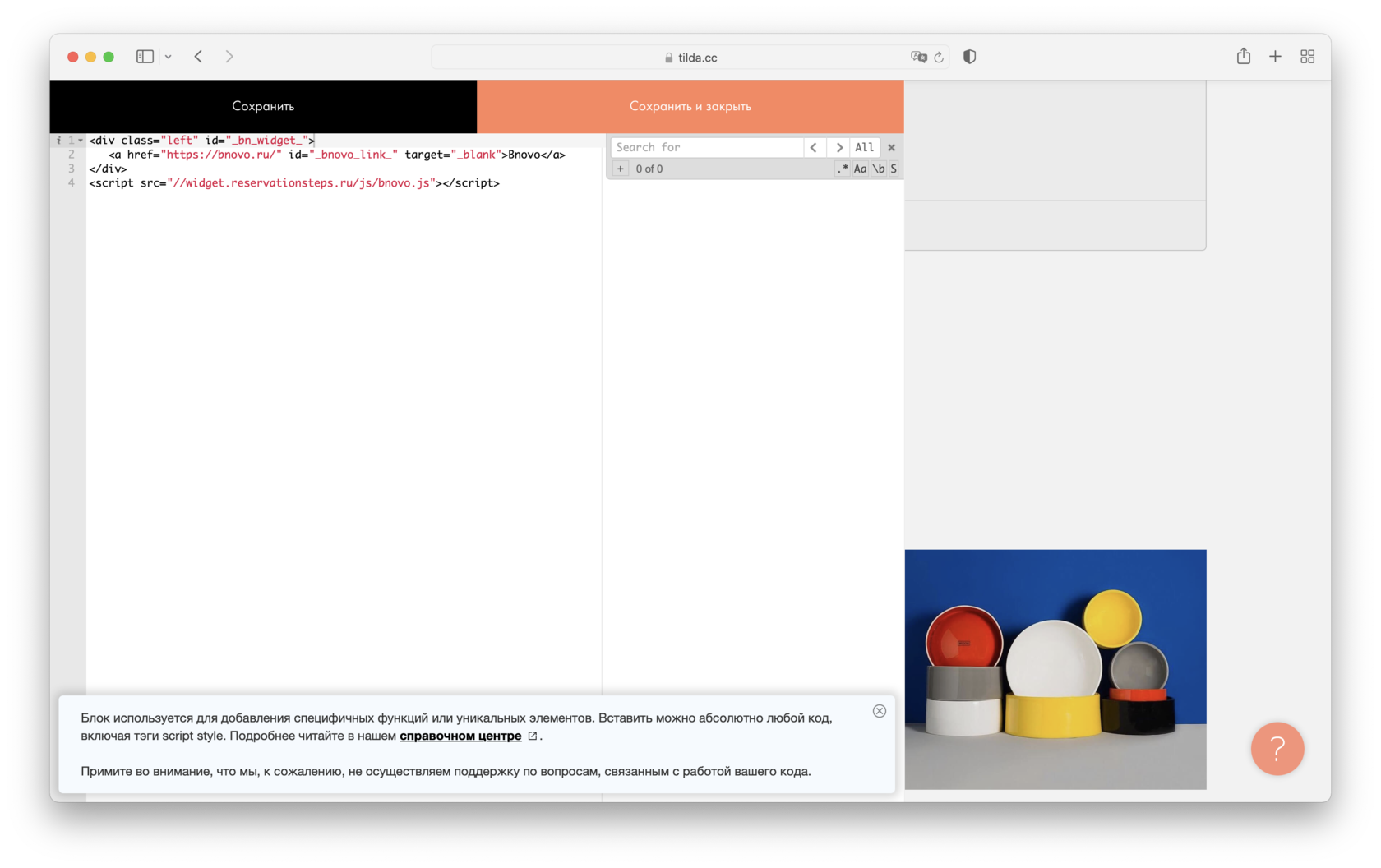
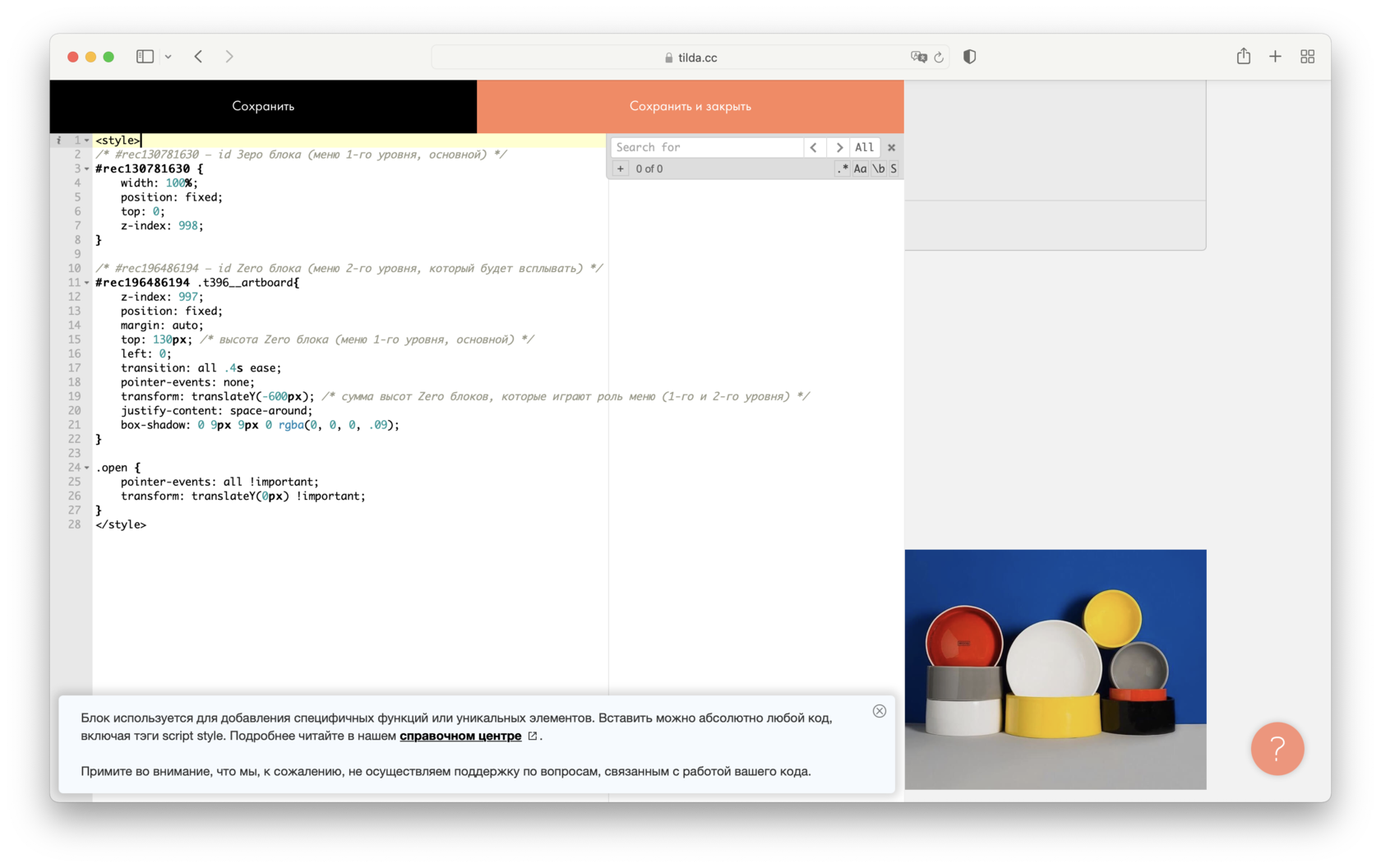
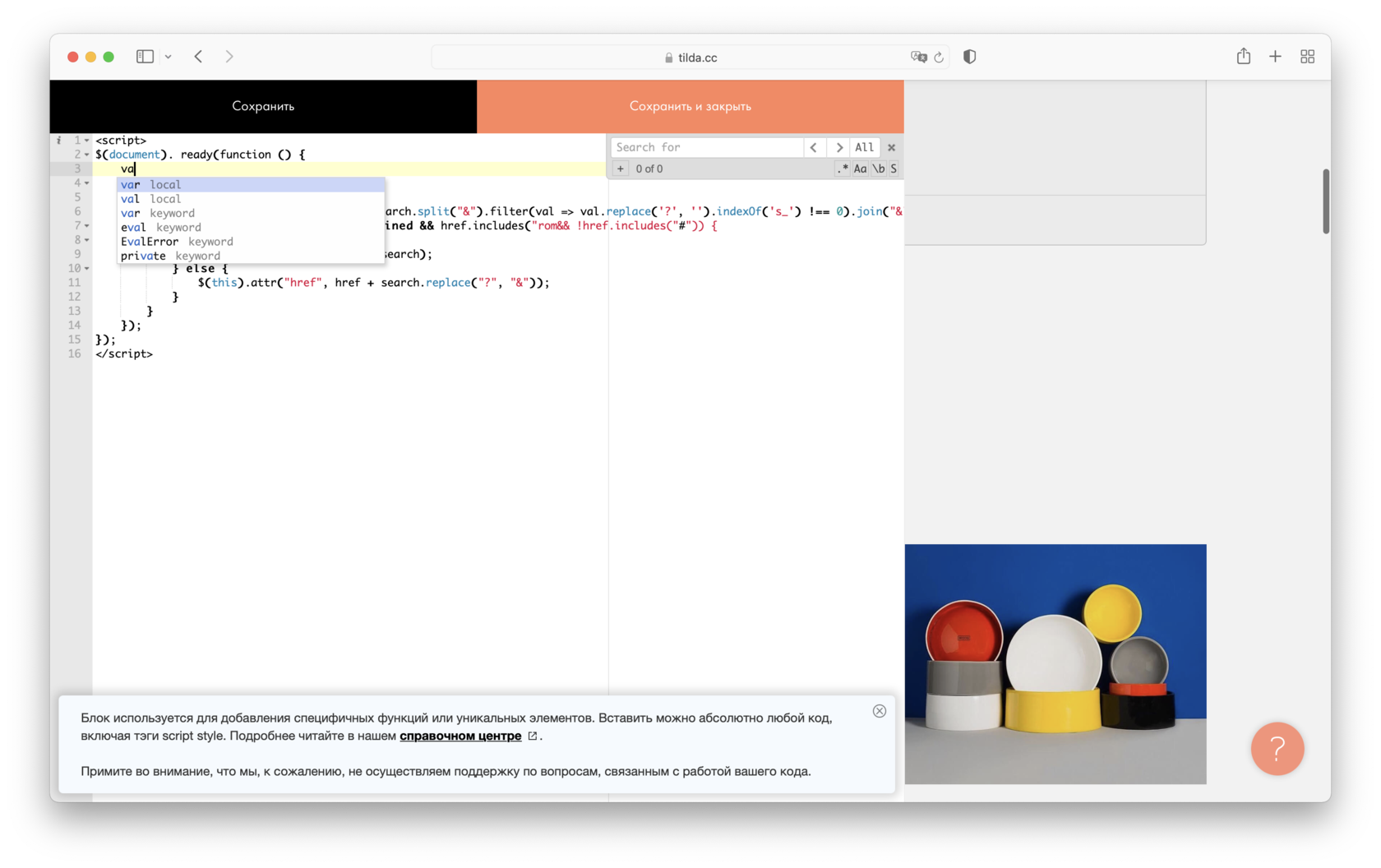
Чтобы избежать влияния на внешний вид и работоспособность интерфейса Тильды, рекомендуется не использовать теги и универсальные классы в качестве селекторов для кастомных стилей. Также не рекомендуется использовать селектор «*». Вместо этого стоит использовать уникальные классы или ID, которые не будут конфликтовать с уже существующими стилями на странице Тильды. Таким образом, вы сможете применять кастомные стили к вашим элементам без влияния на другие элементы на странице редактора блоков.
Как добавить HTML-код в head сайта или страницы
Чтобы добавить код перед закрывающим тегом head, нужно зайти: «Настройки сайта» → «Еще» → «HTML-код для вставки внутрь head».
Чтобы добавить код в head на отдельной странице, нужно зайти: «Настройки страницы» → «Дополнительно» → «HTML-код для вставки внутрь head».
Адреса страниц и ссылки на другие страницы
При работе в редакторе отображается системный (не публичный) адрес страницы. Он не видим никому, кроме вас. Этот адрес нельзя отправить другому человеку или использовать в качестве ссылки на опубликованном сайте.
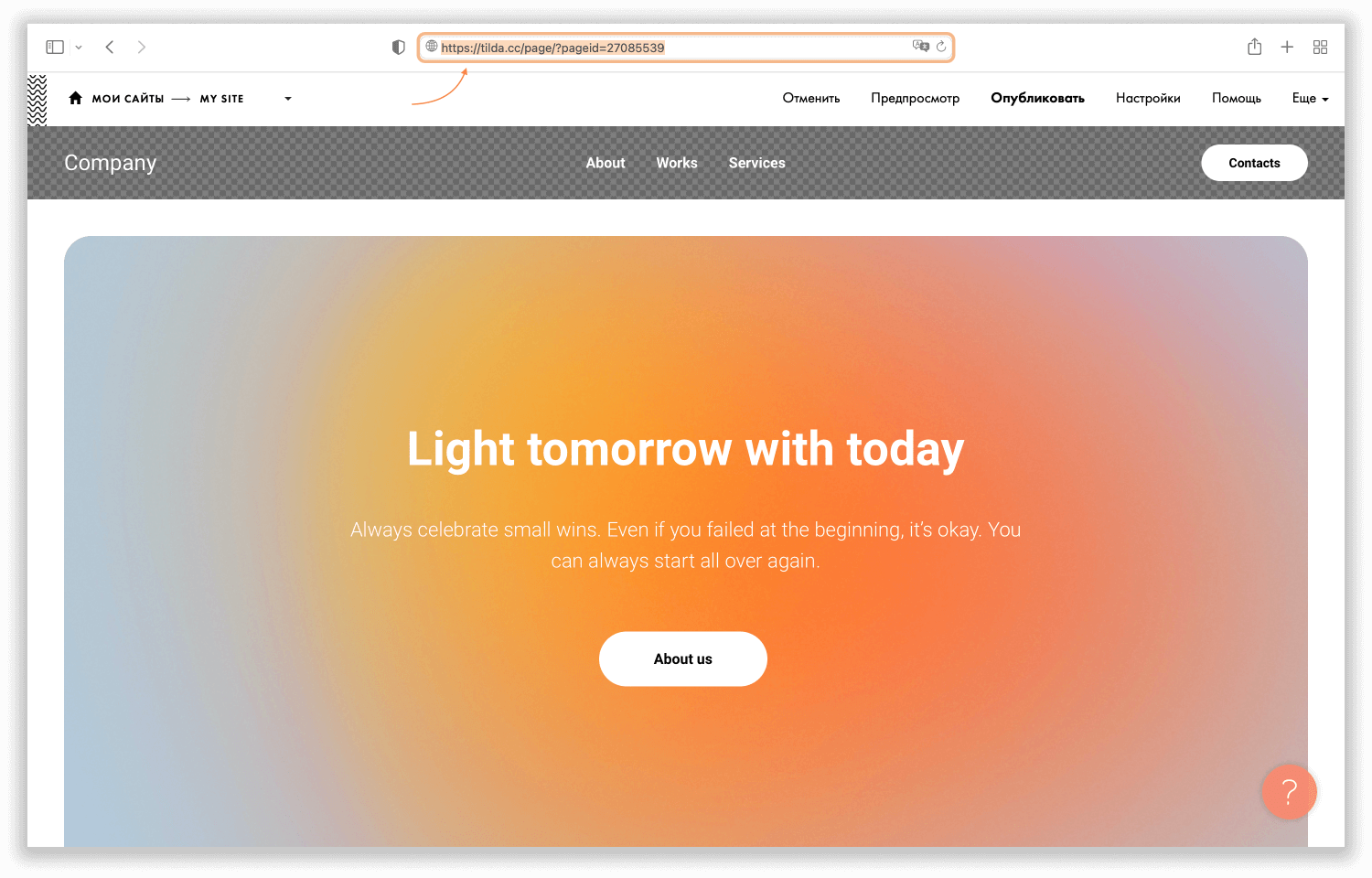
Чтобы получить публичную ссылку на страницу, опубликуйте её. После этого вы сможете использовать её для добавления на элементы вашего сайта, размещать в социальных сетях и т.д.