Как добавить новый контакт в Ватсап Веб?
Веб-сервис WhatsApp Web использует для общения контакты из телефонной книги. Сделано удобно – сразу видно, кто общается в данном мессенджере, а кто нет. Добавить новый контакт помогут инструкции из статьи.

Так получилось, что инструментов для добавления новых контактов в сервисе Ватсап Веб нет. Реализована лишь одна функция – выбор нового собеседника. Выполните три шага и начните общение:
- Запустите WhatsApp Web и выполните вход в систему, сфотографировав QR-код камерой смартфона из самого мессенджера.
- В верхнем меню отображается символ письма – это кнопка открытия нового чата, нажмите ее.
- Выберите нужный контакт из списка – сам список синхронизирован с телефонной книгой на смартфоне, здесь есть все, кто пользуется мессенджером WhatsApp.
После выбора контакта появится поле для ввода сообщения.
Как добавить контакт в Ватсап?
Вторая инструкция поможет добавить собеседника, которого нет в телефонной книге.
- Возьмите в руки мобильный телефон и откройте меню Контакты .
- Добавьте номер телефона нового собеседника.
- Откройте Ватсап Веб и начните чат с этим человеком в соответствии с первой инструкцией.
Аналогичным образом запускаются новые чаты в программе WhatsApp для Windows и Mac OS X.
Как добавить новый контакт в WhatsApp Web?
Ватсап Веб – удобный сервис для общения в WhatsApp на компьютере. Он позволяет общаться с людьми, которые тоже пользуются данным мессенджером, при этом другим людям написать нельзя. Попробуем разобраться, как добавить новый контакт в Ватсап Веб и можно ли это сделать, не прибегая к смартфону.
Чтобы начать общаться с человеком через WhatsApp, необходимо предварительно добавить его в телефонную книгу смартфона. Далее мессенджер обращается к списку контактов и видит, кто пользуется им, а кого пока нет (последние не показываются). Аналогичная система используется в веб-версии, которая забирает информацию со смартфона.
Функционала добавления новых контактов в Ватсап Веб нет, но мы можем пойти обходными путями. Путь первый – добавить человека через Google Контакты и связаться с ним. Путь второй – добавить человека через смартфон.
Добавление контакта через смартфон
Инструкция предельно проста, каждый из нас добавлял новые номера в телефонную книжку десятки и даже сотни раз. При этом формат указания номера значения не имеет – можно внести его через +7, а можно через 8.
Воспользуйтесь инструкцией, чтобы начать общаться в Ватсап Веб с новым человеком:
- Возьмите в руки смартфон и откройте телефонную книгу.
- Выберите пункт добавления нового контакта, укажите имя и номер.
- Сохраните только что созданный контакт.
- Откройте вкладку Ватсап Веб с выполненным входом.
- Нажмите в верхнем меню символ сообщения с двумя строчками.
- Найдите в списке только что добавленный контакт и кликните по нему.
Готово – теперь можно отправить человеку первое сообщение или файл. Он получит послание даже в том случае, если отправитель в его телефонной книжке отсутствует.
Добавление контакта через сервисы Google
Телефонная книга на смартфонах синхронизируется с сервисом Google Контакты. Сюда добавляются все новые телефонные номера, что очень удобно – не придется переносить список вручную при покупке нового телефона. Именно эта функция поможет нам добавить новый контакт и начать общаться.
Инструкция по добавлению включает шесть шагов:
- Зайдите с компьютера в сервис Google Контакты. При необходимости, авторизуйтесь под своей учетной записью Google (если не были авторизованы ранее).
- Нажмите кнопку Новый контакт , выберите пункт Новый контакт .
- Заполните форму с указанием имени человека и номера его телефона. При необходимости, заполните остальные поля (в нашем случае они все равно не нужны).
- Выждите 1-2 минуты, чтобы новая запись попала в смартфон.
- Зайдите в Ватсап Веб, нажмите кнопку с изображением текстового сообщения.
- Найдите контакт и приступайте к общению.
Способ трудоемкий, но в целом рабочий. Обратите внимание, что на смартфоне должна быть активна автоматическая синхронизация Google-аккаунта. Запустите синхронизацию вручную, если она по каким-то причинам была отключена (например, ради более продолжительной автономной работы от аккумулятора).
Частые вопросы:
- Как добавить контакт в Ватсап
- Как войти в WhatsApp Web с компьютера и ноутбука?
- Как добавить контакт нового участника в группу WhatsApp
- Как пользоваться WhatsApp Web на компьютере и ноутбуке?
404 Error — Page Not Found
Sorry, but it looks like nothing was found at this location. You may try one of the links below or do a search.
Свежие записи
- Взлом пароля WinRAR с помощью Accent RAR Password Recovery
- Как открыть RAR файл на Windows 10
- Архиватор RAR онлайн
- Как открыть RAR на iOS
- Как открыть RAR на Mac OS
Архивы
Try looking in the monthly archives.
- Архиваторы
- WinRAR
- WinRAR 64 bit
- WinRAR для Windows XP
- WinRAR для Windows 7
- WinRAR для Windows 8
- WinRAR для Windows 10
- WinRAR torrent
- WinRAR portable
- WinRAR для Mac OS
- WinRAR на телефон
- WinZip portable
- WinZip онлайн
- 7 Zip для Windows XP
- 7 Zip для Windows 7
- 7 Zip для Windows 8
- 7 Zip для Windows 10
- 7 Zip 64 bit
- 7 Zip Portable
- 7 Zip торрент
- 7 Zip Mac OS
- 7 Zip командная строка
- 7 Zip на Андроид
Секретный способ написать в WhatsApp, не добавляя номер в контакты
Надоело добавлять номер телефона в контакты перед началом общения в WhatsApp? Воспользуйтесь встроенной функцией «Прямая связь», которая позволяет начать общение с любым пользователем, не добавляя его в контакты. В этой статье расскажем, как ее активировать.
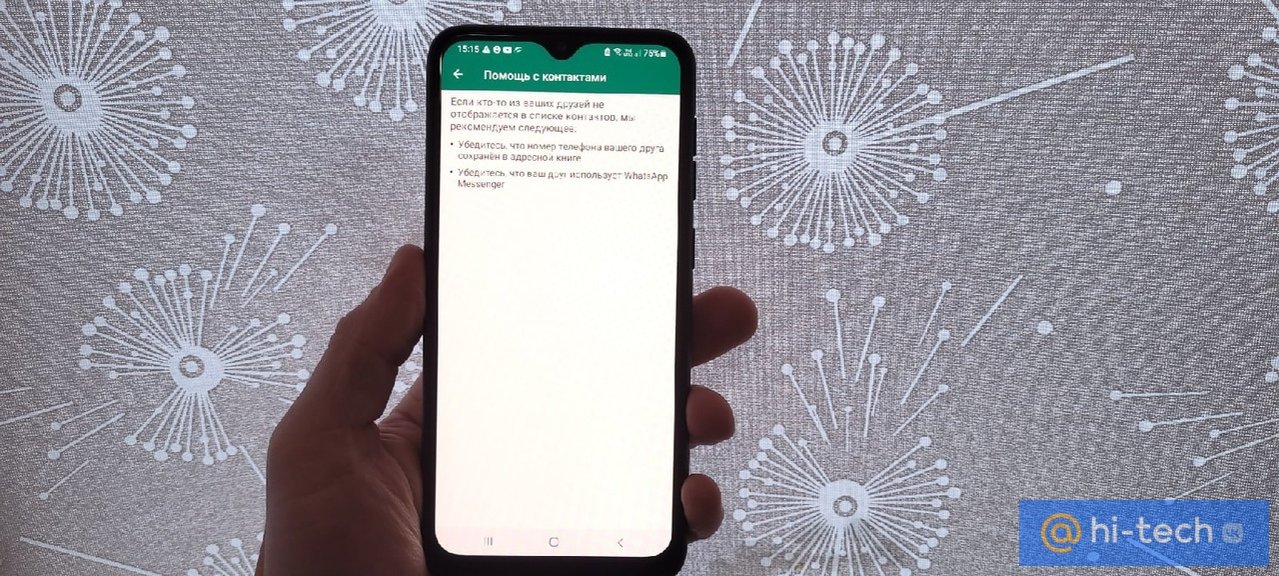
Каждый раз, когда нужно отправить сообщение на новый номер WhatsApp, его приходится сначала добавлять в телефонную книгу, что доставляет определенные неудобства пользователям. Обойти эту проблему можно двумя путями: используя функцию «Прямая связь» или скачав стороннее приложение, которое позволяет начать общение без «танцев с бубнами».
Функция «Прямая связь»
Функция «Прямая связь» была создана для того, чтобы вы могли начать общение с человеком, даже если его нет в вашей адресной книге. Конечно, не совсем ясно, почему нельзя было встроить функцию непосредственно в сам мессенджер, но имеем то, что имеем.
Для того чтобы воспользоваться прямой связью, вам необходимо открыть любой браузер и ввести в адресную строку «wa.me/7ХХХХХХХХХХ». После этого происходит перенаправление на страницу чата в мессенджере, где можно сразу начинать общение с новым человеком.
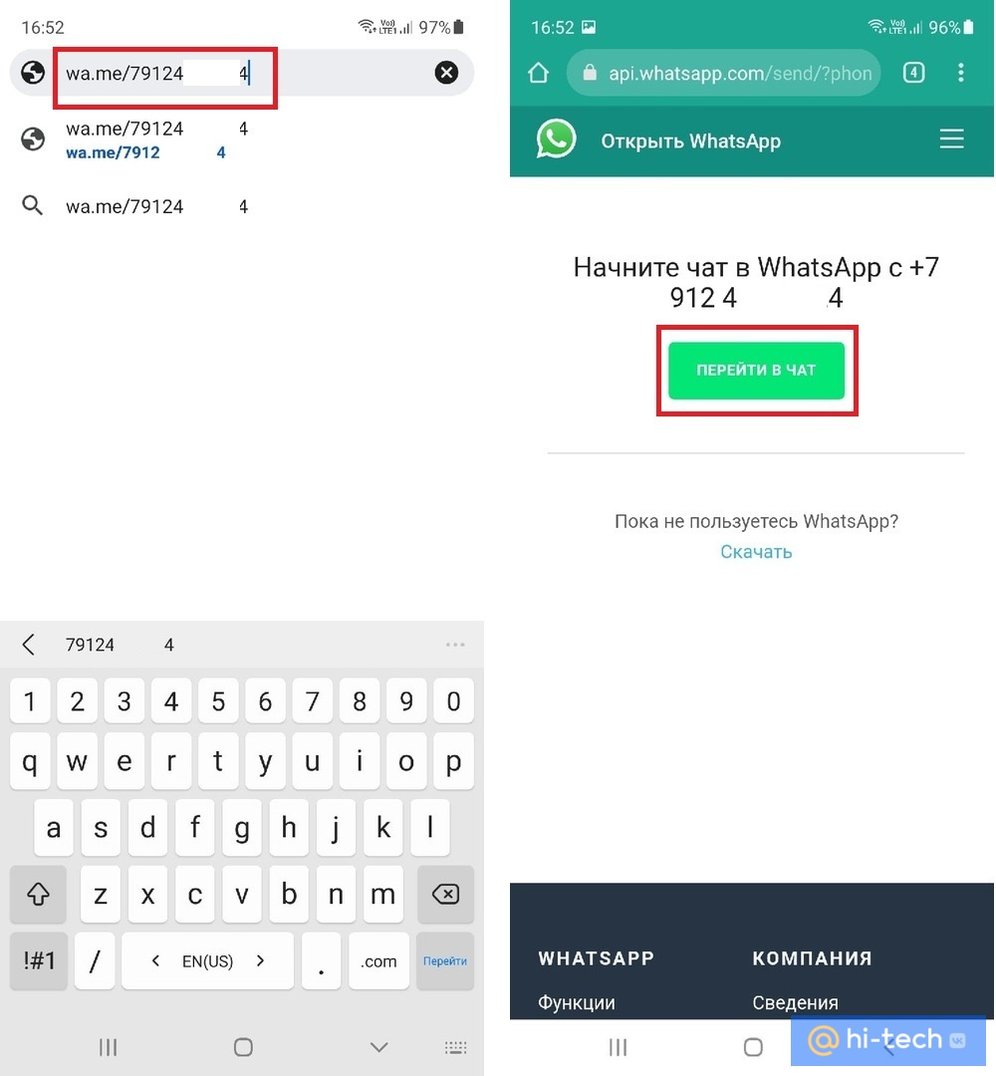
Важный момент. После слэша не используйте ничего кроме цифр. Никаких плюсов, скобок и пробелов, только 11 цифр номера абонента.
Кстати, эта функция дает еще одно неочевидное преимущество. С помощью нее вы можете создать чат «Избранное» и отправлять сообщения самому себе, наподобие тому, как это устроено в Telegram и при этом вам не придется добавлять самого себя в контакты.
А еще с помощью функции прямой связи вы можете создать ссылку и разместить ее в своих социальных сетях для быстрой связи с вами. Это особенно удобно для ведения бизнес-аккаунтов в Instagram и на других подобных площадках.
Приложение Easy Message
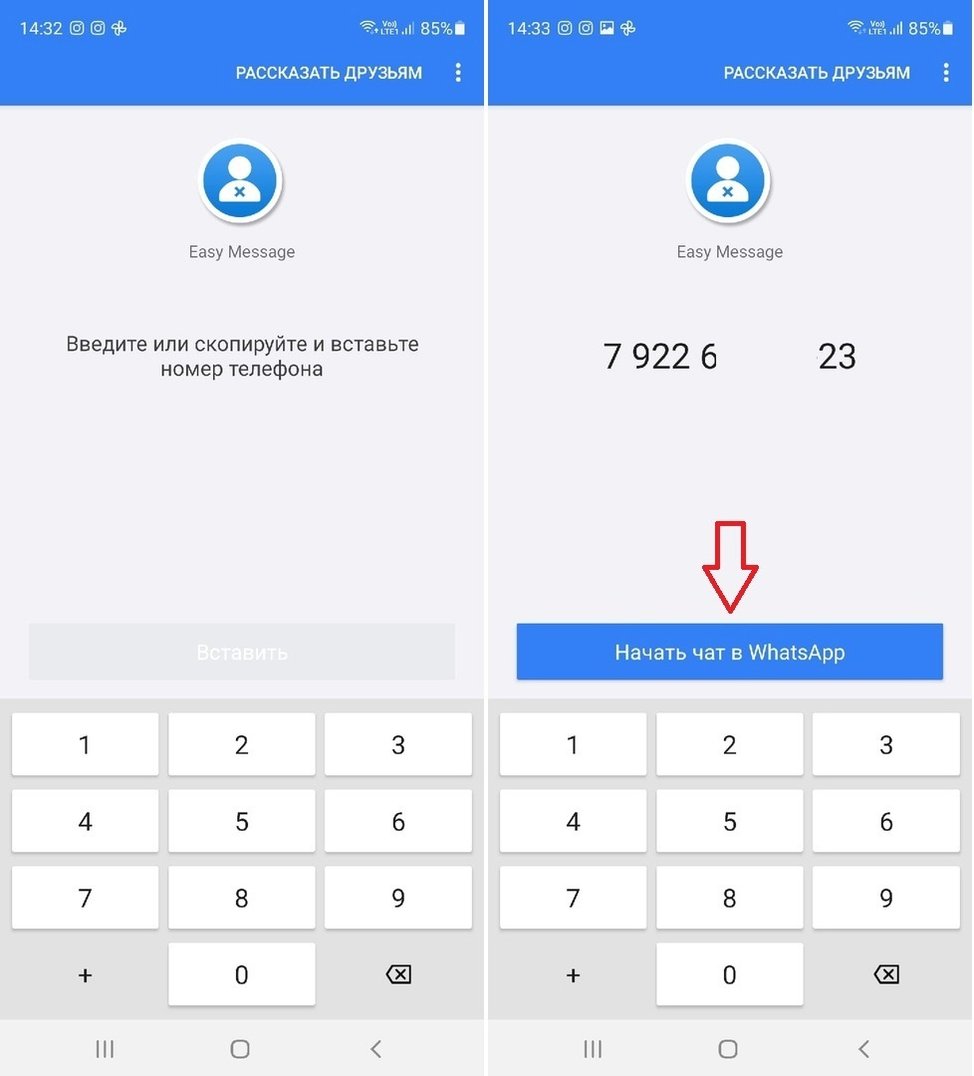
Второй способ подразумевает установку на устройство сторонних приложений, работающих по API WhatsApp. Одно из таких — Easy Message. Приложение создано специально, чтобы отправлять сообщения пользователям, которых нет в вашей адресной книге.
Просто введите или скопируйте номер, нажмите «Начать чат в WhatsApp», после чего вас сразу же перенаправит в чат с новым контактом.
Заключение
Все мы так или иначе периодически пишем и отправляем файлы фактически случайным людям, с которыми нам приходится пересекаться по работе и в жизни. В результате наша телефонная книга оказывается забита под завязку, а половину из этих контактов мы потом даже не можем вспомнить. Благодаря функции «Прямая связь» вы легко сможете написать любому пользователю, не добавляя его в контакты. А чтобы каждый раз не открывать браузер, можно воспользоваться одним из удобных приложений.
- WinRAR