Отключение и включение Internet Explorer в Windows
Устаревшее и не поддерживаемое классическое приложение Internet Explorer 11 было окончательно отключено путем обновления Microsoft Edge в некоторых версиях Windows 10. Дополнительные сведения см. в разделе Часто задаваемые вопросы о прекращении поддержки программы для настольных компьютеров Internet Explorer 11.
В статье описывается процедура отключения и включения любой поддерживаемой версии браузера Internet Explorer в Windows.
Применимо к: Windows
Оригинальный номер базы знаний: 4013567
Дополнительная информация
Используйте один из указанных ниже способов отключения или включения Internet Explorer.
При удалении Internet Explorer с помощью DISM точка входаiexplore.exe удаляется из файловой системы, но ее подсистема отрисовки, некоторые папки и разделы реестра остаются в системе. Поэтому необходимо продолжать устанавливать обновления безопасности, которые применяются к Internet Explorer, даже после его отключения (если это возможно).
Чтобы восстановить программу на компьютере, рекомендуется использовать тот же метод, что и для ее отключения (с помощью панели управления или системы DISM).
Если отключить Internet Explorer с помощью любого из указанных ниже методов, режим Internet Explorer (IE) в Microsoft Edge также будет недоступен. Чтобы продолжить использование режима IE в Microsoft Edge для доступа к устаревшим приложениям, отключите Internet Explorer с помощью групповой политики, как описано в разделе Отключение Internet Explorer 11 в качестве автономного браузера.
Метод 1 — использование дополнительных компонентов в панели управления (только для клиентских систем)
Применимо к: Windows 10 версии 1703 и более поздних версий
Рекомендуется использовать метод дополнительных компонентов, если он доступен на устройствах.
В клиентских системах выполните следующие действия, чтобы отключить Internet Explorer с помощью дополнительных компонентов в панели управления:
- Нажмите Пуск>Параметры.
- Выберите Приложения.
- Выберите Дополнительные компоненты.
- В списке установленных компонентов найдите Internet Explorer 11, выберите его и нажмите Удалить.
- Перезапустите компьютер при запросе на перезагрузку.
Чтобы включить Internet Explorer, выполните указанные ниже действия:
- Нажмите Пуск>Параметры.
- Выберите Приложения.
- Выберите Дополнительные компоненты.
- Нажмите Добавить компонент.
- Выберите Internet Explorer 11.
- Нажмите Установить (1).
- Перезапустите компьютер при запросе на перезагрузку.
Метод 2 — использование дополнительных компонентов с системой DISM (для клиентских и серверных систем)
Применимо к: Windows 10 версии 1703 и более поздних версий
Рекомендуется использовать метод дополнительных компонентов, если он доступен на устройствах.
В клиентских и серверных системах Internet Explorer можно отключить с помощью программы командной строки системы обслуживания образов развертывания и управления ими (DISM).
Например, выполните указанные ниже действия для Internet Explorer 11:
-
Отключение компонента Запустите следующую команду с повышенными привилегиями, чтобы отключить Internet Explorer 11: dism /online /Remove-Capability /CapabilityName:Browser.InternetExplorer~~~~0.0.11.0 . Отобразится следующее сообщение:
Deployment Image Servicing and Management tool Version: 10.0.19041.844 Image Version: 10.0.19041.985 [==========================100.0%==========================] The operation completed successfully. Restart Windows to complete this operation. Do you want to restart the computer now? (Y/N) Deployment Image Servicing and Management tool Version: 10.0.19041.844 Image Version: 10.0.19041.985 [==========================100.0%==========================] The operation completed successfully. Restart Windows to complete this operation. Do you want to restart the computer now? (Y/N) Метод 3 — использование компонентов Windows в панели управления (только для клиентских систем)
В клиентских системах выполните следующие действия, чтобы отключить Internet Explorer с помощью компонентов Windows в панели управления:
- Нажмите клавишу логотипа Windows + R.
- В диалоговом окне Открыть введите команду OptionalFeatures.exe и нажмите кнопку ОК.
- В диалоговом окне Компоненты Windows снимите флажок для установленной версии Internet Explorer. Например, найдите параметр Internet Explorer 11, затем снимите установленный для него флажок.
- Нажмите ОК.
- Перезагрузите компьютер.
Метод 4 — использование компонентов Windows с помощью системы DISM (для клиентских и серверных систем)
В клиентских и серверных системах Internet Explorer можно отключить с помощью программы командной строки системы обслуживания образов развертывания и управления ими (DISM).
Например, выполните указанные ниже действия для Internet Explorer 11:
-
Отключение компонента Запустите следующую команду с повышенными привилегиями, чтобы отключить Internet Explorer 11: dism /online /Disable-Feature /FeatureName:Internet-Explorer-Optional-amd64 . Отобразится следующее сообщение:
Deployment Image Servicing and Management tool Version: 6.1.7600.16385 Image Version: 6.1.7600.16385 Disabling feature(s) [===================100.0%===================] The operation completed successfully. Restart Windows to complete this operation. Do you want to restart the computer now (Y/N)? Примечание. Перезапустите компьютер при запросе на перезагрузку.
Deployment Image Servicing and Management tool Version: 6.1.7600.16385 Image Version: 6.1.7600.16385 Enabling feature(s) [===================100.0%===================] The operation completed successfully. Restart Windows to complete this operation. Do you want to restart the computer now (Y/N)? Примечание. Перезапустите компьютер при запросе на перезагрузку.
Сфера применения
- Windows 10, версия 2004, все выпуски
- Windows Server, версия 2004, все выпуски
- Windows 10, версия 1909, все выпуски
- Windows 10, версия 1809, все выпуски
- Windows Server 2019, все выпуски
- Windows 10, версия 1803, все выпуски
- Windows Server версии 1803
- Windows 10, версия 1709, все выпуски
- Windows 10, версия 1703, все выпуски
- Windows 10, версия 1607, все выпуски
- Windows 10, версия 1511, все выпуски
- Windows Server версии 1709
- Windows Server версии 1803
- Windows Server 2016
- Windows 10
- Windows Server 2012 R2 Datacenter
- Windows Server 2012 R2 Standard
- Windows Server 2012 R2 Essentials
- Windows Server 2012 R2 Foundation
- Windows 8.1 Корпоративная
- Windows 8.1 Профессиональная
- Windows 8.1
- Windows Server 2012 Datacenter
- Windows Server 2012 Standard
- Windows Server 2012 Essentials
- Windows Server 2012 Foundation
- Windows Server 2012 for Embedded Systems
- Windows Server 2008 R2 с пакетом обновления 1
- Windows Server 2008 R2 Datacenter
- Windows Server 2008 R2 Enterprise
- Windows Server 2008 R2 Standard
- Windows Server 2008 R2 Foundation
- Windows Server 2008 R2 for Itanium-Based Systems
- Windows 7 с пакетом обновления 1
- Windows 7 Корпоративная
- Windows 7 Максимальная
- Windows 7 Профессиональная
- Windows 7 Домашняя расширенная
- Windows 7 Домашняя базовая
- Windows Server 2008 с пакетом обновления 2
- Windows Server 2008 Datacenter
- Windows Server 2008 Enterprise
- Windows Server 2008 Standard
- Windows Server 2008 Foundation
- Windows Server 2008 for Itanium-Based Systems
Обратная связь
Были ли сведения на этой странице полезными?
Как отключить браузер Internet Explorer
Браузер Internet Explorer существует уже не первый десяток лет и его популярность за это время упала практически до нуля. Сегодня используются уже современные браузеры, поддерживающие все необходимые функции для удобного серфинга в интернете.
Поэтому многие пользователи вовсе хотят избавиться от назойливого Internet Explorer, но так как он является системной программой, удалить его или даже просто деактивировать довольно проблематично. В сегодняшней статье мы разберемся как можно отключить браузер Internet Explorer на компьютере с ОС Windows 10.
Полностью отключить
Отключение системных программ, в том числе и Internet Explorer, выполняется в специальном разделе «Компоненты Windows», который можно открыть через окно «Выполнить». Давайте посмотрим, как это выглядит в действительности:
Windows 10
- Для запуска окна «Выполнить» зажмем на клавиатуре следующую комбинацию клавиш: «WIN+R», где WIN – это клавиша с логотипом Windows, расположенная в нижнем левом углу. В результате отобразится окно, в которое вводим запрос appwiz.cpl и кликаем по кнопке «ОК».

- В отобразившемся окне переходим в раздел «Включение или отключение компонентов Windows».

- Далее находим строку Internet Explorer и кликаем по галочке, расположенной слева от нее.
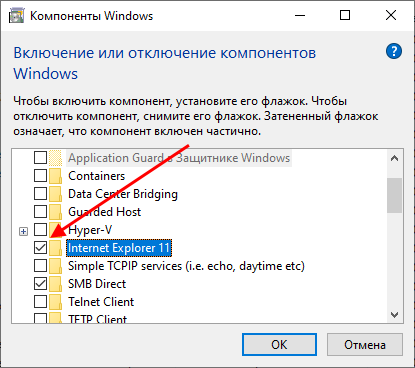
- После этого нас информируют о том, что отключение браузера Internet Explorer может повлиять на другие компоненты системы. Можете не переживать, это стандартная процедура. Просто нажмите на кнопку «Да».
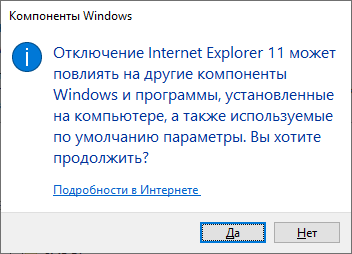
- Далее кликаем на кнопку «ОК» и ожидаем пока система выполнит необходимые процедуры для отключения браузера.
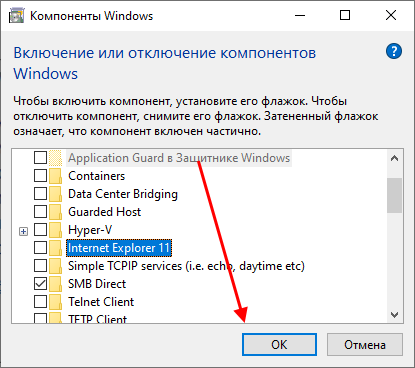
- Спустя некоторое время будет сказано, что изменения внесены успешно, но для их подтверждения нужно перезагрузить компьютер. Поэтому кликаем по кнопке «Перезагрузить сейчас».


После перезагрузки компьютера можете проверить работоспособность браузера Internet Explorer – он должен быть отключен. Также данный способ вам может помочь и с другими системными программами, если вам понадобится их отключить.
Windows 7

- Начните с нажатия кнопки «Пуск», затем выберите пункт «Панель управления».


Отключить автозапуск
По умолчанию браузер Internet Explorer не должен автоматически запускаться. Обычно это указывает на наличие какого-либо вируса. Поэтому, советуем вам воспользоваться антивирусным средством, чтобы исключить данную проблему.
Также вы можете открыть окно с автозагрузками и попробовать отключить запуск там, однако данный способ не всегда позволяет отключить автозапуск обозревателя. Для того, чтобы это сделать, воспользуемся инструкцией:
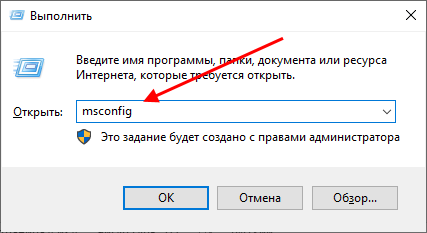
- Открываем окно «Выполнить» с помощью сочетания клавиш «WIN+R», где WIN – это кнопка c изображением логотипа Windows. Далее вводим запрос msconfig и нажимаем на «Enter».
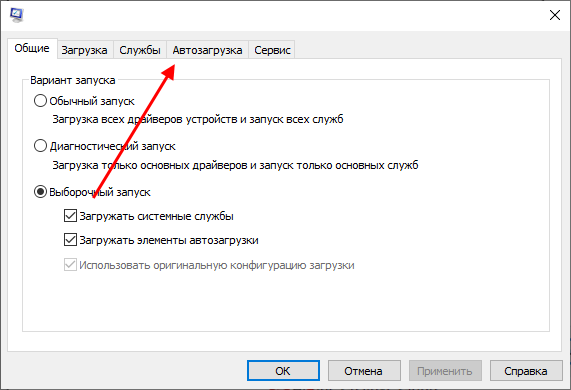
- Открываем раздел «Автозагрузка» и отключаем автозапуск браузера Internet Explorer, если он есть в списке. Иначе проверьте систему на наличие вирусов, из-за которых, вероятнее всего, запускается браузер.
Теперь вы знаете как отключить браузер Internet Explorer в Windows 10. Надеемся, что наша статья была для вас полезной. Спасибо за внимание!
Почему Internet Explorer открывается сам по себе

Если Internet Explorer сам открывается, то есть автоматически, сразу после включения ПК, загрузки или перезагрузки системы, да и ещё на его вкладках открывается реклама (например, казино «Вулкан», сайты для взрослых, таблетки для похудения и т.д.), нужно бить тревогу. Почему? Ваш Интернет Эксплорер инфицирован вирусом — угонщиком браузеров, или хайджекером. И проник этот «злодей» в недра вашего ПК скорее всего через инсталлятор недавно установленной сомнительной программы. Другими словами, установился вместе с ПО.
Эта статья подробно расскажет вам, что делать, когда IE сам по себе постоянно выскакивает, и как отключить автозапуск вируса, управляющего браузером.
Устранить вирусный автозапуск Internet Explorer можно двумя способами: 1 — при помощи антивирусного ПО; 2 — вручную. Первый способ, конечно же, предпочтительней и сразу же нужно попытаться реализовать именно его. Но если антивирусные сканеры не справятся с поставленной задачей, не устранят запуск зловреда, или у вас нет возможности их скачать и установить, приступайте к очистке системы вручную. Однако, помните, что операции, которые потребуется выполнить, требуют определённых навыков и умений. Если вы совсем новичок в компьютерном деле, тогда лучше пригласите специалиста или товарища с должным опытом общения с цифровыми технологиями.
Лечение IE антивирусным ПО
AdwCleaner
Эта утилита славится тем, что способна находить угонщиков браузеров, рекламное и шпионское ПО, которые основные антивирусы, постоянно охраняющие систему, почему-то «не видят». Вообще никак не реагируют на их присутствие. И в данном случае, когда самопроизвольно запускается Internet Explorer с рекламными страничками, AdwCleaner как нельзя лучше подходит для поиска и уничтожения хайджекера.
Чтобы загрузить и запустить сканер, сделайте следующее:
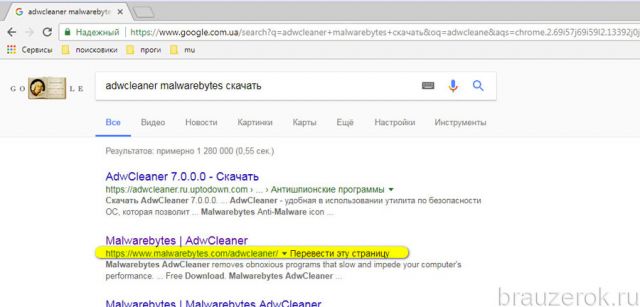
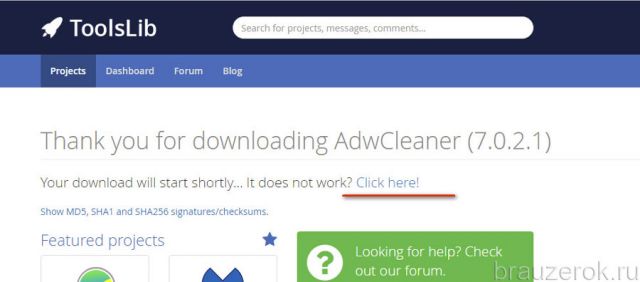
1. В поисковике Google задайте запрос — «adwcleaner malwarebytes скачать». В выдаче перейдите на страничку офсайта антивирусной компании Malwarebytes. Далее воспользуйтесь ссылкой для загрузки.
Либо наберите в поисковой строчке — «adwcleaner toolslib», а затем щёлкните в выпавшем списке запрос-подсказку со ссылкой и перейдите на страницу форума toolslib.
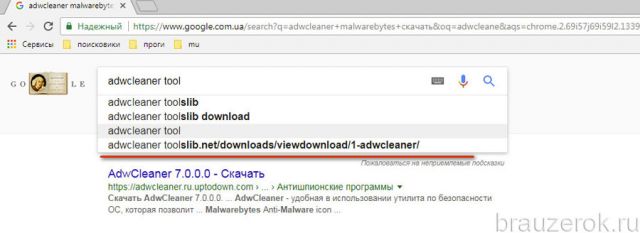
Примечание. Если скачивание дистрибутива автоматически не запустится, клацните ссылку «Click here».
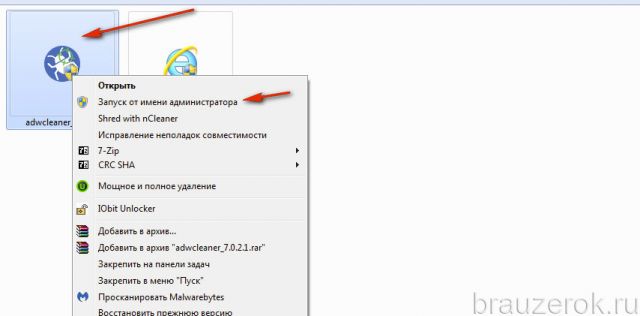
2. Запустите скачанный файл с правами администратора: клик правой кнопкой → выбор опции «Запуск… » в контекстном меню.
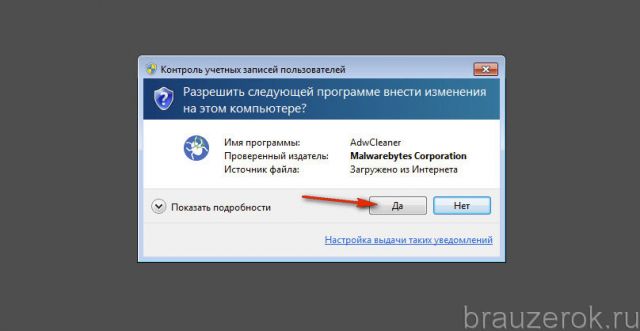
3. Подтвердите запуск установщика.
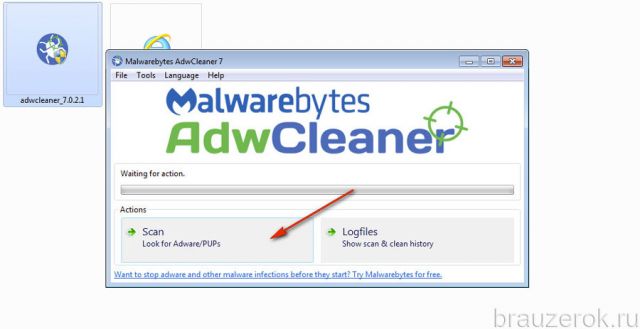
4. В окне сканера нажмите «Scan».
5. По завершении проверки кликните команду «Clean».
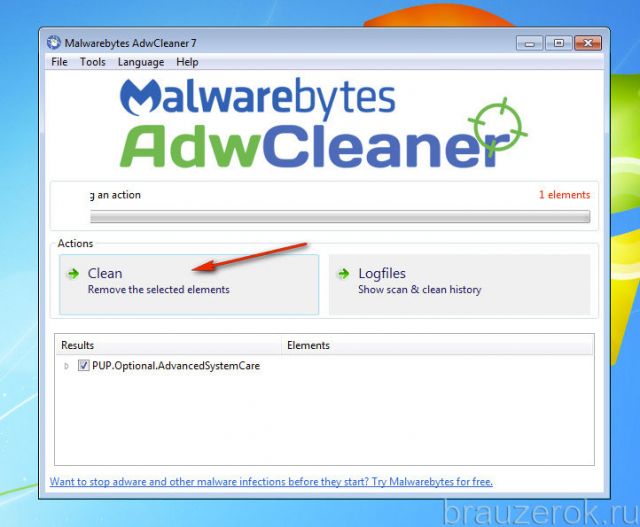
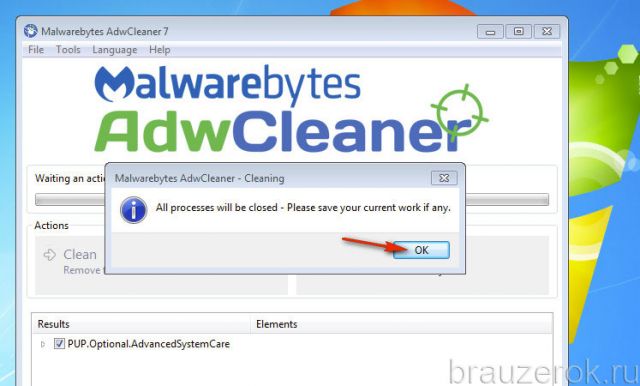
6. Закройте все запущенные программы, браузеры. Нажмите «OK» в окошке с уведомлением «All processes… ».
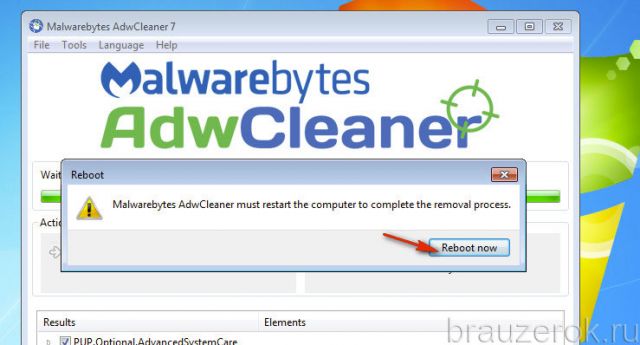
7. В новой панели щёлкните «Reboot now».
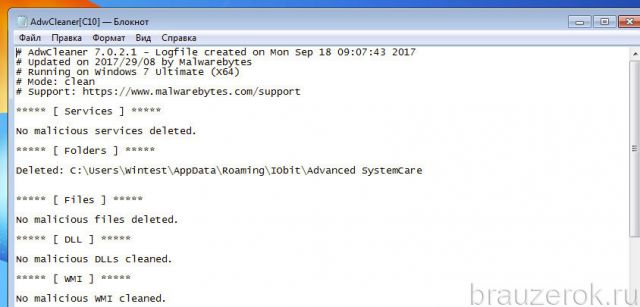
8. После перезагрузки откроется файл с логами выполненной очистки в программе «Блокнот». В нём можно посмотреть, какие файлы и записи в реестре были удалены.
Malwarebytes Anti-Malware
Этот сканер нужен для подстраховки. Даже если и браузер включается так, как и положено, после очистки AdwCleaner, возможно, какие-то элементы зловреда где-то затаились в директориях и «ветках» реестра. Да и нет гарантии того, что вместе с этой браузерной инфекцией не проник какой другой вирус, троян или червь, который действует более скрытно.
Для запуска Anti-Malware выполните эти действия:
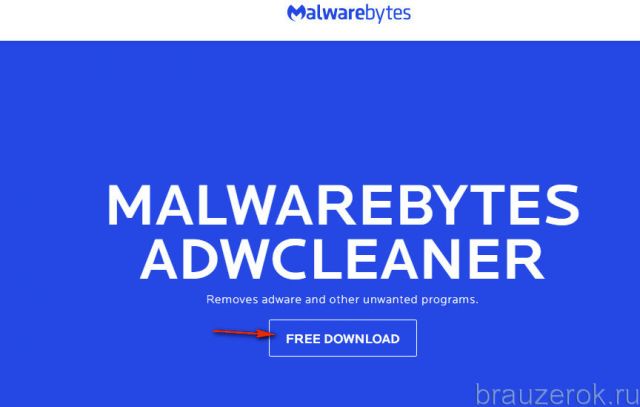
1. На главной веб-страничке офсайта https://ru.malwarebytes.com/ кликните ссылку «Бесплатная загрузка».
2. Запустите скачанный инсталлятор. Установите антивирус в систему.
3. Щёлкните два раза ярлык Anti-Malware на рабочем столе.
4. В окне приложения, в боковом меню (список слева), клацните «Проверка».
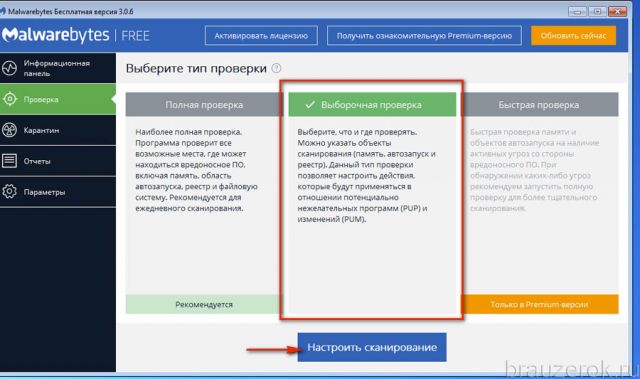
5. Кликом мышки выберите режим «Выборочная проверка» (средний блок).
6. Клацните кнопку «Настроить сканирование».
7. Установите флажок в строке «Проверка на наличие руткитов». В соседней панели отметьте диск С (системный).
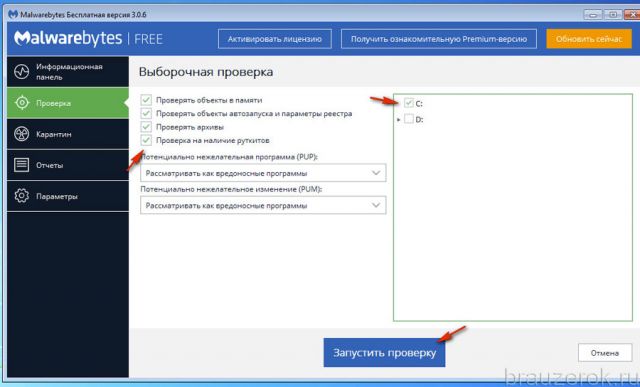
Примечание. Можно указать и другие разделы диска, чтобы сканер проверил их содержимое на вирусы. В целях профилактики это полезно, но на сканирование директорий программе понадобится больше времени.
8. Щёлкните кнопку «Запустить проверку».
9. Дождитесь окончания сканирования.
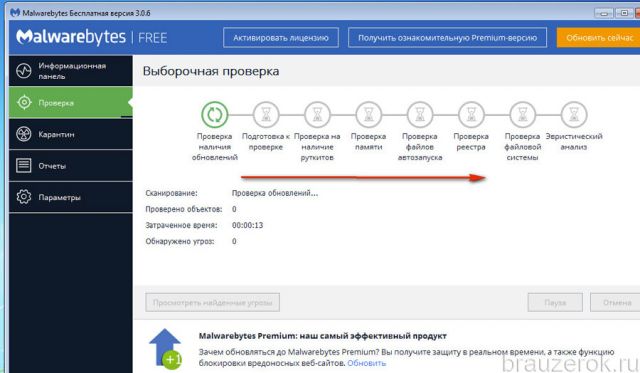
10. Удалите обнаруженные вредоносные файлы, ключи реестра.
FixerBro
Утилита FixerBro устраняет вирусные надстройки в ярлыках браузеров. Угонщики браузеров, вирусы Adware, как правило, вносят в них ссылки на рекламные сайты или устанавливают путь к исполняемому файлу вируса.
Чтобы очистить ярлык IE:
1. Скачайте FixerBro с доверенного веб-источника (например, с comss.ru).
2. Распакуйте архив и запустите приложение.
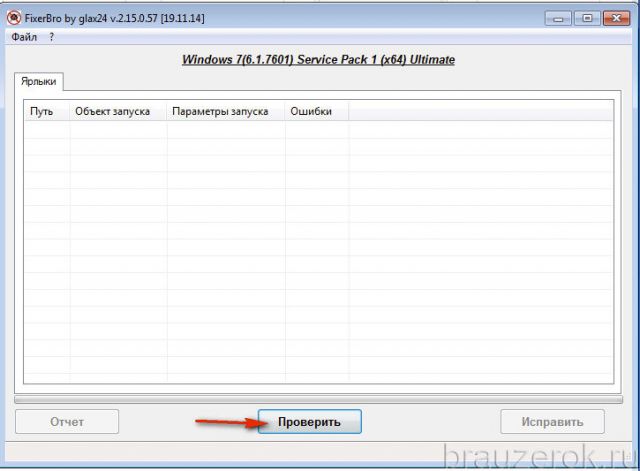
3. В открывшемся окне клацните «Проверить».
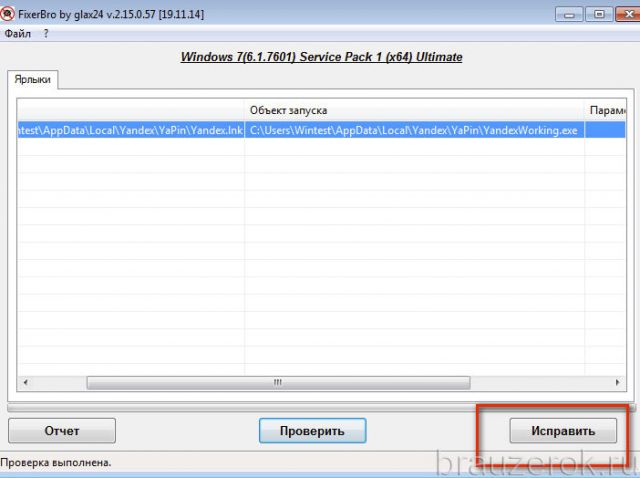
4. После проверки выберите «Исправить», чтобы устранить надстройки зловреда в ярлыках.
По окончании удаления вирусов и лечения системы сделайте перезагрузку компьютера. Проверьте работоспособность Internet Explorer. Выполните профилактические мероприятия (см. последний блок статьи «Профилактика»).
Удаление вируса вручную
Планировщик заданий
Первым делом нужно убрать команду запуска вируса в планировщике заданий:
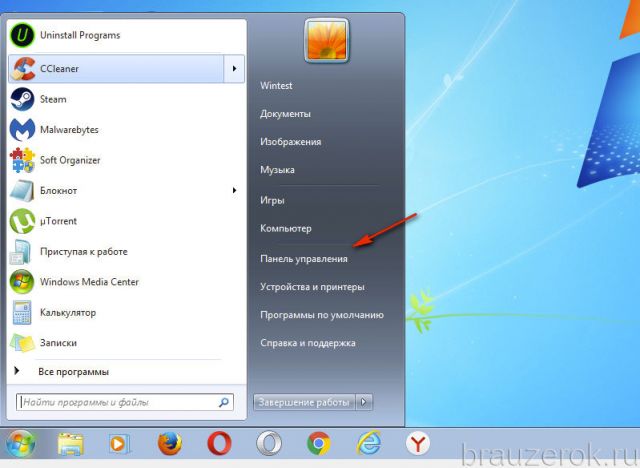
1. Откройте панель «Пуск».
2. Щёлкните «Панель управления».
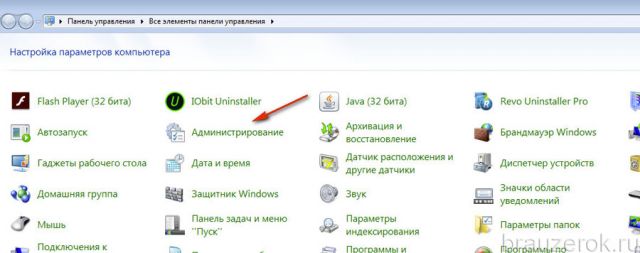
3. Перейдите в раздел «Администрирование».
4. В панели раздела клацните «Планировщик заданий».
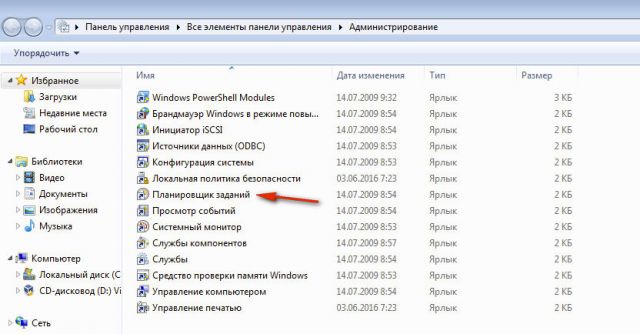
5. Один раз левой кнопкой щёлкните папку «Библиотека… ».
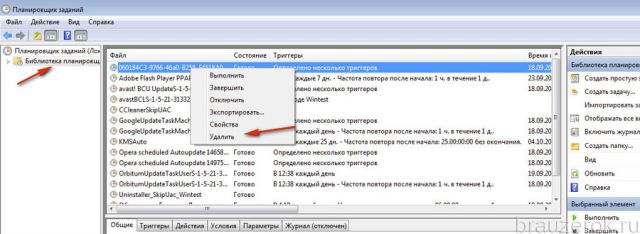
6. Клацните правой кнопкой по вирусной записи (она может иметь необычное, странное название, в ней может содержаться ссылка на вирусный сайт, который «вылетает» в браузере). В системном меню нажмите «Удалить».
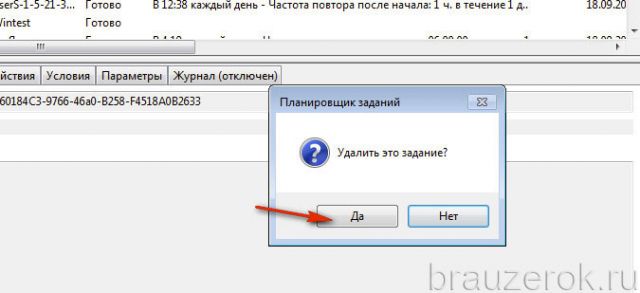
7. Подтвердите удаление: в панели запроса выберите «Да».
Автозагрузка
Выполните отключение сомнительных приложений, команд в диспетчере автозагрузки. После того как вам удастся выключить директиву вируса, проанализируйте её. Если указан путь к исполняемому файлу зровреда, запомните его или запишите где-нибудь. Он понадобится на следующих этапах очистки.
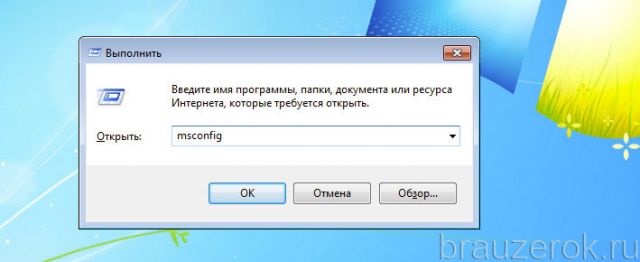
1. Нажмите вместе — Ctrl + R.
2. В строчке «Открыть» напечатайте — msconfig. Нажмите «OK».
3. Откройте вкладку «Автозагрузка».
4. Снимите кликом «птичку» в строке Internet Explorer и в других подозрительных записях.
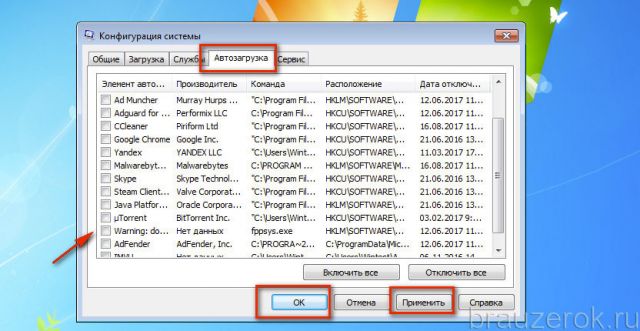
5. Нажмите «Применить» и «OK».
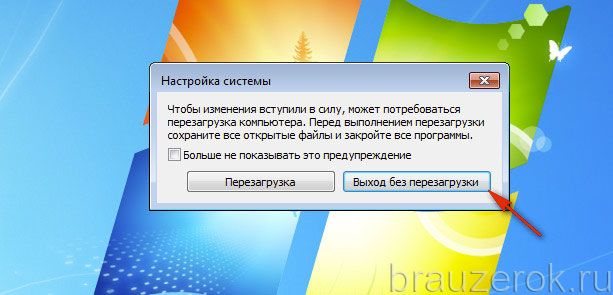
6. Выберите вариант «Выход без перезагрузки».
Очистка ярлыка
Удалите все вирусные записи в свойствах ярлыка IE:
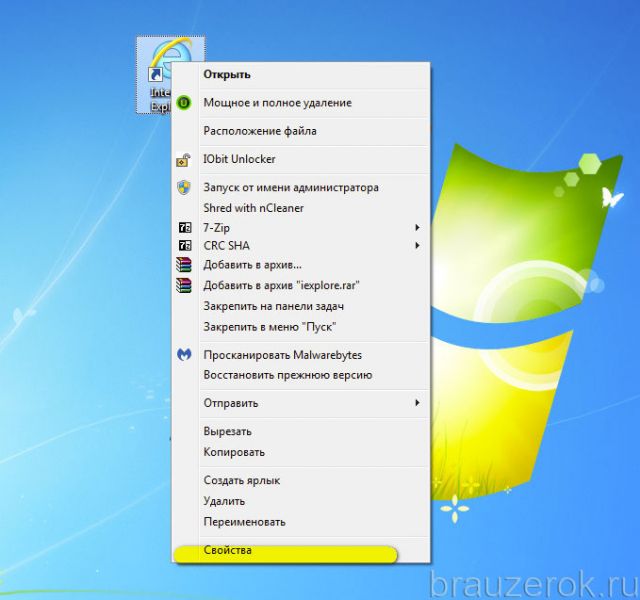
1. Щёлкните правой кнопкой по ярлыку браузера.
2. Нажмите «Свойства».
Проанализируйте запись в строчке «Объект».
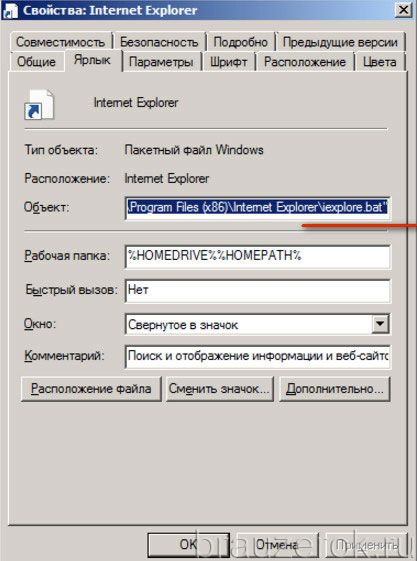
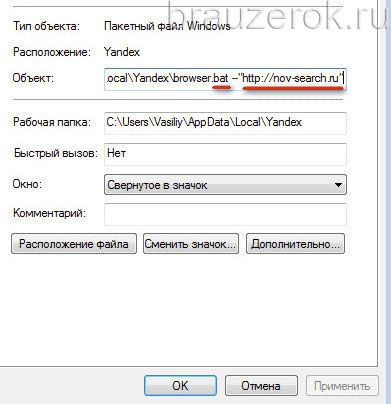
Если вместо исполняемого файла браузера прописан объект с расширением .bat: скопируйте, перепишите или запомните путь к вирусу, удалите запись и пропишите путь к исполняемому файлу браузера exe:
С:\Program Files\Internet Explorer\iexplore.exe
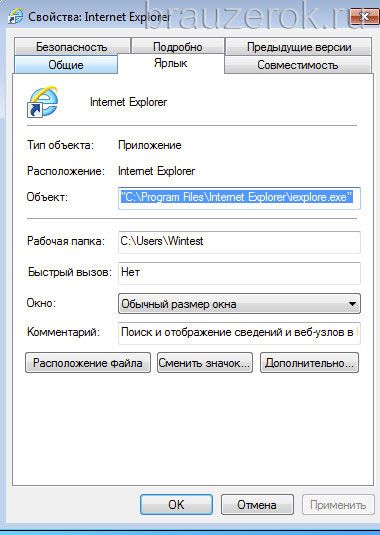
Если после пути в строке указана ссылка на вирусный сайт, скопируйте, запишите её, а затем удалите, оставив только путь к exe-файлу.
Примечание. В некоторых случаях может быть указан вирусный исполняемый файл и ссылка в строчке «Объект». Избавиться от подобной модификации можно путём прописывания пути к исполняемому файлу браузера либо посредством полного удаления ярлыка и создания нового штатными средствами ОС.
Удаление вируса
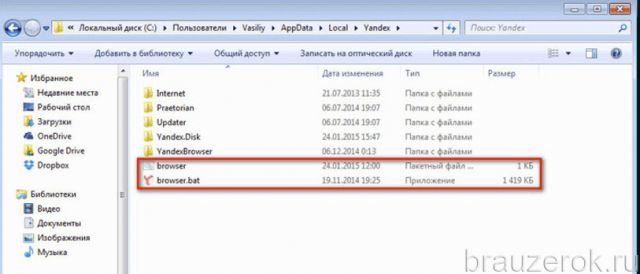
1. Перейдите в директорию (путь к файлу), которая была указана в вирусной записи в автозагрузке, планировщике заданий.
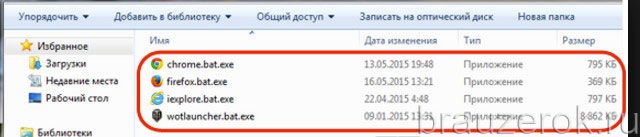
2. При помощи системного меню удалите вирусные файлы. Как правило, они носят название браузера и имеют расширения .BAT, .CMD.
Если была обнаружена ссылка на рекламный сайт (в автозагрузке, записи планировщика, в свойствах ярлыка):
1. В строчке «Пуск» введите — regedit. Нажмите «Enter».
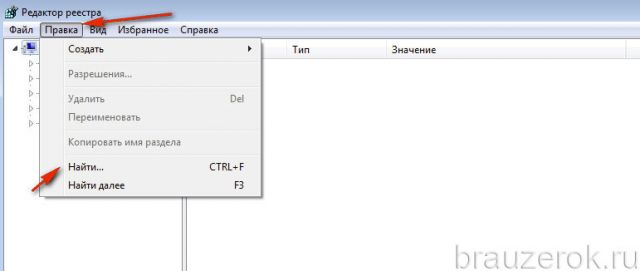
2. В редакторе откройте раздел «Правка». В подменю выберите «Найти… ».
3. В поисковой панели наберите доменное имя вирусного сайта. Клацните «Найти далее».
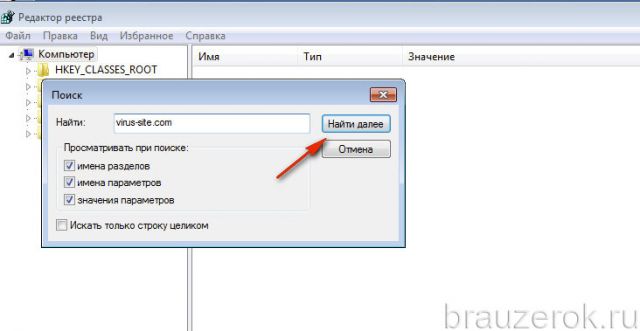
4. Удалите найденный ключ со ссылкой. Нажмите «F3» для продолжения поиска.
5. Проверьте таким образом весь реестр и удалите ключи хайджекера.
По завершении очистки перезагрузите систему.
Профилактика
Как только вы убедитесь в том, что вируса в веб-обозревателе нет, выполните следующие профилактические мероприятия:
Очистка системного раздела и реестра
1. Скачайте бесплатную версию программы-уборщика CCleaner на офсайте — https://www.piriform.com/ccleaner/download.
2. Установите её на компьютер и запустите.
3. Кликните раздел «Очистка».
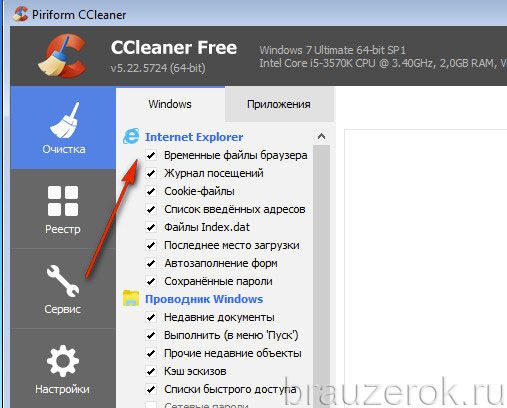
4. На вкладке «Windows», в блоке «Internet Explorer», отметьте все элементы (клик мышкой по окошку в строке).
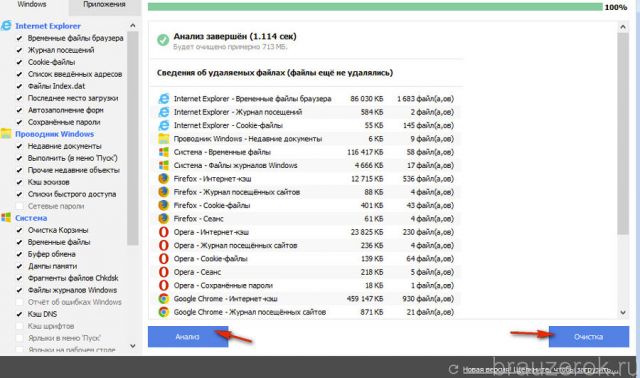
5. Нажмите «Анализ» и по завершении сканирования «Очистка».
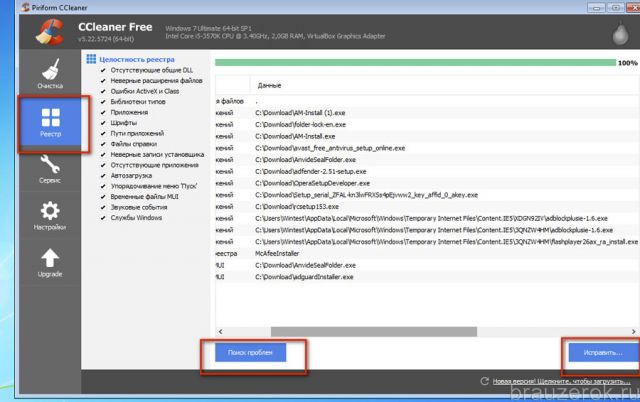
6. Перейдите в раздел «Реестр». Нажмите «Поиск проблем». Потом клацните «Исправить», чтобы убрать все найденные ошибки в реестре.
Настройка веб-навигатора
1. Откройте IE. В верхней панели щёлкните иконку «шестерёнка».
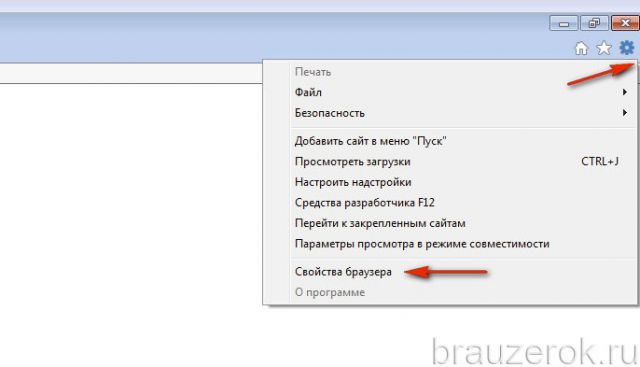
2. В меню нажмите «Свойства браузера».
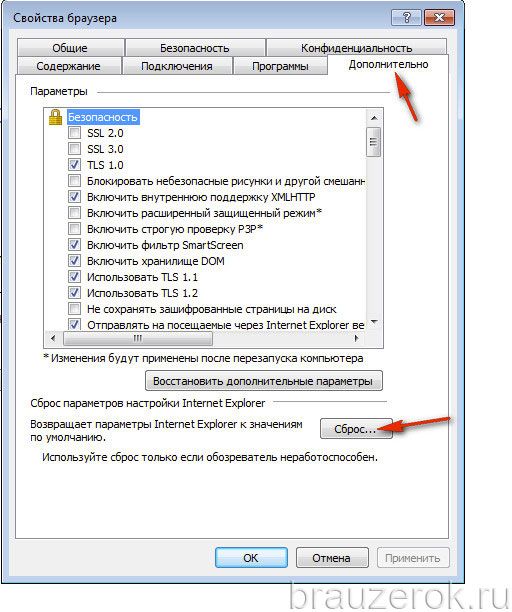
3. В панели свойств кликните вкладку «Дополнительно». Нажмите кнопку «Сброс».
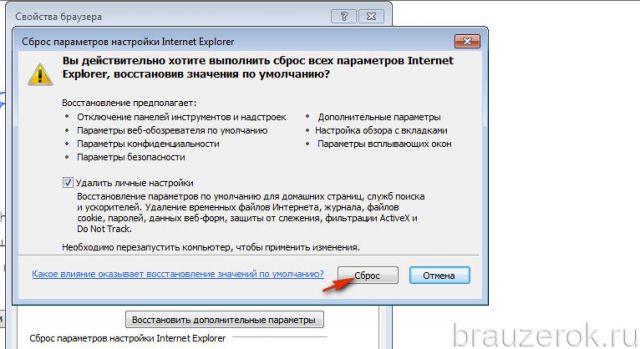
4. В окне «Сброс параметров» установите флажок в строке «Удалить личные настройки». Нажмите «Сброс».
5. Вернитесь в окно свойств. Откройте вкладку «Общие».
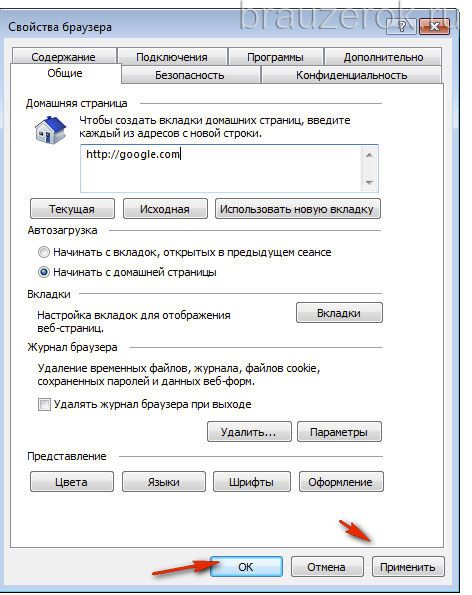
6. В поле «Домашняя страница» пропишите ссылку на поисковик, который вы хотите видеть на стартовой странице.
7. Клацните кнопки «Применить», «OK».
Следуйте внимательно инструкции. Помните, что приоритетное решение — использование антивирусного ПО. Это быстро и безопасно. К ручной очистке приступайте лишь в том случае, если у вас нет возможности установить антивирусы или их использование не дало должных результатов.
Вместо Internet Explorer открывается Microsoft Edge. Как вернуть Internet Explorer?
При открытии браузера Internet Explorer, он закрывается и автоматически открывается браузер Microsoft Edge. Разберём, что с этим делать и как вернуть Internet Explorer.
Корпорация Microsoft всё увереннее продвигает свой новый браузер – Microsoft Edge, базированный на ядре Chrome. В последних обновлениях Windows 10 и 11 так и вовсе: при запуске IE, он автоматически закрывается и открывается Microsoft Edge. Однако некоторые государственные порталы или сайты, использующие ActiveX-элементы (например панели управления видеорегистраторами) всё так же работают корректно только с браузером Internet Explorer.
Вариант 1 – Работает на Windows 10 не последней версии
Для того, чтобы Microsoft Edge перестал запускаться вместо Internet Explorer необходимо зайти в браузер Microsoft Edge. В правом верхнем углу нажмите на три точки (. ). Далее перейдите в Настройки. 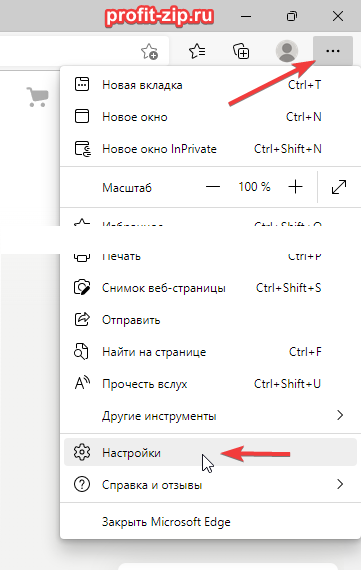
Далее перейдите в раздел «Браузер по умолчанию» и в графе «Разрешение Internet Explorer открывать сайты в Microsoft Edge» и установите значение «Никогда». 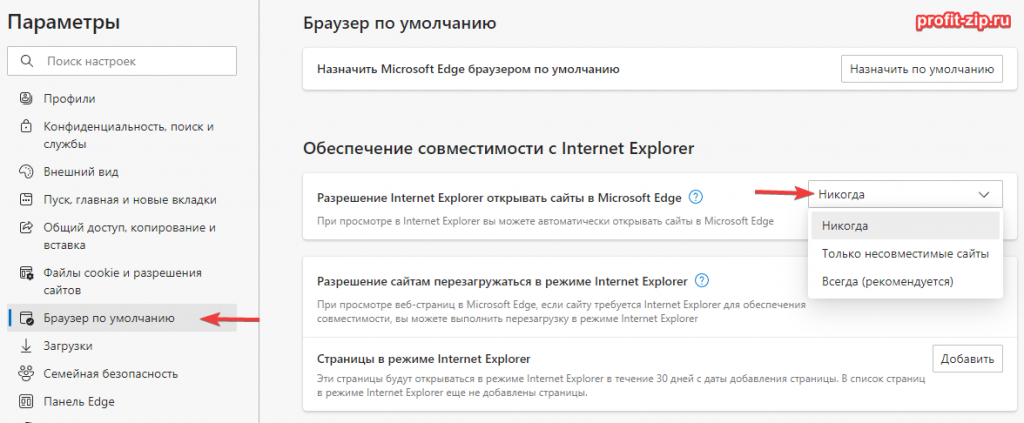
Согласитесь на изменение параметров, нажав кнопку «Да». 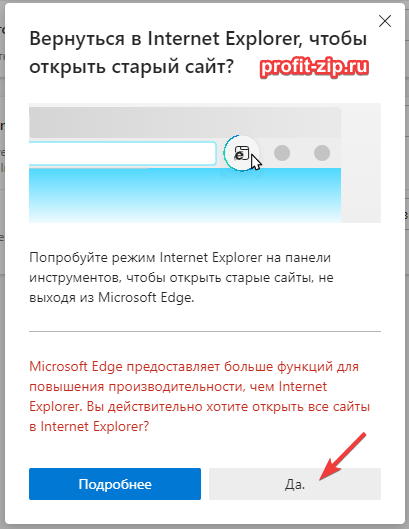
Вариант 2 – Работает на Windows 10 с последними обновлениями (требуются права администратора)
Для восстановление Internet Explorer в Windows 10, нужно сделать несколько вещей:
1. Переименуйте или удалите папку BHO
Для этого перейдите в папку C:\Program Files\Microsoft\Edge\Applications – для Windows 10 32-bit, или C:\Program Files (x86)\Microsoft\Edge\Applications – для Windows 10 64-bit. Внутри этой папки нужно найти папку с текущей версией Microsoft Edge. Её имя будет иметь вид цифрового ряда, разделённого точками, например «110.0.1587.50». Перейдите внутрь этой папки. Найдите папку BHO и переименуйте её, например, в BHO.old, либо вовсе удалите её.
2. Переименуйте или удалите папку компонента обновлений Microsoft Edge
Для этого перейдите в папку C:\Program Files\Microsoft – для Windows 10 32-bit, или C:\Program Files (x86)\Microsoft – для Windows 10 x64-bit. Найдите и переименуйте папку EdgeUpdate, например, в EdgeUpdate.old, либо вовсе удалите её.
Альтернатива:
Скачайте ZIP-архив, извлеките из него bat-файл и запустите его от имени администратора: rename_bho_edgeupdate.zip
Вариант 3 – Работает на Windows 10 с последними обновлениями и на Windows 11
Единственный пока что рабочий вариант запуска Internet Explorer на Windows 11, который работает и на Windows 10 – запускать Internet Explorer через VBS-скрипт. Скачать файл скрипта, запускающего IE, можно по ссылке: StartIE.vbs (ПКМ — Сохранить как. ) или StartIE.zip. Разместите файл скрипта в любом удобном месте, и при его запуске будет открываться Internet Explorer. Также можно создать ярлык на этот файл, переименовать и изменить его значок (ПКМ – Свойства – Сменить значок) на значок файла Internet Explorer (C:\Program Files (x86)\Internet Explorer\iexplore.exe).