Как добавить товары на Яндекс Маркет
Разместить свой товар на «Яндекс Маркете» — следующий шаг, который нужно сделать после регистрации, для того чтобы начать продавать. Маркетплейс предлагает несколько способов выгрузки каталога. Выбор конкретного варианта зависит от широты ассортимента, наличия технических возможностей у продавца и других факторов. Предлагаем подробно разобраться в вопросе, как разместить товар на «Яндекс Маркете».

Общие правила размещения товаров на «Яндекс Маркете»
- Разместить свой товар на «Яндекс Маркете» можно только в том случае, если он разрешен для продажи через маркетплейс. В перечень запрещенных категорий входит: оружие, табачные изделия, алкоголь, наркотики и психотропные вещества и т. д.
- Для отдельных позиций потребуется предварительно добавить разрешительные документы (сертификаты качества, декларации о соответствии и т. д.). Например, такое требование распространяется на изделия детского ассортимента, парфюмерию/косметику и др.
- На маркетплейсе действует ряд ограничений для отдельных моделей. Например, для реализации товаров повседневного спроса на территории Центрального, Южного, Уральского, Приволжского и Северо-Западного федеральных округов продавец должен работать по модели FBY или FBS. При этом ассортимент FBS-магазинов будет предлагаться покупателям только в том случае, если аналогичных предложений нет у FBY-продавцов.
Какие данные потребуются, чтобы добавить свои товары на «Яндекс Маркете»
Перед тем как приступить к размещению ассортимента, убедитесь в наличии необходимых сведений. Эту информацию нужно подготовить заранее.
- SKU — идентификатор конкретной позиции, состоящий из комбинации букв, цифр и символов (общая длина — до 80 знаков). Можно использовать уже существующий SKU (при наличии) или сгенерировать его самостоятельно.
- Описание изделия — его общая длина не должна превышать 3000 символов. Сюда следует включить достоинства и уникальные свойства, какие-то привлекательные для покупателей особенности. Описания можно составлять самостоятельно или же воспользоваться нейросетью «Яндекса» YaGPT.
- Точный размер и вес — это очень важный параметр, так как от него напрямую зависит возможность работы по той или иной модели. Вес указывается в килограммах, а размеры — в сантиметрах. Все замеры нужно делать вместе с упаковкой.
- Название бренда — здесь важно не допустить ошибку, поэтому обязательно посмотрите на официальном сайте, как оно правильно пишется.
- Фото изделия — не менее одного. При этом изображение должно соответствовать требованиям, закрепленным во внутренней политике маркетплейса.
Как добавить товар на «Яндекс Маркет»: три способа
Сегодня продавцам на «Яндекс Маркете» доступно несколько способов выгрузки каталога на сайт: выкладывать по одной позиции, загрузить из файла или же воспользоваться инструментами автоматизации.
При выборе того или иного метода ориентируйтесь на широту своего ассортимента, опыт использования этой площадки, наличие возможности для автоматической выгрузки каталога.
По одному
Такой способ в большей степени подходит продавцам, которые недавно появились на маркетплейсе и пока еще имеют ограниченный ассортимент.
В этом случае каждая позиция добавляется вручную по отдельности. Перед тем как разместить на «Яндекс Маркете» один товар, нужно проверить, нет ли его еще в системе. Как это сделать:
- Перейдите в раздел «Каталог» и кликните по вкладке «Загрузить товар».

- Попробуйте в поисковой строке найти аналогичное изделие, которое уже продается на «Яндекс Маркете».

- Если интересующая позиция обнаружена, то напротив нее кликните на кнопку «Добавить».

- В завершение необходимо заполнить несколько обязательных полей в открывшемся окошке, после чего товар будет добавлен в каталог.
Если же нужной позиции в системе еще нет, то ее придется добавить вручную. Нужно последовательно перейти в следующие разделы: «Каталог» — «Добавить товар» — «Новый товар» — «Добавить».

На экране откроется страница, где нужно будет указать полностью все сведения о продукте (SKU, название, штрихкод, бренд, артикул производителя и т. д.). После заполнения всех полей необходимо кликнуть по желтой кнопке, и позиция будет загружена в каталог.
Из файла
Если у продавца большой ассортимент товаров, то добавлять их по одному будет неудобно, это займет много времени. В этом случае данные о товарах можно сначала внести в специальный excel-шаблон, а потом разом выгрузить на маркетплейс.
Здесь разрешено использовать не только шаблоны «Яндекс Маркета», но и готовые файлы других маркетплейсов («Озон», «Вайлдберриз», «Сбермегамаркет»).
- Вначале скачайте шаблон, перейдя в разделы: «Товары» — «Каталог» — «Загрузить товары» — «Из файла». Выбрать можно один из следующих файлов: «Все товары разом» или «По категориям».
- Далее скачанный шаблон нужно заполнить. Он представлен в формате excel-файла, содержащего три листа: инструкцию, описание полей и список товаров. Чтобы не допустить ошибку, перед заполнением шаблона следует внимательно изучить инструкцию.
- Заполненный шаблон нужно загрузить на «Яндекс Маркет». Для этого перейдите по следующим вкладкам: «Товары» — «Каталог» — «Загрузить товары». Файл следует добавить в тот блок, где изначально был скачан шаблон, после чего нажать на кнопку «Загрузить».

Обратите внимание! Исходный шаблон нельзя каким-либо образом видоизменять (удалять или переименовывать столбцы, менять местами листы и т. д.). В противном случае файл не пройдет проверку.
Готовые шаблоны других маркетплейсов загружаются на «Яндекс Маркет» по аналогии с описанной выше инструкцией. Перед выгрузкой обязательно откройте файл и проверьте все данные. Если есть позиции, которые вы не планируете продавать на маркетплейсе, то их следует удалить.
Завершающий этап размещения товаров в «Яндекс Маркете» из файла — отправка загруженного шаблона на техническую проверку. Если все в порядке, то спустя некоторое время в личном кабинете продавца напротив товара появится статус «Готов к продаже».
Автоматически
- Установка готового модуля для работы с маркетплейсом в CMS, которую использует магазин.
- API (обмен данными происходит через HTTP-запросы).
- Автоматическое обновление каталога («Яндекс Маркет» регулярно скачивает файл по ссылке и запускает обновление ассортимента магазина).
Особенности размещения отдельных видов продукции
На «Яндекс Маркете» есть несколько категорий, для которых установлены дополнительные требования (помимо общих). Речь идет о позициях из разделов «Одежда», «Обувь» и «Аксессуары» (для отдельных видов).
- При добавлении карточки необходимо заполнить дополнительные параметры (размерная сетка, тип ткани, модель, сезон и т. д.).
- Особые требования предъявляются и к фотографиям товаров из указанных категорий. Если их не выполнить, то система не пропустит конкретную позицию. Например, для одежды должно быть сделано не менее 4 фотографий хорошего качества, с равномерным однотонным фоном. Параметры цвета: HEX: F5F4F2 (RGB: 245 244 242).
Читайте также

В настоящем обзоре предлагаем обсудить, как правильно создавать и работать с карточками товара на «Яндекс Маркете».
Заключение
Перед тем как разместить товар на «Яндекс Маркете», следует подготовить необходимую информацию и сопроводительные документы (для отдельных категорий).
Размещение товаров в «Яндекс Маркете» может быть выполнено тремя способами: вручную по одной позиции, массово из файла или с использованием автоматизированных методов.
Не забывайте про дополнительные требования, прописанные для отдельных категорий. Эти правила касаются одежды, обуви, некоторых видов аксессуаров.
Заказывайте составление описаний для товаров на «Яндекс Маркете» через биржу eTXT в несколько кликов. Получите лучший результат по доступной цене, а освободившееся время сможете потратить на развитие своего магазина.
Способы и подробные инструкции добавления товаров на Яндекс.Маркет
Зарегистрироваться на Яндекс.Маркете с легкостью может любой предприниматель. Гораздо сложнее добавить на маркетплейс товары, особенно тем, кто ранее никогда подобного не делал. Радует то, что борясь за расширение бизнеса, торговая площадка стремится максимально упростить процедуру создания карточек продукции для своих клиентов. Дочитав статью до конца, вы узнаете как на Яндекс.Маркет добавить товар, а также убедитесь, что это довольно легко сделать, если обладать необходимыми знаниями.
Способы добавить товар на Яндекс.Маркет
Всего существует 3 принципиально разных способа, как добавить товар на Яндекс.Маркет:
- Выгрузка из CMS работающего интернет-магазина.
- Добавить товар, заполнив все поля вручную.
- Загрузить готовый YML/CSV файл или шаблон Excel со всеми необходимыми данными.
Рассмотрим эти случаи подробно.
Выгрузка из CMS
Если вы создали сайт на платформе InSales, то вам крупно повезло. Эта CMS позволяет в автоматическом режиме выгружать данные об ассортименте в YML-файл. Кроме того, имеется возможность тонко регулировать процесс выгрузки на уровне программного кода.

Процедура экспорта YML-файла из интернет-магазина на платформе InSales
Для экспорта данных нужно всего лишь найти в CMS соответствующее меню и выбрать необходимый формат. Впоследствии полученный файл можно загружать непосредственно на Яндекс.Маркет.
Заметим, что содержащейся в экспортированном файле информации может быть недостаточно для маркетплейса. Но об этом можно будет узнать из отчета уже после загрузки на Яндекс.Маркете.
Пошаговая инструкция ручного добавления товара на Яндекс.Маркет
Даже если вы решили загружать товары на Маркет через импорт файлов, желательно хотя бы единожды пройти процедуру ручного добавления товарной карточки. Это позволит лучше понять логику и особенности заполнения отдельных полей.
Шаг первый: старт создания товарной карточки
Так как мы решили добавить товар на Яндекс Маркет вручную, то начнем с самого начала. Для открытия полей товарной карточки необходимо выполнить следующие действия:
- Залогиниться на сайте маркетплейса.
- Зайти в меню «Товары».
- Войти в подменю «Каталог».
- Нажать кнопку «Добавить один товар.

После выполнения перечисленных действий откроется электронная форма товарной карточки и можно будет приступить к её заполнению.
Шаг второй: заполняем основную информацию о товаре
Рассмотрим значения и правила заполнения отдельных полей в этом разделе:
1. SKU – это уникальный идентификатор товара на маркетплейсе, который используется как при работе с ассортиментом на сайте, так и при логистических операциях. Значение можно придумать самостоятельно, но лучше использовать для этого функционал товароучетных программ.
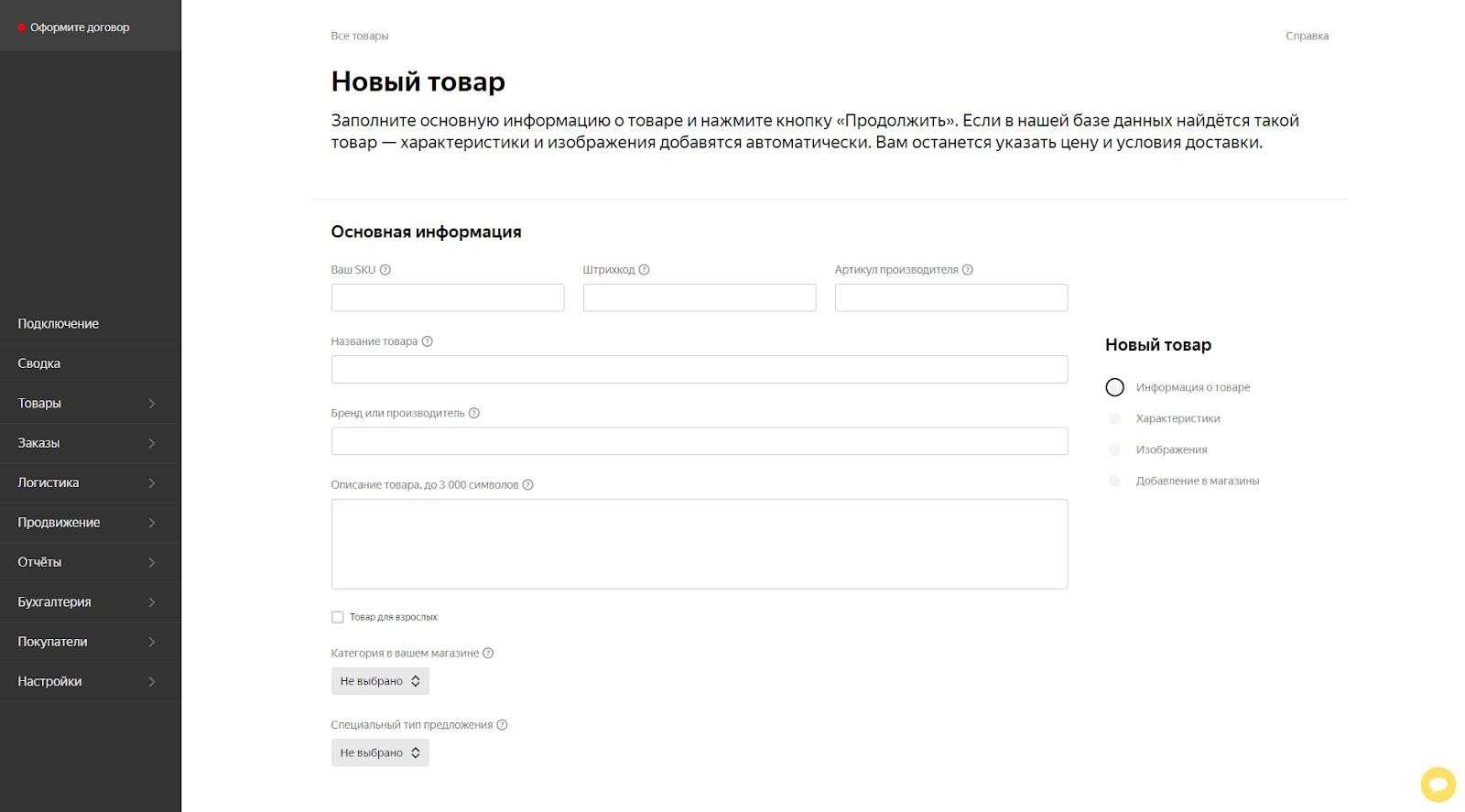
2. Штрихкод. На Яндекс.Маркете добавить товар можно только при наличии на нем штрихкода одного из следующих форматов: GTIN, UPC-A, EAN-8, UPC-E, EAN-13, Code-128, а также ISBN-10 или ISBN-13 для книг.
3. Артикул производителя. Желательно, чтобы это значение совпадало с написанным на упаковке товара. Хотя при большом ассортименте лучше создать собственную систему артикулов.
4. Название товара. Продукция описывается по следующей общепринятой схеме: категория товара (смартфон) → бренд (Samsung) → модель (M12) → отличительные характеристики (4/64 GB, красный). Не стоит делать название более 50-60 символов.
5. Бренд или производитель. Здесь указывается значение, наиболее ценное с маркетинговой точки зрения.
6. Описание. В этом поле важно использовать ключевые слова, которые отражают запросы пользователя в поиске. Сразу описывайте преимущества и выгоды вашего товара. Описание характеристик является второстепенным.
7. Категория товара в вашем магазине и специальный тип предложения. Не нужно путать это значение с классификацией продукции на главной странице маркетплейса. Собственные категории изначально не определены и их нужно создавать самостоятельно.
8. Категория на Маркете. Здесь уже необходимо выбирать значение из исчерпывающего списка, предложенного маркетплейсом. При сложностях выбора посмотрите, в какой категории находятся аналогичные товары конкурентов.
9. Особенности варианта. Здесь указываются непринципиальные отличия между товарами, например, разные расцветки или размерная сетка. Впоследствии на странице «Характеристики» можно будет сделать так, чтобы покупатель мог в рамках одной товарной карточки видеть все вариации продукции.
10. Вес и размеры. Масса товара указывается в килограммах, а размеры в сантиметрах. В этом поле указываются габариты именно упаковки, а не самого товара в собранном рабочем виде.

11. Дополнительная информация, которая может быть важна для покупателя: страна производства, срок гарантии, возрастные ограничения и прочее. Эти поля необязательны для заполнения.

На этом заполнение раздела с основной информацией заканчивается. Нажимаем «Продолжить» и переходим к следующему шагу.
Шаг третий: заполняем раздел с характеристиками
В этом разделе заполняются характеристики товара в рамках выбранной ранее категории. Например, для обуви вам предложат выбрать размер, а для полотенца — материал изготовления.

Разберем заполнения полей раздела на примере футболки:
- Номер карточки и её общее название. Это поле касается ситуации, когда мы хотим добавить несколько подобных товаров (например, несколько размеров обуви) в одну товарную карточку Яндекс.Маркета. При этом у покупателя будет отображаться опция выбора нужного ему размера.
- Непосредственно характеристики товара. Для футболки это будут узор, вырез, декор, состав и прочие. При этом имеется возможность выбирать не только предлагаемые в списке значения, но и указывать свои собственные.

При этом следует понимать, что пользователи не так часто применяют в характеристиках фильтр «Другое» для поиска нужных товаров. Поэтому лучше указывать те значение, которые есть в перечне.
Шаг четвертый: загрузка изображений и видео
Следует сказать, что маркетплейс разделяет требования к основной и дополнительным фотографиям. На главном изображении товар должен демонстрироваться полностью и исключительно на светлом фоне.
Общие же требования к фото следующие:
- максимальный размер — 9,7 МБ;
- размер каждой стороны – 300-3500 пикселей;
- нельзя добавлять на фото сторонние товарные знаки, логотипы, рамки;
- можно использовать собственные водяные знаки;
- Для того чтобы на Яндекс.Маркет добавить фото товара необходимо нажать «Выберите фотографию».

Ссылка на форму для загрузки видеообзоров
Также в карточку товара можно подтянуть видеообзоры с внешних источников, например с Youtube. Для этого необходимо заполнить специальную форму по ссылке. Важно, что в соответствующих видео не было рекламных ссылок на сторонние ресурсы. Лучше всего размещать такие видеоролики на собственном сайте.
Шаг пятый: определяемся с ценой и логистикой
В этом разделе необходимо будет заполнить следующие поля:
- Планы поставок товара. Яндекс.Маркет хочет понимать, планируются ли пополнения этой товарной позиции на складе.
- Цена обычная и со скидкой (при наличии).
- Ставка НДС.
- Ссылка на страницу товара на вашем внешнем сайте. Если таковой нет, то нужно залить хорошее фото товара на файлообменник и вставить в это поле соответствующий линк.
- Доступное количество товара. С этим полем нужно быть осторожным. Маркетплейс очень негативно относится к ситуациям, когда покупатель сделал заказ, а продавец не смог его отправить.
- Особенности доставки: количество товаров в упаковке, сроки поставки, дни недели, в которые производится поставка, добавочная партия. Эти параметры характеризуют взаимоотношения продавца со своими поставщиками и не касаются доставки заказа покупателю маркетплейса.

На этом всё, отправляем товар на проверку и ждем пару дней решения модераторов.
Загрузка готовой базы товаров из файла
Добавить на Яндекс.Маркет товары можно массово из YML-файлов, а также из шаблона Excel.

Пример шаблона можно скачать непосредственно на странице добавления товаров. Открыв документ, нужно максимально заполнить все поля. Инструкция по заполнению прилагается в самом шаблоне.

Шаблон Excel-файла для создания базы товаров
Сохраненный YML- или Excel-файл загружается путем нажатия кнопки «Передать файл» с последующим выбором пункта «Файл по шаблону Маркета».

Также Яндекс.Маркет позволяет загружать экспортированные базы товаров из других маркетплейсов. Для это необходимо выбрать соответствующий пункт меню на картинке выше. Но после первой загрузки из-за несовпадения форматов Маркет обычно предоставляет пользователю для скачивания уже «переваренный» и оптимизированный файл базы с замечаниями. Этот же файл после правок уже без проблем загружается на Яндекс.Маркет.
О способах создания YML-файла пойдет речь далее.
Как самостоятельно создать YML-файл?
Яндекс.Маркет параллельно с введением формата YML начал работу по его популяризации и созданию инструментов редактирования. На сегодня существует 3 базовых способа создания таких файлов:
- Создание файла вручную или при помощи собственного скрипта.
- При помощи встроенного в сайт или CMS функционала.
- При помощи внешнего ПО.
Разберем подробно, как использовать эти способы.
Ручное создание файла
Это наиболее трудоёмкий способ создания YML-файла даже несмотря на то, что Яндекс предоставил всем желающим подробные инструкции.

Пример составления кода YML-файла
Кроме того, предприниматели могут воспользоваться услугами программиста, который напишет соответствующий скрипт, если каталог товаров небольшой. На GitHub выложены в открытом доступе даже библиотеки, значительно облегчающие процесс написания кода.
Таким образом, создавать YML-файл вручную целесообразно только при небольшом и стабильном количестве товаров на Яндекс.Маркете.
При помощи встроенных в CMS модулей
Большинство современных CMS интернет-магазинов, в том числе InSales, способны экспортировать товарные каталоги в YML-файлы. Поэтому предпринимателям, уже имеющим собственные сайты, проще работать с импортом товаров на Маркет.
Функционал CMS работать с YML-файлами может быть базовой способностью платформы или обеспечиваться за счет подключения плагинов или модулей.
Сторонние приложения для создания YML
Если конвертировать информацию в YML можно при помощи скрипта, то почему бы не сделать для облегчения работы небольшую программу с удобным интерфейсом? И таковые действительно имеются, например бесплатное приложение YML-генератор.

Существует специальная бесплатная надстройка Excel для создания YML-файлов
Подобные редакторы значительно облегчают работу предпринимателям. Заметим, что многие приложения могут автоматически индексировать страницы интернет-магазинов и вносить соответствующие обновления в YML-файл.
С базовыми возможностями программ для работы с YML смогут справиться даже люди без специального IT-образования.
Проверяем импортируемый YML-файл на ошибки
При самостоятельном создании YML-файлов желательно проводить их проверку на специально созданной страничке Яндекса. Интерфейс этого инструмента предельно прост, из опций предусмотрен только выбор схемы валидации (необходимо выбрать пункт «Маркет»).

Интерфейс XML-валидатора на сайте Яндекс Вебмастера
Возможные ошибки можно разделить на следующие категории:
1. Критические ошибки, наличие которых делает импорт данных на маркетплейс невозможным. Среди них можно выделить:
- несоответствие структуры файла требованиям спецификации;
- присутствие недопустимых символов;
- использование запрещенной кодировки (разрешены только windows-1251 и UTF-8);
- повторяющиеся уникальные идентификаторы.
2. Общие ошибки, зачастую в элементе . Прайс-лист с подобными ошибками будет опубликован на маркетплейсе, но в товарных карточках могут быть несоответствия.
3. Ошибки в товарных предложениях, наличие которых сделает размещение таких предложений невозможным, хотя остальные позиции из файла будут опубликованы.
4. Предупреждения в товарных предложениях. Исправлять подобные ошибки не обязательно, но желательно, потому что они могут привести к попаданию карточки товара в нерелевантные поисковые выдачи.
5. Рекомендации по улучшению структуры и наполнения файла, способствующие лучшему продвижению продукции на маркетплейсе.
Первое время ошибок при импорте YML-файлов может быть много, но потом их количество уменьшается и становится очевидным преимущество использования массовой загрузки товарного ассортимента.
Какой способ использовать для добавления товаров на Яндекс.Маркет – решать предпринимателю. Самым простым и быстрым вариантом является, конечно, импорт базы данных из CMS имеющегося интернет-магазина. Именно поэтому мы советуем предпринимателям создавать свои сайты на платформе InSales, которая создана специально для онлайн-торговли и позволяет легко взаимодействовать с другими сервисами e-commerce.
Получите максимум
от продаж на маркетплейсах —
без лишних сервисов
и табличек
Дотянитесь до 65+ млн покупателей,
управляйте заказами и отгрузками,
анализируйте выручку и расходы на каждой площадке — в одном окне
Как добавить магазин в Яндекс.Маркет: инструкция и лайфхаки
В умелых руках Яндекс.Маркет превращается в ключевой инструмент продаж. Однако не всем удается избежать ошибок на этапе знакомства с платформой. Чтобы пройти модерацию как по маслу, делай все правильно с самого начала. Елена Терехова, специалист по контекстной рекламе Ingate, расскажет, как добавить магазин в Яндекс.Маркет и обойти большинство подводных камней.
Что такое Яндекс.Маркет
Яндекс.Маркет — платформа для продавцов и покупателей товаров. Ежедневно 7,7 млн пользователей совершают покупки на Яндекс Маркете, приобретая товары из ассортимента в числе 6 млн товарных наименований.
Сегодня на Маркете продают свою продукцию уже более 10 000 продавцов, среди которых есть и представители малого и среднего бизнеса.
Преимущества регистрации магазина в Яндекс.Маркете
Миссия Яндекс.Маркета — помочь компаниям быстрее и эффективнее продавать свой товар. Площадка запущена, чтобы любой магазин мог присоединиться и продавать свои продукты. Чем привлекателен Маркет для сайта компании:
- Огромный охват. Платформу посещают миллионы пользователей каждый день. «Горячая» аудитория. В Маркет приходят люди, готовые к покупке. Их не нужно убеждать и мотивировать — они уже выбирают товар и держат в руках банковскую карточку.
- «Горячая» аудитория. Маркету (как и почти всем проектам Яндекса) доверяют. Появление магазина на Маркете уже повышает твою репутацию в глазах текущей и потенциальной аудитории.
- Лояльность. Польза Яндекс.Маркета для магазинов в том, что его можно и нужно рассматривать как дополнительную платформу для привлечения покупателей и реализации товаров. Если сомневаешься, регистрироваться или нет — проверь конкурентов, скорее всего, они успешно продают.
Где показывается товар из Маркета
Яндекс заинтересован в том, чтобы на площадку заходило как можно больше посетителей. Для этого он интегрирует информацию из Маркета с другими сервисами, включая поисковую выдачу. Так что будь уверен: поисковик сделает все, чтобы о твоих товарах узнали.
Где будет виден твой магазин:
Собственно, Яндекс.Маркет. Вкладка «Маркет» есть на главной странице Яндекса, а также под поисковой строкой. Сама платформа представляет собой обширный каталог с разделением по тематикам.
Выдача Яндекс.Маркета

screely-1600420259880.png
Поиск Яндекса. Поисковая выдача подтягивает часть информации с ценами из Маркета. Работает не со всеми товарами.
Блок Яндекс.Маркета в поисковой выдаче

screely-1600420300553.png
Яндекс.Картинки. Фотогалерея Яндекса тоже поможет твоему товару попасть на глаза посетителю. Если пользователь ищет конкретную продукцию, он увидит уже знакомый блок из Яндекс.Маркета.
Блок Яндекс.Маркета в Я.Картинках

screely-1600420290057.png
Требования для размещения в Яндекс.Маркете
Вход в Маркет для магазинов лучше начать с проверки. Компания, желающая воспользоваться возможностями площадки, должна следовать правилам:
- Нельзя размещать на Маркете товары, запрещенные к продаже на территории России.
- Продавец должен быть юридическим лицом или индивидуальным предпринимателем.
- Магазин должен работать для физических лиц, то есть иметь возможность предлагать розничные товары конкретному покупателю.
- Магазин должен предоставить полные юридические данные, номер телефона и другую контактную информацию.
- Каждый товар должен иметь отдельную страницу с описанием, фотографиями и ценой.
Если магазин не соответствует какому-то из этих пунктов, он не пройдет модерацию, а ты просто потратишь время.
Сколько стоит размещение в Яндекс.Маркете
Все партнеры платят единую комиссию 2% от цены товара и 1% за прием и перечисление платежей.
Абонентской платы на Маркете нет: кроме комиссии вы оплачиваете только услуги по работе с заказами. Их стоимость зависит от модели сотрудничества.
На Яндекс.Маркете доступны четыре модели — в зависимости от того, как вы хотите хранить и доставлять товары:
- Fulfillment by Seller (FBS) — вы храните и упаковываете товары сами, а доставляет Яндекс. Отгружать товары можно в сортировочных центрах в Москве, Московской области, Санкт-Петербурге, Екатеринбурге, Казани, Новосибирске, Ростовской области, Краснодарском крае, Омске или Красноярске. Сбор за сортировку составит 15 рублей, за доставку — 50 рублей (для крупногабаритных товаров — 250 рублей).
- Delivery by Seller (DBS) — вы храните, упаковываете и доставляете товары, а Маркет используете только для получения заказов. Сборов за такую модель нет.
- Fulfillment by Yandex (FBY) — Яндекс хранит, упаковывает и доставляет товары. Склады, куда вы можете привезти товары, находятся в Москве, Санкт-Петербурге и Ростовской области. Хранение обойдется в 30 рублей за 61 день и в 150 рублей, если товар весит более 15 кг или если он больше 150 см по сумме трех измерений. Доставка стоит 30 рублей (для крупногабаритных товаров — 150 рублей).
- Fulfillment by Yandex (FBY+) — при такой модели Яндекс отвечает за доставку, а хранить товары вы можете и на своем складе, и на складе маркетплейса, который находится в Московской или Ростовской области. Тариф FBY+ подойдет тем, кто планирует размещать более 500 наименований. Обработка на складе маркетплейса стоит 15 рублей в месяц и 150 рублей — для товаров от 15 до 20 кг. Обработка товаров, которые хранятся на вашем складе, оплачивается по тарифам FBY. Доставка — 30 рублей (для крупногабаритных товаров — 150 рублей).
Как добавить магазин в Яндекс.Маркет
Перед регистрацией внимательно изучи справку Яндекса: там указаны общие правила размещения, есть свой видеокурс . Пройдя его ты поймешь, как разместить товар на Маркете. Не будем повторяться, и рассмотрим важные нюансы, которые помогут тебе избежать ошибок и добавить в Яндекс.Маркет.
Чтобы подключиться к Яндекс.Маркету, локальному продавцу нужно зарегистрироваться на маркетплейсе по ссылке и выбрать модель сотрудничества с Маркетом.
Сейчас их четыре:
- Fulfillment by seller (FBS). Магазин берет на себя хранение и упаковку товаров, Маркет отвечает за их доставку.
- Delivery by seller (DBS). Магазин хранит товары на собственном складе, обрабатывает и доставляет заказы. Маркет — только как витрина для магазина, передает партнеру полученные заказы, общается с покупателями.
- Fulfillment by Yandex (FBY). Маркет хранит и упаковывает товары партнера, общается с покупателями и доставляет заказ.
- Fulfillment by Yandex + (FBY+). Магазин может хранить товары на собственном складе, складе маркетплейса или сразу на обоих. Маркет упаковывает товары, общается с покупателями и доставляет заказы.
Помимо модели работы, на странице регистрации также необходимо указать основную информацию о магазине:
- Город.
Укажите город, где находится склад, с которого вы планируете отгружать товары. Если города нет в списке, выберете соседний. Если у вас есть склады в других населенных пунктах, можно зарегистрироваться несколько раз. - Бизнес-аккаунт.
Если вы выберете старый бизнес-аккаунт, мы свяжем новый магазин с теми магазинами, которые вы регистрировали раньше. Можно будет легко переключаться между магазинами и видеть по ним общую статистику. Если создать новый бизнес-аккаунт, связи со старыми магазинами не будет. - Название магазина.
- Сайт.
Если у вас нет сайта, это поле можно оставить пустым. - Контактные данные сотрудника магазина, с которым можно связаться по вопросам размещения на маркетплейсе.
Для продажи на Маркете нужно заключить договор-оферту с площадкой. Составьте электронное заявление и отправьте его на проверку. Она занимает до двух дней. Результаты проверки придут на почту, которую вы указали при регистрации. Если заявление утвердят, на странице Юридические данные появится статус «Заявление одобрено».
Для старта продаж нужно будет также добавить каталог товаров и прайс-лист. Для подготовки каталога используйте XLS-шаблон, YML файл, добавьте товары вручную в личном кабинете или отправляйте запросы через партнерский API. Учитывайте, что габариты и вес товаров должны быть не более 120×80×220 см, 100 кг.
После этого загрузите цены. Учитывайте, что цены применятся только для товаров, у которых на странице «Товары → Каталог» указан статус «Можно продавать«. Вы можете передавать цены на странице товара, в Excel- или YML-файле.
На маркетплейсе цены товаров постоянно меняются, поэтому регулярно проверяйте рекомендации и обновляйте свои цены. Самые быстрые способы обновления цен — разместить файл с ценами по ссылке (30 минут) или использовать API (моментально).
После одобрения договора с маркетплейсом добавьте склад и передайте информацию о товарах вместе с их ценами, количеством на вашем складе, весом и габаритами. Примерно за 6 часов данные будут обработаны и готовы к публикации на маркетплейсе. После этого вы сможете перейти к обработке заказов.
Гайд по карточкам товаров на «Яндекс Маркете»: как их создавать, заполнять и объединять
Инструкции со скриншотами для тех, кто начинает работать на этом маркетплейсе. Показываем, как добавлять карточки, и даём советы по продвижению.
Иллюстрация: Rick Nolan / Pexels / «Яндекс Маркет» / Colowgee для Skillbox Media

Роман Панов
Редактор и иллюстратор. Перепробовал пару десятков профессий — от тестировщика до модели, но нашёл себя в удалёнке. Учится в Skillbox и делится в своих текстах новыми знаниями.

О работе с карточками на «Маркете» рассказала
Кристина Вахрушева
Product Owner в KIT SOLER Marketplace (входит в ГК KIT SOLER).
Карточки товаров — базовый элемент любого маркетплейса. От того, как продавец работает с карточками, зависит, сколько он продаст и сколько в итоге заработает.
Кажется, что в работе с карточками всё просто, но на деле есть много нюансов. Например, если указать неправильную категорию товара, «Яндекс Маркет» покажет ваше предложение последним — и, скорее всего, продать ничего не получится.
В этом материале расскажем о деталях работы с карточками на «Маркете».
- Особенности карточек на «Яндекс Маркете»
- Как создать карточку товара
- Как её заполнять
- Как объединить несколько карточек
- Как изменять и удалять карточки
- Советы о том, как продвигать карточки
В чём особенности карточек товара на «Яндекс Маркете»
На большинстве маркетплейсов карточки принадлежат продавцам. Но на «Яндекс Маркете» есть не только индивидуальные, но и общие карточки товаров. На общих карточках размещены предложения нескольких продавцов, на индивидуальных — одного продавца. Разберёмся, в каких случаях их используют.
Общие карточки — страницы товаров, на которых размещены предложения нескольких продавцов. «Яндекс Маркет» создаёт общую страницу из карточки первого продавца, загрузившего товар на маркетплейс. Остальные могут к ней присоединиться и предложить дополнения и исправления, если нужно.
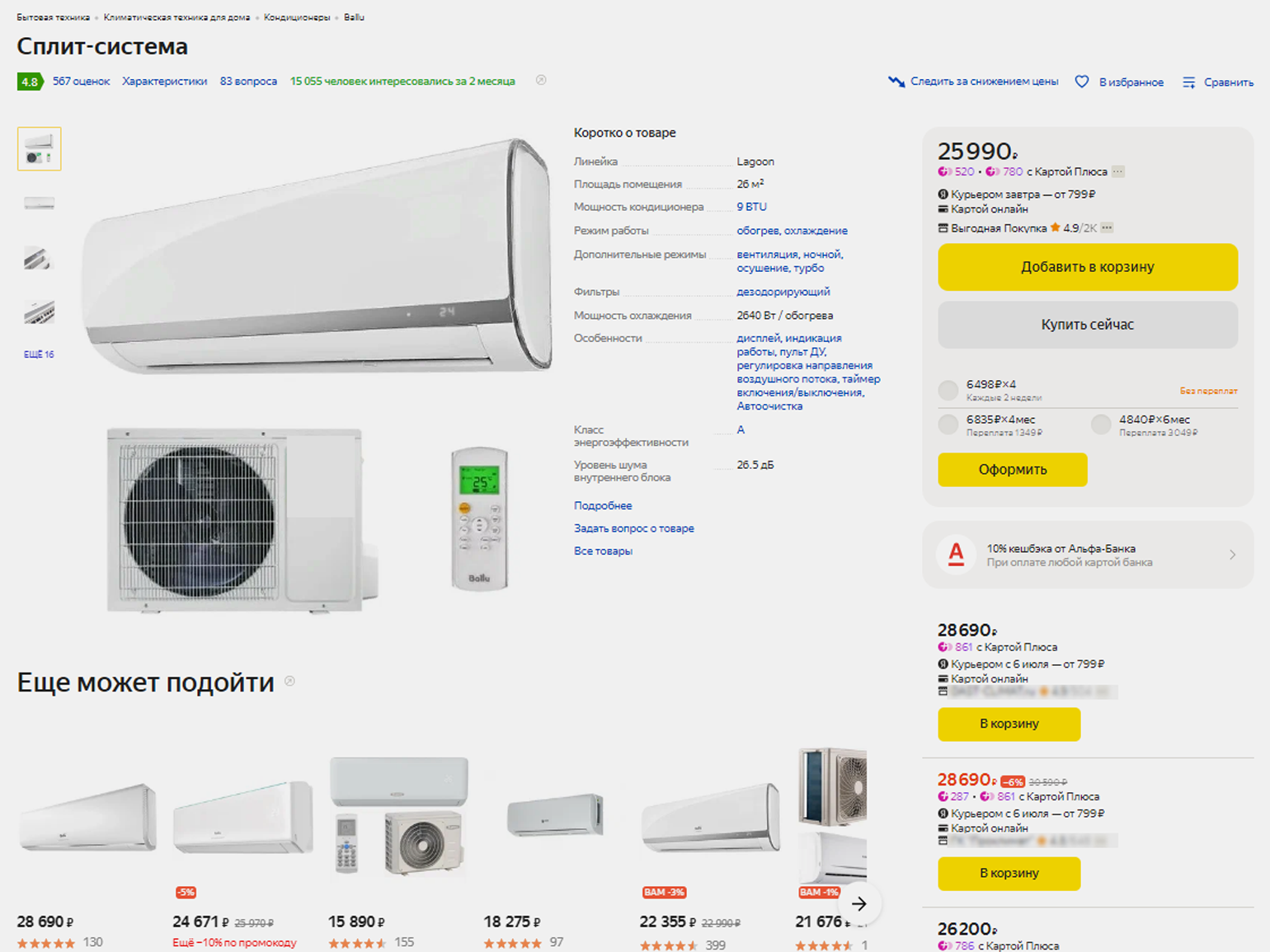
Общие карточки создают не для всех товаров, а для товаров определённых брендов, чаще всего из категорий «Электроника», «Бытовая техника» и «Товары для дома». Всего таких брендов более 170 тысяч — полный список можно посмотреть здесь (это ссылка на скачивание файла).
Чтобы присоединиться к общей карточке, не нужно указывать характеристики товара, загружать фото или добавлять описание. Достаточно основных сведений о товаре.
Если планируете добавлять предложение на общую карточку, внимательно проверяйте сведения о товаре. Если данных мало или они неточные, «Маркет» может определить товар неправильно и прикрепить его не к той карточке. Такое часто случается, когда есть несколько моделей товара, которые различаются одной или двумя характеристиками, а также ценой.
Индивидуальные карточки — страницы товаров, на которых есть один продавец. Карточки закреплены за этим продавцом — он может редактировать, удалять их и создавать новые.
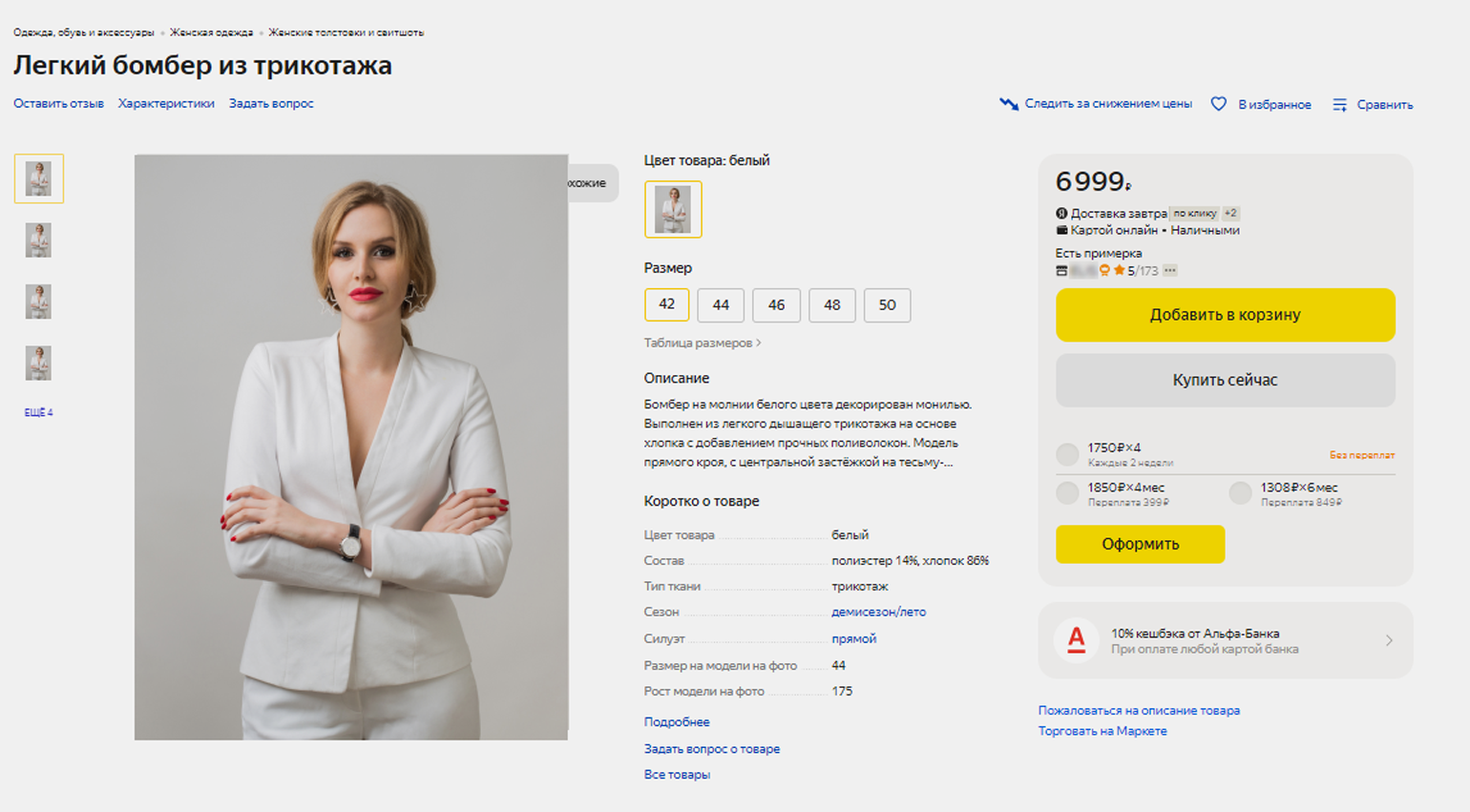
Индивидуальные карточки создают для товаров, права на продажу которых есть только у одного бренда. Обычно это товары в категориях «Одежда» и «Обувь».
Если вы планируете продавать уникальный товар, то вы сами должны создать для него карточку с нуля. Для этого нужно указать название, характеристики, добавить описание и фото товара.
И индивидуальные, и общие карточки товаров проходят модерацию. В некоторых категориях сотрудники «Маркета» модерируют их вручную, поэтому на публикацию или обновление карточки может уйти до двух дней.
На «Яндекс Маркете» в одном кабинете можно создавать несколько магазинов и размещать товары в них одновременно. Например, если у продавца несколько товарных знаков, он должен создать отдельный магазин для каждого товарного знака. Для каждой модели доставки тоже нужен отдельный магазин.
Как создать карточку товара на «Яндекс Маркете»
Создавать карточки товара на «Яндекс Маркете» можно тремя способами: вручную, с помощью шаблона «Маркета» и с помощью шаблона с других маркетплейсов.
Вручную можно добавить товары через личный кабинет. Этот способ подходит, если у вас немного товаров или если на «Маркете» ваш товар уже продают и все данные в карточку внесены.
Чтобы добавить товар вручную, нужно перейти в раздел «Товары» → «Каталог» → «Загрузить товары». Если товар уже продаётся на «Маркете», можно указать ссылку на него или его название. Система найдёт карточку, и вы сможете присоединиться к ней. Нужно будет лишь указать SKU , категорию и цену в вашем магазине.
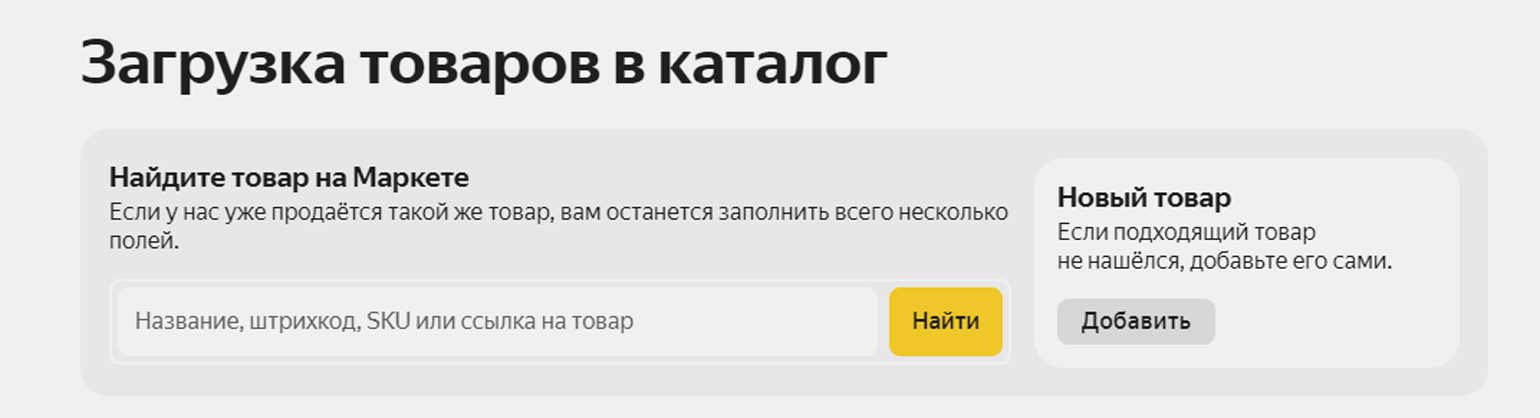
Если товар не продаётся на «Маркете», не нашёлся или отмечен замочком, для него нужно создать индивидуальную карточку. Для этого нажмите кнопку «Добавить» в блоке «Новый товар справа».
В форме добавления нового товара укажите его название, описание, загрузите фото. Обязательно заполните обязательные характеристики — они отмечены звёздочкой. Также стоит максимально заполнить дополнительные характеристики, чтобы карточка товара была более информативной и привлекательной для покупателя.
Шаблон стоит использовать, если у вас много товаров для размещения. Шаблон находится в Excel-таблице. Её нужно скачать, заполнить и загрузить обратно.
На «Яндекс Маркете» два типа шаблонов. Первый — для товаров без разбивки по категориям. Его заполняют обязательными параметрами: названиями, категориями товаров, штрихкодами, артикулами, ценами. Когда «Маркет» создаст карточки по шаблону, в них вносят дополнительные характеристики.
Второй тип шаблона — для товаров из одной категории. В этом шаблоне уже есть столбцы для добавления дополнительных характеристик.
Чтобы загрузить товары без разбивки по категориям, пройдите по пути «Товары» → «Каталог» → «Загрузить товары». Выберите раздел «Из файла» и скачайте шаблон «Все товары разом». Заполните его и загрузите обратно. Чтобы загрузить товары из одной категории, в том же разделе «Из файла» нужно нажать на шаблон «По категориям».
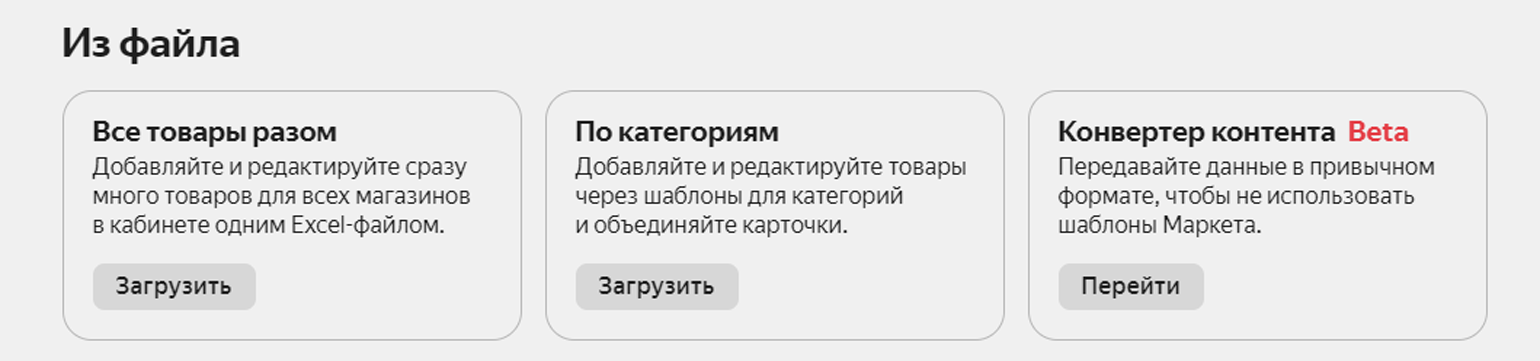
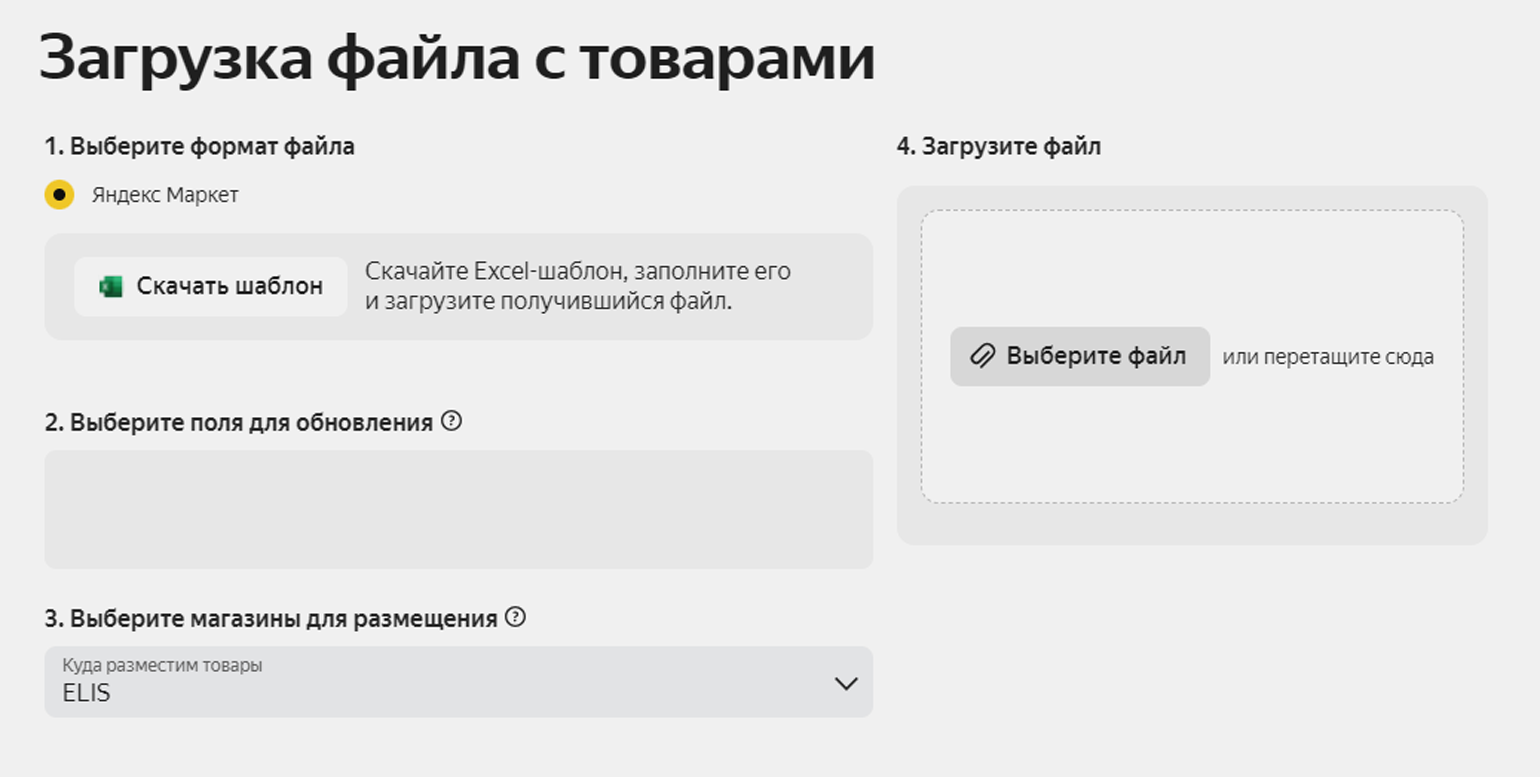
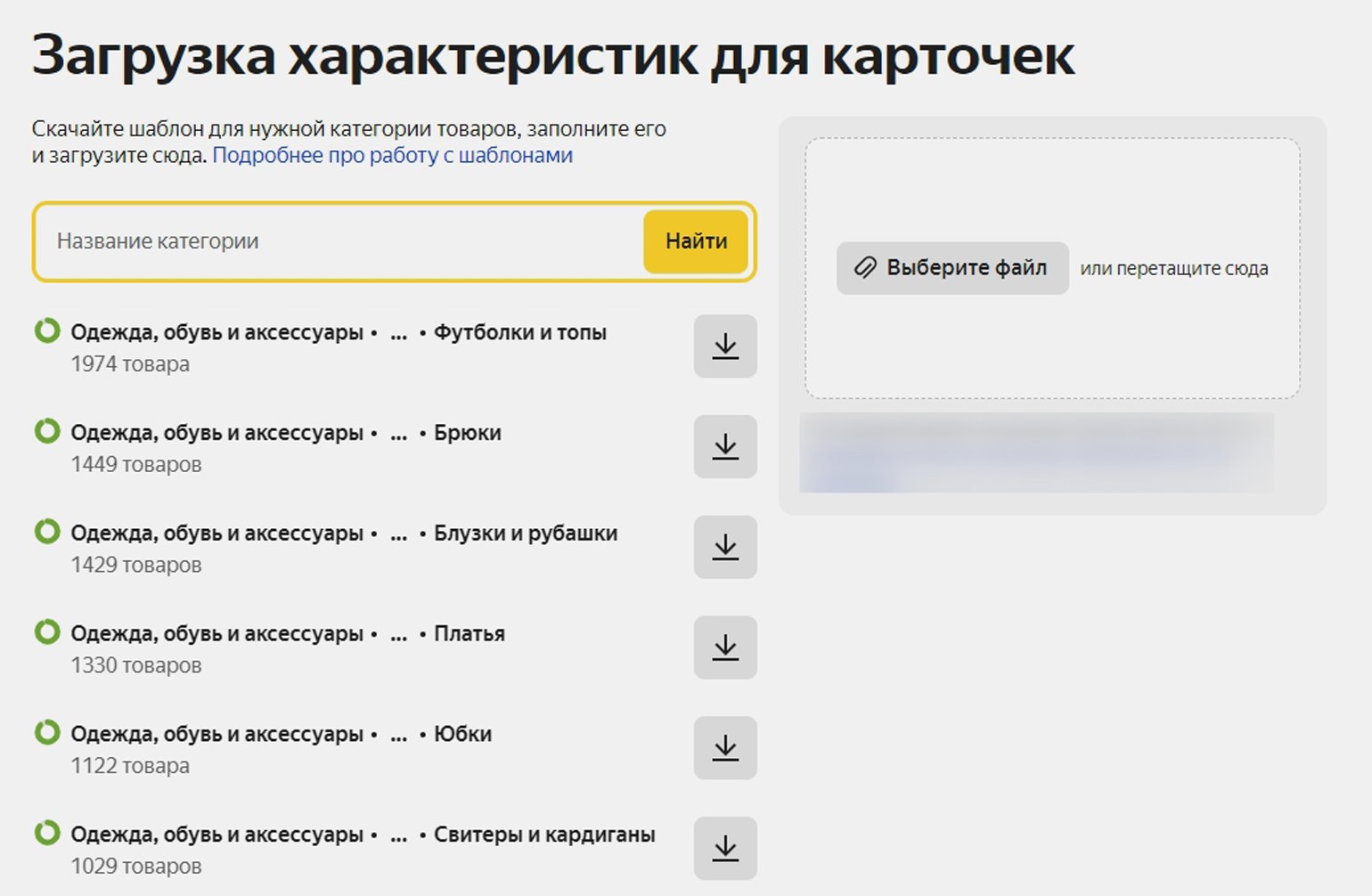
В обоих типах шаблонов несколько листов. Товары нужно вносить в лист «Список товаров». Если непонятно, что писать в каждом из полей, можно заглянуть в лист «Описание полей». Ещё над некоторыми столбцами есть краткие памятки, а также всплывающие подсказки — они обозначены красными треугольниками. Наведите курсор на такой треугольник, чтобы прочесть подсказку.
При загрузке важно соблюдать следующие правила:
- Ничего не меняйте в структуре файла: не перемещайте столбцы, не переименовывайте и не меняйте местами листы, не заполняйте два столбца слева, не меняйте формат ячеек.
- Не используйте символ табуляции и перенос строки внутри ячейки.
Если нарушить эти правила, «Маркет» некорректно обработает шаблон и может не создать карточки.
Шаблоны других маркетплейсов можно использовать, если вы уже продаёте товары на Ozon, Wildberries или «МегаМаркете». Проверьте шаблон, созданный на другом маркетплейсе: удалите из файла товары, которые не собираетесь продавать на «Маркете». Саму таблицу менять не стоит. Также не стоит оставлять символы табуляции и переносы строк.
Чтобы загрузить шаблон:
- Откройте раздел «Товары», далее перейдите в «Каталог».
- Нажмите кнопку «Загрузить товары».
- В разделе «Из файла» найдите блок «Все товары разом» и нажмите «Загрузить».
- Укажите маркетплейс, для которого был подготовлен файл, и выберите сам файл.
После запустите техническую проверку — если «Маркет» найдёт ошибки в файле, он уведомит об этом.
При всех способах загрузки нужно выбирать магазины, в которых вы хотите разместить товары. Также при всех способах карточки товара отправятся на модерацию. Она занимает от нескольких часов до нескольких дней — в зависимости от того, продавался ли на «Яндекс Маркете» такой товар раньше.
Обучение в Skillbox для тех, кто хочет зарабатывать на маркетплейсах
- «Профессия Менеджер маркетплейсов» — освоить перспективную профессию и зарабатывать удалённо.
- «Специалист по продвижению на маркетплейсах» — продвигать товары клиентов на маркетплейсах и в интернете.
- «Быстрый старт на маркетплейсах» — понять, как выбрать маркетплейс и товар, который будет хорошо на нём продаваться.
Как заполнять карточку товара на «Яндекс Маркете»
Главные поля в карточке — название, описание и фото. Их заполнение обычно не вызывает сложностей. Но есть параметры, которые вызывают у селлеров сомнения. Ответим на самые распространённые вопросы.
Как указывать вес и габариты товара? Измеряйте и взвешивайте товар вместе с упаковкой. Длину, ширину и высоту указывайте в сантиметрах, вес — в килограммах. Можно указывать дроби, но не больше трёх знаков после разделителя — точки или запятой.
Если товар состоит из нескольких отдельных частей — например, из двух коробок, как кондиционер, поставьте флажок напротив «Товар занимает больше одного места» и заполните поле «Количество мест». Но прежде чем измерять общие длину, ширину и высоту, сложите части товара как можно более компактно.

Как работать с категорией товара? Получив основную информацию о товаре, «Маркет» самостоятельно определит и покажет его категорию. Убедитесь, что сервис определил её правильно. Если категория определилась неверно, то её можно поменять вручную.
Если поле с категорией недоступно для редактирования или не позволяет выбрать категорию, которая вам нужна, воспользуйтесь службой поддержки сервиса. Для этого нажмите на блок «Помощь с карточкой», выберите тему «Товары отнесены к неверным категориям» и укажите нужную категорию в поле «Сообщение».
После определения категории вы увидите блок с характеристиками товара. Если поля доступны для редактирования, заполните их. Если недоступны — просто проверьте информацию. Если с ней что-то не так, нажмите на кнопку «Помощь с карточкой» и заполните форму обращения в службу поддержки.
Как указать наличие товаров в магазинах? Выберите магазин, в котором будете продавать товар, и укажите все подробности. Например, доступен ли товар, ожидаются ли поставки, каковы их сроки и так далее. Если хотите добавить товар в несколько магазинов, эти параметры нужно указать для каждого из них.
Заполнив блоки всех магазинов, в которых вы собираетесь продавать товар, нажмите «Сохранить и завершить». «Маркет» запустит проверку данных, и, если всё в порядке, через некоторое время товар станет доступен покупателям.
Как объединить карточки товаров
Товары разных цветов и размеров можно объединить в одну карточку. Это удобно, так как покупатель сразу видит все варианты в одном месте.
Объединить схожие товары можно с помощью функции «Редактирование карточки» или с помощью шаблона Excel. Расскажем, как это сделать.
Вот как объединить карточки с помощью «Редактирования карточки». Откройте карточку товара и перейдите в раздел «Характеристики в категории» → «Объединение вариантов на одной карточке». Заполните поле «Номер карточки». Номер может быть любым: главное — указать потом его же для всех товаров, которые вы хотите объединить.
Дальше заполните поле «Общее название всех вариантов». Укажите название товара без характеристик, которые отличают один вариант от другого, — например, без размера, веса или цвета. Составляйте такое название по схеме «тип товара + бренд» или «производитель + товар / модель».
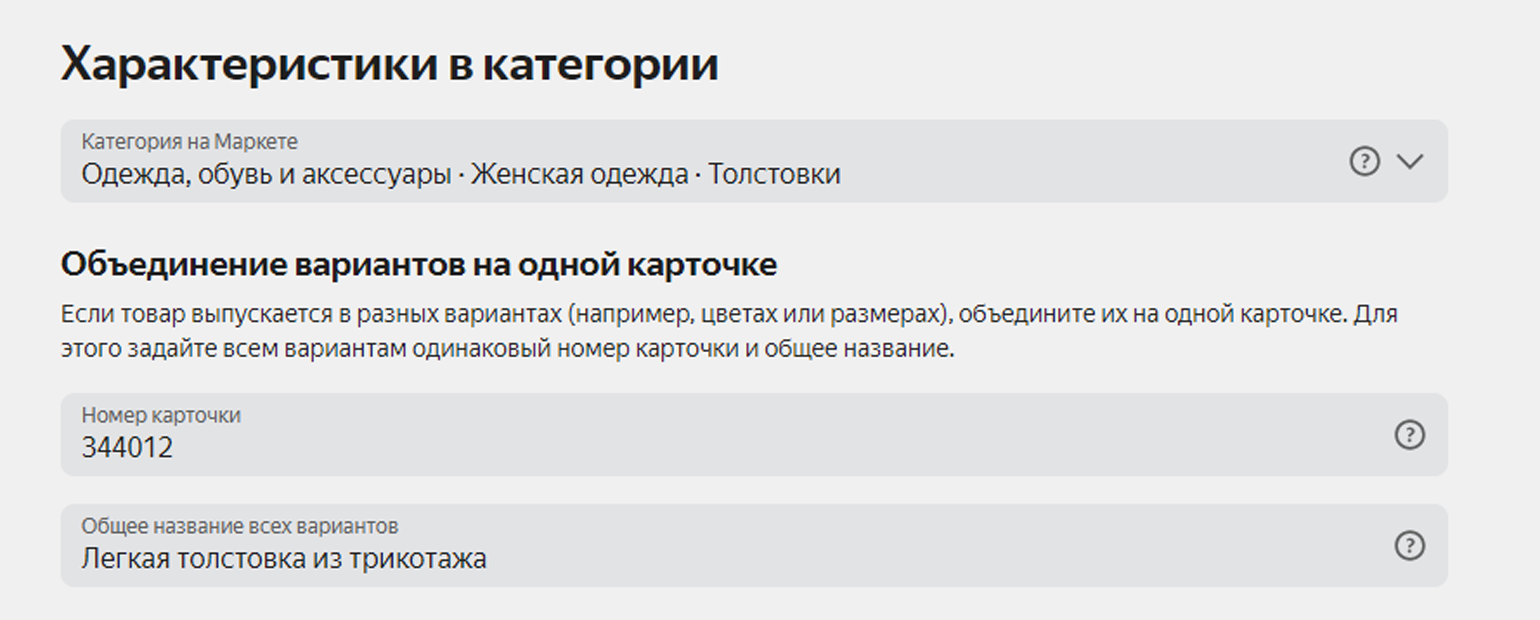
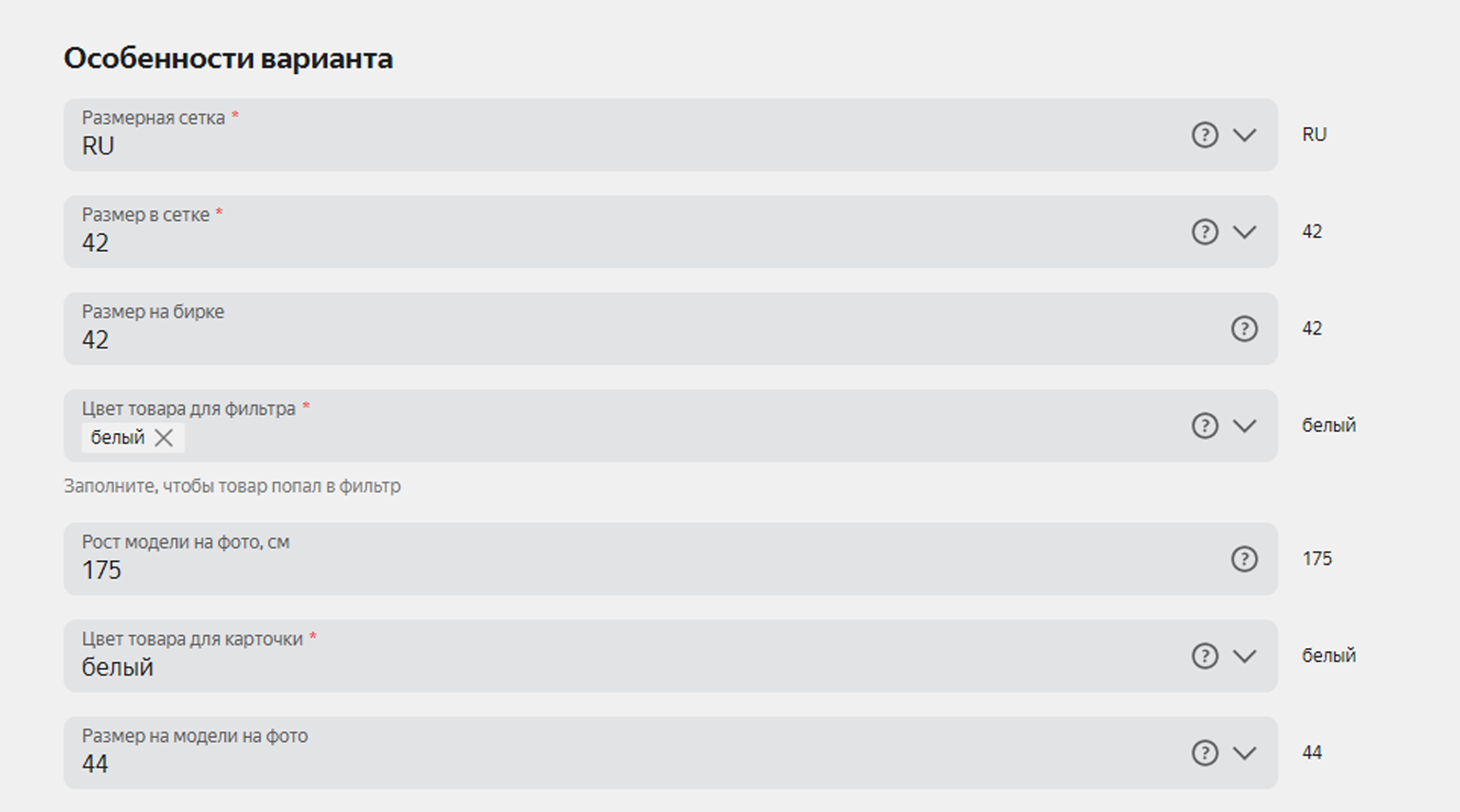
После можно будет добавлять варианты. Нажмите на кнопку «Добавить вариант» в основной карточке и внесите отличающиеся характеристики. Или зайдите в карточки вариантов и заполните блок «Особенности варианта».
Вот как объединить карточки с помощью шаблона в Excel. В нём предусмотрены столбцы для карточек, которые нужно объединить: «Номер карточки», «Общее название всех вариантов» и «Особенности данного варианта».
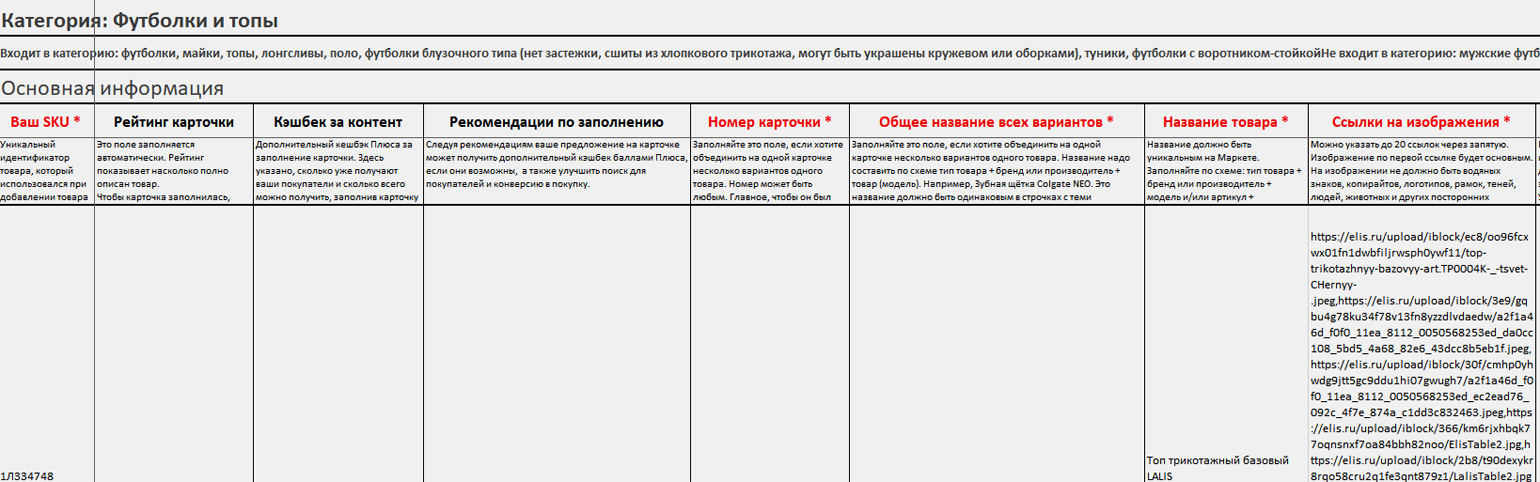

Логика заполнения такая же: в «Номере карточки» нужно указать общий для всех вариантов номер. В «Общем названии всех вариантов» — единое название. В «Особенностях варианта» — различающиеся характеристики.
Как изменять и удалять карточки
Карточки товаров после размещения на маркетплейсе можно редактировать. А если вы больше не хотите продавать какой-то товар на площадке, его можно удалить. Расскажем, как это сделать.
Редактировать карточку можно с помощью шаблона или через личный кабинет. Чтобы отредактировать карточку на странице товара:
- Выберите «Товары» → «Каталог».
- Найдите в списке нужный товар и нажмите на его название.
- Откроется страница товара — отредактируйте на ней всё, что нужно.
После того как вы измените нужные параметры, нажмите «Сохранить». Эти изменения уйдут на проверку «Маркета». Если она пройдёт успешно, то обновлённые данные отобразятся на площадке.
Редактировать карточки через шаблон удобно, когда нужно внести много изменений. Есть только один тип шаблона для редактирования — в нём можно работать с товарами из одной категории. Чтобы использовать его:
- В кабинете нажмите «Товары» → «Каталог».
- В правом верхнем углу нажмите «Загрузить товары».
- В блоке «По категориям» нажмите «Загрузить».
- Выберите в списке категорию товаров, карточки которых нужно дополнить, и скачайте шаблон для неё.
- Заполните шаблон.
- Загрузите заполненный шаблон на «Маркет».
Когда шаблон проверят, данные на площадке обновятся.
Если изменения происходят часто, их можно вносить автоматически с помощью YML или API. YML — это XML-файлы , оформленные по правилам «Яндекса». Можно сделать YML доступным по ссылке, добавить эту ссылку в личный кабинет и вносить изменения в товары в файле.
API — это способы и правила, по которым программы обмениваются данными друг с другом. С помощью API можно связать свой сайт и кабинет на «Яндекс Маркете». Тогда все изменения, которые вы внесёте в карточки товаров на сайте, отобразятся и на «Маркете».
Удалить товар можно двумя способами:
- из общего каталога кабинета — тогда он исчезнет из всех магазинов, а SKU освободится;
- из ассортимента магазина — тогда он останется в общем каталоге.
Чтобы удалить товар из общего каталога, нужно:
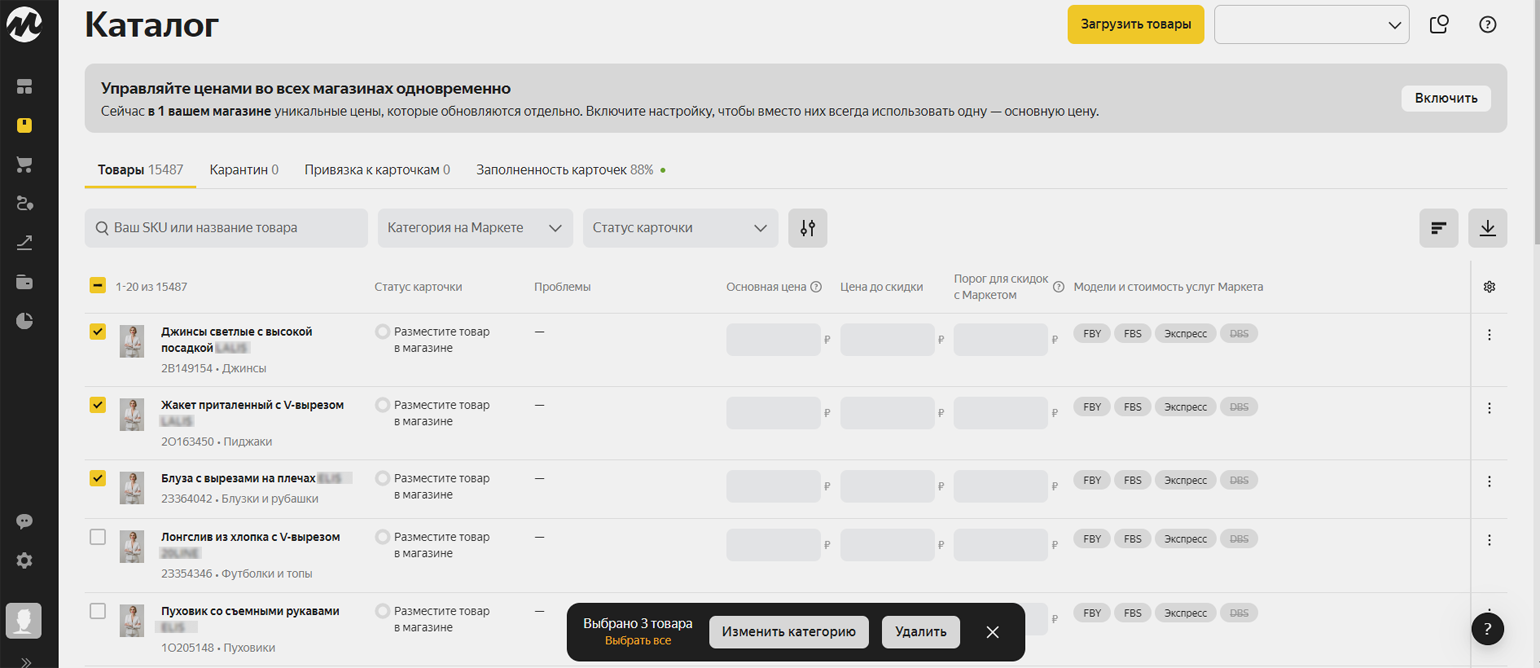
- В кабинете нажать на «Товары» и перейти в «Каталог».
- Отметить все товары, которые нужно удалить.
- Нажать на появившуюся кнопку «Удалить».
Чтобы удалить товар из ассортимента магазина, нужно:
- В кабинете нажать на «Товары» и перейти в «Ассортимент по магазинам».
- Если у вас несколько магазинов, переключиться на тот, из которого нужно удалить товары.
- Отметить все товары, которые нужно удалить.
- Появится кнопка «Удалить» — нужно нажать на неё.
И на странице каталога, и на странице ассортимента товары можно удалять и по одному: для этого нажмите кнопку с тремя точками в строке товара и выберите «Удалить».
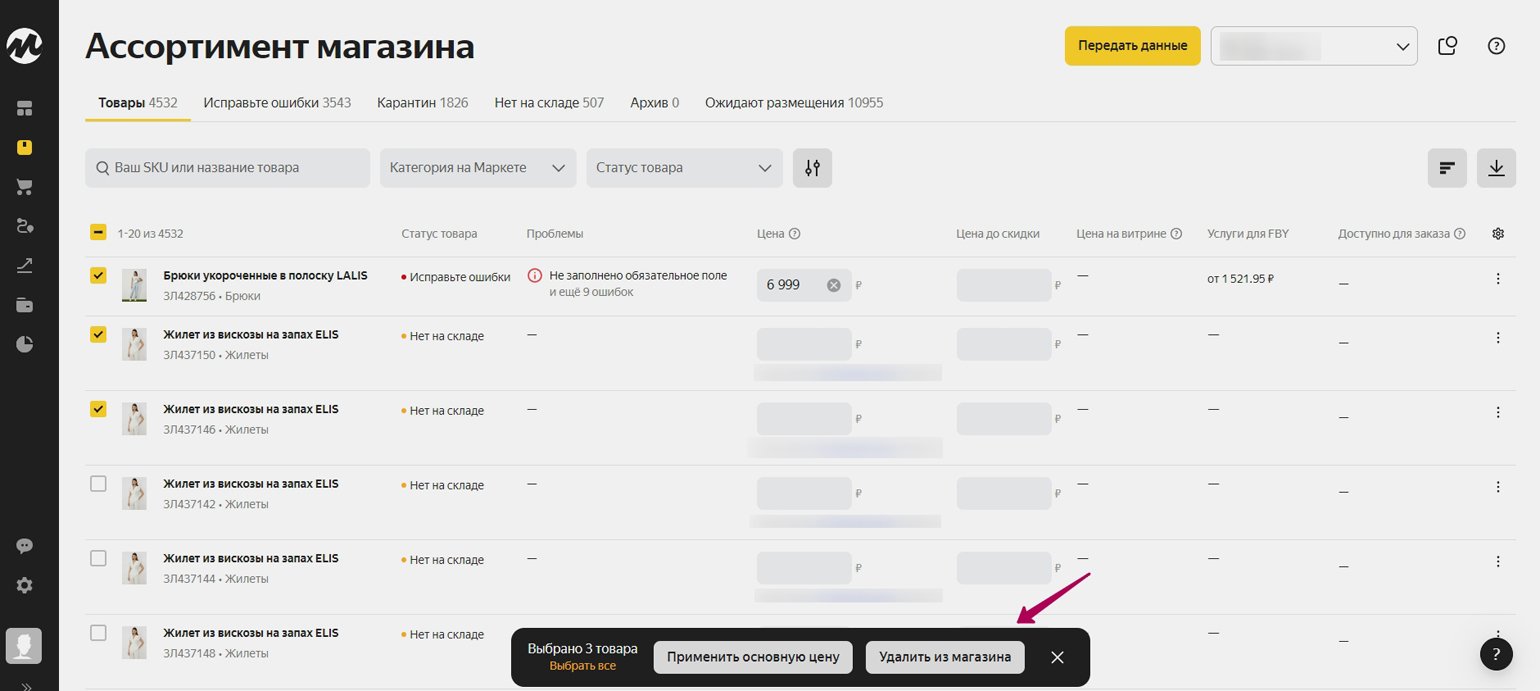
Удаление товара занимает до трёх часов.
- Если товар есть в Excel-файле, YML-файле или передаётся по API, обязательно уберите его изо всех файлов и выгрузок. Если этого не сделать, товар добавится обратно при очередном обновлении.
- Товар, который хранится на складе «Маркета», удалить нельзя. Чтобы сделать это, дождитесь продажи или заберите его со склада.
Советы по продвижению карточек товара на «Яндекс Маркете»
Если вы размещаете товары на общих карточках, ваша цель — попасть в раздел «Главное предложение в карточке». Тогда ваш магазин будет выделен в карточке. Если используете индивидуальные карточки, ваша цель — как можно чаще попадать в топ выдачи.
И на позиции в предложениях продавцов, и на позиции в каталоге влияет много факторов. Вот что можно сделать, чтобы получать больше продаж.
Устанавливайте привлекательные цены. У предложений со стоимостью, которую платформа сочтёт завышенной, почти нет шансов стать главными в карточке. Цена с учётом всех скидок и кешбэка не должна превышать минимальную на 20% или на 5% + 50 рублей — выбирается большее из этих двух значений.
Например, если минимальная цена на карточке составляет 5000 рублей, то максимальная составит: 5000 + 20% = 6000 рублей. Если взять другую формулу, получится: 5000 + 5% + 50 = 5300 рублей.
«Маркет» посчитает, что максимально допустимая цена для участия в размещении в «Главном предложении» составит 6000 рублей. Если у вашего товара цена будет выше, то предложение магазина будет отображаться ниже прочих с более выгодной ценой.
Участвуйте в акциях. Учитываются акции, которые размещены в разделе «Акции для покупателей». На ранжирование не влияют промокоды, действующие на всю корзину, и скидки на комплекты.
Используйте кешбэк. На «Маркете», как и во многих других сервисах «Яндекса», действует программа «Плюс» — подписка, которая даёт бонусы аудитории. Подписчики «Плюса» получают кешбэк за покупки — баллы, которые могут потратить на покупки в будущем.
Вы можете включить кешбэк, и тогда подписчики «Плюса» будут получать баллы за то, что покупают ваши товары. Кешбэк можно включать для всего ассортимента, отдельных товаров или групп товаров. Чтобы настроить его, нужно указать ставку — процент от суммы, который вы вернёте покупателю. Минимальный процент — 1%, максимальный — 25%. Если установить минимальный кешбэк, вы заплатите 0,7% стоимости товара — остальные 0,3% добавит «Маркет».
При этом чем больше товаров с кешбэком баллами «Плюса» вы продаёте, тем весомее ваш вклад в программу лояльности. Если вы будете тратить на «Плюс» в среднем 0,7% или больше от месячного объёма продаж, то сможете попасть в «Клуб Маркета» и получать за это бонусы. Например, скидки на курсы «Яндекс Практикума» и на сервисы «Яндекс 360» для бизнеса, выделенную линию поддержки и другие.
Следите за скоростью доставки. Покупатель хочет получать заказы как можно быстрее. Поэтому я рекомендую работать по моделям FBY или «Экспресс»:
- FBY — это модель, при которой селлер упаковывает, маркирует и отвозит партию товара на склад маркетплейса. Сотрудники маркетплейсов собирают и доставляют каждый заказ конечному покупателю.
- «Экспресс» — это модель, при которой продавец упаковывает и хранит товар. Когда поступает заказ, «Яндекс Маркет» отправляет курьера на склад продавца и доставляет товар покупателю.
На «Маркете» можно работать и по другим моделям: FBS и DBS. FBS — когда продавец хранит товар на складе и привозит его в сортировочный центр «Маркета», когда поступает заказ. DBS — когда продавец сам хранит, упаковывает и доставляет заказы. Если работать по этим моделям, лучше отгружать товары ежедневно.
Используйте «Буст продаж». Это инструмент продвижения от «Маркета». Вы устанавливаете ставку — процент от стоимости товара, который готовы заплатить за продажу. «Маркет» повышает позиции товара в выдаче, размещает его в «Директе» и в специальных блоках на «Маркете». Ставку списывают со счёта, только когда товар доставят покупателю.
Например, товар могут разместить в блоках «Спонсорский товар», «Топ-6 предложений», «Популярные предложения», «Ещё может подойти». На попадание в них влияет не только ставка в «Бусте продаж», но и другие показатели. Например, вероятность заказа по данным «Яндекс Маркета» и цена на товар.
Мотивируйте покупателей оставлять отзывы за баллы. Отзывы — один из ключевых факторов принятия решения о покупке. На «Маркете» есть инструмент, позволяющий получать отзывы на товары, к которым написали менее 100 отзывов. Вы назначаете ставку за отзыв — например, 70 рублей, — а «Маркет» предлагает покупателям написать о товаре в обмен на баллы «Плюса».
Оплачивать нужно будет только отзывы, которые покупатели оставили в рамках этой акции. Сумма за них будет удерживаться вместе с платой за другие услуги «Маркета». Все отзывы будут вручную проверяться сотрудниками «Маркета», поэтому вам не придётся платить за бесполезные комментарии.