Как отключить блокировку рекламы в Опере
Несмотря на активное развитие рекламного контента в Сети, все больше пользователей сталкиваются с проблемой чрезмерной усердности защитных плагинов. Это создает дополнительные сложности повседневного серфинга, что не добавляет флюидов радости вокруг граждан. Сегодня мы поговорим о том, как отключить блокировку рекламы в Опере, также в процессе повествования рассмотрим несколько вариантов развития событий и пути их разрешения.
Инструкция
Существует несколько вариантов развития событий – многие пользователи хотят деактивировать ранее скачанные расширения, которые отвечают за блокировку рекламы. Стойкое желание возникает по разным причинам, и они сейчас не важны, главное – факт. Обратная сторона монеты – деактивация встроенной защиты Оперы от фишинга и всплывающих окон, рекламных баннеров.
Долг повествователя требует удовлетворения любопытства читателей, поэтому мы рассмотрим оба случая.
Для удобства восприятия разобьем дальнейшее повествование на несколько логических блоков.
Настройки программы
Начнем с деактивации встроенных алгоритмов защиты. Для претворения задуманного в жизнь используем следующую пошаговую инструкцию:
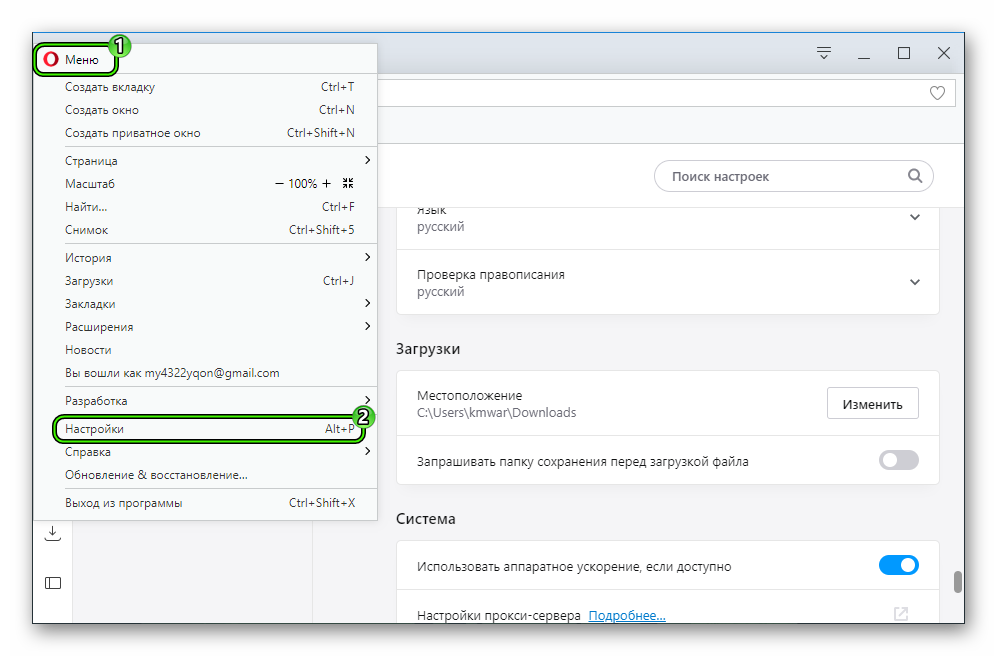
- Запускаем Оперу и переходим в системное меню (клик ЛКМ по одноименной кнопке в левом верхнем углу экрана).
- Здесь выбираем раздел «Настройки».
- После чего переходим на вкладку «Основные».
- Там находим пункт «Блокировка рекламы» и деактивируем эту функцию путем клика ЛКМ по соответствующему ползунку.
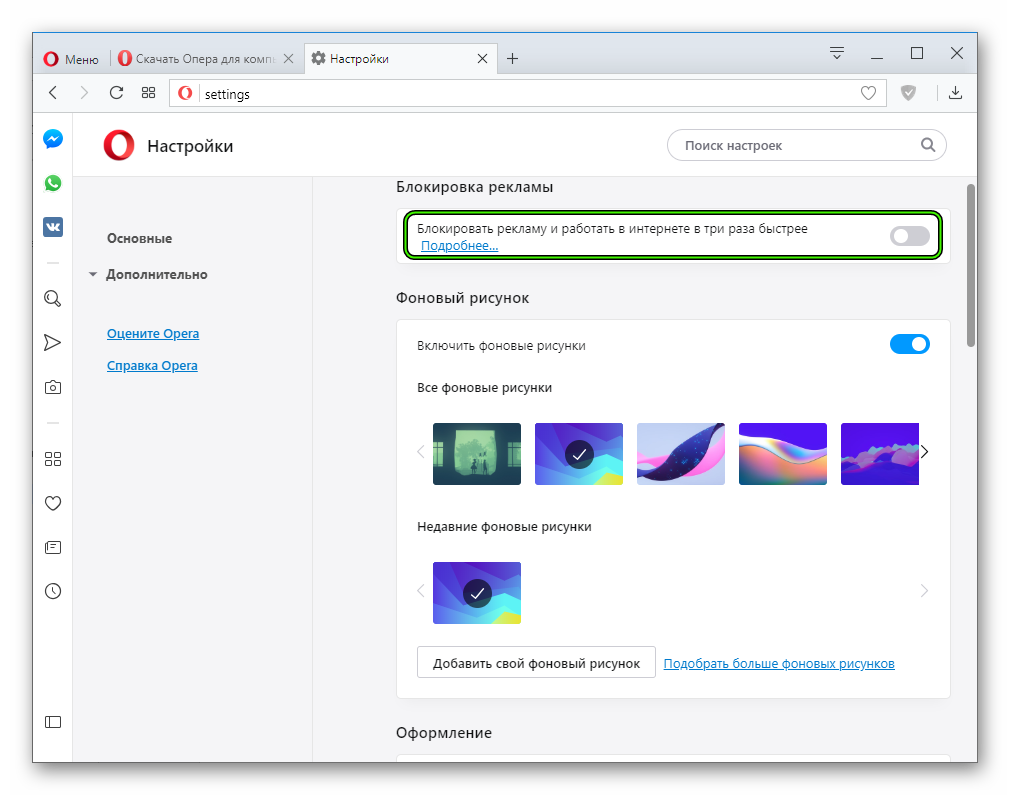
Таким простым образом можно отключить встроенный блокировщик рекламы в Опере.
Деактивация плагинов
Переходим ко взаимодействию с плагинами сторонних разработчиков. Они, безусловно, очень полезны и качественно очищают сайты от рекламных баннеров, но никто не отменял огрехи.
Для отключения расширений-блокировщиков при помощи системы достаточно использовать следующую последовательность действий:
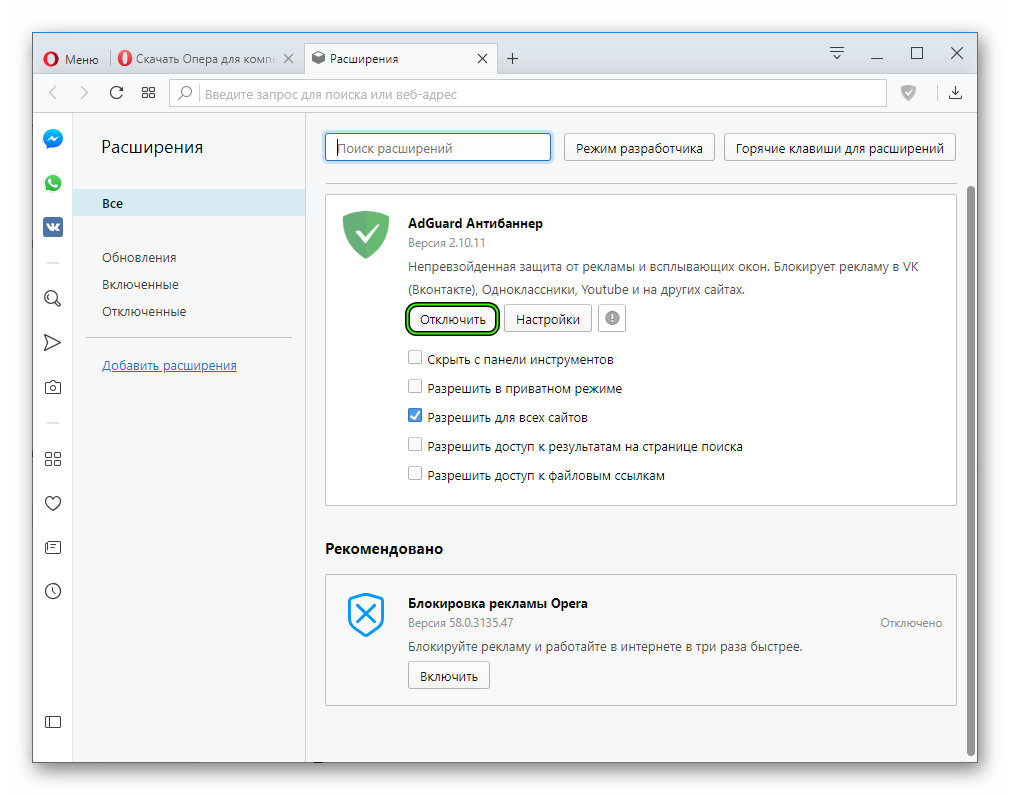
- Открываем браузер и используем сочетание клавиш Ctrl + Shift + E .
- Здесь представлены все установленный ранее дополнения, находим нужное и нажатие на соответствующую кнопку деактивируем защитные редуты.
- Подтверждаем серьезность намерений, изменения вступят в силу незамедлительно.
Подведем итоги
Теперь вы знаете, как отключить блокировщик рекламы в браузере Опера, а также способ деактивации соответствующих плагинов. При желании все настройки можно вернуть в исходное значение. Тогда рекламный контент вновь пропадет с интернет-страниц.
В браузере Opera GX появилась «тревожная кнопка» — она мгновенно подменит деликатные сайты приличными
Адресованный геймерам браузер Opera GX предложил своим пользователям нестандартную, но довольно полезную функцию — «тревожную кнопку» (Panic Button), нажатие на которую быстро закрывает все открытые сайты и загружает один из ресурсов, просмотр которого не вызовет неудобных вопросов у окружающих.

Источник изображения: blogs.opera.com
В качестве тревожной кнопки выступает F12. При её нажатии браузер быстро отключает звук, приостанавливает воспроизведение во всех открытых вкладках и открывает новое окно с другим сайтом. Когда станет понятно, что «опасность миновала», пользователь может нажать кнопку повторно и восстановить прерванный сеанс. В качестве «безопасных» в Opera GX задан готовый список ресурсов, таких как YouTube, Twitch и Wikipedia, но можно выбрать и свои.
Функция «Тревожная кнопка» активируется специально — для этого необходимо открыть главную страницу в разделе настроек и включить опцию «Early Bird. Получайте новейшие сборки раньше всех и тестируйте функции на стадии разработки». Здесь доступен выбор нескольких экспериментальных функций, в том числе и этой. Есть также возможность задать свой список сайтов, которые могут открываться с нажатием «тревожной кнопки», — для этого необходимо вставить в адресную строку следующий маршрут: «opera://settings/panic_button_settings».
Ранее браузер Opera GX предложил подменить историю посещений на благопристойную в случае «смерти пользователя» — двух недель бездействия.
Источник:
AdBlock для браузера Opera
Рассказываем о том, как включить настроить блокировку рекламы в браузере Opera.
Как включить и настроить встроенный блокировщик
Разработчики Opera заслужили уважение за то, что они не побоялись добавить в свой браузер даже такую противоречивую для интернета вещь, как блокировщик рекламы. Да, его даже не нужно скачивать. Он вшит в Opera. И, кстати, он довольно неплохой. Поэтому сначала я расскажу, как включить и настроить именно его, а уж потом про сторонние решения. Возможно, никакой AdBlock вам и не понадобится.
Включаем блокировщик рекламы из боковой панели
- Открываем браузер.
- Открываем основное меню браузера.
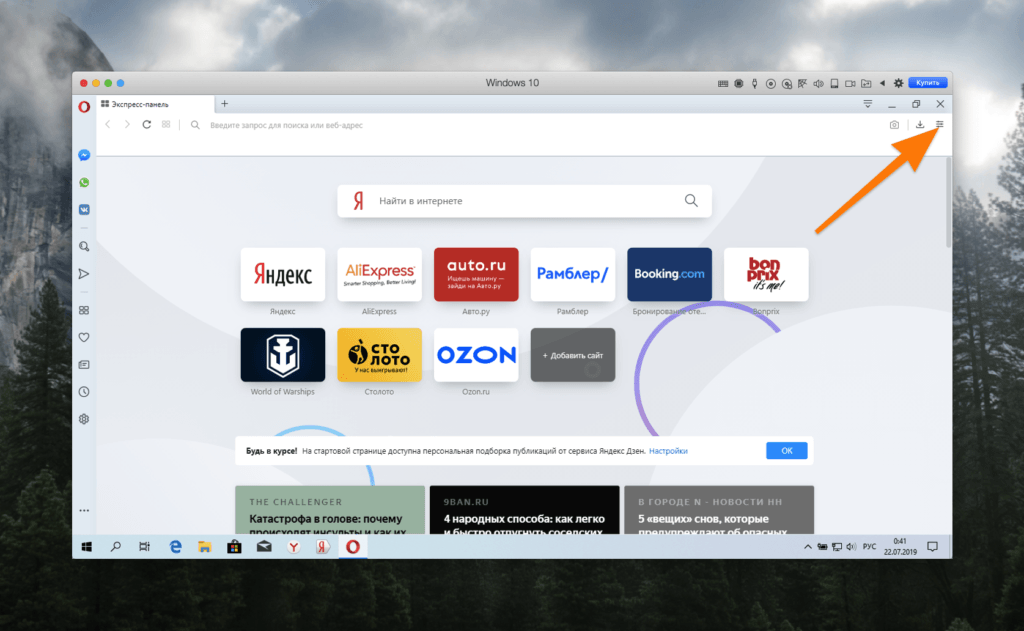
Кликаем по иконке в виде полосок справа от поисковой строки
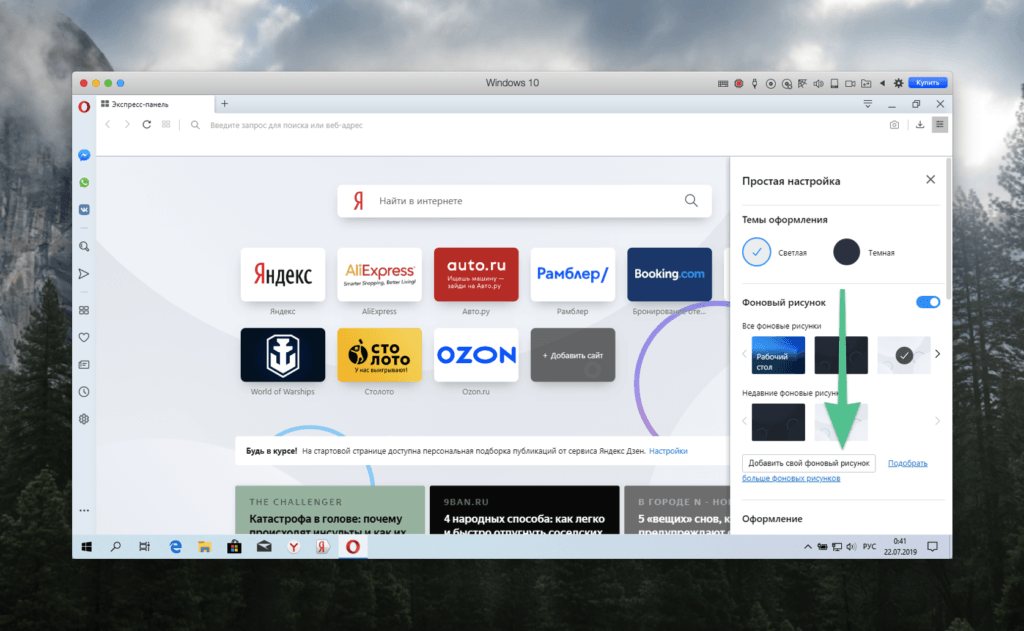
Ищем нужно меню ниже
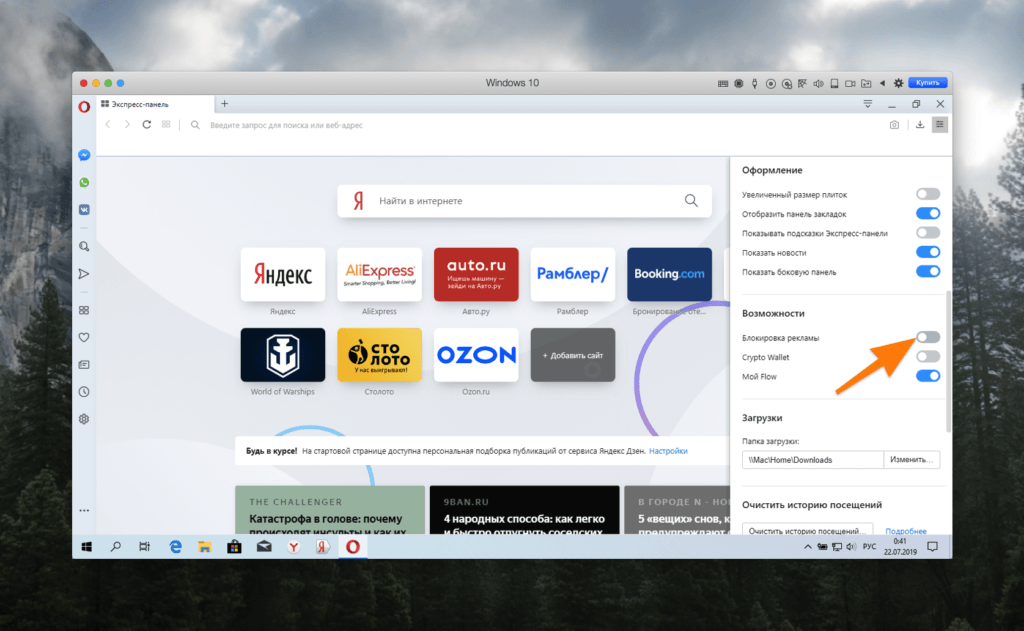
Так можно быстро включить блокировщик и забыть про него. Большинству ничего особо настраивать не нужно
Включаем блокировщик из настроек браузера
- Открываем браузер.
- Открываем основное меню браузера.
Кликаем по иконке в виде полосок справа от поисковой строки
Ищем нужно меню ниже
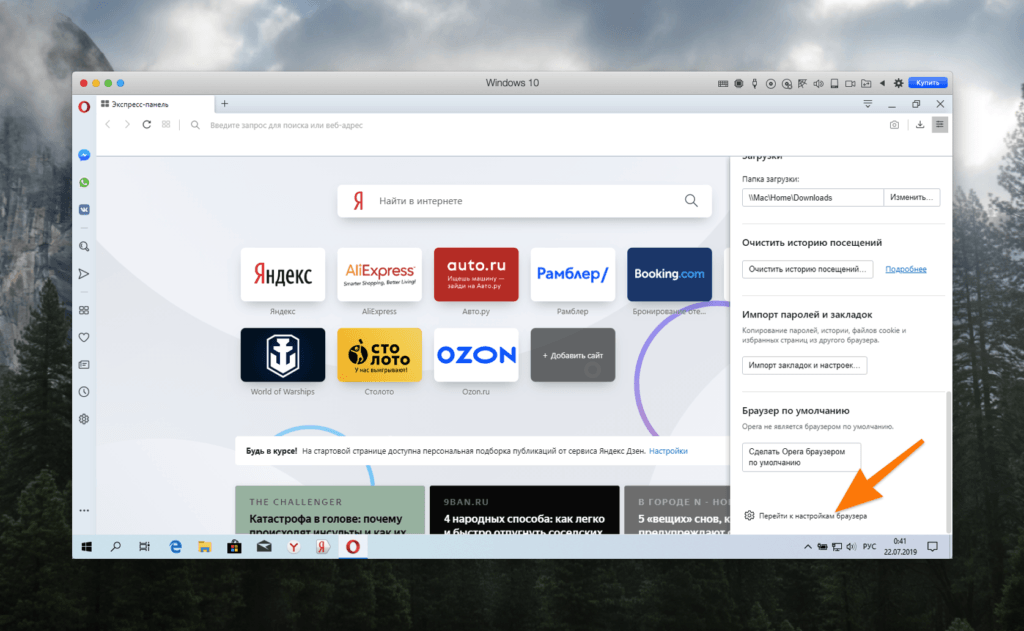
Переходим вглубь настроек
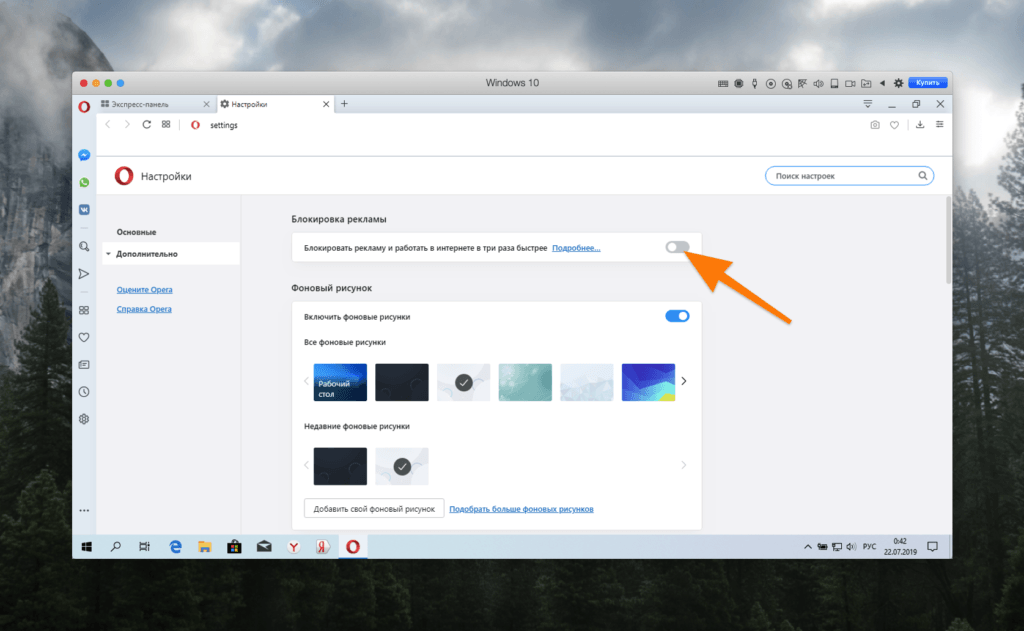
Все, блокировка работает
Настраиваем блокировщик
Управление исключениями
В первую очередь, как и в любом другом блокировщике рекламы, в Opera можно составить список сайтов, на которых блокировать рекламу не нужно.
Это важно, потому что таким образом можно позволить любимым сайтам зарабатывать на рекламе.
А еще некоторые сайты не работают, если у пользователя есть работающий блокировщик рекламы. В этом случае также понадобится список исключений. Проще добавить туда одну страницу, чем полностью отключать блокировщик.
Чтобы воспользоваться списком исключений:
- Открываем настройки браузера (как это сделать описано в предыдущем параграфе).
- Кликаем по пункту «Управление исключениями».
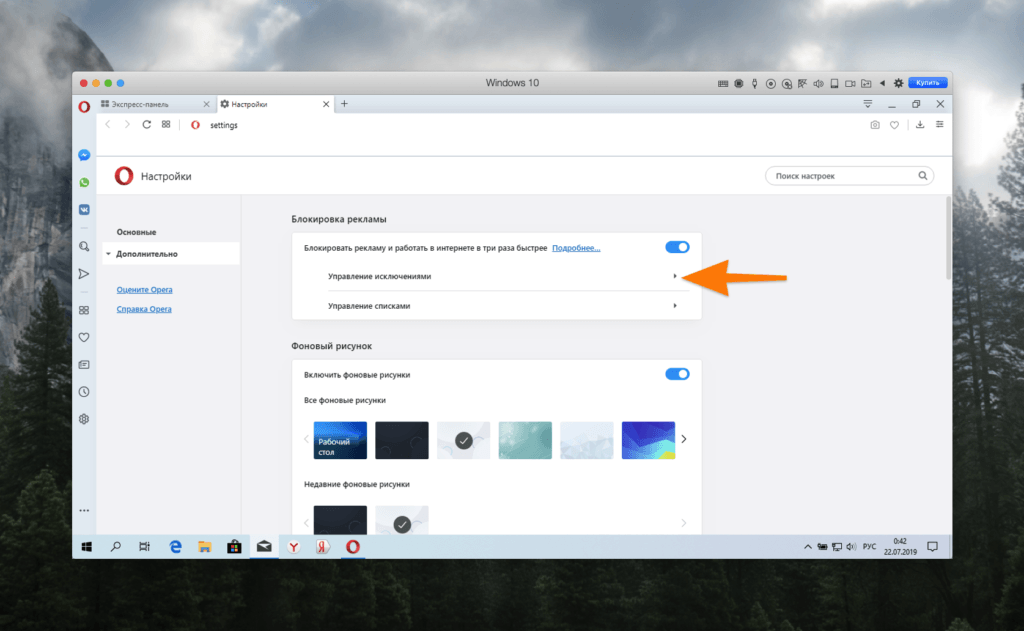
Первая строчка под выключателем блокировщика
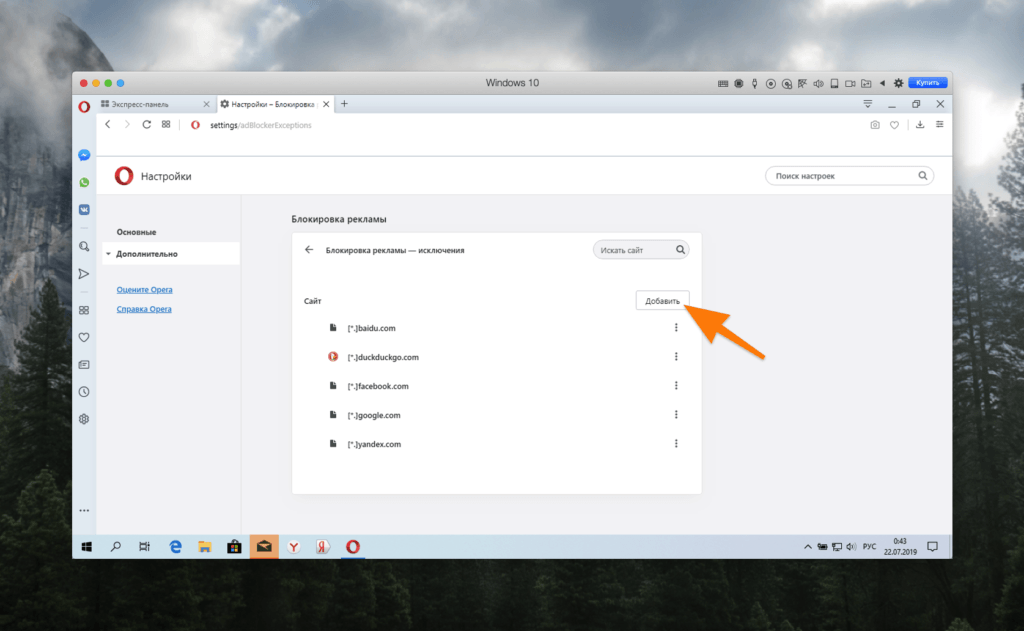
Добавляем исключения
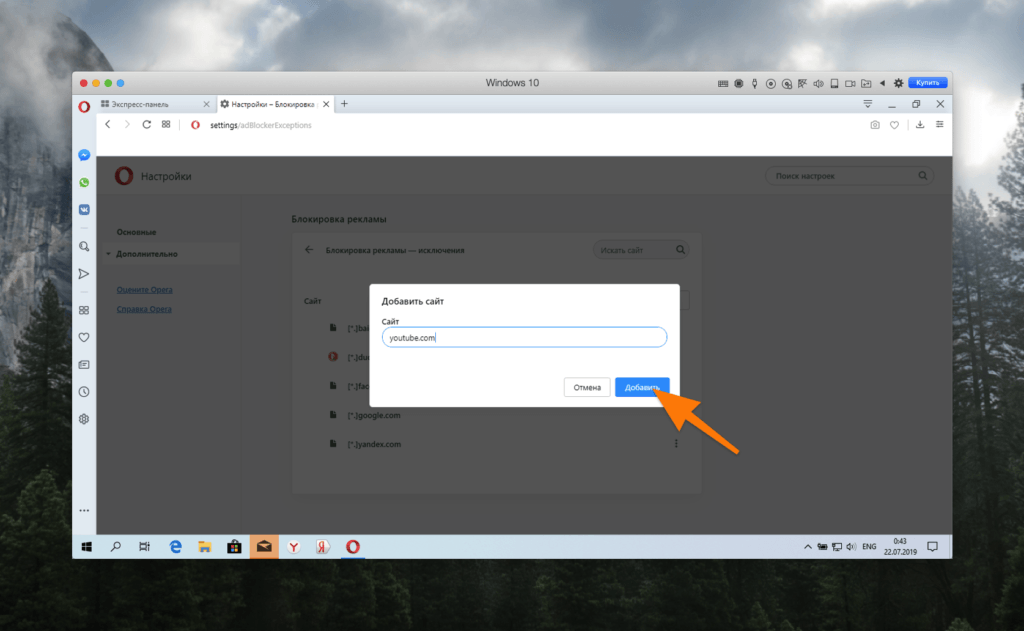
Добавляем все сайты поочередно
Управление списками
Встроенный блокировщик опирается на определенную базу правил. Правила блокировки — это все данные о рекламных блоках, скриптах и баннерах, которые нужно скрывать. В блокировщик рекламы Opera можно добавить свои правила или подключить дополнительные из доступных прямо в браузере. Чтобы их настроить:
- Открываем настройки браузера.
- Нажимаем на строчку «Управление списками».
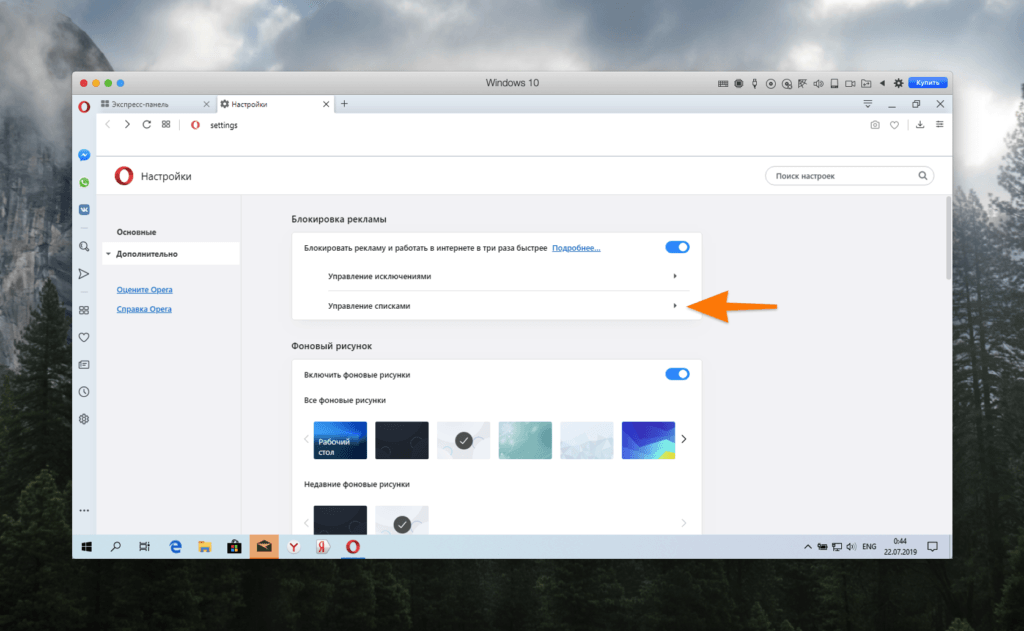
Вторая строчка под выключателем блокировщика рекламы
Здесь есть кнопка для обновления базы блокируемой рекламы.
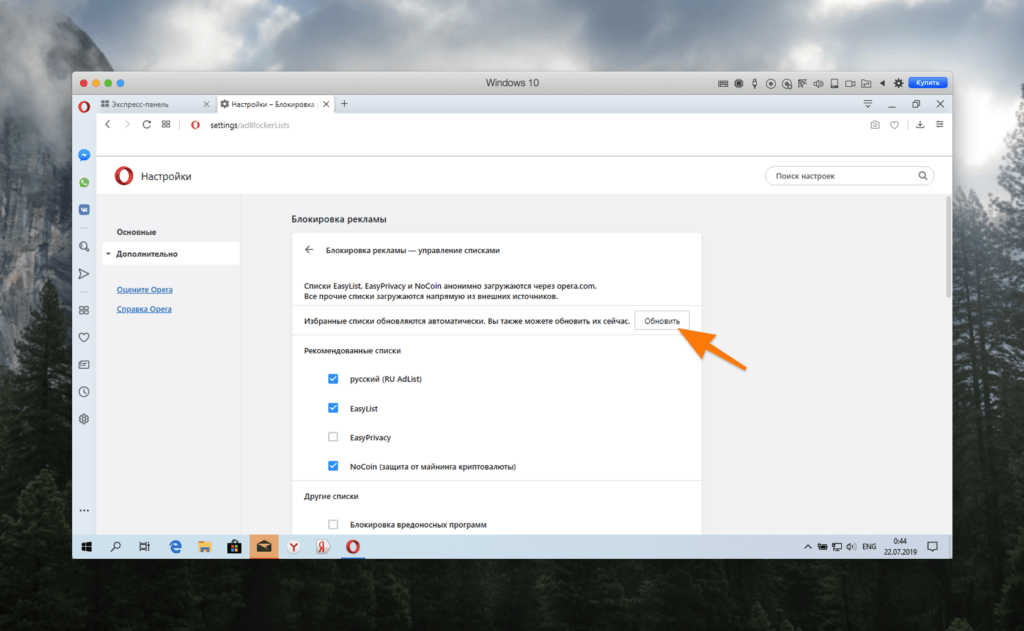
Раз в месяц-два можно обновлять базу
Отдельно есть возможность включить блокировку вредоносных программ и отключить предупреждения от сайтов о том, что у вас на компьютере есть AdBlock и надо бы его отключить.
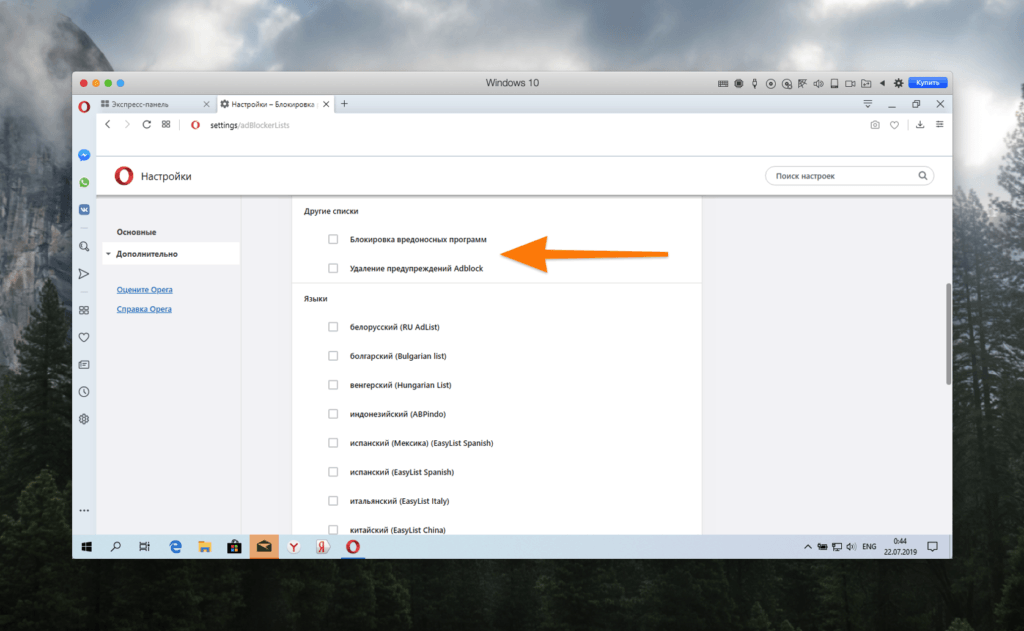
Основные параметры, которые понадобятся
Внизу есть кнопка для добавления собственных правил блокировки.
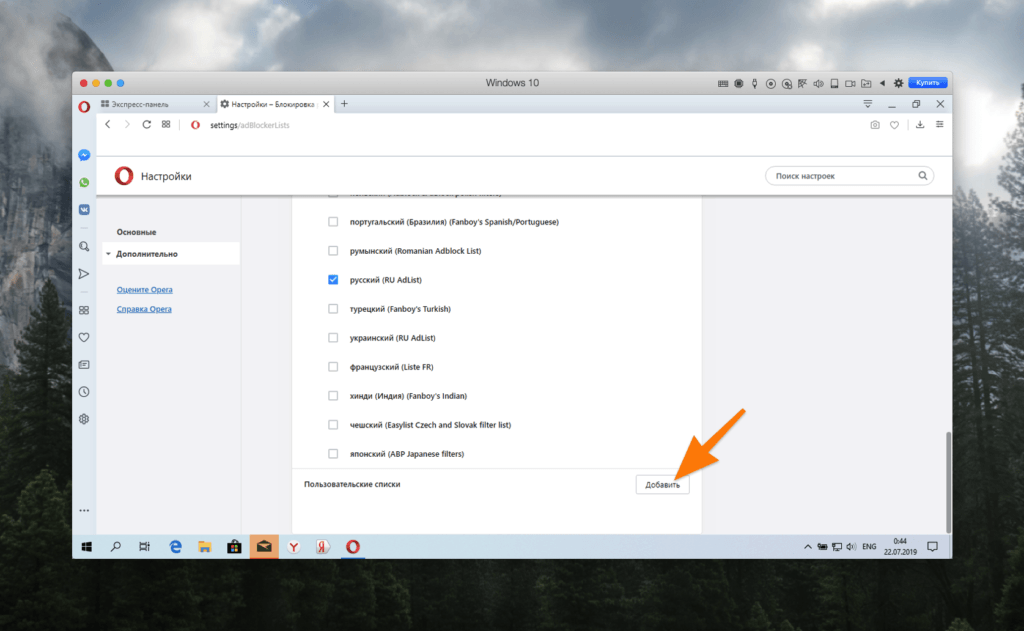
Здесь нас интересует только последний пункт Окно добавления новых правил блокировки рекламы
Можно добавить новые правила, введя адрес, где они находятся, или нажав на кнопку «Добавить файл».
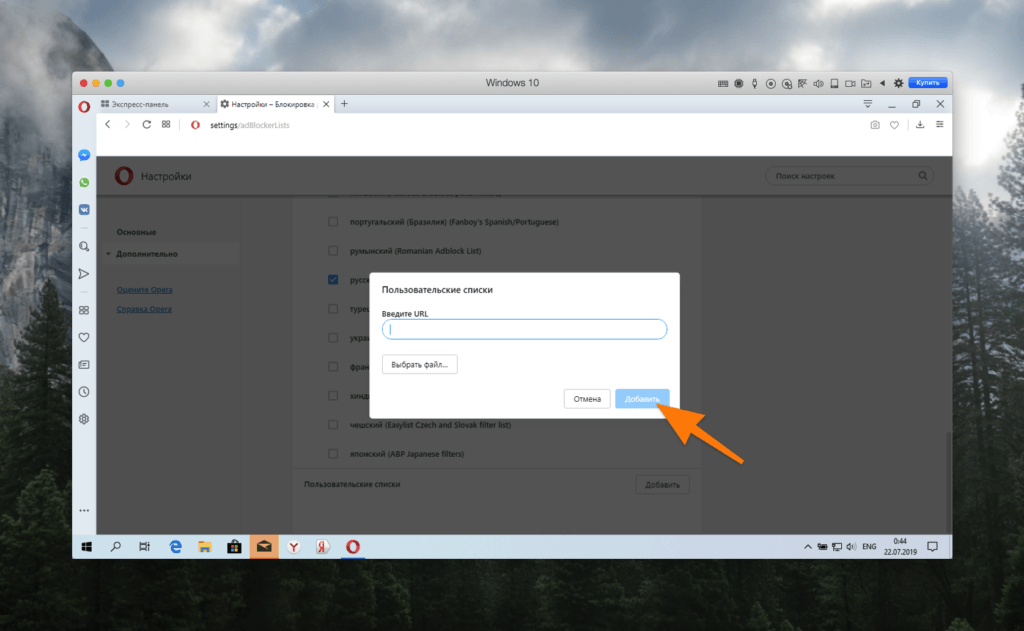
Если не умеете писать свои правила, то их всегда можно найти в интернете
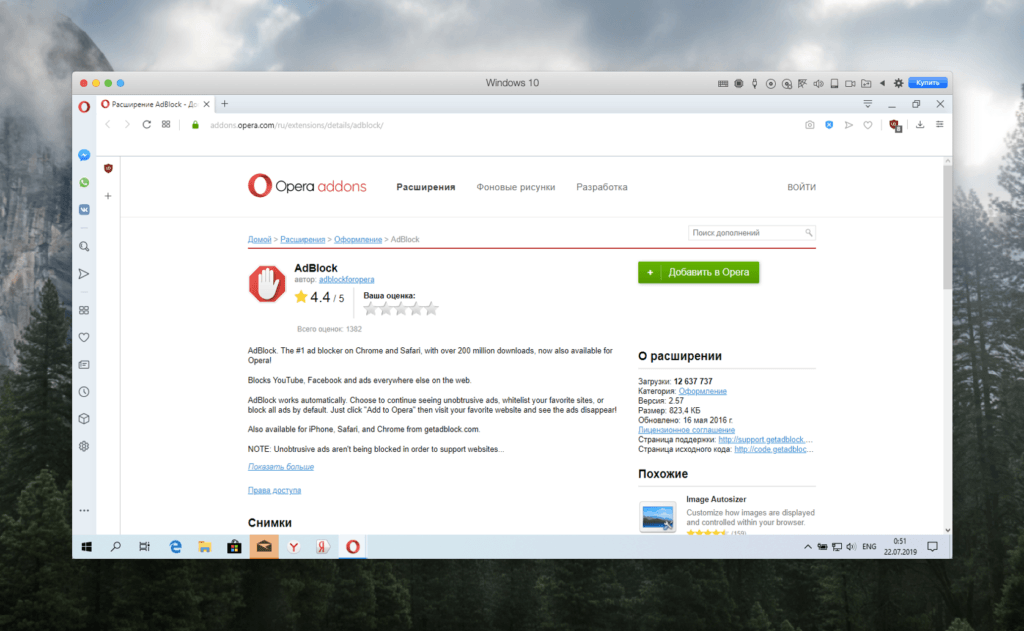
Как установить и настроить расширение AdBlock
Так как Opera — это браузер на базе Chromium, то в него можно загрузить все те же сторонние блокировщики рекламы, что вы привыкли видеть в браузере Chrome. Правда, загружаются они из фирменного магазина Opera.
Чтобы скачать сторонний блокировщик рекламы:
-
Кликаем по иконке с дополнительными параметрами боковой панели Opera.
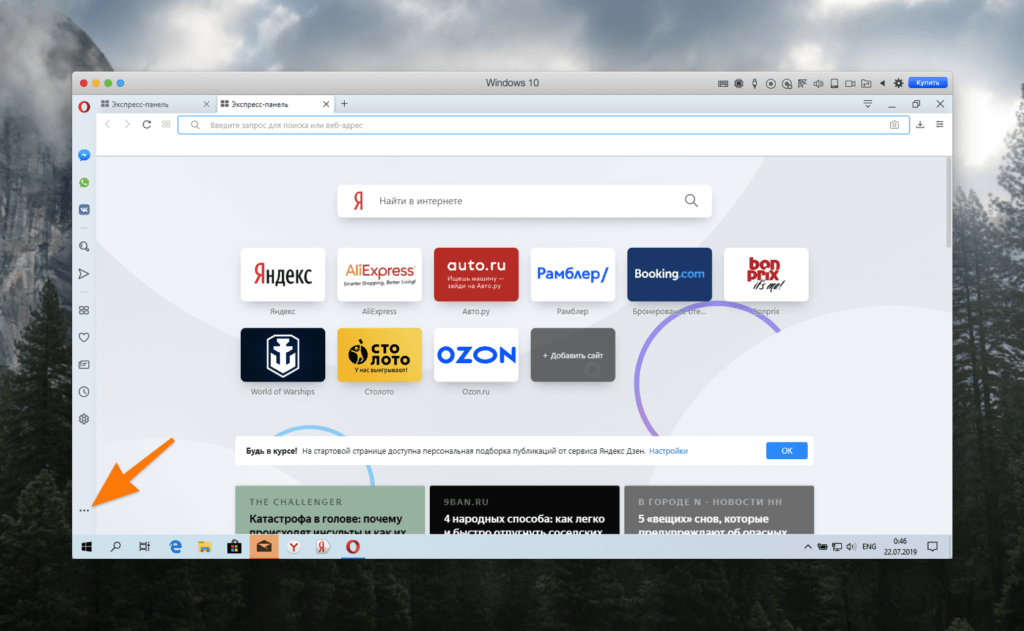
По умолчанию расширения скрыты…
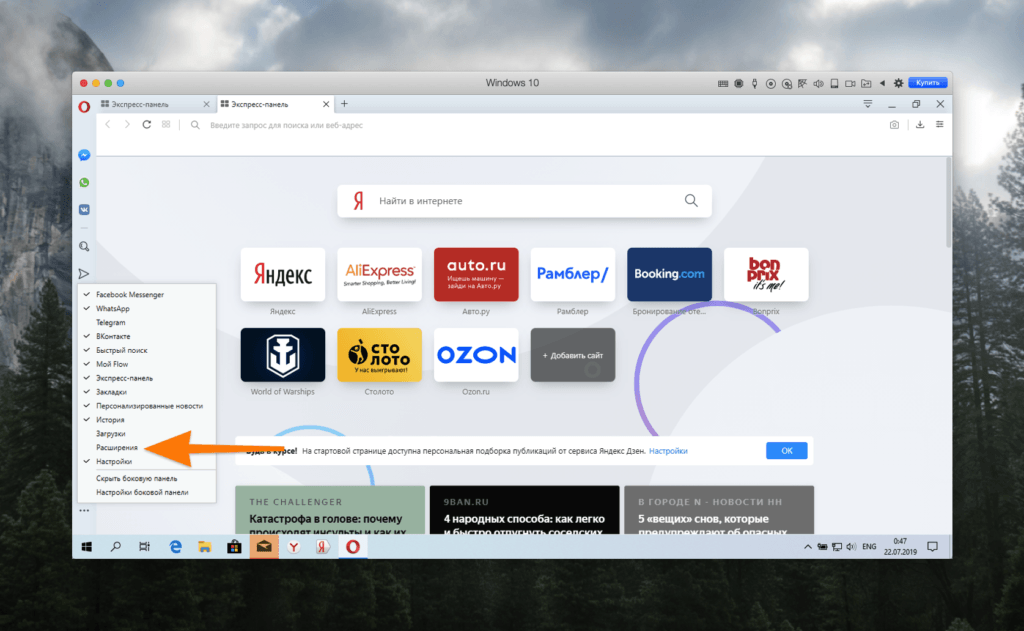
…включаем их отображение
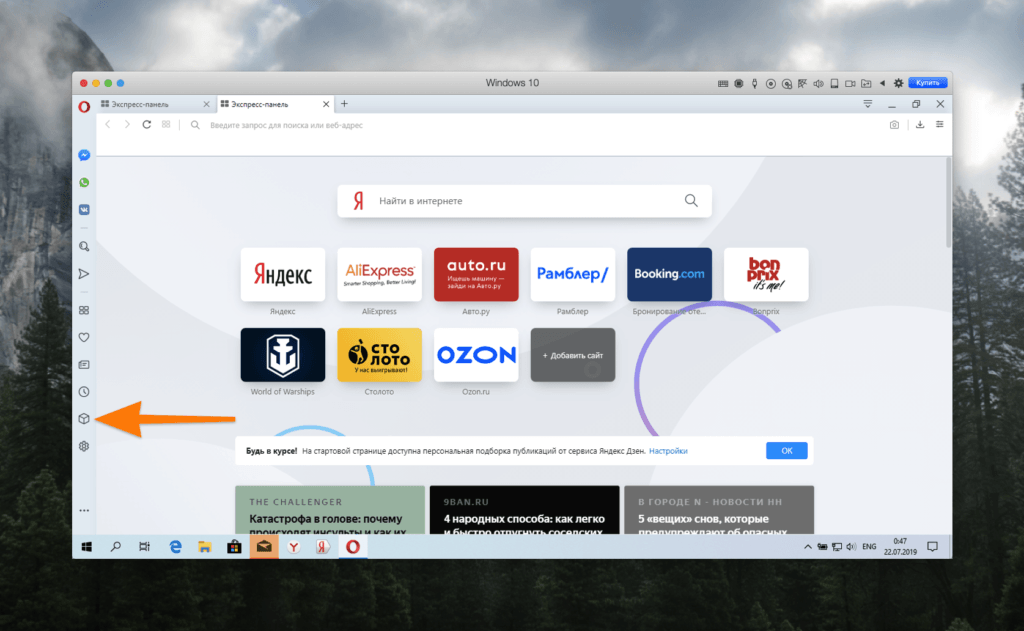
Переходим к управлению расширениями
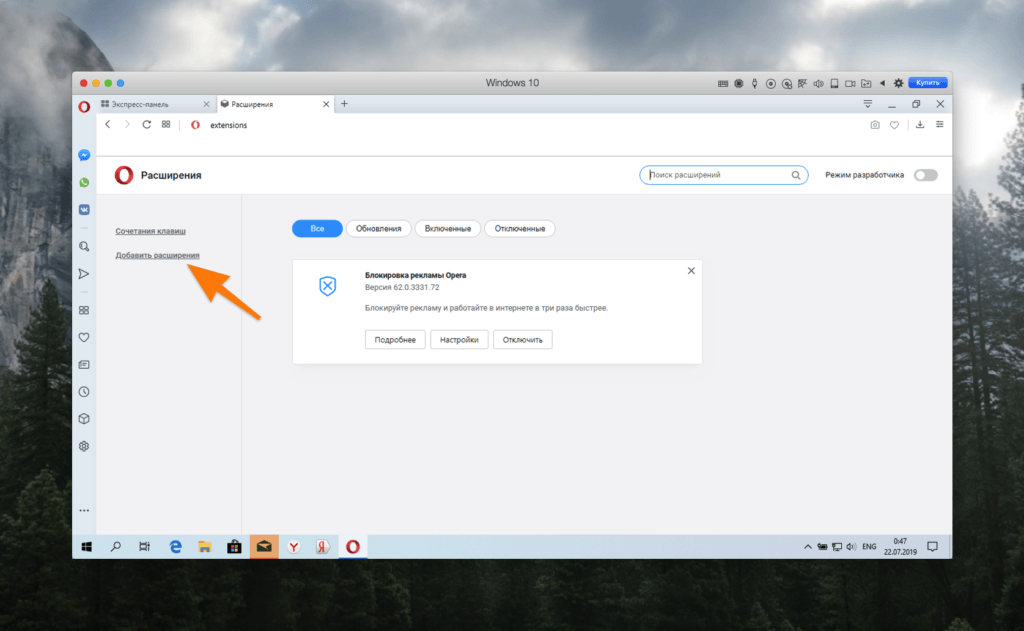
По сути, это ссылка в магазин расширений
После этого вы учитесь в магазине приложений Opera.
-
Нажимаем на поле поиска и вводим туда название расширения, которое нужно скачать.
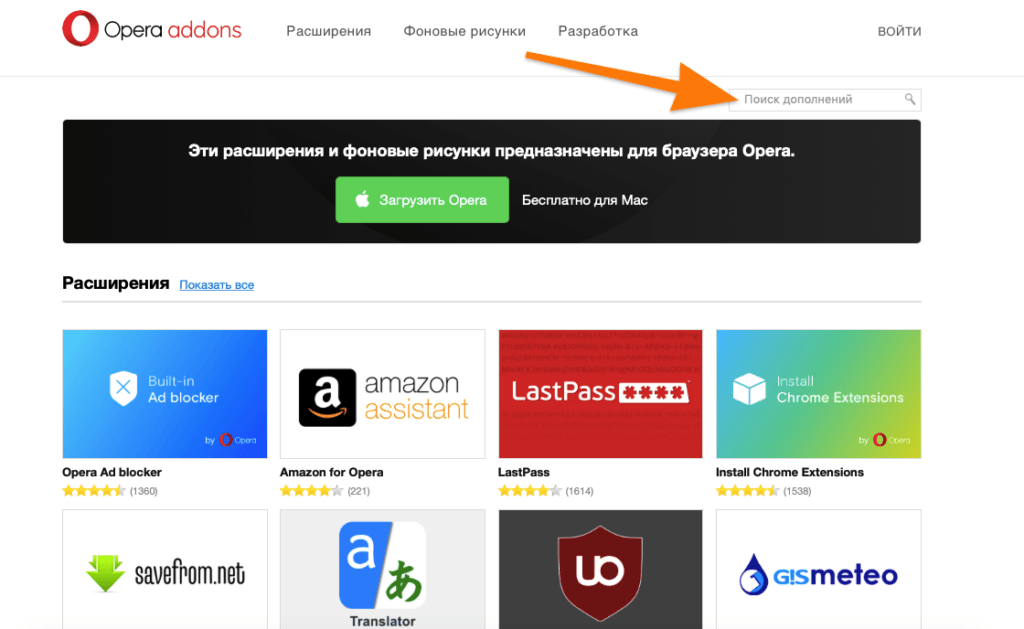
Сразу идем в поиск, чтобы не терять время
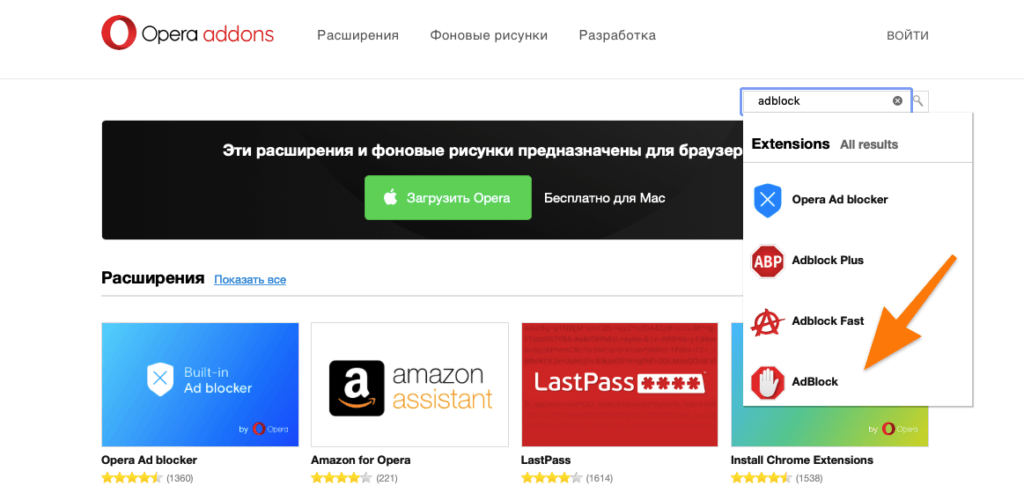
Обычно нужные расширения появляются в подсказках
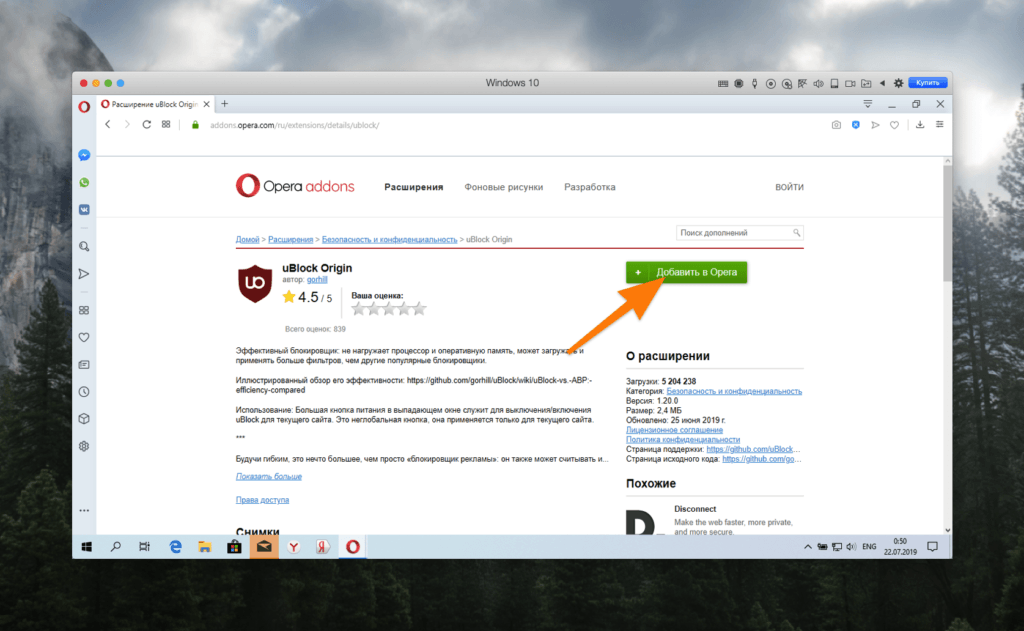
Это достаточно заметная зеленая кнопка
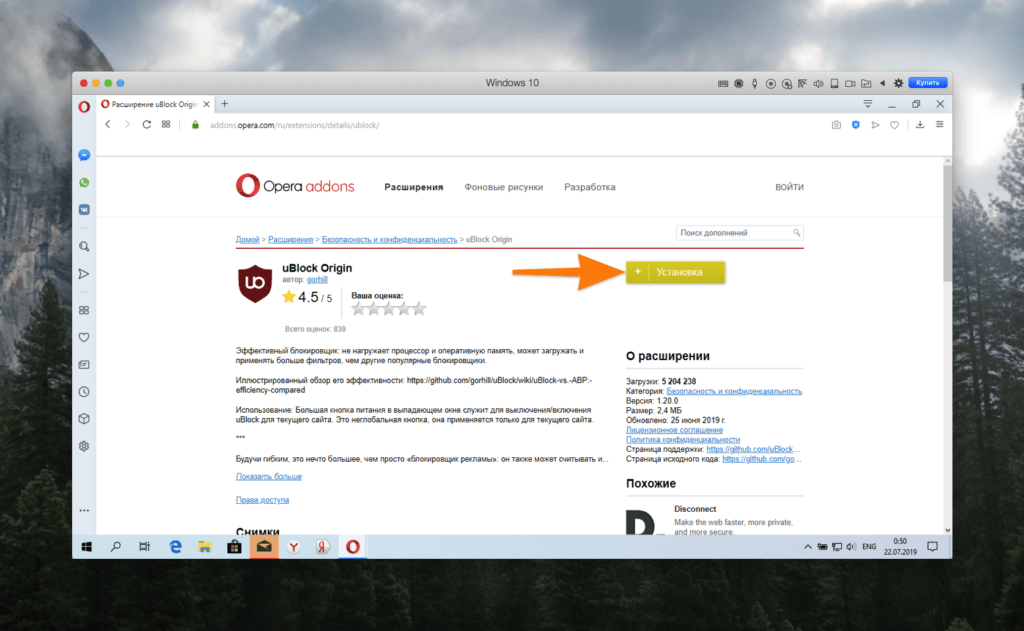
Пока кнопка желтая, ничего не делаем
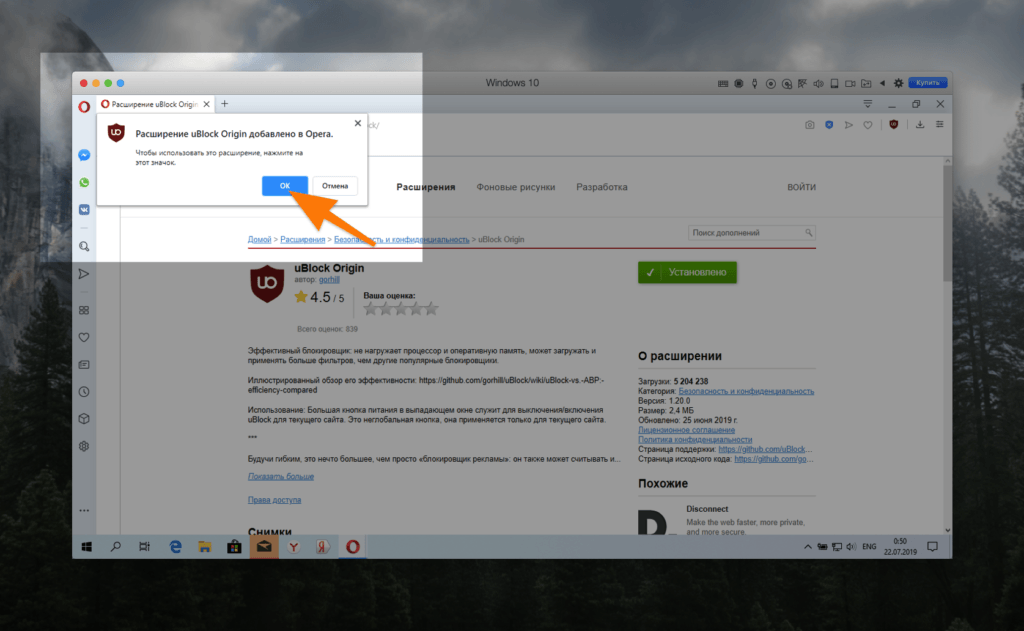
Подтверждаем установку
Все, расширение установлено.
Как настроить AdBlock
- Кликаем по логотипу расширения правой кнопкой мыши.
- Выбираем пункт «Параметры».
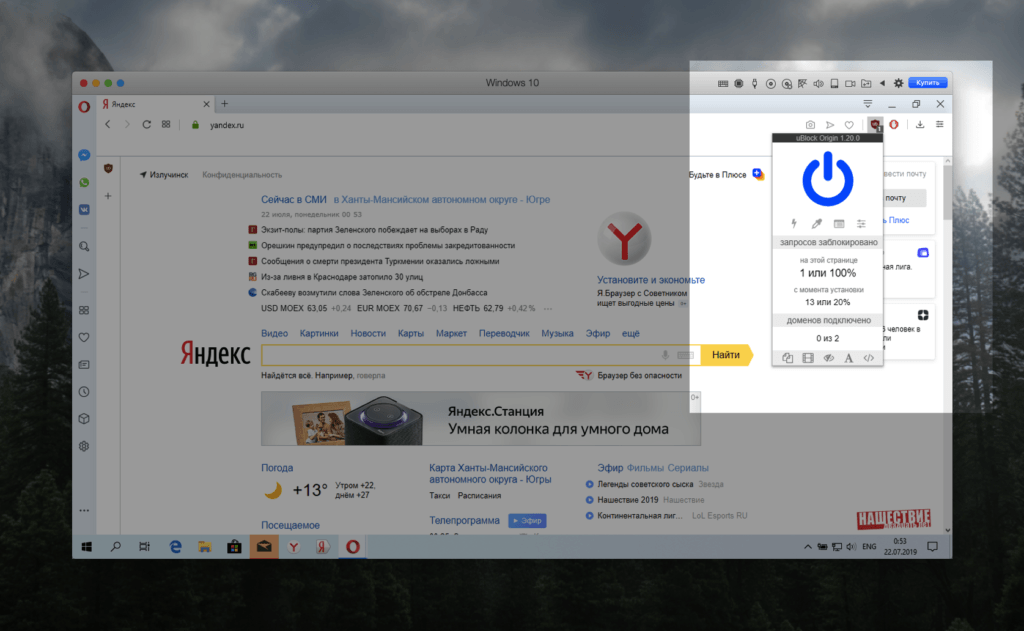
Иконки расширений отображаются справа от поисковой строки
Здесь, например, можно сделать правила блокировки более мягкими, чтобы блокировать только навязчивую рекламу.
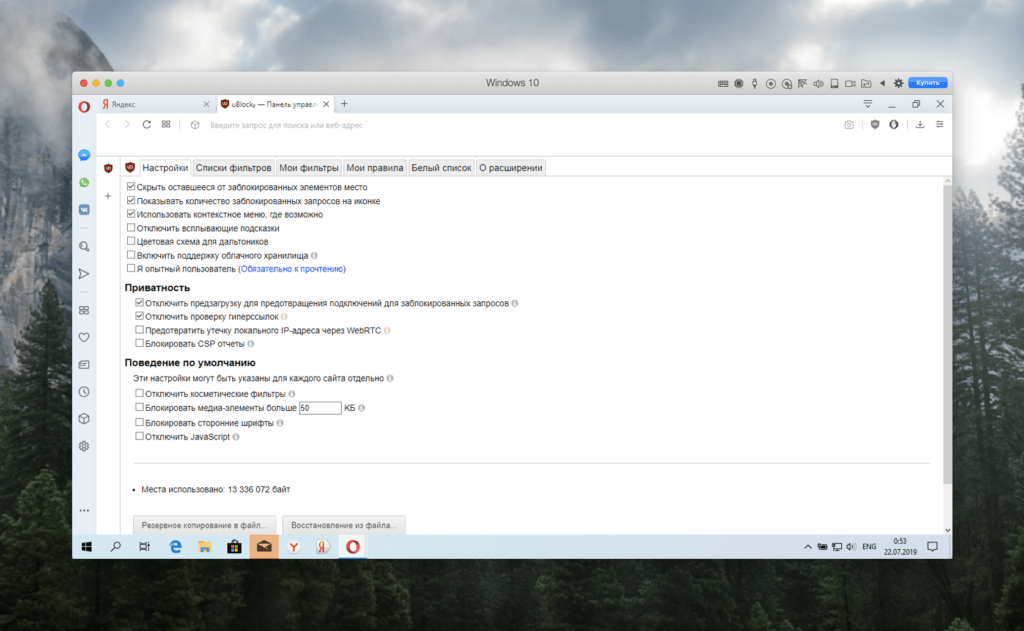
Основные настройки AdBlock
Как удалить AdBlock
Чтобы удалить сторонний блокировщик рекламы:
- Открываем список установленных расширений, как описано в пункте «Как скачать и установить сторонние блокировщики».
- Ищем ненужное расширение в списке и:
- Кликаем «Отключить», если хотим просто выключить блокировщик, но оставить его в системе.
- Кликаем по крестику, если хотим стереть расширение с компьютера.
Тут все просто
Opera браузер для Windows
Получите быстрый, безопасный и простой в использовании браузер Opera.
Загрузить все браузеры Opera
Opera браузер для Windows
Загрузить сейчас Загрузить пакет для оффлайн-установки:
64 bit / 32 bit Это безопасная загрузка
с opera.com
Opera браузер для Mac
Opera браузер для Linux
Загрузить сейчас Предпочитаете другой пакет?
RPM / SNAP Это безопасная загрузка
с opera.com
Opera браузер для Chromebook

У вас нет Google Play?
Загрузите приложение здесь Это безопасная загрузка
с opera.com
Браузер Opera для Android
У вас нет Google Play?
Загрузите приложение здесь Это безопасная загрузка
с opera.com