5 способов выделить текст в анимации Microsoft PowerPoint

Вы можете не только выделять текст в своих презентациях, но и выделять его прямо на экране. Использование анимации для выделения текста — отличный способ добавить изюминку в слайд-шоу Microsoft PowerPoint.
Вы можете добавить цвет, выделение полужирным шрифтом или подчеркивание к шрифту или цвет фона за текстом. Затем добавьте анимацию, которая подчеркивает добавление этого форматирования, чтобы ваши слова сияли!
1. Добавьте анимацию цвета шрифта
Программы для Windows, мобильные приложения, игры — ВСЁ БЕСПЛАТНО, в нашем закрытом телеграмм канале — Подписывайтесь:)
Вы можете изменить цвет шрифта с помощью анимации в PowerPoint. Это отображает текст с различными оттенками для выбранного вами цвета.
Перейдите к слайду, который вы хотите изменить, и выберите текст. Перейдите на вкладку «Анимации» и щелкните стрелку внизу коллекции «Анимация», чтобы просмотреть их все.

Перейдите в раздел «Выделение» и выберите «Цвет шрифта».

При предварительном просмотре анимации вы увидите, что выбранный вами текст меняется на разные оттенки цвета по умолчанию для используемой вами темы. Но вы можете изменить цвет.

Выберите анимацию и оставайтесь на вкладке Animations. Щелкните стрелку раскрывающегося списка «Параметры эффекта» и выберите цвет, который вы хотите использовать.

Затем просмотрите анимацию, чтобы увидеть новый цвет шрифта с изменяющимися оттенками.
2. Вставьте анимацию цвета кисти
Другой способ анимировать цвет шрифта для текста — использовать анимацию цвета кисти. Это прокручивает текст одним цветом по одной букве за раз.
Перейдите к слайду, выберите текст и откройте вкладку «Анимация». Щелкните стрелку в нижней части коллекции «Анимация» и выберите «Цвет кисти» в разделе «Выделение».

Опять же, вы увидите цвет по умолчанию, который вы можете изменить. Выберите стрелку раскрывающегося списка «Параметры эффекта» и выберите новый цвет.

Предварительно просмотрите свою анимацию, и вы увидите цвет кисти анимации в тексте.
3. Включите анимацию подчеркивания
Некоторым нравится использовать подчеркивание, чтобы выделить текст, и PowerPoint также предлагает эту анимацию.
Перейдите к слайду, выберите текст и откройте вкладку «Анимация». Щелкните стрелку в нижней части коллекции «Анимация» и выберите «Подчеркнуть» в разделе «Выделение».

Затем вы увидите, что ваш текст получает подчеркивание слева направо, по одной букве за раз.

4. Используйте жирную анимацию
Еще один распространенный способ выделить текст — выделить его жирным шрифтом. Есть анимация Bold Reveal, которая выделяет текст жирным шрифтом по одному символу за раз.
Выделите текст на слайде, перейдите на вкладку «Анимация» и откройте коллекцию «Анимация» с помощью стрелки. Выберите «Показать жирным шрифтом» в разделе «Выделение».

Затем ваш текст становится жирным слева направо, а затем возвращается в исходное состояние после завершения анимации.

5. Создайте анимацию цвета заливки
Возможно, вы захотите покрасить фон текстового поля, а не текст внутри него. Вы можете сделать это с помощью анимации «Цвет заливки» в PowerPoint.
Перейдите к слайду и выберите поле, содержащее текст. Поскольку анимация добавит цвет ко всему блоку, вы можете сначала изменить его размер. Это можно сделать, перетащив угол или край внутрь или наружу.

Щелкните стрелку в нижней части коллекции «Анимация» и выберите «Цвет заливки» в разделе «Выделение».

При предварительном просмотре анимации вы увидите, что цвет заливки добавляется медленно, от светлого к темному. Как и в других анимациях выше, вы можете изменить цвет с помощью раскрывающегося списка «Параметры эффекта».

Эти пять анимаций акцента в PowerPoint, безусловно, могут выделить ваш текст. Если вы хотите замедлить его, узнайте, как изменить скорость анимации. Обязательно ознакомьтесь с другими параметрами в списке, такими как «Волна», «Пульс» или «Вращение», если вы действительно хотите, чтобы ваш текст двигался!
Программы для Windows, мобильные приложения, игры — ВСЁ БЕСПЛАТНО, в нашем закрытом телеграмм канале — Подписывайтесь:)
Как выделить несколько объектов в PowerPoint Online
Повер Поинт Онлайн является редактором, предназначенным для создания слайдовых презентаций. Материалы, создаваемые пользователями, впоследствии отображают на экране большого монитора или проектора. При этом в слайдах может содержаться не только текстовая информация, но и разные объекты – рисунки, снимки, разные значки, 3D модели или Смарт Арт. Для удобства работы можно выделять объекты, которые вы загрузили в слайд. Используя данную опцию, вы можете выделить объект, находящийся под другим компонентом, а затем в этой выделенной области выбирать разные объекты и элементы, скрывать или наоборот показывать. Разберем более подробно, как вы сможете воспользоваться данной опцией.

Выделение одного или нескольких объектов в Повер Поинт Онлайн
Каждая фигура, размещенная на слайде, является объектом. Иногда нужно выделить несколько элементов, чтобы с ними было удобнее работать – в процессе создания презентации, их можно менять, удалять, копировать и передвигать. Выделить объекты можно следующими способами:
- Для выделения одного элемента, нужно кликнуть по нему, чтобы он был выделен в рамку по всему периметру.
- Для выделения сразу нескольких объектов, нужно предварительно зажать кнопку «CTRL» или «SHIFT», а затем кликните по нужным элементам и отпустите кнопку. Маркеры появятся вокруг всех объектов, и они станут сгруппированы вместе.
- Для снятия выделения всех элементов, нажмите на любое свободное пространство в слайде за границами объектов.

Как выделить объекты в PowerPoint Online через «Редактирование»
Вы можете настроить параметры через категорию «Редактирование» в разделе «Главная» для выбора объектов в презентации. Если после нажатия на элемент, он не выделяется, воспользуйтесь следующими действиями:
- В категории «Редактирование» выберите пункт «Выделить» и кликните «Выделить все» для выделения всех элементов слайда.
- Если некоторые элементы скрылись за информацией, текстом или находятся в стопке других объектов, кликните «Выбрать объекты», нажмите на них и перенесите.
- Для открытия всей области выделения, где вы можете отбирать, выбирать, скрывать и менять расположение каждого элемента, выберите пункт «Области выделения» и укажите необходимые параметры. После того как объект выбран, вы можете к нему применять и другие привычные опции, предусмотренные редактором.
Многие пользователи, создавая для выступлений ученические или рабочие презентации, пользуются редактором Повер Поинт Онлайн. В процессе выступления слайдовая презентация отображается на экране большого монитора, телевизора или проектора.

Для большей наглядности, в слайдах используется не только текст, но и вложение разных объектов — картинки, разные значки и другие фигуры. Для удобства работы можно выделять объекты, которые вы вложили в слайд, а затем управлять ими, копируя, перемещая или меняя по своему усмотрению.
Частые вопросы:
- Как выделить текст в PowerPoint Online
- Как объединить несколько картинок в PowerPoint Online
- Как скачать шрифт в PowerPoint Online
- Как выделить текст цветом в PowerPoint Online
Как выделить текст цветом в PowerPoint Online
Привнести в презентацию творчество можно самыми простыми способами. Например, обыграть текст на слайдах цветом. Это не займет много времени и поможет выразить вашу индивидуальность. В этой статье расскажем, как выделить текст в PowerPoint Online цветом.

Как выделить текст в Повер Поинт цветом: пошаговая инструкция
Даже если у вас есть заданный шаблон презентации, никогда не стоит бояться разбавить его цветом. Визуальная динамика добавит вашему выступлению живости и взбодрит аудиторию. Благодаря оформлению текста в цвет можно удачно акцентировать внимание на важных моментах. Для того, чтобы выделить текст в Повер Поинт цветом, следуйте следующей инструкции.
- Откройте презентацию;
- Выберите слайд;
- Выделите фрейм с текстом, который нужно выделить цветом;
- Далее кликните на кнопку «Формат» на панели инструментов в верхней части экрана;
- Далее выберите «Текст»;
- Затем нажмите «Цвет фона текста»;
- Выберите нужный цвет. Для того, чтобы открыть палитру цветов, нажмите на кнопку «Другой».

Кроме того, изменить фон текста можно также с помощью горячей кнопки, расположенной на панели инструментов сверху. На ней изображен текстовыделитель. Для того, чтобы воспользоваться функцией:
- Выделите фрагмент текста;
- Нажмите на кнопку с изображением текстовыделителя;
- Выберите нужный цвет.

Как изменить цвет текста в презентации
Не менее интересная опция, позволяющая добавить визуальной динамики в презентацию, изменение цвета текста. Для того, чтобы перекрасить текст в другой цвет, следуйте следующей инструкции.
- Откройте презентацию;
- Выделите нужный слайд;
- Кликните на фрейм текста или выделите фрагмент текста, который нужно выделить цветом;
- Далее кликните на кнопку «Формат»;
- Кликните «Текст»;
- Клините «Цвет»;
- Измените цвет. Для того, чтобы открыть палитру цветов, нажмите на кнопку «Другой».

Изменить цвет текста, как и цвет фона текста, можно также с помощью горячей кнопки. На ней изображена буква «А» и горизонтальное подчеркивание снизу. Цвет данной линии отражает выбранный цвет текста. Для того, чтобы изменить цвет текста в презентации:
- Выделите фрагмент текста;
- Нажмите на горячую кнопку для изменения цвета текста;
- Выберите нужный цвет.

Контроль контраста текста — что это такое?
При создании презентации важно сделать все так, чтобы зрители могли легко прочесть текст на слайдах. При этом не стоит полагаться сугубо на собственное восприятие цвета. Ведь восприятие цвета у разных людей разное. И то, что вам читать удобно, другому человеку покажется трудным для прочтения. Но есть выход: контролировать контраст текста.
Контраст текста представляет собой сравнение двух показателей: относительной яркости самого светлого цвета с относительной яркостью самого темного цвета. Текст считается удобочитаемым, если:
- Контрастность на фоне составляет не менее 5 : 1, а лучше 7 : 1;
- Если речь идет о тексте большого размера, например, в 18 пикселей, тогда соотношение контрастности должно быть 3 : 1 или 5 : 1.
Расчет коэффициента контрастности текста можно произвести самостоятельно по формуле. Но проще всего воспользоваться специальным инструментом.
Частые вопросы:
- Как создать тему для презентации PowerPoint Online
- Как вырезать фигуру в PowerPoint Online
- Как убрать фон в презентации PowerPoint Online
- Как поменять цвет текста в PowerPoint Online
Как выделить текст цветом в PowerPoint
Выделение текста цветом привлекает к нему внимание. Вы можете выделять текст прямо в ваших презентациях в PowerPoint.
Откройте PowerPoint и перейдите к слайду, содержащему текст, который вы хотите выделить цветом. Оказавшись там, выберите текст, щёлкнув и удерживая левую кнопку мыши и перетащив курсор на текст.
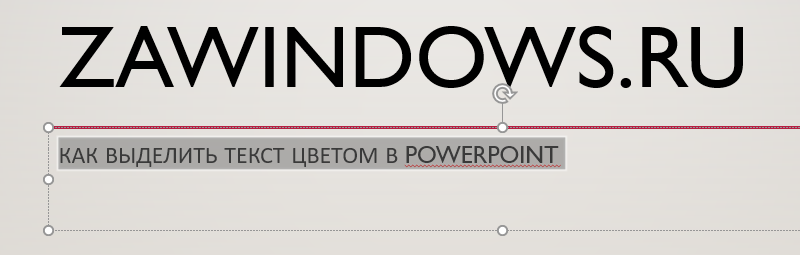
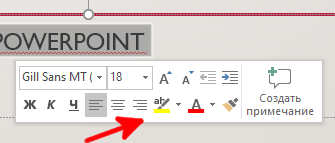
После того как вы выделите текст, появится всплывающее окно с несколькими вариантами шрифта. Кликните кнопку «Цвет выделенного текста».
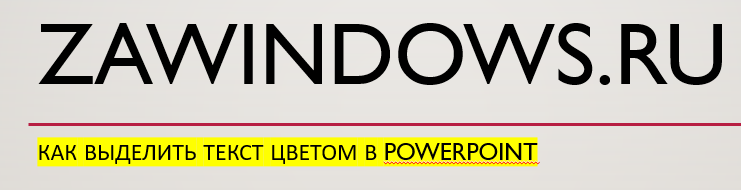
Теперь ваш текст будет выделен цветом.
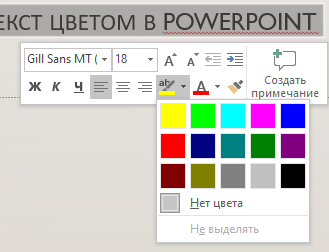
Вы также можете выбрать один из нескольких цветов. Если вам нужно что-то помимо жёлтого, нажмите стрелку рядом со значком маркера. Затем появится меню, представленное несколькими разными цветами. Выберите тот, который вам больше нравится.
Вы также можете найти все эти параметры в разделе «Шрифт» на вкладке «Главная».