Как настроить Visual Studio Code на работу с С++?
как настроить Visual Studio Code на работу с С++ после установки нужных плагинов? Visual Studio не подходит, ест много ресурсов, да и функционал немного другой.
Отслеживать
задан 31 авг 2020 в 19:41
usernameusername usernameusername
33 1 1 золотой знак 1 1 серебряный знак 3 3 бронзовых знака
Документацию читали?
31 авг 2020 в 19:47
Компилятор установлен? VSCode просто навороченный блокнот.
31 авг 2020 в 19:48
Visual Studio ест меньше ресурсов, VS Code — это же браузерное решение.
31 авг 2020 в 20:11
нужно мало ресурсов — vim/emacs наше все:)
31 авг 2020 в 20:14
«после установки нужных плагинов» Вопрос интересно поставлен. Половина настройки как раз в выборе хороших плагинов. Что вы уже поставили?
31 авг 2020 в 20:27
1 ответ 1
Сортировка: Сброс на вариант по умолчанию
примерно год назад я точно так же не мог с первого раза настроить VS Code.
Как справедливо указали в комментариях — есть прекрасная официальная документация по настройке. Тем не менее, я оставлю свой ответ, так как он более детальный в некоторых моментах. А в других моментах — менее детальный 🙂
Чтобы настроить VSC, хорошо бы научиться компилировать и запускать Вашу программу из командной строки. А потом настройки, котрые для этого понадобились, добавить в правильные места в файлах конфигурации VS code.
Труднность этого процесса именно в «зоопарке» разных возможностей. На этого не стоит пугаться.
Кроме того, настройка немного отличатся для разных систем (Linux, windows, macos), а Вы не указали, какая система у вас.
Я приведу пример настройки для компилятора gcc под Win64. Можно повторить мои шаги, а когда получится — сделать самостотельную настройку, например, на другой компилятор.
- Устанавливаем msys2. Я установил его в C:\Programs\msys64 . При этом сам msys2 позаботился о том, чтобы путь к его директории C:\Programs\msys64\mingw64\bin оказался в path. Проверить это можно, выполнив в консоли команду path
- Устанавливаем компилятор и дебаггер. Я делаю это с помощью пакета msys2, выполнив в окне, котрое открывает msys2, следующие команды:
pacman -Syuu
Эта команда обновляет msys2. Она может закрыть консоль — это нормально, нужно перезапустить ее и ввести ту же команду, чтобы завершить обновление. Хорошей идеей будет время от времени обновляться, чтобы всегда иметь последнюю версию компилятора. Затем:
pacman -S mingw-w64-x86_64-gcc pacman -S mingw-w64-x86_64-gdb
Теперь в Вашей системе есть компилятор и дебаггер. Проверить это просто: открываем новое окно консоли, пишем g++ —version
Если ответом не является версия — надо поискать, что пошло не так. Проверить path, возможно, отредактировать его вручную.
Такую же проверку хорошо бы сделат для дебаггера: gdb —version
-
Пишем hello world. Это позволит нам окончательно убедиться, что компилятор работает. в любой директории созадем файл hello.cpp с текстом
#include int main() < std::cout ;
потом в этой папке в командной строке компилируем командой g++ hello.cpp -o hello.exe Если появился файл hello.exe, и он запускается и вывоит строчку - ок, этот шаг завершен.
- А вот теперь можно поставить VSC. Обратите внимание, что редакций есть несколько, во первых для 32 и 64 битных систем, а во вторых - то, что назывется "User Installer" и "System Installer". Выбираем 64 битный System Installer на странице загрузки
- В VSC ставим расширение для работы с C++, оно называется C/C++ for Visual Studio Code и написано Microsoft
- Теперь запустим VSC в папке Вашего проекта. Пусть это будет папка C:\Projects\ . Делается это так: запускам консоль. Переходим в консоли в папку ( cd C:\Projects\ ). Запускаем VSC командой code . .
Важно то, что при этом создаётся папка настроек VSC, котрые находятся по пути C:\Projects\.vscode . В этой папке нужно создать 4 файла, я приведу их в минимальном варианте. Пути - для моей системы, где msys2 установлен в C:\Programs\msys64\ .
Файл tasks.json - отвечает за то, чтобы работала комбинация клавиш Ctrl+shift+B для сборки программы:
< "version": "2.0.0", "tasks": [ < "type": "shell", "label": "g++.exe build active file", "command": "C:/Programs/msys64/mingw64/bin/g++.exe", "args": [ "-std=c++17", "-g", "$", "-o", "$\\$.exe" ], "options": < "cwd": "C:\\Programs\\msys64\\mingw64\\bin" >, "problemMatcher": [ "$gcc" ], "group": < "kind": "build", "isDefault": true >> ] >
Файл launch.json - отвечает за работу дебаггера:
< "version": "0.2.0", "configurations": [ < "name": "g++.exe build and debug active file", "type": "cppdbg", "request": "launch", "program": "$\\$.exe", "args": [], "stopAtEntry": false, "cwd": "$", "environment": [], "externalConsole": false, "MIMode": "gdb", "miDebuggerPath": "C:\\Programs\\msys64\\mingw64\\bin\\gdb.exe", "setupCommands": [ < "description": "Enable pretty-printing for gdb", "text": "-enable-pretty-printing", "ignoreFailures": true >], "preLaunchTask": "g++.exe build active file", "internalConsoleOptions": "neverOpen" > ] >
Файл settings.json - как то отвечает за файловые ассоциации, возможно даже, что он не особо нужен. Но лишним не будет:
Файл c_cpp_properties.json - отвечает за расположение include - файлов:
< "configurations": [ < "name": "Win32", "includePath": [ "$/**", "C:/Programs/msys64/mingw64/include/**" ], "defines": [ "_DEBUG", "UNICODE", "_UNICODE" ], "windowsSdkVersion": "8.1", "compilerPath": "C:\\Programs\\msys64\\mingw64\\bin\\g++.exe", "cStandard": "c11", "cppStandard": "c++17", "intelliSenseMode": "gcc-x86" > ], "version": 4 >
Если Вы создадите эти файлы, а потом заново запустите в этой директории VSC - то всё уже должно работать. То есть, программы на C++ будут компилироваться, запускаться в отладке (по F5) и показывать значения переменных в окне отладчика.
Теперь - самое важное. Как только заработает - Вам нужно эту папку .vscode копировать к корень каждой папки с проектом на C++. Это позволит VSC запускаться с Вашими настройками.
Даже если мой способ Вам не подходит напрямую - у Вас теперь есть все необходимые ключевые слова, чтобы использовать их для гуглежа.
PS. Время от времени попадаются полезные дополнительные возможности для настройки.
Вот такой фрагмент файла tasks.json позволяет очищать окно терминала перед каждым билдом - полезно, чтобы уже не видеть уже исправленных ошибок, оставшихся от предыдущей попытки сборки (Источник):
"presentation": < "clear": true //
Установка и настройка Visual Studio Code

Узнайте, как настроить Visual Studio Code для C# и как использовать эту профессиональную интегрированную среду разработки для создания и запуска консольных приложений.
Цели обучения
Изучив этот модуль, вы сможете:
- Настройте Visual Studio Code и среду разработки для программирования в C#.
- Изучите пользовательский интерфейс Visual Studio Code.
- Создание, изменение, сборка и запуск консольного приложения с помощью Visual Studio Code.
Предварительные требования
- Создание простых консольных приложений C#.
Настройка рабочей среды
Установка VS Code не представляет сложностей. Достаточно скачать установочный файл со страницы загрузок и запустить его.
Теперь настроим VS Code для удобной работы с языками C++ и Python.
Расширения VS Code
Установите следующие расширения VS Code:
Выбор интерпретатора python
При начале работы с кодом python (файлом с расширением .py ) VS Code предложит выбрать интерпретатор python, который будет использоваться для подсветки кода, проверки синтаксиса и вывода подсказок:
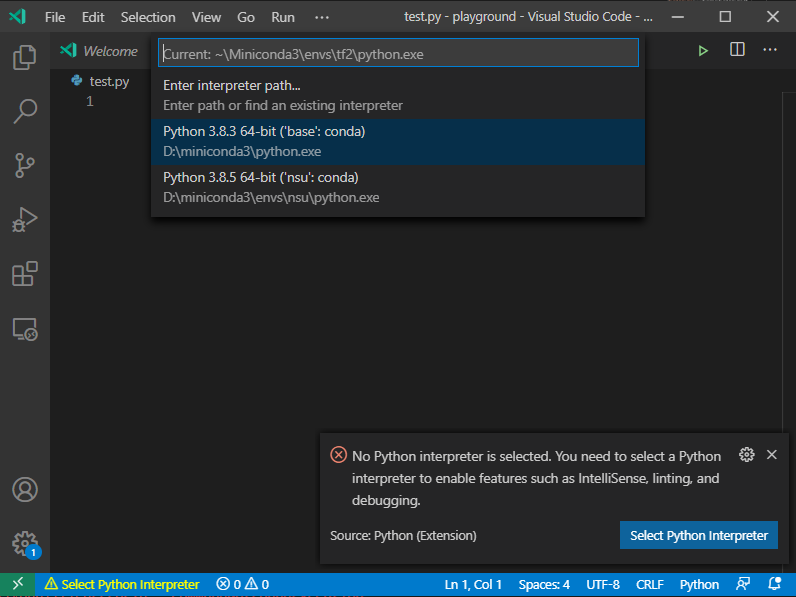
Можете, например, выбрать интерпретатор из недавно созданного окружения nsu.
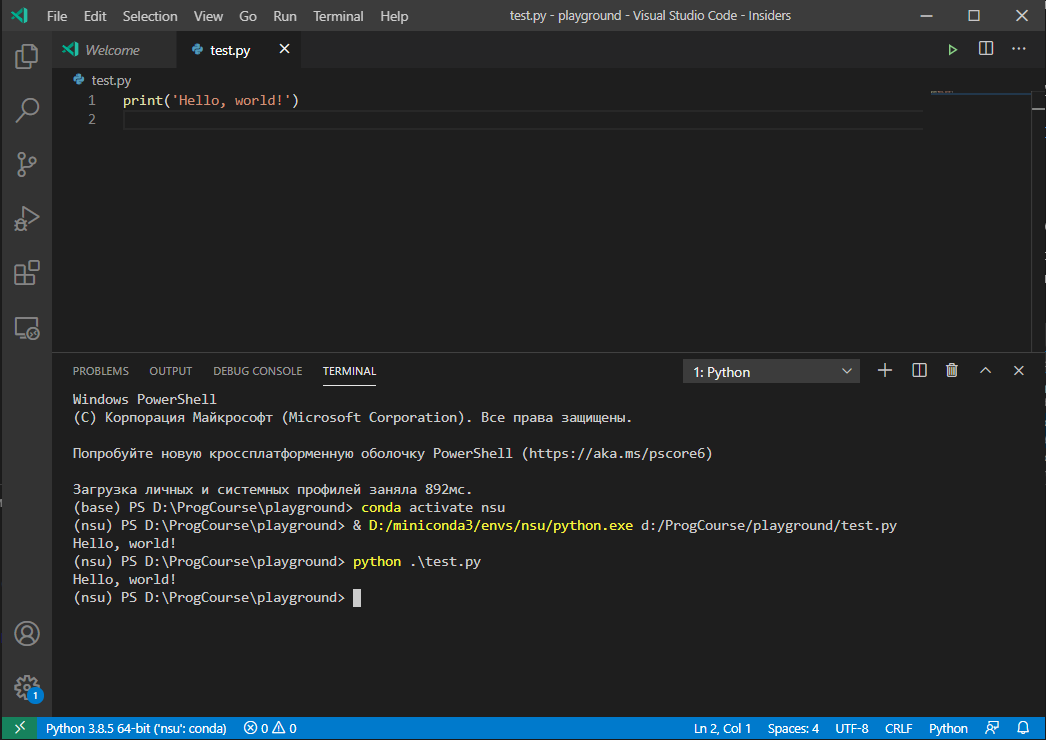
Создадим файл test.py , содержащий одну строку:
print('Hello, world!')
Исполнить этот скрипт можно, открыв консоль в VS Code с помощью сочетания клавиш Ctrl+J и набрав в ней
python test.py
В правом верхнем углу окна находится кнопка с зеленым треугольником ▷, нажатие на которую приводит к тому же результату:
Настройка работы с GCC
Создайте файл test.cpp , содержащий следующий код:
#include int main() std::cout <"Hello, world!" <std::endl; return 0; >
Скомпилируем его с помощью компилятора GCC и командной строки. Откройте консоль в VS Code ( Ctrl+J ) и исполните команду
> g++ test.cpp
Компилятор создал исполняемый файл a.exe . Запустите его:
> .\a.exe Hello, world!
Работает. Настроим теперь VS Code для автоматизации этого действия. Выберите в меню пункт Terminal -> Configure Default Build Task. :
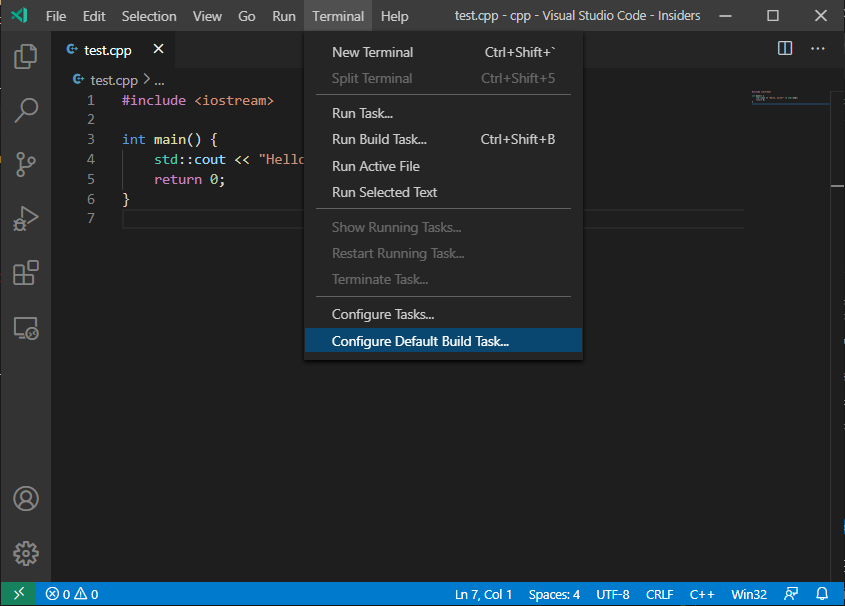
Выберите из выпавшего списка пункт g++.exe . В результате будет сгенерирован файл .vscode/tasks.json подобный такому:
"version": "2.0.0", "tasks": [ "type": "shell", "label": "C/C++: cpp.exe build active file", "command": "D:\\mingw\\mingw32\\bin\\g++.exe", "args": [ "-g", "$", "-o", "$\\$.exe" ], "options": "cwd": "$" >, "problemMatcher": [ "$gcc" ], "group": "kind": "build", "isDefault": true > > ] >
Теперь при нажатии клавиш Ctrl+Shift+B или выборе пункта меню Terminal -> Run Build Task будет выполняться компиляция открытого файла. Для файла test.cpp будет создан исполняемый файл test.exe .
Работа с CMake
Откройте новую рабочую директорию VS Code, создайте в ней файл main.cpp , содержащий следующий код:
#include int main() std::cout <"Hello, world!" <std::endl; return 0; >
и файл CMakeLists.txt со следующим содержанием:
cmake_minimum_required(VERSION 3.0.0) add_executable(test main.cpp)
Эти два файла составляют минимальный CMake-проект. Выполним сначала сборку CMake-проекта через консоль: создайте в рабочей директории поддиректорию build , в которой будет осуществляться сборка, и перейдите в неё:
> mkdir build; cd build
Выполните настройку проекта и запустите сборку:
> cmake -G "MinGW Makefiles" .. > cmake --build .
В первой команде мы указали, что сборка будет осуществляться с помощью MinGW и что файлы проекта расположены в родительской директории (путь .. ). Вторая команда осуществляет сборку в текущей директории (путь . ). В директории build должен появиться исполняемый файл test.exe .
Расширение VS Code для работы с CMake позволяет автоматизировать сборку проекта. Выберите рабочую директорию VS Code (комбинация клавиш Ctrl+K+O ), содержащую файлы main.cpp и CMakeLists.txt . Наберите комбинацию клавиш Ctrl+Shift+P и в строке сверху наберите команду >CMake: Configure . Это запустит настройку инструментов CMake. После завершения настройки в нижней части окна появятся инструменты управления сборкой:
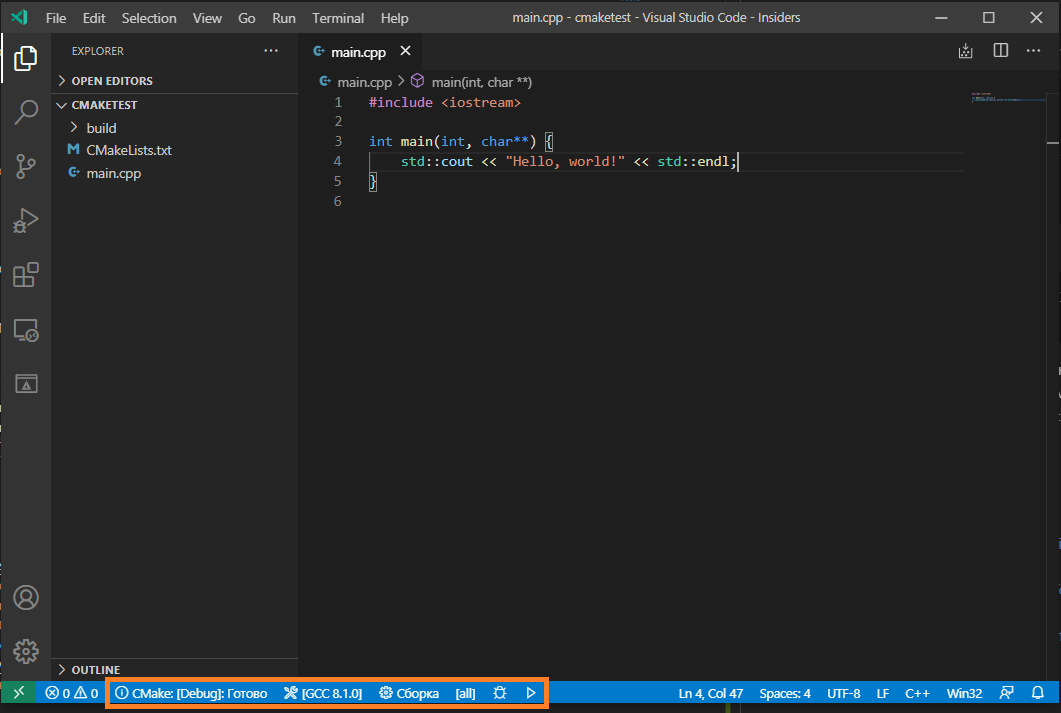
Кнопку "Сборка" запускает сборку, а кнопка ▷ - исполняемый файл.
Если автоматическая настройка CMake привела к ошибке, то, вероятно, инициализация CMake выполнилась без параметра -G "MinGW Makefiles" . В этом случае выполните эту команду в консоли, как показано выше. Достаточно выполнить это действие один раз, после чего конфигурация этого и других проектов будет выполняться верно.
Работа с git
Покажем как можно работать с git-репозиторием через VS Code. Выполните fork репозитория задания Hello, Classroom на GitHub:
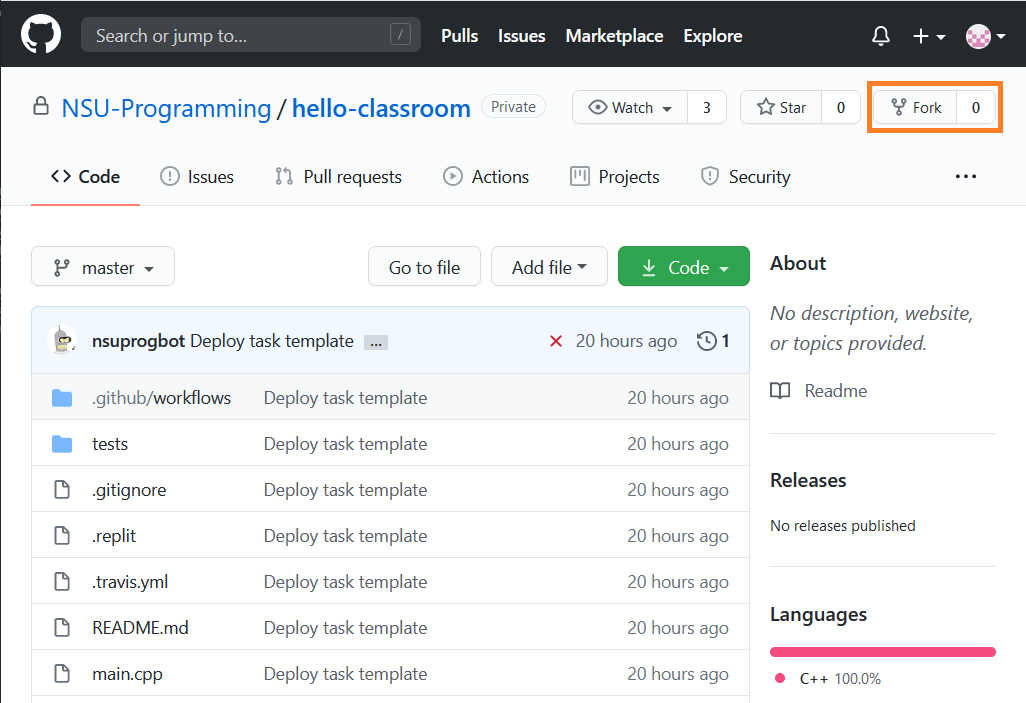
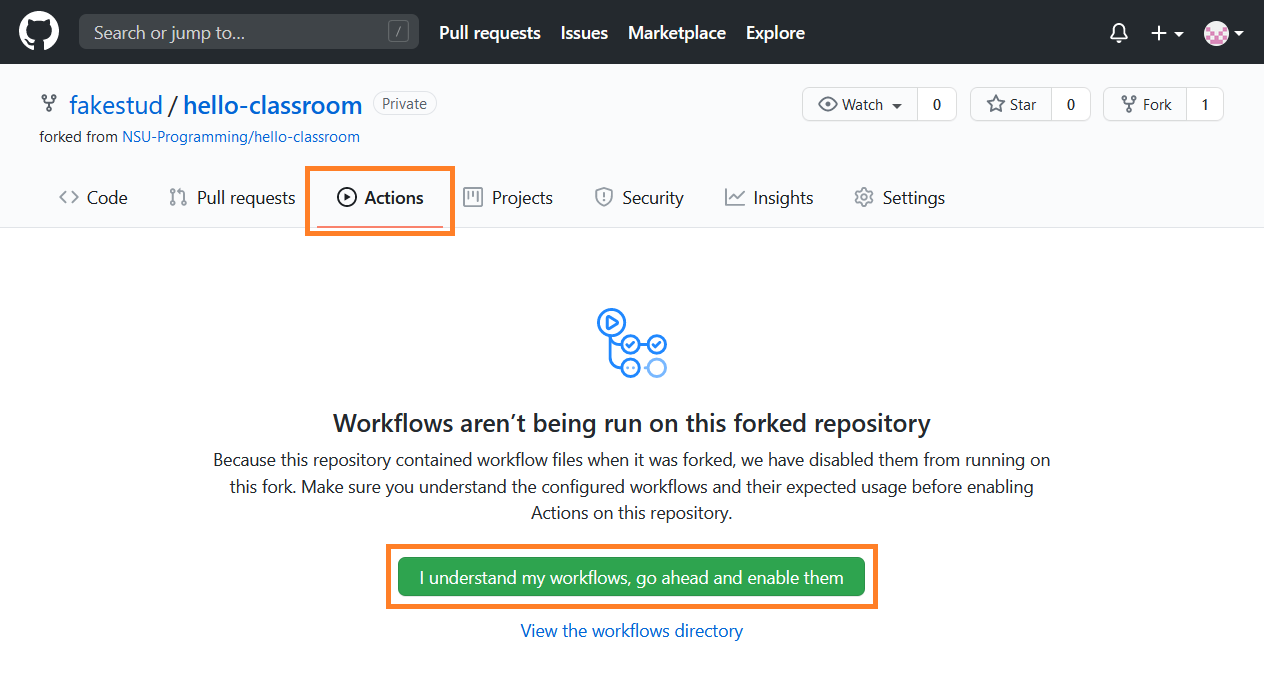
Это действие создает новый репозиторий в Вашем аккаунте. Разрешите автоматическое тестирование решения, нажав на большую зеленую кнопку во вкладке Actions:
Новый репозиторий необходимо клонировать на Вашу локальную систему. Удобнее всего это делать с помощью протокола ssh. Для этого сначала необходимо включить OpenSSH Client, который по умолчанию выключен.
Взаимодействие с GitHub репозиторием будет происходить по протоколу ssh с помощью техники шифрования с открытым ключом. Создать пару из приватного и публичного ключа можно в консоли:
>ssh-keygen Generating public/private rsa key pair.
По умолчанию сгенерированные ключи будут расположены в директории ~\.ssh . Файл с публичным ключом называется id-rsa.pub . Публичный ключ нужно добавить на GitHub. Для этого откройте раздел SSH and GPG keys в меню Settings и нажмите на кнопку New SSH key :
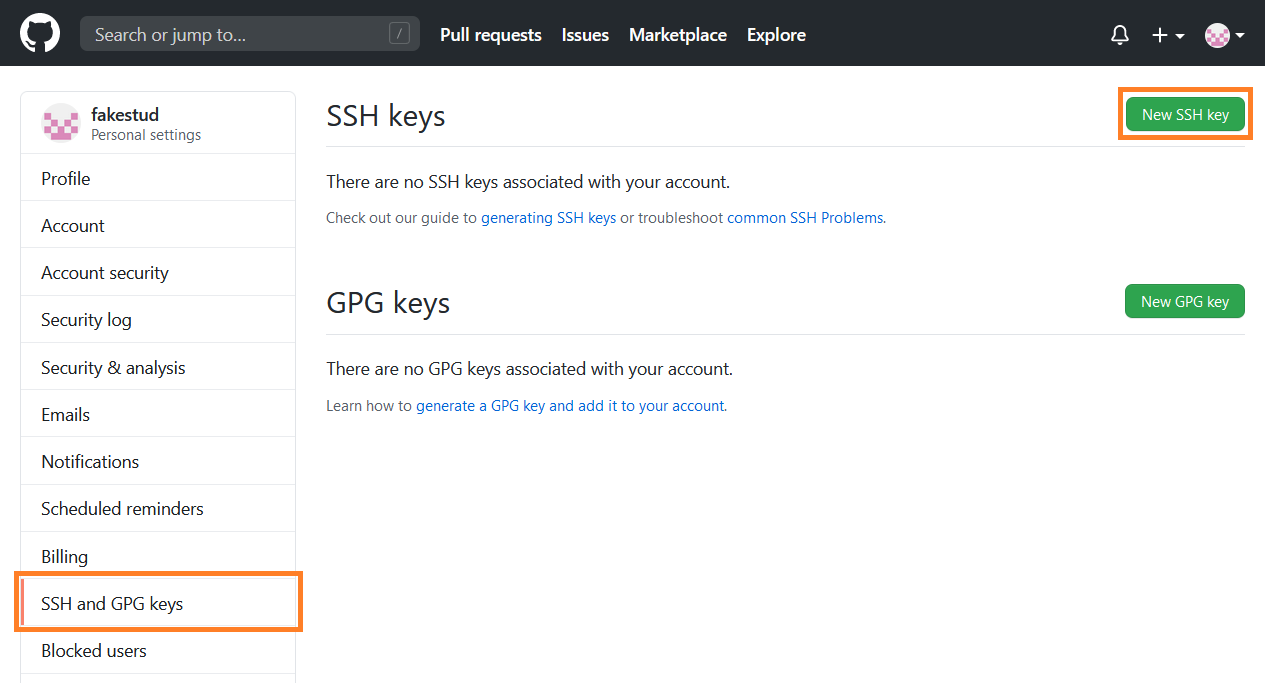
Заполните открывшуюся форму. В поле Key нужно скопировать содержимое файла id-rsa.pub . Проследите, чтобы при копировании не появились лишние переносы строк. Весь ключ должен быть расположен в одной строке.
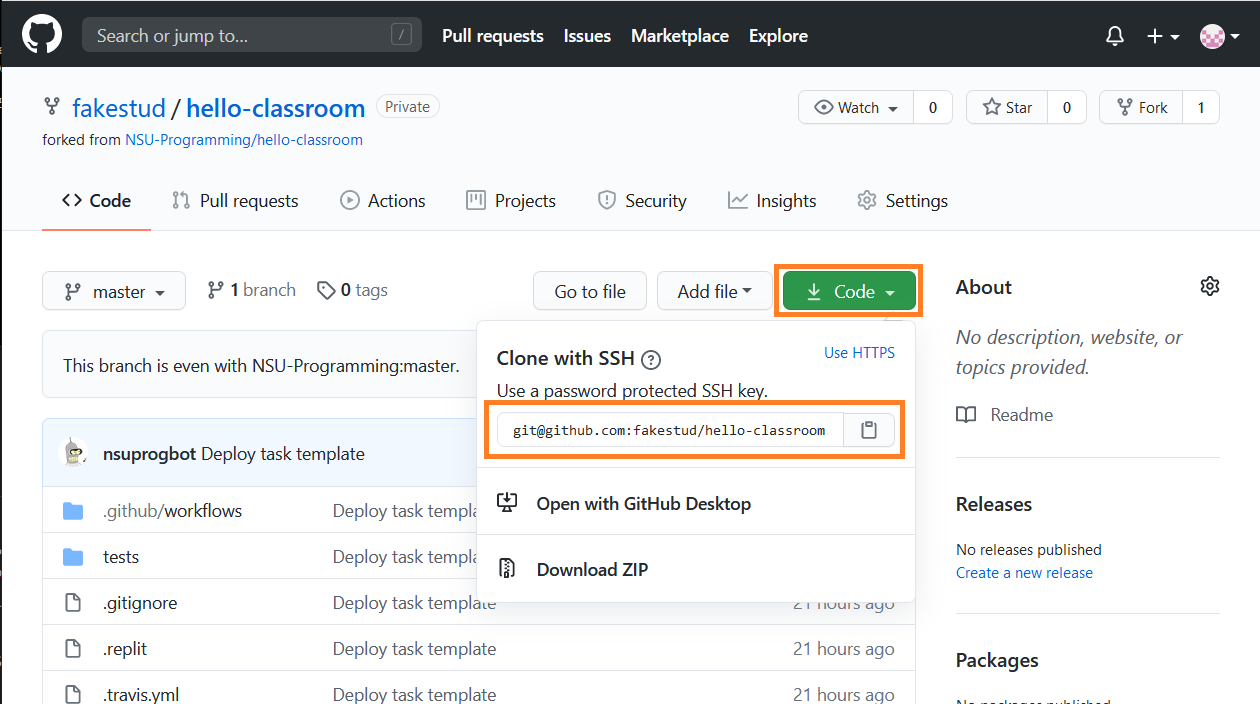
Теперь мы готовы к клонированию репозитория. Выберите на компьютере директорию, в которой Вы будете работать с заданиями курса и перейдите в неё. Откройте страницу репозитория hello-classroom в Вашем аккаунте GitHub и скопируйте строку для клонирования через ssh:
Выполните в консоли команду git clone :
> git clone git@github.com:fakestud/hello-classroom.git Cloning into 'hello-classroom'. remote: Enumerating objects: 15, done. remote: Counting objects: 100% (15/15), done. remote: Compressing objects: 100% (8/8), done. remote: Total 15 (delta 0), reused 15 (delta 0), pack-reused 0 Receiving objects: 100% (15/15), done
Строка git@github.com:fakestud/hello-classroom.git есть скопированная выше строка. Репозиторий был клонирован в директорию hello-classroom . Выберите её в качестве рабочей директории VS Code. Прочитайте файл README.md , содержащий инструкции по решению задания. После решения задания выполните локальную проверку:
> conda activate nsu > pip install -r .\requirements.txt > g++ -std=c++17 main.cpp -o a.out > test_cmd tests/ .\a.out Running 1 tests on 4 CPUs. test1 Command: .\a.out Success All 1 tests passed.
Тесты пройдены успешны. Значит, мы готовы к синхронизации репозитория GitHub с нашей локальной версией. В командной строке для этого достаточно выполнить следующие команды:
git add main.cpp git commit -m "Task solved" git push -u origin master
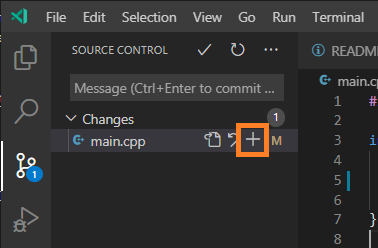
Редактор VS Code позволяет выполнить эти действия через графический интерфейс. VS Code отслеживает изменения локальной версии репозитория. Откройте вкладку контроля версий слева и посмотрите на список изменившихся файлов. В нашем случае это должен быть только файл main.cpp . Выполните команду git add , нажав на кнопку +:
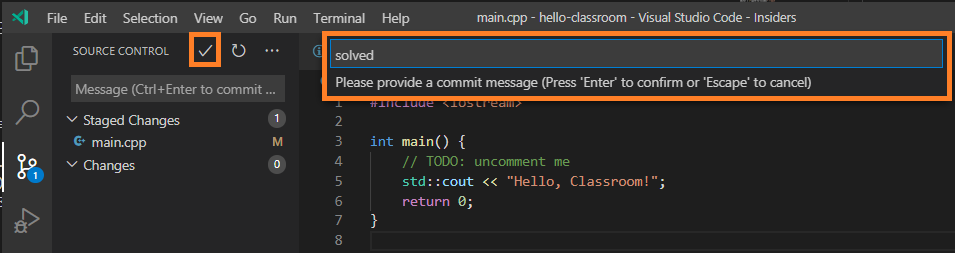
Затем команду git commit , нажав на кнопку ✓ и введя комментарий в текстовом поле:
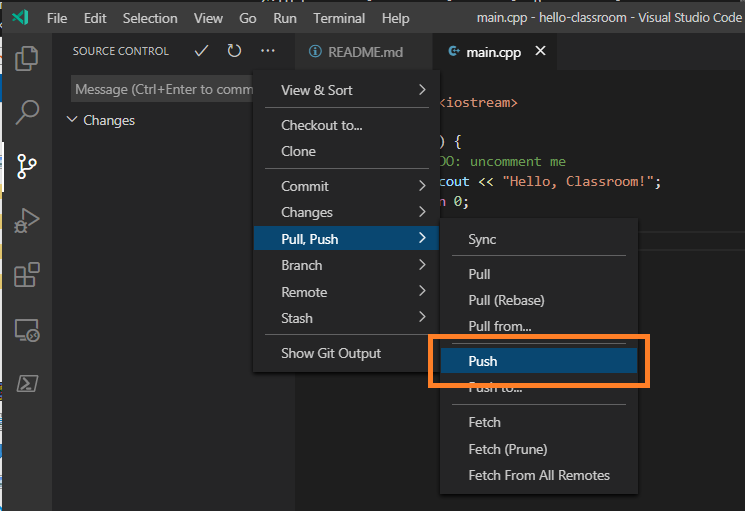
Наконец, выполните команду git push :
Источники
- First-Time Git Setup
- VS Code: User and Workspace Settings
- VS Code: Using GCC with MinGW
- VS Code: Get started with CMake Tools on Linux
- Git in Visual Studio Code
- Must-have плагины и несколько полезностей для С\С++ разработки в VS Code
- Памятка пользователям ssh
- Введение
- Настройка рабочей среды
- Установка и настройка VS Code
- Что такое Git?
- Установка Git for Windows
- Установка компилятора
- Установка CMake
- Установка Miniconda3
- Установка библиотеки GoogleTest
- Как отправлять решение задач
Установка компилятора gcc и Visual Studio Code на ОС Windows
Прежде чем двигаться дальше, нам нужно настроить рабочее место для написания программ на Си. А, именно, установить (если его еще нет) компилятор и интегрированную среду разработки для написания, компиляции и отладки программ. Начнем с выбора и установки компилятора. На сегодняшний день одним из самых популярных является компилятор gcc. Это сокращение от:
GNU Compiler Collection
Если вы работаете под ОС Linux, то, этот компилятор должен быть уже установлен в системе. Если же вы работаете под ОС Windows, то компилятор нужно устанавливать самим. Давайте это сделаем.
Так как я работаю под ОС Windows, то буду показывать порядок установки всех средств именно на этой ОС. Итак, первым делом нужно перейти на официальный сайт компилятора gcc, предназначенных для ОС Windows:
Далее, переходим в раздел Download/Binaries (бинарники) и видим несколько вариантов способов установки gcc на систему. Наиболее удобный, на мой взгляд, является использование, так называемого, порта MinGW с установкой только необходимых (минимального набора) компонент компилятора gcc.
Здесь есть два варианта MinGW: старый 32-битный и новый – 64-битный. Я рекомендую воспользоваться старым вариантом, т.к. он хорошо себя зарекомендовал и, что называется, проверен временем. С новым могут возникать проблемы, да и для языка Си стандарта C99 он явно избыточен.
Нажимаем на ссылку MinGW и нас перенаправляют на страницу:
и здесь нам нужно скачать установщик mingw-get-setup.exe.
Запускаем эту программу. Появится следующее диалоговое окно:
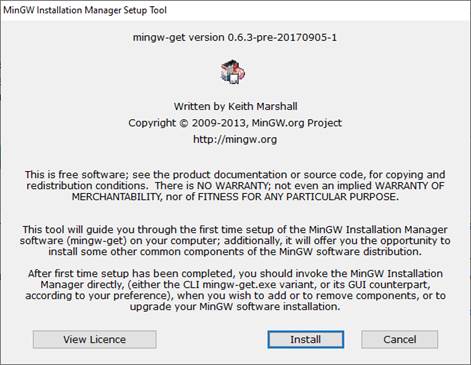
Нажимаем здесь кнопку «Install». В следующем окне соглашаемся со всеми настройками по умолчанию, в том числе и с маршрутом распаковки «C:\MinGW» (если вас он не устраивает, то можете изменить на свой) и нажимаем на кнопку «Continue». Начнется скачивание и установка. После установки этот инсталлятор автоматически запустится:
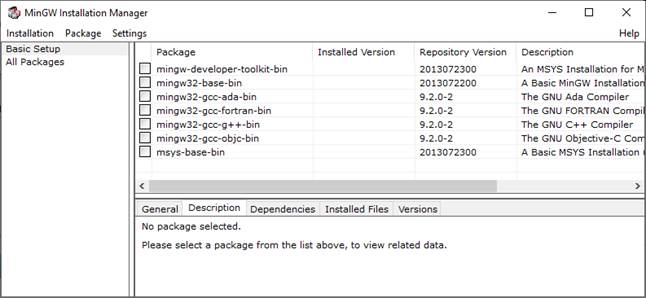
В диалоговом окне нам нужно выбрать все необходимые компоненты для установки компилятора gcc для языка Си. Они следующие:
- mingw32-gcc-bin (после отметки также дополнительно отмечаются другие компоненты, с которыми mingw32-gcc-bin работает совместно);
- mingw32-gcc-g++-bin (для установки линкера для компилятора Си);
- mingw32-make-bin;
- mingw32-gdb-bin (дебаггер, для отладки кода).
После этого в меню «Installation» выбираем пункт «Apply Changes» и в окне нажимаем кнопку «Apply»:
 Начнется установка выбранных компонент для компилятора gcc в указанный каталог. Далее, нужно прописать в системе путь к каталогу компилятора gcc. Для этого нажимаем правую кнопку мыши на кнопке «Пуск» и выбираем «система». В появившемся диалоговом окне щелкаем на «Дополнительные параметры системы», и затем «Переменные среды…». Появится еще одно диалоговое окно, в котором нас будет интересовать системная переменная Path:
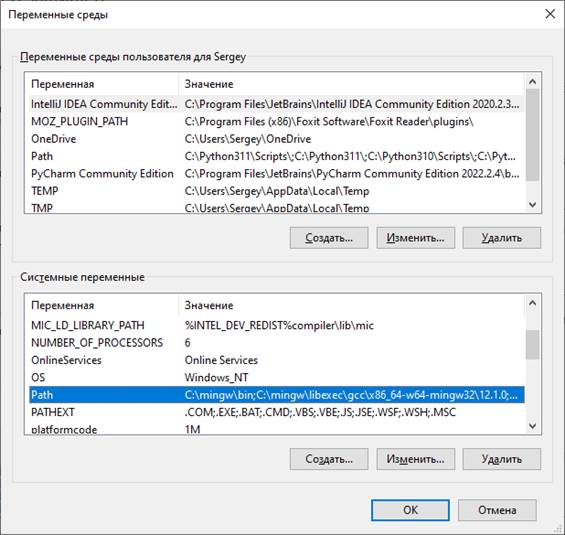 Два раза щелкаем по строчке с переменной Path, появится следующее окно, в котором следует добавить путь «C:\mingw\bin» в переменную Path. Все, компилятор gcc установлен в ОС Windows и готов к работе. Чтобы в этом убедиться, откроем командное окно (комбинация Win+R, набираем cmd и кнопка «OK»), набираем в нем gcc и должны увидеть следующие строчки:
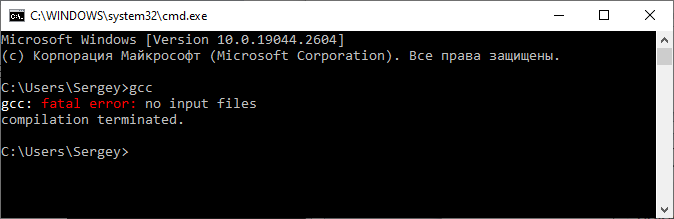 Если у вас все отображается именно так, то компилятор был успешно установлен.
Установка и настройка Visual Studio Code
Следующим шагом нам нужно установить интегрированную среду для написания, компиляции и отладки наших программ написанных на языке Си. Для этого, на мой взгляд, удобно воспользоваться программой Visual Studio Code, доступной на странице официального сайта: https://code.visualstudio.com Именно в ней я буду писать и показывать все тексты программ данного курса. При желании, вы, конечно, можете использовать любую другую среду, главное, чтобы в ней было удобно компилировать и отлаживать программы на Си. Первым делом, конечно же, нужно скачать дистрибутив программы Visual Studio Code и установить себе на компьютер. Ничего сложно в этом нет. Далее, открываем эту программу. Для начала работы нам нужно определиться, где будут располагаться файлы текущего проекта. Делается это очень просто. На диске в любом желаемом месте создается папка, которая, затем, выбирается в программе VS Code. В моем случае – это путь: D:\Visual Studio\Code\course У вас может быть любой другой. Сейчас каталог пустой. Поэтому для начала работы в него нужно поместить файл, в котором будем писать текст программы. Например, его можно назвать так: lessons.c Обратите внимание, файл с текстом программы на языке Си должен иметь расширение «c». Теперь здесь можно написать простую программу. Пусть это будет классический «Hello, world!»:
#include int main(void) { printf("Hello, world\n"); return 0; }Не беспокойтесь пока о том, что содержимое этой программы вам, возможно, непонятно. Ее мы подробно еще будем разбирать. Пока, на этом этапе, нам нужно просто настроить среду разработки для компиляции и запуска программ на Си. По идее, мы уже сейчас можем достаточно просто скомпилировать эту программу. Для этого нажимаем Ctrl + ~, появится окно powershell и в нем вручную можно вызвать компилятор gcc следующим образом: gcc lessons.c Если мы все сделали правильно, то в текущем каталоге появится исполняемый файл a.exe, который выводит в консоль сообщение «Hello, world!»: .\a Конечно, постоянно выполнять компиляцию через терминал очень неудобно, поэтому нам нужно настроить редактор VS Code под компиляцию Си-программ. Для этого необходимо установить некоторые полезные расширения (extensions). Щелкаем слева на кнопку с квадратиками и в поиске набираем «c lange»:
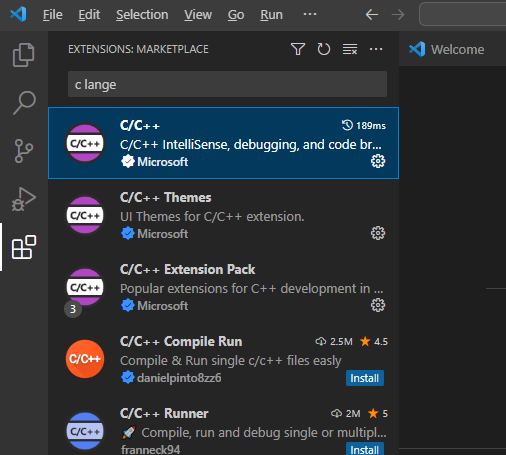 Выбираем первый компонент C/C++ компании Microsoft, которая позволяет выполнять разработку программ на языке Си. После этого, слева щелкаем на кнопку с треугольником (Run and Debug) и нажимаем на кнопку «Run and Debug». Сверху в выпадающем списке следует выбрать «C++ (GDB/LLDB)» (это ранее установленный компилятор gcc), затем, скомпилировать и выполнить программу в режиме Debug (отладки):
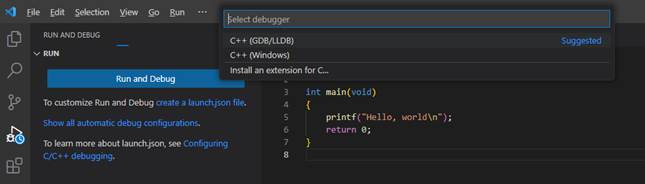 Например, можно поставить в любом месте программы точку останова, снова запустить, и программа остановится на выбранной строке. Это, как раз и есть процесс отладки кода. Далее установим еще одно расширение, которое будет отвечать за простой процесс запуска кода без режима отладки. Чтобы можно было быстро и просто запустить программу и посмотреть, что получается. Для этого переходим на вкладку «extensions» и набираем: code runner Это расширение позволяет с помощью комбинации клавиш Ctrl+Alt+N компилировать и запускать код. Результат отображается во вкладке «OUTPUT».
Настройка компилятора на стандарт C99
Последнее, что нам осталось – это настроить компилятор на стандарт C99. Формально, это делается с помощью специального флага -std следующим образом: gcc -std=c99 -o outputfile sourcefile.c Такой флаг нам нужно добавить в настройках компилятора. Первым делом откроем файл tasks.json в текущем каталоге и пропишем для ключа «args» первым элементом этот ключ: "args": [
"-std=c99",
.
] Этот флаг будет срабатывать при перекомпиляции проекта – комбинация клавиш Ctrl+Shift+B. Точно такой же ключ нужно добавить для компилятора, используемого расширением «Code Runner». Для этого переходим в меню File->Preferences->Settings и в строке набираем «code runner run in terminal». Ставим галочку. Затем, в этом же окне настроек набираем в строке «Run Code Configuration». Находим в настройках раздел «Code-runner: Executor Map» и нажимаем на редактирование. Для ключа «c» после «gcc» прописываем «-std=c99» и ключ «code-runner.runInTerminal» устанавливаем в false. Все, теперь компилятор будет ориентироваться на стандарт c99 при компиляции наших программ.